[جهاز مكتبي] كيفية استخدام USB BIOS FlashBack™ لتحديث BIOS؟
المنتج: ROG Strix GA35DX، ROG Strix G15DS، ROG Strix G35CA، ROG Strix G35CG。
● السيناريو: عند فشل جهاز الكمبيوتر الخاص بك في الإقلاع أو إذا كان مؤشر الطاقة مضاءً ولكن الشاشة تظل فارغة، يمكنك استخدام USB BIOS FlashBack™ لتحديث BIOS ومحاولة حل المشكلة.
ملاحظة: لاستخدام ميزة USB BIOS FlashBack™، تحتاج إلى تعطيل وظيفة ErP في إعدادات BIOS مسبقًا. إذا كنت غير متأكد من كيفية تعطيل وظيفة ErP، يرجى الضغط هنا. يرجى ملاحظة أن تعطيل وظيفة ErP قد يؤثر قليلاً على استهلاك الطاقة لجهازك.
● الأدوات المطلوبة: حضر وحدة تخزين USB بسعة 1 جيجابايت أو أكثر، ويجب أن يكون تنسيق نظام الملفات FAT16 أو FAT32 MBR مع قسم واحد فقط. إذا كنت غير متأكد من كيفية تحويل تنسيق وحدة التخزين، يرجى الرجوع إلى هذه المقالة: كيفية تحويل تنسيق وحدة التخزين إلى FAT32.
كيفية تحديث BIOS باستخدام USB BIOS FlashBack™
1. انتقل إلى مركز تنزيلات ASUS وقم بتنزيل أحدث إصدار BIOS لجهاز الكمبيوتر الخاص بك. (باستخدام النموذج G35CA كمثال)
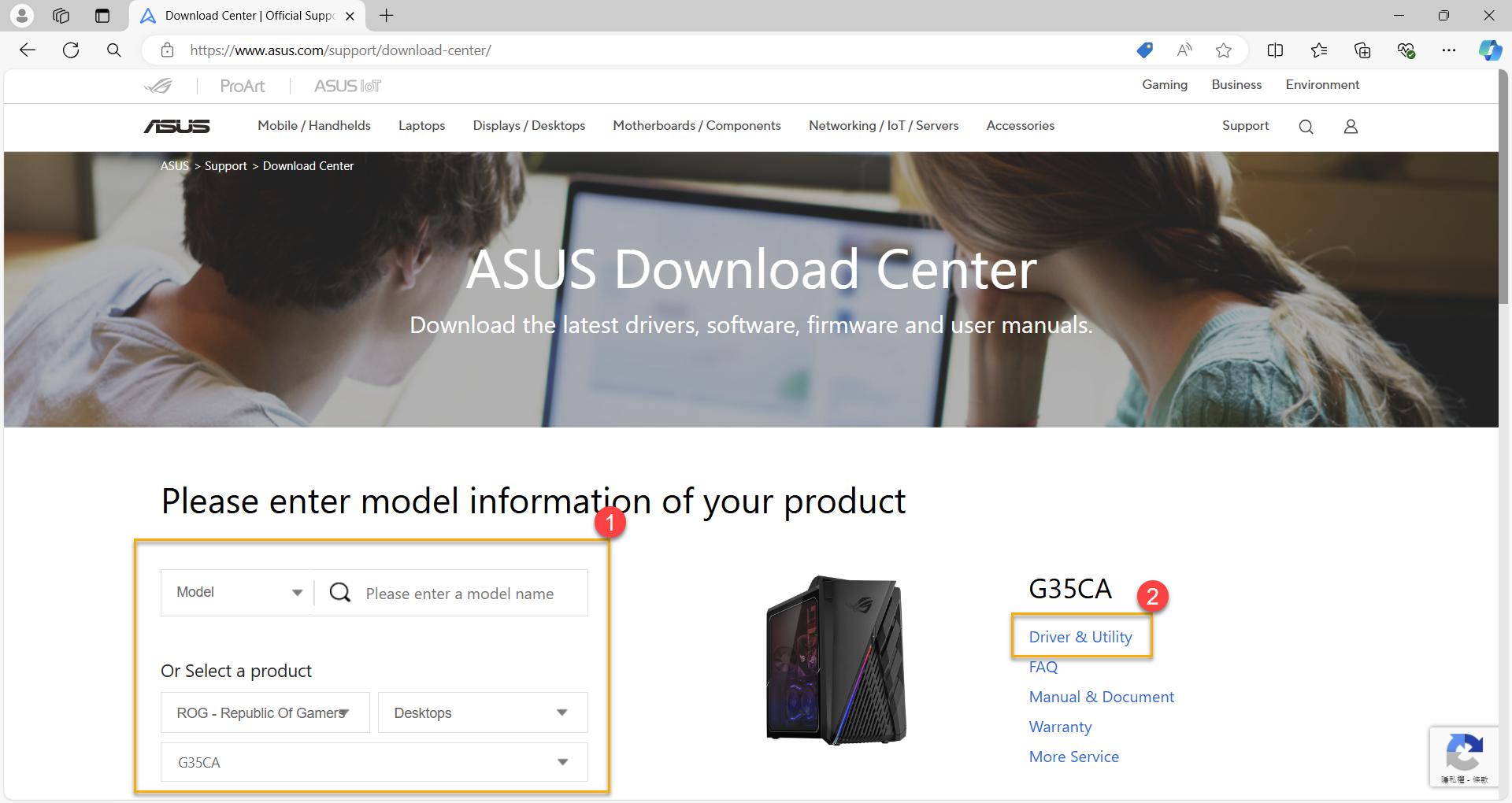
أدخل رقم طراز المنتج في البحث أو اختر طراز الكمبيوتر الخاص بك من القائمة①، ثم انقر على [برنامج التشغيل والأدوات]②. إذا لم تكن متأكدًا من اسم طراز الكمبيوتر الخاص بك، يرجى الرجوع إلى هذه المقالة: كيفية العثور على اسم الطراز؟
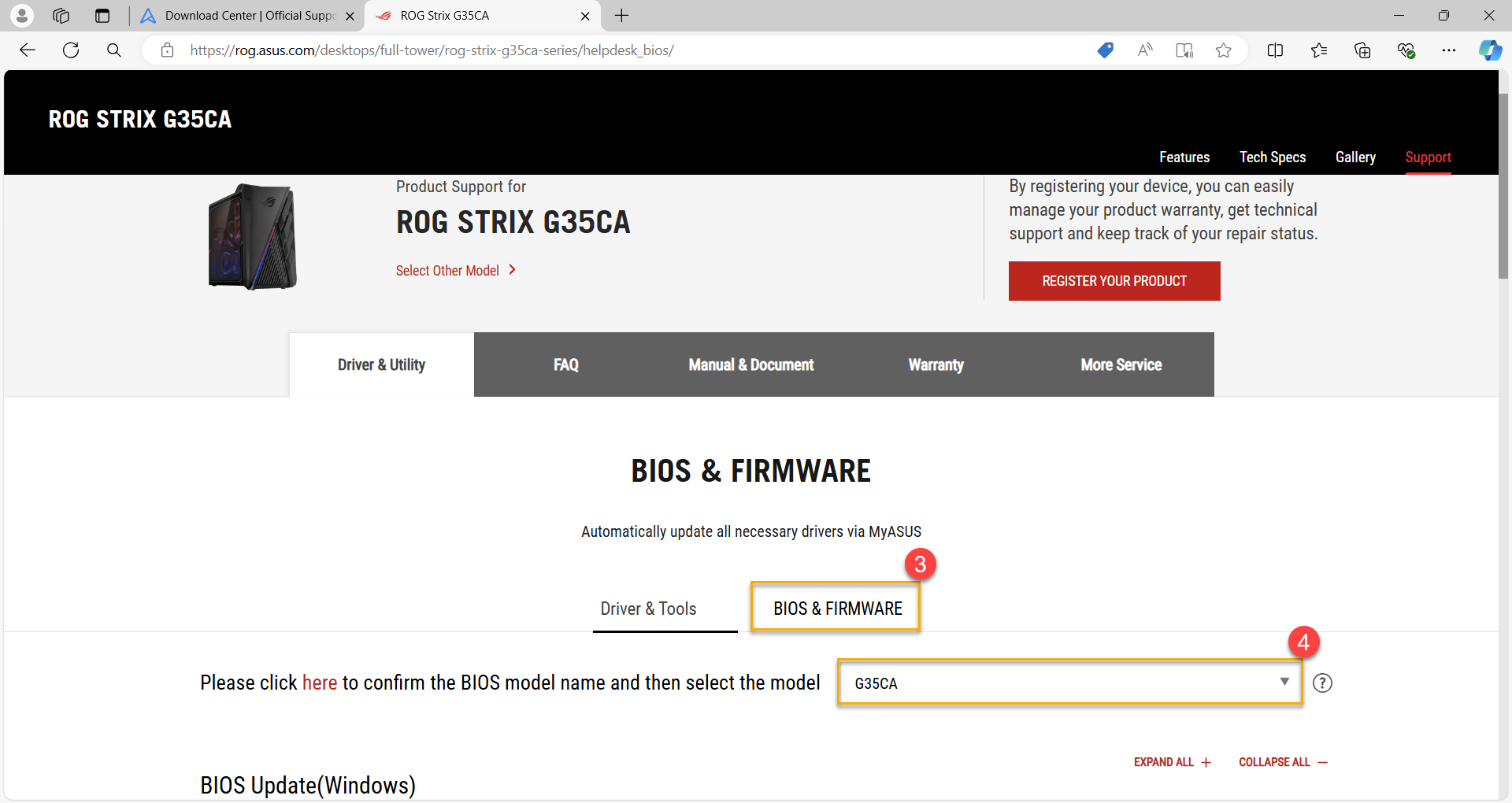
2. بعد الدخول إلى صفحة دعم المنتج، انقر على [BIOS والبرامج الثابتة]③، ثم اختر اسم الطراز④ من قائمة الاختيار المنسدلة.
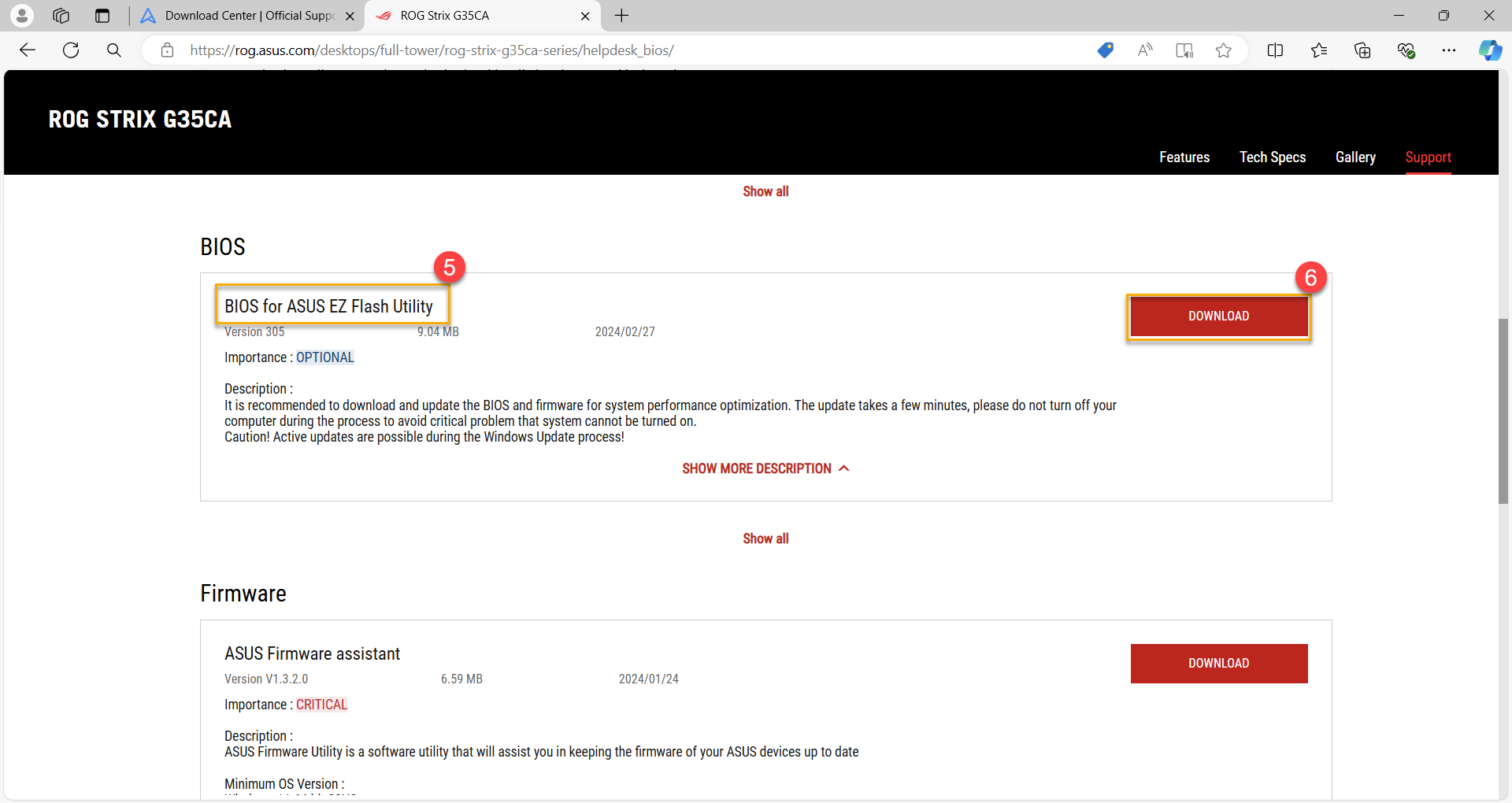
3. ابحث عن أحدث إصدار من [BIOS لأداة ASUS EZ Flash]⑤ في فئة BIOS، ثم انقر [تحميل]⑥.
٤. بمجرد اكتمال التنزيل، اختر ملف BIOS الذي تم تنزيله⑦ وانقر على [استخراج الكل]⑧.
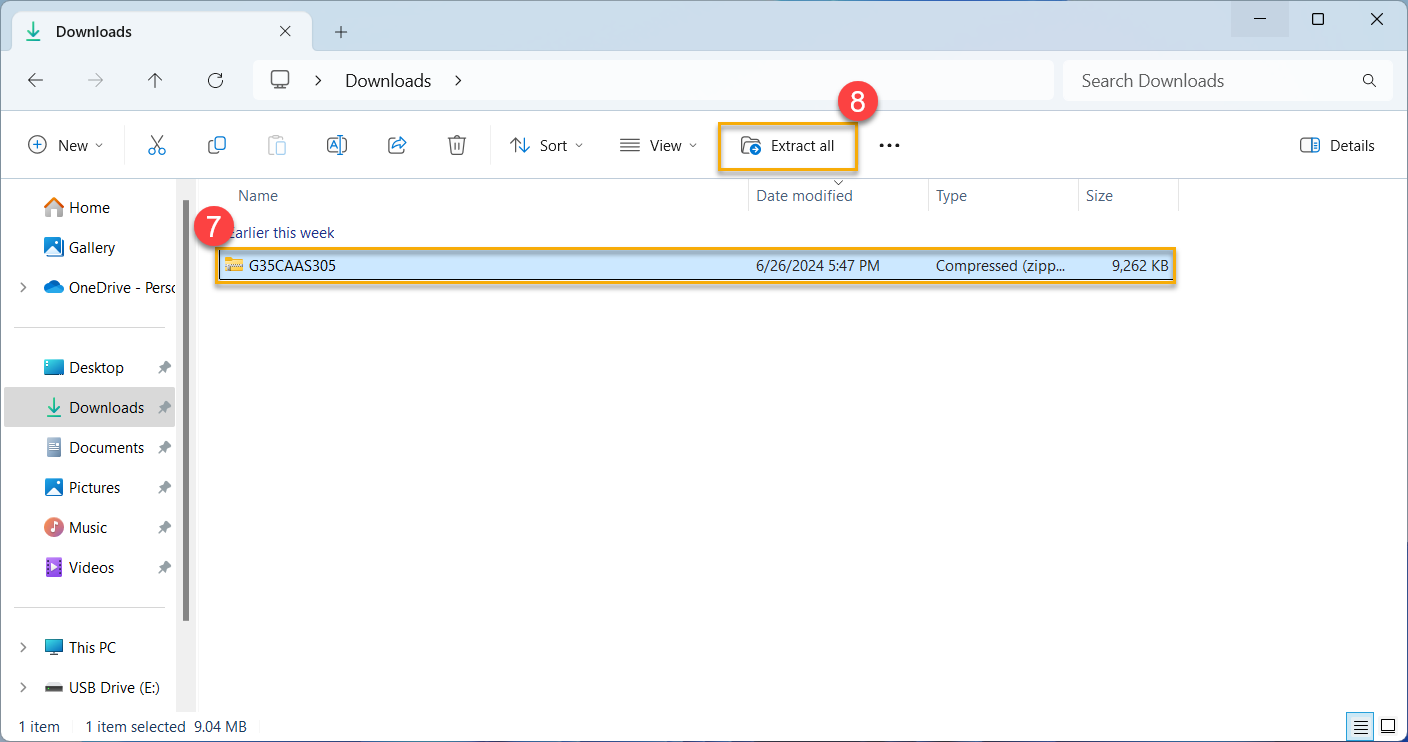
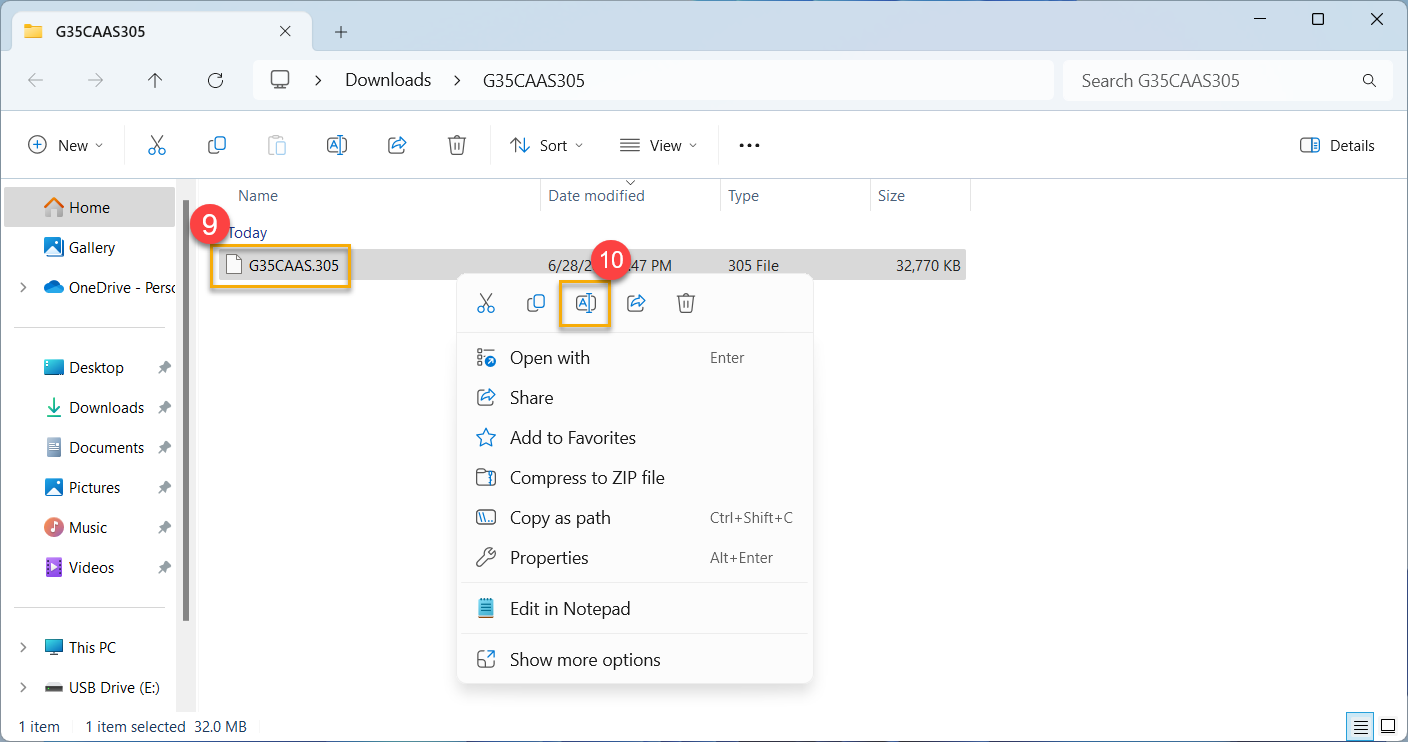
٥. بعد اكتمال الاستخراج، أعد تسمية امتداد ملف BIOS إلى [.AS] أو [.CAP] وفقًا لجدول مطابقة الطراز التالي.
انقر بزر الماوس الأيمن على الملف المستخرج⑨، ثم انقر على [إعادة تسمية]⑩. (مثال: G35CAAS.305 → G35CA.AS)
الطراز | اسم ملف BIOS الأصلي | اسم ملف BIOS بعد إعادة التسمية |
GA35DX | GA35DX-AS.XXX | GA35DX.CAP |
G15DS | G15DSAS.XXX | G15DS.AS |
G35CA | G35CAAS.XXX | G35CA.AS |
G35CG | G35CG-AS.XXX | G35CG.CAP |
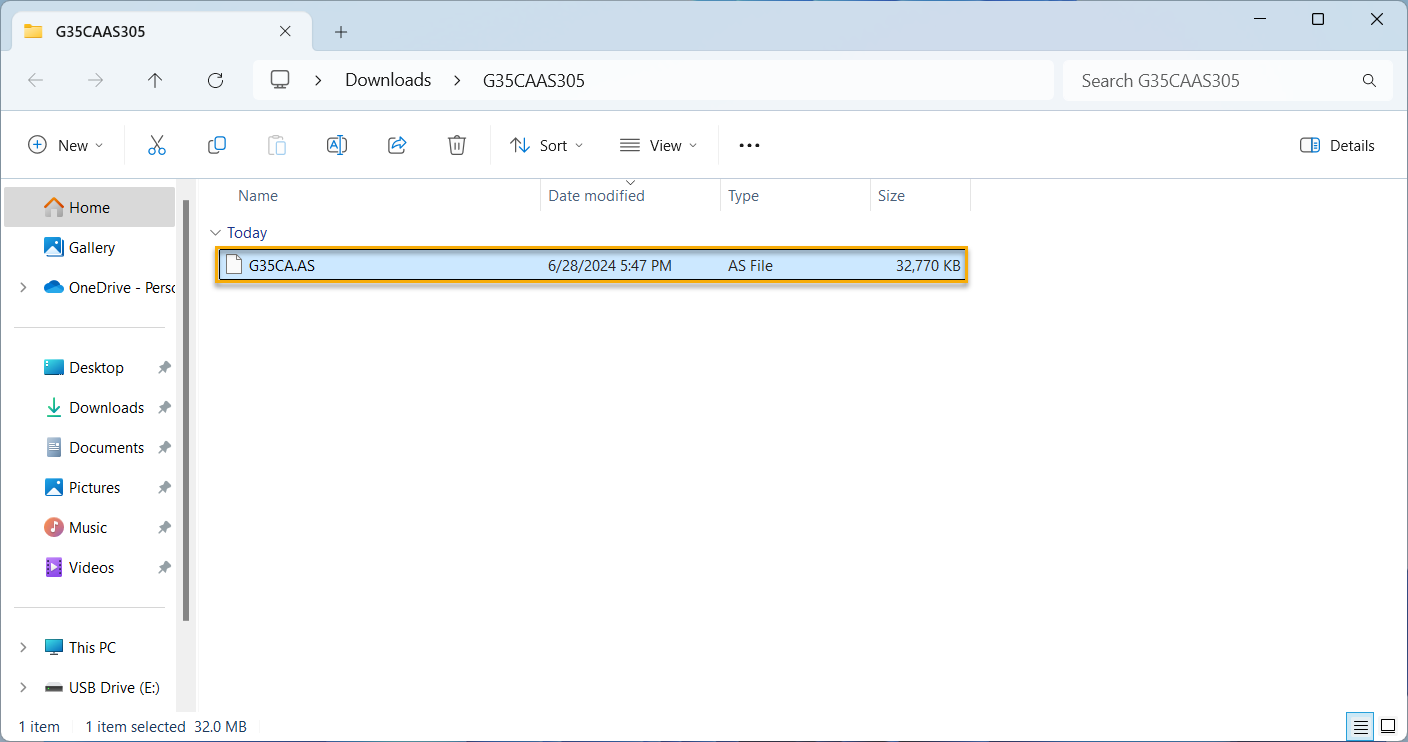
٦. انسخ أو انقل ملف BIOS الذي تم إعادة تسميته (بامتداد الملف .AS أو .CAP) إلى الدليل الجذري لوحدة تخزين USB.
٧. قبل استخدام USB BIOS FlashBack™، تأكد من إيقاف تشغيل الكمبيوتر، ولكن لا تقم بإزالة سلك الطاقة.
٨. قم بتوصيل وحدة تخزين USB بمنفذ USB BIOS FlashBack™ في اللوحة الخلفية لجهاز الكمبيوتر الخاص بك. إذا لم تكن متأكداً من مكان وجود منفذ USB BIOS FlashBack™، يرجى الرجوع إلى دليل المستخدم لطرازك.
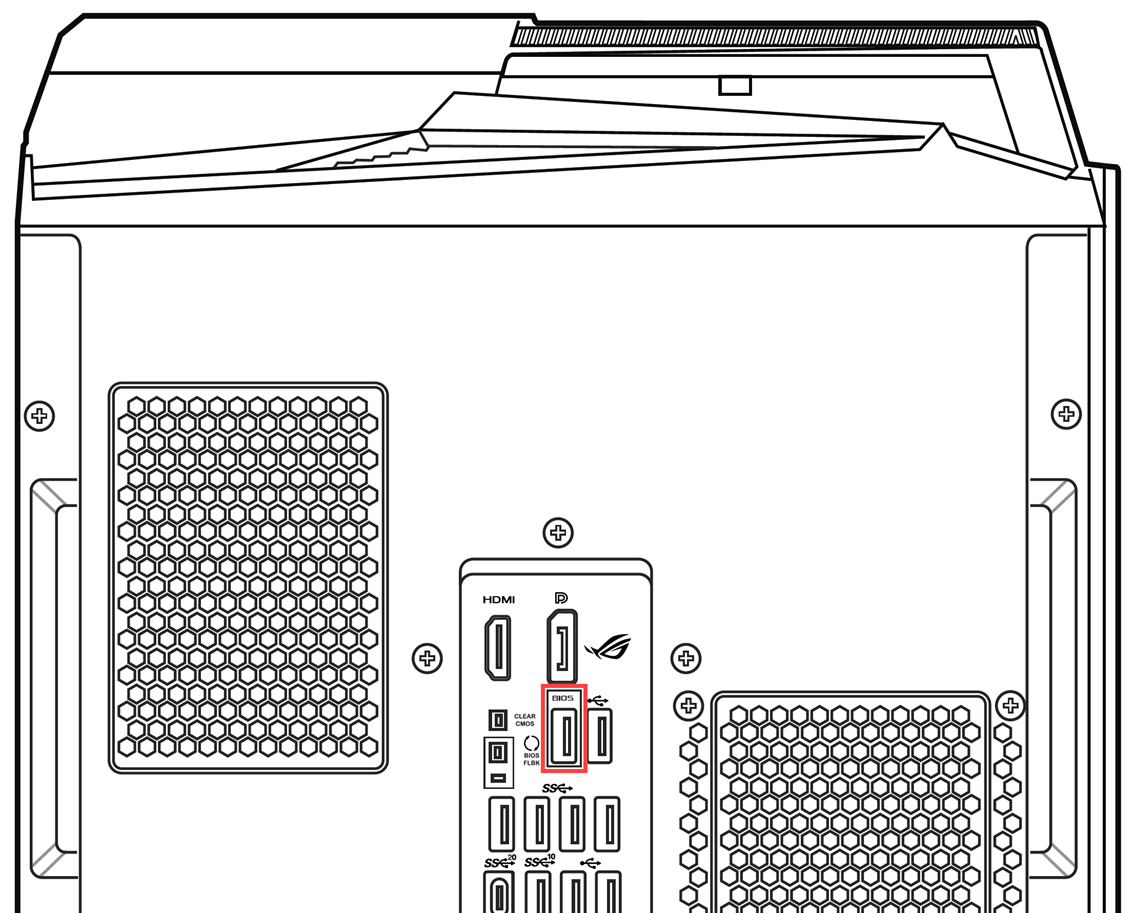
٩. اضغط باستمرار على زر BIOS FlashBack™ الموجود في اللوحة الخلفية لمدة حوالي ٣ ثوانٍ حتى يومض ضوء مؤشر BIOS FlashBack™ ثلاث مرات، مما يدل على بدء عملية BIOS FlashBack™.
ملاحظة: قد يختلف وقت التحديث حسب حجم ملف BIOS، ولكن من المتوقع أن يكتمل خلال ٨ دقائق. أثناء العملية، لا تقم بإزالة وحدة USB الفلاش، أو فصل الطاقة، أو تشغيل الكمبيوتر، حيث قد يؤدي ذلك إلى قطع التحديث والتسبب في عدم إمكانية الإقلاع.
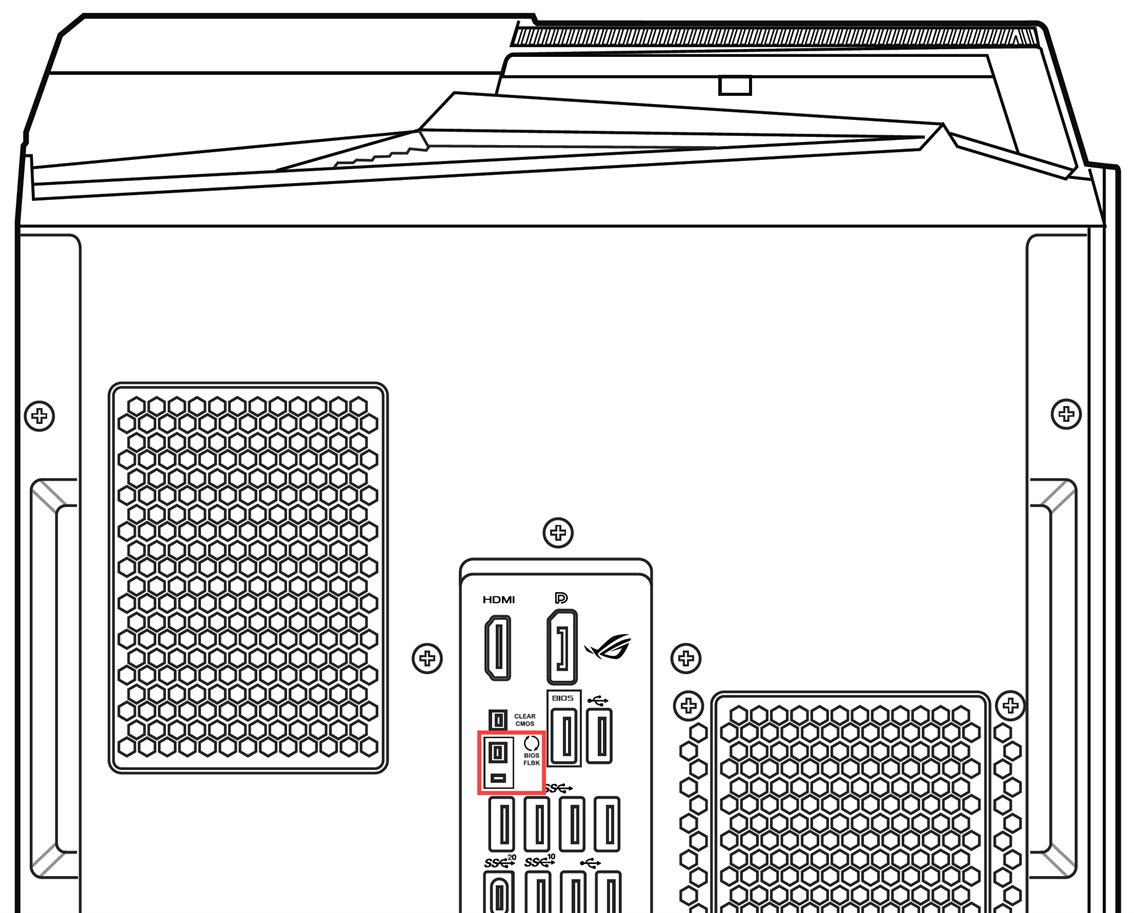
١٠. عندما ينطفئ ضوء مؤشر BIOS FlashBack™، فهذا يعني اكتمال تحديث BIOS.
ملاحظة: إذا فشل تحديث BIOS (انقطاع عملية التحديث، الكمبيوتر غير قادر على الإقلاع، ضوء مؤشر BIOS FlashBack™ يومض لأكثر من ٥ ثوان ويبقى مضاءً بشكل دائم)، يرجى التحقق مرة أخرى من أن موديل الكمبيوتر ونموذج ملف BIOS المحمّل متطابقان، وأعد تنفيذ خطوات تحديث BIOS. إذا استمرت المشكلة، يرجى التواصل مع مركز خدمة ASUS المحلي للحصول على المزيد من الدعم.
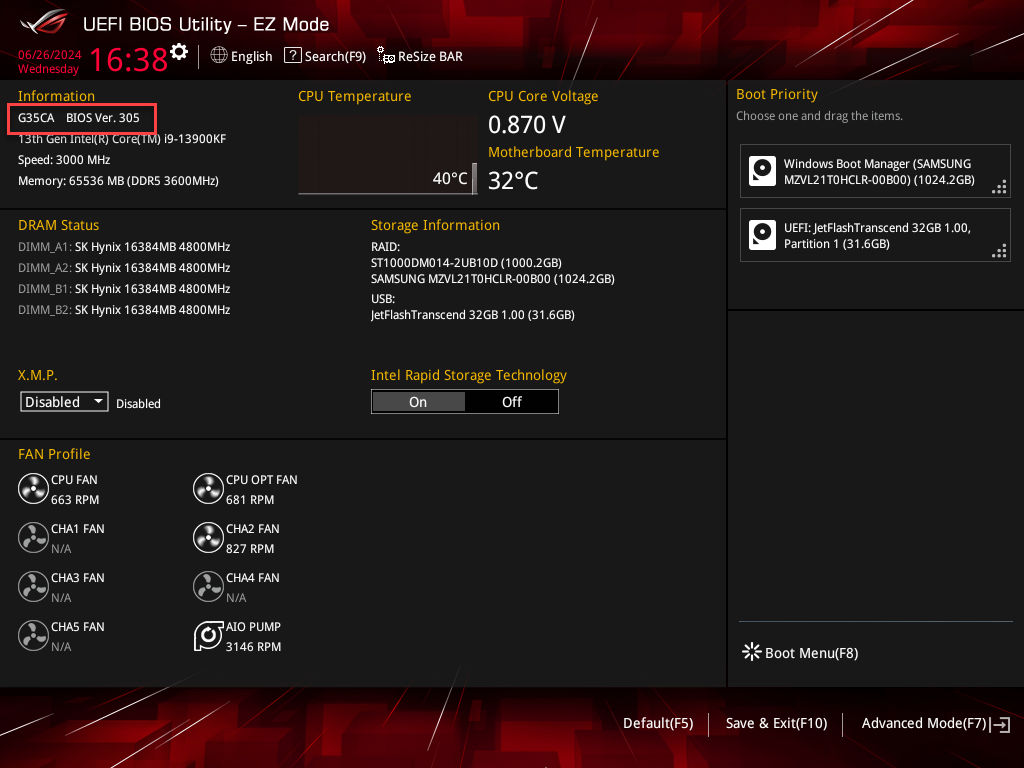
11. يمكنك الدخول إلى صفحة إعدادات BIOS مرة أخرى للتحقق مما إذا كان إصدار BIOS المحدث يطابق الإصدار الذي تم تنزيله. لمعرفة المزيد حول كيفية الدخول إلى شاشة إعداد BIOS.
كيفية تعطيل وظيفة ErP في إعداد BIOS
1. قم بالدخول إلى صفحة إعداد BIOS على جهاز الكمبيوتر الخاص بك.
بينما يكون الجهاز مغلقًا تمامًا، اضغط باستمرار على [F2] أو [Del] في لوحة المفاتيح، وفي نفس الوقت اضغط على زر الطاقة لتشغيل الجهاز. بمجرد ظهور إعداد BIOS، يمكنك تحرير مفتاح [F2]. لمعرفة المزيد حول كيفية الدخول إلى شاشة إعداد BIOS.
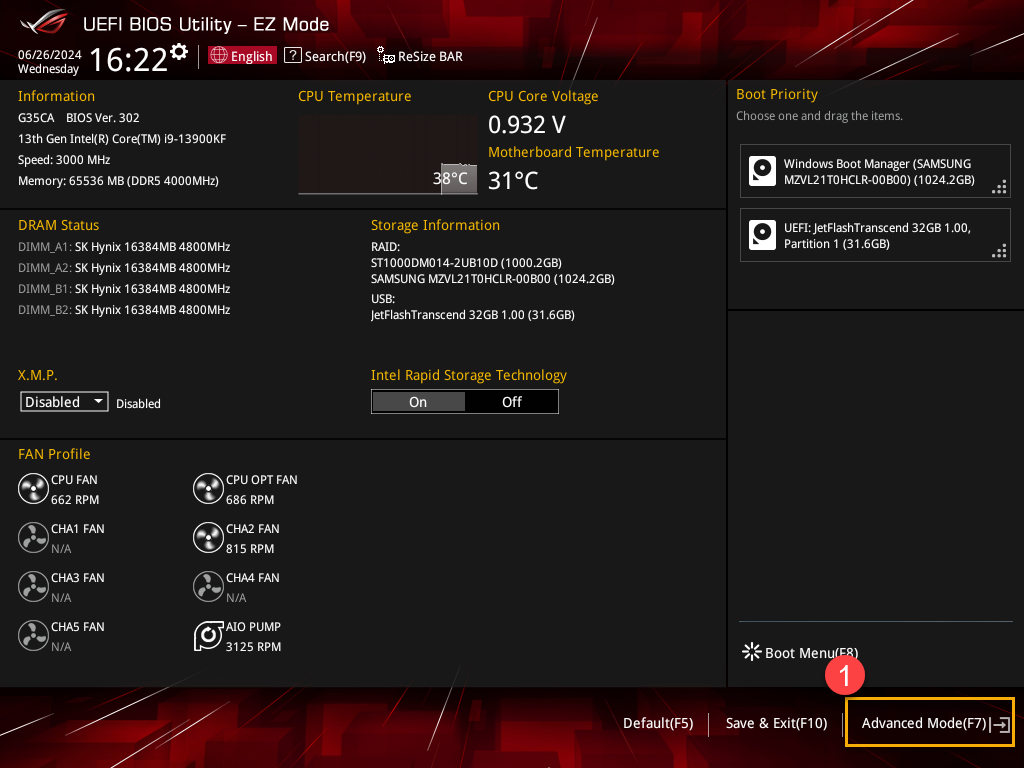
2. بعد الدخول إلى إعداد BIOS، استخدم مفتاح الاختصار [F7] أو انقر [الوضع المتقدم]① باستخدام الفأرة.
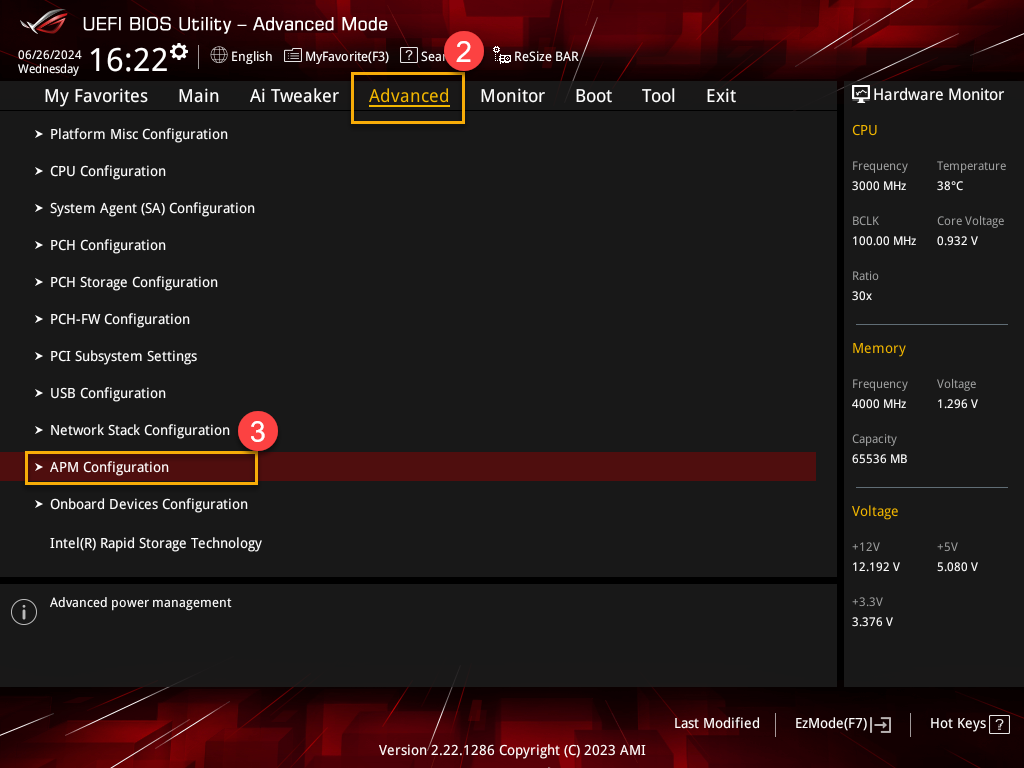
3. في وضع المتقدم، اختر [المتقدم]②عنصر، ثم اختر [تكوين APM]③ الخيار.
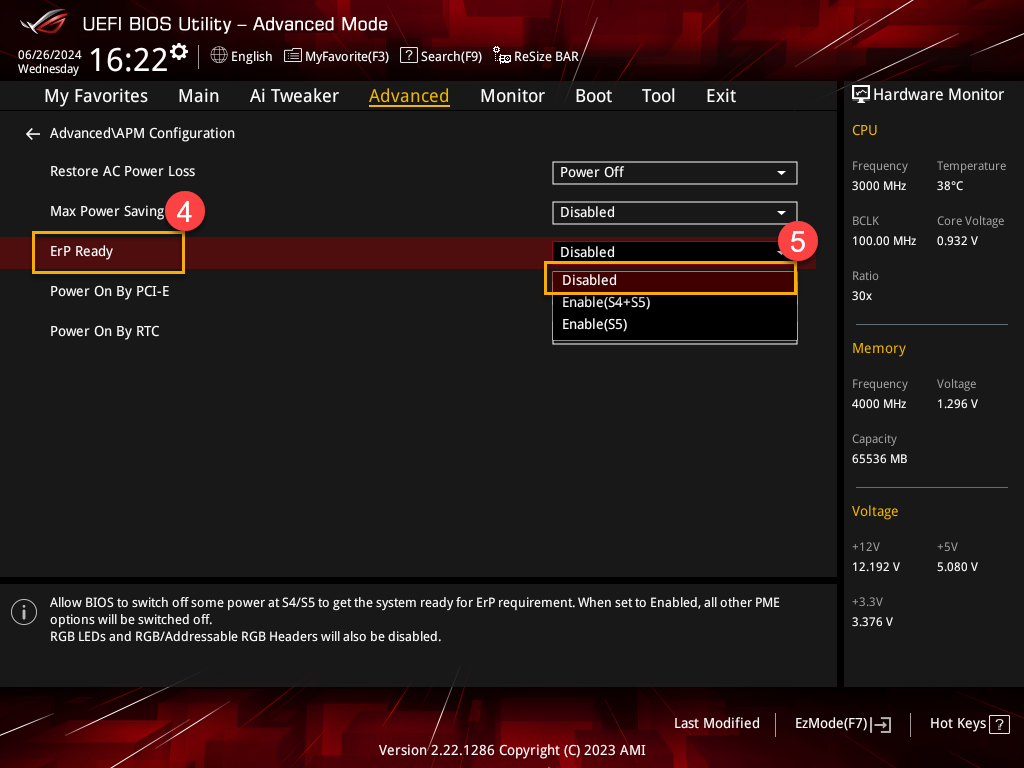
4. في تكوين APM ، اختر [جاهزية ErP]④، وقم بضبطها على [معطل]⑤.
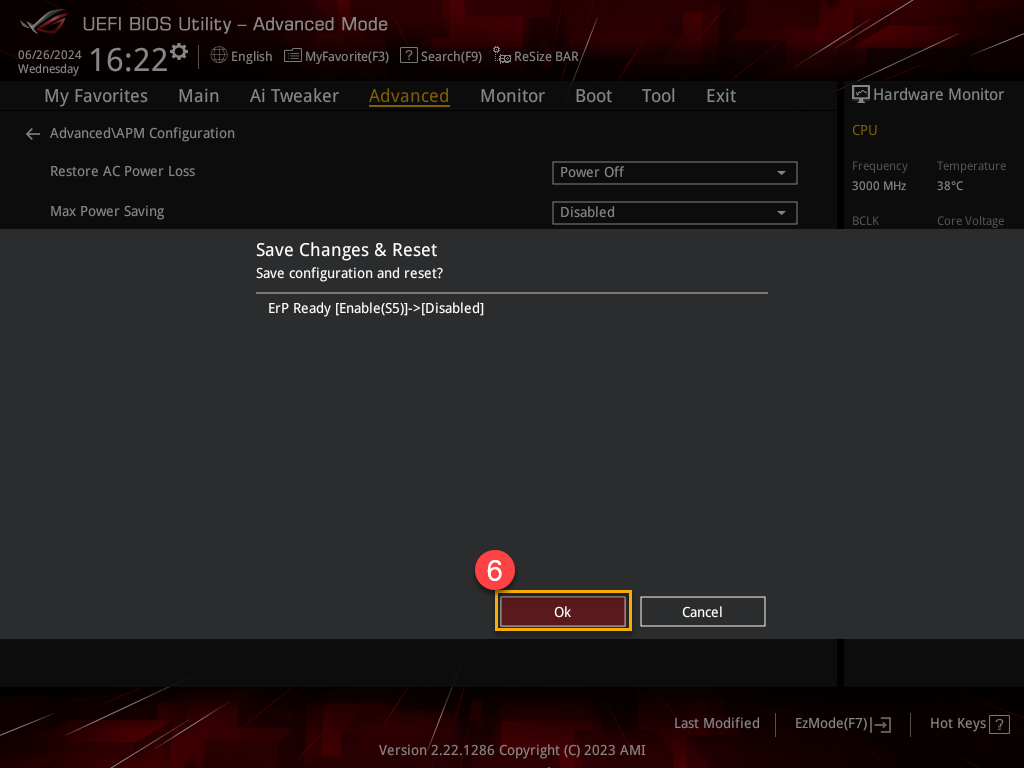
5. في النهاية، احفظ الإعدادات و اخرج. اضغط على زر [F10] في لوحة المفاتيح، ثم انقر [موافق]⑥. سيقوم الكمبيوتر بإعادة التشغيل و إتمام تغيير إعدادات وظيفة ErP.