Temas relacionados
Cómo instalar la aplicación MyASUS
Productos aplicables: Portátil, Sobremesa, PC Todo en Uno, Consola de juegos portátil
Por favor, según la versión actual del sistema operativo Windows de tu dispositivo, sigue las instrucciones correspondientes:
Sistema operativo Windows 11
Antes de comenzar la instalación de MyASUS, es imprescindible asegurarse de que el dispositivo tenga instalado el driver ASUS System Control Interface. Solo entonces procede con la instalación de MyASUS.
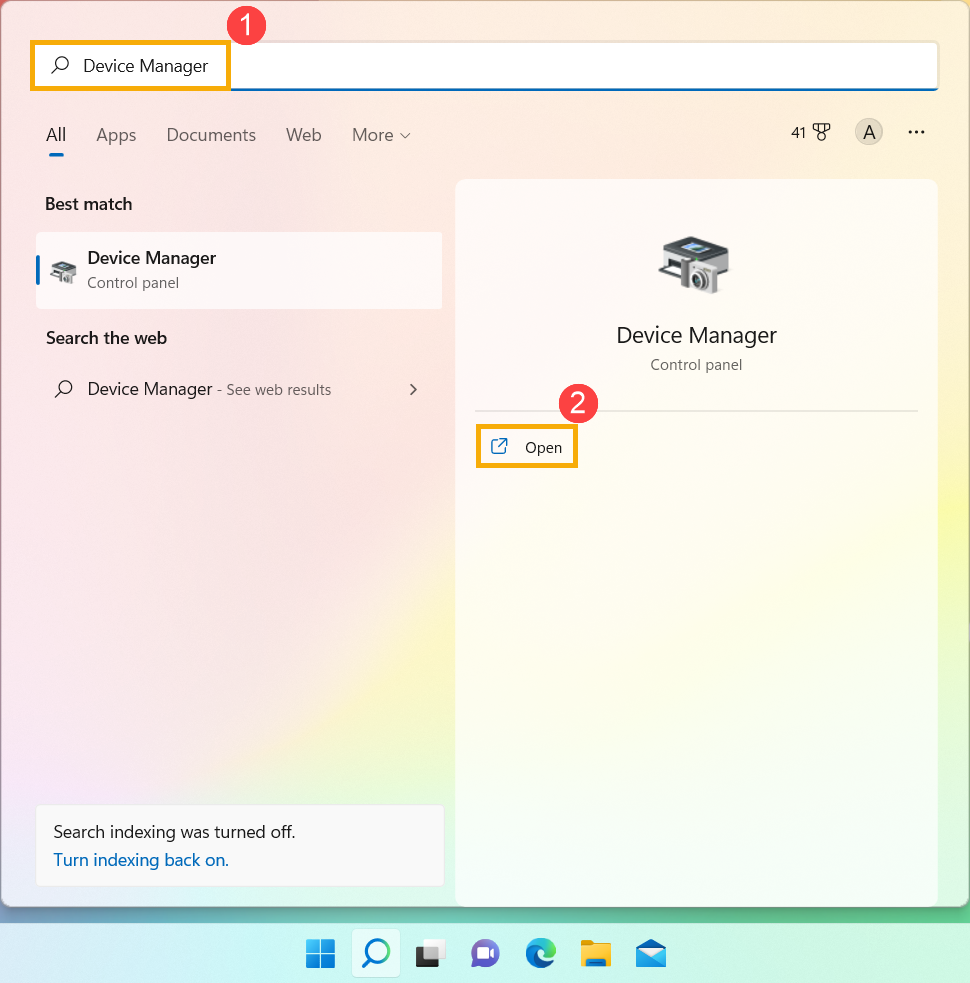
- Escribe y busca [Administrador de dispositivos] en la barra de búsqueda de Windows①, luego haz clic en [Abrir]②.
- Haz clic en la flecha junto a [Dispositivos del sistema]③, luego confirma la presencia del driver [ASUS System Control Interface]④. (Dependiendo del modelo, podría haber versiones V1 o V3, y las funciones compatibles de MyASUS pueden variar.)
Si tu dispositivo ya tiene este driver instalado haz clic aquí para aprender cómo instalar MyASUS.
Si tu dispositivo no tiene este driver, haz clic aquí para aprender cómo descargar e instalar el driver ASUS System Control Interface.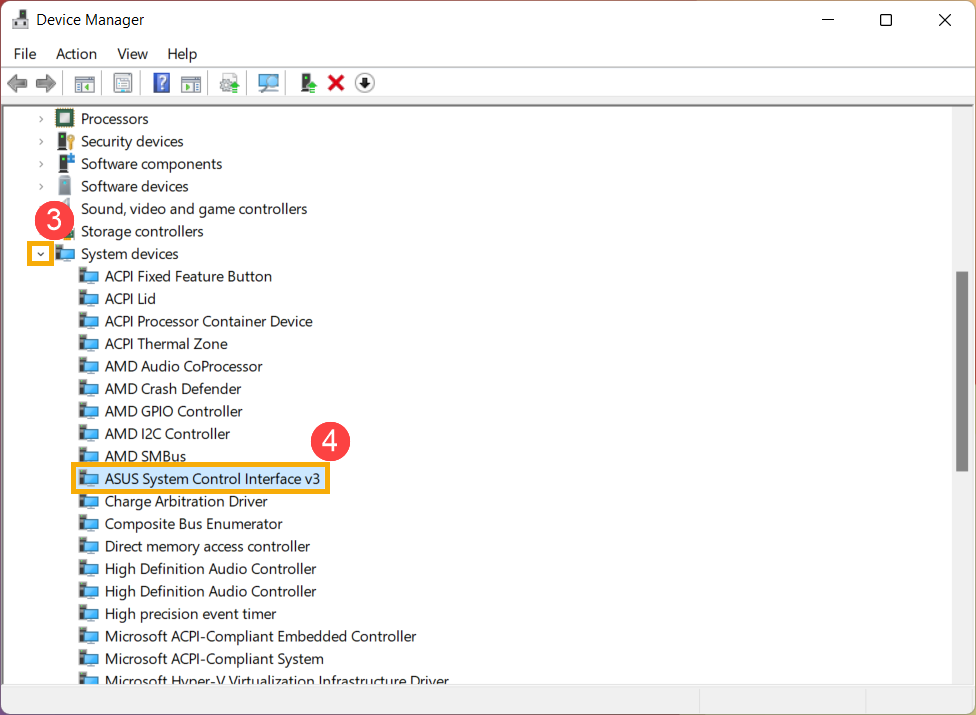
Cómo descargar e instalar el ASUS System Control Interface driver
Visita el sitio web de soporte de ASUS y descarga el ASUS System Control Interface driver desde la categoría Software y utilidades. Obtén más información sobre Cómo buscar y descargar drivers.
Si no puedes encontrar el ASUS System Control Interface driver aplicable a tu dispositivo en el sitio web de ASUS, indica que tu dispositivo no es compatible con la mayoría de las funciones de MyASUS. Obtén más información sobre Por qué solo puedo ver una función parcial en la aplicación MyASUS.
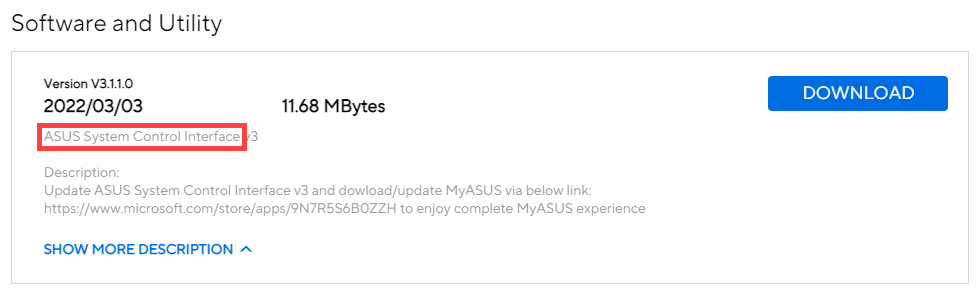
Después de descargar, sigue los pasos de instalación según la versión ASUS System Control Interface V1 o V3 instalada en tu dispositivo.
| Generación del driver | Modelo compatible | Instrucción de instalación |
| ASUS System Control Interface V3 | Lista de modelos | Haz clic para ir al párrafo |
| ASUS System Control Interface V1 | Lista de modelos | Haz clic para ir al párrafo |
Instalar el controlador más reciente de ASUS System Control Interface V3
Nota: El siguiente ejemplo es solo para fines ilustrativos. Por favor, usa la versión más reciente proporcionada en el sitio de soporte de ASUS.
- Después de descargar el archivo, haz doble clic en el archivo [ASUSSystemControlInterfaceV3.exe] para iniciar la instalación①.
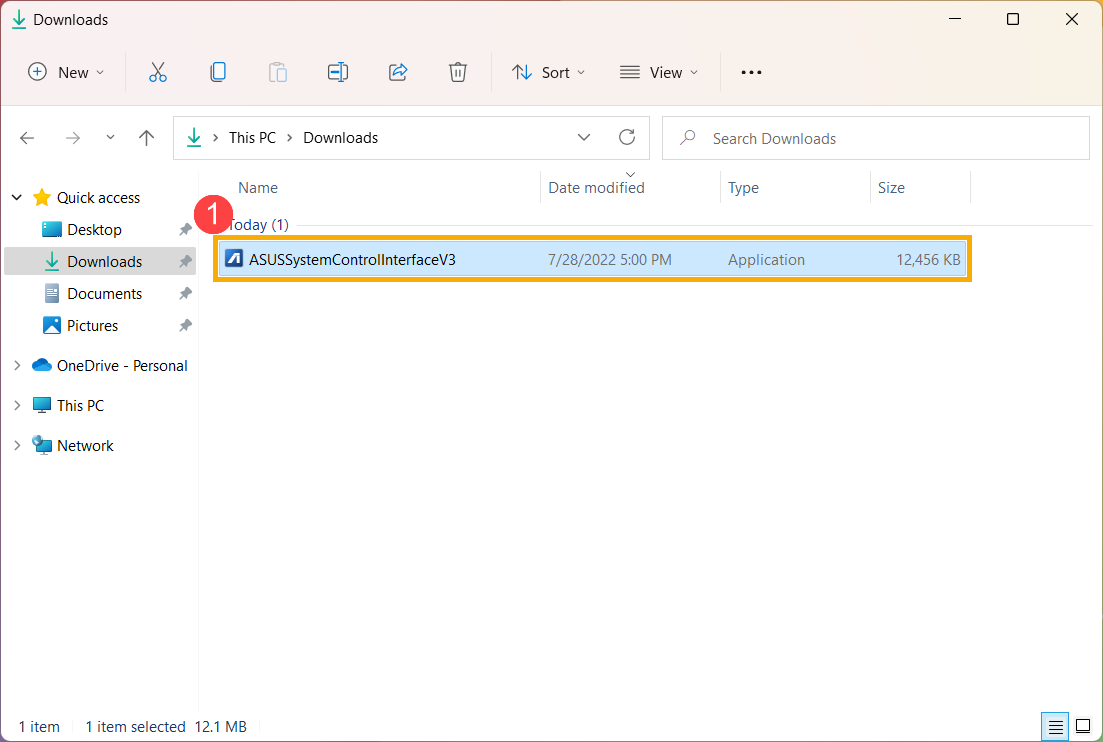
- Sigue el indicador para aceptar el acuerdo de licencia y procesar la instalación.
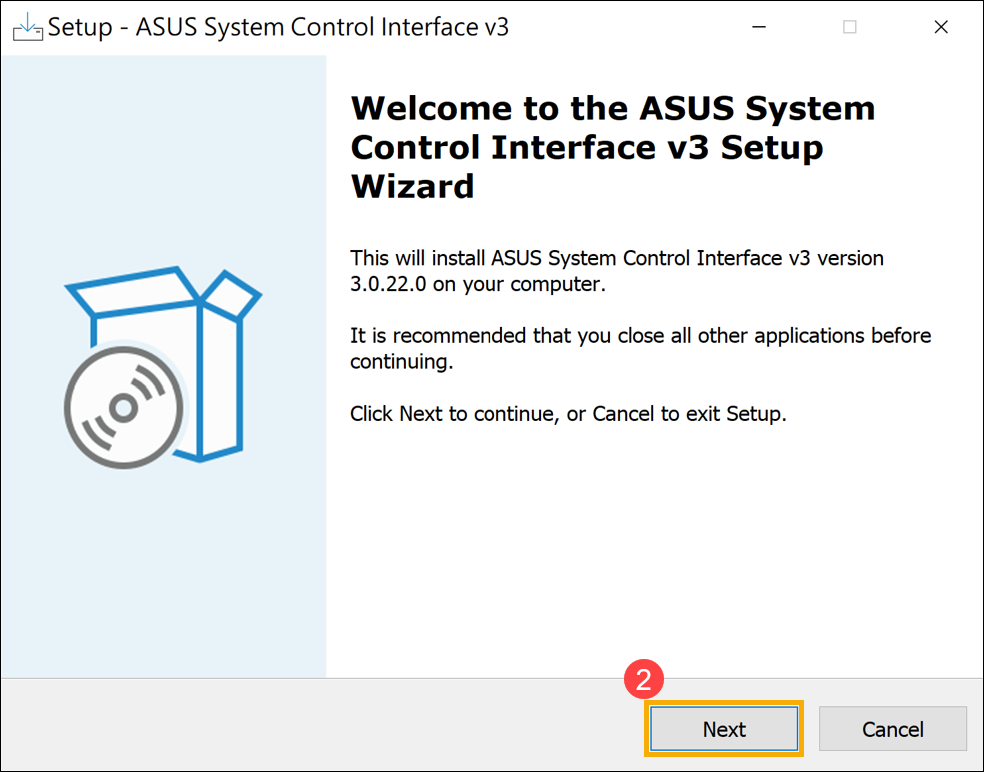
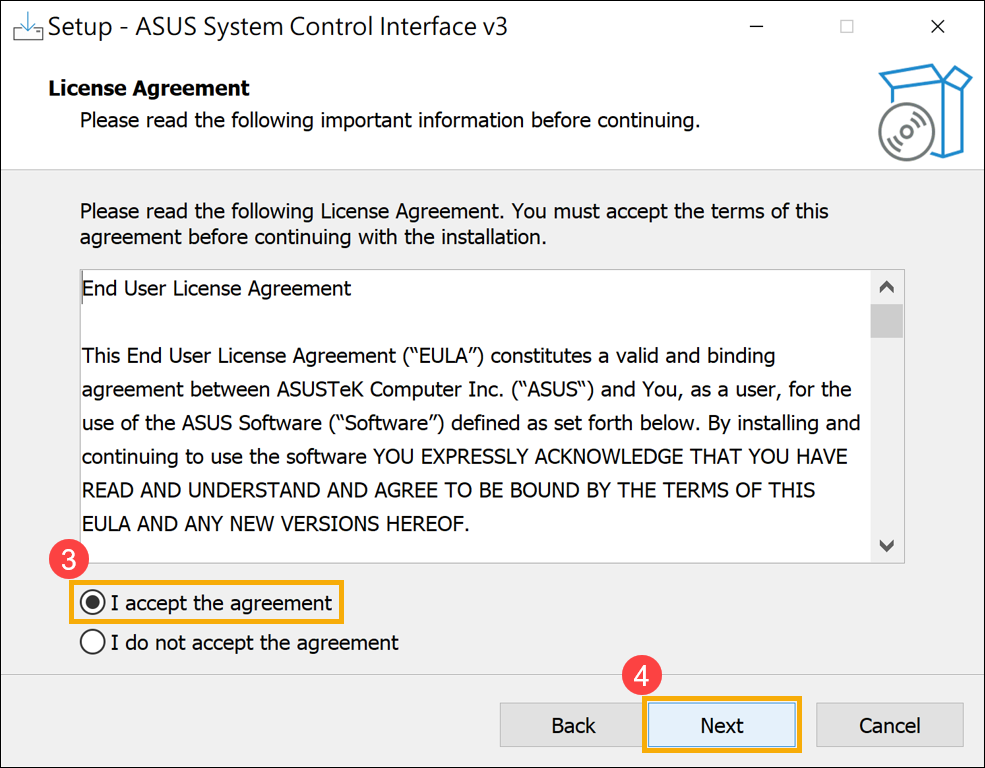
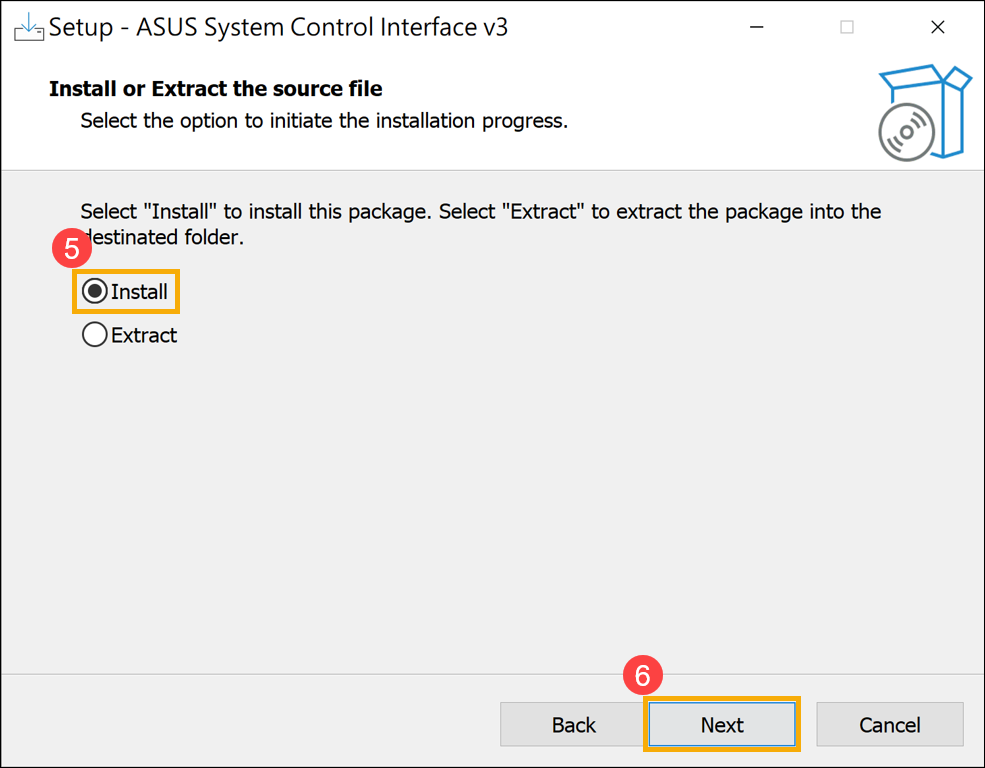
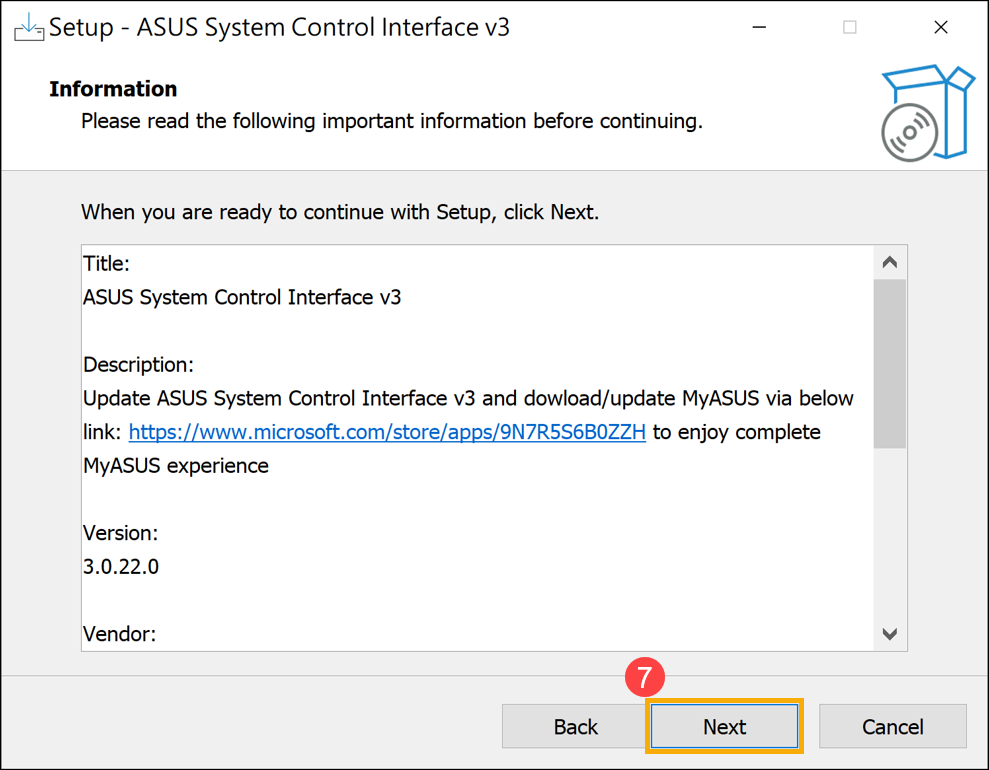
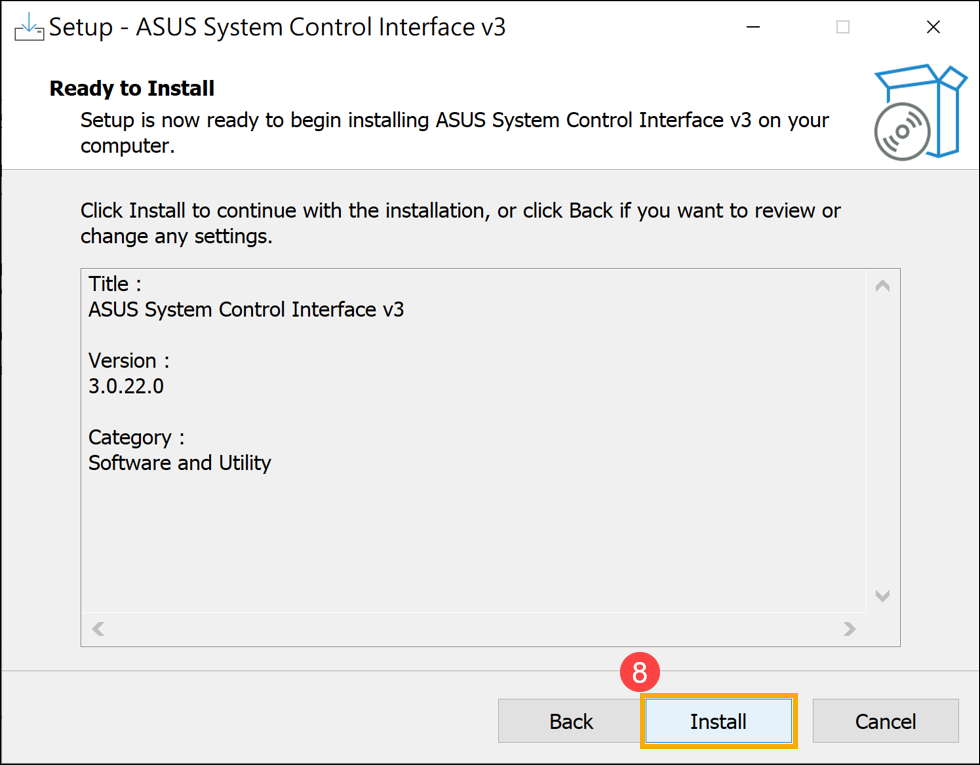
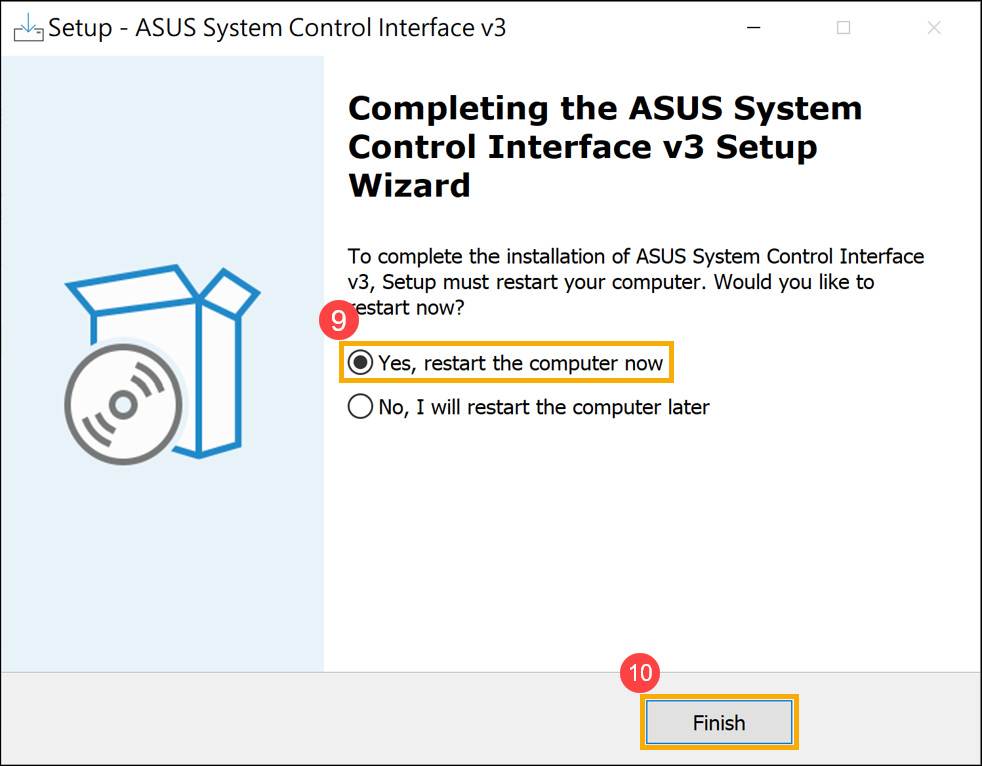
- Haz clic en [Finalizar]⑩ y reinicia tu dispositivo para completar la instalación.
- Después de que el dispositivo se reinicie, haz clic derecho en el [Iniciar]
 icono⑪, luego haz clic en [Administrador de dispositivos]⑫.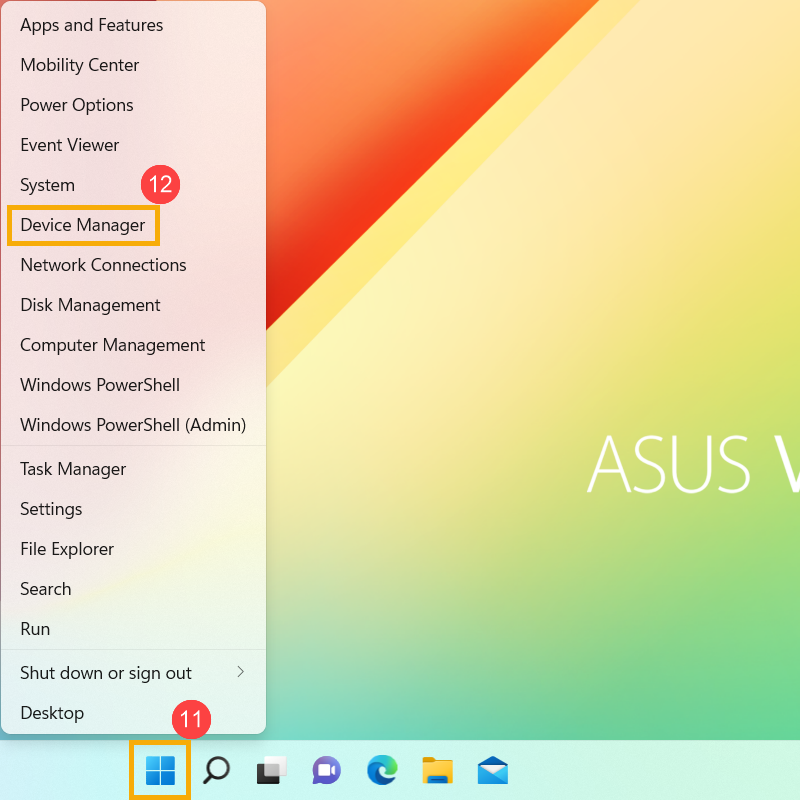
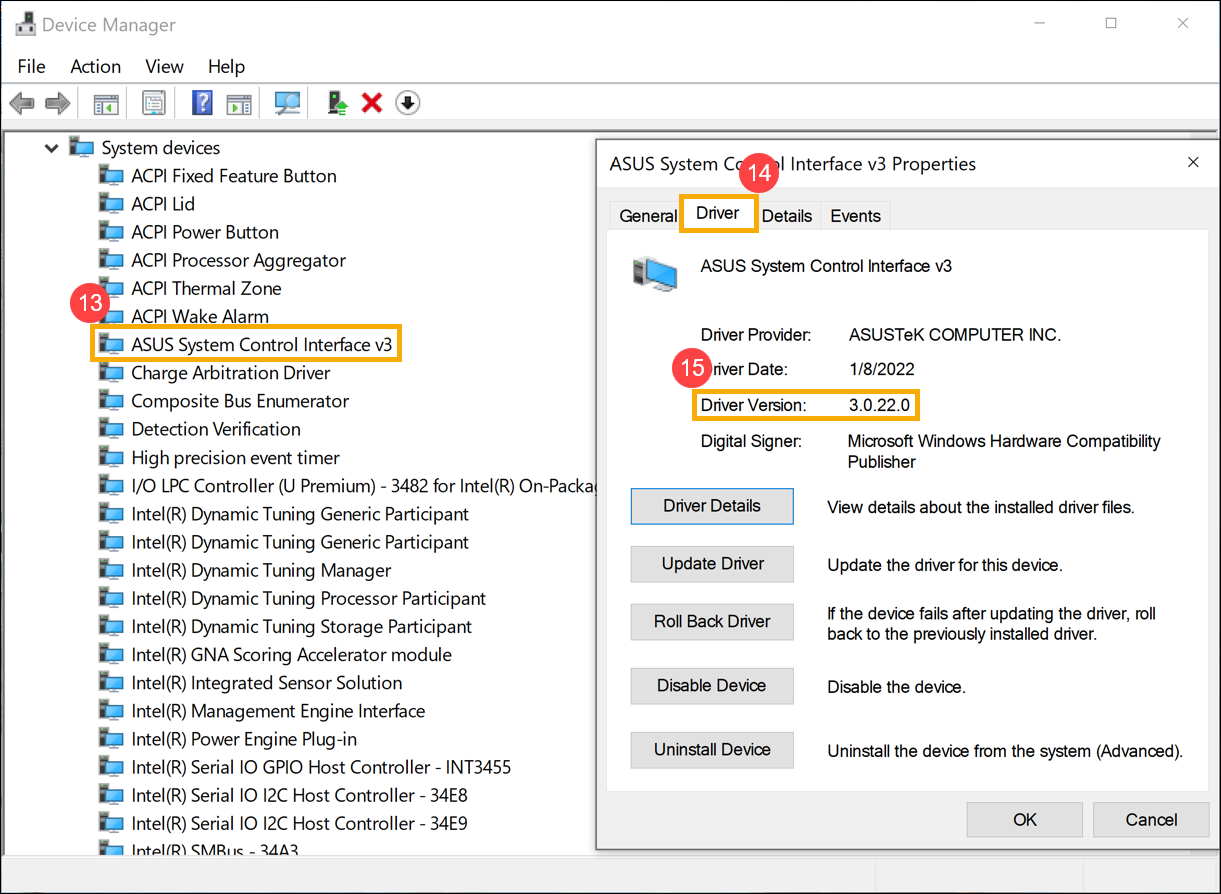
- En la categoría de dispositivos del sistema, haz doble clic en [ASUS System Control Interface]⑬, luego haz clic en la pestaña [Driver]⑭ para comprobar si la [Driver Version] se ha actualizado correctamente⑮.
- Después de completar la instalación del driver de ASUS System Control Interface, haz clic aquí para aprender Cómo instalar MyASUS.
Instalar el driver más reciente de ASUS System Control Interface V1
Nota: El siguiente ejemplo es solo para fines ilustrativos. Utiliza la versión más reciente disponible en el sitio de soporte de ASUS.
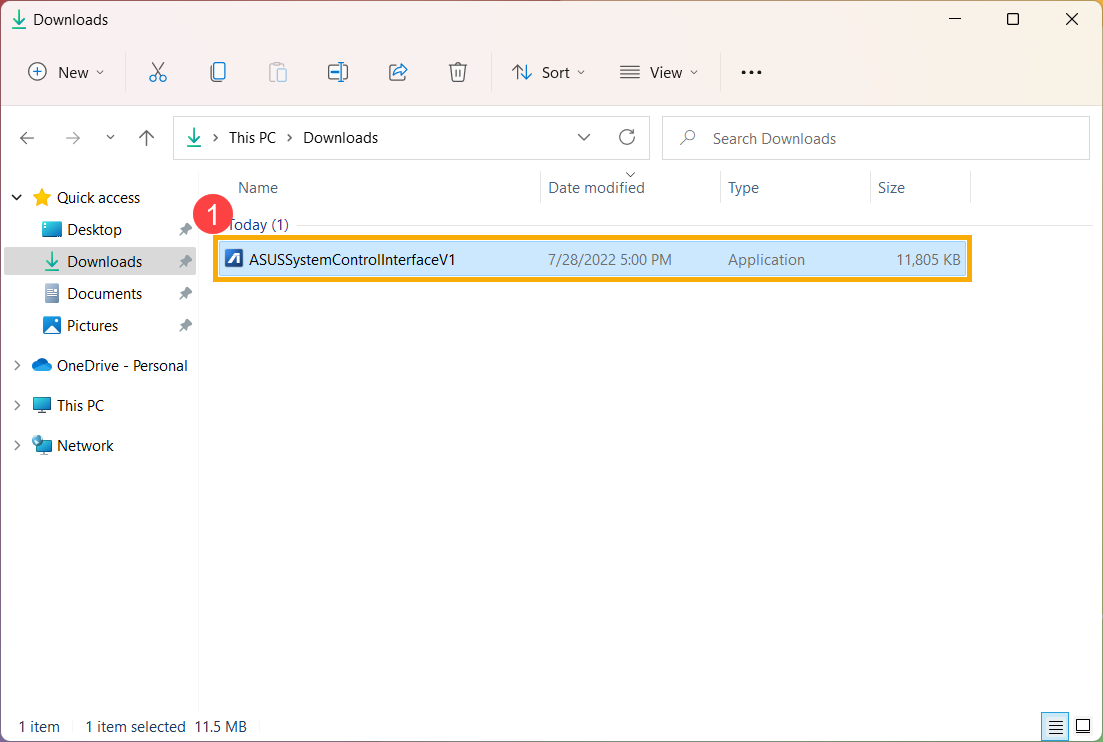
- Después de descargar el archivo, haz doble clic en el [ASUSSystemControlInterfaceV1.exe] archivo para iniciar la instalación①.
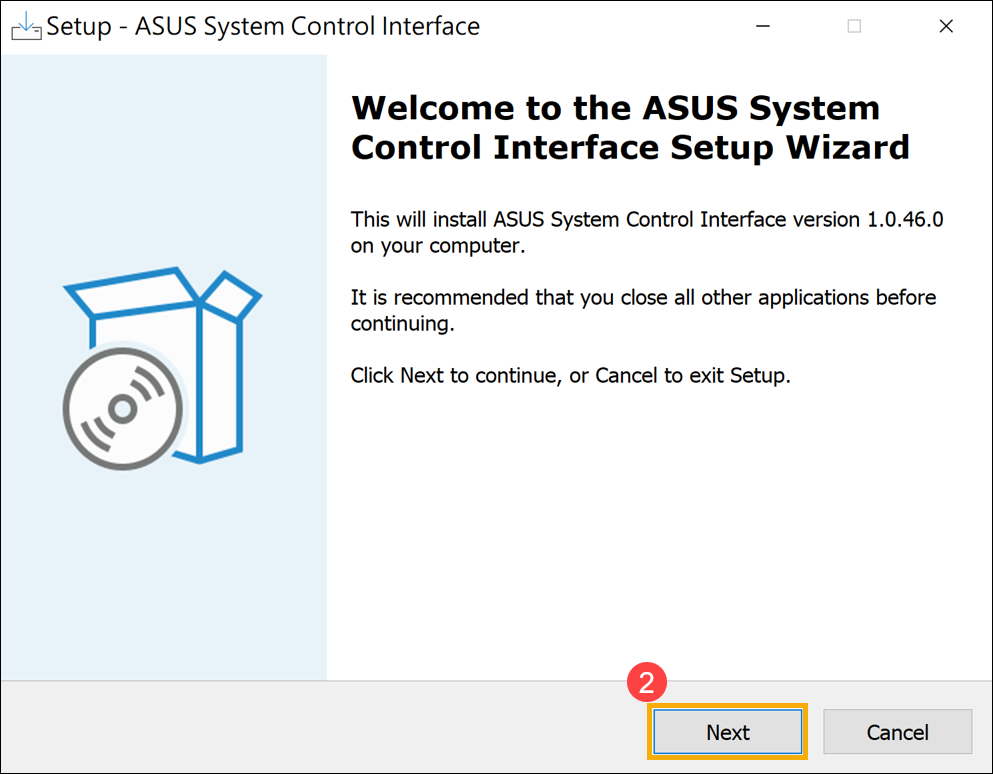
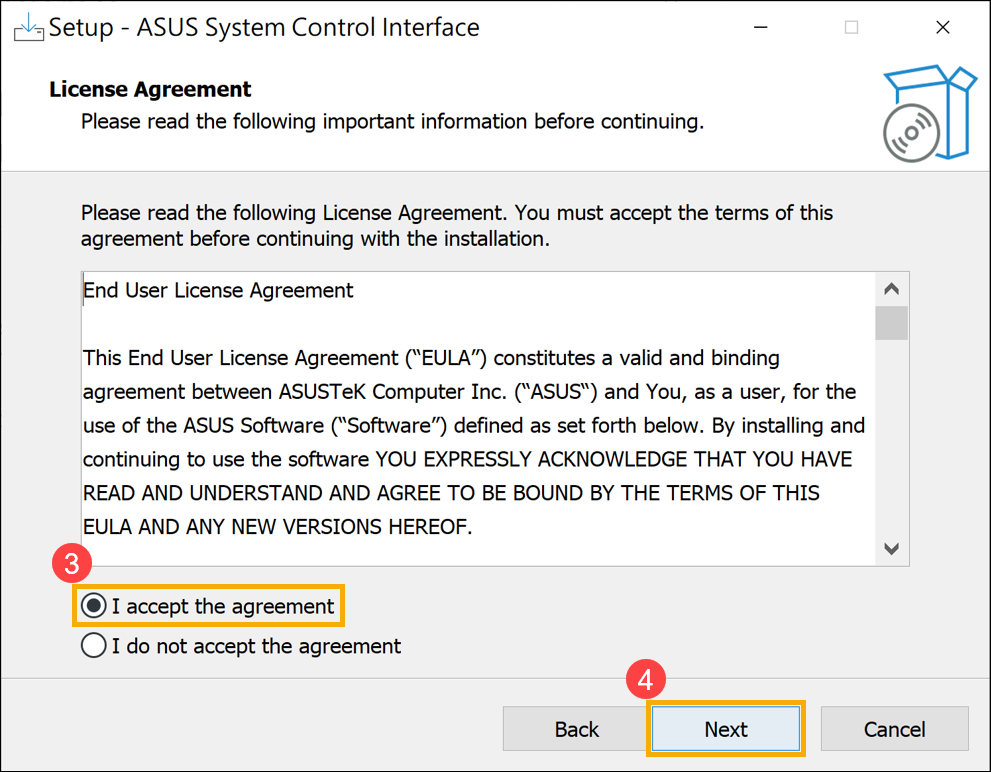
- Siga el indicador para aceptar el acuerdo de licencia y proceder con la instalación.
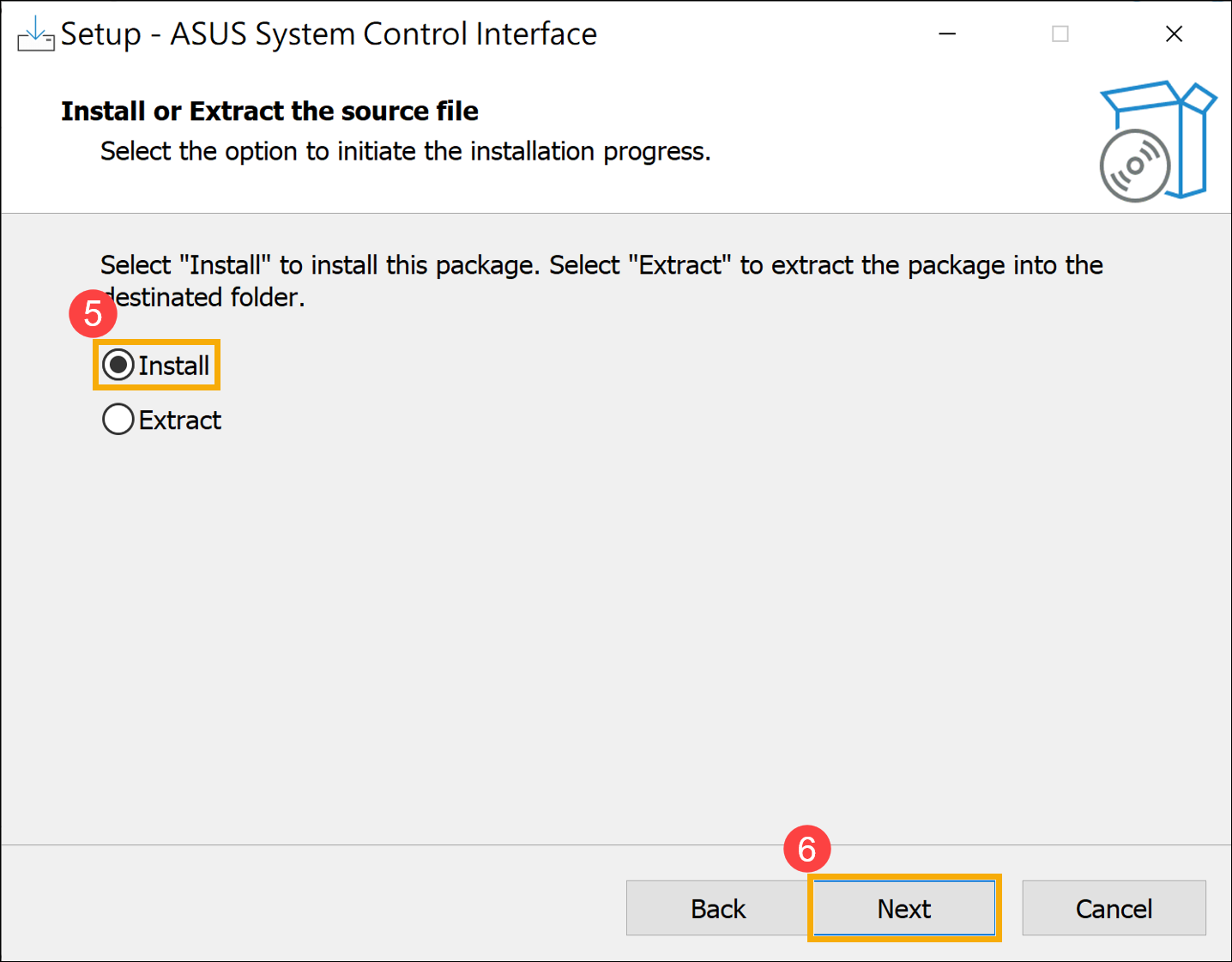
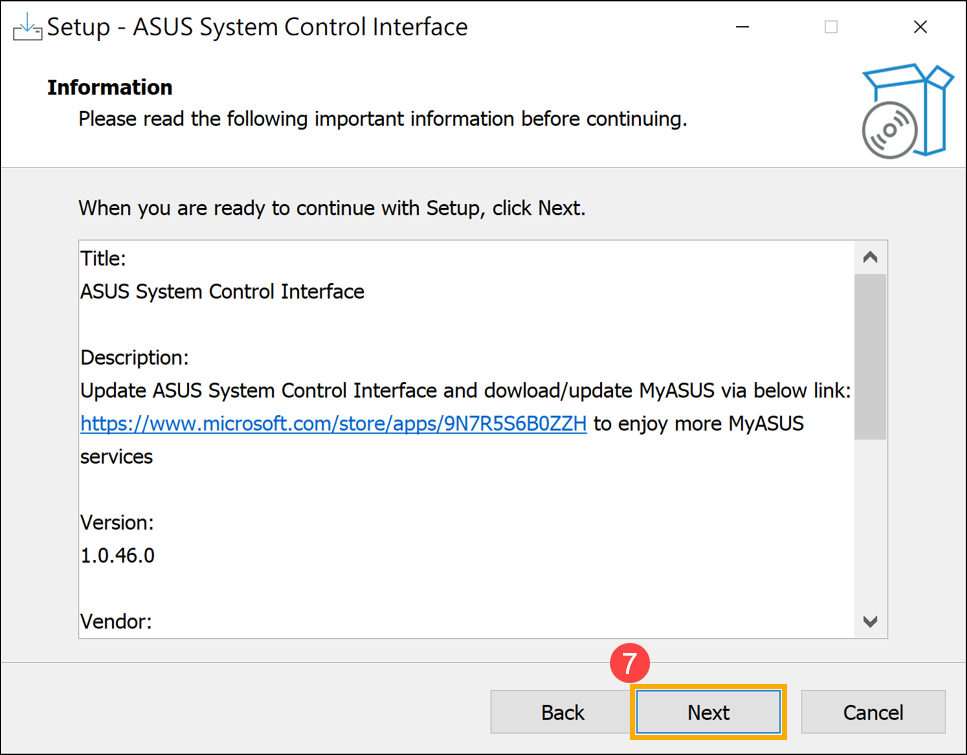
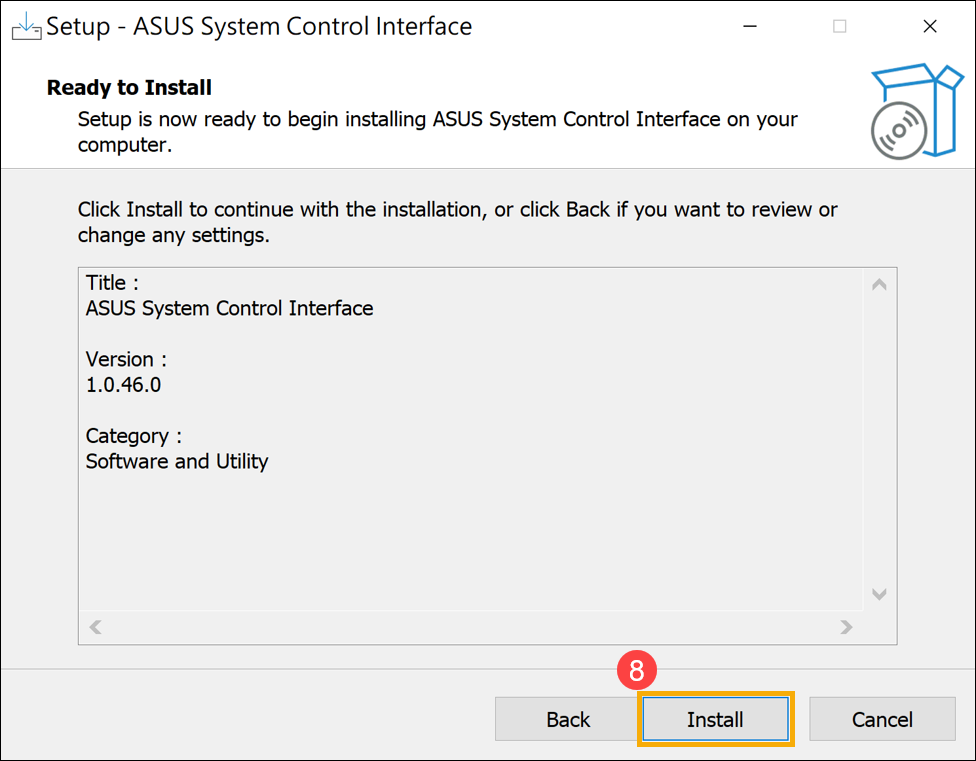
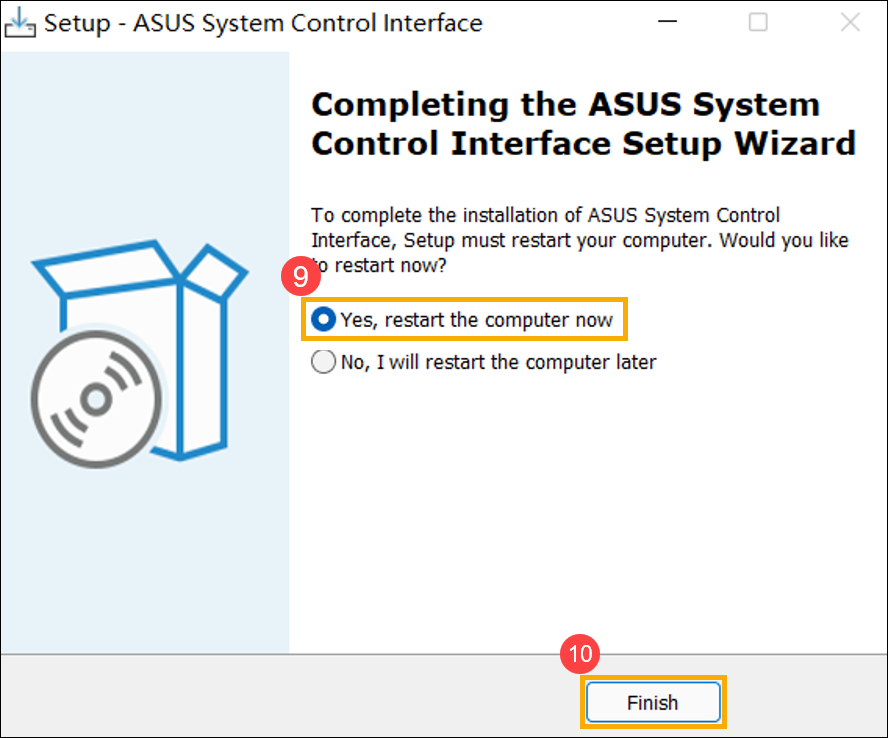
- Haga clic en [Finalizar]⑩ y reinicie su dispositivo para completar la instalación.
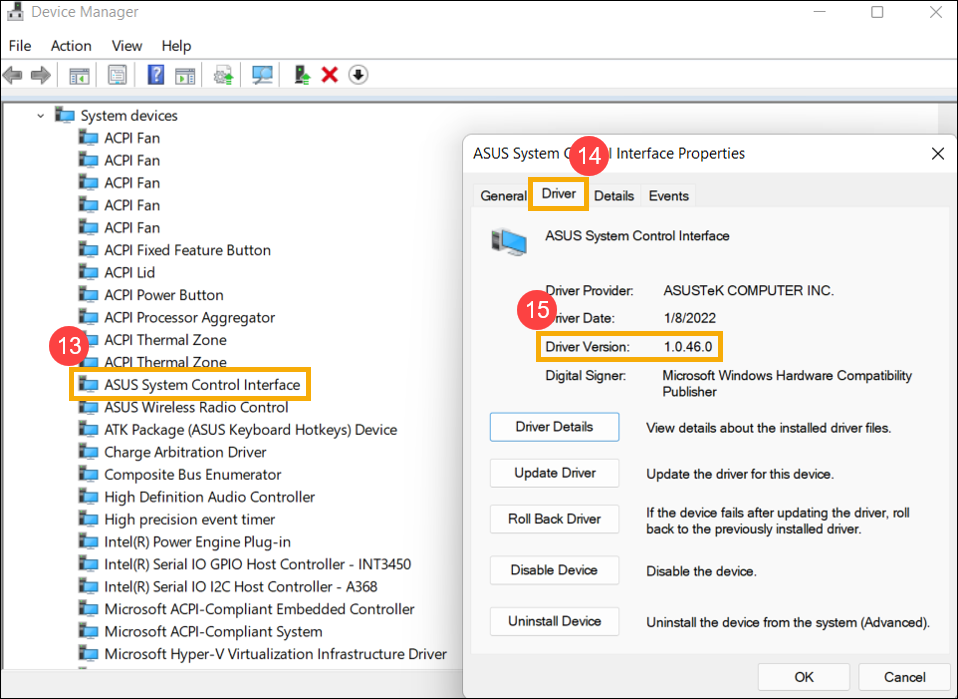
- Después de que el dispositivo se reinicie, haz clic derecho en el [Inicio] icono⑪, luego haz clic en [Administrador de dispositivos]⑫.
- En la categoría de dispositivos del sistema, haz doble clic en [ASUS System Control Interface]⑬, luego haz clic en la pestaña [Controlador] ⑭ para comprobar si la [Versión del controlador] se ha actualizado correctamente⑮.
- Después de completar la instalación del controlador de ASUS System Control Interface, haz clic aquí para aprender cómo instalar MyASUS.
Cómo instalar MyASUS
Por favor, sigue los pasos a continuación para buscar e instalar la aplicación MyASUS.
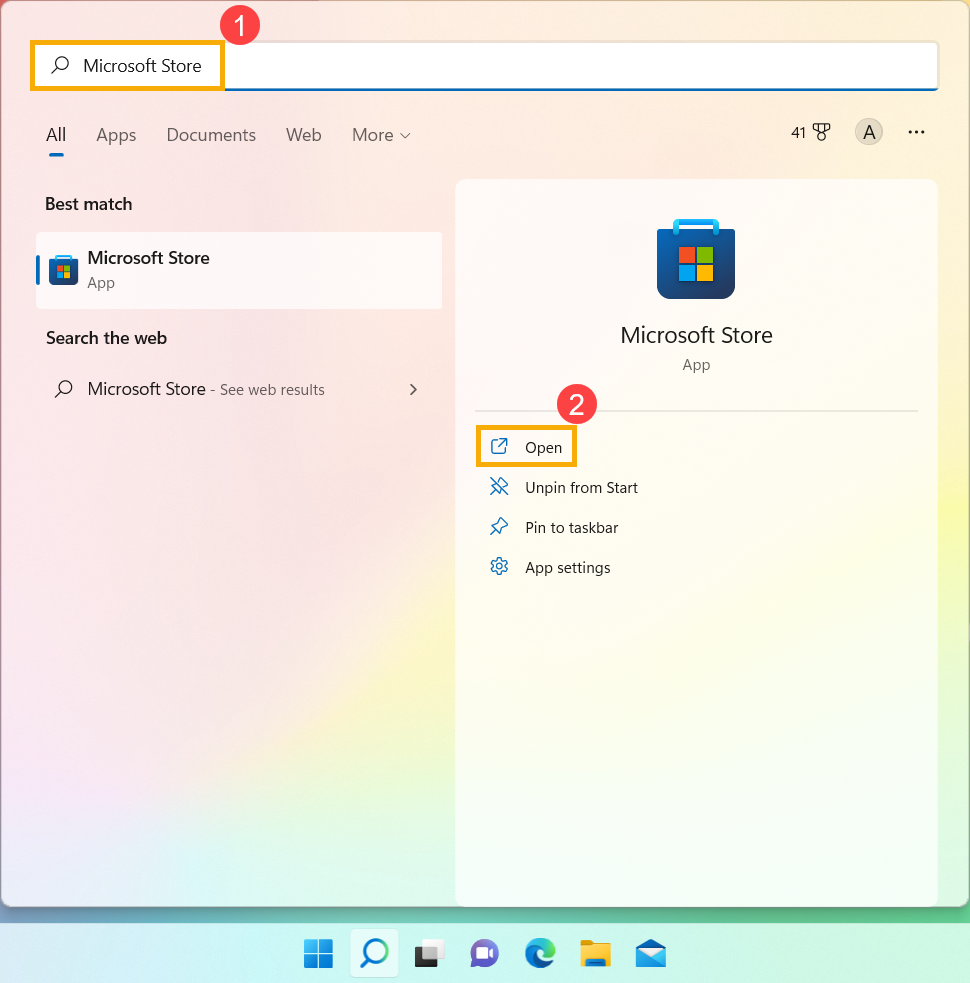
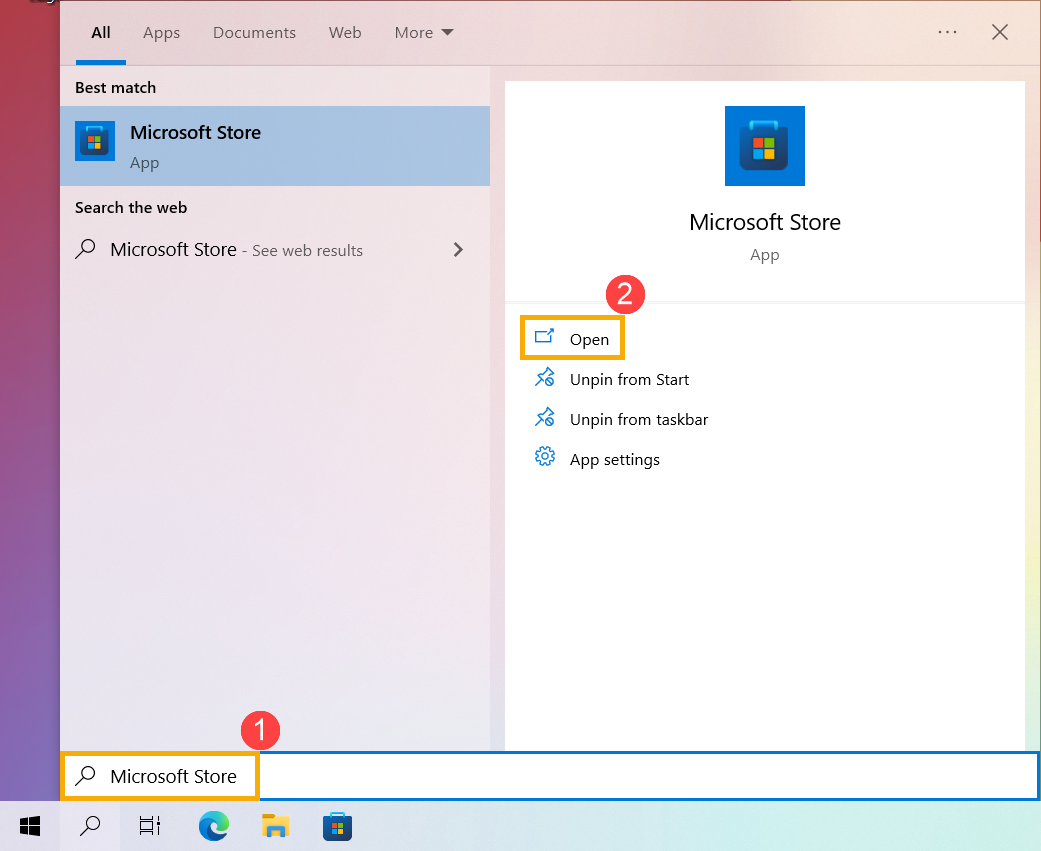
- Escribe y busca [Microsoft Store] en la barra de búsqueda de Windows①, luego haz clic en [Abrir]②.
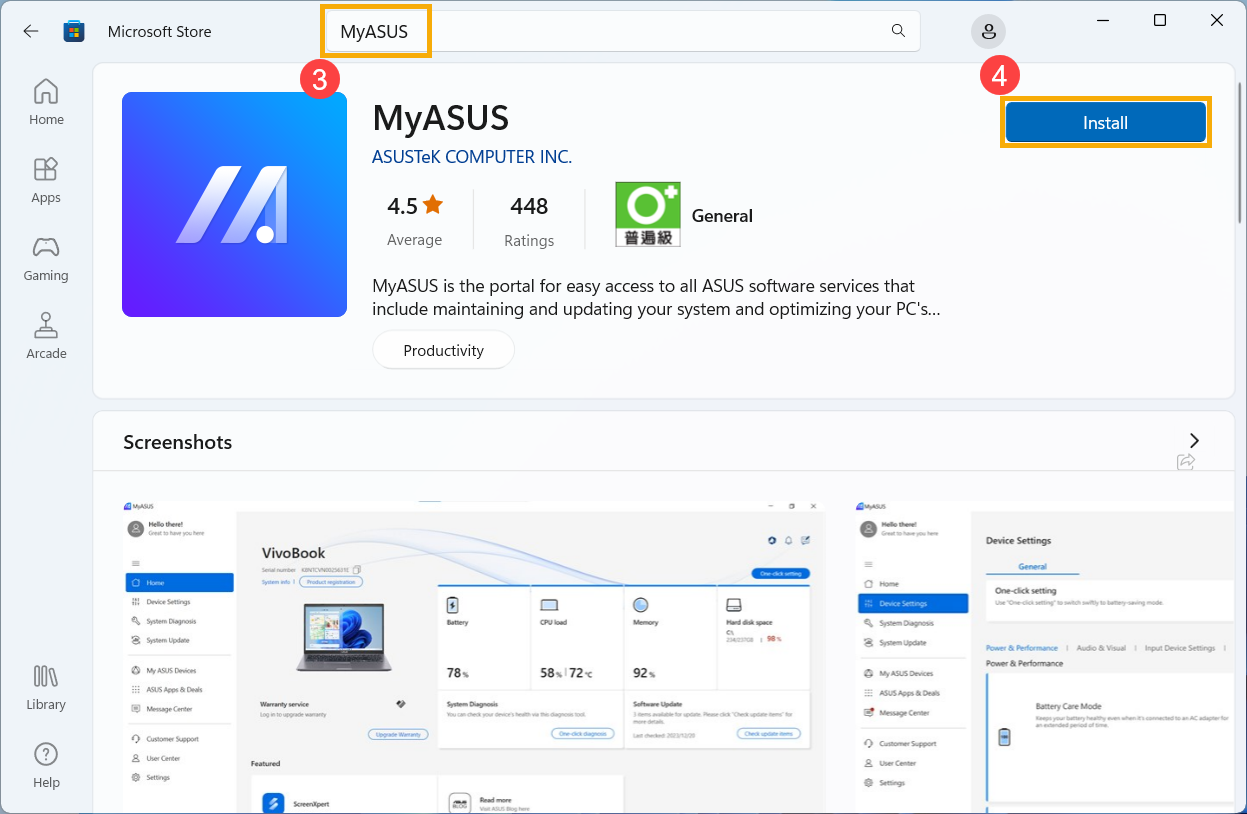
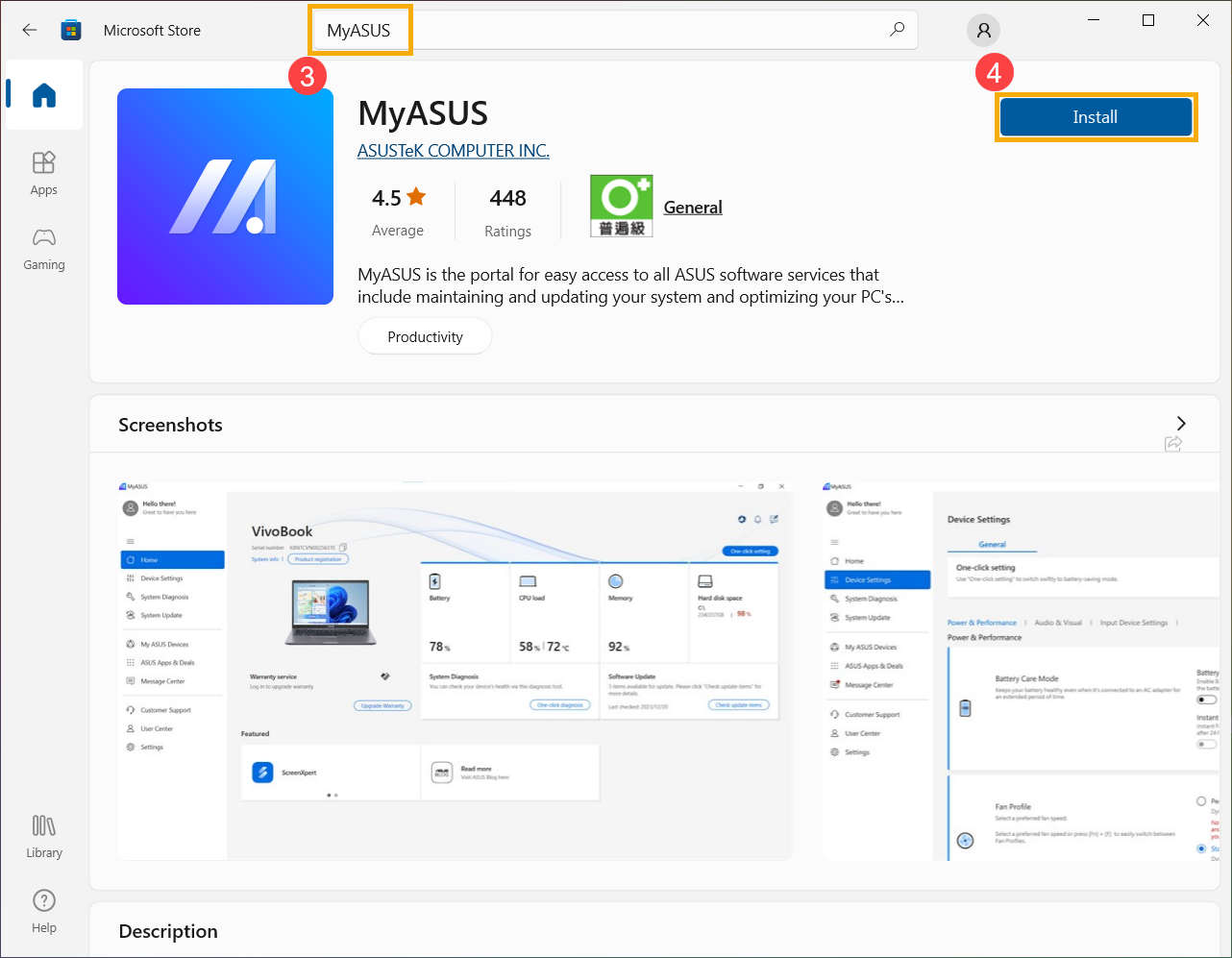
- Escribe y busca [MyASUS] en la barra de búsqueda de Microsoft Store③, luego haz clic en [Instalar]④ para comenzar la descarga e instalación de MyASUS.
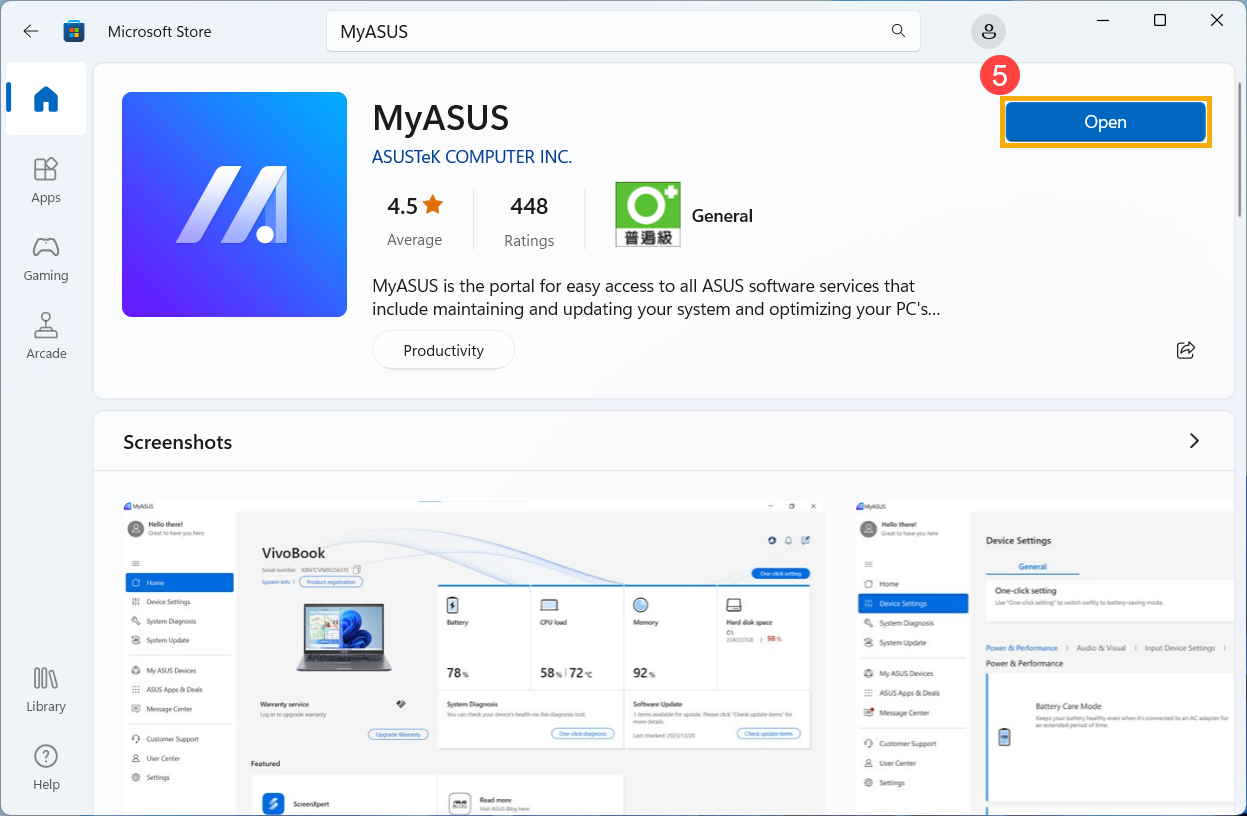
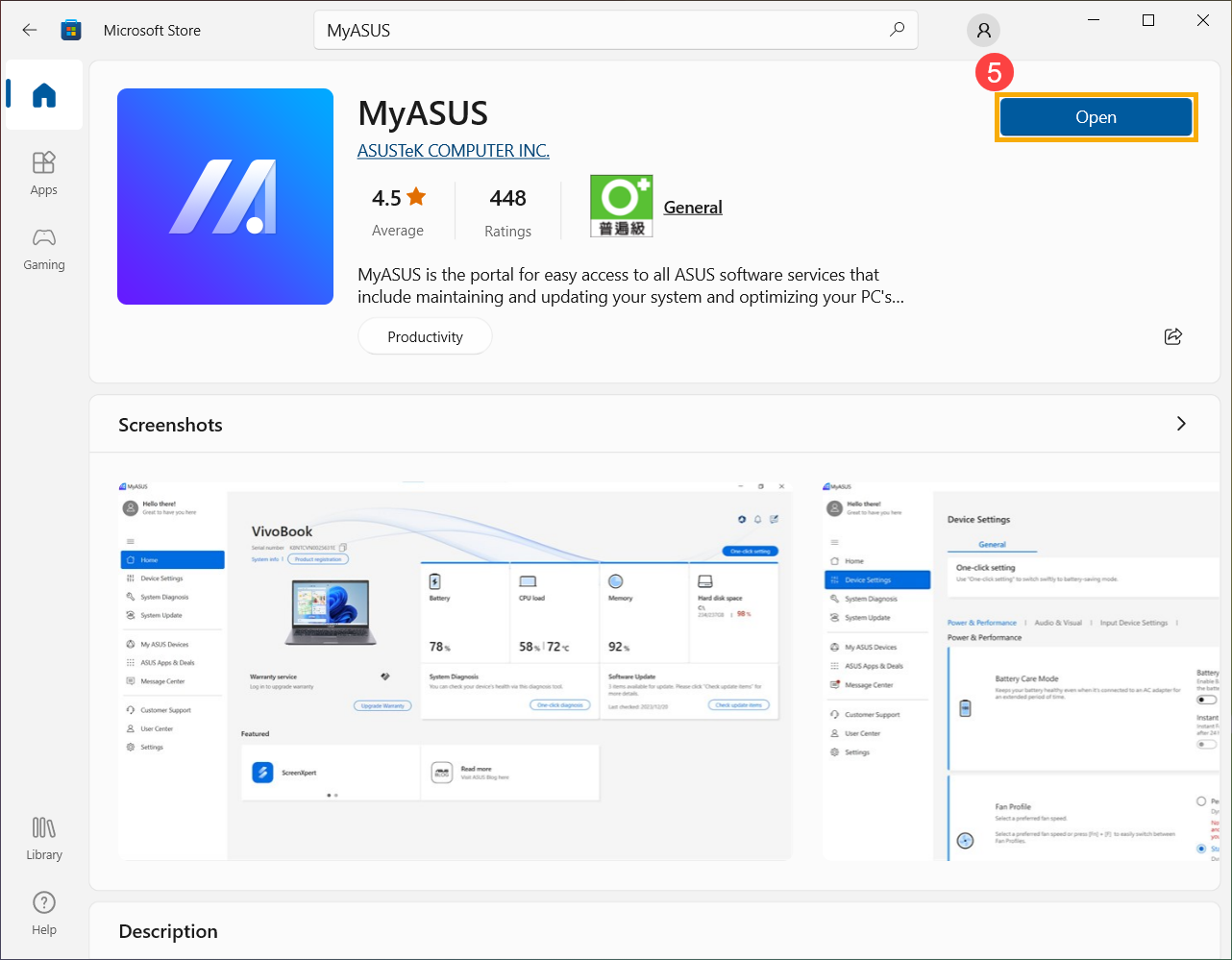
- Por favor, espera a que el sistema descargue e instale. Una vez que la instalación del sistema esté completa, haz clic en [Abrir]⑤ para experimentar las funciones de MyASUS.
Sistema operativo Windows 10
Antes de comenzar la instalación de MyASUS, es imprescindible asegurarse de que el dispositivo tenga instalado el driver ASUS System Control Interface. Solo entonces procede con la instalación de MyASUS.
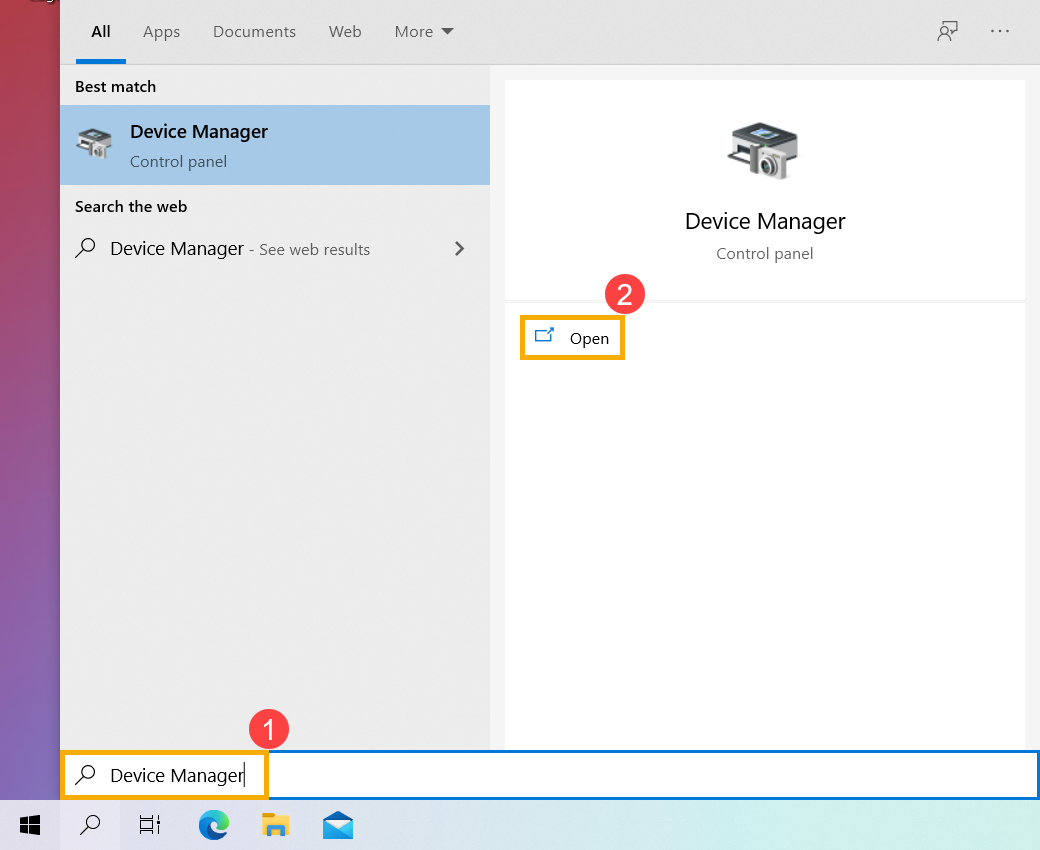
- Escribe y busca [Administrador de dispositivos] en la barra de búsqueda de Windows①, luego haz clic [Abrir]②.
- Haz clic en la flecha junto a [Dispositivos del sistema]③, luego confirma la presencia de la [ASUS System Control Interface]④. (Dependiendo del modelo, puede haber versiones V1 o V3, y las funciones compatibles de MyASUS pueden variar.)
Si tu dispositivo ya tiene este driver instalado, haz clic aquí para aprender cómo instalar MyASUS.
Si tu dispositivo no tiene este driver, haz clic aquí para aprender cómo descargar e instalar el driver de ASUS System Control Interface.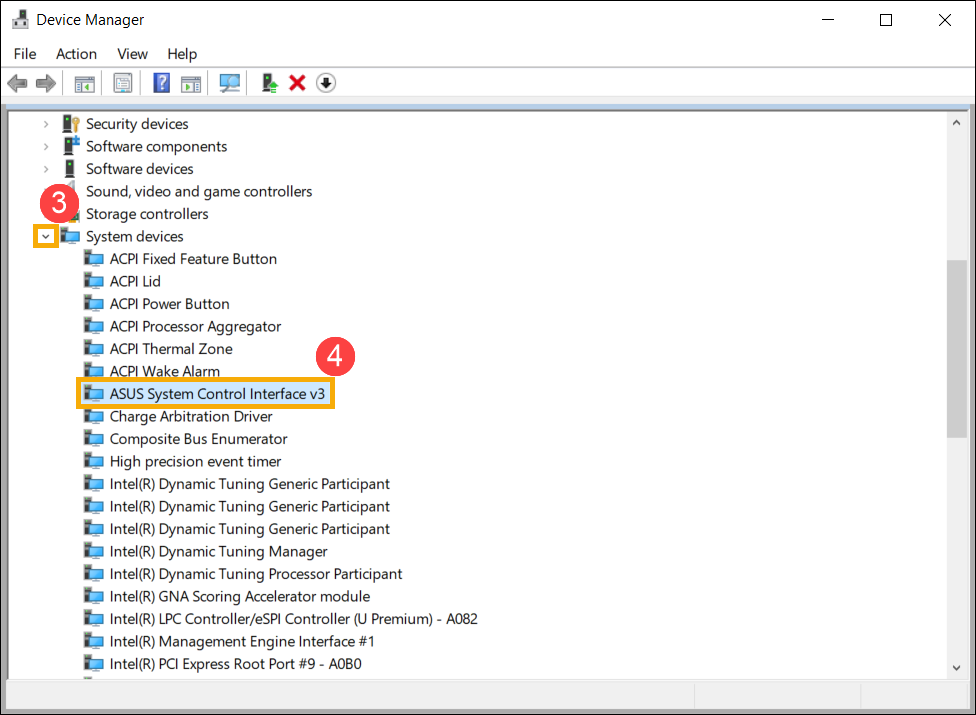
Cómo descargar e instalar el driver de ASUS System Control Interface
Visita el sitio web de soporte de ASUS y descarga el driver de ASUS System Control Interface desde el Categoría de Software y Utilidad. Obtén más información sobre Cómo buscar y descargar drivers.
Si no puedes encontrar el driver de ASUS System Control Interface aplicable a tu dispositivo en el sitio web de ASUS, esto indica que tu dispositivo no es compatible con la mayoría de las funciones de MyASUS. Obtén más información sobre Por qué solo puedo ver la función parcial en la app MyASUS.
Después de la descarga, sigue los pasos de instalación según la versión de ASUS System Control Interface V1 o V3 instalada en tu dispositivo.
| Generación del driver | Modelo compatible | Instrucciones de instalación |
| ASUS System Control Interface V3 | Lista de modelos | Haz clic para ir al párrafo |
| ASUS System Control Interface V1 | Lista de modelos | Hacer clic al párrafo |
Instalar el controlador más reciente de ASUS System Control Interface V3
Nota: El siguiente ejemplo es solo para fines ilustrativos. Por favor, use la versión más reciente proporcionada en el sitio de soporte de ASUS.
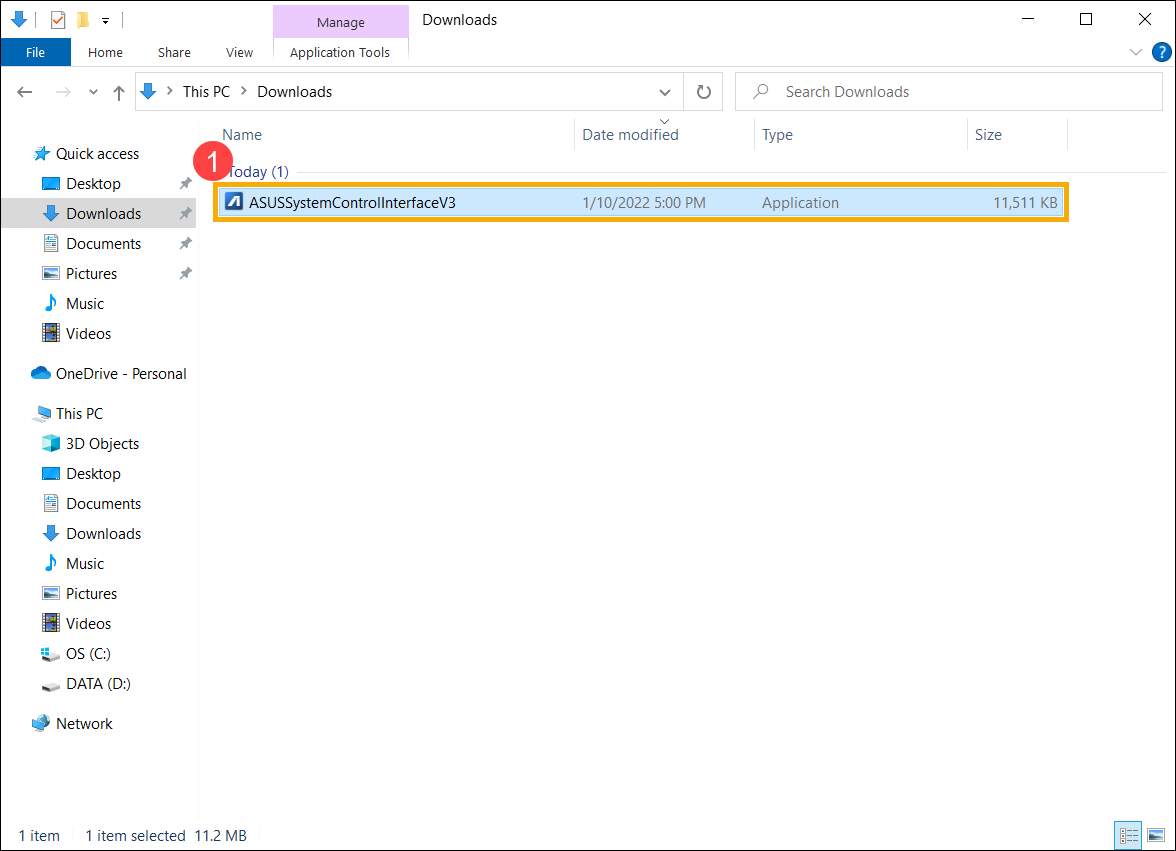
- Después de descargar el archivo, haga doble clic en el archivo [ASUSSystemControlInterfaceV3.exe] para iniciar la instalación①.
- Siga el indicador para aceptar el acuerdo de licencia y continuar con la instalación.
- Haz clic en [Finalizar]⑩ y reinicia tu dispositivo para completar la instalación.
- Después de que el dispositivo se reinicie, haz clic derecho en el [Inicio]
 icono⑪, luego haz clic en [Administrador de dispositivos]⑫.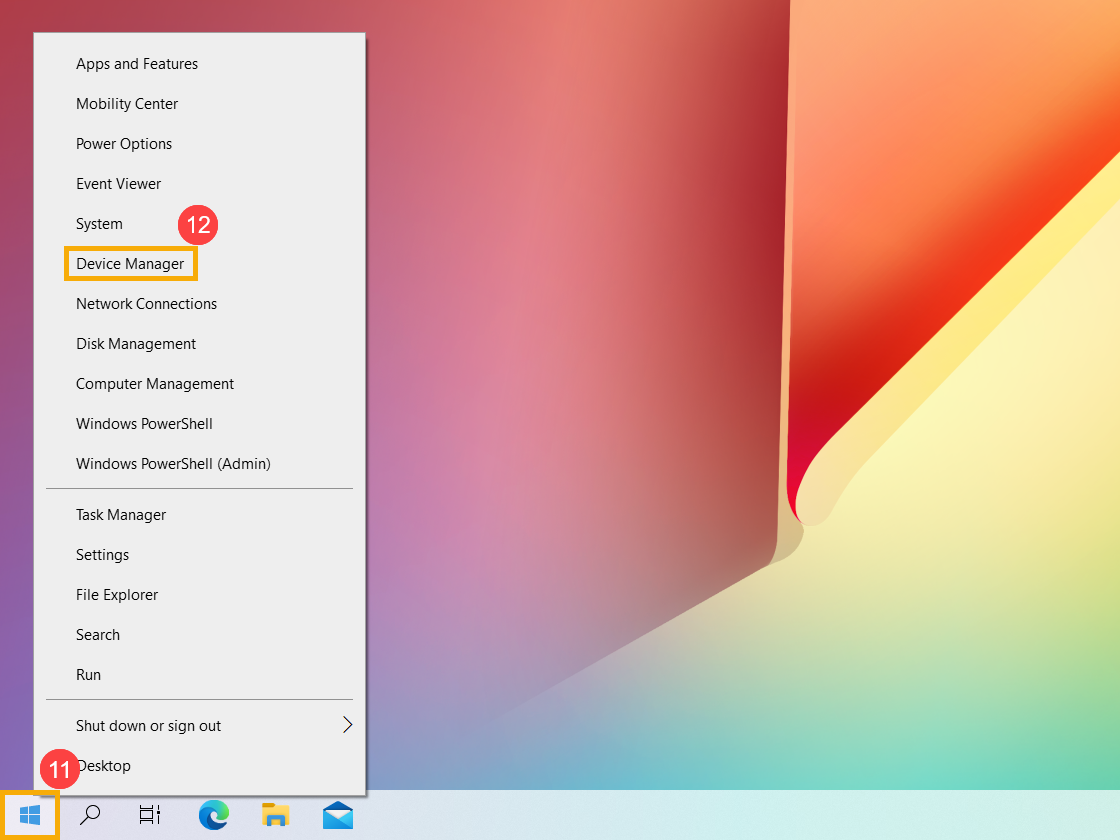
- En la categoría de Dispositivos del sistema, haz doble clic en [ASUS System Control Interface]⑬, luego haz clic en la pestaña [Driver] ⑭ para comprobar que la [Versión del controlador] se ha actualizado correctamente⑮.
- Después de completar la instalación del controlador ASUS System Control Interface, haz clic aquí para aprender cómo instalar MyASUS.
Instalar la última versión del controlador ASUS System Control Interface V1
Nota: El siguiente ejemplo es solo para fines ilustrativos. Por favor, utiliza la versión más reciente proporcionada en el sitio de soporte de ASUS.
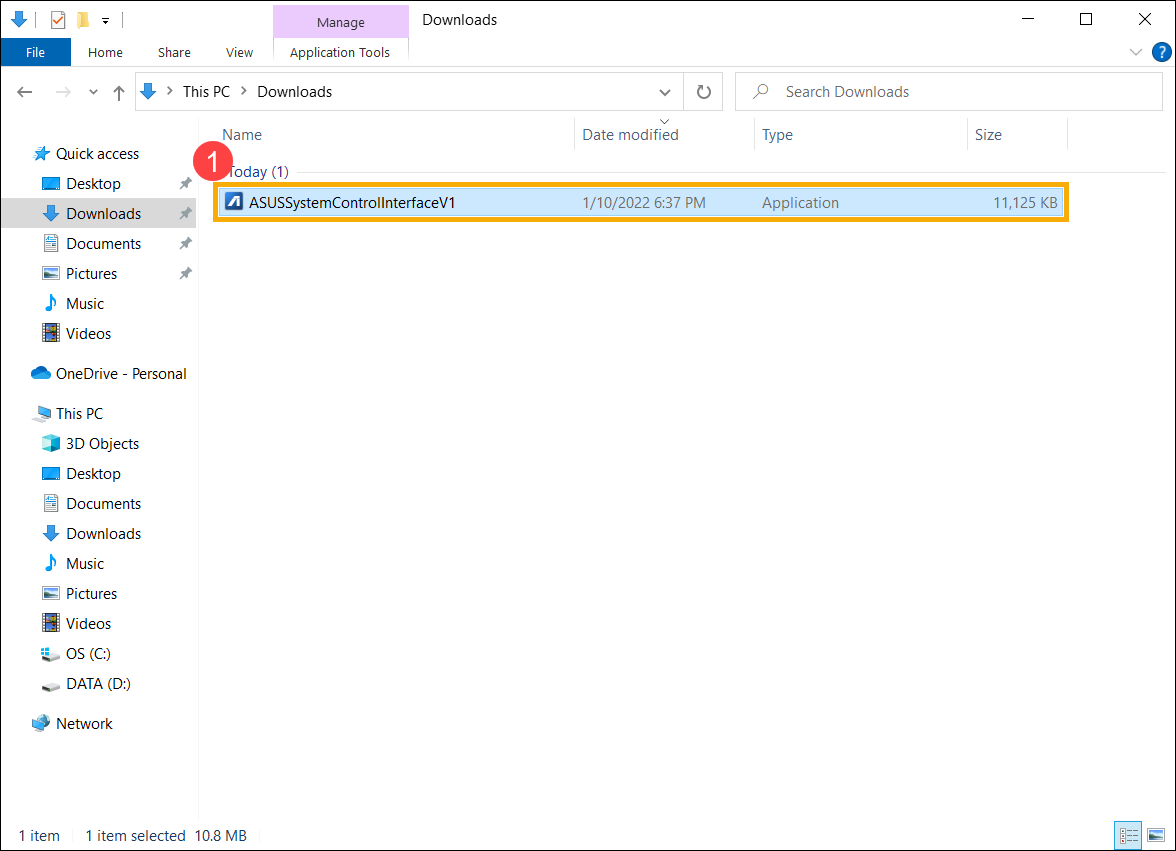
- Después de descargar el archivo, haz doble clic en el archivo [ASUSSystemControlInterfaceV1.exe] para iniciar la instalación①.
- Sigue el indicador para aceptar el acuerdo de licencia y proceder con la instalación.
- Haga clic en [Finalizar]⑩ y reinicie su dispositivo para completar la instalación.
- Después de que el dispositivo se reinicie, haga clic derecho en el ícono [Inicio] ⑪, luego seleccione [Administrador de dispositivos]⑫.
- En la categoría Dispositivos del sistema, haga doble clic en [ASUS System Control Interface]⑬, luego haz clic en la pestaña [Controlador] ⑭ para comprobar que la [Versión del controlador] se ha actualizado correctamente⑮.
- Después de completar la instalación del controlador de ASUS System Control Interface, haz clic aquí para aprender cómo instalar MyASUS.
Cómo instalar MyASUS
Por favor, sigue los siguientes pasos para buscar e instalar la aplicación MyASUS.
Nota: El sistema operativo debe ser Windows 10 RS5 (versión 1809) o superior. Aprende más sobre Cómo comprobar la versión del sistema operativo Windows.
- Escribe y busca [Microsoft Store] en la barra de búsqueda de Windows①, luego haz clic en [Abrir]②.
- Escribe y busca [MyASUS] en la barra de búsqueda de Microsoft Store③, luego haz clic en [Instalar]④ para comenzar a descargar e instalar MyASUS.
- Por favor, espera a que el sistema descargue e instale. Una vez que la instalación del sistema esté completa, haz clic en [Abrir]⑤ para experimentar las funciones de MyASUS.
Descarga MyASUS ahora para experimentar un servicio perfecto. ¡Haz clic abajo!
