MyASUS – Configuración del dispositivo
Según los escenarios de los usuarios, MyASUS separa las funciones en diferentes grupos en la página de Configuración del dispositivo.
General
[Configuración del dispositivo de entrada]
Exclusivos
Estos grupos te ayudan a encontrar rápidamente los elementos para personalizar la configuración de tu dispositivo según varios escenarios de uso.
Puedes hacer clic  para ir a [Configuración del dispositivo] en MyASUS.
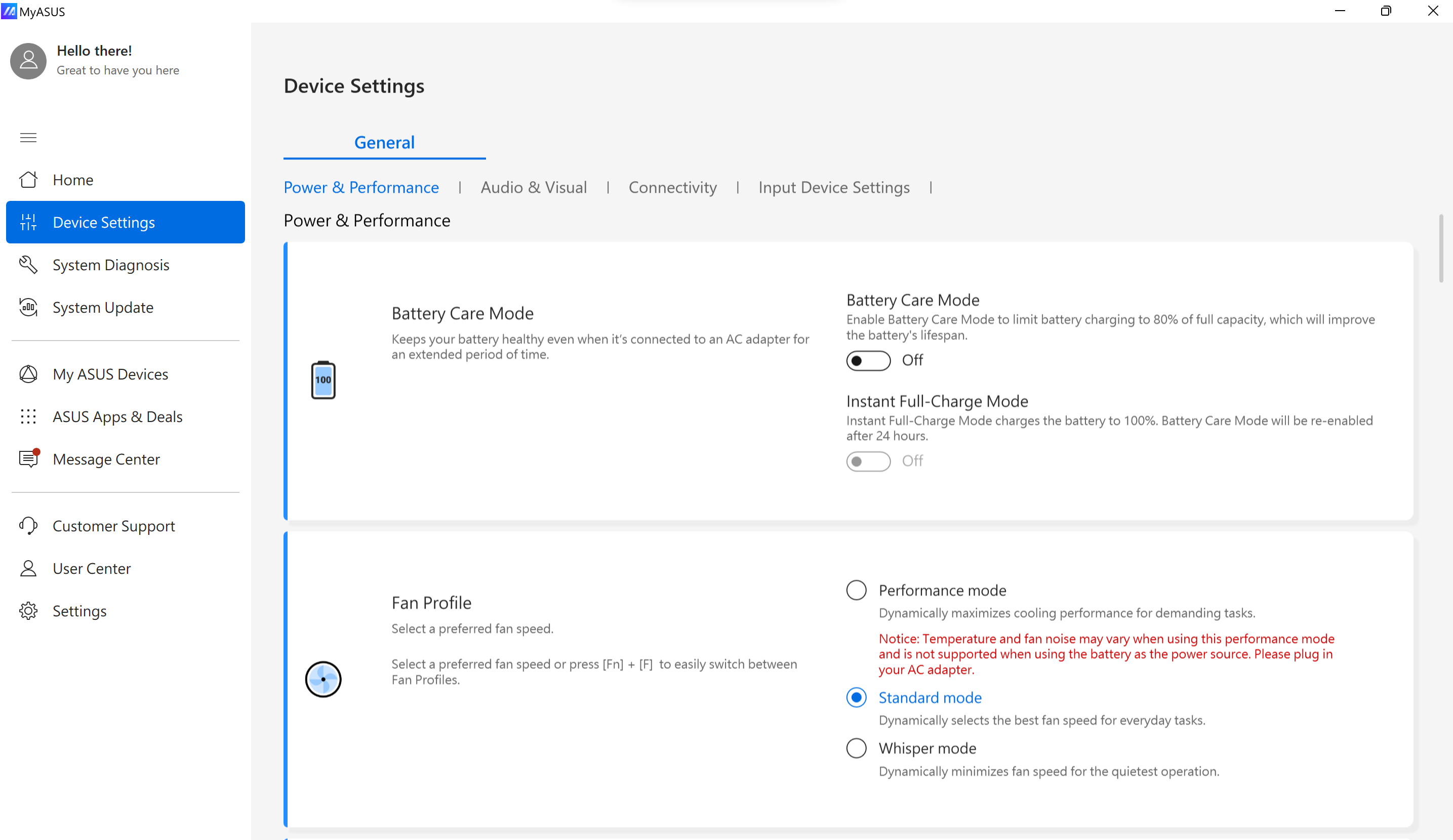
* Nota: Las funciones compatibles en [Configuración del dispositivo] variarán según el modelo. Las siguientes opciones pueden no estar soportadas/disponibles en todos los modelos.
(Gaming Notebook solo admite algunas de las funciones a continuación. )
Configuración del cuidado de la batería/Modo de cuidado de la batería (Carga saludable de la batería)
Modelos lanzados en 2026 introducen tecnología de aprendizaje adaptativo, que analiza los patrones de uso para ayudar a mejorar la vida útil de la batería.
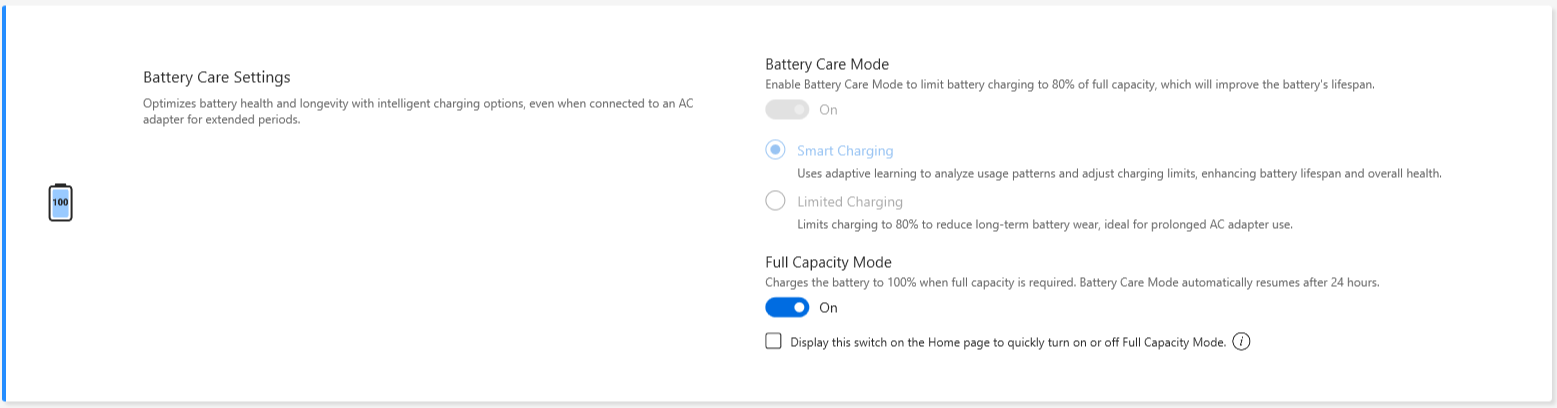
La sobrecarga de un portátil puede degradar la batería, resultando en una vida útil más corta, o incluso hinchazón debido a la oxidación.
Puedes elegir activar el Modo de Cuidado de la Batería, para que la batería se cargue hasta el 80% y así mejorar su vida útil.
Cuando el Modo de Cuidado de la Batería está habilitado, este mecanismo ajustará inteligentemente el punto de activación de recarga para proteger la batería cuando la corriente alterna (AC) esté conectada todo el tiempo.
Si necesitas recargar hasta el 80% inmediatamente, por favor desconecta y vuelve a conectar la corriente alterna (AC) para cumplir con esta demanda.
Si hay necesidad de usarlo fuera de casa [en movimiento], puedes activar el Modo de Carga Completa Instantánea para una carga completa (100%) una sola vez. El sistema volverá al estado de carga limitada después de 24 horas. 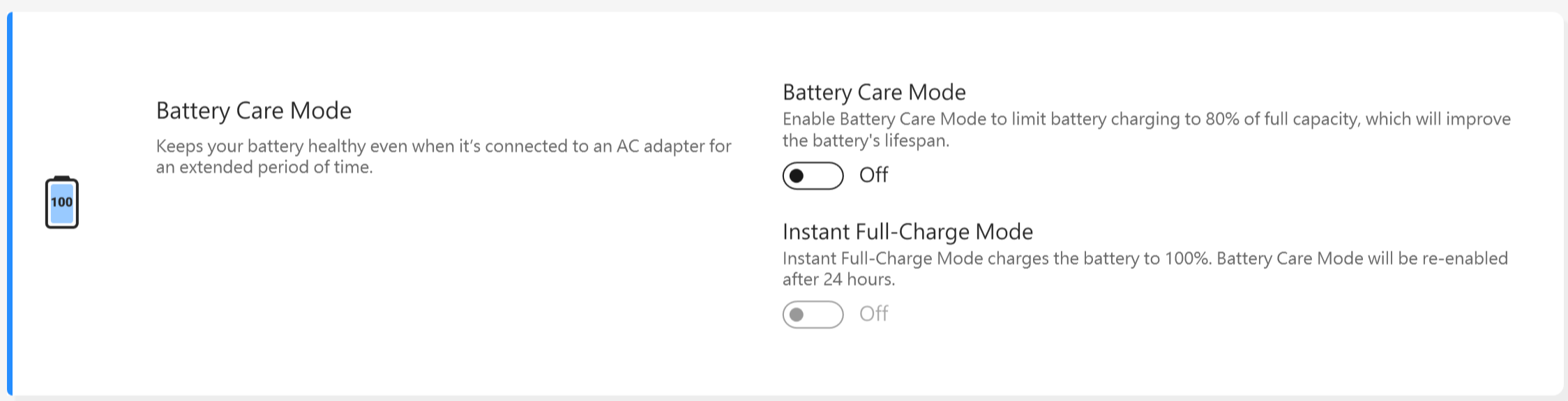
Con los modelos de CPU anteriores a Intel Alderlake o AMD Rembrandt, puedes elegir limitar la carga al 60%, 80% o 100% para prolongar la vida útil de la batería y reducir la posibilidad de daño por hinchazón.
Según cómo se esté usando el portátil, puedes elegir : Modo de capacidad completa, Modo equilibrado, y Modo de máxima duración
*Si experimenta el problema en el que la batería deja de cargar después de que el nivel de batería alcanza el 60% o 80%, por favor verifique si ha configurado el modo de carga en Battery Health Charging.
(Modo Balanceado: La batería puede cargarse hasta 80%, Modo de máxima vida útil: La batería solo permite cargar hasta 60%)
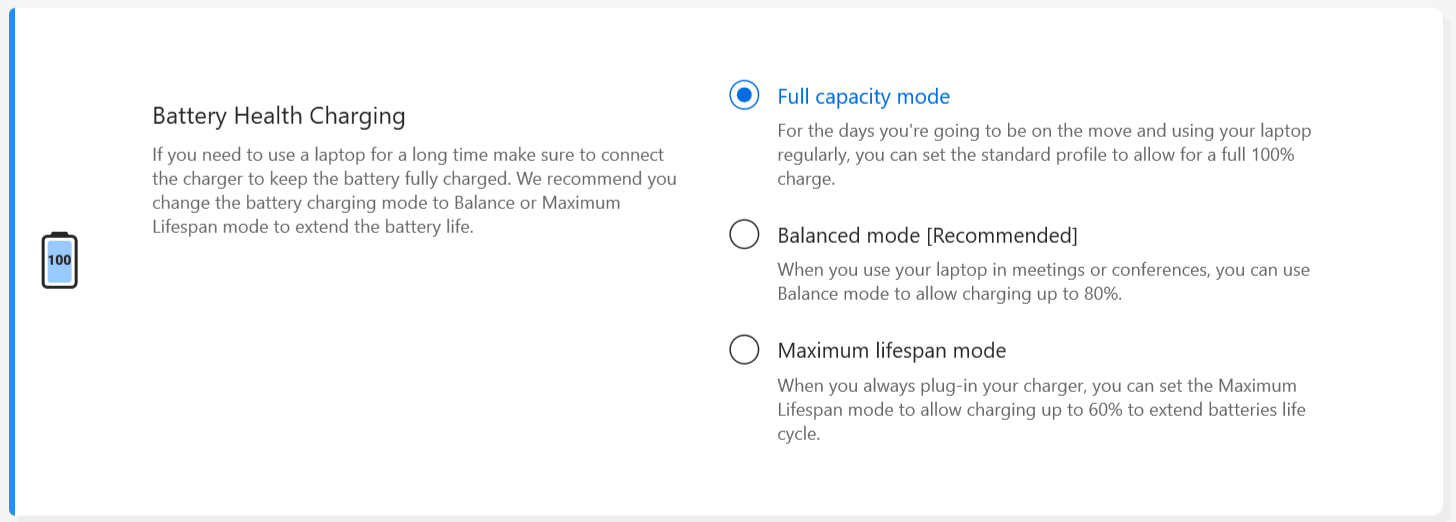
Modo de capacidad total : Cuando utilice el portátil regularmente, puede configurar el perfil estándar para permitir una carga completa del 100%.
Modo balanceado: Al usar el portátil en reuniones, puede usar el modo Balanceado para permitir la carga hasta el 80%.
Modo de máxima vida útil: Cuando siempre conecta su cargador, puede configurar el modo de máxima vida útil para permitir la carga hasta el 60% para extender el ciclo de vida de la batería.
Nota: El comportamiento de cuidado de la batería / carga saludable de la batería mantendrá el límite de carga durante el modo de suspensión / apagado.
Al arrancar, el BIOS restablecerá el límite de carga a 100%. Después de entrar en Windows, el servicio determinará el límite de carga según la configuración del usuario.
Por lo tanto, el período en el que se supera el límite superior y sigue cargando es desde encender la unidad hasta aproximadamente cuando vea la pantalla de inicio de sesión de Window.
*Modo de cuidado de batería ASUS
ASUS Modo de Cuidado de la Batería incluye un sistema inteligente de gestión de batería con software de carga adaptativa diseñado para ayudar a extender la vida útil de la batería.
El sistema analiza y aprende automáticamente los hábitos de carga regulares y los patrones de uso del usuario a lo largo del tiempo, incluyendo la frecuencia de conexión de CA, duración de la exposición a un alto estado de carga y escenarios típicos de uso. Basándose en este análisis, el software ajusta dinámicamente y de manera autónoma el comportamiento de carga para reducir el estrés innecesario de la batería.
Para mitigar la exposición prolongada a condiciones de alto estado de carga, el sistema ajusta inteligentemente el punto de activación de carga y los umbrales de carga, suspendiendo temporalmente la carga antes de alcanzar la capacidad total (por ejemplo, por debajo del 100%) cuando no se requiere una carga continua. Este ajuste se realiza automáticamente por el sistema, sin que el usuario tenga que establecer o gestionar manualmente límites fijos de carga.
Cuando el sistema determina—basándose en los patrones de uso aprendidos o en las necesidades operativas inmediatas—que se requiere la capacidad total de la batería, se puede permitir una carga completa. Después de dicho evento de carga completa, el sistema reanuda automáticamente el comportamiento de carga de cuidado de la batería para apoyar la salud de la batería a largo plazo.
Esta funcionalidad de carga inteligente opera continuamente en segundo plano como parte del sistema de gestión de batería preinstalado y está destinada a equilibrar la comodidad del usuario, la usabilidad del dispositivo y la longevidad de la batería.
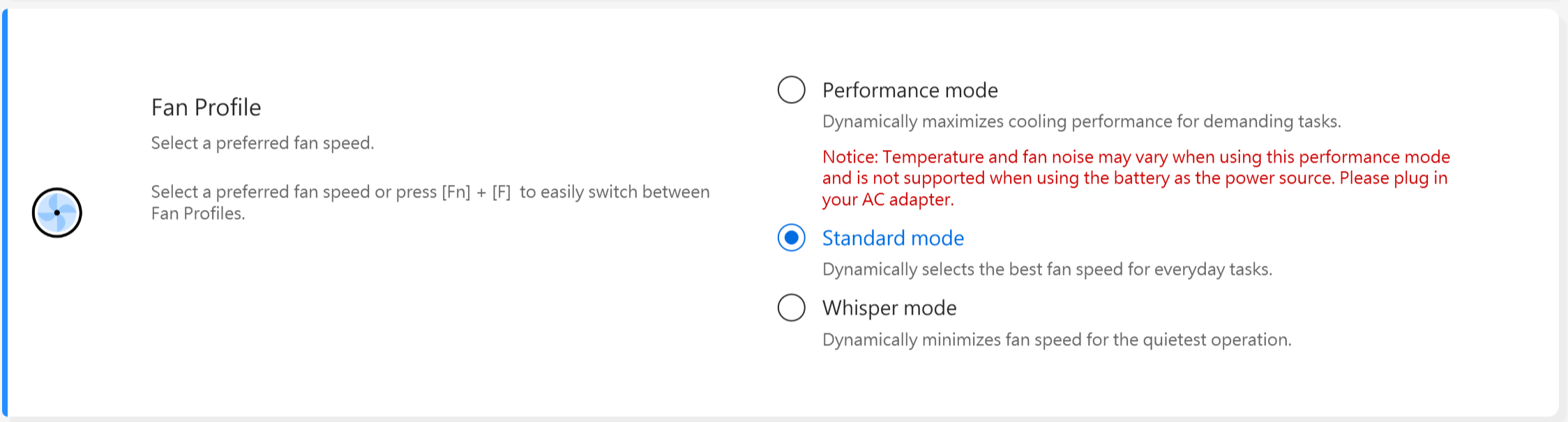
Perfil de Ventilador *Las funciones compatibles variarán según el modelo.
El perfil del ventilador es la configuración que permite a los usuarios personalizar la velocidad del ventilador para diferentes cargas de trabajo en modelos seleccionados con un chasis ultra delgado.
Hay tres modos para elegir. Con esta función seleccionada, puede tener un entorno de funcionamiento silencioso gracias a un equilibrio entre la temperatura y el rendimiento
Modo estándar -- Selecciona dinámicamente la mejor velocidad del ventilador para tareas cotidianas
Modo susurro -- Minimiza dinámicamente la velocidad del ventilador para una operación más silenciosa
Modo rendimiento -- Maximiza dinámicamente el rendimiento de enfriamiento para tareas exigentes
*Los modos en el Perfil del Ventilador pueden variar según el modelo.
*Si tu portátil es compatible con AIPT, verás AIPT en Configuración de Dispositivos en lugar de Perfil del Ventilador.
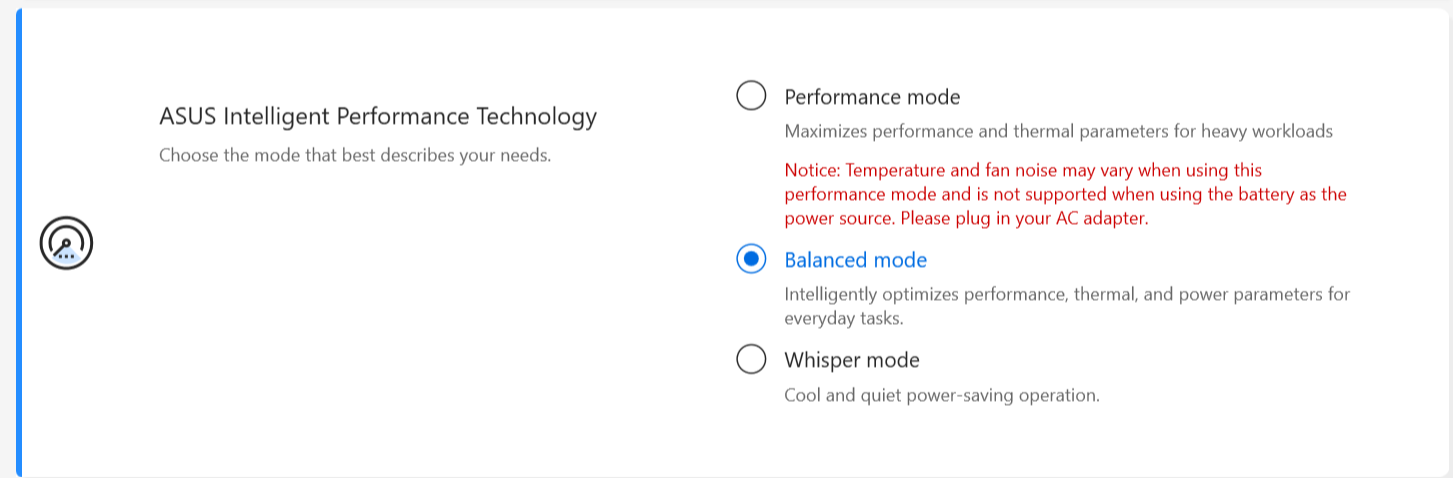
ASUS Intelligent Performance Technology (AIPT) es la solución que permite a los usuarios maximizar el rendimiento del CPU a 28W TDP para cargas de trabajo intensivas en modelos seleccionados con un chasis que proporciona más espacio para la disipación térmica.
Modo rendimiento: Maximiza el rendimiento y la disipación térmica para cargas de trabajo intensas (Esto te permite jugar un juego o usar [Premiere Pro] de manera más fluida)
Modo equilibrado:Optimiza inteligentemente los parámetros de rendimiento, temperatura y energía para las tareas cotidianas
Modo susurro: Funcionamiento fresco y silencioso para ahorrar energía (Para obtener batería todo el día, elige este modo)
Para más información sobre AIPT, consulta aquí.
*Para los modelos nuevos de 2024, el modo de velocidad máxima será compatible para proporcionar el máximo rendimiento. (Está disponible a partir de modelos con Intel MTL o AMD HawkPoint/StrixPoint platform. Puedes ir a sito web de ASUS para comprobar la plataforma CPU de tu dispositivo.)
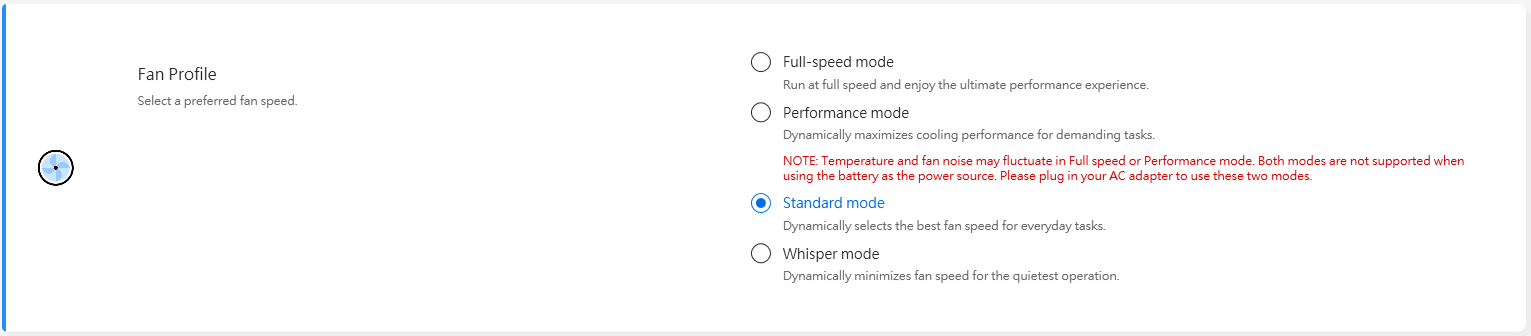
*Para los modelos nuevos de 2025, los ajustes del perfil del ventilador en modo batería y modo carga estarán separados para mejorar la experiencia de uso. También se añadirá un interruptor para decidir si deseas sincronizar el perfil del ventilador con el modo de energía de Windows.
Conectado
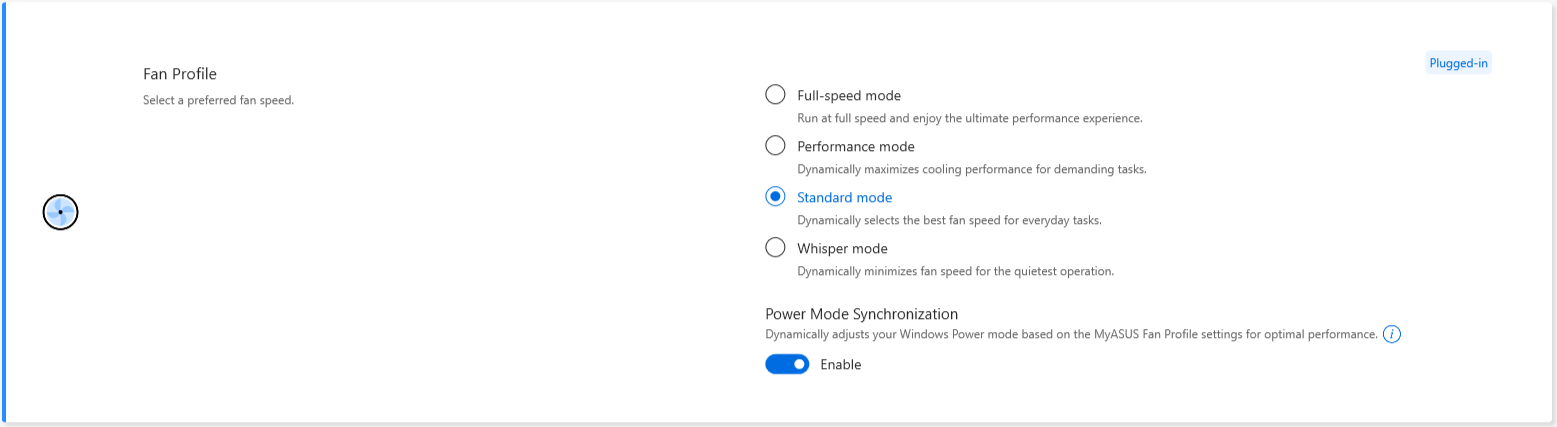
En batería
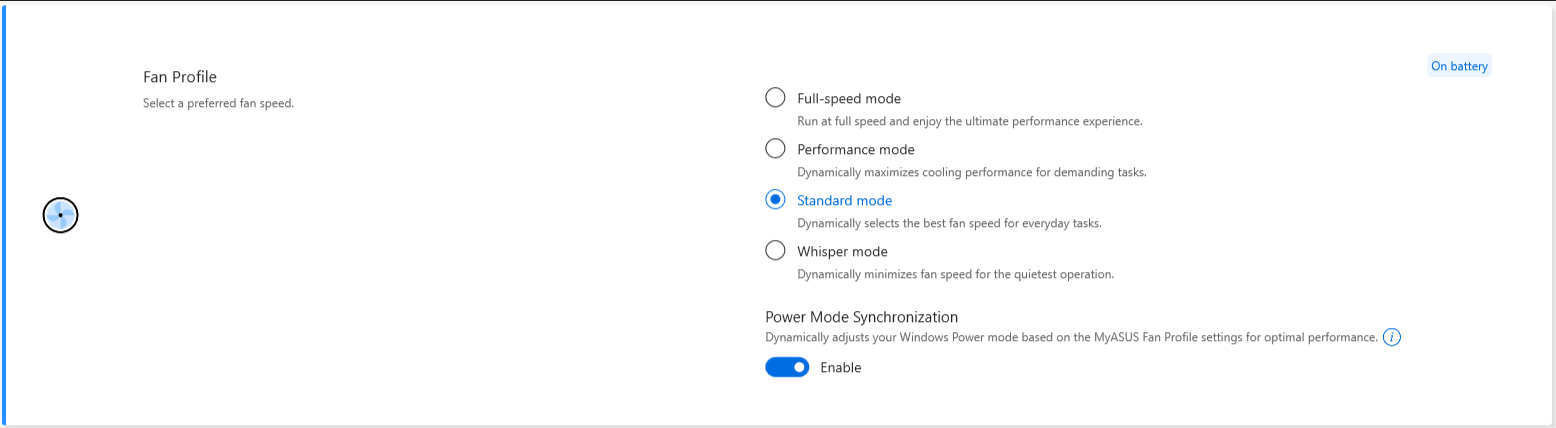
Cuando el interruptor de sincronización del modo de energía está activado, los ajustes serán como se indica a continuación.
dGPU sku(DC/AC):
Modo susurro: Equilibrado
Modo estándar / rendimiento / velocidad máxima: Mejor rendimiento
UMA sku(DC/AC):
Modo susurro / estándar: Equilibrado
Modo rendimiento / velocidad máxima: Mejor rendimiento
MUX Switch *Las funciones admitidas variarán según el modelo. (Nota: Después de usar esta función para cambiar el rendimiento de la GPU, puede causar un fallo en el inicio de sesión PIN. Haz clic aquí para comprobar la solución.)
El microchip de MUX switch permite que la GPU dedicada pase por alto el CPU y envíe sus fotogramas directamente a la pantalla, reduciendo la latencia y aumentando la tasa de fotogramas.
Cuando la vida útil de la batería es crucial, tu máquina actuará en consecuencia. Pero en un juego competitivo donde cada milisegundo cuenta, puedes habilitar el modo GPU directo en MyASUS para obtener el mejor rendimiento de juego posible.
MSHybrid: El modo MSHybrid cambia dinámicamente entre los gráficos discretos e integrados para una duración de batería significativamente mayor.
GPU discreta: El modo GPU discreta ofrece una experiencia optimizada en juegos y otras tareas intensivas con la menor latencia posible entre el botón y el píxel. Esta es la mejor opción cuando el sistema está conectado a la corriente.
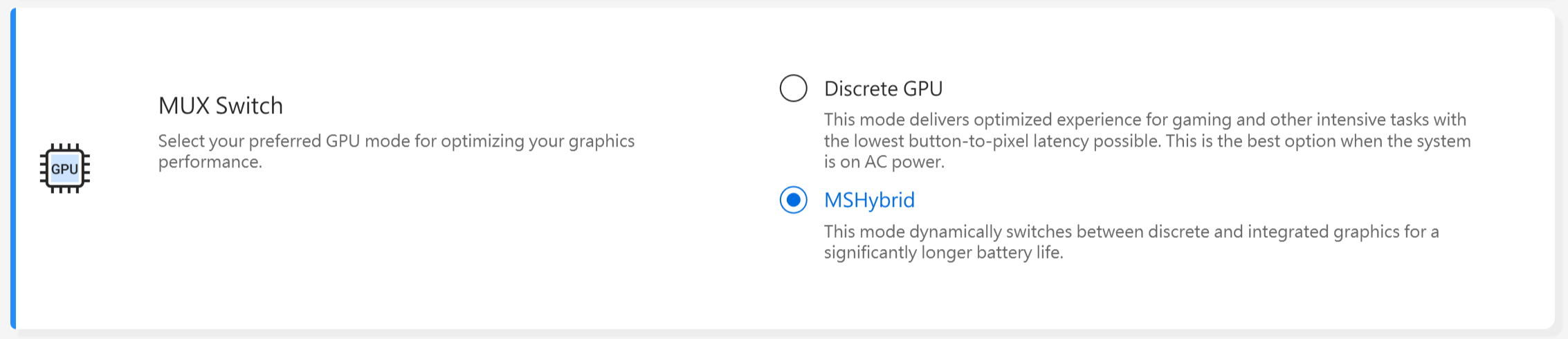
*Aviso:
1. El modo no puede ajustarse ni restablecerse a los valores predeterminados si elimina MyASUS.
2. Por favor, cierre Bitlocker antes de configurar este control.
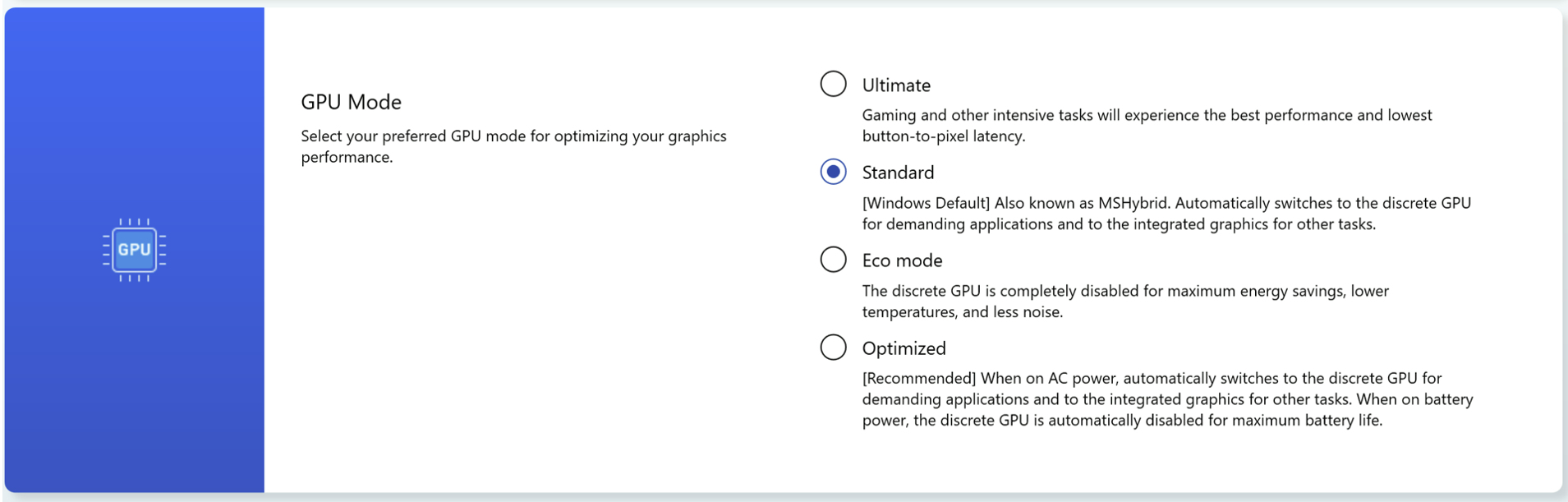
*Para los nuevos modelos de 2024, el modo GPU será compatible para cumplir diferentes escenarios de uso.
Asistente de sueño *Las funciones compatibles variarán según el modelo.
Para evitar anomalías del sistema donde el dispositivo no logra entrar correctamente en Modern Standby después de presionar el botón de encendido, cerrar la tapa o estar inactivo en batería, lo que puede provocar un consumo excesivo de energía y sobrecalentamiento.

Aviso:
1. El soporte requiere: MyASUS 3.1.22.0 + ASUS System Control Interface 3.1.16.0(o superior)
2. Está activado por defecto.
Memoria asignada a GPU*Las funciones compatibles variarán según el modelo.
No tener suficiente GPU puede causar retrasos en tareas gráficas intensivas como jugar videojuegos. Los jugadores pueden asignar dinámicamente la memoria del sistema a la GPU según sus necesidades.

Aviso:
1. El soporte requiere: MyASUS 4.0.3.0 + ASUS System Control Interface 3.1.23.0(o superior)
2. La memoria predeterminada se establecerá en Auto.
Cuando la capacidad de memoria de la GPU es insuficiente, la tarjeta gráfica puede experimentar latencia bajo cargas de trabajo altas como los videojuegos.
Para mejorar el rendimiento, los jugadores pueden ajustar dinámicamente cuánta memoria del sistema se asigna a la GPU según las necesidades reales de uso.
A partir de los modelos 2026, se introduce una nueva función de asignación de memoria compartida, permitiendo que el sistema ajuste dinámicamente el tamaño de memoria asignado a la GPU integrada (iGPU).
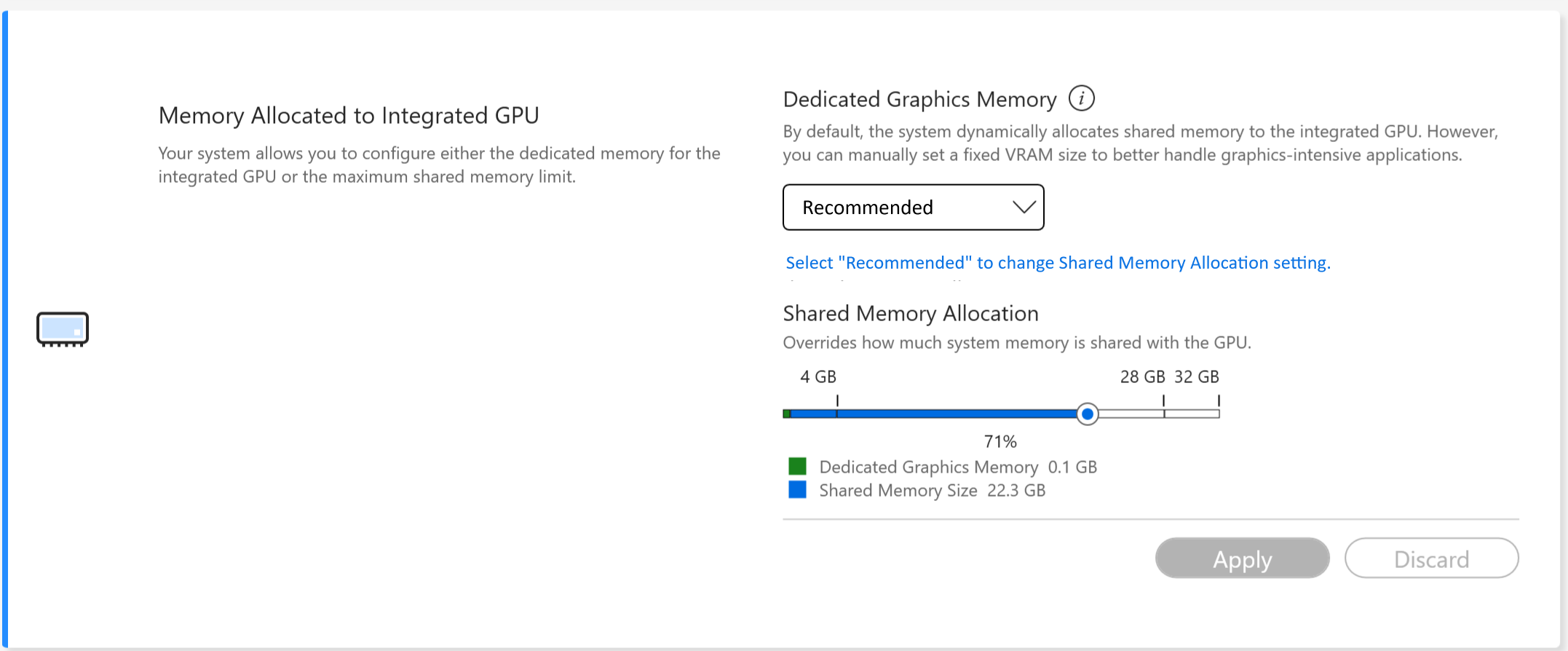 Aviso:
1. Requiere soporte: MyASUS 4.0.51.0 + ASUS System Control Interface 3.1.49.0 (o superior)
2. Esta función no es compatible con la plataforma Qualcomm.
3. La memoria dedicada debe configurarse en “Recomendado” antes de establecer la Memoria Compartida.
En general:
--La Memoria Dedicada se refiere a la memoria que es utilizada exclusivamente por una GPU discreta. Ofrece mayor ancho de banda y rendimiento estable, lo que la hace ideal para juegos 3D de gran escala y computación de alto rendimiento.
--La Memoria Compartida se refiere a la RAM del sistema compartida por la GPU integrada (iGPU). Este enfoque permite el uso flexible de recursos de memoria y es adecuado para escenarios como edición de video, procesamiento de imágenes AI y configuraciones de múltiples pantallas—mejorando efectivamente el rendimiento gráfico y la fluidez general del sistema.
Nota: A partir de los modelos con plataforma Intel Panther Lake (2026), las opciones de interfaz de memoria Intel estarán deshabilitadas por defecto. Los usuarios pueden ajustar la asignación de memoria directamente a través de MyASUS si lo necesitan.
Micrófono con cancelación de ruido AI *Está soportado a partir de los modelos con plataforma Intel Tiger Lake / AMD Lucienne. Puedes ir a sitio web de ASUS para comprobar la plataforma de CPU de tu dispositivo.(Para la plataforma [Comet Lake], solo es compatible con X409FAC/X509FAC/UX535LH/UX535LI)
La función de Micrófono con Cancelación de Ruido AI permite a los usuarios filtrar el ruido ambiental y normalizar todas las voces individuales desde diferentes posiciones para una calidad óptima en llamadas de conferencia grupales.
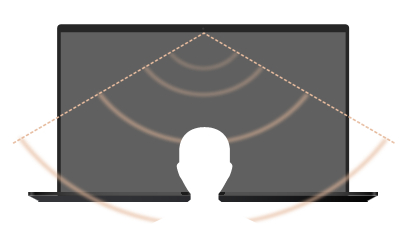
Modo de presentador único: Cancelación de ruido AI que filtra el ruido ambiental y otras voces. Este modo permite que solo se escuche claramente la voz de la persona frente al PC.
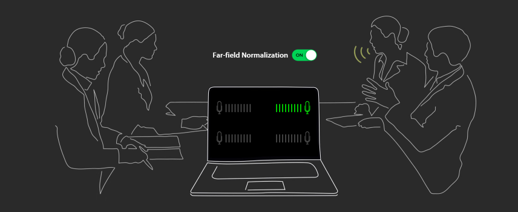
Modo de varios presentadores: Cancelación de ruido AI que filtra el ruido ambiental mientras identifica múltiples voces de distintas direcciones y distancias y normaliza las voces ajustando todas al mismo nivel de volumen.
*La calidad del Micrófono con Cancelación de Ruido AI depende de diferentes aplicaciones.
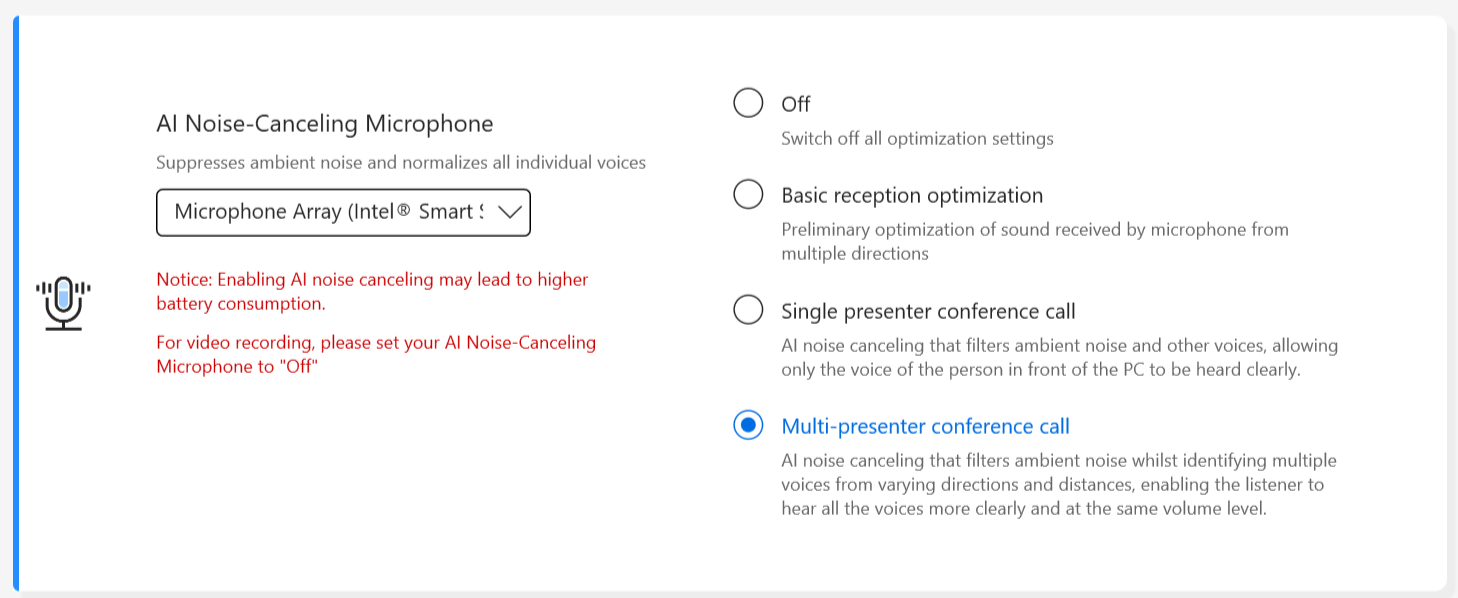
Para el producto fabricado después de 2023, puede ver que la interfaz de usuario del Micrófono con Cancelación de Ruido AI se muestra como abajo. Puedes ajustarlo según las circunstancias ([calidad de estudio] o [llamada de conferencia])
Además, la función [Target Speaker Tracking] se puede configurar en activado bajo la llamada de conferencia de [Single presenter]. Esta característica puede dirigirse y rastrear al nuevo interlocutor para mejorar la relación señal-ruido y mejorar la calidad de grabación. *El CPU de núcleo pequeño NO soporta [Target Speaker Tracking]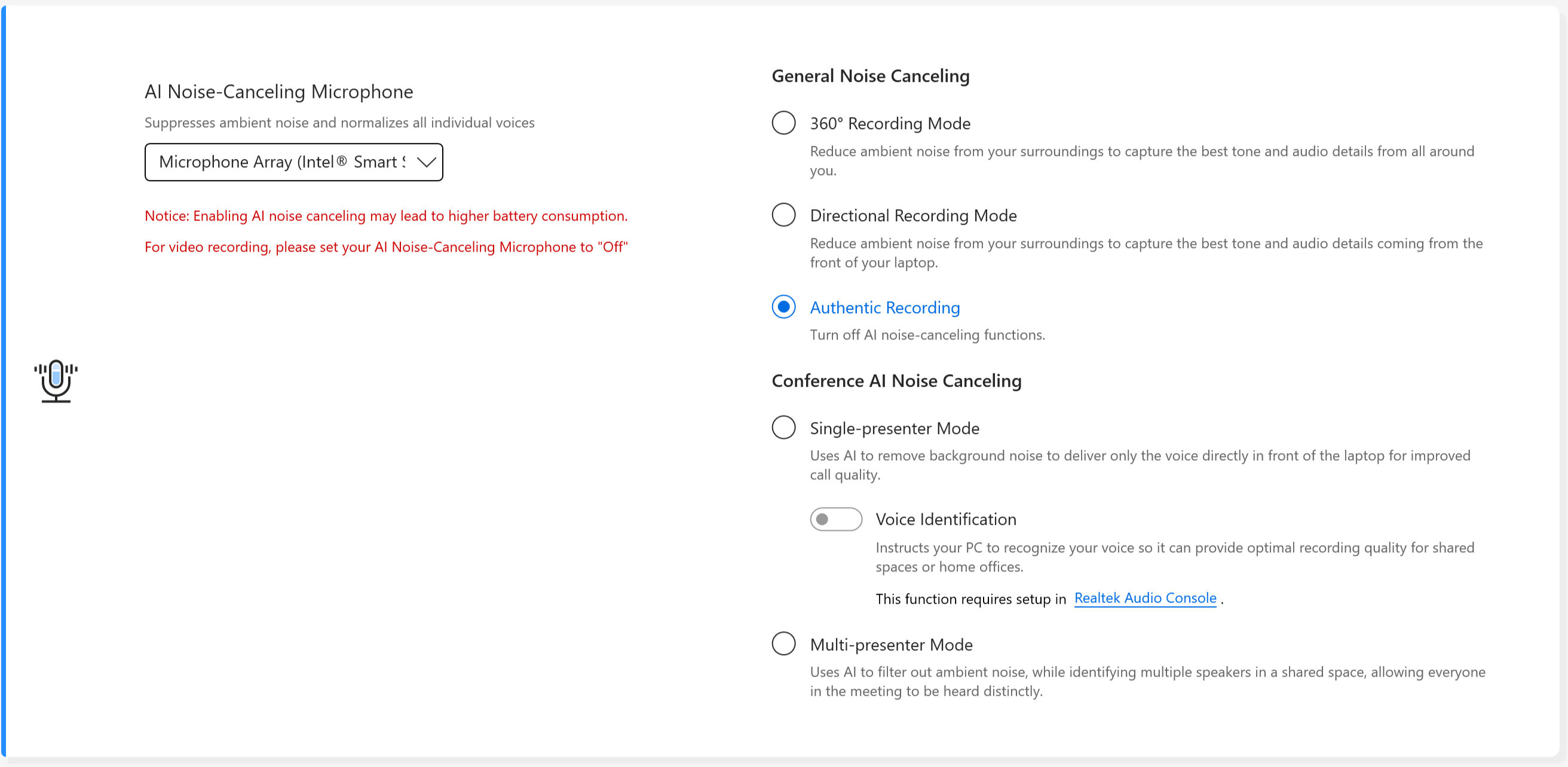 Cancelación de Ruido General
[360° Recording Mode]: Reduce el ruido ambiental de tus alrededores para capturar el mejor tono y los detalles de audio desde todos los ángulos.
[Directional Recording Mode]: Reduce el ruido ambiental de tus alrededores para capturar el mejor tono y los detalles de audio provenientes del frente de tu laptop.
Grabación Auténtica: Apaga las funciones de cancelación de ruido por AI.
Cancelación de Ruido por AI en Conferencias
[Single-presenter Mode]: Utiliza AI para eliminar el ruido de fondo y entregar solo la voz directamente en frente de la laptop para mejorar la calidad de la llamada.
Identificación de Voz: Indica a tu PC que reconozca tu voz para que pueda proporcionar calidad óptima de grabación en espacios compartidos o en oficinas en casa.
[Muti-presenter Mode]: Utiliza AI para filtrar el ruido ambiental, mientras identifica varios interlocutores en un espacio compartido, permitiendo que todos en la reunión sean escuchados claramente.Para productos fabricados en 2026, el Micrófono con Cancelación de Ruido por AI se mostrará como se indica a continuación.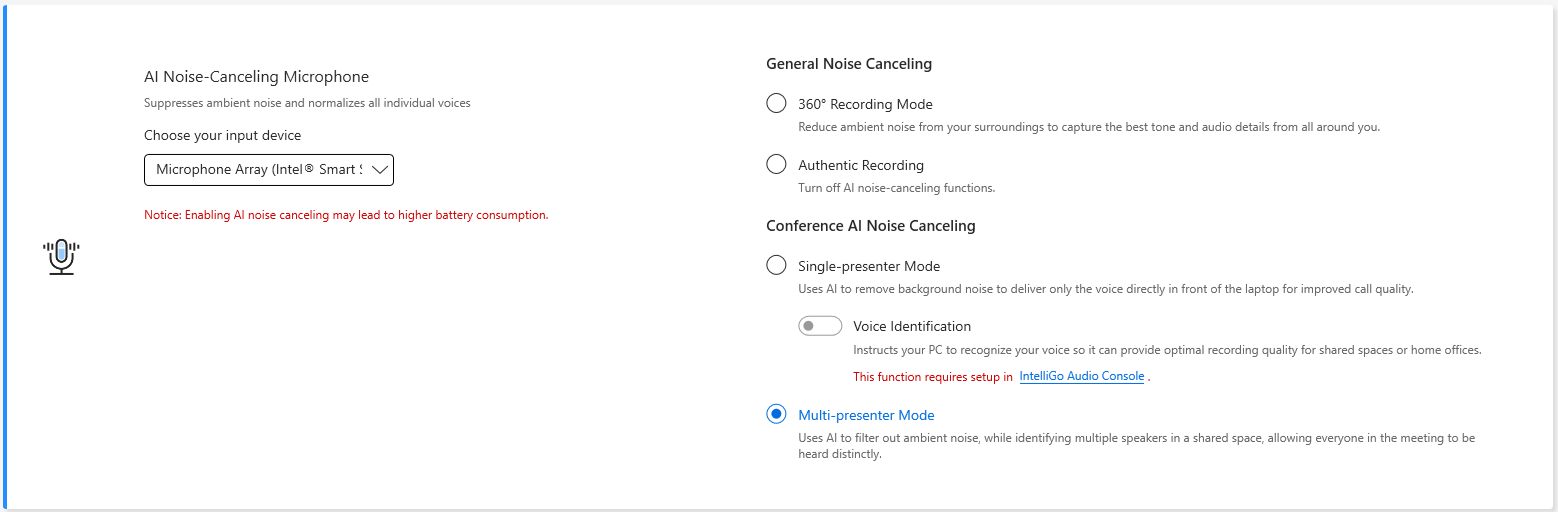
¿Qué hacer cuando el rango de captura del micrófono con cancelación de ruido por IA no cumple con las expectativas? Por favor consulte aquí.
Altavoz con cancelación de ruido por IA *Está disponible a partir de modelos con la plataforma Intel Tiger Lake/AMD Lucienne. Puedes ir a sitio web de ASUS para comprobar la plataforma de CPU de tu dispositivo.
(Para plataforma Comet Lake, solo es compatible con X409FAC/X509FAC/UX535LH/UX535LI)
El altavoz con cancelación de ruido por IA filtra todo el ruido excepto las voces humanas que salen del altavoz del portátil.
Por lo tanto, incluso si la persona al otro lado de la llamada de voz está en un entorno ruidoso, el usuario aún puede escuchar su voz claramente.

*¿Por qué no funciona incluso si [AI Noise Canceling-Microphone] o [AI Noise Canceling-Speaker] está activado? Por favor, consulte aquí.
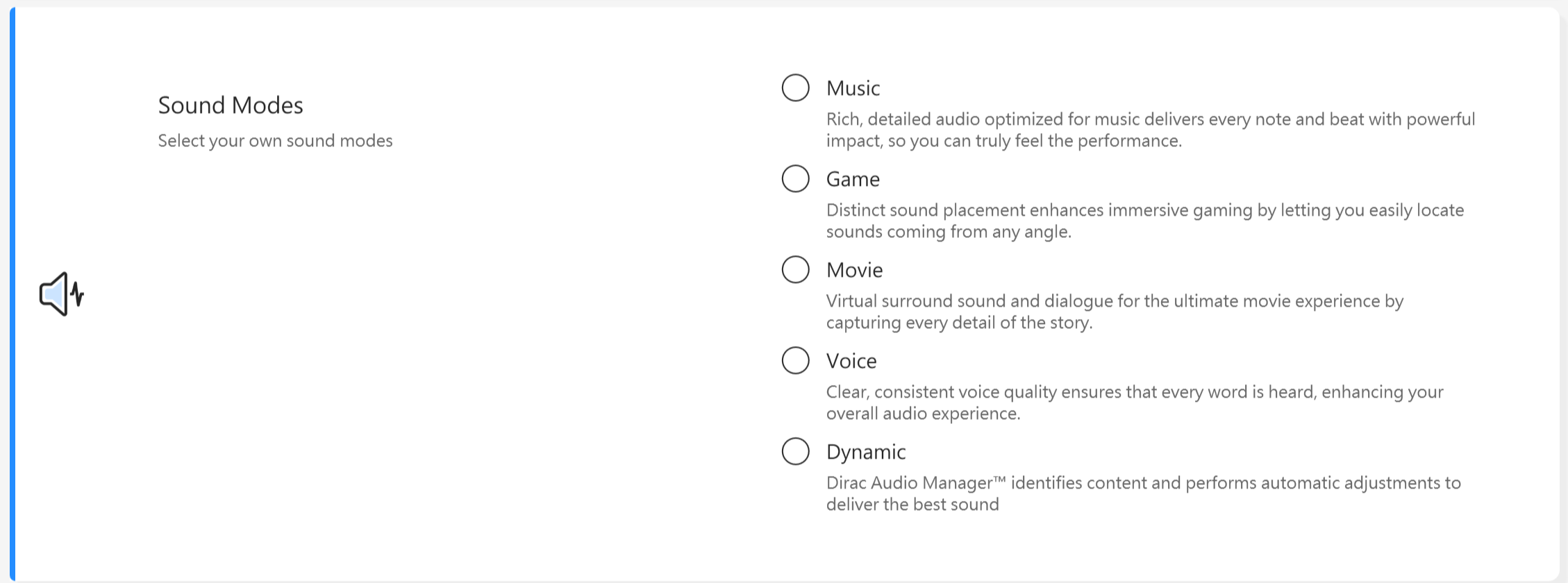
Modos de sonido
Seleccione los modos de sonido que desea aplicar para mejorar la experiencia de audio.
Si su dispositivo está equipado con Dolby Atmos, habrá funciones personalizadas para que pueda ajustar en el panel de control Dolby.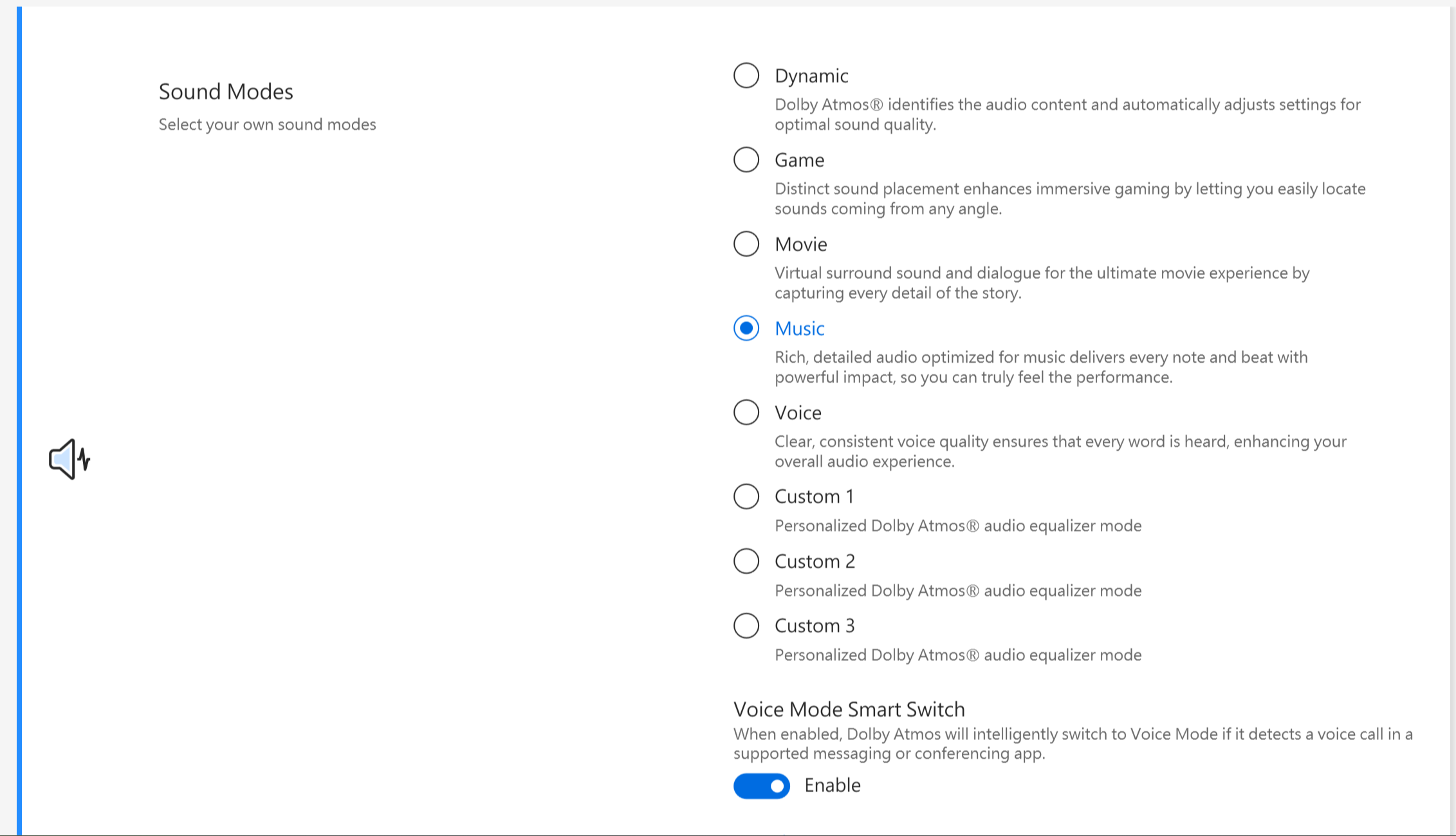
Si su dispositivo está equipado con la solución Dirac, el panel de control se mostrará como a continuación.
Amplificador de volumen
Hace que todos los sonidos en su dispositivo sean mucho más fuertes, con mínima distorsión.

Splendid
Optimiza el color de tu pantalla con Gamma y el ajuste fino de la temperatura de color. Por defecto, los paneles ASUS Splendid están configurados para mostrar los colores más precisos posibles para la mejor experiencia de visualización. Sin embargo, a veces los usuarios pueden querer hacer ajustes en el color. Por esta razón, hemos incluido tres modos adicionales además del modo Normal: modo Vívido, modo Cuidado de ojos y modo Manual.
*Si tu dispositivo está conectado a una pantalla externa y las pantallas múltiples están configuradas como [Mostrar escritorio solo en 2] o [Modo Clonado], ASUS Splendid se desactiva automáticamente para evitar cualquier problema o conflicto.
Opciones de Splendid
Normal: A través de la corrección de Gamma y temperatura de color, la salida de imagen del panel es lo más cercana posible a lo que tu ojo puede ver naturalmente.
Vívido: Ajusta la saturación de la imagen haciéndola más vívida y vibrante.
Manual: Puedes ajustar fácilmente el valor de la temperatura de color según tus necesidades personales, en un rango de -50 a +50.
Cuidado de ojos: El modo Cuidado de ojos reduce la emisión de luz azul hasta en un 30% ayudando a proteger tus ojos. (La reducción de luz azul varía según el panel LCD)
E-Reading: Cambia la pantalla a blanco y negro para minimizar el impacto de color, mejorar la legibilidad y reducir la fatiga ocular durante sesiones de lectura prolongadas.
Gama de color *Las funciones compatibles variarán según el modelo.
La gama de colores de la pantalla se puede cambiar rápida y fácilmente para diferentes tareas o preferencias. Además de la configuración de color nativa ultravívida, elige sRGB para crear contenido web o navegar, DCI-P3 para contenido de cine, o Display P3 para colores de calidad cinematográfica ajustados para adaptarse a la visualización diaria en el mundo real.[Configuración predeterminada de pantalla] *Las funciones admitidas varían según el modelo.
[Esta función te permite restaurar la configuración de la pantalla a las originales predeterminadas.] [Si tu portátil tiene screenpad o screenpad plus, la opción para Splendid se muestra como se indica a continuación.]
 Tru2Life *Las funciones NO son compatibles en equipos con AMD y Intel JasperLake CPU. ASUS Tru2Life Video es una tecnología exclusiva de mejora de video similar a la que se encuentra en televisores de gama alta. Utiliza algoritmos inteligentes de software para optimizar el brillo y la nitidez de cada fotograma de video, mejorando el contraste hasta en un 200%. Como resultado, las imágenes de video se ven más coloridas, más vivas y más nítidas con un contraste increíble.
Nota: Esta función está soportada solo en modelos seleccionados. A partir de la generación de 2027, estas funciones ya no serán soportadas (algunos modelos vendidos en 2026 también pueden estar excluidos debido a diferencias en el diseño del producto o especificaciones). Por favor, consulta lo que se muestra en MyASUS para conocer el estado real de soporte.
Control Inteligente de Brillo *Las funciones NO son compatibles con dispositivos con CPU AMD.
Gestiona dinámicamente los niveles de brillo para extender la vida útil de la batería.
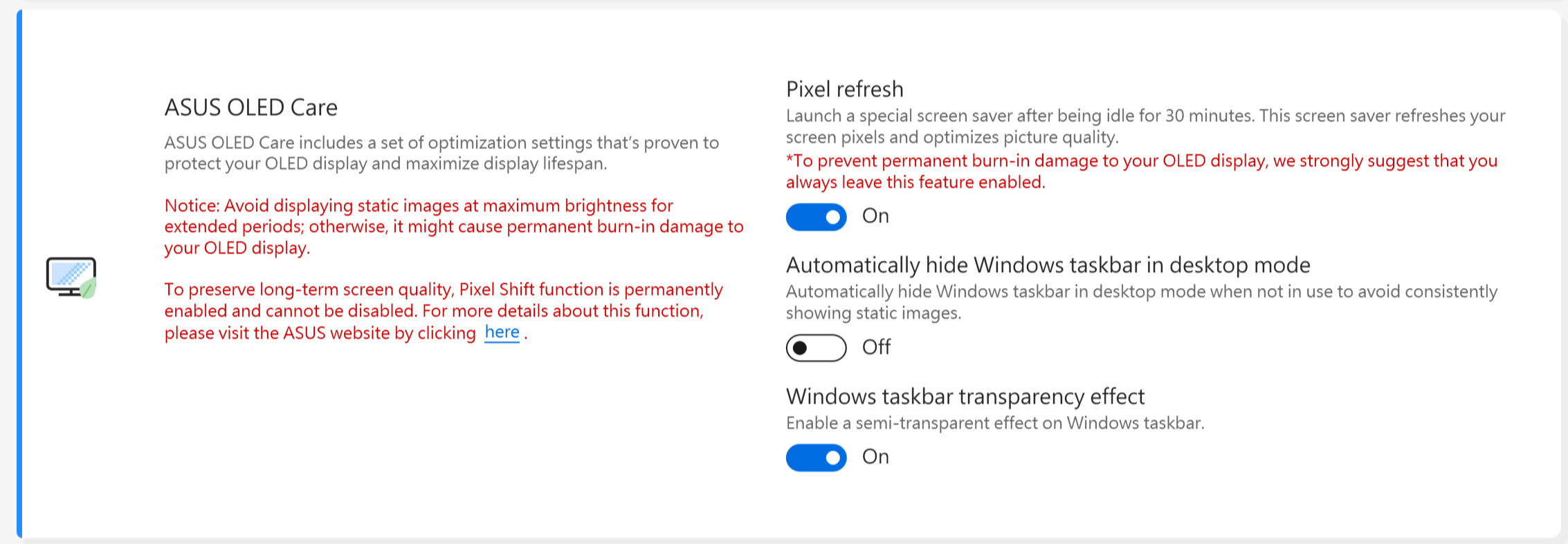
Cuidado OLED ASUS*Soporta algunos modelos con panel OLED.
Cuidado OLED ASUS incluye un conjunto de ajustes de optimización que han demostrado proteger tu pantalla OLED y maximizar la vida útil de la pantalla.
Refresco de píxeles: Inicia un salvapantallas especial después de estar inactivo durante 30 minutos. Este salvapantallas refresca los píxeles de tu pantalla y optimiza la calidad de la imagen.
Desplazamiento de píxeles: Los píxeles mostrados se moverán ligeramente para evitar mostrar imágenes estáticas de forma constante en el escritorio. El efecto de desplazamiento es casi invisible y no afecta el uso.
Ocultar automáticamente la barra de tareas de Windows en modo escritorio: Oculta automáticamente la barra de tareas de Windows en modo escritorio cuando no esté en uso para evitar mostrar imágenes estáticas de manera constante.
Efecto de transparencia en la barra de tareas de Windows: Habilita un efecto semitransparente en la barra de tareas de Windows.
Aviso:
1. Evita mostrar imágenes estáticas con brillo máximo durante períodos prolongados; de lo contrario, podría causar un daño permanente de quemado en tu pantalla OLED.
2. Solo puedes gestionarlo en MyASUS. Si eliminas MyASUS, ya no podrás gestionar ASUS OLED Care (activarlo/desactivarlo).
3. Aquí puedes obtener más información sobre Los ajustes relacionados del protector de pantalla/mantenimiento, que también ayudan a evitar causar el síntoma de "quemado".
4. Si el efecto de transparencia de la barra de tareas de Windows no se aplica correctamente, por favor presiona la tecla de Windows para resolverlo.
Modo objetivo
Cuando está habilitado, el brillo de la ventana activa permanecerá sin cambios, mientras que las áreas no activas se atenuarán para ahorrar energía.

Aviso:
1. Requiere soporte: MyASUS 3.1.0.0 + ASUS System Control Interface 3.1.0.0(o superior)
2. Solo para modelos OLED.
3. Está desactivado por defecto.
4. Esta función solo admite la pantalla principal y no se puede aplicar a pantallas externas.
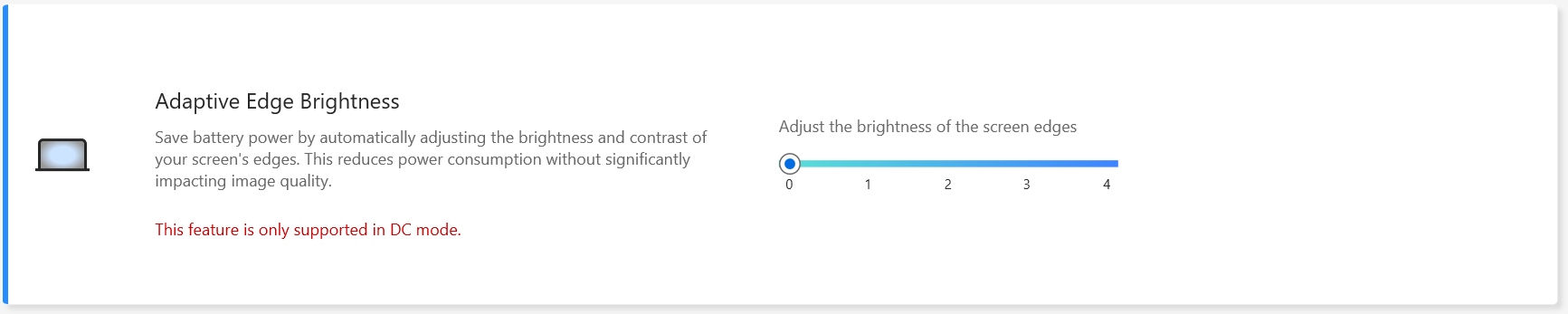
Brillo Adaptativo en el Borde
Ajusta automáticamente el brillo y el contraste del borde de tu pantalla para extender la vida de la batería.
Aviso:
1. Requiere soporte: MyASUS 4.2.13.0 + ASUS System Control Interface 3.2.28.0(o superior)
2. Solo para modelos ARM (por ejemplo, S5507 & HT5306).
AMD Fluid Motion Frames (AFMF)
AMD Fluid Motion Frames (AFMF) es una tecnología de generación de fotogramas diseñada para aumentar la tasa de fotogramas y suavizar el movimiento para un rendimiento ganador en juegos.
content_filter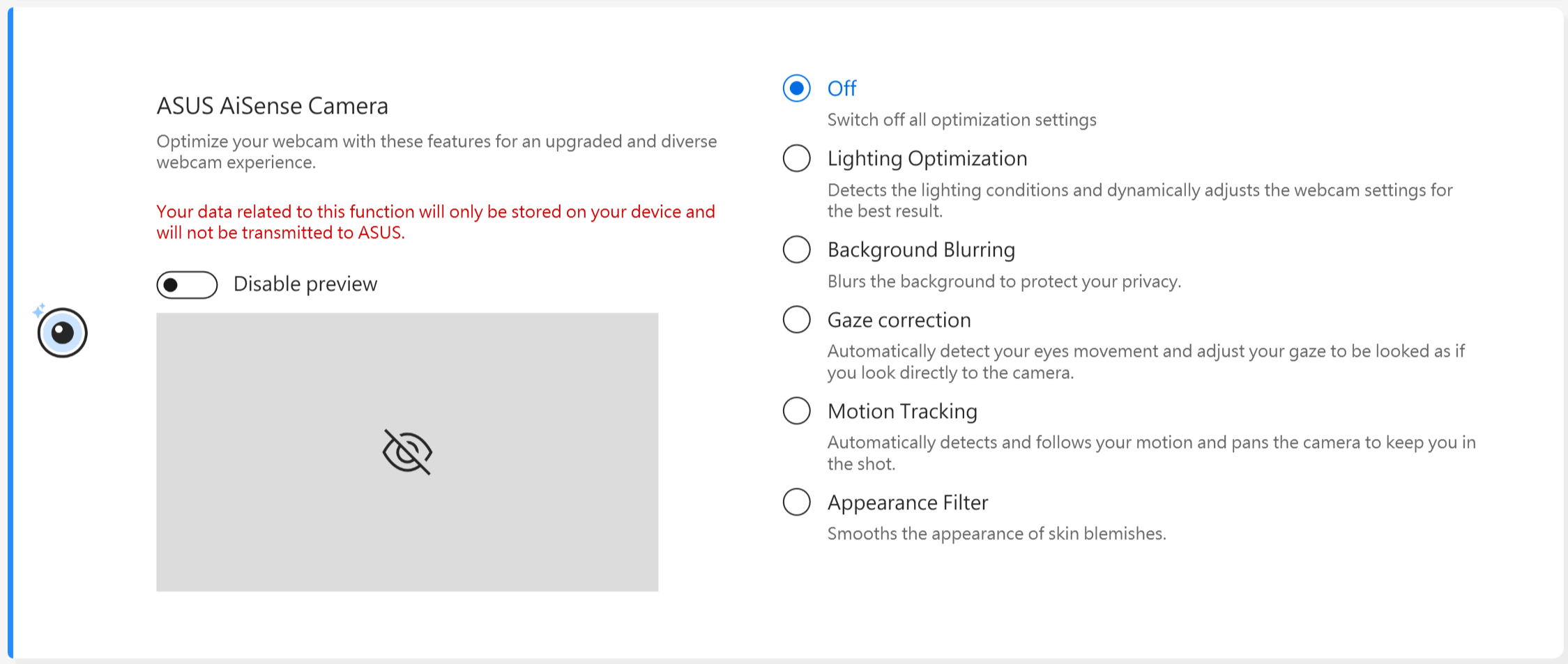
Aviso:
1. Requiere soporte: MyASUS 3.0.34.0 + ASUS System Control Interface 3.0.19.0 (o superior)
2. Sólo para módulos de cámara especiales, es necesario instalar un controlador específico de cámara.
3. Está desactivado por defecto.
4. La corrección de mirada soportada varía según el modelo.
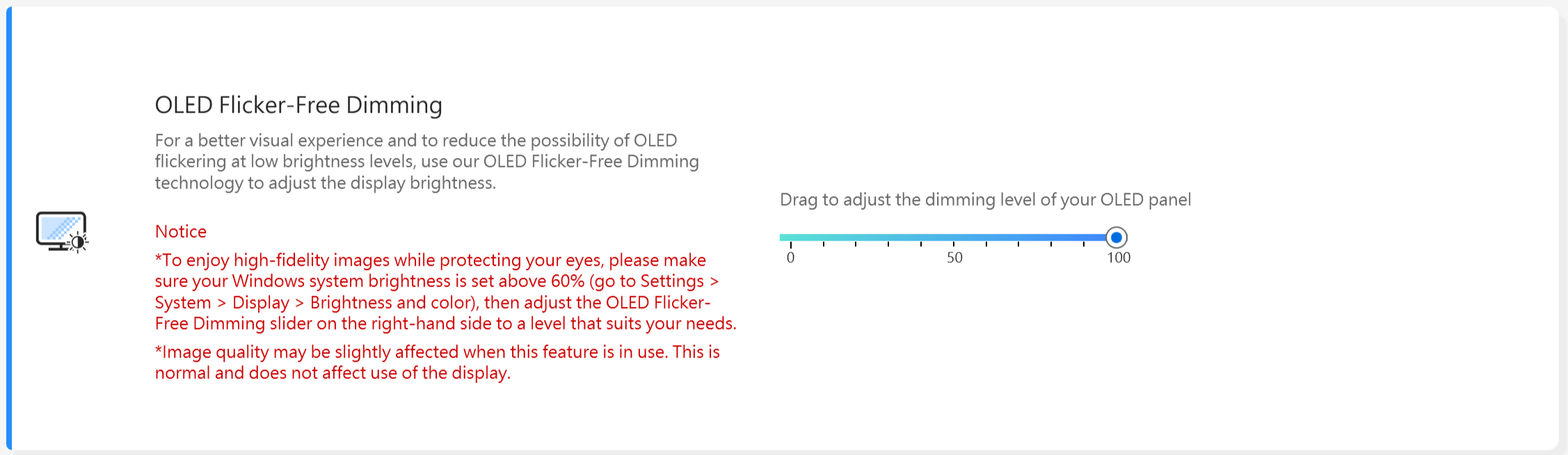
Regulación Sin Parpadeo para OLED *Las funciones solo son compatibles con dispositivos equipados con panel OLED.
Algunos usuarios pueden notar un leve parpadeo OLED en valores bajos de brillo.
Para reducir este efecto, MyASUS integra una tecnología de Regulación DC Sin Parpadeo OLED para ajustar el brillo del panel, reducir el destello y proteger la vista.
Nota: Esta función solo es compatible con modelos seleccionados. A partir de la generación 2027, estas funciones ya no serán compatibles (algunos modelos vendidos en 2026 también pueden estar excluidos debido a diferencias de diseño o especificaciones del producto). Por favor, consulta lo que se muestra en MyASUS para conocer el estado real de soporte.
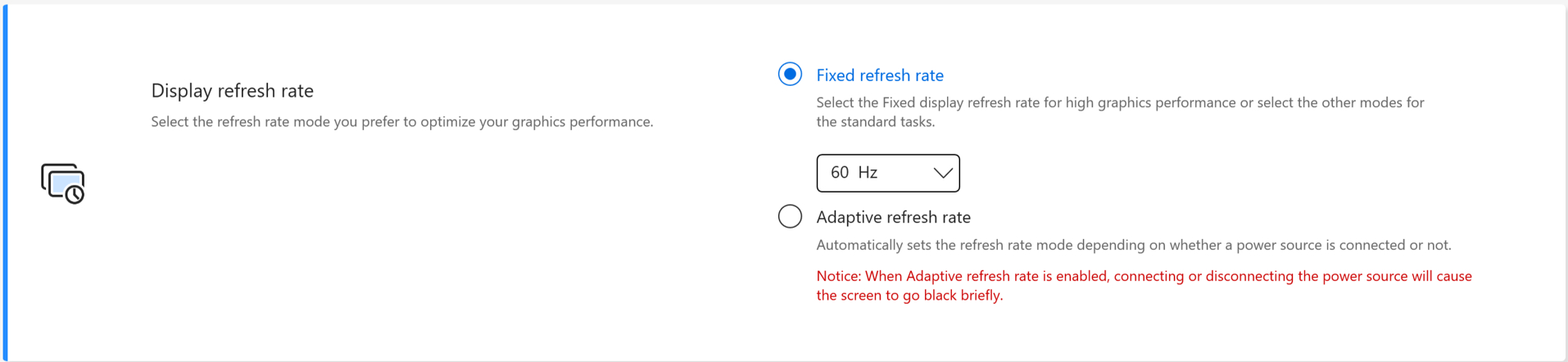
Tasa de actualización de la pantalla * Las funciones solo son compatibles con dispositivos equipados con panel OLED y paneles IPS para modelos de 2025.
La función de frecuencia de actualización de pantalla ofrece opciones para que los usuarios elijan y optimicen el rendimiento gráfico. Frecuencia de actualización fija / Frecuencia de actualización adaptable
TaskFirst * Es compatible a partir de la versión V2.2.34.0 de MyASUS y la versión V2.2.26.0 de ASUS System Control Interface V2
Con TaskFirst, el usuario puede personalizar la distribución del ancho de banda disponible de la conexión a internet.
Los usuarios pueden distribuir el rendimiento de manera equitativa entre todas las tareas, o priorizar los datos a actividades particulares para lograr el rendimiento más fluido posible.
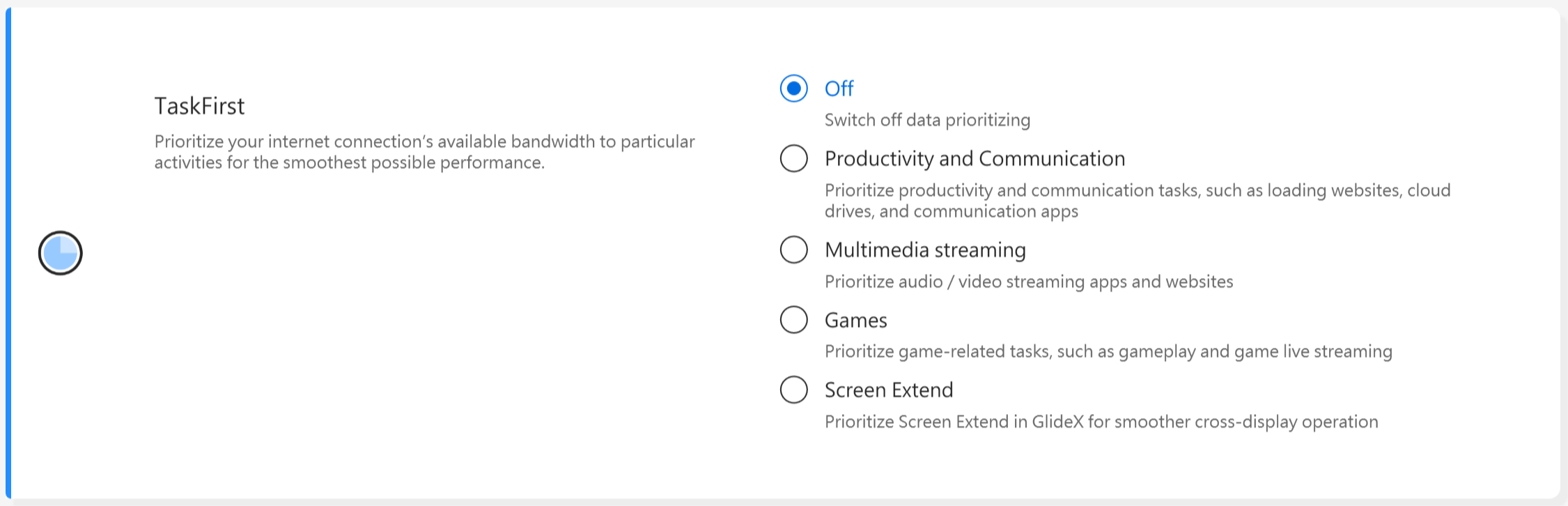
Aviso: Si el conjunto de rendimiento de conectividad Intel o el servicio de red de conectividad Intel (Intel Evo) es compatible, TaskFirst y WiFi SmartConnect se ocultarán para evitar interferencias mutuas.
WiFi SmartConnect *Solo es compatible con productos enviados después de noviembre de 2019.
Cuando te mueves entre diferentes salas de reuniones con un portátil, la señal WiFi puede volverse inestable. Con ASUS Smart WiFi, tu portátil se conectará automáticamente al router con la mejor señal disponible en tu entorno actual.
También memoriza los puntos de acceso móviles a los que te conectas y prioriza las conexiones a ellos cuando son detectados.

Aviso: Si el conjunto de rendimiento de conectividad Intel o el servicio de red de conectividad Intel (Intel Evo) es compatible, taskfirst y WiFi smartconnect se ocultarán para evitar interferencias mutuas.
Sensor WiFi Rangeboost *Las funciones compatibles variarán según el modelo.
WiFi RangeBoost Sensor es un sensor de detección ambiental. El usuario puede activar y desactivar el sensor para ajustar dinámicamente la intensidad de la señal y lograr la máxima cobertura WiFi.
Cuando el sensor detecta que el PC está colocado sobre una superficie estable, la señal se fortalecerá para asegurar una mejor conectividad WiFi.

[Configuración de dispositivo de entrada]
Tecla de función *Las características admitidas varían según el modelo. *Solo es compatible con portátiles que tengan ASUS System Control Interface V2. (Portátiles de la serie Gaming no son compatibles)
La función de bloqueo de tecla Fn permite a los usuarios ajustar el flujo de trabajo del teclado con facilidad. Puede elegir la forma tradicional de presionar la tecla Fn junto con las teclas de función del teclado, o utilizar el nuevo método de acceder directamente a las teclas de función sin la tecla Fn. Elija la siguiente manera de cambiar las teclas de función según sus hábitos :
1) Tecla Fn bloqueada: Presione F1-F12 para iniciar la función de tecla de acceso rápido especificada.
2) Tecla Fn normal: Presione F1-F12 para iniciar la función F1-F12 definida por su sistema o una aplicación específica.

NumberPad
Haga clic para bloquear la función NumberPad en el touchpad para evitar activaciones accidentales.

Aviso:
1. Requisitos de soporte: MyASUS 3.0.34.0 + ASUS System Control Interface 3.0.19.0(o superior), controlador de touchpad:17.0.0.5 o superior.
2. Solo bloquea la función NumberPad en el touchpad no para teclado digital externo.
3. Por defecto está desbloqueado.
4. No es compatible con NB para juegos.
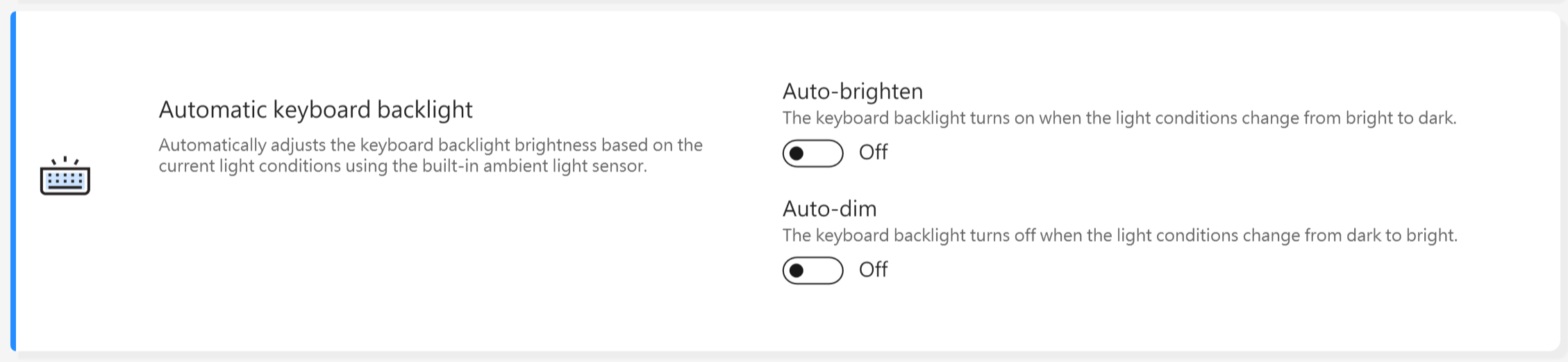
Luz de fondo automática del teclado * Las características admitidas varían según el modelo.
Aumenta o disminuye la luz de fondo automática del teclado según las condiciones de luz actuales usando el Sensor de Luz Ambiental incorporado.
Auto-encendido: La luz de fondo del teclado se enciende cuando las condiciones de luz cambian de brillante a oscuro.
Auto-apagado: La luz de fondo del teclado se apaga cuando las condiciones de luz cambian de oscuro a brillante.
*Esta función no está disponible cuando el nivel de batería está por debajo del 20% y el modo de ahorro de batería de Windows está activado.
Touchpad *Las características admitidas varían según el modelo. [Solo admite portátiles con ASUS System Control Interface V2/V3.]

Aviso:
1. Requisito: MyASUS 3.1.18.0 + ASUS System Control Interface 3.1.14.0 (o superior)
2. La configuración predeterminada se basa en la configuración de Microsoft.
3. Los modelos con screenpad no son compatibles con esta función.
4. Cuando el dispositivo de punto interno está desactivado en BIOS, MyASUS ocultará este elemento.
5. Cuando el bloqueo del touchpad está habilitado, el bloqueo de NumberPad de MyASUS también estará desactivado al mismo tiempo.
Touchpad con soporte para stylus *Las funciones compatibles variarán según el modelo.

Aviso:
1. Requisito: MyASUS 3.1.18.0 + ASUS System Control Interface 3.1.14.0 (o superior)
2. La configuración predeterminada se basa en la configuración de Microsoft.
3. Los modelos con screenpad no son compatibles con esta función.
4. Cuando desactives el dispositivo de punto interno en el menú de configuración del BIOS, MyASUS ocultará este elemento.
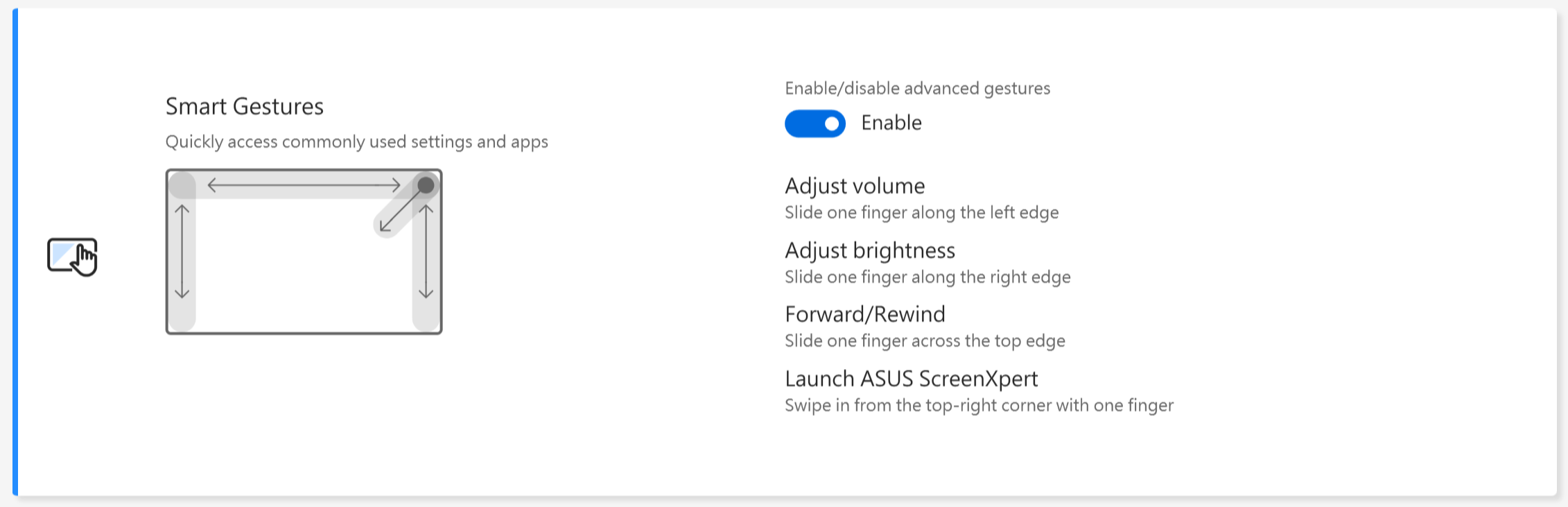
Gestos inteligentes *Las funciones compatibles variarán según el modelo.
Aviso:
1. Requisito: MyASUS 4.0.9.0 + ASUS System Control Interface 3.1.25.0(or above).
2. Desactivar gestos inteligentes está configurado por defecto.
3. Introducción de funciones:
a. Desliza un dedo a lo largo del borde izquierdo para ajustar el volumen del sistema.
b. Desliza un dedo a lo largo del borde derecho para ajustar el brillo del panel.
c. Desliza un dedo a lo largo del borde superior para avanzar o retroceder el video.
d. Desliza desde la esquina superior derecha con un dedo para iniciar la aplicación ASUS ScreenXpert
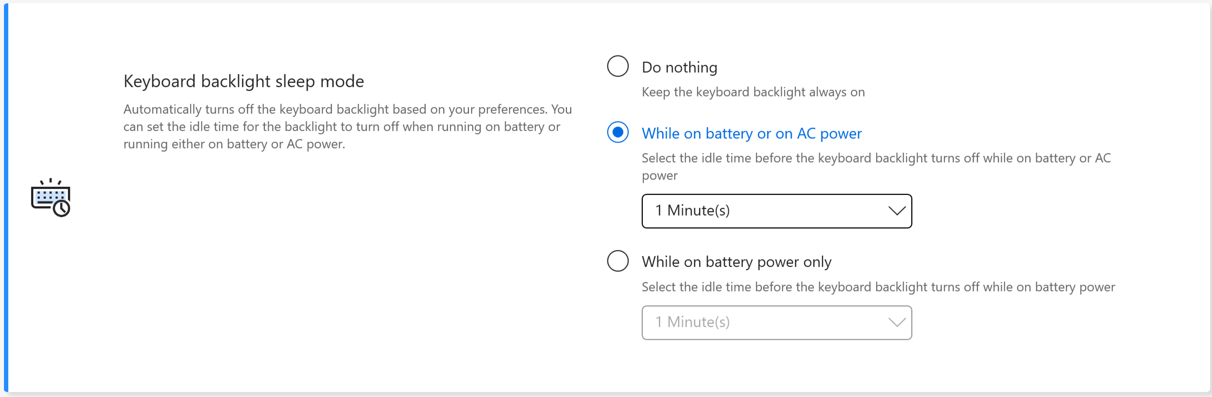
Modo de suspensión de la retroiluminación del teclado * Las funciones compatibles variarán según el modelo.
Apaga automáticamente la retroiluminación del teclado según tus preferencias. Puedes establecer el tiempo de inactividad para que la retroiluminación se apague al funcionar con batería o al funcionar ya sea con batería o con alimentación de CA.
No hacer nada: Mantener la retroiluminación del teclado siempre encendida
Mientras está con batería o con alimentación de CA: Seleccione el tiempo de inactividad antes de que la luz de fondo del teclado se apague mientras está con batería o alimentación de CA
Mientras está solo con batería: Seleccione el tiempo de inactividad antes de que la luz de fondo del teclado se apague mientras está con batería
Bloqueo automático del teclado y touchpad * Esta función solo es compatible con modelos convertibles lanzados en 2026.
Cuando esta función está desactivada, el teclado y el touchpad seguirán funcionando incluso cuando la pantalla esté volteada.
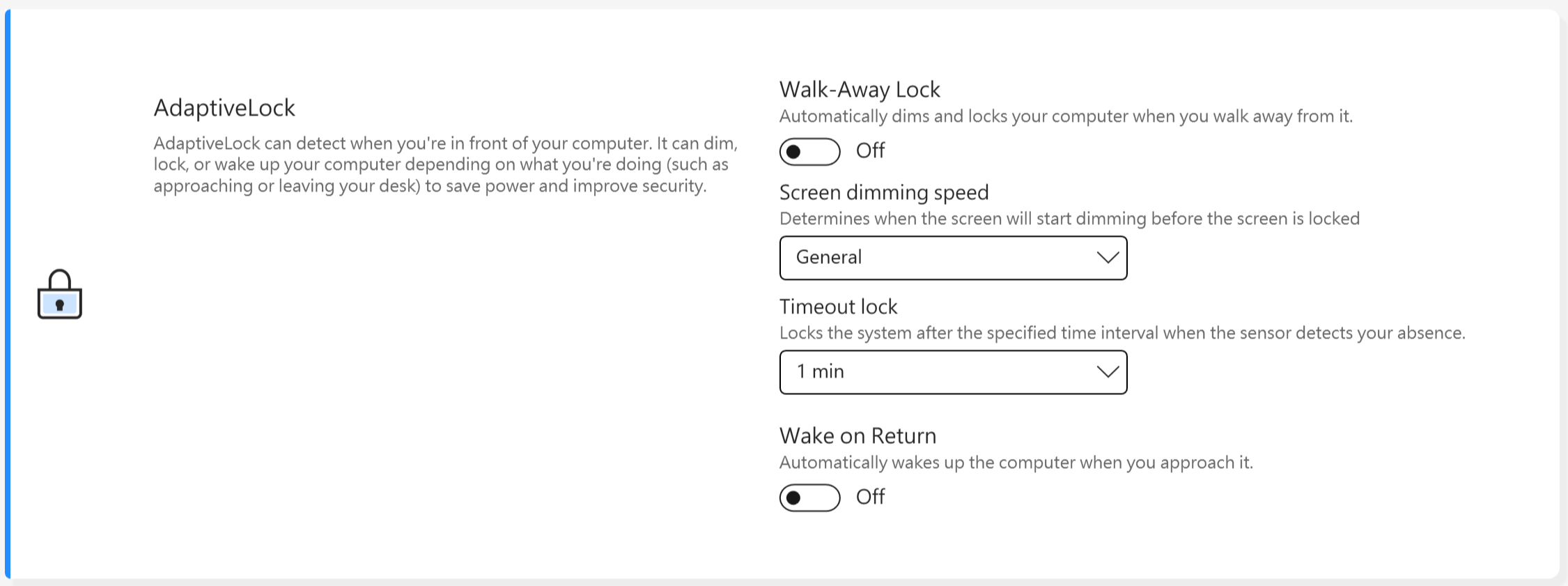
AdaptiveLock
AdaptiveLock utiliza un sensor de proximidad para detectar si el usuario está frente al PC.
[Compatible con modelos seleccionados de NB para trabajo]
Bloquear el sistema al irse: Los usuarios pueden activar el Bloqueo al alejarse para mejorar la seguridad y ahorrar batería, bloqueando el PC cuando el usuario se aleja del dispositivo.
Velocidad de atenuación de pantalla: Establezca el tiempo para comenzar a atenuar antes de que la pantalla se bloquee.
Bloqueo por tiempo de espera: Cuando se detecta que no estás cerca del ordenador, bloquea el sistema después del intervalo de tiempo especificado.
Despertar el sistema al regresar: El sistema también puede iniciar sesión nuevamente y reanudarse una vez que detecta el regreso del usuario.
[Compatible con modelos seleccionados de NB para el hogar]
Detección de presencia
Bloquear el sistema al salir: Los usuarios pueden activar el Bloqueo por Alejamiento para mejorar la seguridad y ahorrar batería, bloqueando el PC cuando el usuario se aleja del dispositivo.
Despertar el sistema al regresar: El sistema también puede iniciar sesión nuevamente y reanudarse una vez que detecta el regreso del usuario.
El brillo de la pantalla disminuye cuando la línea de visión se desvía: Ajusta automáticamente el brillo de la pantalla dependiendo de hacia dónde estés mirando.
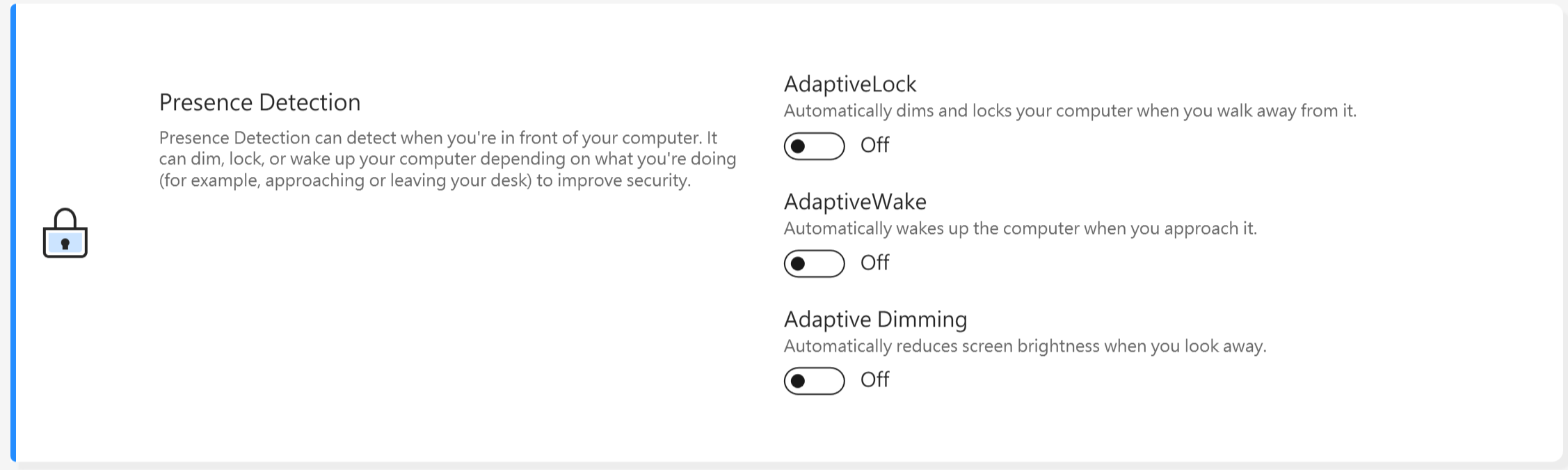
*Esta función solo admite el bloqueo y la activación de la pantalla principal, y no puede aplicarse a pantallas externas.
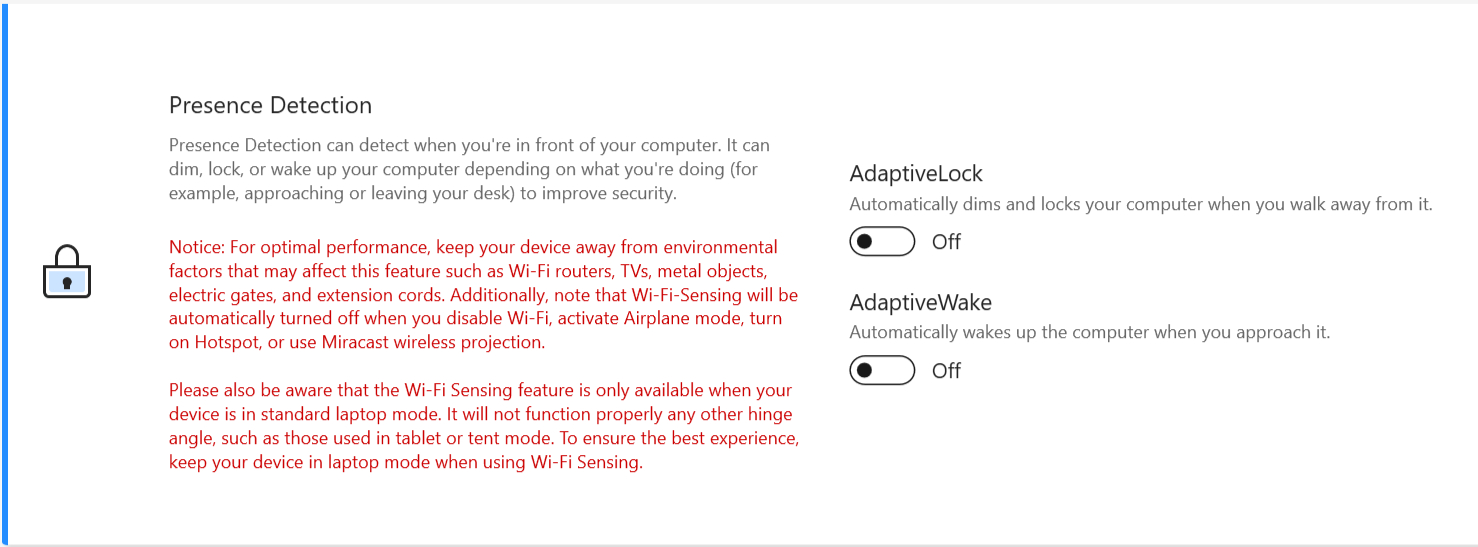
Para dispositivos que admiten técnicas de detección WiFi, la interfaz gráfica se mostrará como se indica a continuación.
* Las funciones admitidas variarán según el modelo.
A través de la función MyASUS Exclusives, los usuarios pueden personalizar la iluminación RGB en la tapa LCD o el teclado de su propio dispositivo.
*Las funciones compatibles variarán según el modelo.
[Versión Vivobook Pro 16 AURA]
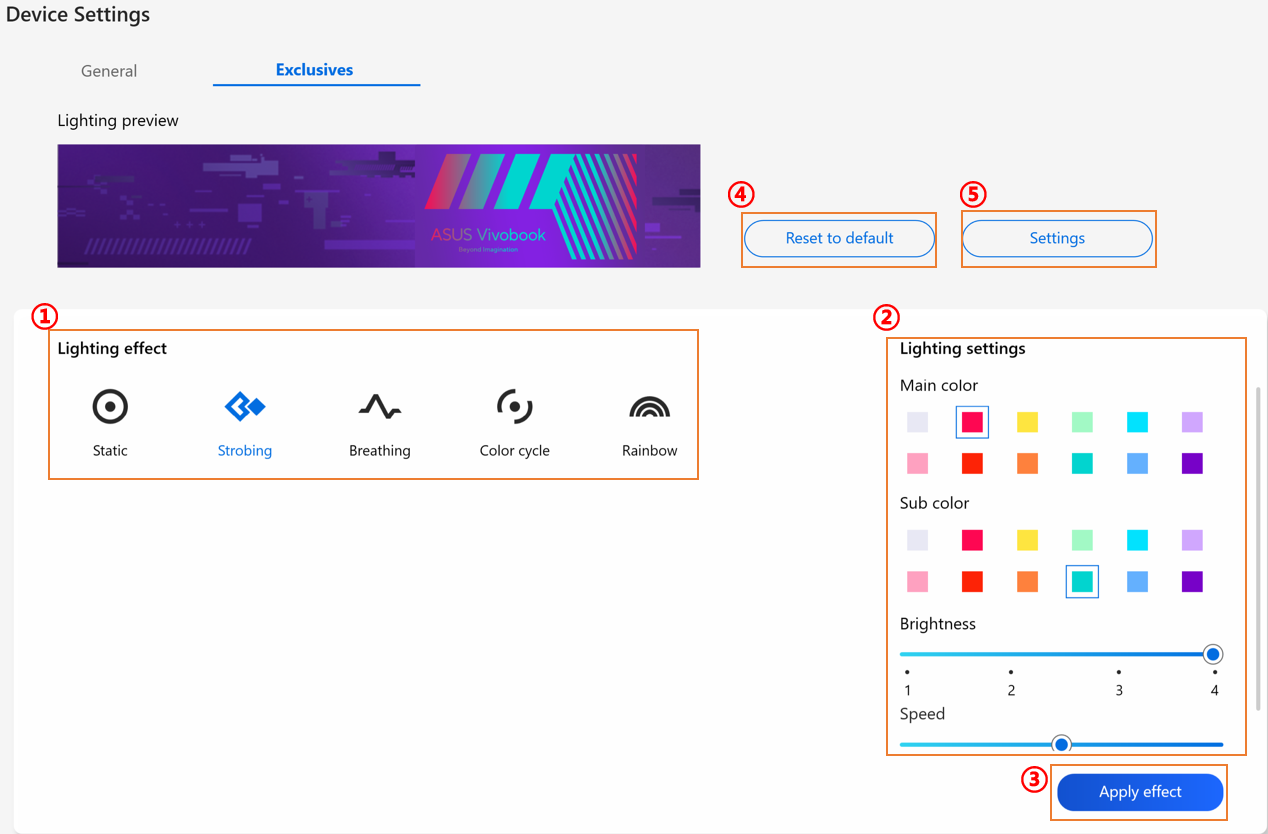
① Efecto de iluminación: Para seleccionar los efectos de iluminación de tu dispositivo.
② Configuración de iluminación: De acuerdo con la selección de efectos de iluminación, el usuario puede configurar el color, la velocidad y el brillo del efecto de iluminación.
③ Aplicar efecto: Para aplicar un efecto de iluminación seleccionado en el dispositivo.
④ Restablecer a predeterminado: Al seleccionar “Restablecer a predeterminado”, todas las configuraciones de iluminación volverán a los valores predeterminados.
⑤ Configuración: Al seleccionar Configuración* para ingresar a la página de configuración, el usuario puede activar/desactivar cada función.
*Configuración
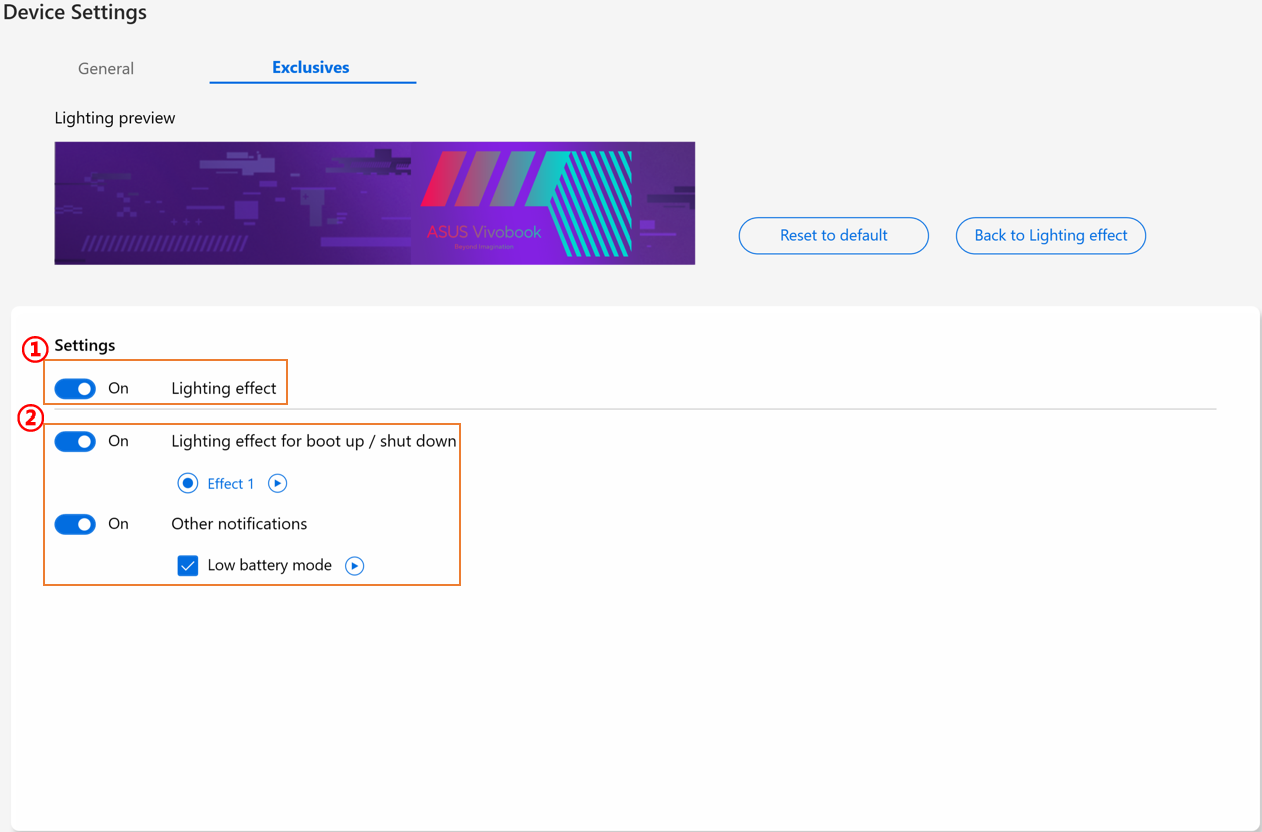
① Configuración de iluminación: Para encender/apagar los efectos de iluminación.
② Efectos de iluminación: Al hacer clic en  , el usuario puede previsualizar los efectos de iluminación preestablecidos del programa, y mediante cada interruptor de encendido/apagado, el usuario puede activar/desactivar cada efecto de iluminación preestablecido.
[Zenbook Pro 15 Flip]
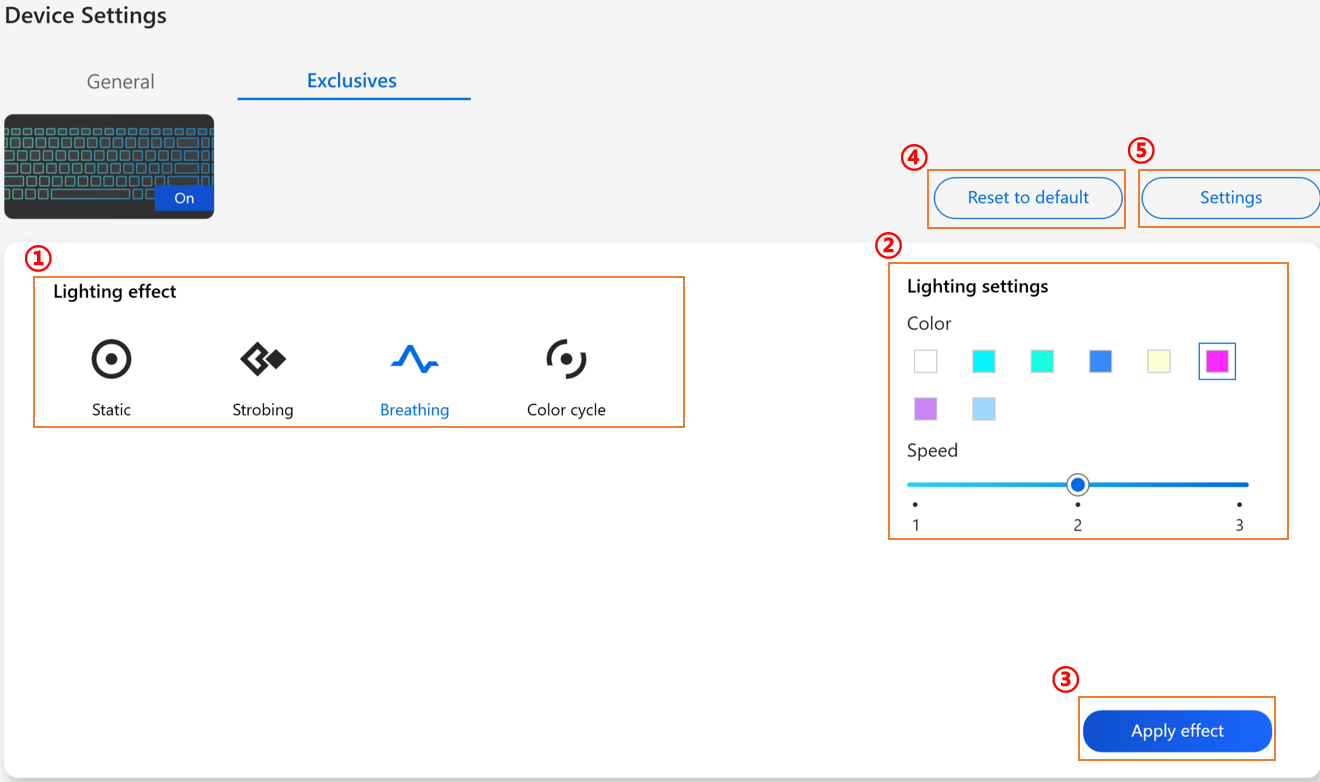
① Efecto de iluminación: Para seleccionar los efectos de iluminación de tu dispositivo.
② Configuración de iluminación: Según la selección de efectos de iluminación, el usuario puede configurar el color y la velocidad del efecto de iluminación.
③ Aplicar efecto: Para aplicar un efecto de iluminación seleccionado al dispositivo.
④ Restablecer a predeterminado: Para seleccionar "Restablecer a predeterminado", todos los ajustes de iluminación volverán al valor predeterminado.
⑤ Configuración: Para seleccionar Configuración* para entrar en la página de configuración, y el usuario puede activar/desactivar el efecto de iluminación.
*Configuración
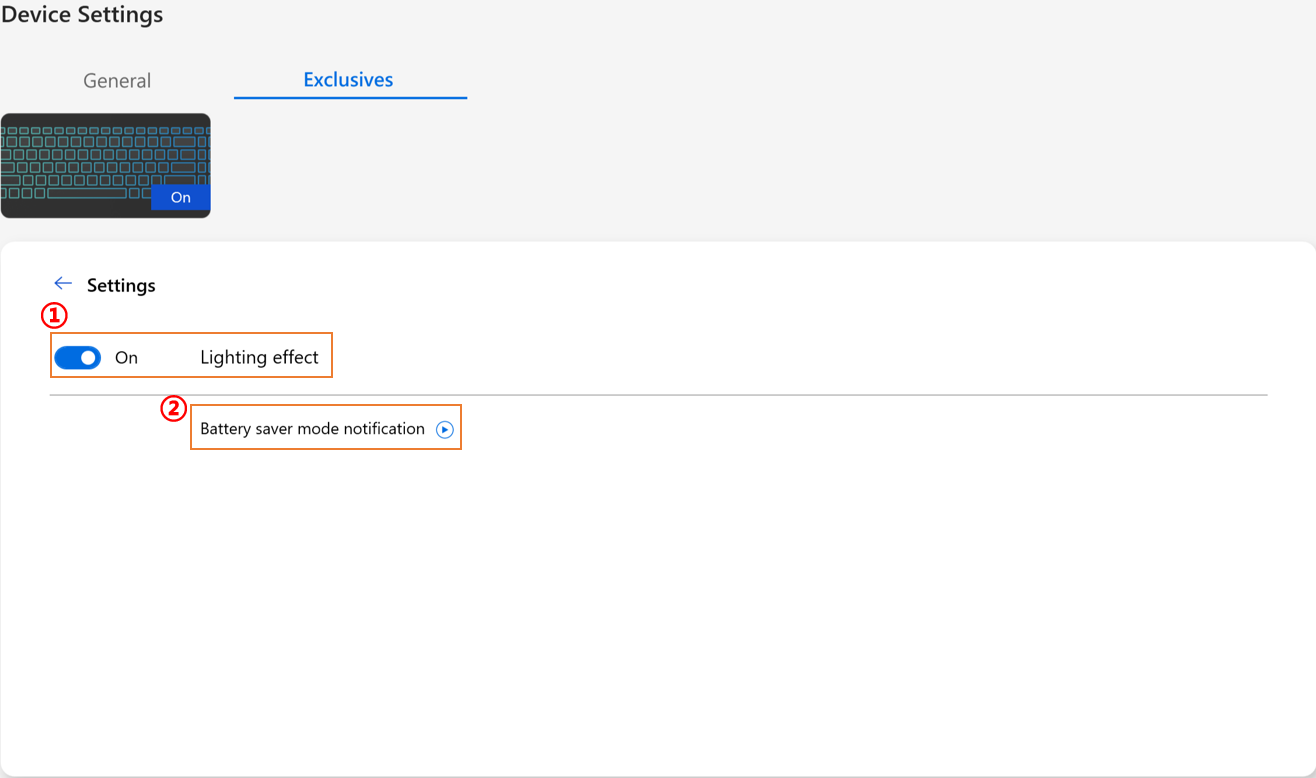
① Todos los ajustes de iluminación: Para activar/desactivar los efectos de iluminación.
② Efectos de iluminación predeterminados: Al hacer clic en , el usuario puede previsualizar el efecto del modo ahorro de batería.
[Zenbook 14X OLED Space Edition]
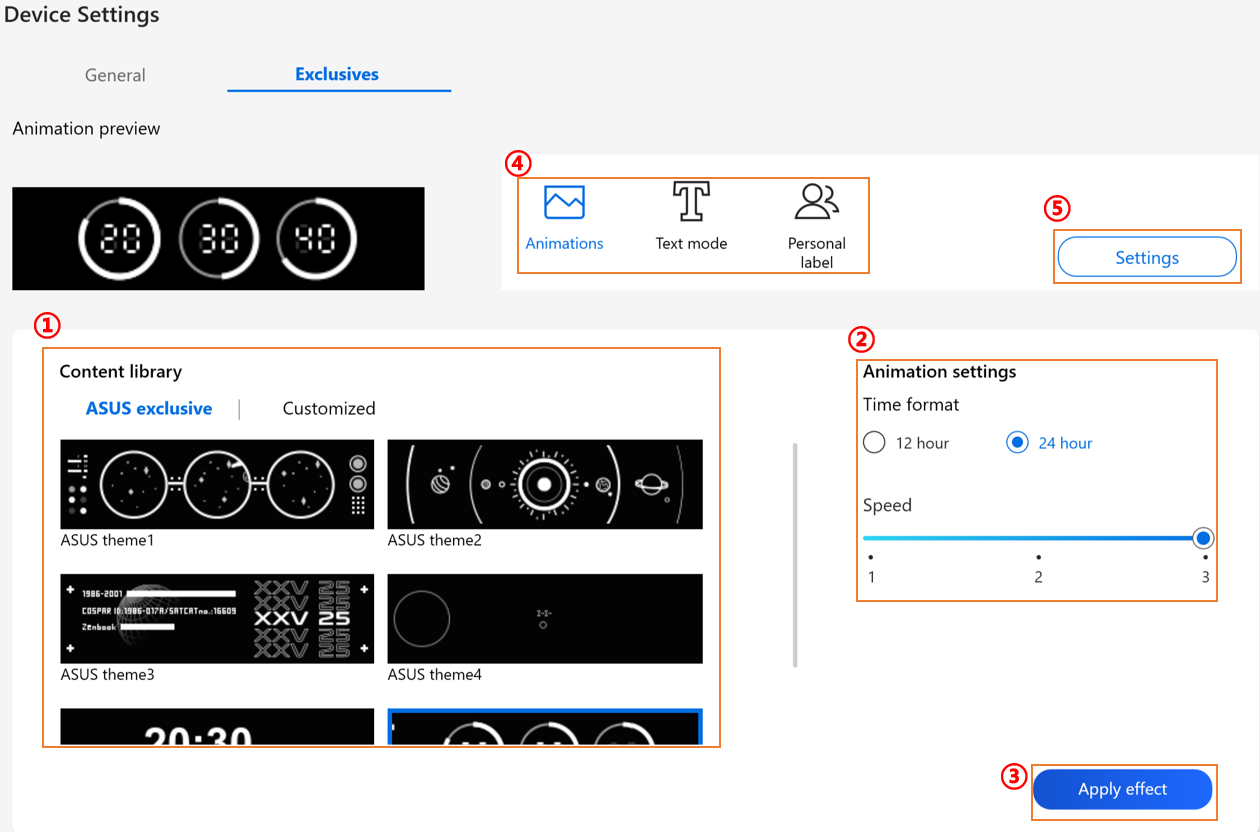
① Biblioteca de contenido: Para seleccionar los efectos de animación.
② Configuración de animación: El usuario puede ajustar la velocidad de cada animación.
③ Aplicar efecto: Para aplicar el efecto seleccionado en el dispositivo.
④ Categoría:Hay tres tipos, Animación, Texto, Plantilla de etiqueta personal para usar.
⑤ Configuración: Para seleccionar Configuración* para entrar en la página de configuración, y el usuario puede activar/desactivar el efecto de iluminación.
*Configuración
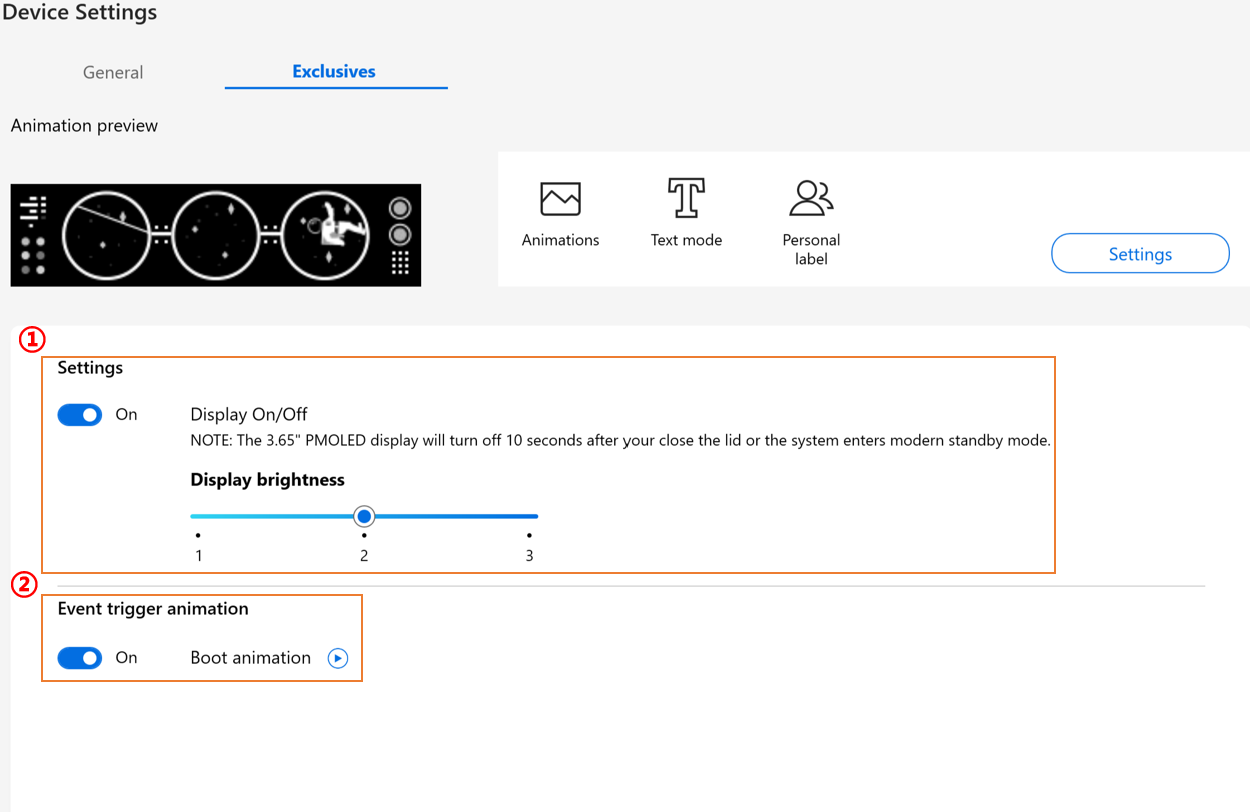
① Configuración de efecto: Para activar/desactivar la pantalla PMOLED o cambiar el brillo.
② Animación de disparador de evento: Al hacer clic en , el usuario puede previsualizar la animación de boot.
[Zenbook Pro 16X OLED]
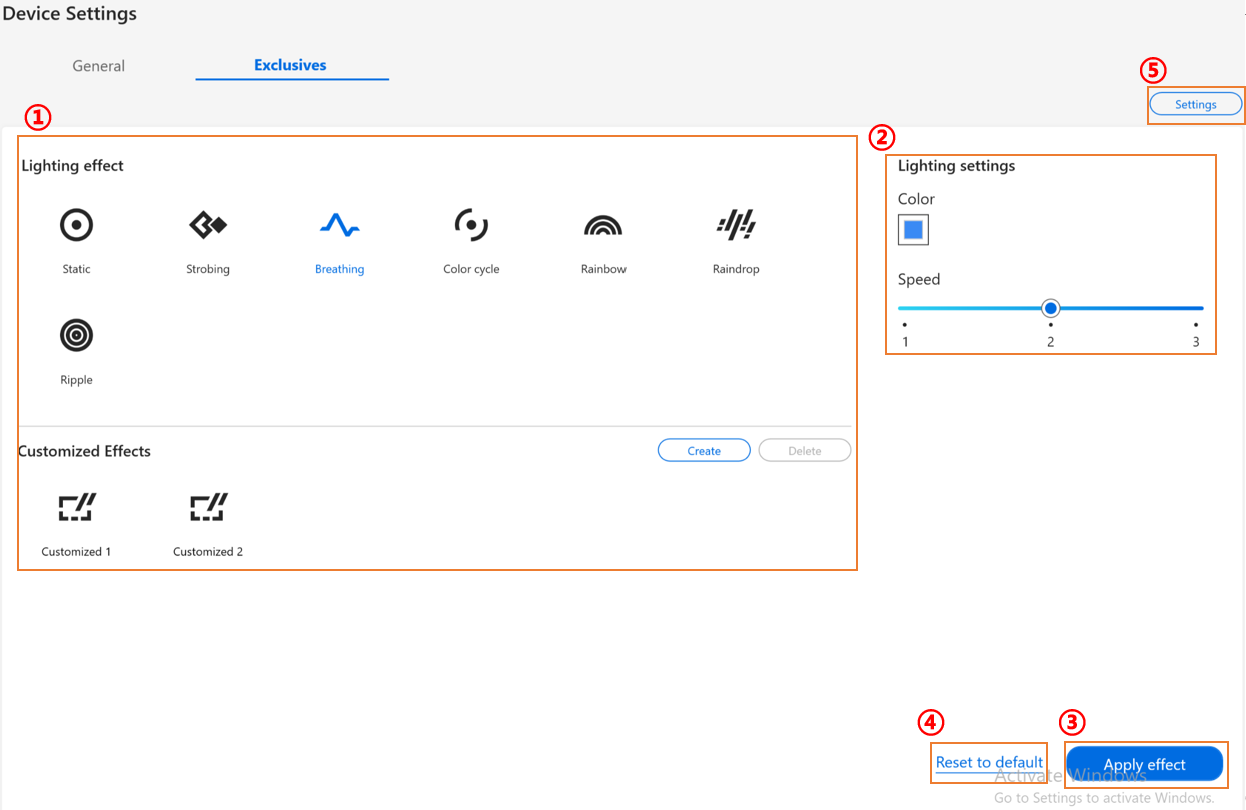
① Efecto de iluminación: Para seleccionar los efectos de iluminación de tu dispositivo.
② Configuración de iluminación: De acuerdo con la selección de efectos de iluminación, el usuario puede configurar el color, velocidad y dirección del efecto de iluminación.
③ Aplicar efecto: Para aplicar un efecto de iluminación seleccionado al dispositivo.
④ Restablecer a predeterminado: Para seleccionar “Restablecer a predeterminado”, toda la configuración de iluminación volverá a la predeterminada.
⑤ Configuración: Para seleccionar Configuración* para entrar en la página de configuración, y el usuario puede activar/desactivar el efecto de iluminación.
*Configuración
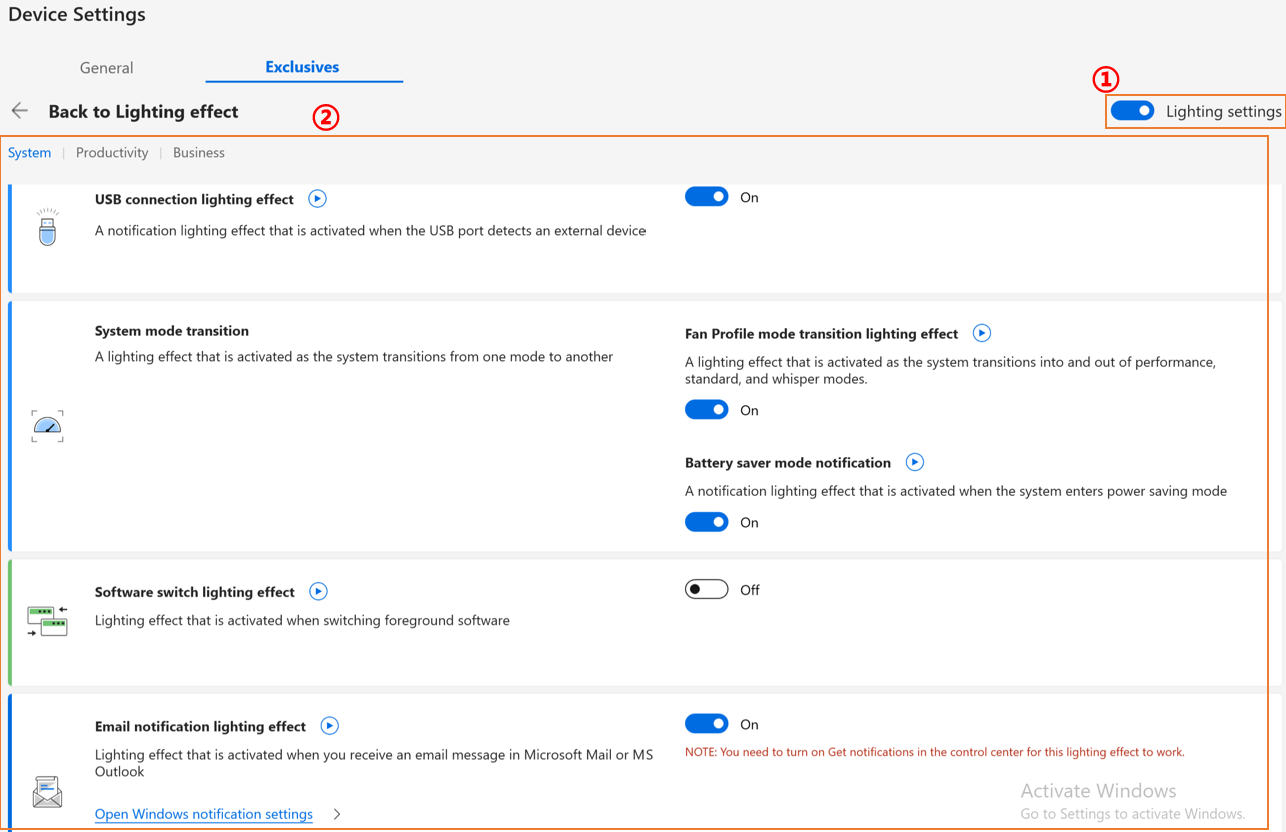
① Configuración de iluminación: Para activar/desactivar los efectos de iluminación.
② Efectos de iluminación predeterminados: Al hacer clic en , el usuario puede previsualizar cada efecto y fácilmente activarlos con un solo clic.
P&R
Pregunta 1: ¿Por qué no puedo encontrar Splendid, Tru2Life y OLED Flicker-Free Dimming en Ajustes de dispositivo después de reinstalar Windows y MyASUS?
Respuesta 1: Por favor consulta aquí.
Pregunta 2: ¿Por qué las funciones de Ajustes de dispositivo en mi MyASUS son un poco diferentes de este artículo?
Respuesta 2: Las funciones soportadas en [Ajustes de dispositivo] varían según el modelo, y no todos los productos cuentan con todas las funciones de Ajustes de dispositivo.
Pregunta 3: ¿Por qué la “memoria dedicada” para la iGPU (gráficos integrados) en plataformas Intel no cambia en el Administrador de tareas después de hacer ajustes en MyASUS?
Respuesta 3: En ciertas plataformas Intel más antiguas, modificar la asignación de memoria de vídeo dedicada mediante MyASUS puede que no se refleje inmediatamente en los valores mostrados en el Administrador de tareas; sin embargo, la asignación real de memoria sí se ha actualizado. Si tienes dudas sobre los resultados mostrados, te recomendamos consultar las características y requisitos de anulación de memoria compartida de GPU para obtener más información.
Descarga MyASUS ahora para experimentar un servicio perfecto. ¡Haz clic abajo!
