Gear Link Preguntas Frecuentes
Gear Link es una herramienta rápida basada en la web que te ayuda a configurar y personalizar tus dispositivos. Ajusta funciones clave, efectos de iluminación y más — todo sin necesidad de descargas, para que estés listo y funcionando en muy poco tiempo.
1. Dispositivos compatibles
Todos los modelos MP lanzados a partir de 2026 son compatibles con Gear Link.
Para obtener información detallada sobre compatibilidad, por favor visita el sitio web oficial de ROG, selecciona el producto correspondiente y haz clic en Especificaciones técnicas para ver las plataformas de software compatibles.

1.1 Teclado
ROG AZOTH
ROG AZOTH X
ROG AZOTH 96 HE
ROG AZOTH EXTREME
ROG FALCATA
ROG STRIX MORPH 96 WIRELESS
ROG FALCHION 75 HE
ROG FALCHION ACE HFX ZYWOO EDITION
ROG FALCHION ACE HFX
ASUS TX75 ANALOG GAMING KEYBOARD
PROART KEYBOARD KD300
1.2 Ratón
ROG HARPE II ACE
ROG HARPE ACE MINI
ROG HARPE ACE EXTREME
ROG KERIS II Origin-KJP
ROG KERIS II Origin
ROG GLADIUS III CORE
ROG HARPE MINI CORE
PROART MOUSE MD301
1.3 Gamepad
ROG RAIKIRI II XBOX WIRELESS
1.4 Headset
ROG DELTA II-KJP
ROG DELTA II
ROG CETRA OPEN WIRELESS
2. Motor de navegador compatible
2.1 Sistemas operativos compatibles
Windows 10, Windows 11, MAC OS
2.2 Motores de navegador compatibles
Google Chrome, Microsoft Edge, Opera
3. Instrucciones de conexión del dispositivo
3.1 ¿Cómo accedo al Gear Link?
3.1.1 Puede hacer clic directamente en el enlace Gear Link para conectarse a la página web.
3.1.2 Alternativamente, puede descargar el archivo 'Gear_Link.url' desde el sitio de soporte para los modelos compatibles.
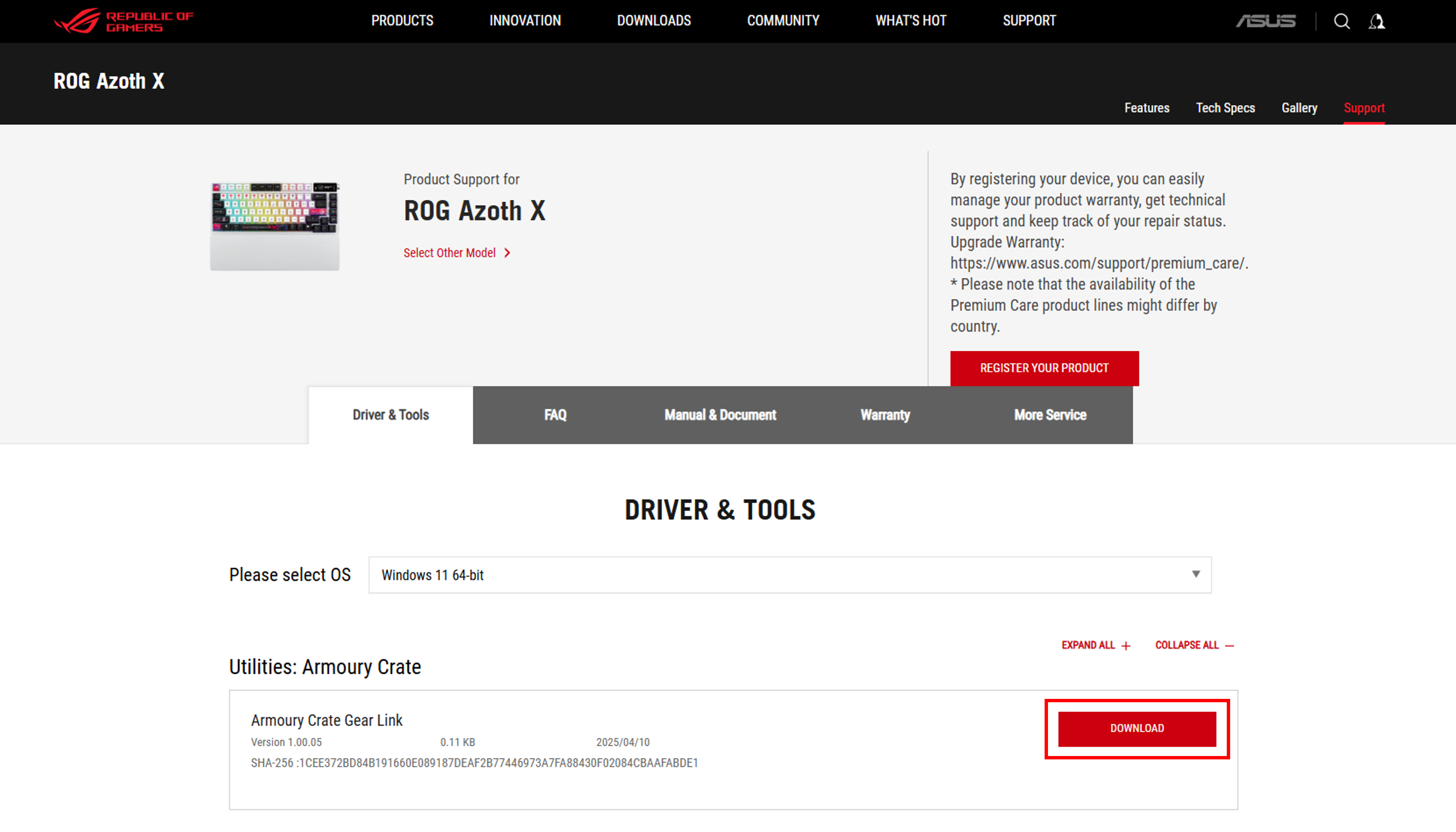
Después de descargar, haz doble clic en Gear_Link.url para acceder a la página Gear Link.

3.2 ¿Cómo conectar mi dispositivo a Gear Link?
Sigue los pasos a continuación para conectar tu dispositivo a Gear Link:
Paso 1: Asegúrate de que tu dispositivo esté conectado al sistema mediante un cable USB o un receptor RF de 2.4GHz
Paso 2: Abre Gear Link y haz clic en el botón “Conectar”
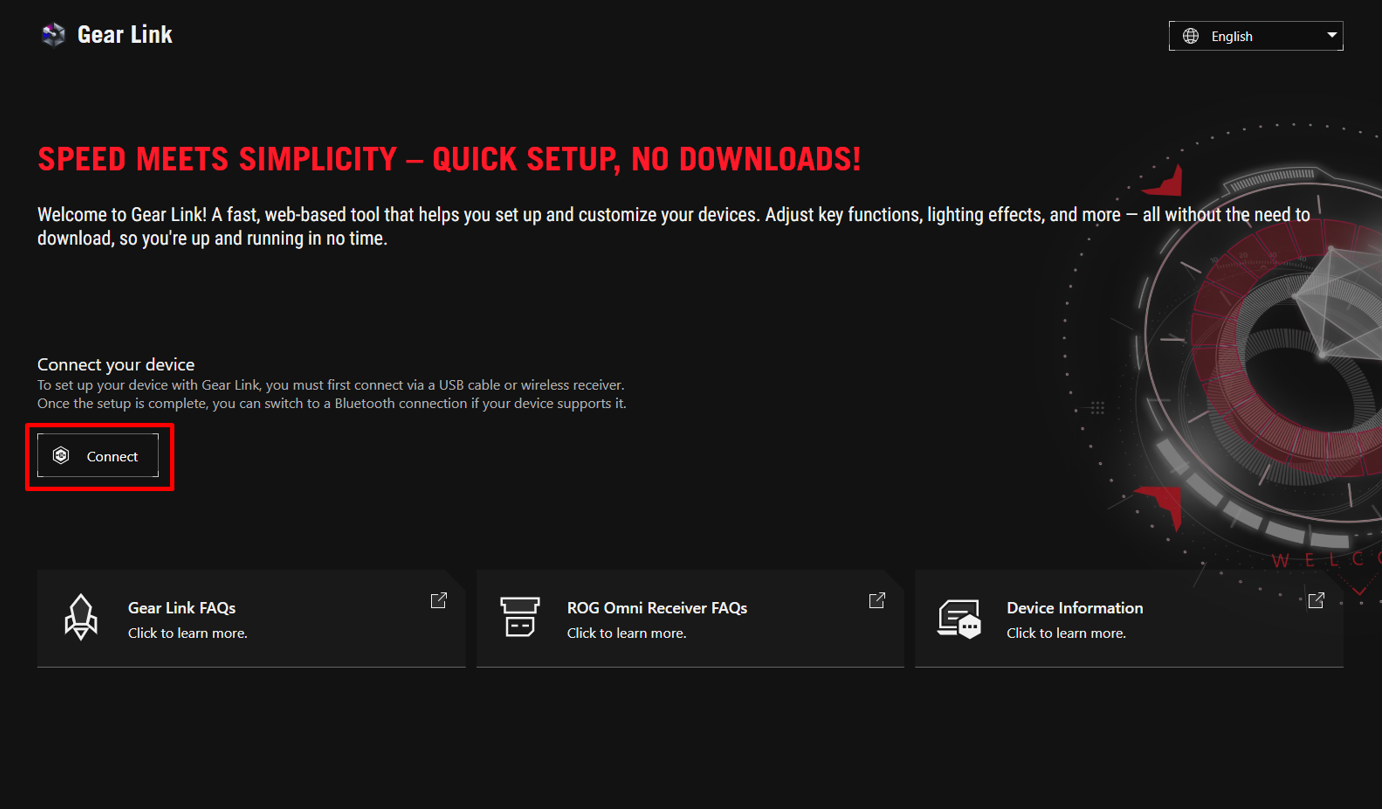
Nota: Cuando conectes un dispositivo compatible por primera vez, por favor pulsa "Permitir".
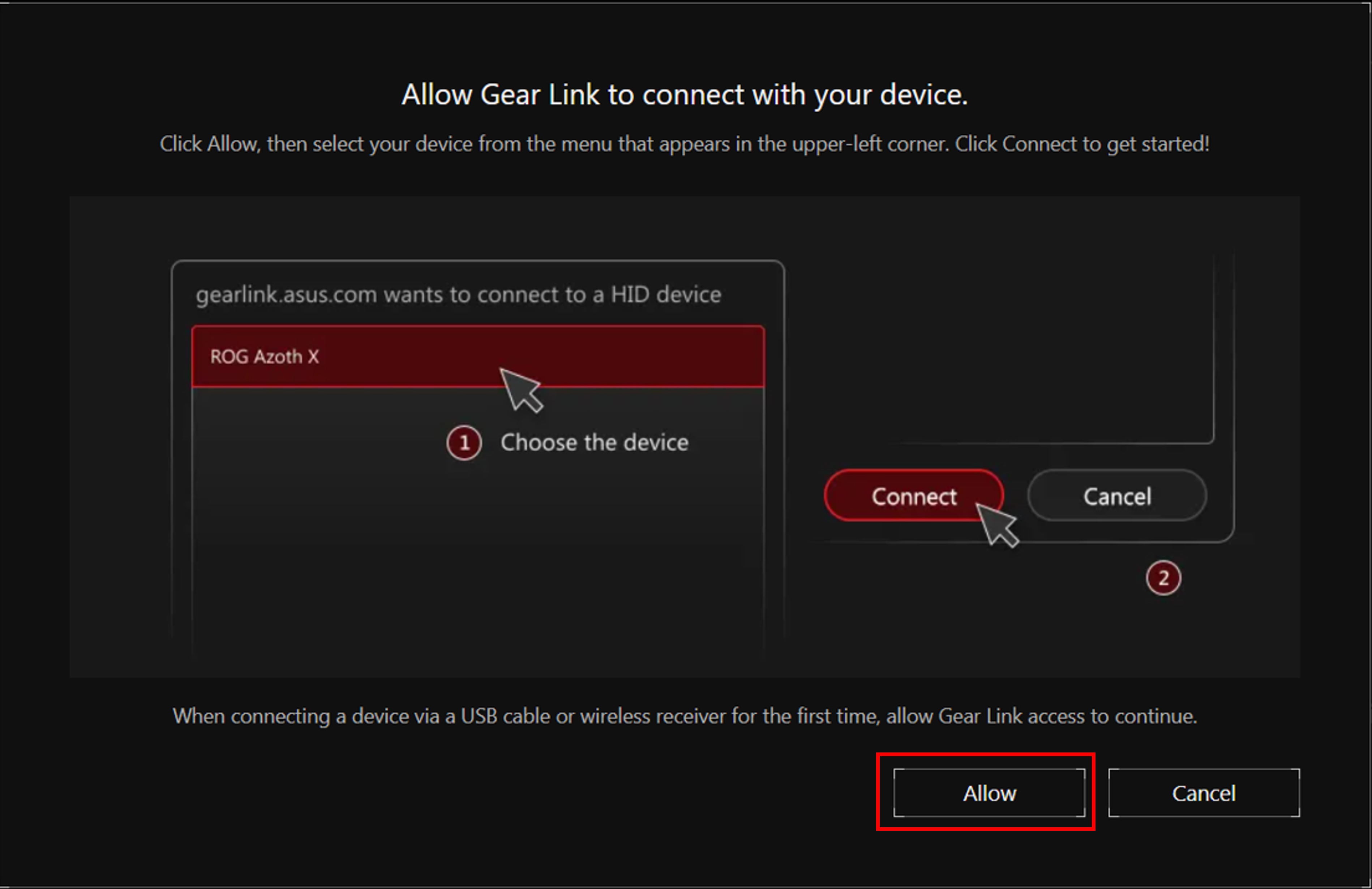
(La pantalla solo aparecerá la primera vez que se conecte un dispositivo mediante cable USB o receptor RF de 2.4 GHz, ya que Gear Link requiere permiso para conectarse al dispositivo.)
Paso 3: Selecciona un dispositivo que sea compatible con Gear Link
Paso 4: Haz clic en el botón “Conectar”
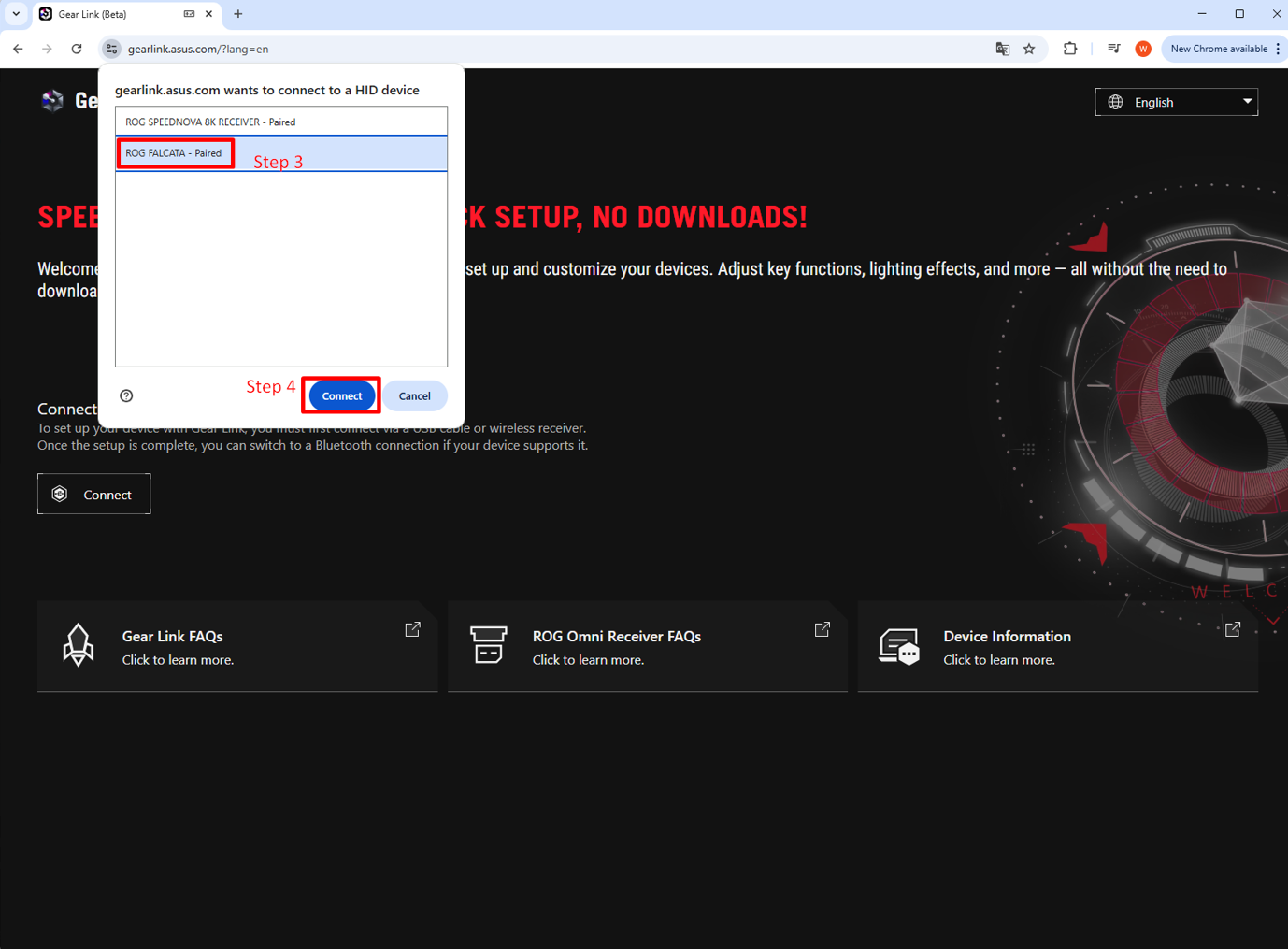
Paso 5: Ahora puedes acceder a la página del dispositivo para configurar tu dispositivo.
4. Compatibilidad de funciones
4.1 Configuración básica de la página
Haz clic en el ícono de configuración en la esquina superior derecha de la pantalla para ingresar a la configuración de la página.
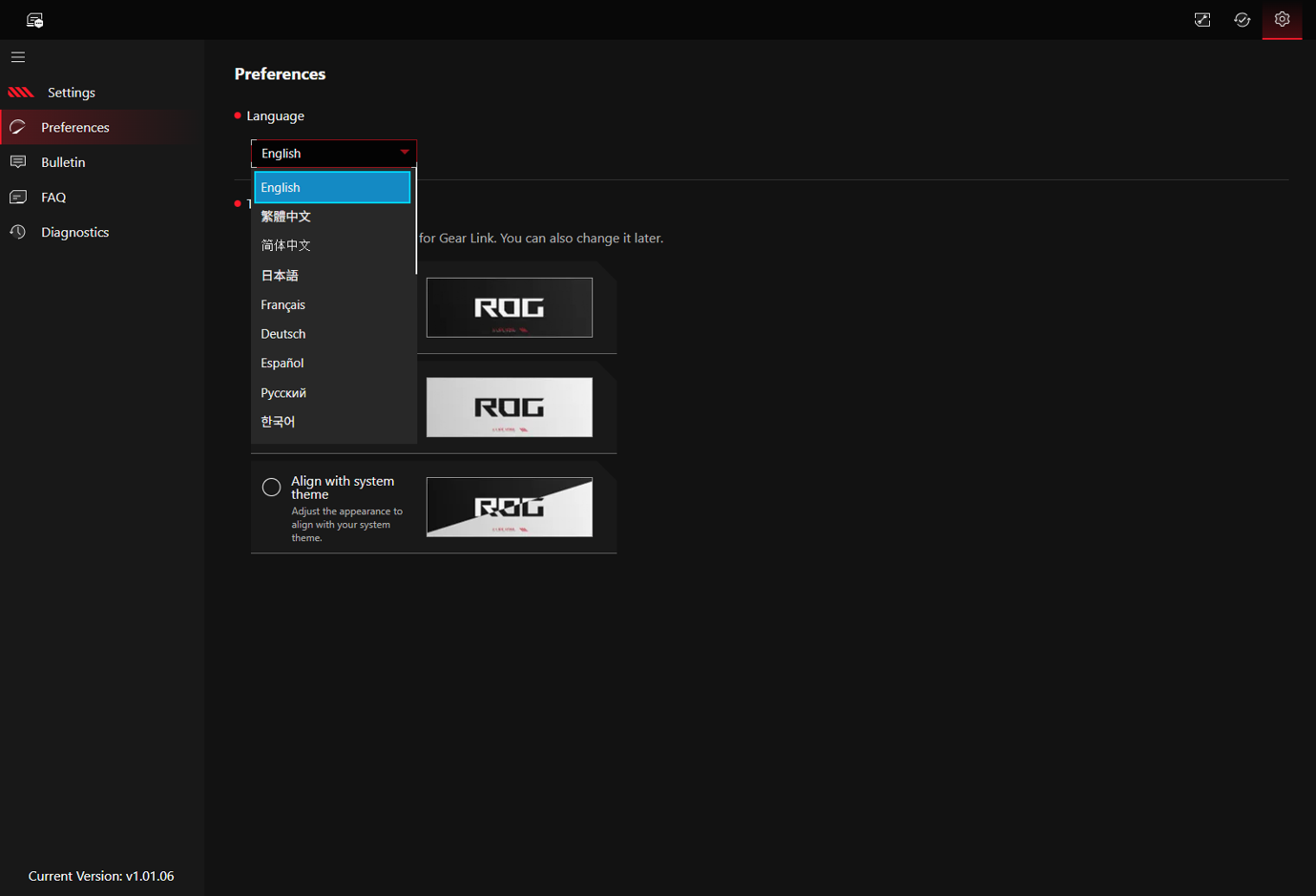
Preferencias: Establece el idioma y la interfaz.
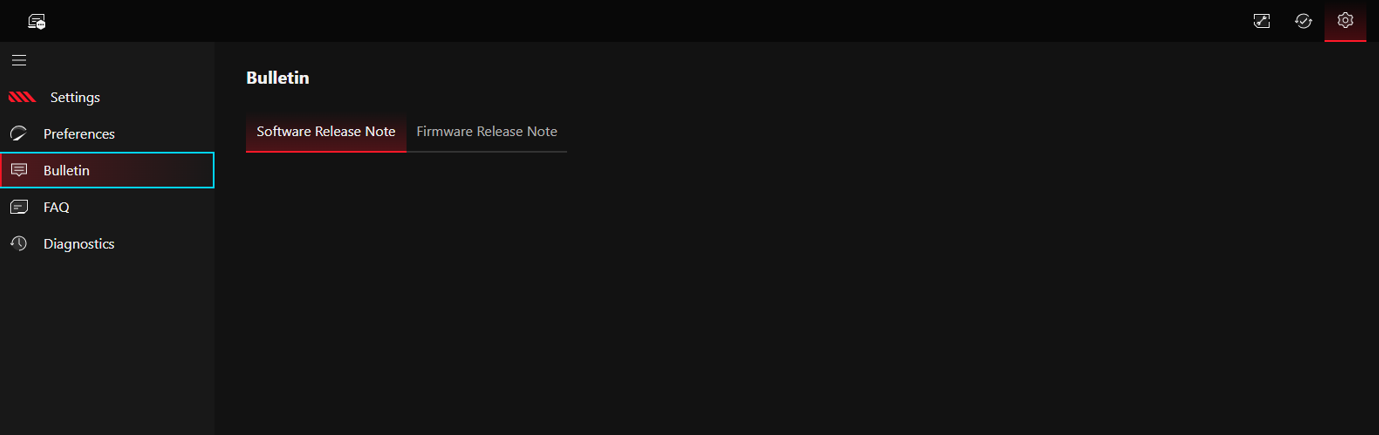
Boletín: Proporciona detalles sobre actualizaciones de software e información de actualizaciones de firmware.
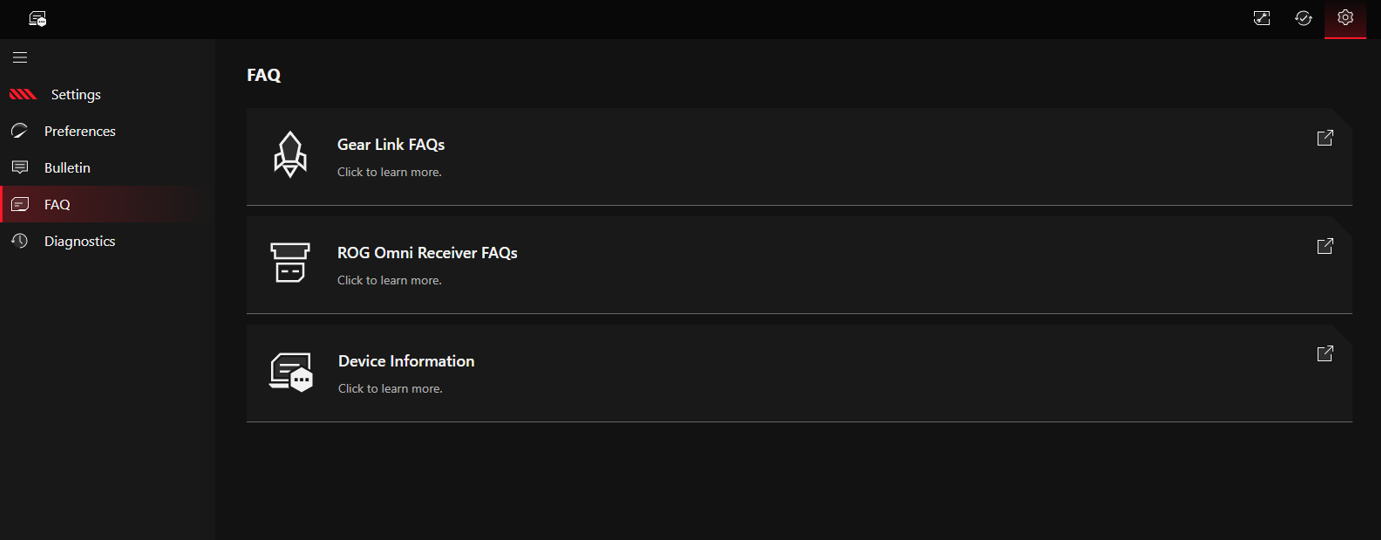
Preguntas frecuentes: Proporciona enlaces a preguntas frecuentes relacionadas (FAQs) para ayudar a resolver tus consultas.
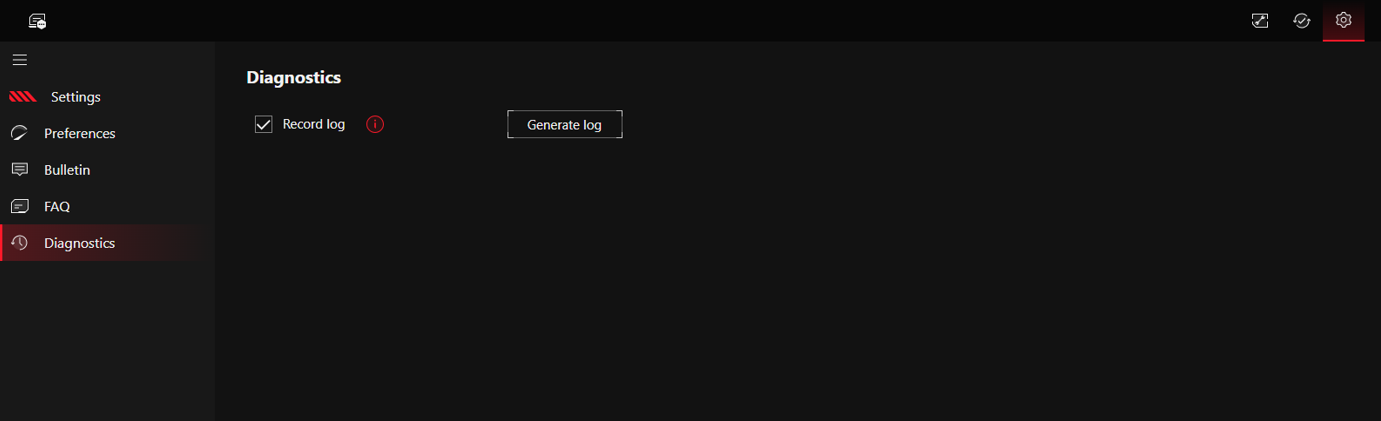
Diagnóstico: Cuando sea necesario, habilite [Registrar registros del sistema] en la herramienta de diagnóstico. El sistema comenzará a grabar registros. Luego, haga clic en el botón [Generar registro del sistema] a la derecha para producir el archivo de registro, que se guardará en la ubicación de descarga del navegador.
4.2 Configuración del dispositivo usando Gear Link
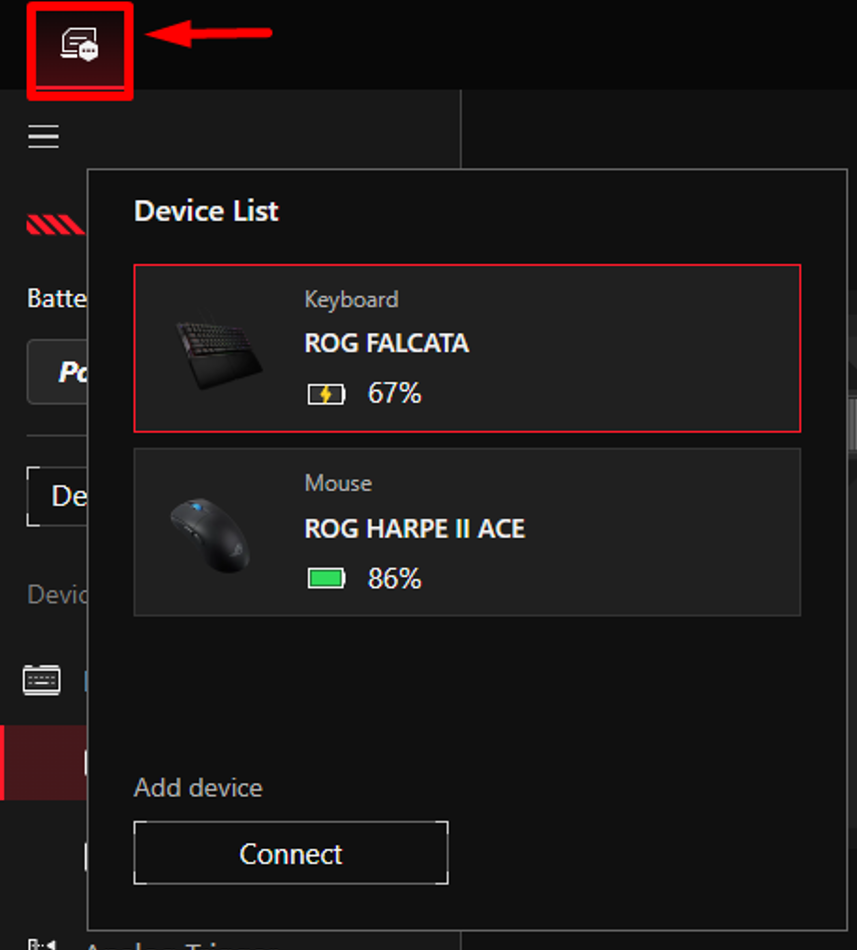
Haga clic en el botón en la esquina superior izquierda de la pantalla para entrar en la lista de dispositivos, luego seleccione el dispositivo que desea configurar.
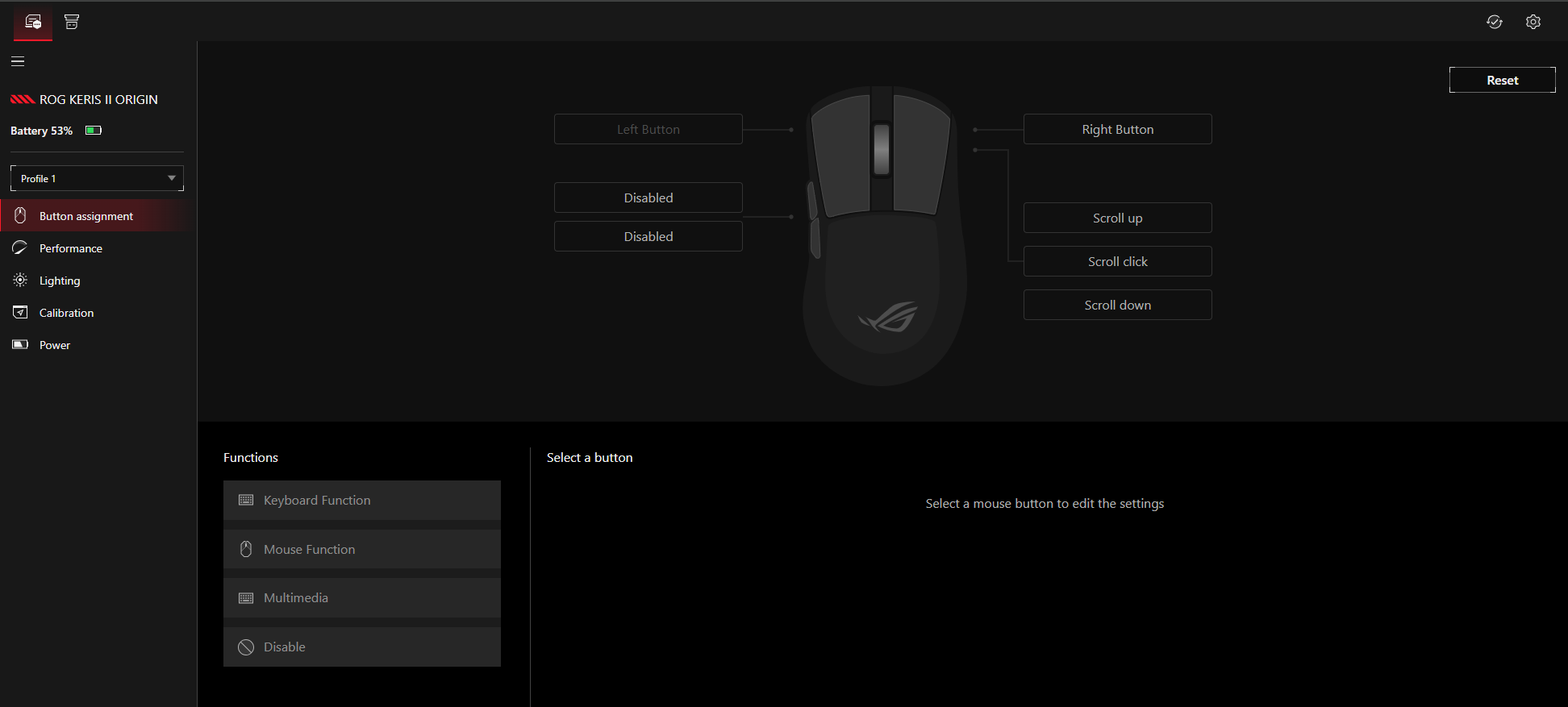
Usando el ROG Keris II Origin ratón inalámbrico como ejemplo, puede configurar los ajustes de botones del ratón, ajustes de rendimiento, ajustes de iluminación, calibración y ajustes de energía en esta interfaz.
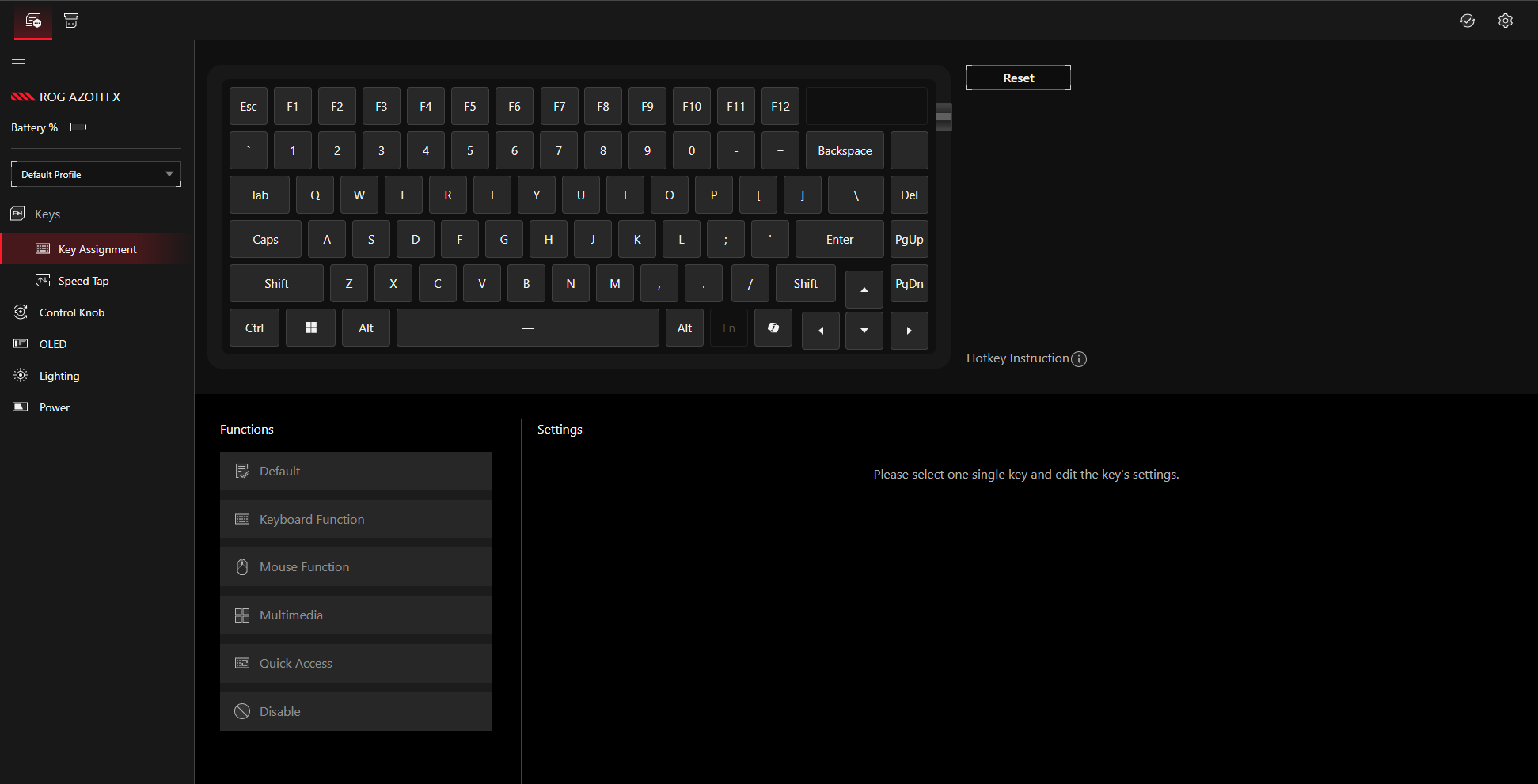
Usando el ROG Azoth X teclado inalámbrico como ejemplo, puede configurar los ajustes de teclas, ajustes de botón de control, ajustes de OLED, iluminación del teclado y ajustes de energía en esta interfaz.
5. Gear Link Companion
Gear Link Companion es un paquete de expansión que ofrece más opciones de configuración y funciones adicionales para dispositivos compatibles.
5.1 Modelos compatibles con Companion
Por favor consulta el Capítulo [1.Dispositivos compatibles].
Ten en cuenta que ROG AZOTH X actualmente admite funciones Macro y seleccionadas de Companion. La funcionalidad relacionada con OLED no está disponible por el momento.
5.2 Instalando Companion
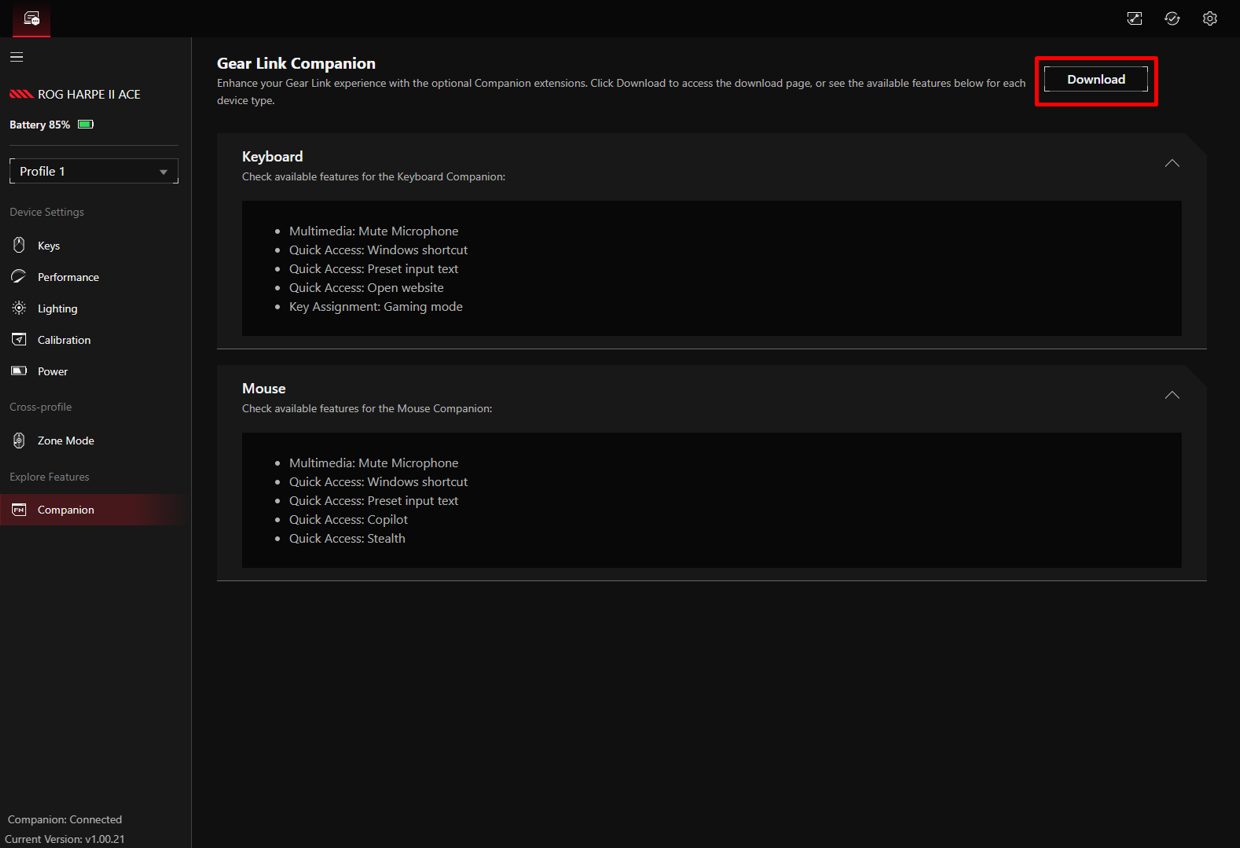
Gear Link ofrece dos formas de acceder a la página de descarga de Companion:
Método 1
Paso 1. Conecta tu dispositivo y ve a la página de configuración.
Paso 2. En el menú de la izquierda, haz clic en Companion.
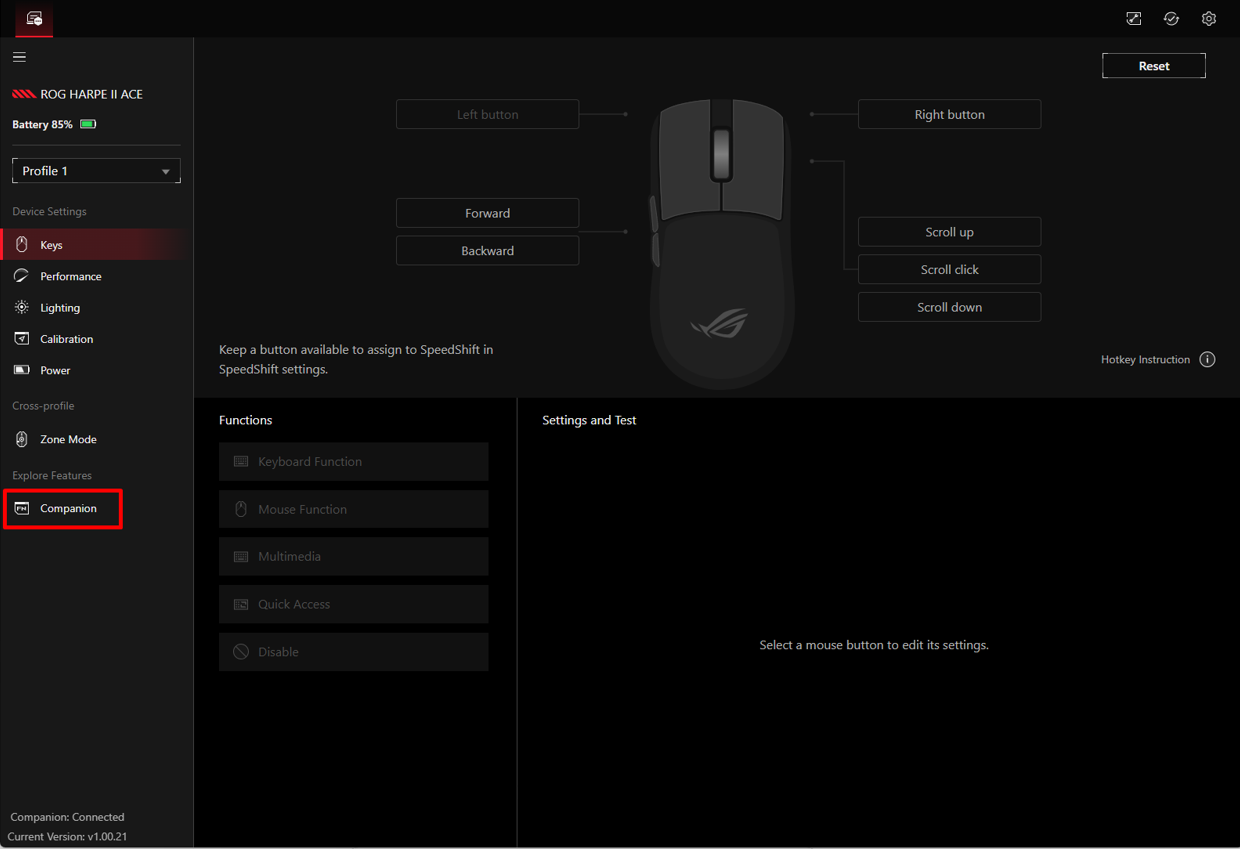
Paso 3. Haz clic en Descargar en la esquina superior derecha.
Método 2
Paso 1. Haz clic en el icono de Extensiones  en la esquina superior derecha.
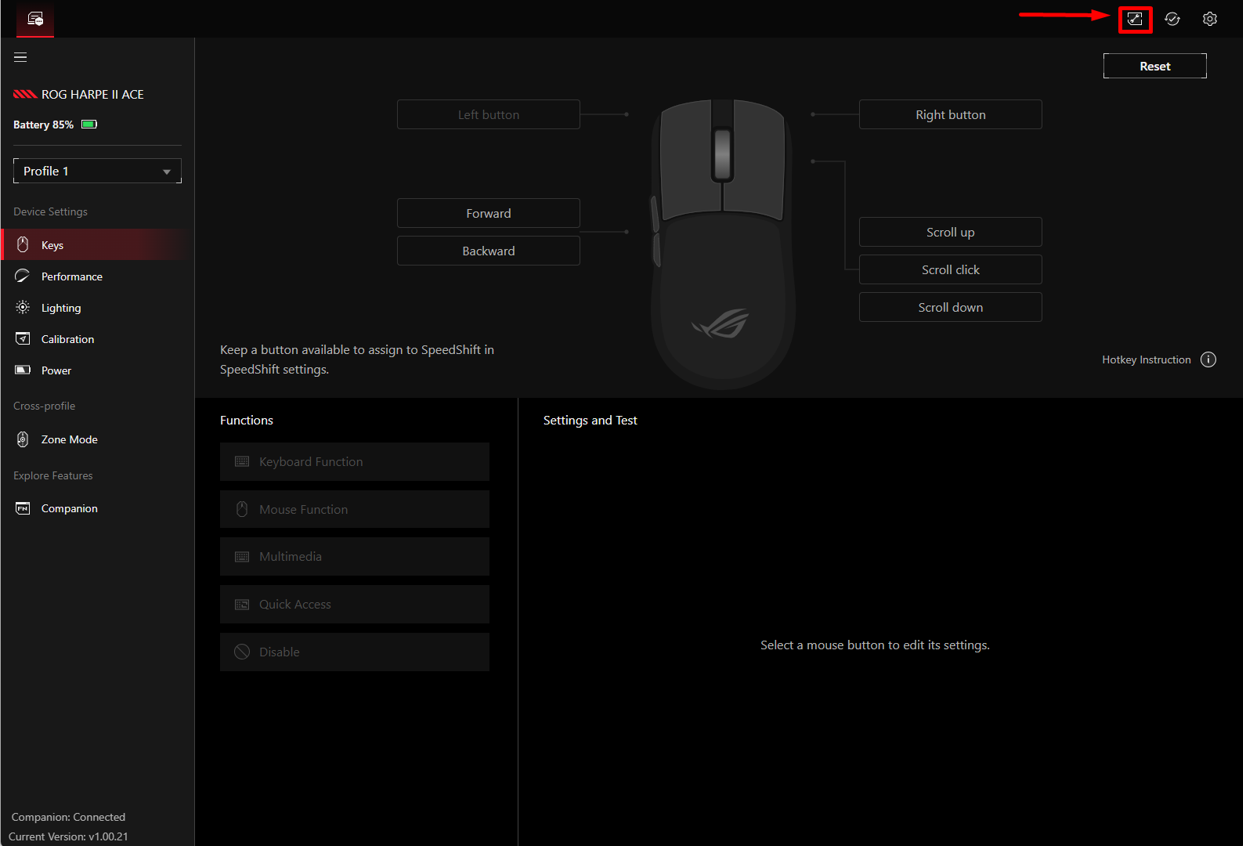
Para descargar e instalar
Paso 1. En la página de descarga de Companion, selecciona la categoría del dispositivo y haz clic en Descargar.
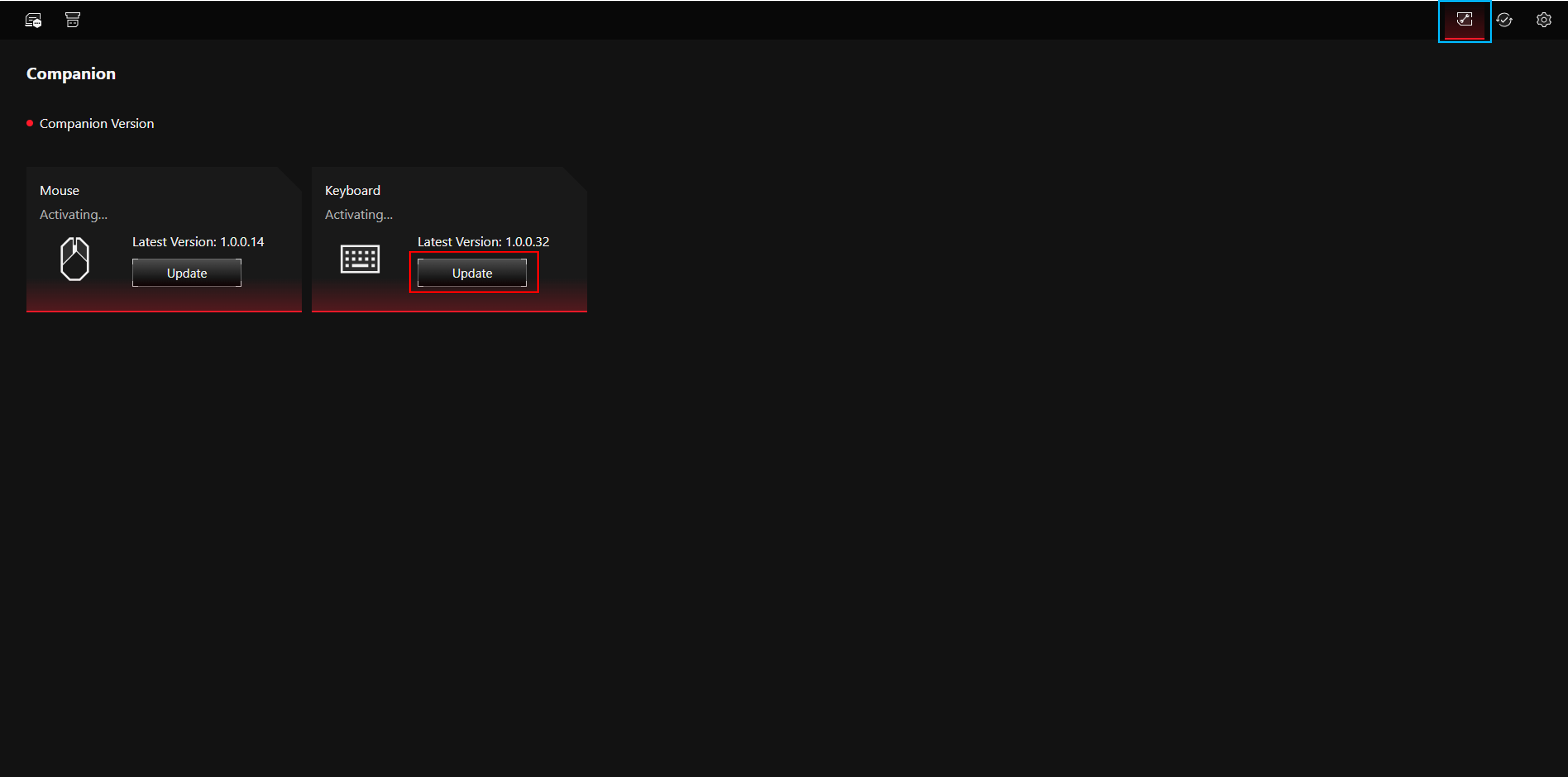
Paso 2. Después de descargar, encuentra el archivo zip en la ruta de destino (formato de nombre de archivo: Gear Link_ [categoría de dispositivo] Companion_ [número de versión], por ejemplo: Gear Link_MS Companion_1.00.14).

Paso 3. Descomprime el archivo y abre la carpeta.
Paso 4. Ejecuta setup.exe para completar la instalación. 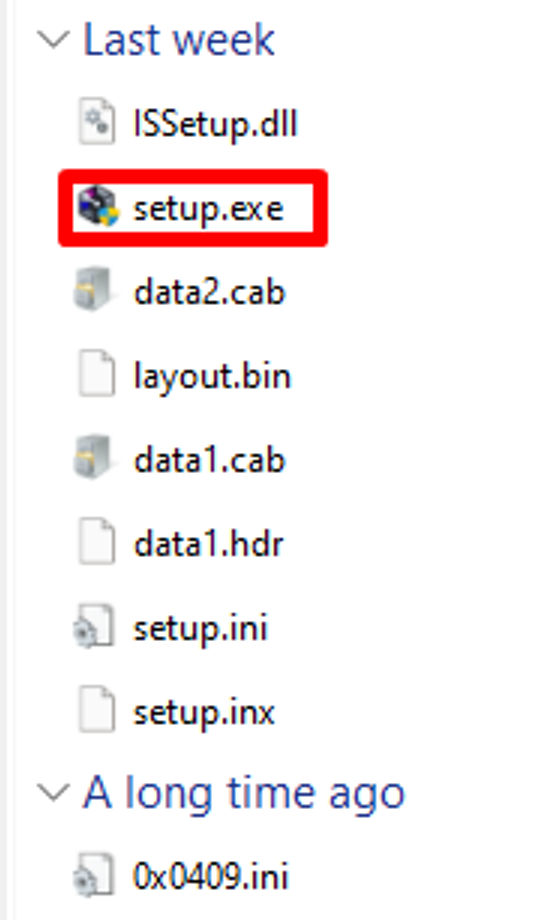
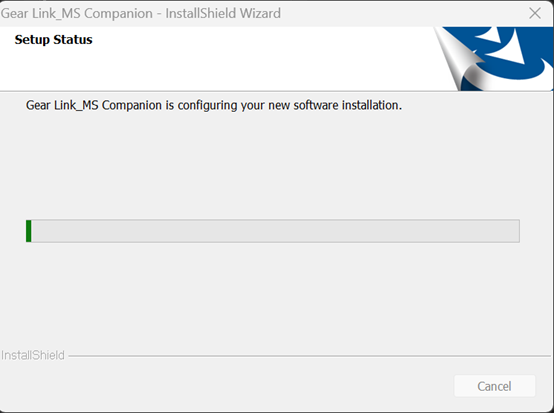
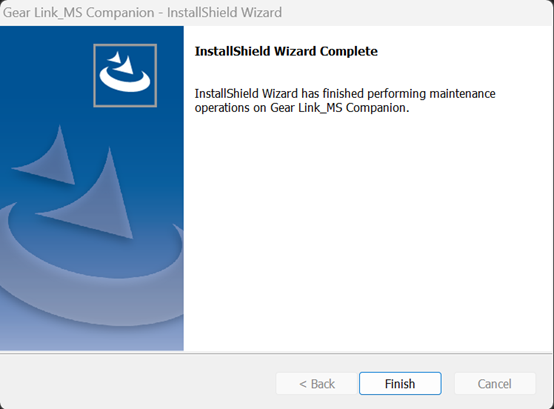
Paso 5. Después de la instalación, revisa la esquina inferior izquierda de la página del dispositivo. Si muestra [Companion: Conectado], la extensión está lista para usarse.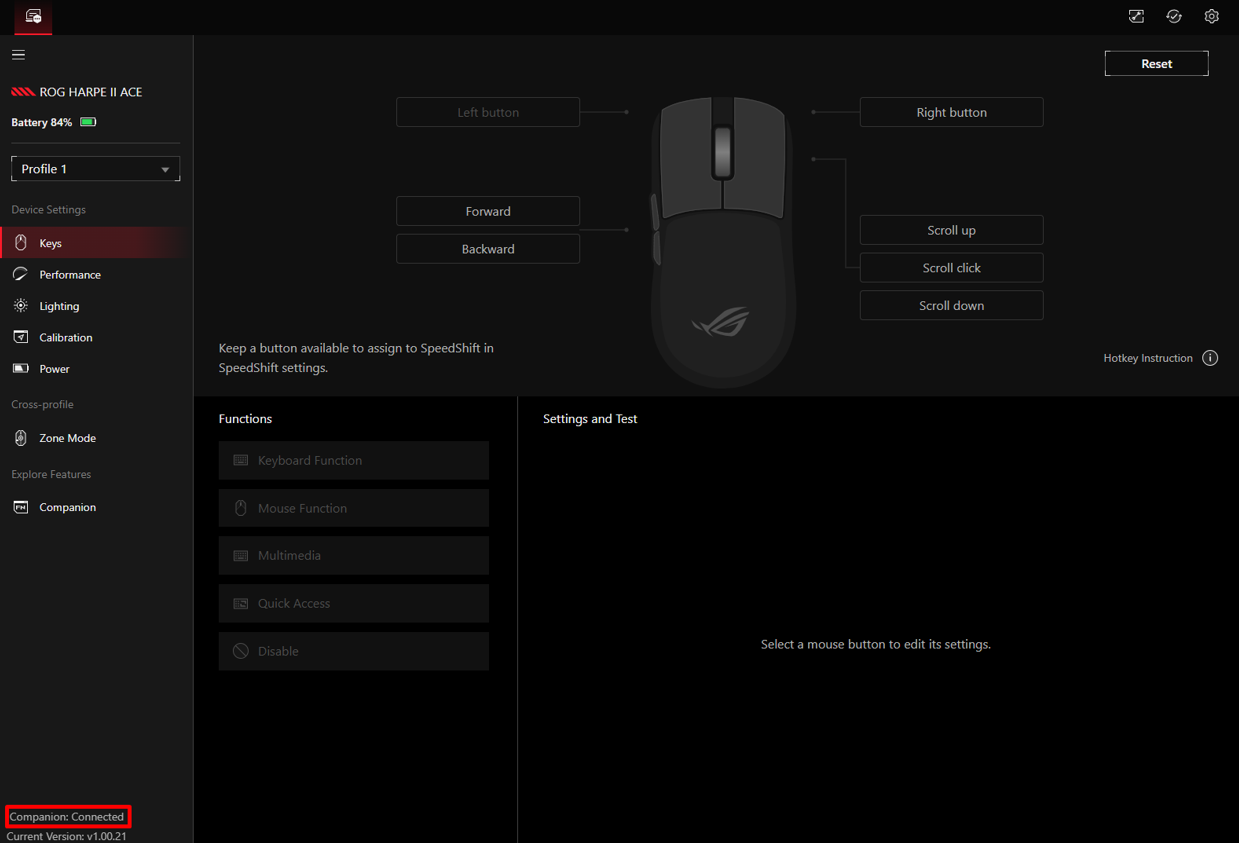
Nota: Actualmente [Companion] no es compatible con [ROG AZOTH X]. El soporte se añadirá en una actualización futura.
6. Actualización de firmware
Para actualizar el firmware del dispositivo en [Gear Link], sigue estos pasos:
Paso 1 : Ve a cualquier página de dispositivo y haz clic en el icono de Actualización de Firmware  en la esquina superior derecha.
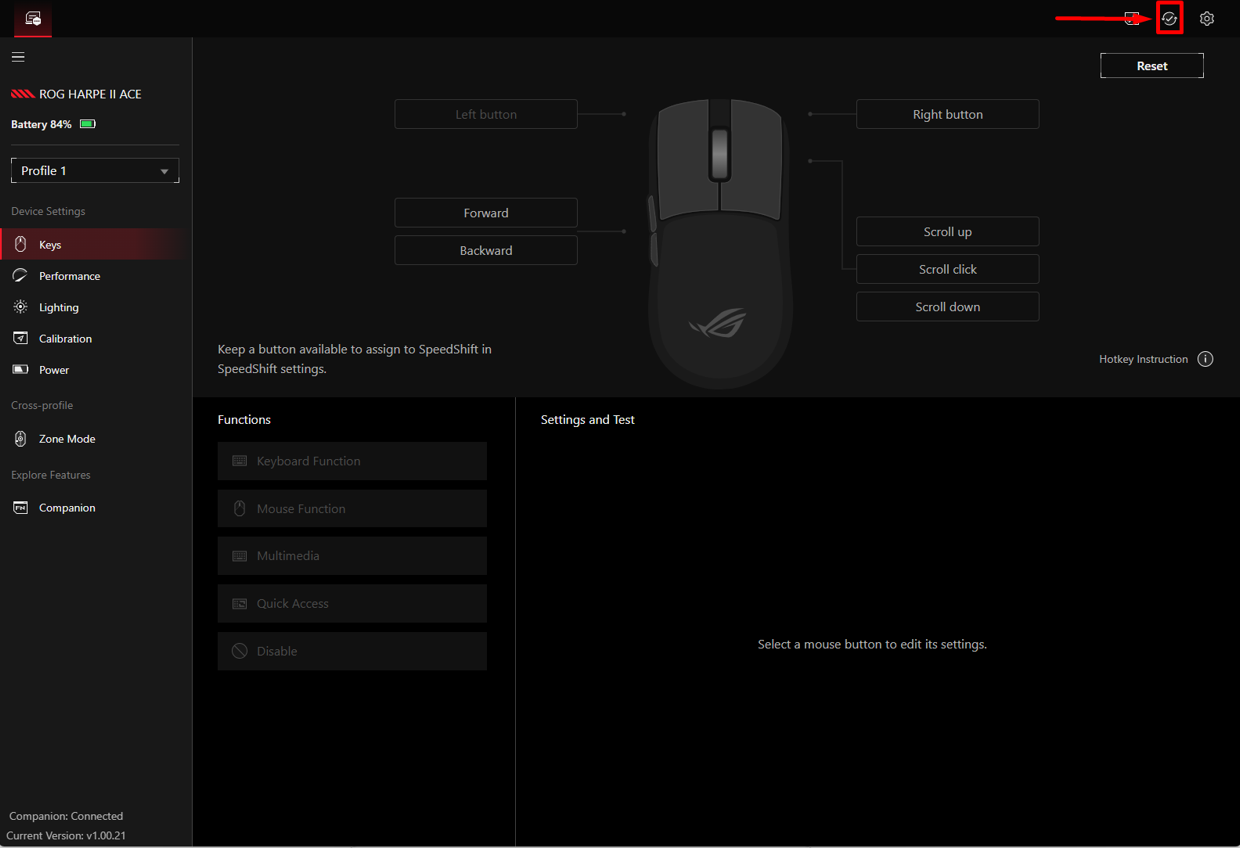
Paso 2. Selecciona el dispositivo que deseas actualizar y haz clic en Actualizar. La herramienta de actualización de firmware se descargará automáticamente.
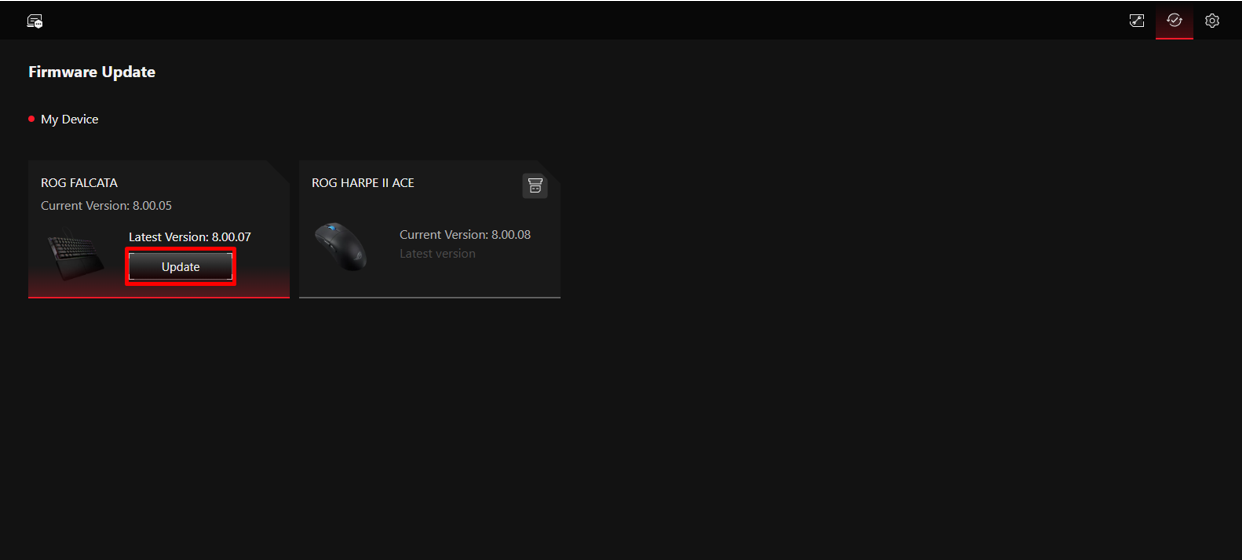
Paso 3. Después de que la descarga esté completa, encuentra el archivo zip en la ruta de destino ([ROG FALCATA] como ejemplo). 
Paso 4. Descomprime el archivo y abre la carpeta.
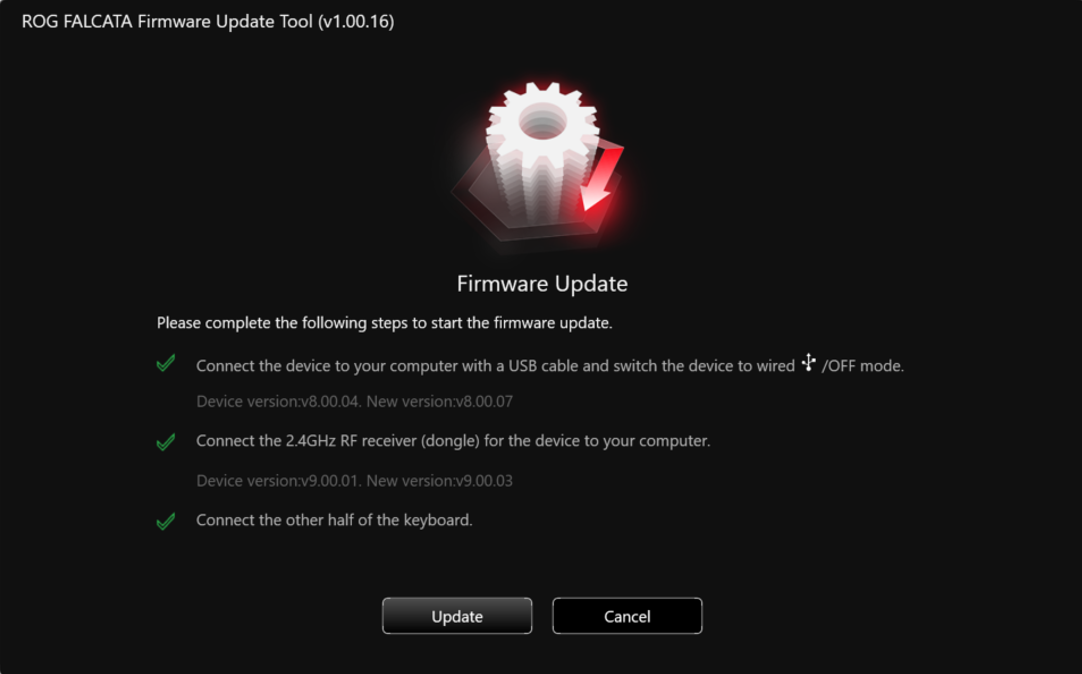
Paso 5. Ejecuta ROG Firmware Update Tool.exe y sigue las indicaciones dentro de la herramienta para completar la actualización.

7. Macro
7.1 Dispositivo compatible
7.1.1 Ratón
ROG GLADIUS III CORE
7.2 Cómo acceder a la función Macro
Paso 1: Ve a la página de Companion.
Paso 2: Selecciona Utility Companion y haz clic en Descargar.
Paso 3: Sigue las instrucciones en el Capítulo 5: Gear Link Companion – Descarga e Instalación para completar la configuración. 
8. Preguntas y respuestas
P1: ¿Gear Link admite la configuración del dispositivo mediante Bluetooth?
R1: Gear Link actualmente no admite la configuración del dispositivo a través de Bluetooth.
Para configurar tu dispositivo con Gear Link, primero debes conectarlo mediante un cable USB o un receptor RF de 2.4GHz. Una vez que la configuración esté completa, puedes cambiar a una conexión Bluetooth si tu dispositivo lo admite.
P2: ¿Gear Link admite el uso sin conexión a Internet?
R2: Sí, pero ten en cuenta que se deben cumplir las siguientes condiciones:
1. El dispositivo ya ha sido conectado exitosamente y se ha otorgado permiso.
2. El navegador debe permanecer abierto y permanecer en la página del dispositivo.
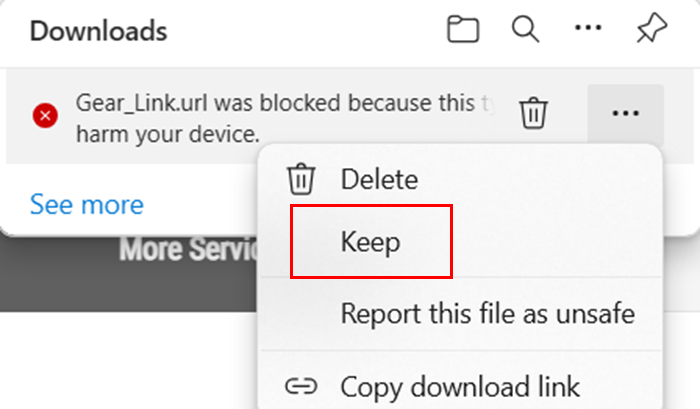
P3: ¿Qué debo hacer cuando el archivo [Gear_Link.url] descargado desde el sitio de soporte es bloqueado por el navegador?
R3: Si tu navegador bloquea el archivo .url después de hacer clic en descargar, selecciona Conservar para completar la descarga de [Gear_Link.url].
P4: ¿Qué funciones admite Gear Link? ¿Qué funciones no se pueden usar en Gear Link?
R4: Consulta la siguiente tabla para ver la lista de funciones admitidas y no admitidas.
Funciones admitidas por Gear Link
Características | Funciones |
Asignación de botones | Función de teclado |
Funciones de ratón | |
multimedia | |
Copilot | |
Invisibilidad | |
El micrófono está silenciado | |
Texto de entrada predeterminado | |
Atajos de Windows | |
Iluminación | Efectos de iluminación |
Energía | Configuraciones relacionadas con la batería |
Calibración [ratón] | Calibrar los ajustes relevantes |
Actualización de firmware | Actualización del firmware del dispositivo |
Macro | Configuraciones relacionadas con macros |
OLED | Configuraciones relacionadas con OLED |
Funciones aún no compatibles con Gear Link
Funciones | Funciones |
Configurar notificaciones | Cambio de DPI/batería/volumen del micrófono |
Estas funciones aún no son compatibles, pero se habilitarán a través de Companion en futuras actualizaciones. Mantente atento—seguiremos optimizando la experiencia del usuario. Si necesitas estas funciones ahora, por favor consulta la instalación de Armoury Crate
Funciones no compatibles con Gear Link
Las siguientes funciones solo están disponibles a través de Armoury Crate.
Para usarlas, por favor consulta la instalación de Armoury Crate
Características | Funciones |
Perfil de escenario | Configuraciones relacionadas con el perfil de escenario |
Los efectos de iluminación están sincronizados | AURA Sync |
Iluminación Dinámica de Windows | |
Sistema CRM | Redención/Registro de Producto/ROG Elite |
P5: ¿Por qué este mensaje sigue apareciendo después de haber instalado Gear Link Companion?

R5: Esto normalmente se relaciona con la autorización de permisos, la compatibilidad del dispositivo o el tiempo de sincronización. Por favor, sigue estos pasos para resolver el problema:
1. Conceder permiso del navegador (primer uso): Si esta es tu primera vez visitando la página principal de Gear Link, por favor sigue la indicación del navegador (como se muestra) y haz clic en "Permitir" para autorizar el sitio web para conectarse con tu Companion. 
2. Verificar compatibilidad del dispositivo: Diferentes tipos de dispositivos requieren un Companion específico. Por favor, asegúrate de que la versión que descargaste coincide con tu tipo de dispositivo específico.
3. Permitir tiempo de sincronización: Puede tomar unos segundos para que la plataforma web sincronice y establezca la conexión con el Companion. Por favor, espera unos segundos después de la instalación.
4. Ajustar permisos del navegador: Si el mensaje persiste, haz clic en el ícono "Ver información del sitio" (junto a la URL) y asegúrate de que el interruptor "Apps en el dispositivo" esté activado.
