[Notebook] Cómo cambiar el botón de encendido/acción de cierre de la tapa
Vaya a la instrucción correspondiente según el sistema operativo Windows actual en su ordenador:
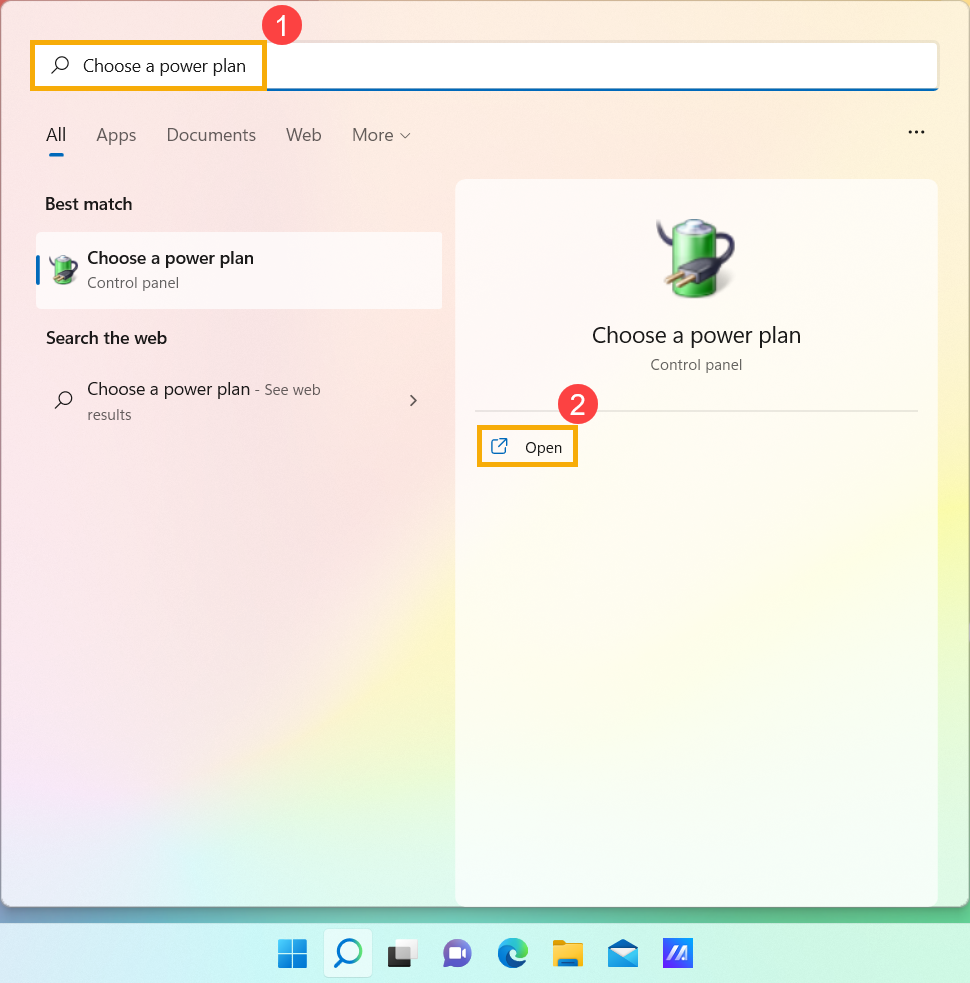
- Escriba y busque [Elegir un plan de energía] en la barra de búsqueda de Windows ① y luego haga clic en [Abrir]②.
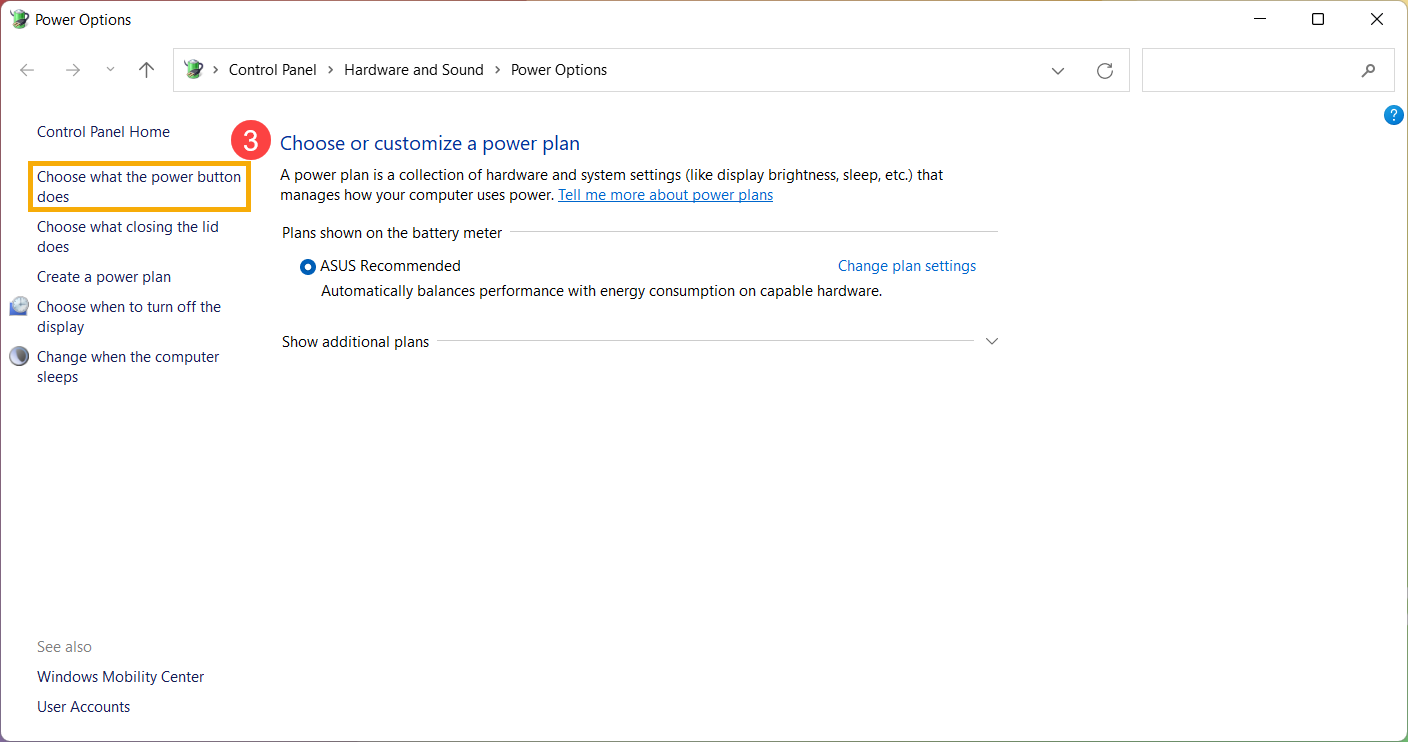
- Seleccione [Elegir lo que hace el botón de encendido] ③.
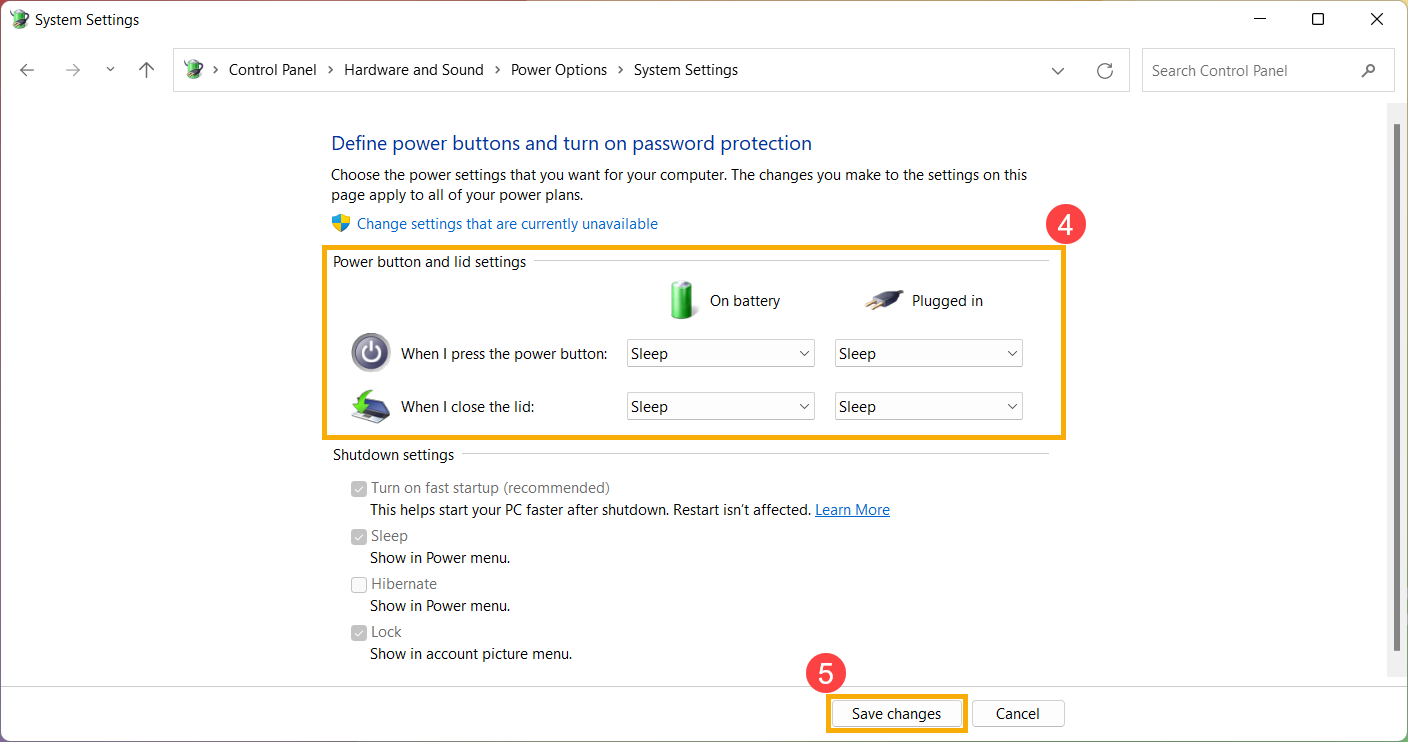
- Puede configurar las opciones de Con batería o Enchufado, que se activan cuando presiona el botón de encendido o cierra la tapa ④. (No hacer nada, Suspender, Hibernar, Apagar, etc.)
Una vez completada la configuración, seleccione [Guardar cambios] ⑤ y luego se aplicará a todos sus planes de energía.
- Escriba y busque [Configuración de energía y suspensión] en la barra de búsqueda de Windows ① y luego haga clic en [Abrir] ②.
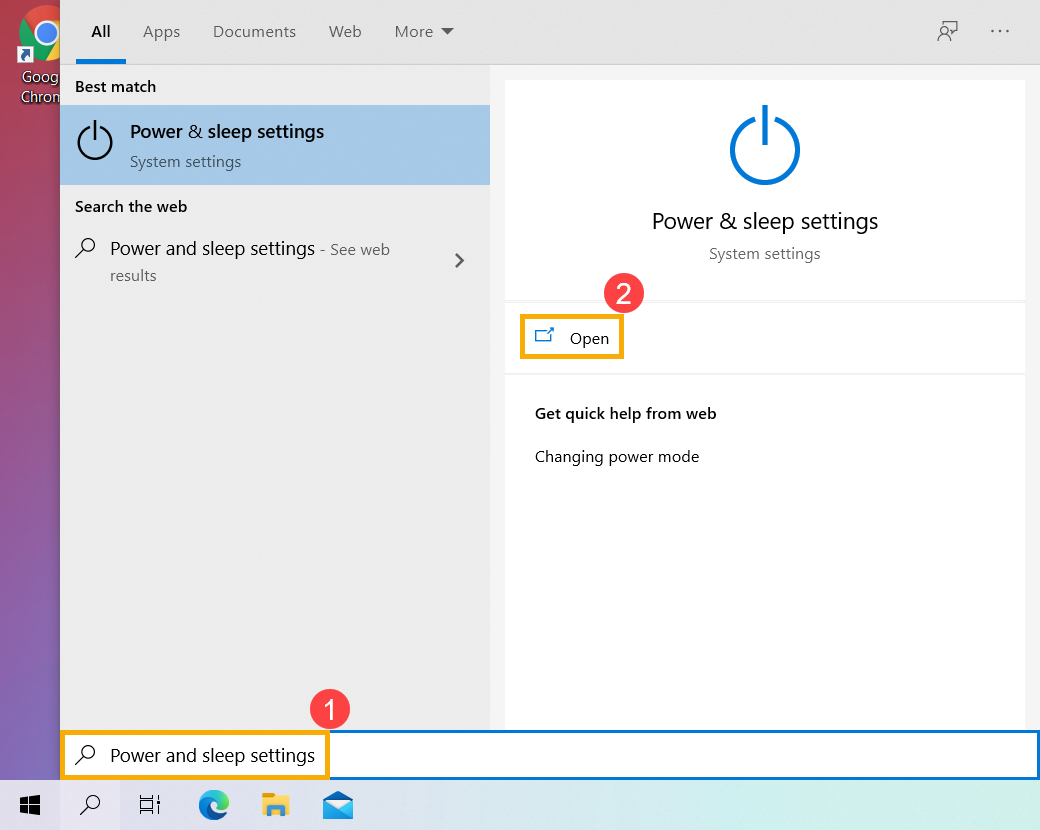
- Seleccione [Configuración de energía adicional] ③.
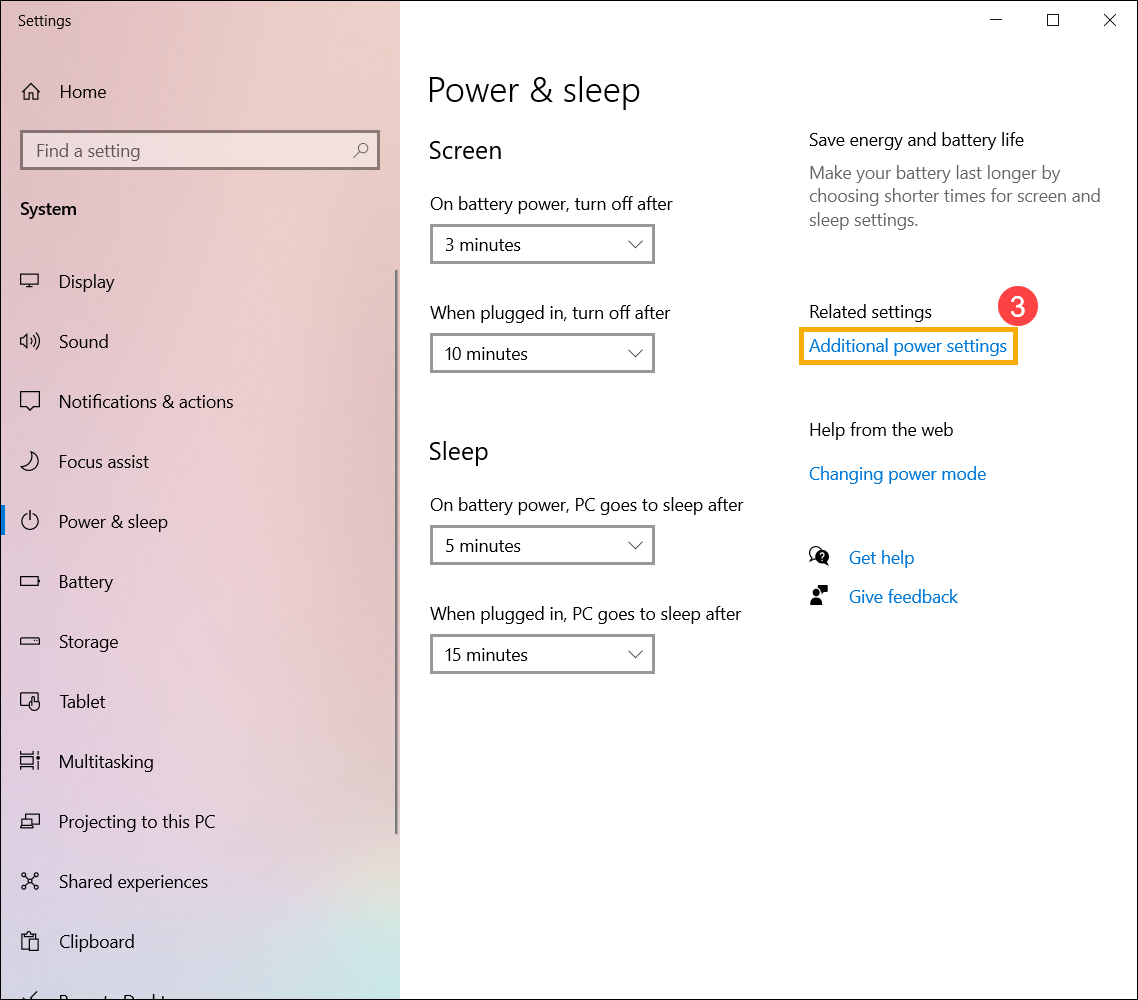
- Seleccione [Elegir lo que hace el botón de encendido] ④.
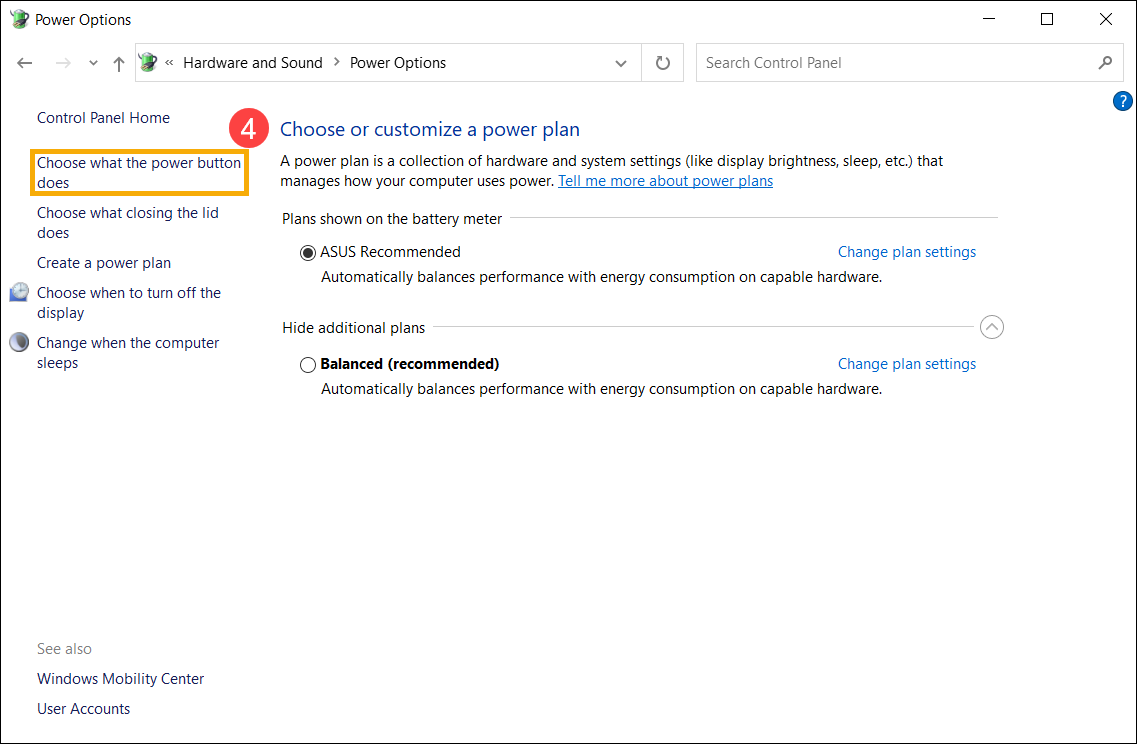
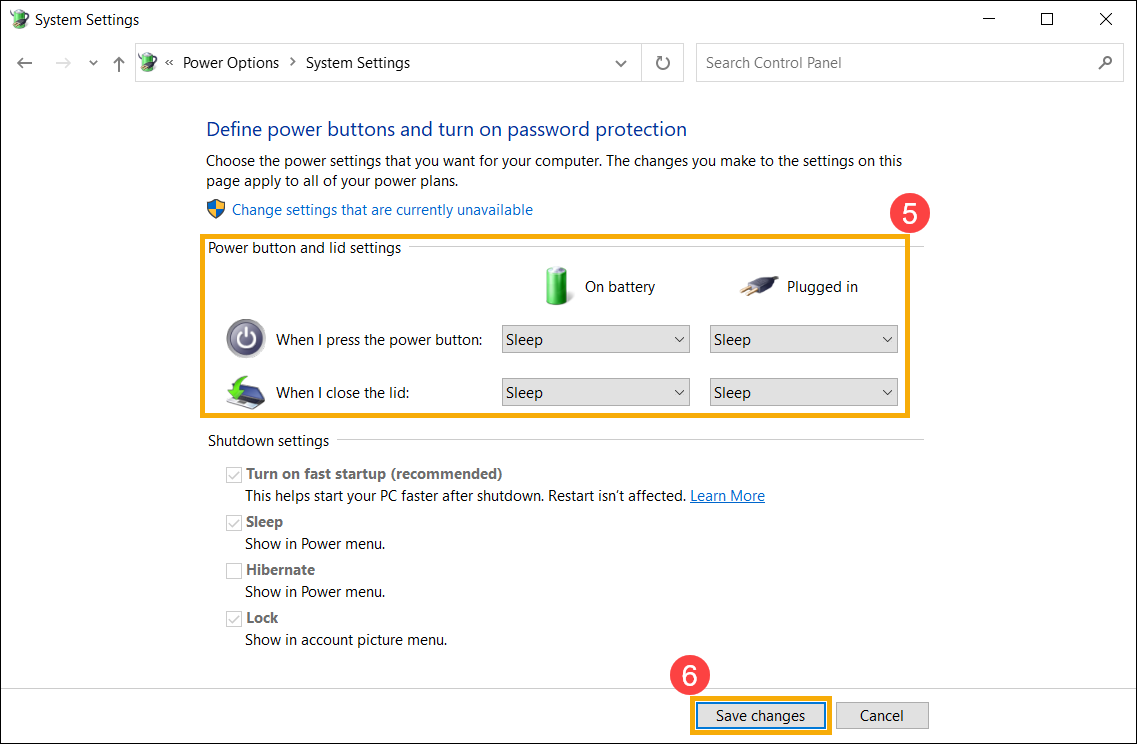
- Puede configurar las opciones de En batería o Enchufado, que la acción cuando presiona el botón de encendido o cierra la tapa ⑤. (No hacer nada, Suspender, Hibernar, Apagar, etc.)
Una vez completada la configuración, seleccione [Guardar cambios] ⑥ y luego se aplicará a todos sus planes de energía.