[Facebook Wi-Fi] ¿Cómo configurar el Facebook Wi-Fi en los routers ASUS?
Debido a la política de Facebook, la última versión de firmware compatible con Wi-Fi de Facebook es la versión (RT-AC68U 3.0.0.4.380.4164; RT-N18U 3.0.0.4.380.7743; DSL-AC68U 3.0.0.4.380.3038; BRT-AC828 3.0 .0.4.380.7341_FBwifi)
Se recomienda mantener siempre actualizado su enrutador para beneficiarse de la última mejora de seguridad.
* Limitación: según la definición de Facebook WiFi, solo se bloqueará el tráfico HTTP antes de acceder. De acuerdo con nuestra prueba, la página de verificación no aparecerá en el iPhone y en alguna versión anterior de Windows al conectarse al punto de acceso WiFi de Facebook.
1. Descargue el firmware desde la página oficial de ASUS para habilitar el Facebook Wi-Fi y actualice manualmente. (De momento es soportado por RT-AC68U, RT-N18U, DSL-AC68U/R, BRT-AC828.)
2. Cree su página de Facebook para su negocio.
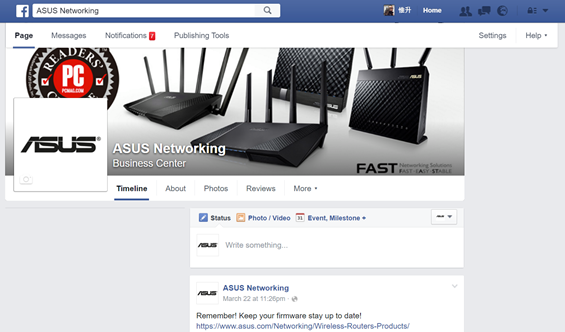
3. Abra el navegador y mantenga la sesión iniciada con su cuenta de Facebook.
4. Entre en ASUSWRT GUI desde https://router.asus.com.
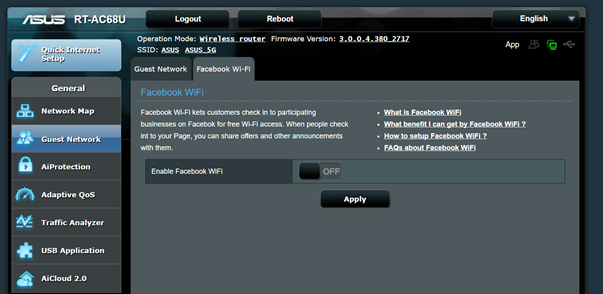
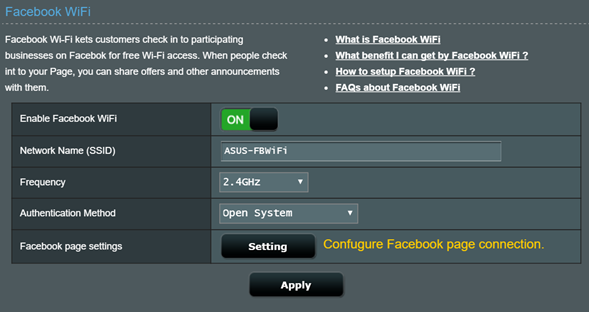
5. Entre en [Red de Invitado] y [Facebook Wi-Fi], luego habilite el Facebook Wi-Fi->[Aplicar]
6. Asigne el nombre de la red de Wi-Fi (SSID) de la tienda y la contraseña, si necesario. Luego haga clic en [Aplicar].
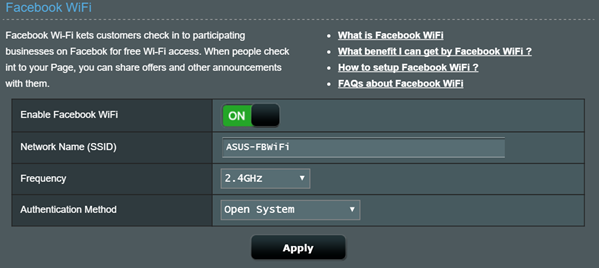
7. Haga clic en [Configuración] para configurar la página de conexión de Facebook.
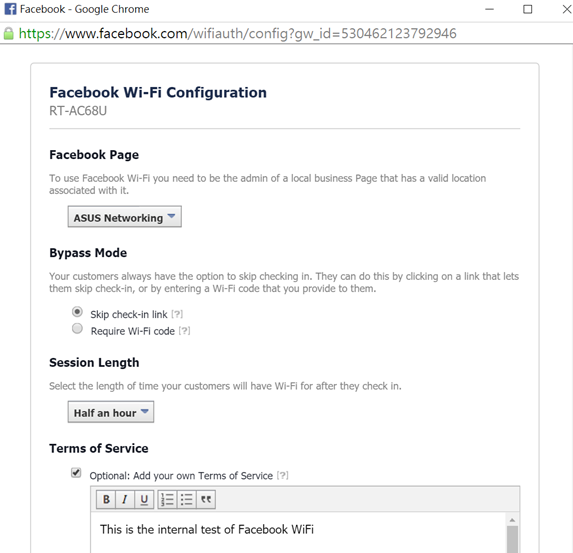
8. Luego, otra ventana emergente aparecerá para que escoja su página de Facebook, y otras configuraciones relacionadas que sean necesarias.