[Gestión de permisos] ¿Cómo configurar el servidor RADIUS para la serie BRT?
Cómo configurar el Servidor RADIUS - Serie BRT
La autenticación 802.1X EAP con WPA se usa comúnmente para autenticar usuarios y dispositivos cliente en el entorno comercial actual. El BRT-AC828 viene con un servidor RADIUS incorporado, que le permite crear rápidamente una red de autenticación 802.1X para el acceso inalámbrico o la autenticación de Portal cautivo. Como solo los usuarios permitidos pueden acceder a la red, el servidor RADIUS solo agrega una capa adicional de seguridad a su acceso a la red.
Configurar el servidor RADIUS
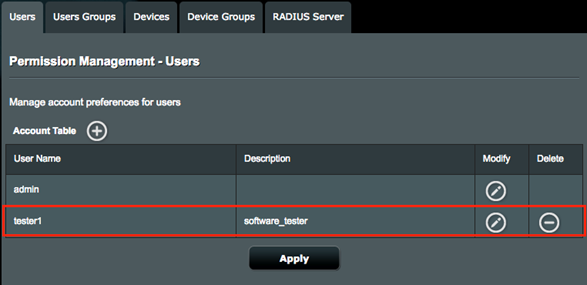
Para crear una cuenta de usuario:
1. Ingrese https://router.asus.com en su navegador web.
2. En la pantalla de inicio de sesión, ingrese el nombre de usuario predeterminado (admin) y la contraseña (admin), luego haga clic en Aceptar. Se inicia la GUI web del enrutador inalámbrico.
3. Desde el panel de navegación, vaya a General> página Gestión de permisos.

4. Haga clic en el ícono + (agregar) para crear una cuenta de usuario.
5. Complete los siguientes campos y haga clic en Aplicar.
A.Nombre de usuario: ingrese un nombre para el usuario.
B.Contraseña: ingrese una contraseña para el usuario.

El usuario se agrega a la tabla de la cuenta.
Configurar la configuración del cliente RADIUS
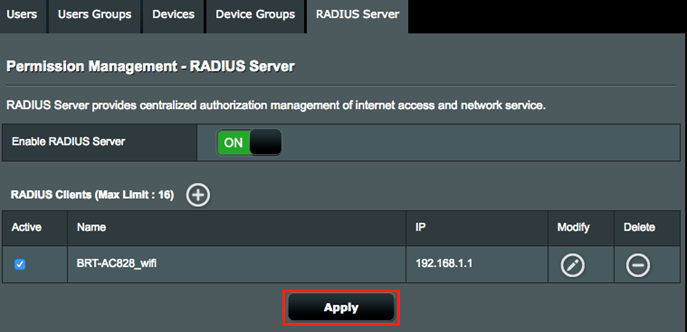
1. Haga clic en la pestaña Servidor RADIUS y active el Servidor RADIUS.

2. Haga clic en el ícono + (agregar) para agregar permisos para el cliente RADIUS.
A.Ingrese el nombre y la contraseña.
B. Ingrese la dirección IP de su enrutador inalámbrico o el punto de acceso. Para dispositivos de red inalámbrica local, ingrese la dirección IP de su enrutador "192.168.1.1" como la dirección IP del cliente RADIUS. De lo contrario, ingrese la dirección IP "192.168.1.x", que pertenece a la misma LAN que el enrutador BRT.

3. Después de que se crea el cliente RADIUS, haga clic en Aplicar para guardar su configuración.
Configurar la red inalámbrica en el enrutador inalámbrico ASUS
1. Ingrese https://router.asus.com o 192.168.1.1 en su navegador web.
. Ingrese la nueva dirección IP si ya ha cambiado la dirección IP de inicio de sesión predeterminada.
. Si olvidó la nueva dirección IP, puede recuperarla utilizando la herramienta de red "Device Discovery".
2. En la pantalla de inicio de sesión, ingrese el nombre de usuario predeterminado (admin) y la contraseña (admin), luego haga clic en Aceptar. La GUI web del enrutador inalámbrico se inicia
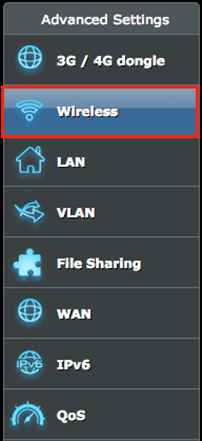
3. Desde el panel de navegación, vaya a Configuración avanzada> Página Inalámbrica.
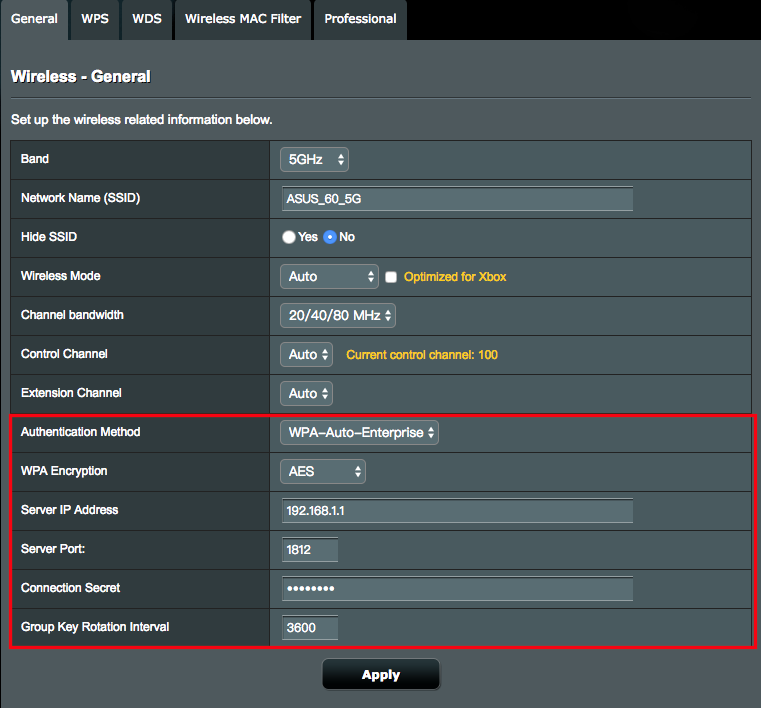
4. Configure su configuración de red inalámbrica y haga clic en Aplicar.
Banda: Seleccione la banda de frecuencia.
Método de autenticación: seleccione WPA2-Enterprise o WPA-Auto-Enterprise.
Dirección IP del servidor: complete la dirección IP para el servidor RADIUS, ej. 192.168.1.1.
n La dirección IP del servidor RADIUS es la misma que la dirección IP de la puerta de enlace.

Secreto de conexión: ingrese la contraseña del cliente RADIUS en el campo Secreto de conexión para permitir que el cliente RADIUS obtenga información de cuenta de usuario.
Conéctese a la red 802.1X
1. Desde la barra de tareas de Windows, haga clic con el botón derecho en el ícono de red y luego haga clic en Abrir Centro de Redes y Recursos Compartidos.
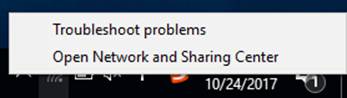
2. Haga clic en Configurar una nueva conexión o red.

3. Haga clic en Conectarse Manualmente a una red inalámbrica, y luego haga clic en Siguiente.
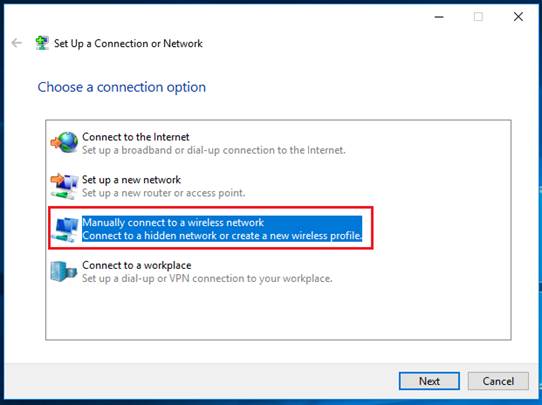
4. Configure las siguientes configuraciones de red inalámbrica y luego haga clic en Siguiente.
- Nombre de red: ingrese su SSID de enrutador inalámbrico. Ingrese "ASUS_BRT828" para este ejemplo de configuración.
- Tipo de seguridad: seleccione WPA2-Enterprise.
- Inicie esta conexión automáticamente: desmarque este elemento.
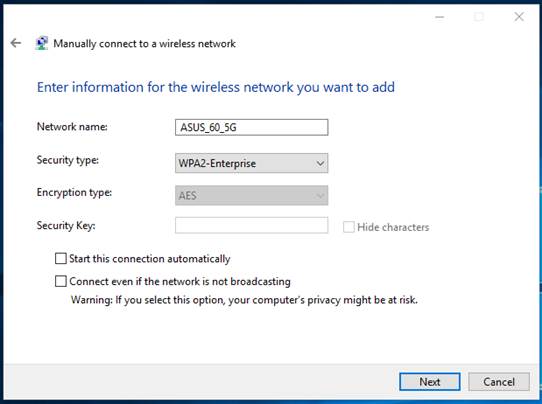
5. Haz clic en Cambiar configuración de conexión.

6. Haga clic en la pestaña Seguridad y luego haga clic en Configuración.

7. Desmarque Verificar la identidad del servidor validando el certificado y luego haga clic en Configurar.

8. Desmarque Usar automáticamente mi nombre de usuario y contraseña de Windows, y luego haga clic en Aceptar.
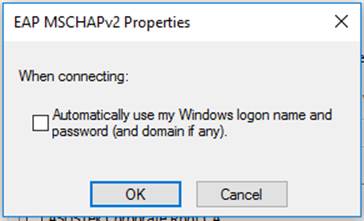
9. Haga clic en Aceptar para cerrar la ventana Propiedades de EAP protegido.

10. Haga clic en Configuración avanzada en la pestaña Seguridad.

11.Verifique Especificar el modo de autenticación, seleccione Autenticación de usuario en la lista desplegable y luego haga clic en Guardar credenciales.

12. Ingrese el nombre de usuario y la contraseña, y haga clic en Aceptar.

13. Haga clic en Aceptar en la pestaña Seguridad para guardar su configuración.
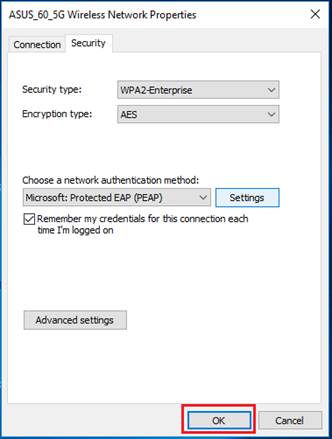
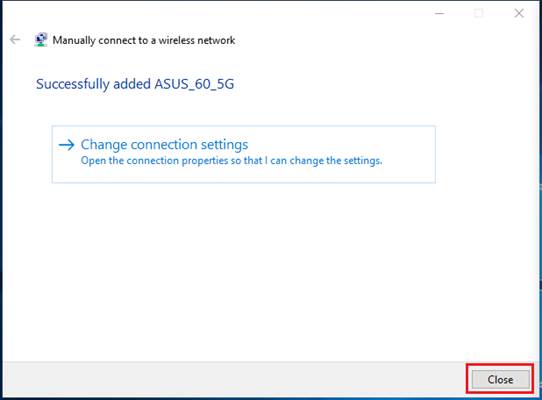
14. Haga clic en Cerrar para salir de la ventana de configuración de red.
15. Haga clic en el ícono de red desde la barra de tareas. Seleccione la red que acaba de configurar y haga clic en Conectar.
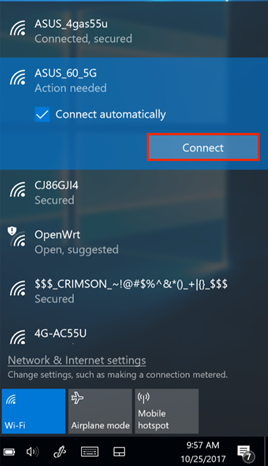
16. Cuando todo haya terminado, verás Conectado al lado del SSID.

17. Haga clic en Propiedades debajo del SSID para visualizar la información de la red inalámbrica.
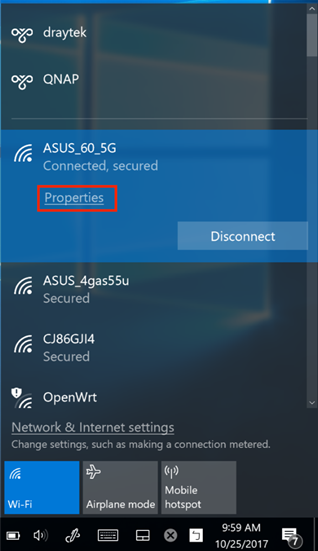
18. La información de la red inalámbrica se muestra en la parte inferior del panel. Ahora puede ver que está conectado a una red WPA2-Enterprise.
