[Placa base] Cómo usar la consola de control inteligente
* La consola de control inteligente sólo está disponible en PRIME X299 EDITION 30.
Descripción
La consola de control inteligente es un dispositivo para que los usuarios controlen el sistema mediante gestos y voz. Incluso puede personalizar gestos y comandos de voz para activar el estado del hardware a través de Armoury Crate.
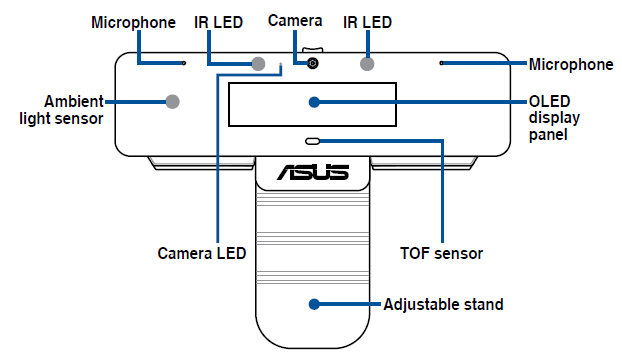
Vista frontal
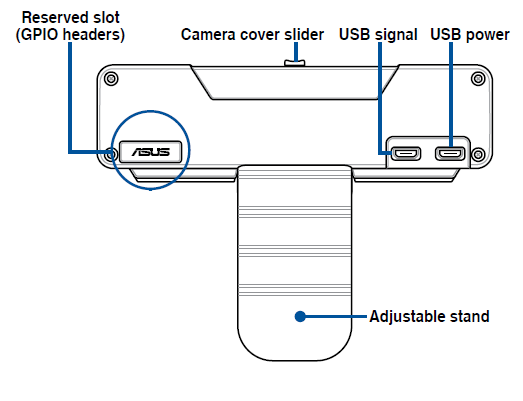
Vista trasera
Requisitos del sistema
La consola de control inteligente requiere el sistema operativo, la tarjeta gráfica y otros requisitos de hardware para su uso. Consulte la tabla a continuación para obtener más detalles.
|
Sistema operativo |
Windows 10 (Build 1809 o posterior) |
|
CPU |
Intel Core i7-7800X o superior |
|
Memoria |
8GB o superior |
|
Almacenamiento |
240GB o superior |
|
Tarjeta gráfica |
GeForce GTX 1070 o superior con NVIDIA CUDA technology 10.0 o posterior. *ASUS GT470-2GD5 y ASUS 710-1-SL no son compatibles. **Tarjetas gráficas AMD no son compatibles. |
|
Armoury Crate |
Armoury Crate, version 2.4.0 o posterior *Descargar Armoury Crate desde https://www.asus.com/support. |
Cómo instalar la consola de control inteligente
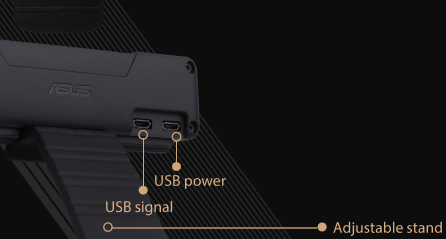
1. Conecte el puerto de alimentación USB y el puerto de señal USB al PRIME X299 EDITION 30.
2. Siga las instrucciones para instalar Armoury Crate cuando el dispositivo se conecte a Internet.
3. Abra el panel deslizante de la cubierta de la cámara.
4. Abra Armoury Crate, elija el dispositivo SMART CONTROL CONSOLE.
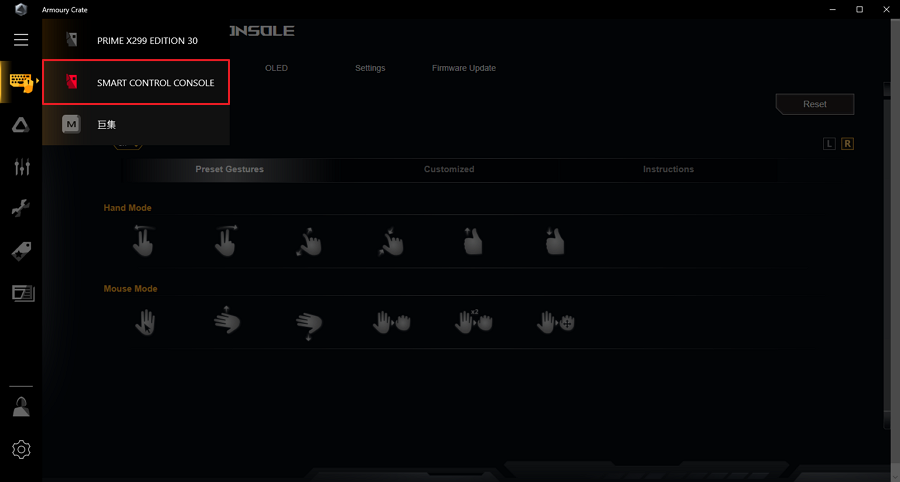
5. El proceso tomará 5-7 minutos para instalar el firmware y la biblioteca CUDA. Después de eso, puede comenzar a usar la consola de control inteligente.
Introducción a la función de Consola de control inteligente
Control de gestos
Puede seguir las instrucciones para usar la función de control de gestos o personalizar sus propias funciones a través de Armoury Crate.
Control de gestos: gestos por defecto
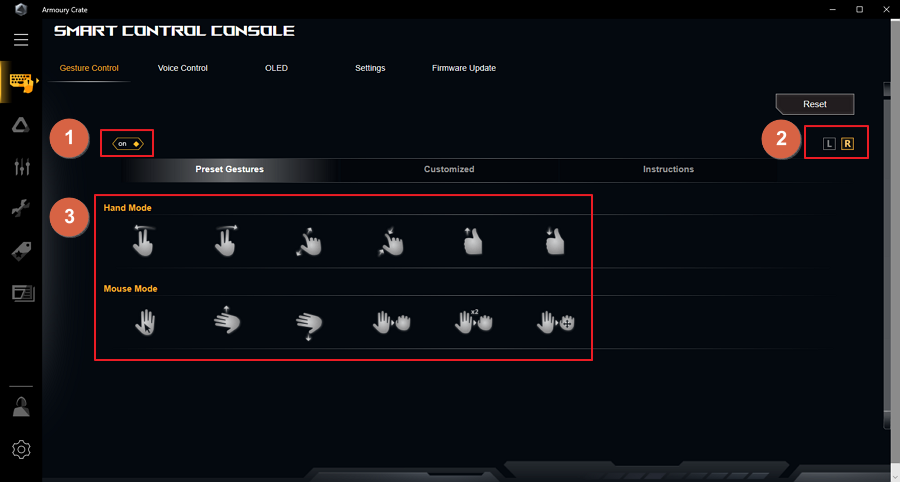
1. Activa / desactiva la función de control de gestos.
2. Elija R para el modo diestro o L para el modo zurdo.
3. Haga clic en la imagen para verificar el significado del gesto en diferentes escenarios de uso.
|
Imagen |
|
|
|
Foto |
Anterior |
Siguiente |
|
Video |
Retroceder 10 seg. |
Avanzar 10 seg. |
|
Diapositiva |
Anterior |
Siguiente |
|
Música |
Anterior |
Siguiente |


|
Image |
|
|
|
Ventana |
Maximizar ventana |
Minimizar ventana |
|
Foto |
Acercar zoom |
Alejar zoom |
|
Video |
Pantalla completa |
Salir de pantalla completa |
|
Diapositiva |
Modo presentación |
Salir de Modo presentación |


|
Imagen |
|
|
|
Función |
Aumentar volumen |
Disminuir volumen |


|
Imagen |
|
|
|
|
|
|
|
Función |
Cursor |
Scroll up |
Scroll down |
Mover item |
Click izq. |
Doble click izq. |


Control de gestos - Personalización
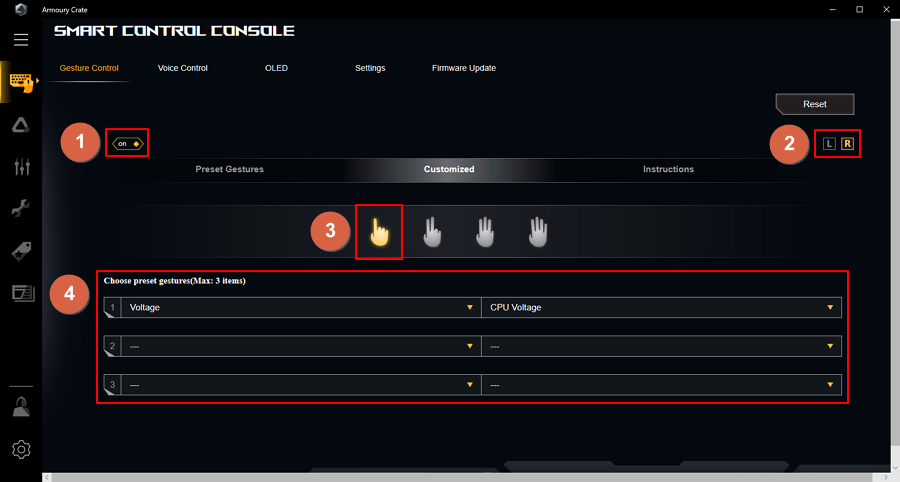
1. Activa / desactiva la función de control de gestos.
2. Elija R para el modo diestro o L para el modo zurdo.
3. Elige la imagen.
4. Elija la función del menú desplegable.
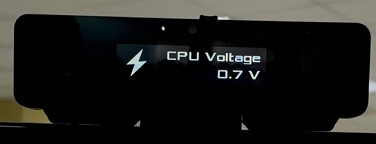
5. Tomar voltaje: (voltaje de la CPU, por ejemplo). Al hacer un gesto de "uno", la consola de control inteligente mostrará el voltaje de la CPU en el panel de la pantalla.
Control de gestos - Instrucciones
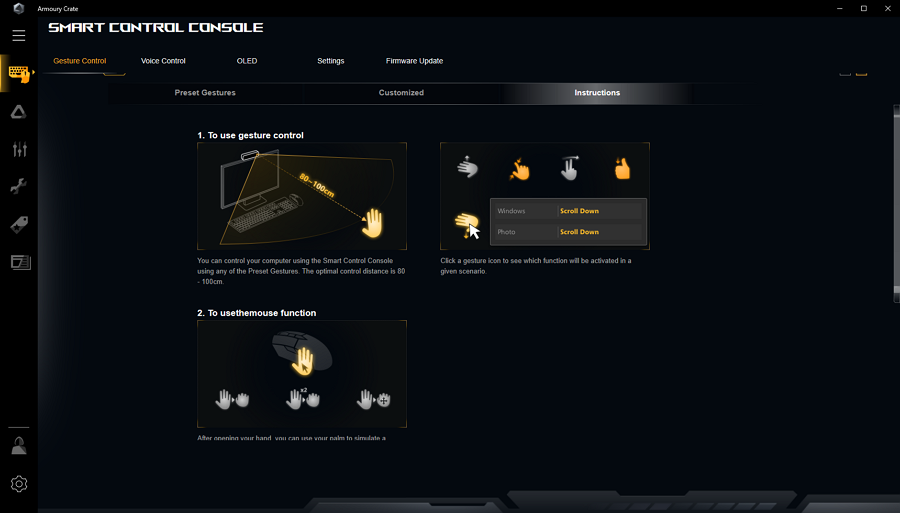
Siga las instrucciones para usar la función de control de gestos.
* La distancia de control óptico es de 80-100 cm.
Control de voz
Puede seguir las instrucciones para usar la función de control por voz o personalizar su propia función a través de Armoury Crate.
Control por voz: módulos de funciones
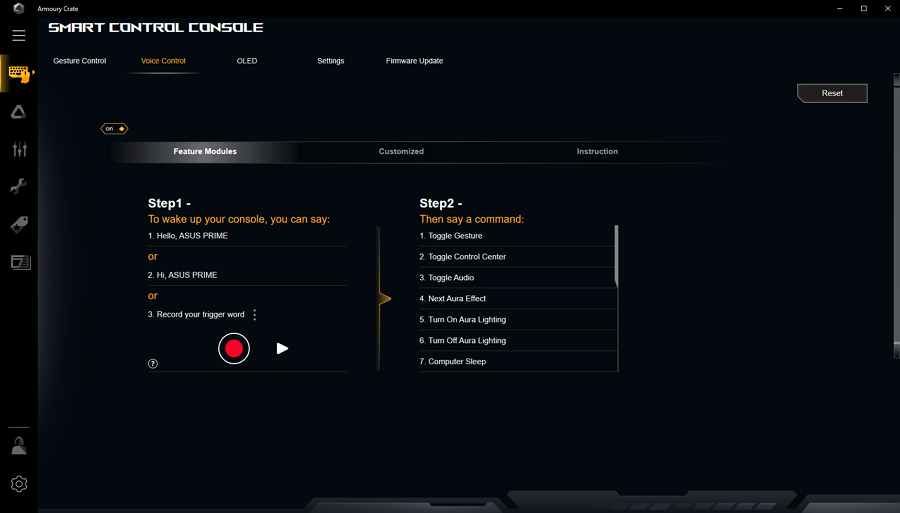
1. Diga: "Hello, ASUS PRIME" o "Hi, ASUS PRIME" o grabe su palabra de activación.
* Para grabar su propia palabra de activación, diga el mismo comando de voz tres veces para establecer el mejor modelo de reconocimiento de voz.
* Este modelo solo es compatible con el usuario que registra esta palabra de activación, otros no podrán activar la consola con la misma palabra.
2. Luego diga un comando de la lista.
|
Toggle Gesture |
Turn Off Aura Lighting |
|
Toggle Control Center |
Computer Sleep |
|
Toggle Audio |
Shut down computer |
|
Next Aura Effect |
Restart computer |
|
Turn On Aura Lighting |
Wake up computer |
Control de voz - Personalización
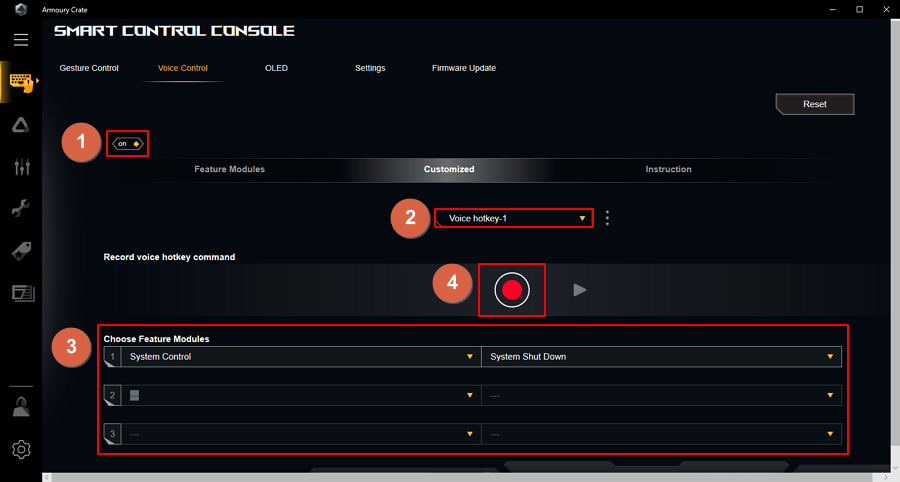
1. Activa / desactiva la función de control por voz.
2. Elige un perfil.
3. Elige módulo de características
4. Graba el comando de acceso rápido de voz. Siga las instrucciones en pantalla para grabar su propio comando.
* Este modelo solo puede para el usuario que graba este comando, otros no pueden controlar la consola con la misma palabra.
Control de voz - Instrucciones
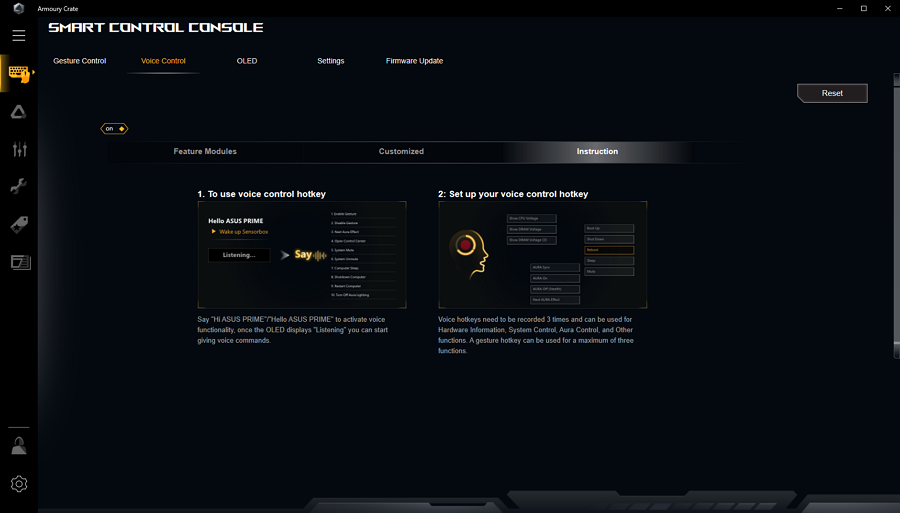
Siga las instrucciones para usar el contro de voz
* Las instrucciones de acceso rápido de voz deben grabarse tres veces.
OLED
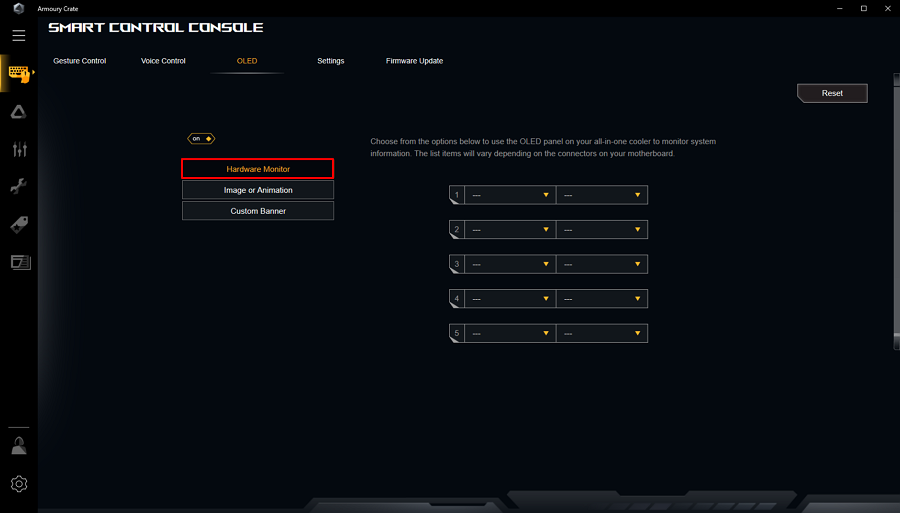
OLED - Monitorización de hardware
Elija esta opción en el menú desplegable para usar en el panel OLED de su all-in-one cooler para monitorear la información del sistema.
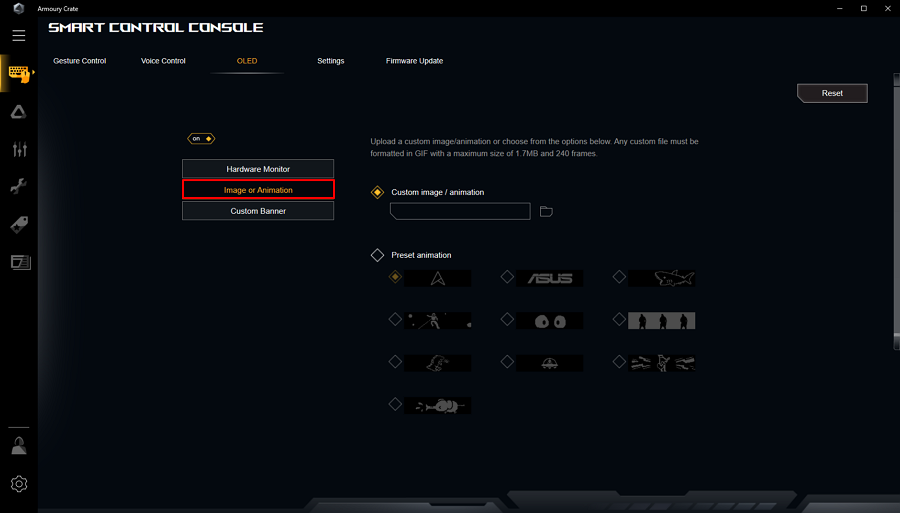
OLED - Imagen o animación
Cargue una imagen / animación personalizada o elija entre las siguientes opciones. La imagen se mostrará en el panel de visualización OLED.
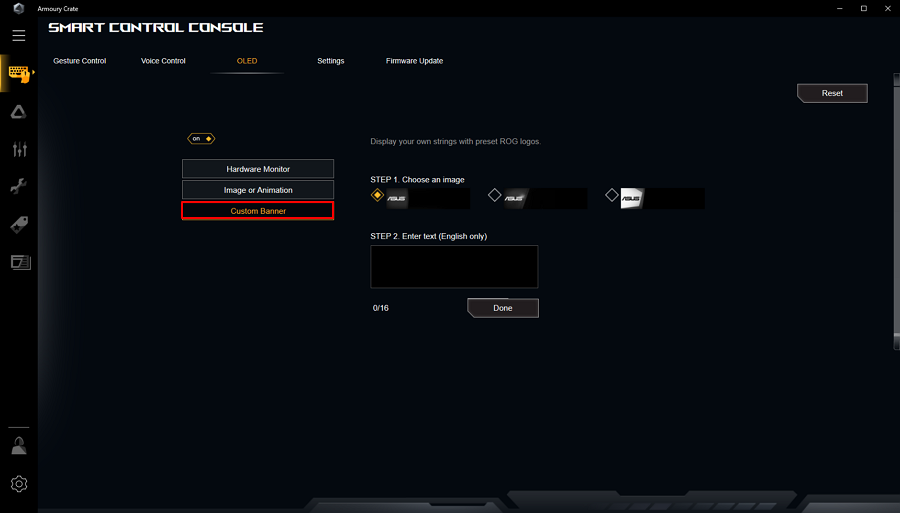
OLED - Custom Banner
Elija una imagen e introduzca texto para mostrar sus propias imagenes en el panel de visualización OLED.
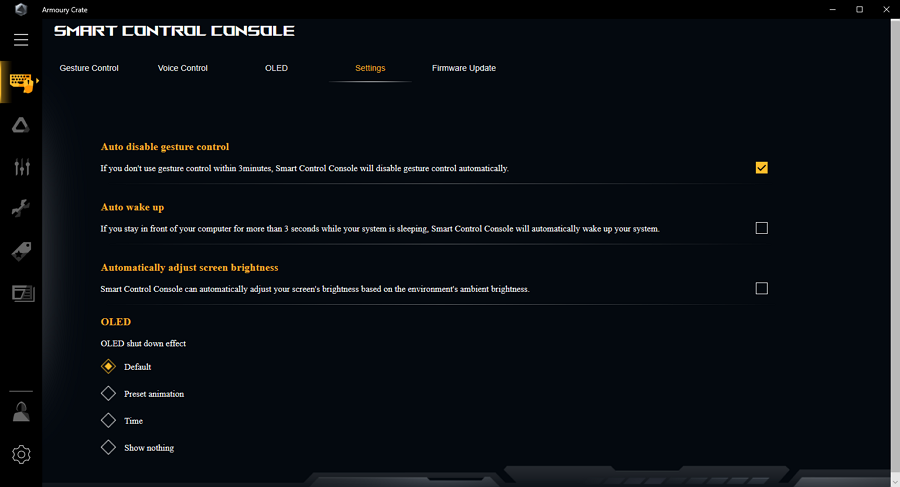
Configuración
Configure la consola de control inteligente para activar el sistema, ajustar el brillo de la pantalla automáticamente y mostrar el efecto de apagado haciendo clic en el cuadro.
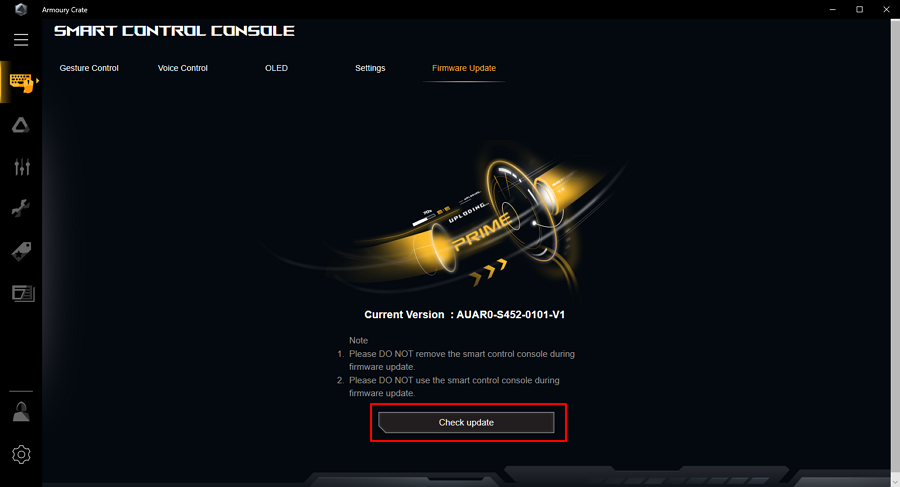
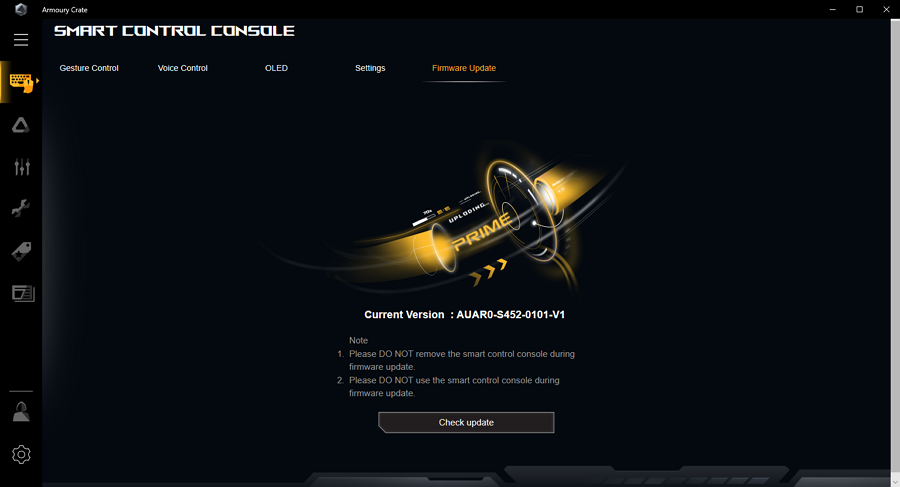
Actualización de firmware
Verifique la versión actual de su consola de control inteligente.
FAQ
Pregunta: ¿Cuánto dura el período de garantía de la consola de control inteligente?
Respuesta: El período de garantía de la consola de control inteligente es el mismo que para PRIME X299 EDITION 30. Este período puede ser de 12 meses a 60 meses * ("período de garantía") desde la fecha en que el cliente final compró el producto por primera vez.
* Visite el sitio de soporte de ASUS https://www.asus.com/support para obtener más detalles.
Pregunta: ¿Puedo adquirir la consola de control inteligente en el sitio web de ASUS?
Respuesta: No, la consola de control inteligente no está a la venta.
Pregunta: No encuentro el dispositivo de consola de control inteligente de Armory Crate. ¿Como lo puedo hacer?
Respuesta: Verifique si Armoury Crate está instalado correctamente y luego conecte nuevamente la consola de control inteligente a la placa base.
Pregunta: ¿Cómo puedo verificar si la consola de control inteligente debe cambiarse o repararse?
Respuesta: Verifique si la consola de control inteligente está abierta desde Armory Crate, y luego verifique que la señal en la consola de control inteligente esté encendida. De lo contrario, comuníquese con ASUS.
Pregunta: Algunas características no funcionan, ¿qué debo hacer?
Respuesta: Actualice al firmware más reciente a través de Armory Crate antes de usar la consola de control inteligente. Verifique la versión del firmware desde DISPOSITIVO - Actualización de firmware.