[Notebook] Consola de audio Realtek - Introducción
Cómo configurar la consola de audio Realtek (el ejemplo que se muestra es con el UX581GV)
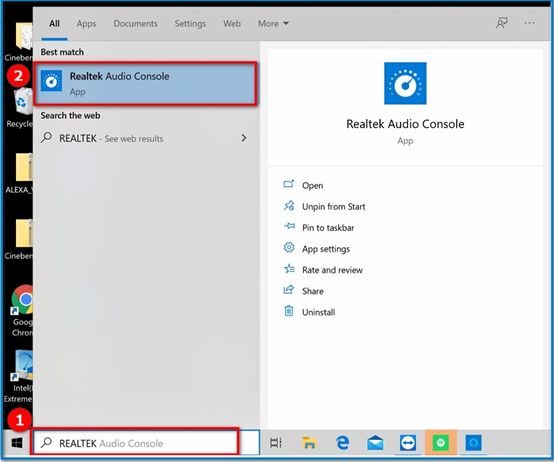
A. Vaya a seleccionar Realtek Audio Console
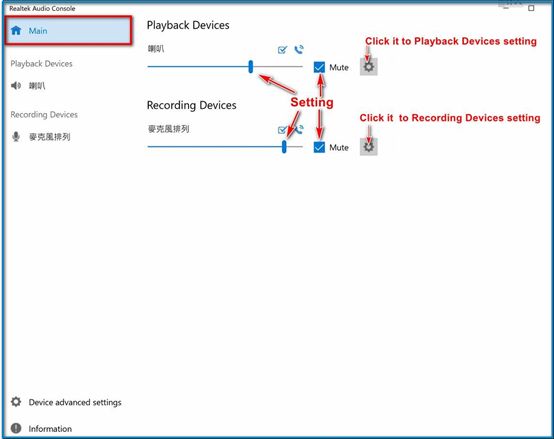
B. Página principal: puede hacer clic en el icono para configurar los dispositivos de reproducción o los dispositivos de grabación.
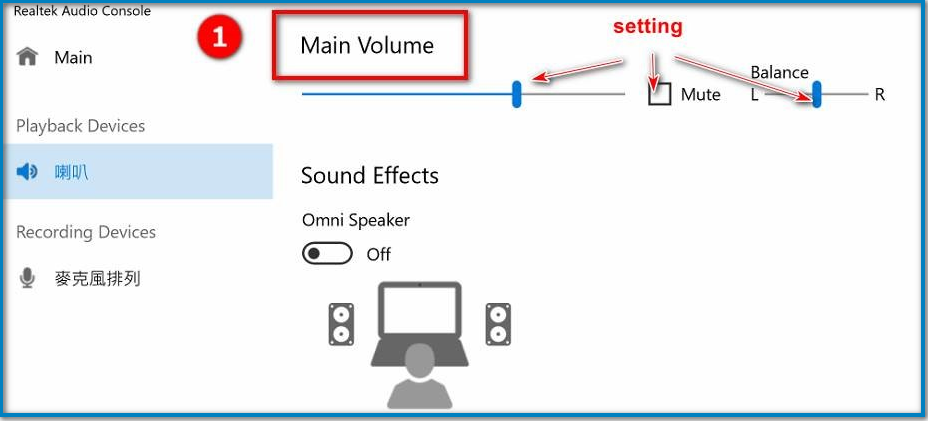
C. Navegue a Dispositivos de reproducción: 1. Volumen principal 2. Efectos de sonido 3. Ecualizador 4. Ambiente 5. Formato predeterminado
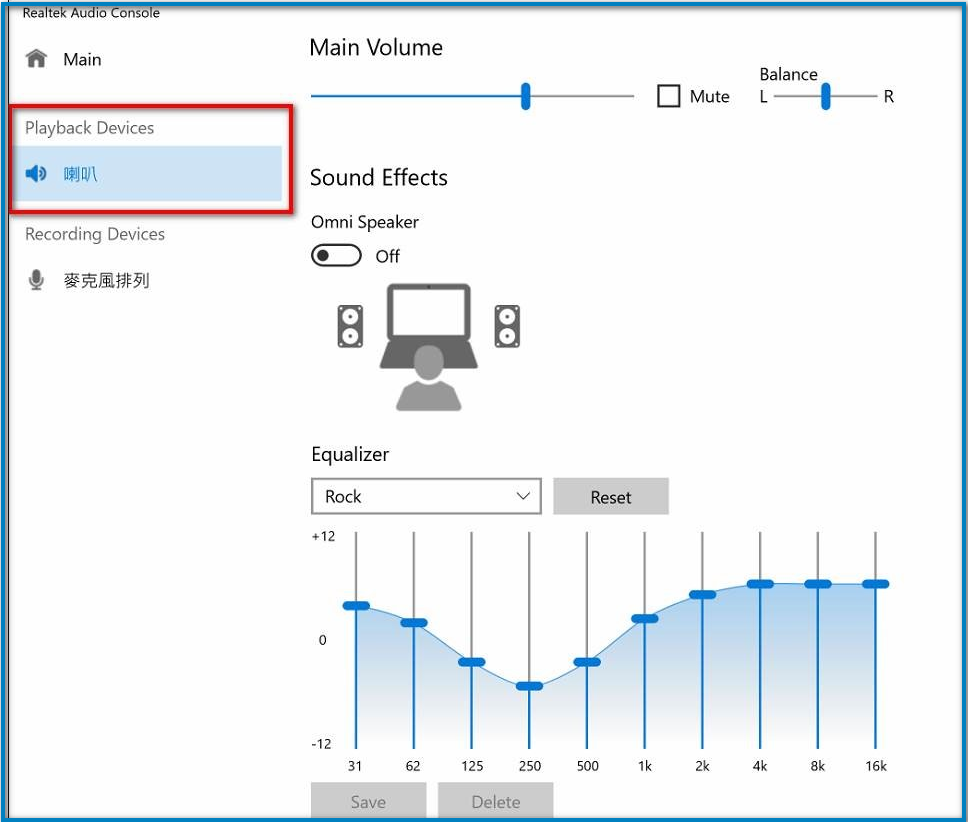
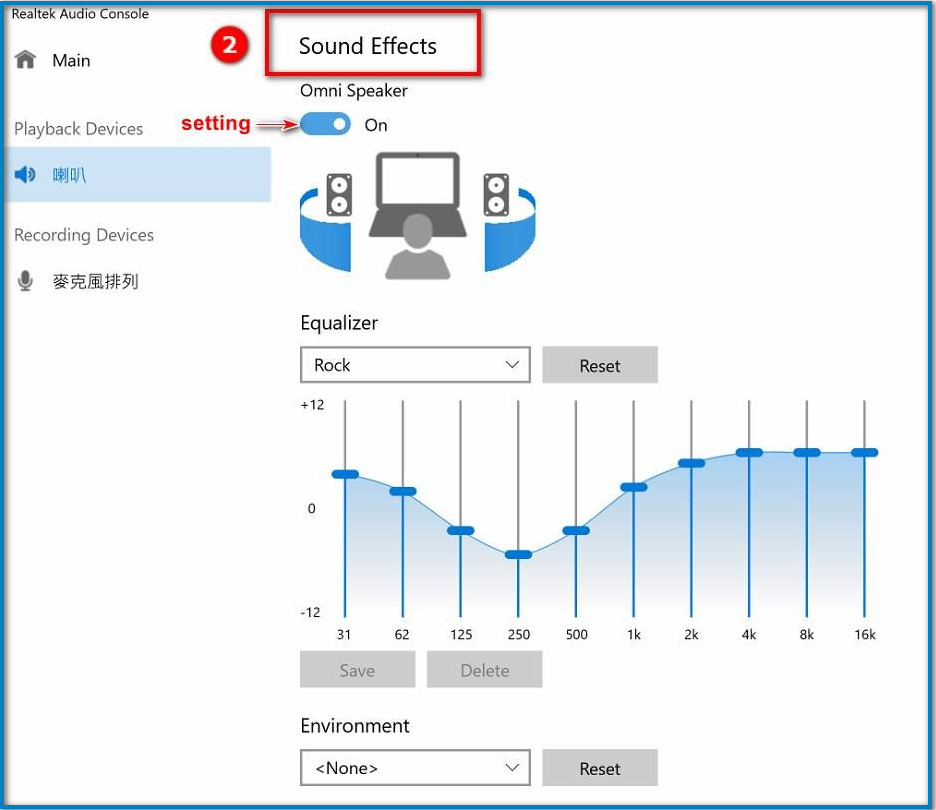
Ecualizador: puede ajustar la configuración personalizada o usar un ecualizador diferente
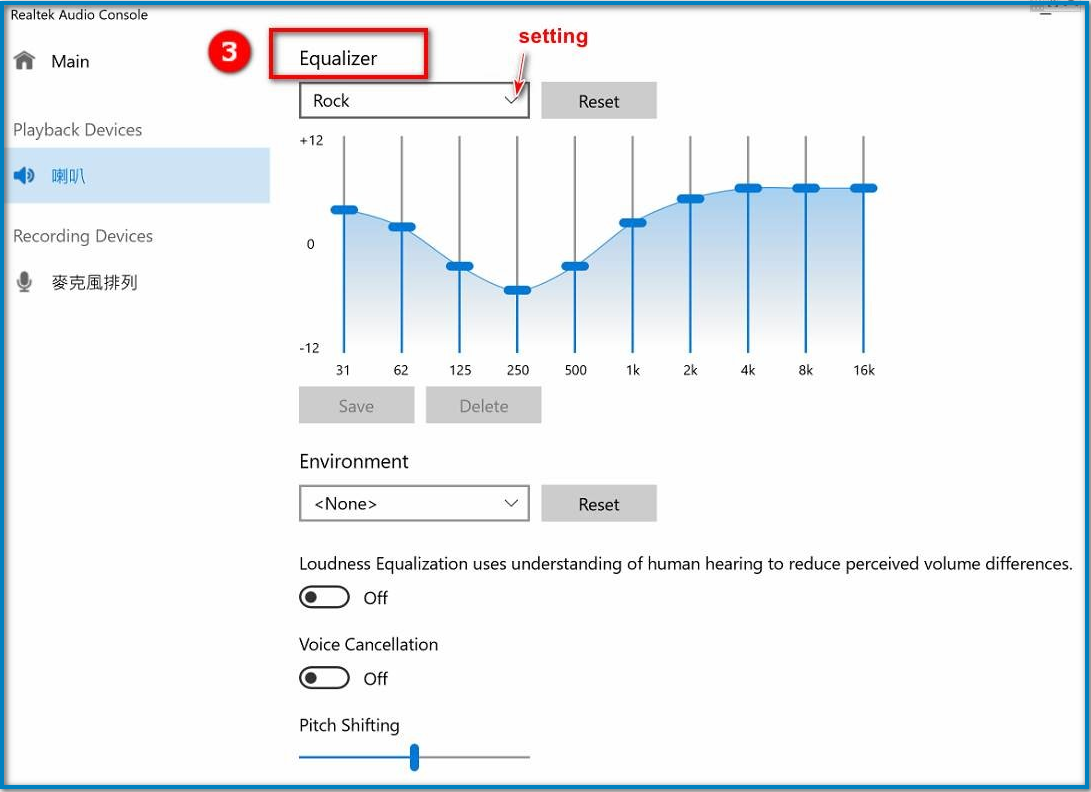
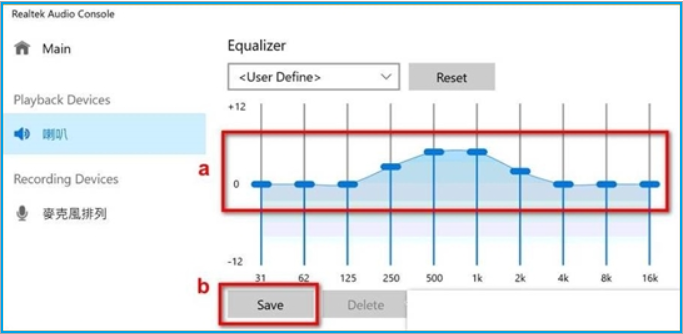
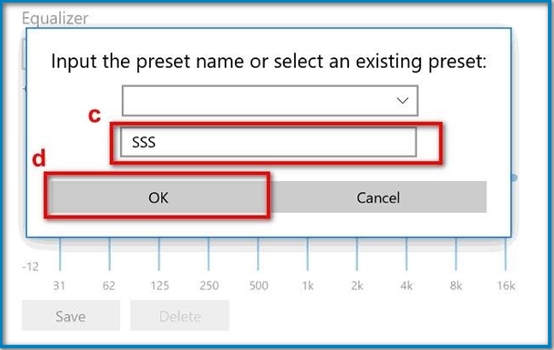
¿Cómo crear una configuración personalizada?
Introduzca el nombre del preset o seleccione un preset existente
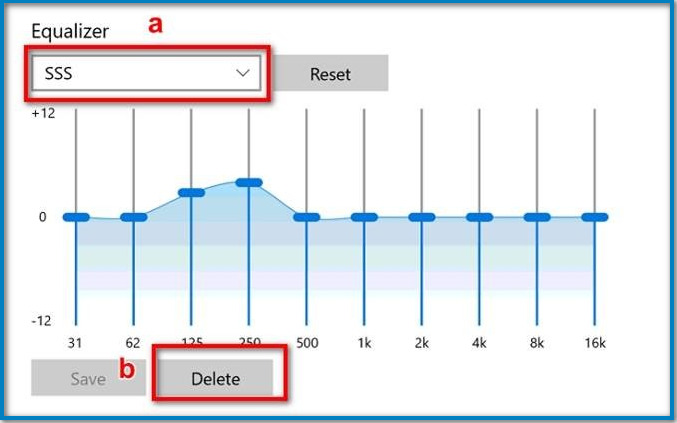
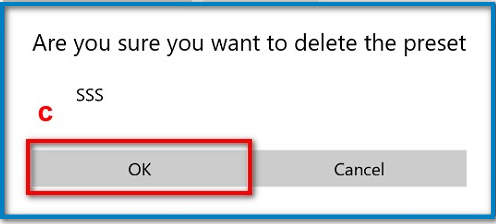
¿Cómo eliminar una configuración personalizada?
Siga los pasos en las siguientes capturas de pantalla.
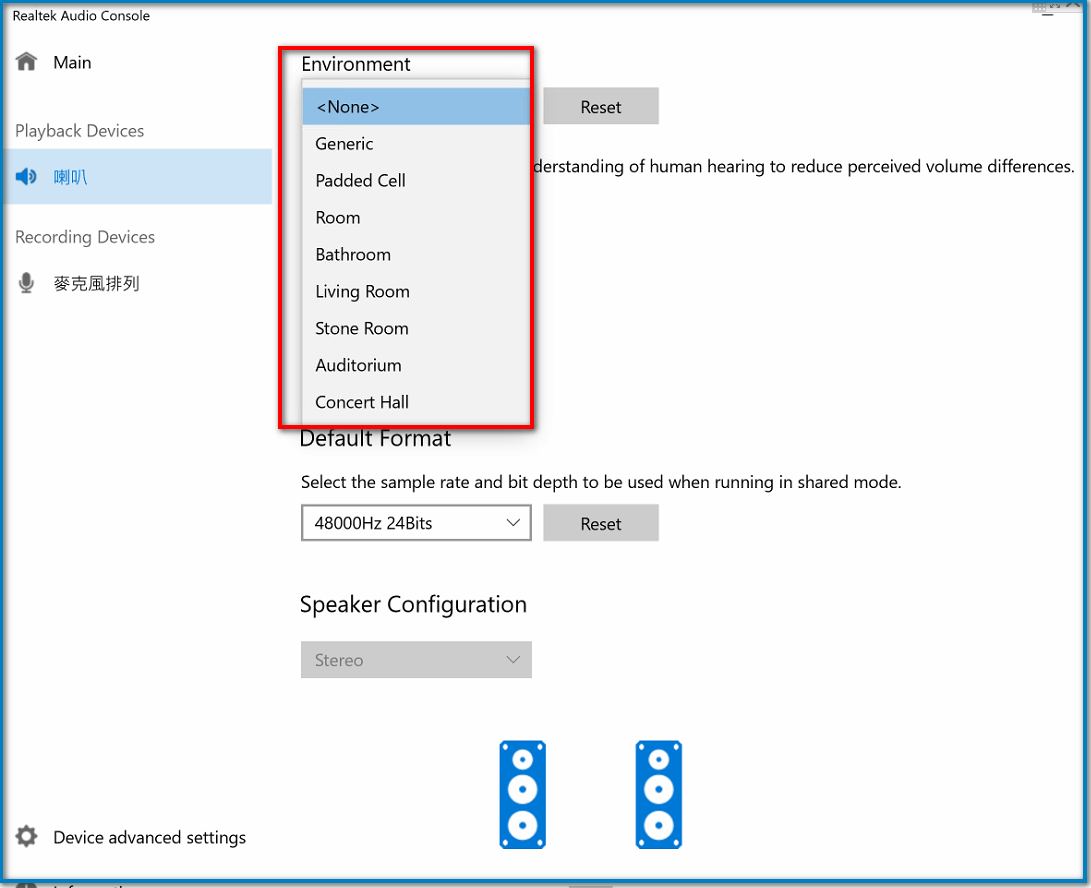
Entorno: seleccione un entorno simulado preestablecido: sala acolchada, sala, baño, sala de estar, sala de piedra, auditorio, sala de conciertos, cueva, arena.
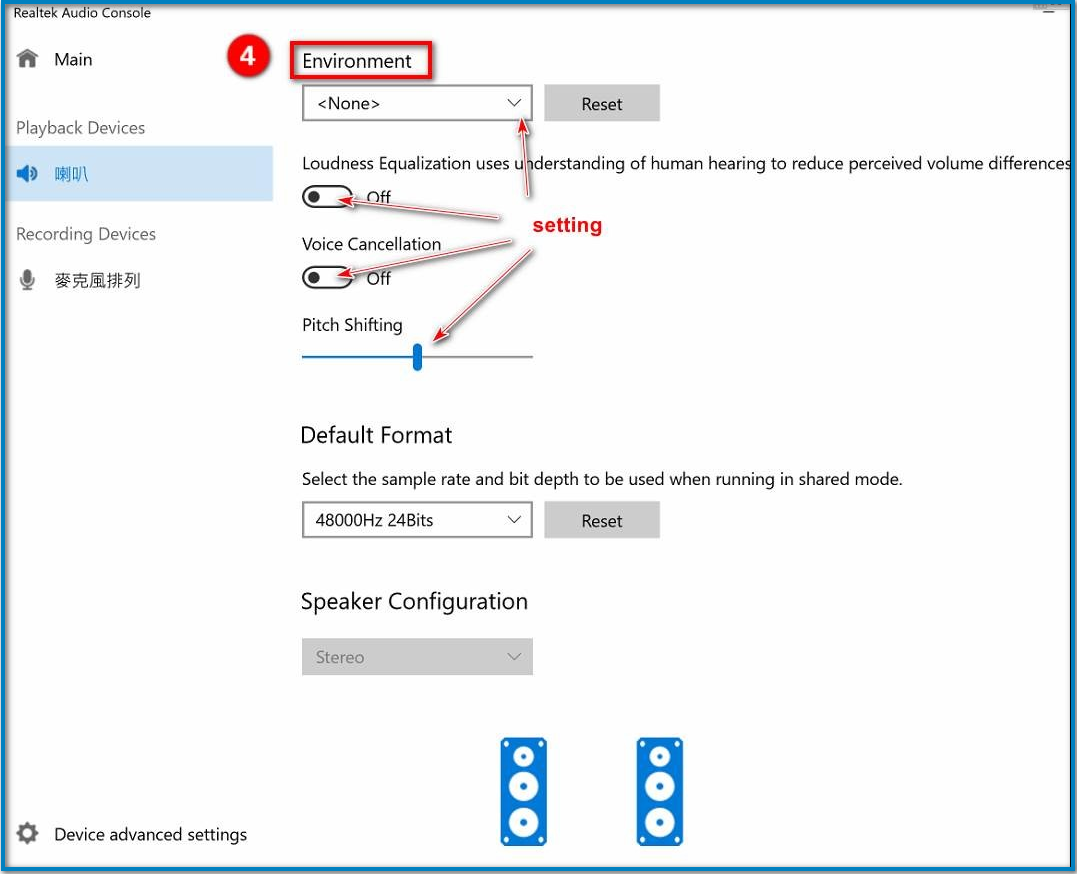
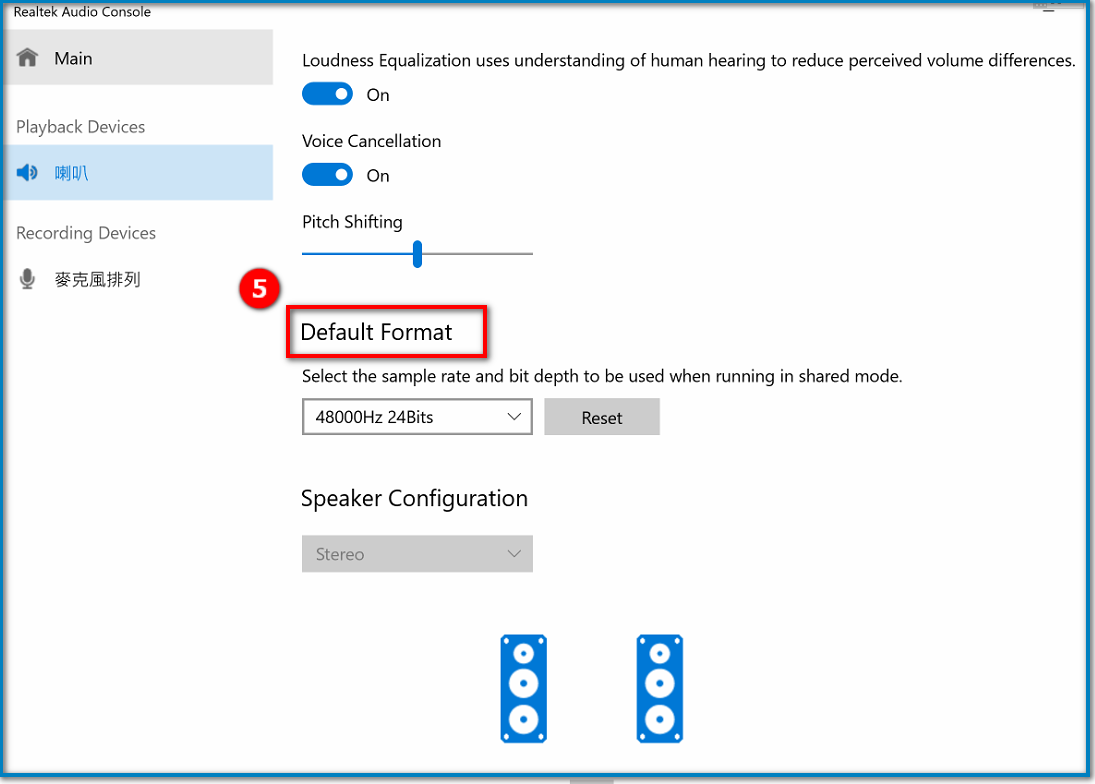
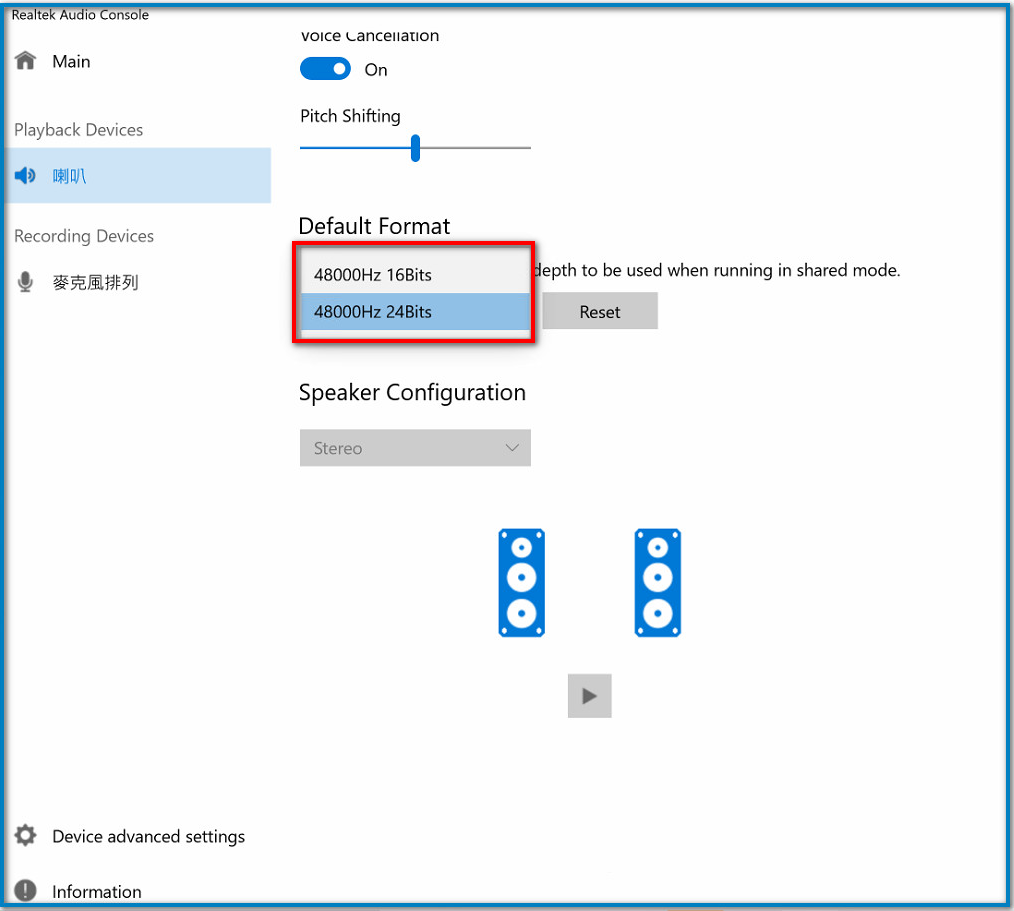
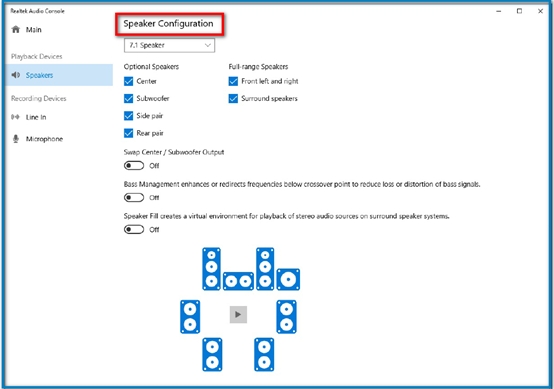
Nota: Configuración de altavoces es la configuración para altavoces multicanal.
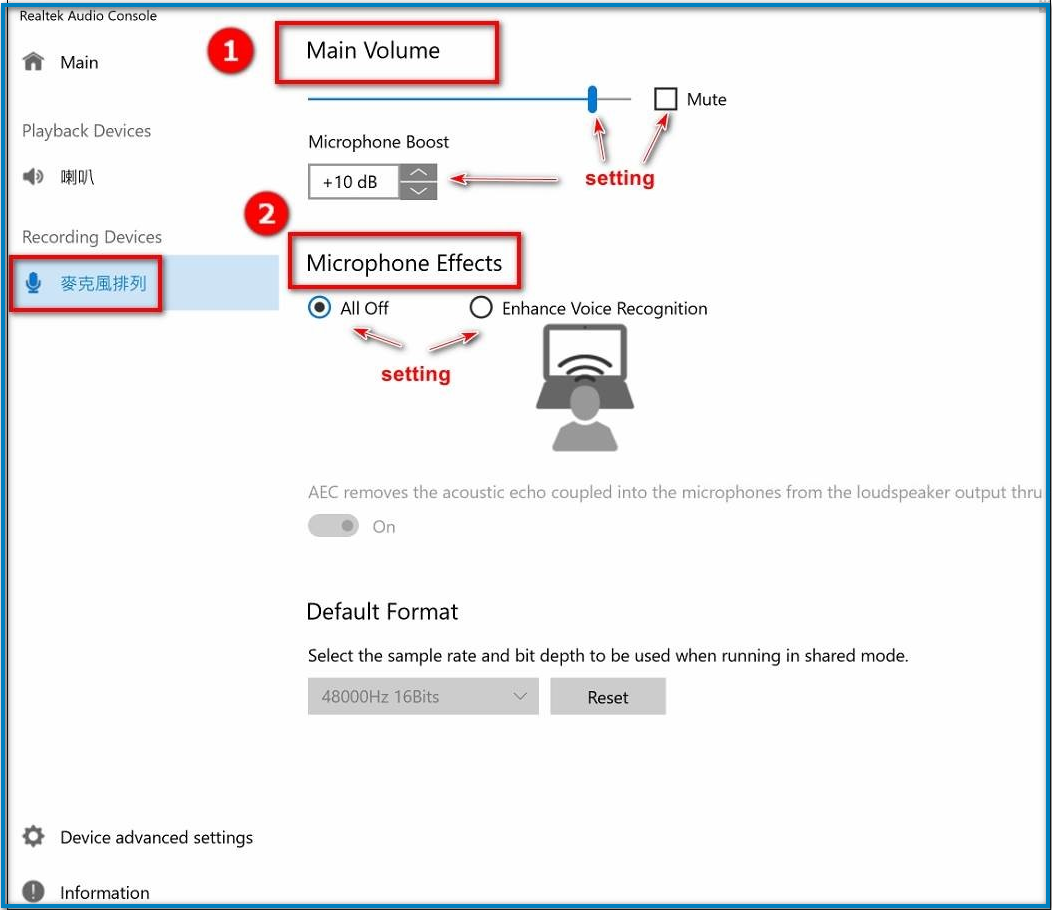
D. Navegar a dispositivos de grabación: 1. Volumen principal 2. Efectos de micrófono
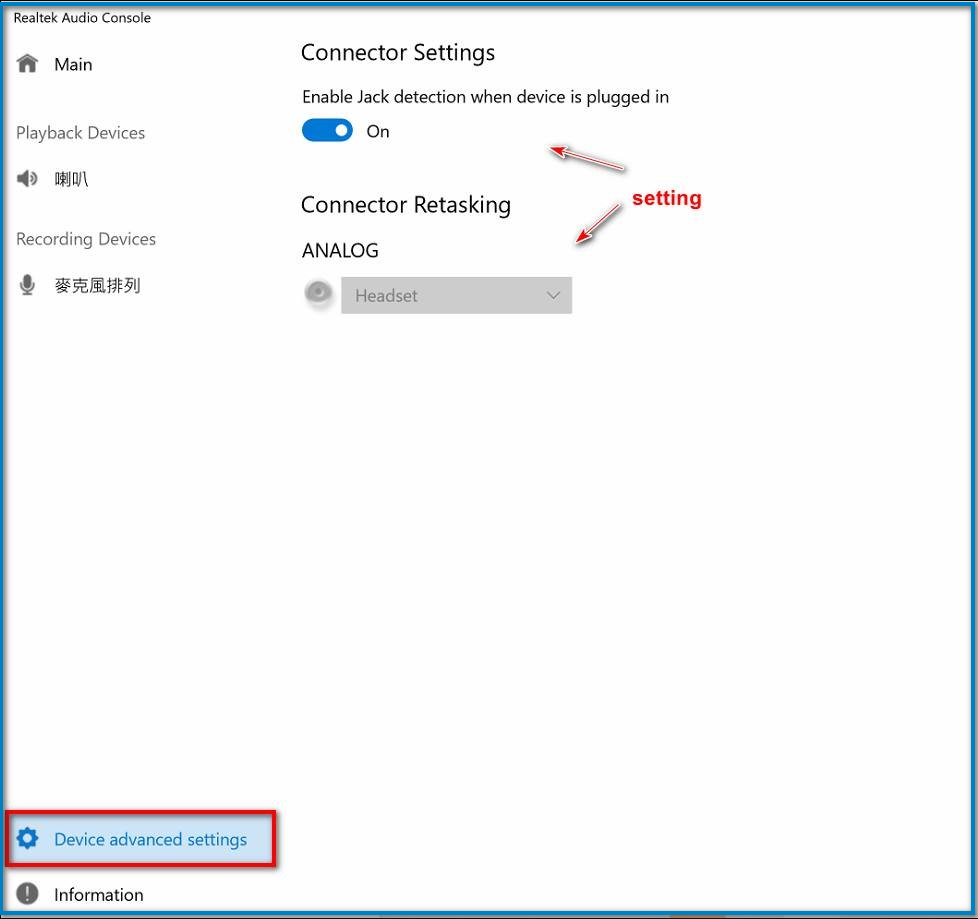
E. Configuración avanzada del dispositivo: en la configuración avanzada del dispositivo, puede verificar la configuración del conector y la reasignación del conector.
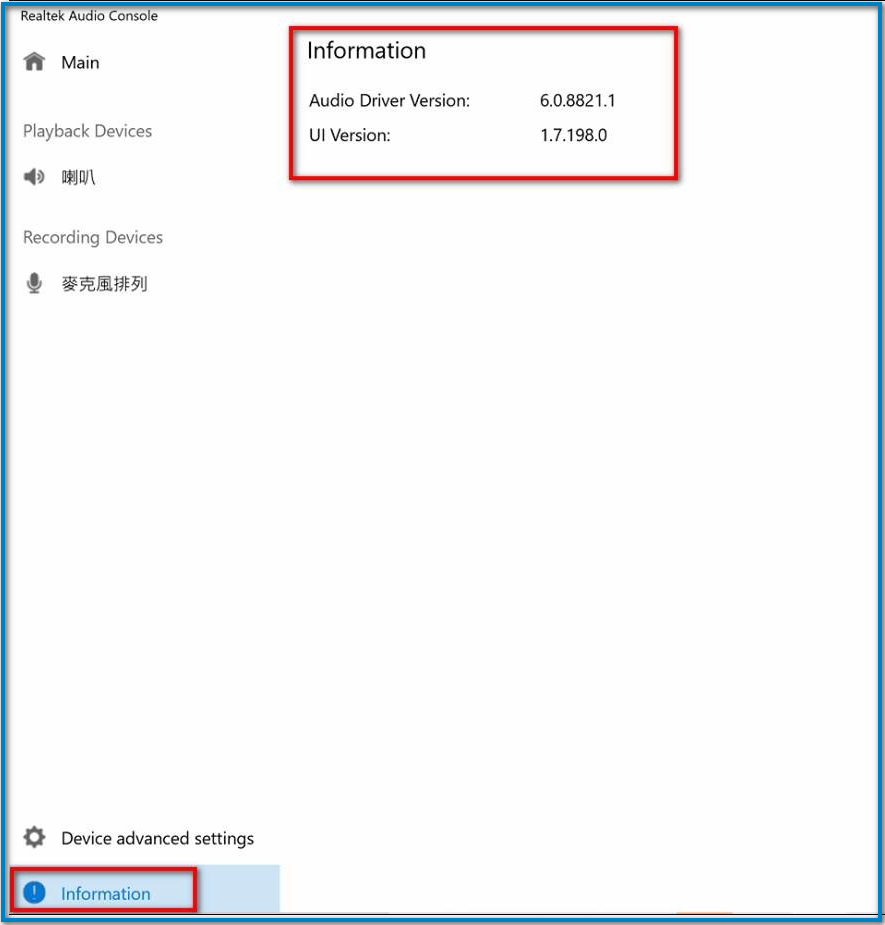
F. Información: puede verificar el número de versión del controlador de audio y la interfaz de usuario actual.