MyASUS - ASUS Switch
Tabla de Contenidos
ASUS Switch
Transfiere mediante diferentes rutas según tus preferencias
• Transferir vía Wi-Fi
• Transferir vía disco duro externo
• Transferir vía Dropbox
Recuperación
Recuperación en la nube
• Introducción
• Comenzar
ASUS Switch
ASUS Switch proporciona una manera sencilla de transferir archivos, aplicaciones y configuraciones del sistema relacionadas por la misma red local.
Puedes transferir fácilmente tus datos desde el portátil original al portátil ASUS.
Nota:
1. Puedes transferir datos, aplicaciones y configuraciones desde un portátil ASUS u otra marca a otro portátil ASUS.
2. Necesitas instalar el instalador de ASUS Switch si el portátil original es de otra marca.
3. ASUS Switch solo es compatible con windows 10 o superior.
4. El portátil ASUS que recibe los datos necesita instalar la aplicación MyASUS en la versión 3.0.32.0 o superior (con ASCI superior a 3.0.15.0 o ASCI superior a 1.0.40.0).
Usa ASUS Switch para transferir archivos, aplicaciones y configuraciones relacionadas del sistema por la misma red local
1. Ve a [ASUS Switch]② en la página de Soporte al Cliente de MyASUS①. Selecciona Transferir vía Wi-Fi③. 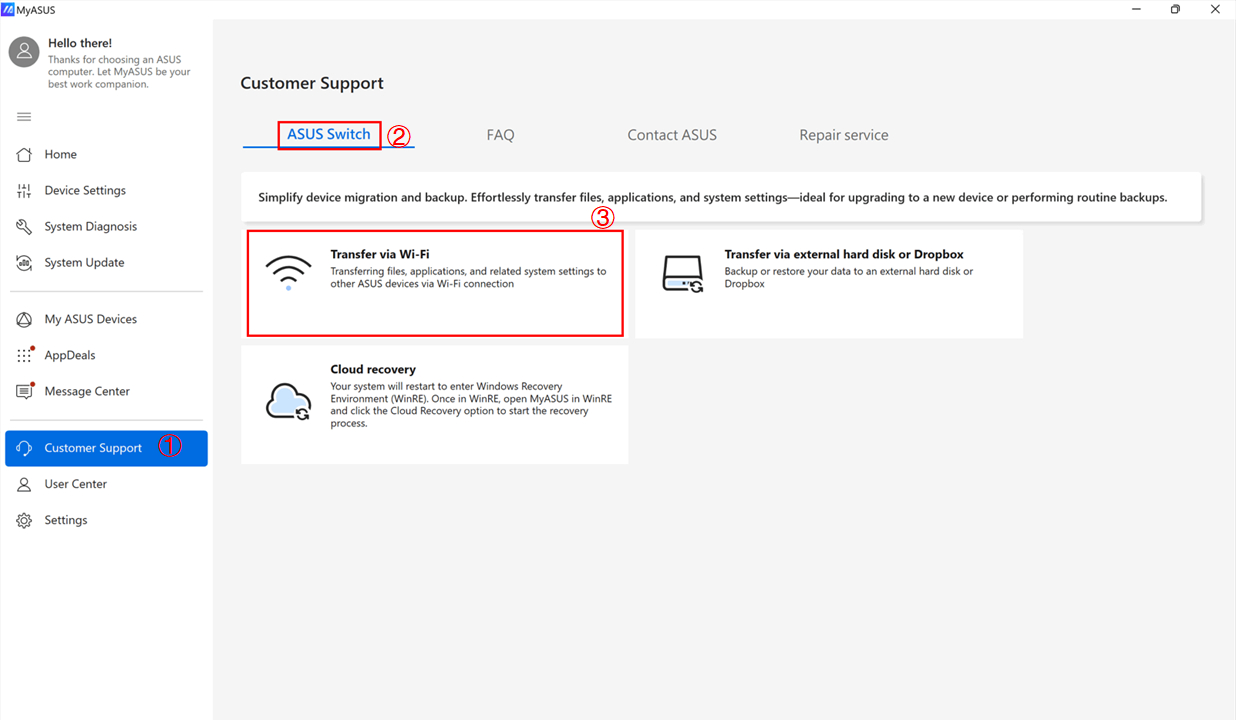
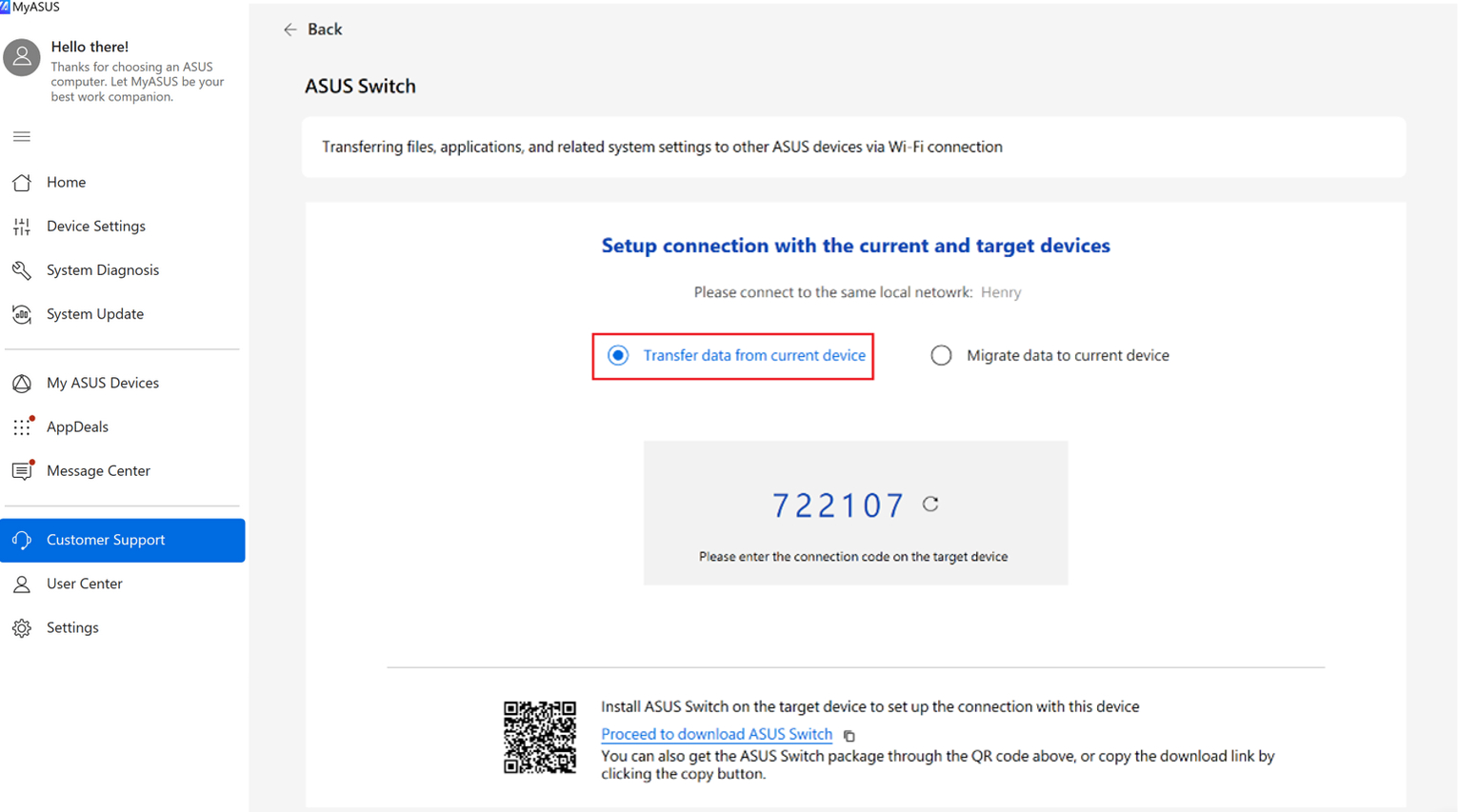
2. Selecciona [Transferir datos desde el dispositivo actual] en el portátil original. Se generará un código de conexión.
Nota: Puedes Descargar el instalador de ASUS Switch e instalarlo en el portátil original si estás usando un portátil de otras marcas, de lo contrario, no podrás encontrar [ASUS Switch] en MyASUS.
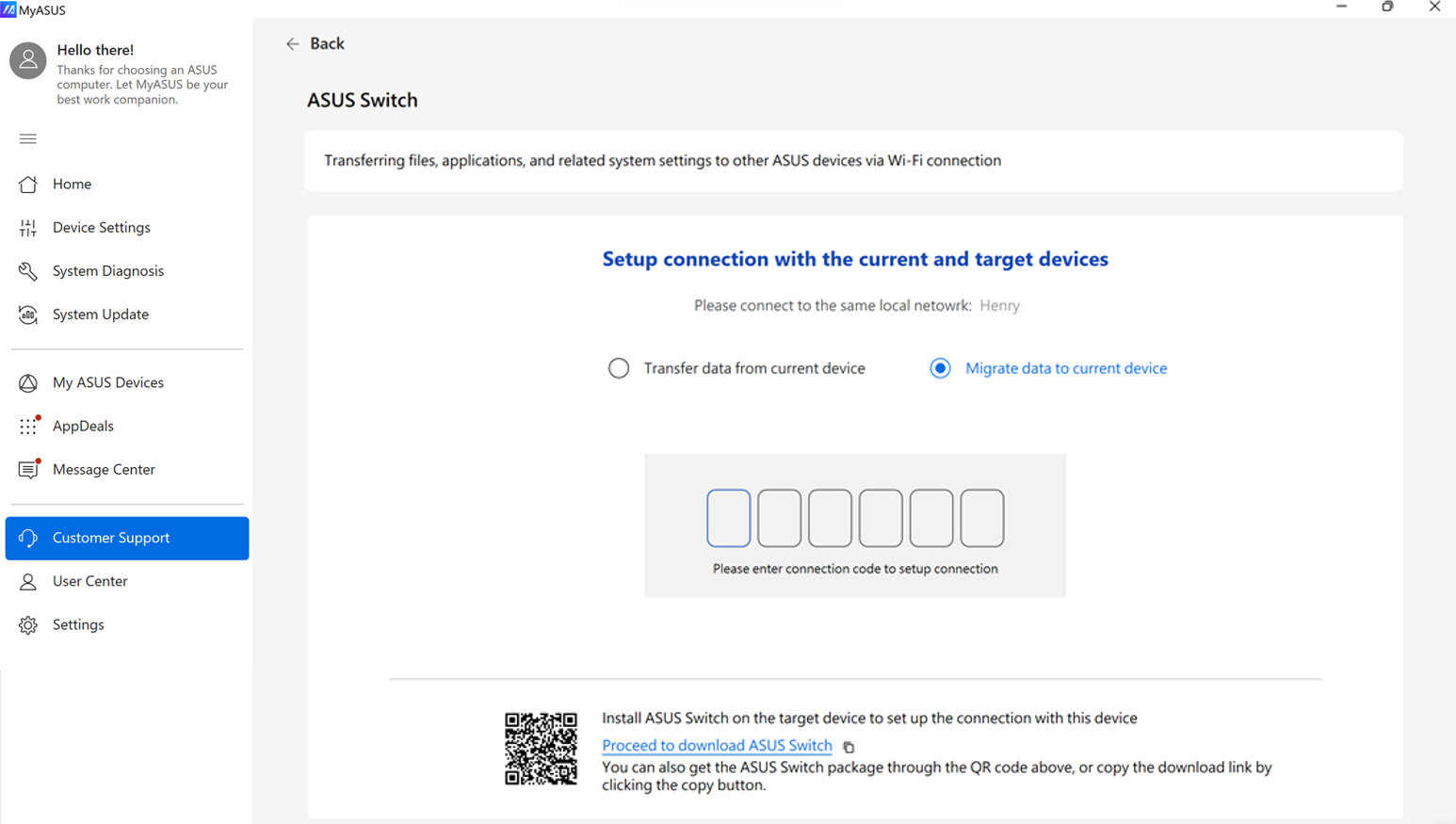
3. Selecciona [Migrar datos al dispositivo actual] en el nuevo portátil. Introduce el código de emparejamiento que se muestra en el portátil original.
Nota: Se requiere que ambos portátiles estén conectadas a la misma red local.
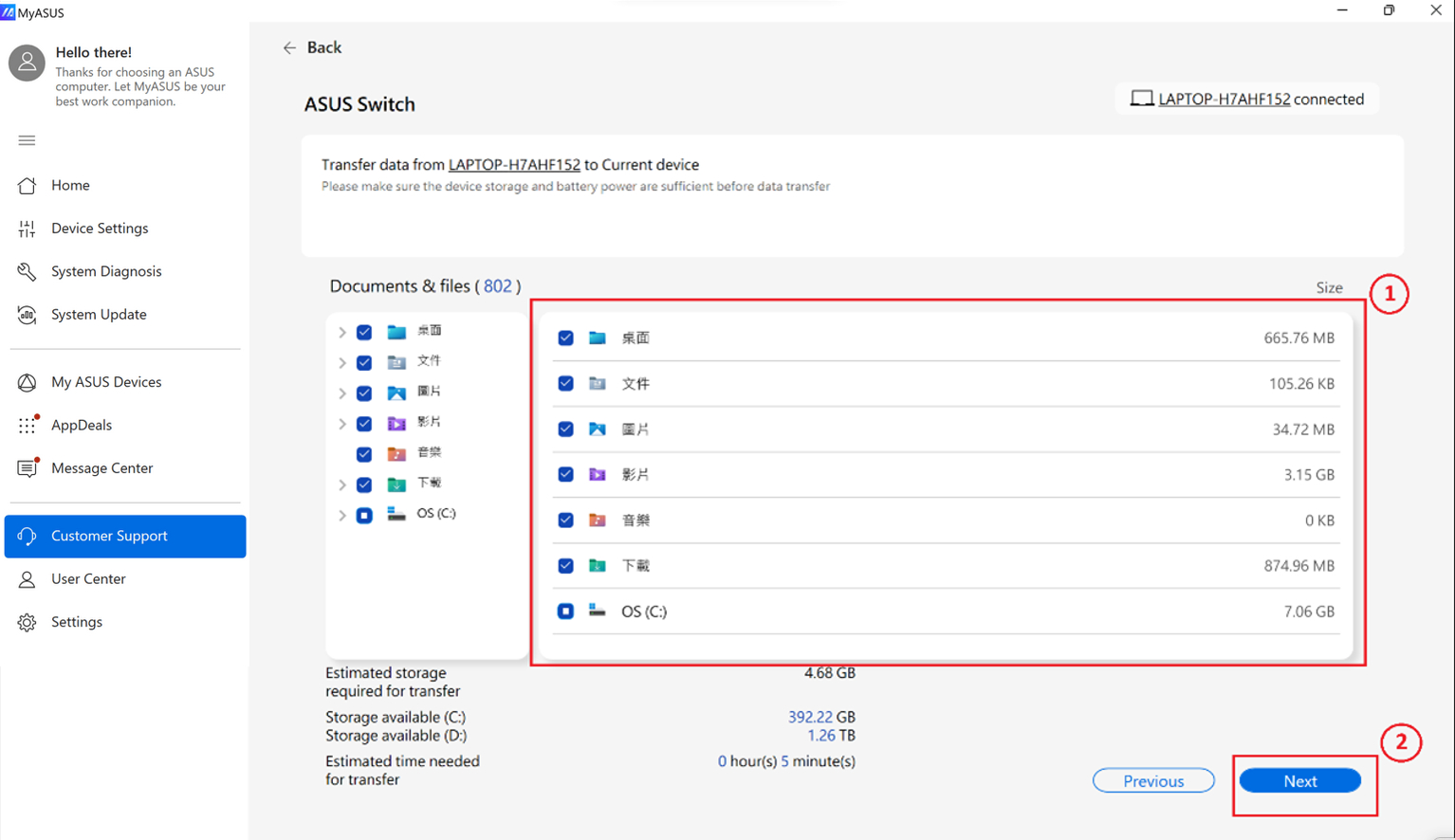
4. Selecciona los documentos y archivos del portátil original ① que deseas transferir, confirma el tamaño y tiempo de la transferencia. Haz clic en [Siguiente]②. (Los archivos seleccionados se copiarán al nuevo portátil de acuerdo con la ruta original)
Documentos y archivos
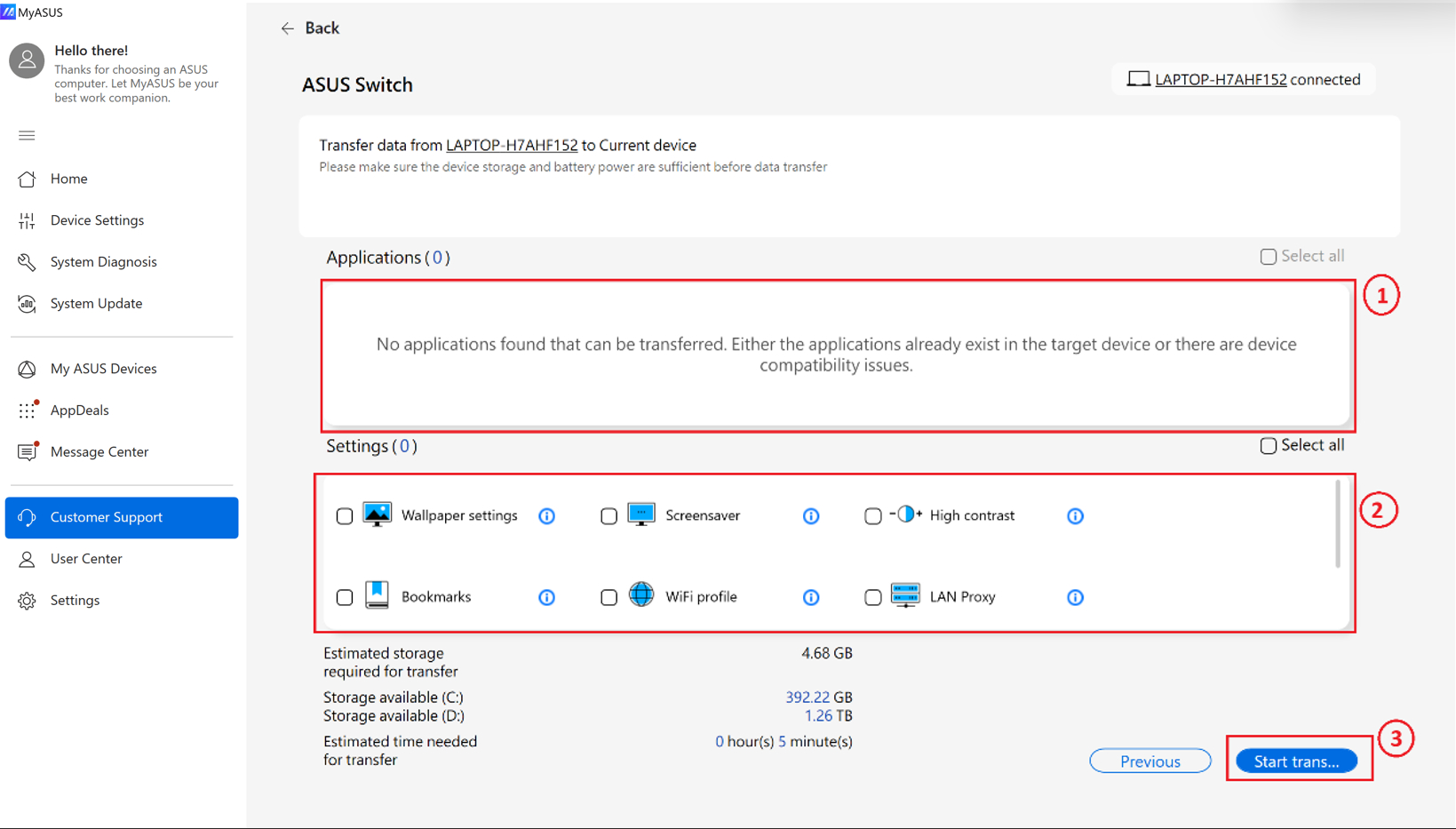
5. Selecciona las aplicaciones① y Configuración ② del portátil original que deseas transferir. Confirma el tamaño y tiempo de la transferencia y haz clic en [Iniciar transferencia]③. (Aplicaciones compatibles: Chrome, Firefox, WinRAR, 7zip)
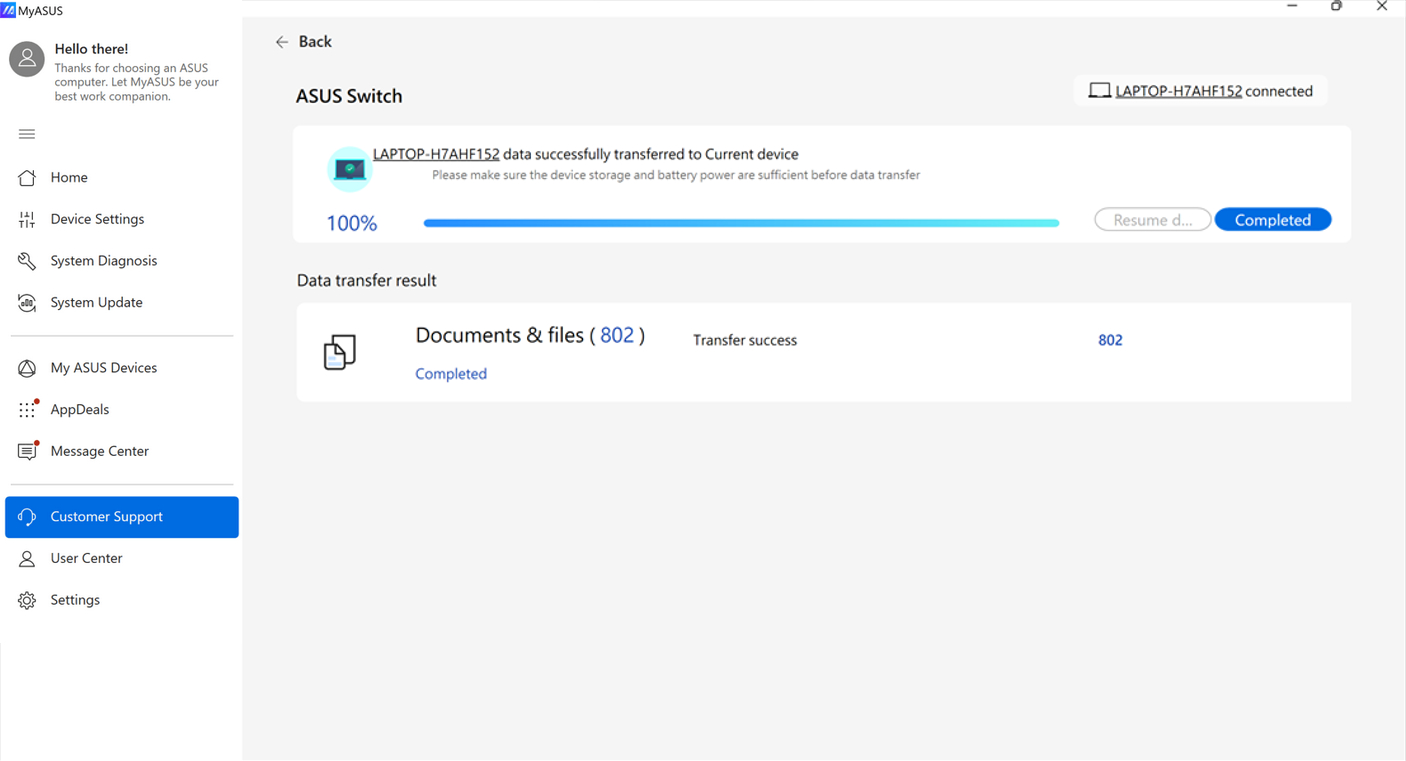
Transferencia de datos completada como se muestra a continuación.
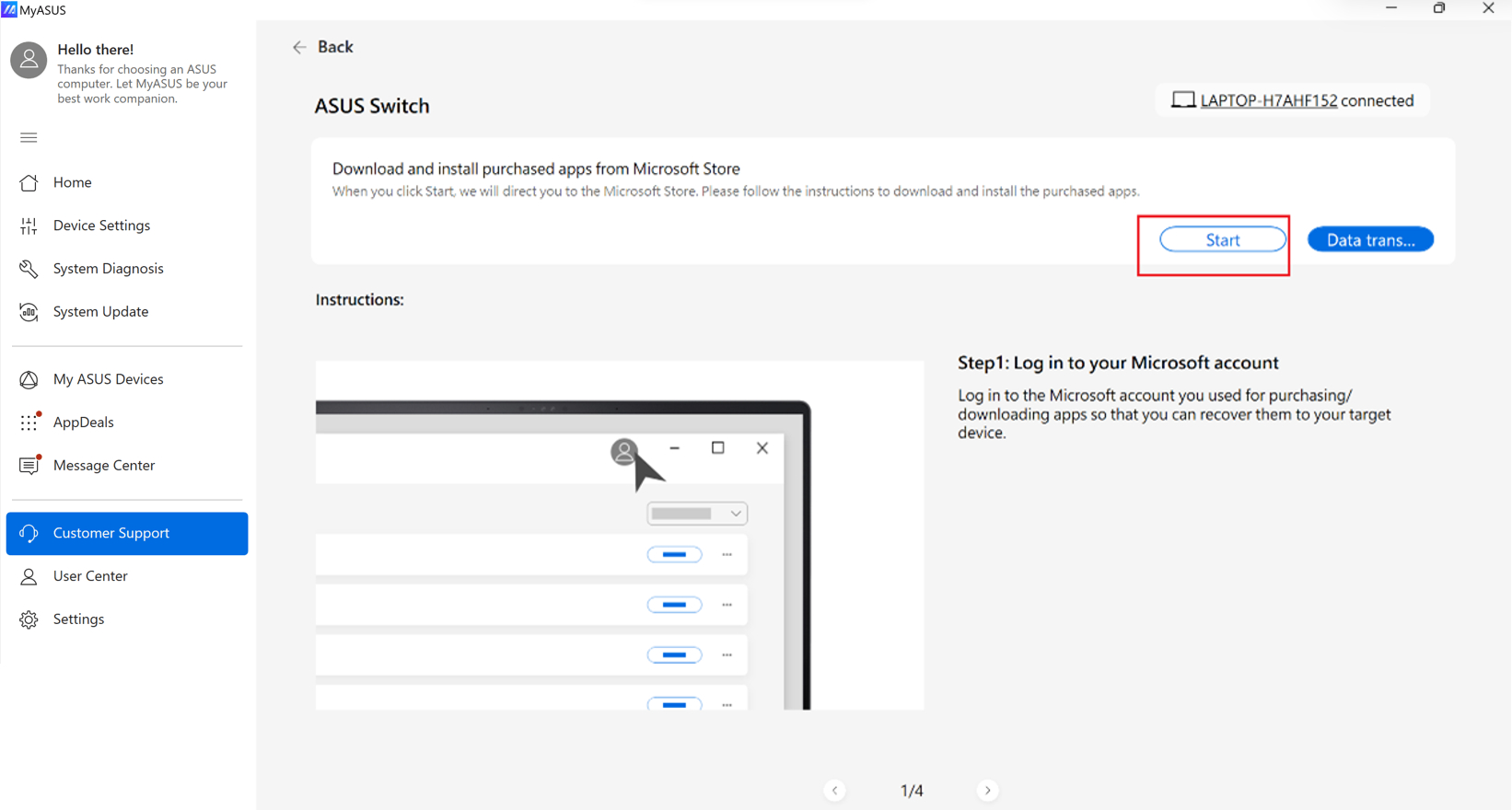
Si tienes aplicaciones de Microsoft que necesitas transferir, ASUS Switch te guiará a Microsoft Store para descargar la aplicación. Además, más abajo habrá un tutorial para indicarte cómo descargar esas aplicaciones exitosamente.
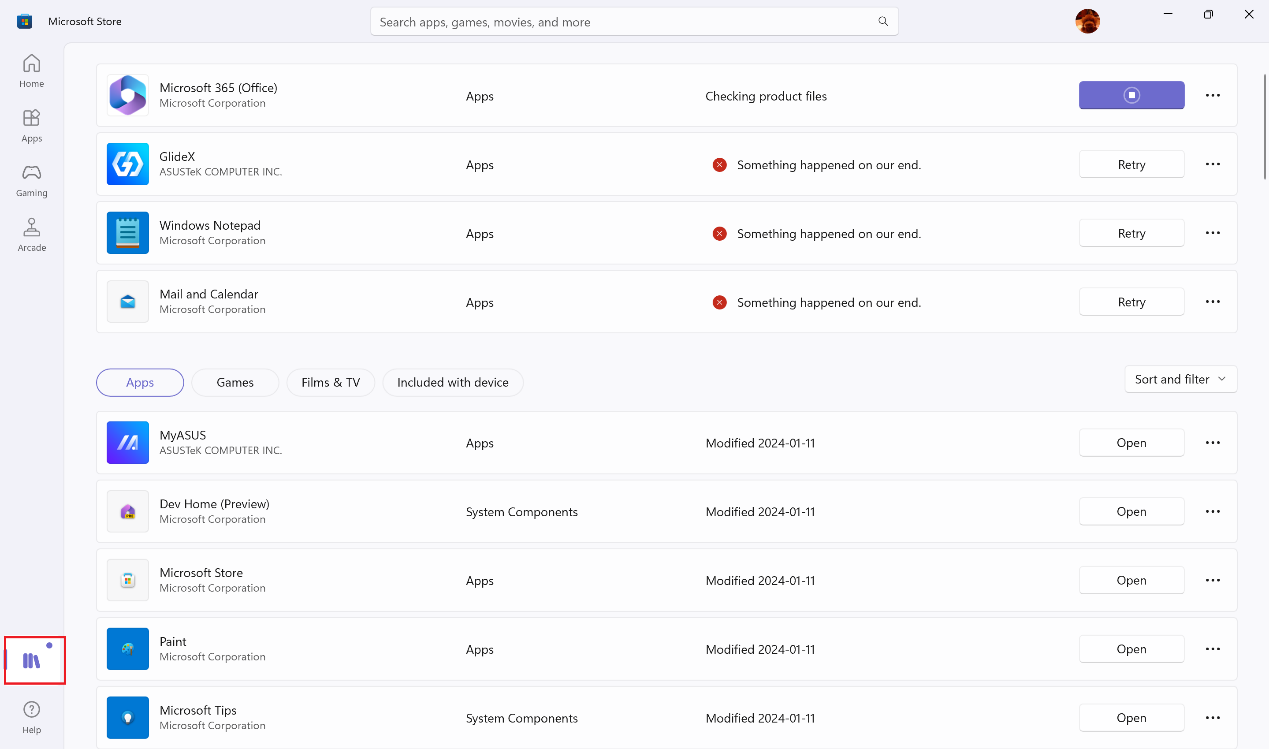
1. Haz clic en el botón [Inicio] y Microsoft Store se iniciará inmediatamente.
2. Una vez que hayas iniciado sesión en tu cuenta de Microsoft, las aplicaciones que se han descargado antes aparecerán en la Biblioteca.
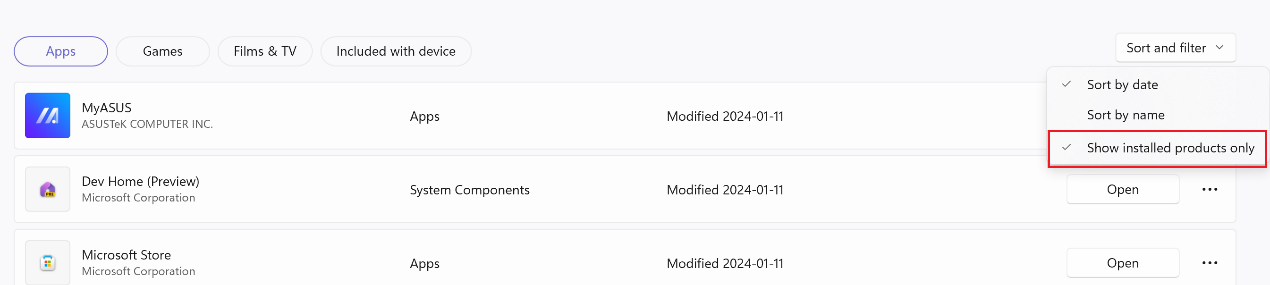
3. Desmarca "Mostrar solo los elementos instalados" y haz clic en el icono de la nube para comenzar la descarga de la aplicación.
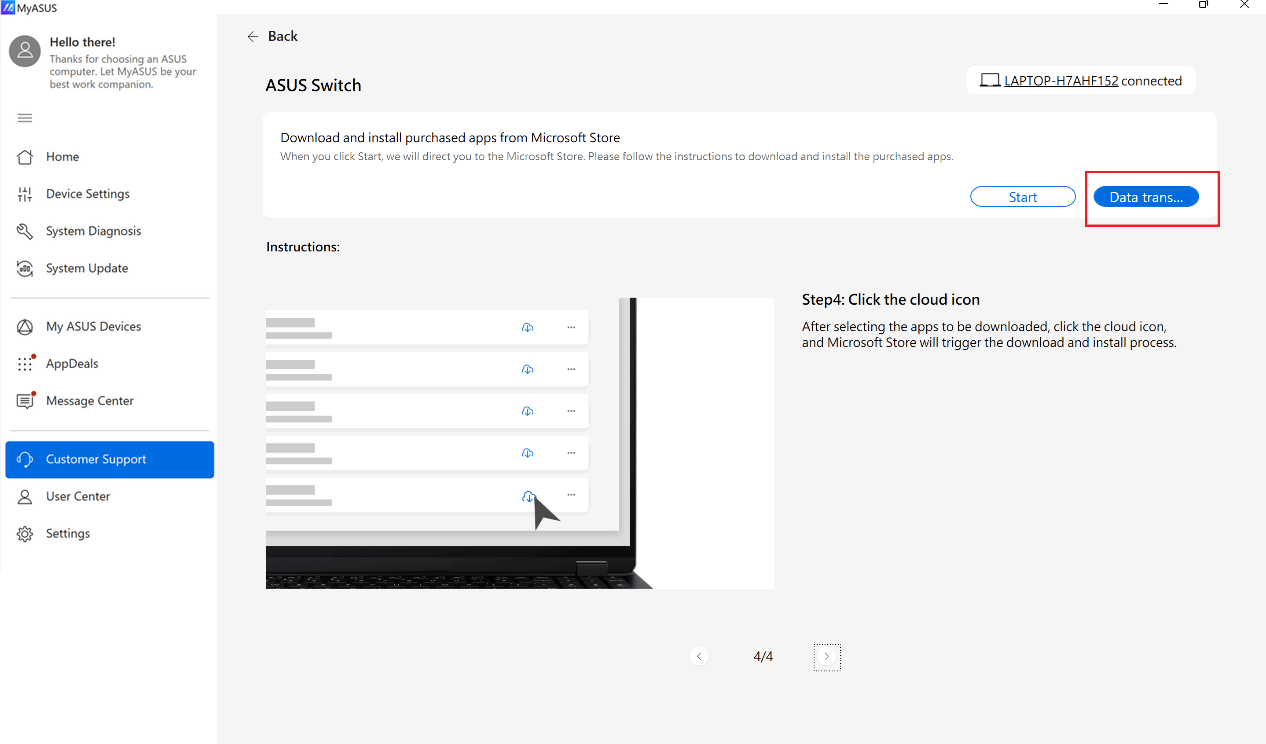
4. Cuando todo esté listo, puedes hacer clic en "Transferencia de datos completa" para finalizar la Transferencia por Wi-Fi.
Transferencia mediante disco duro externo
Usa ASUS Switch para transferir archivos, aplicaciones y configuraciones relacionadas del sistema mediante un disco duro externo
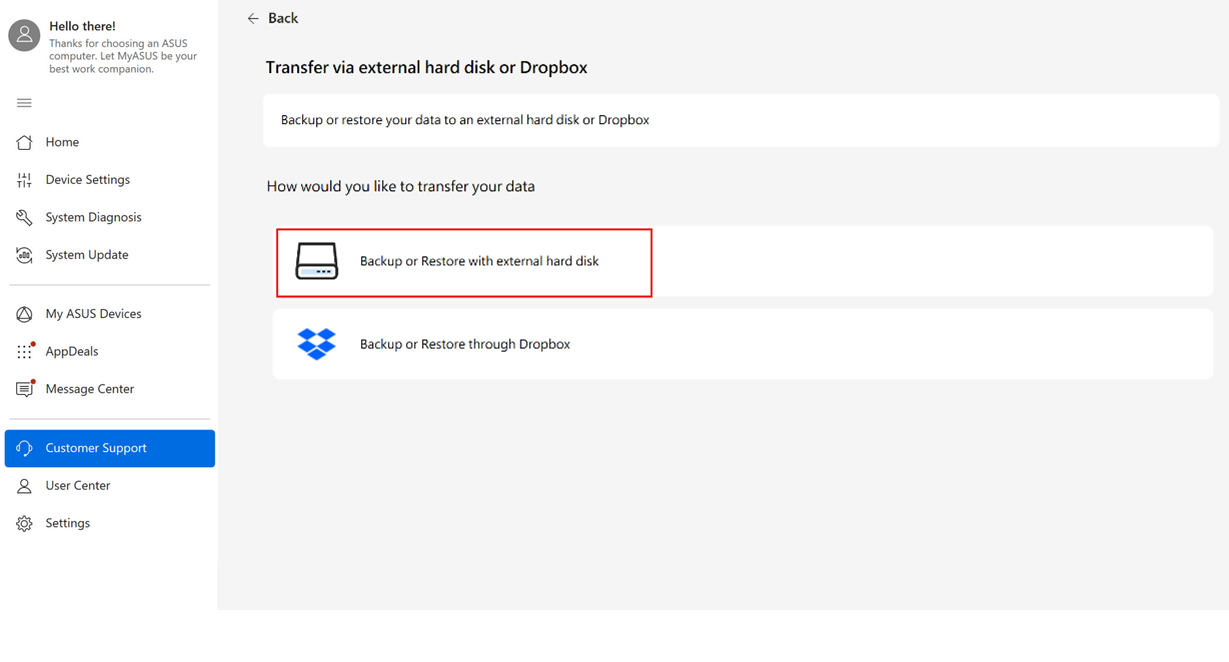
1. Ve a [ASUS Switch]② en la página de Soporte al Cliente de MyASUS①. Selecciona Transferir mediante disco duro externo o Dropbox③. 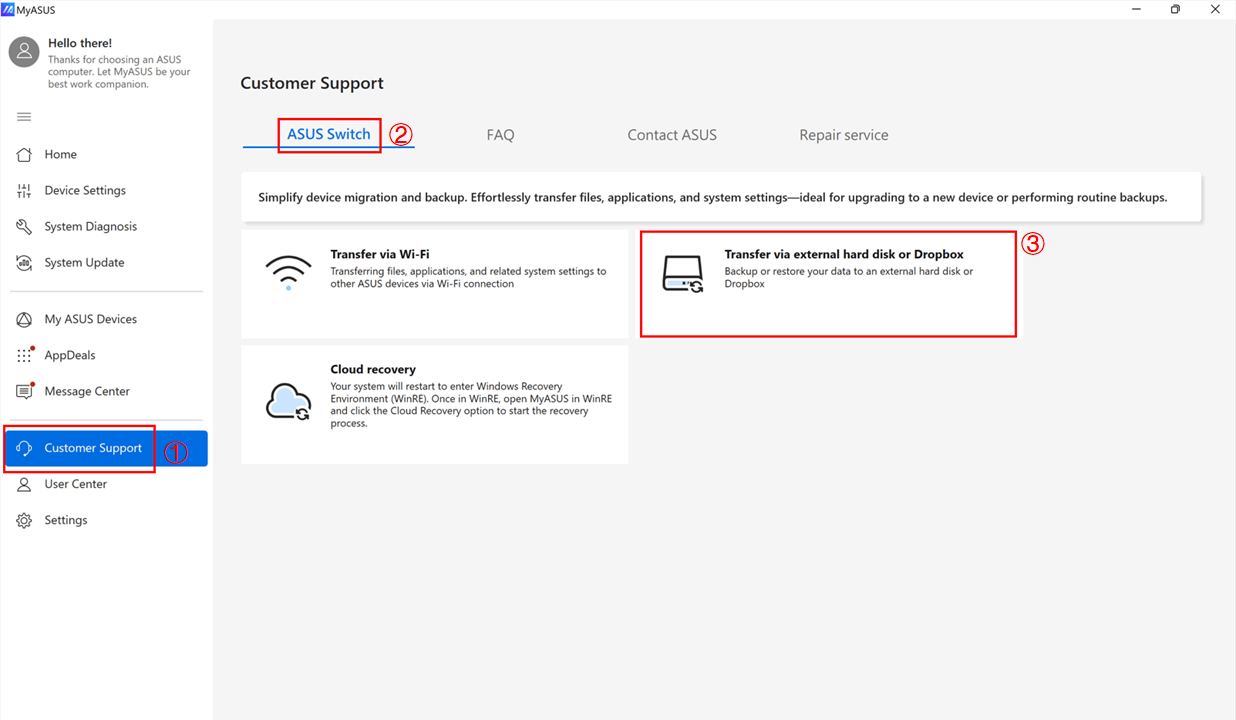
Nota: Puedes descargar el instalador de ASUS Switch e instalarlo en el portátil original si estás usando un portátil de otras marcas, de lo contrario, no podrás encontrar [ASUS Switch] en MyASUS.
2. Elige [Respaldar o restaurar con disco duro externo].
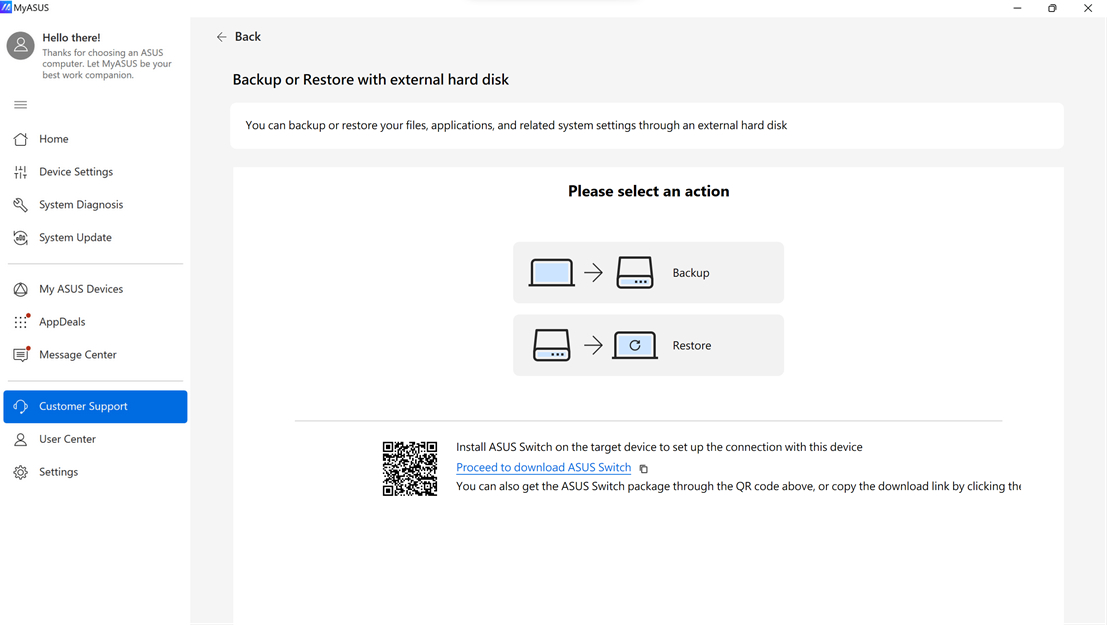
3. Elige si deseas [Respaldar] o [Restaurar]
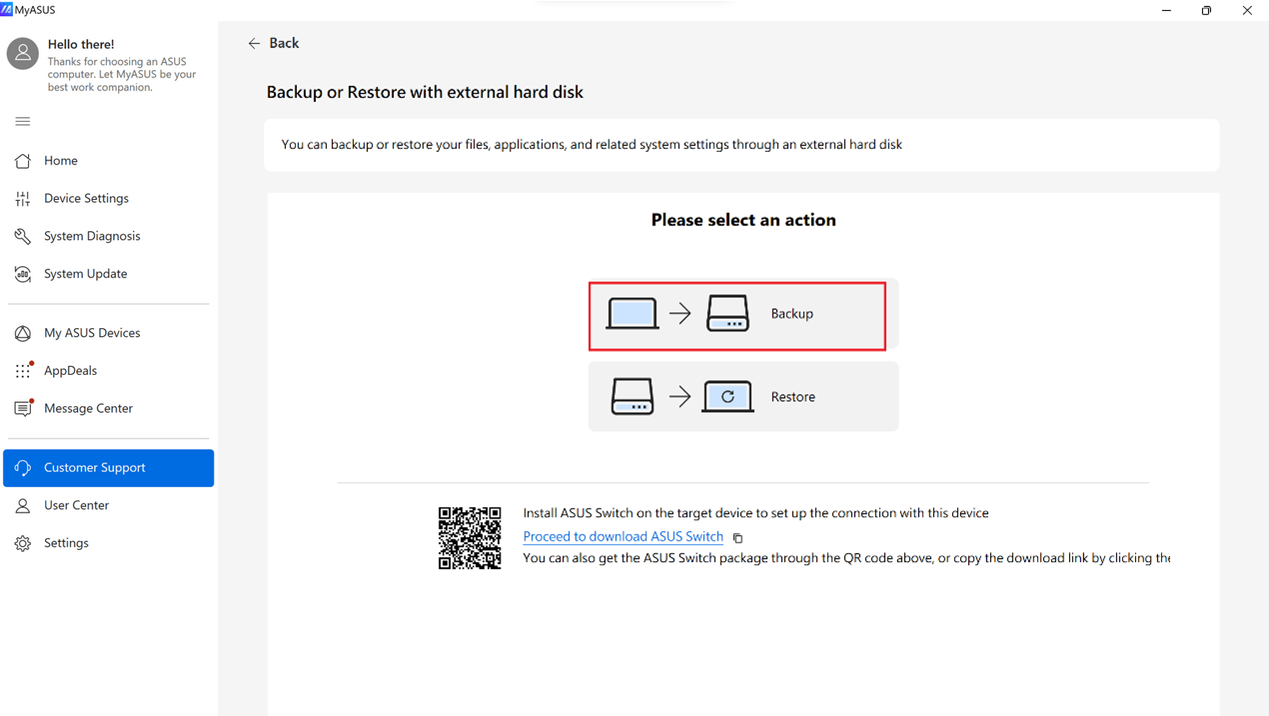
4. Selecciona [Respaldar].
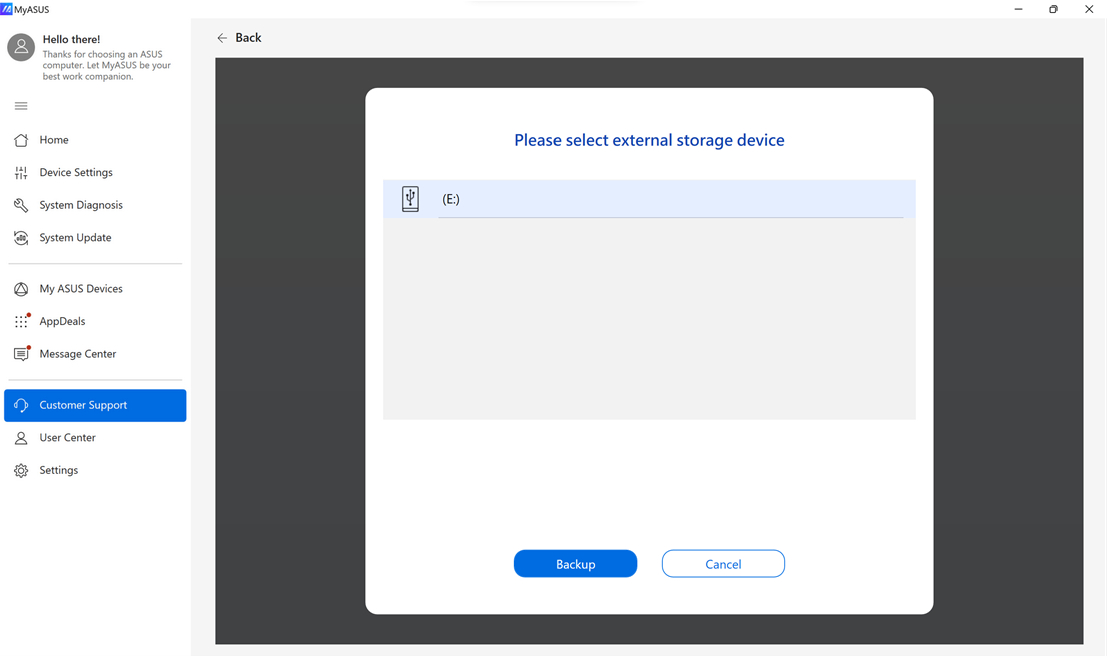
5. Selecciona tu disco duro externo de destino.
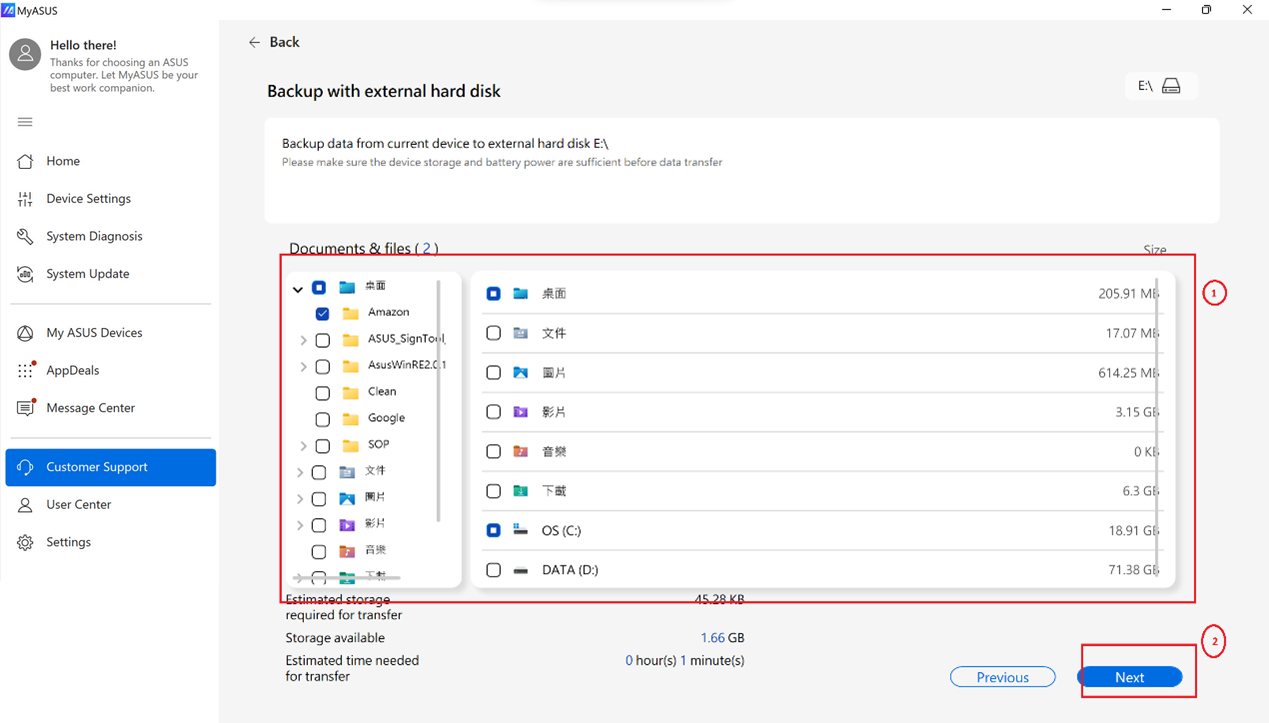
6. Selecciona los documentos y archivos del portátil original① que deseas transferir. Confirma el tamaño y tiempo de la transferencia, haz clic en [Siguiente]②.
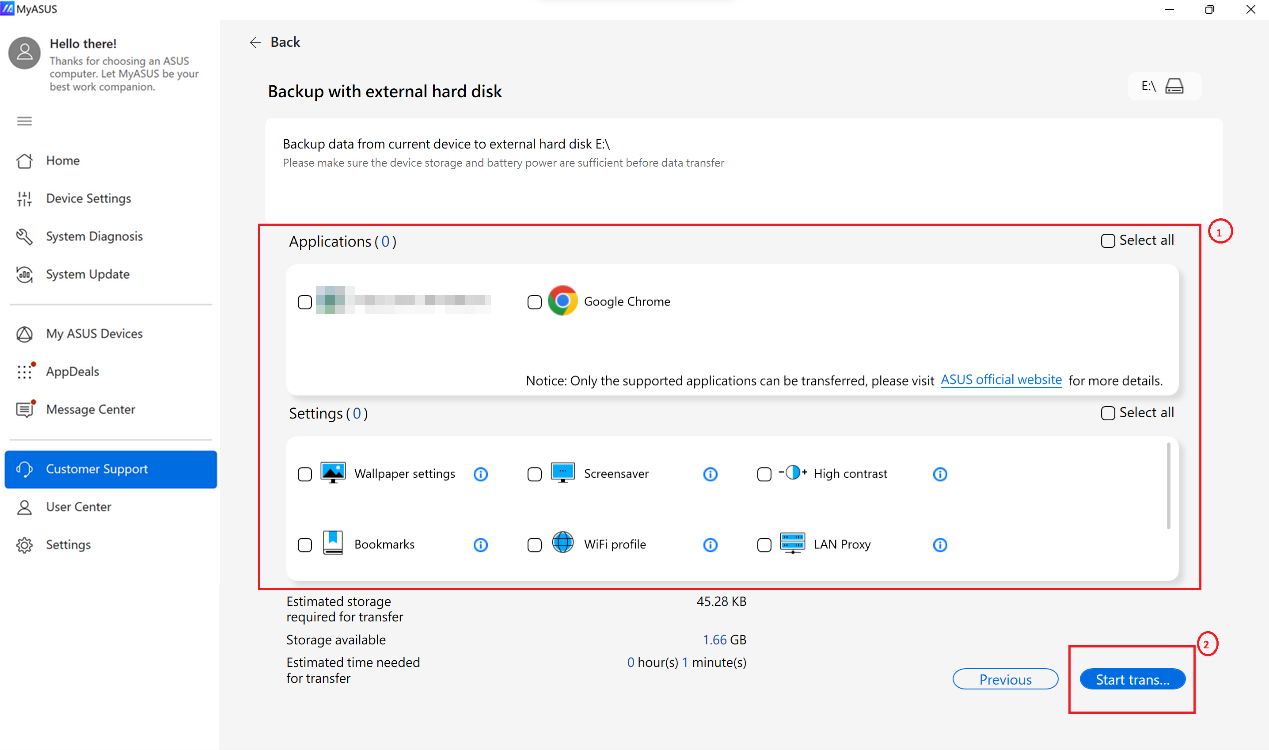
7. Selecciona las aplicaciones① y configuraciones② del portátil original que deseas transferir. Confirma el tamaño y tiempo de la transferencia, haz clic en [Iniciar transferencia]③. (Aplicaciones compatibles: Chrome, Firefox, WinRAR, 7zip)
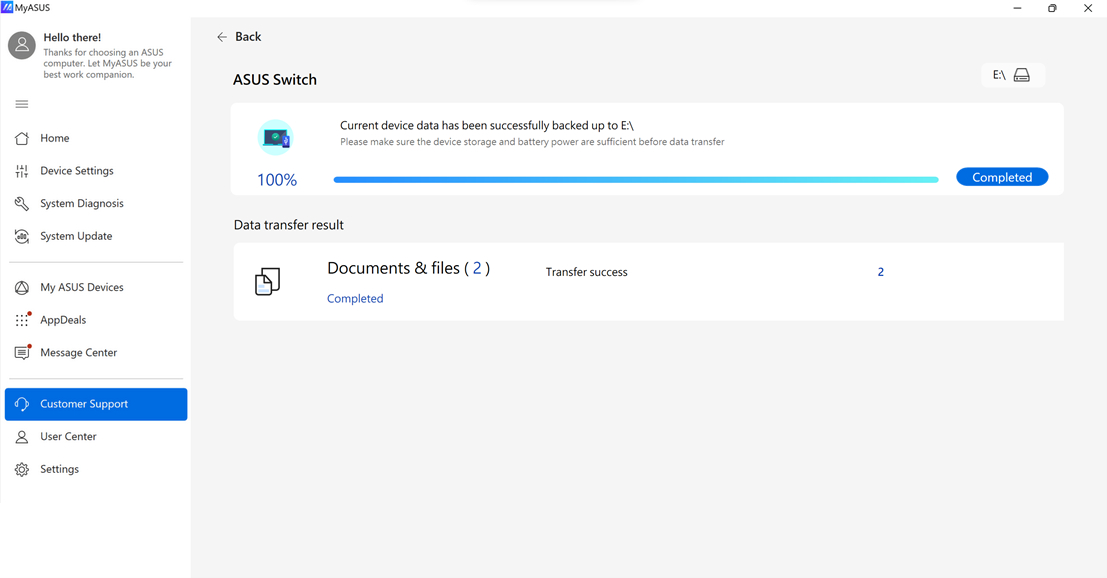
Transferencia de datos completada como se muestra a continuación, por favor haz clic en [Completado] para finalizar el proceso.
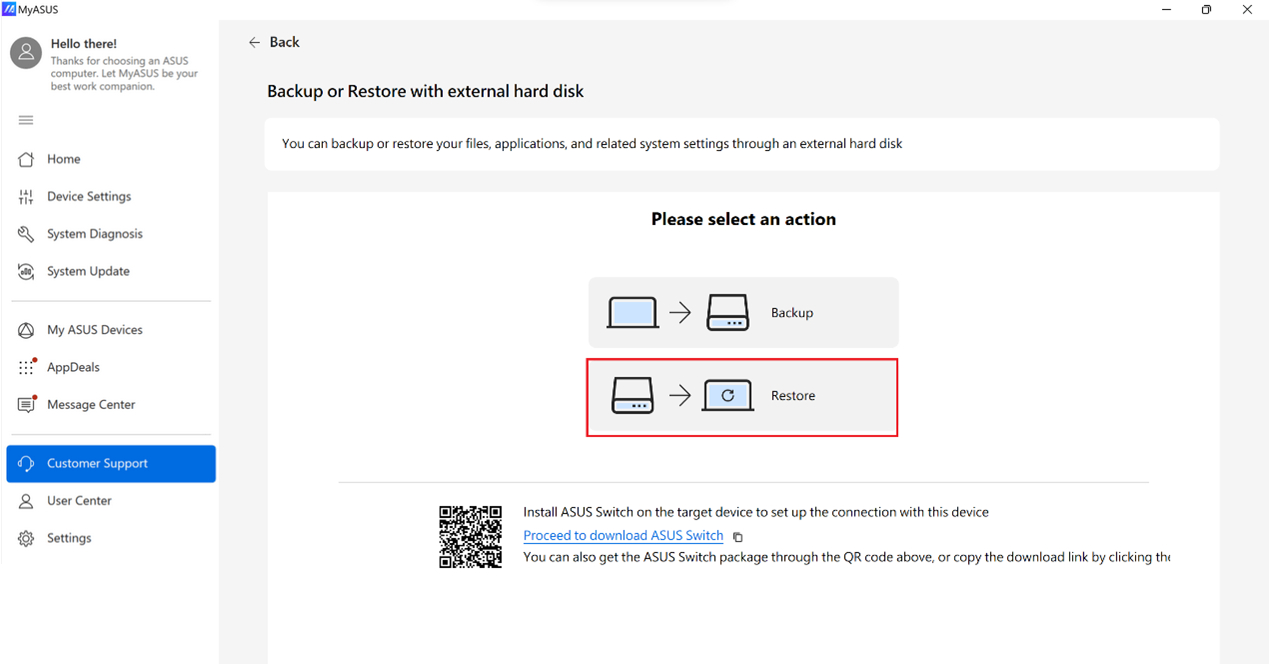
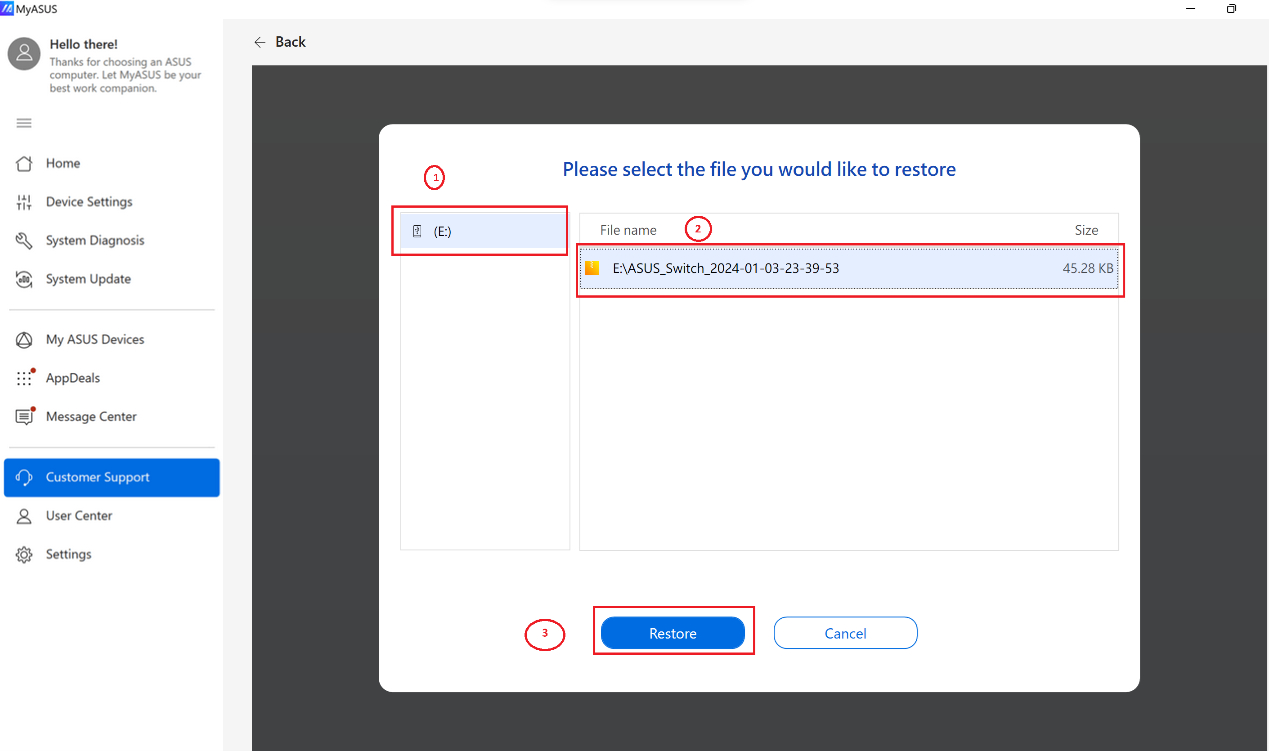
8. Si deseas restaurar el archivo de copia de seguridad en el nuevo dispositivo, solo inserta el disco duro externo en tu nuevo portátil ASUS y selecciona [Restaurar].
9. Selecciona el disco duro externo ① y la carpeta de archivos ②. Haz clic en [Restaurar]③ para comenzar el proceso de transferencia.
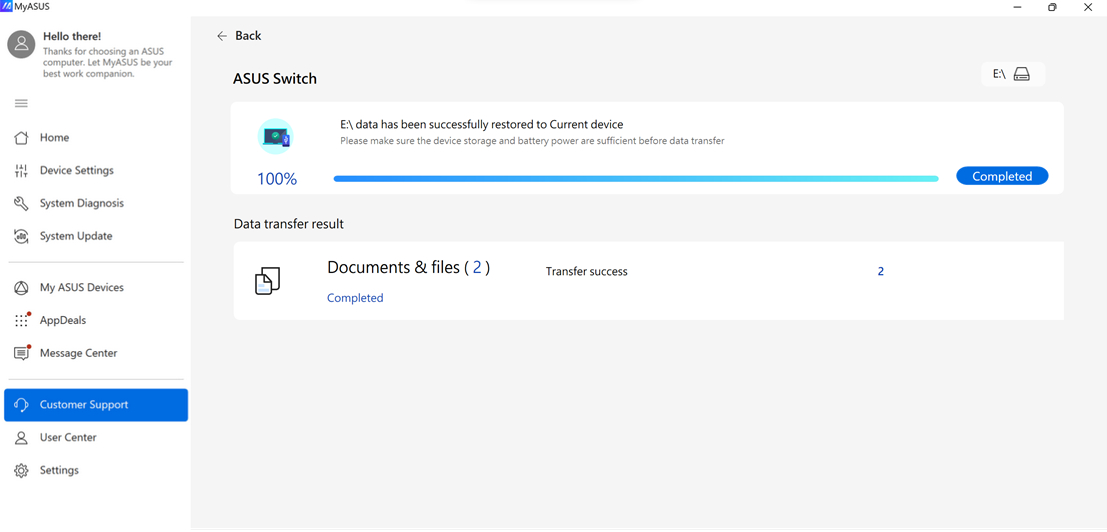
La transferencia de datos se completó como se muestra a continuación, por favor haz clic en [Completado] para finalizar el proceso.
Respaldo o restauración en Dropbox
La aplicación MyASUS ofrece a los dispositivos ASUS un acceso rápido para respaldo y restauración con espacio en Dropbox. Puedes registrarte o iniciar sesión en tu cuenta de Dropbox para respaldar tus archivos.
Además, podrías tener una oferta exclusiva del plan Dropbox Plus a través de este proceso.
Aviso:
1. El uso de Dropbox está sujeto a los Términos de servicio de Dropbox, Política de privacidad y otros términos. El servicio y la promoción de Dropbox no están disponibles en China, Cuba, Irán, Corea del Norte, Sudán ni Siria.
2. Cuando restableces tu dispositivo, los datos serán eliminados y ASUS ni almacena ni tiene la capacidad de recuperar tus datos. Por favor, inicia sesión en Dropbox y asegúrate de que tus archivos estén respaldados correctamente antes de recuperar / restablecer tu dispositivo.
1. Ve a [ASUS Switch]② en la página de soporte al cliente de MyASUS①. Selecciona Transferir mediante disco duro externo o Dropbox③.
Nota: Puedes Descargar el instalador de ASUS Switch e instalarlo en el portátil original si es de otra marca, de lo contrario, no podrás encontrar [Switch & Recovery] en MyASUS.
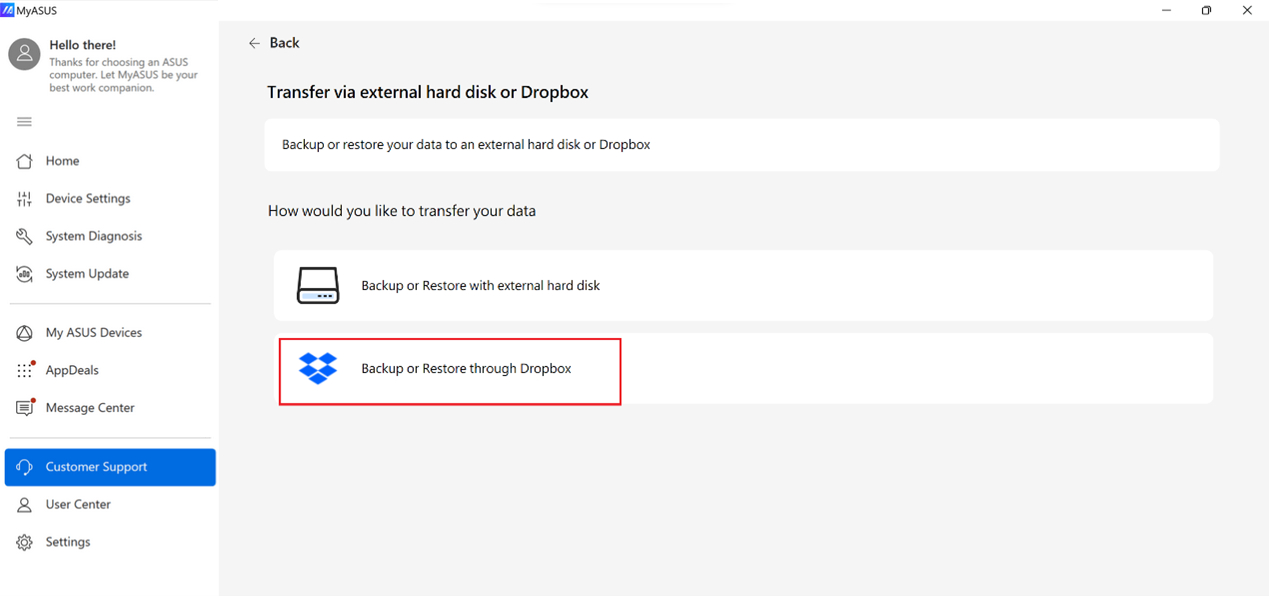
2. Elige [Respaldar o Restaurar a través de Dropbox].
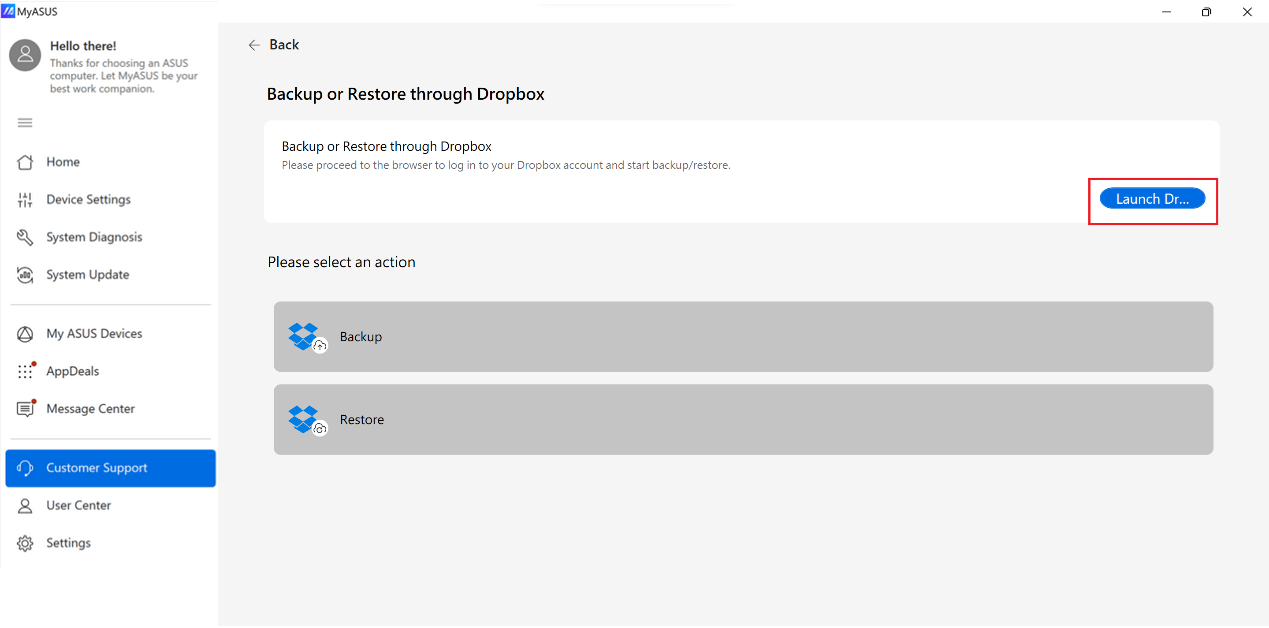
3. Haz clic en [Iniciar Dropbox] para iniciar sesión en tu cuenta de Dropbox.
4. Sigue las instrucciones de inicio de sesión en el navegador y permite el permiso.
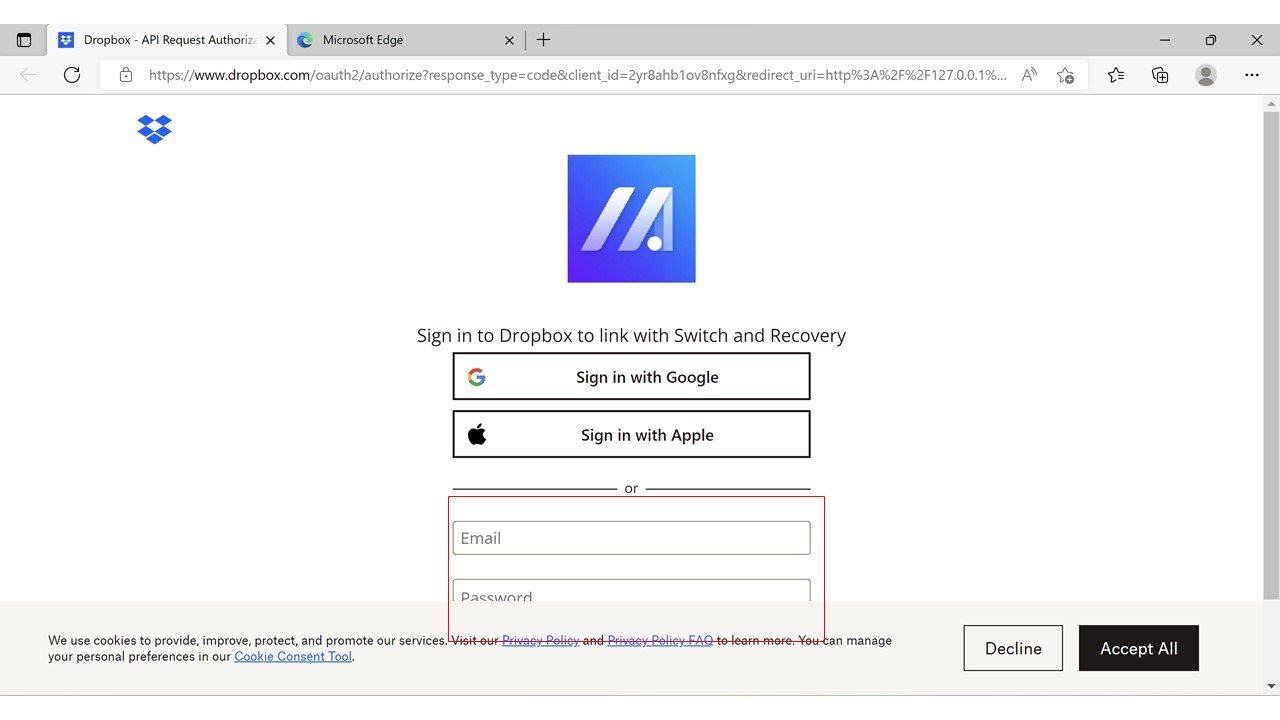
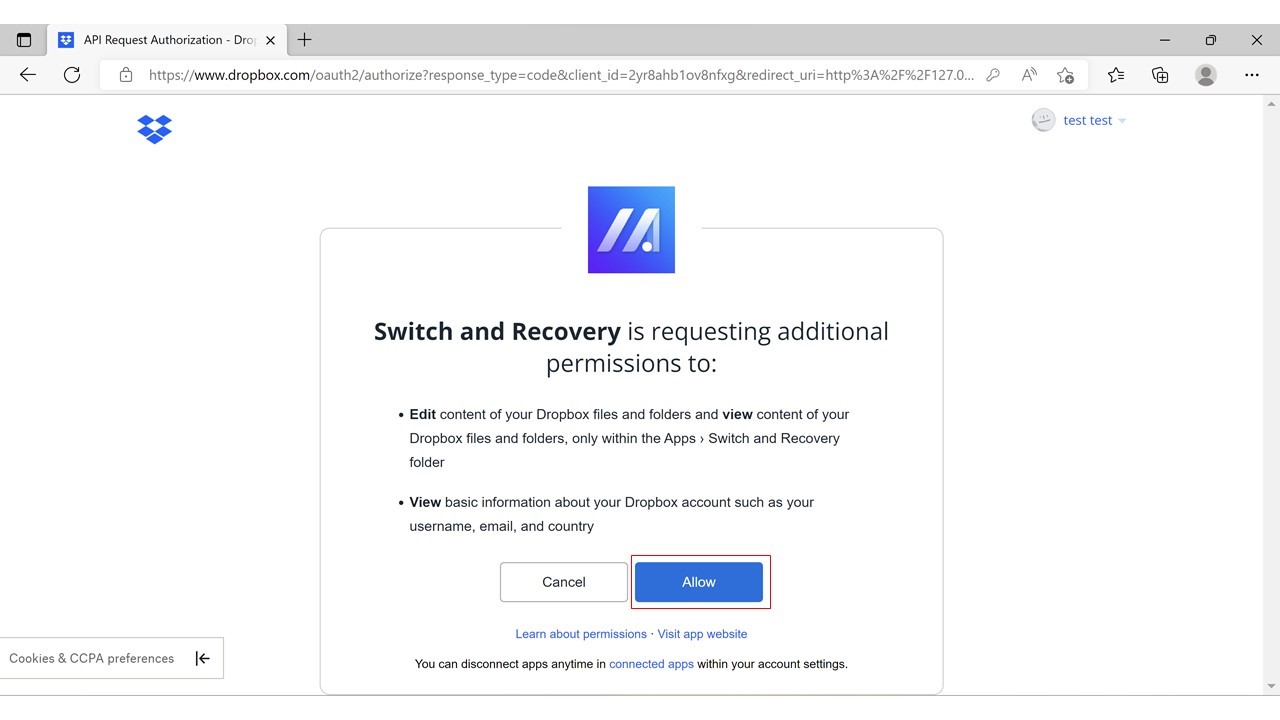
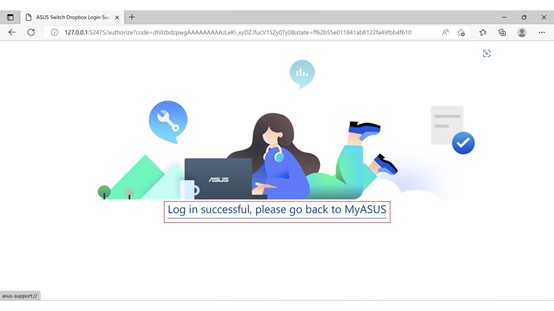
5. Vuelve a la aplicación MyASUS y selecciona [Copia de seguridad].
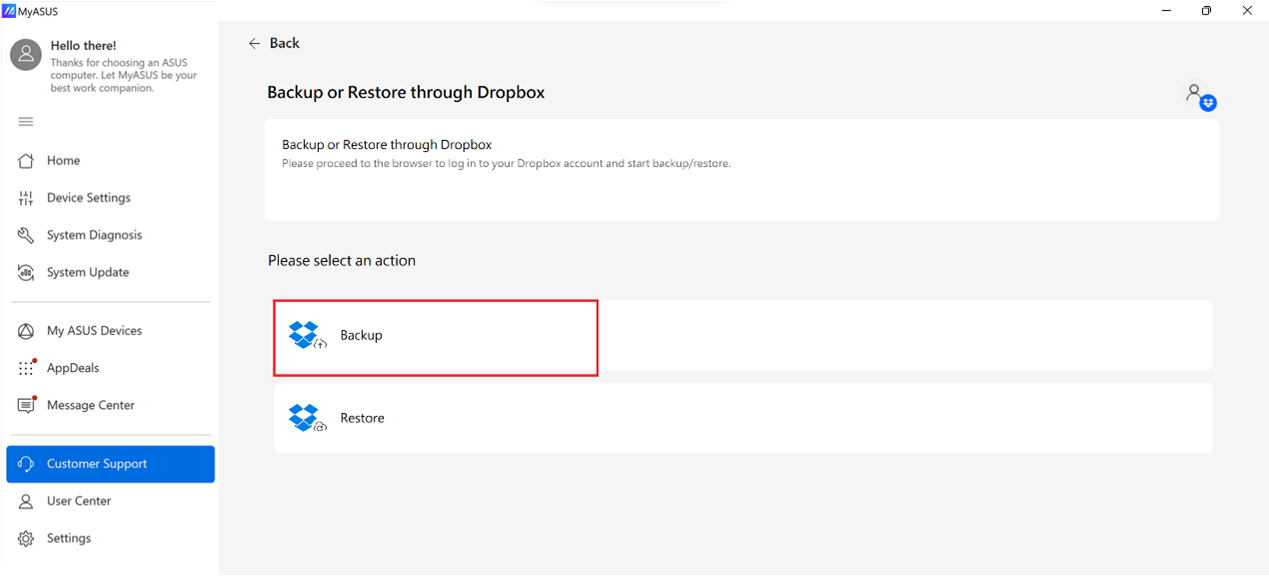
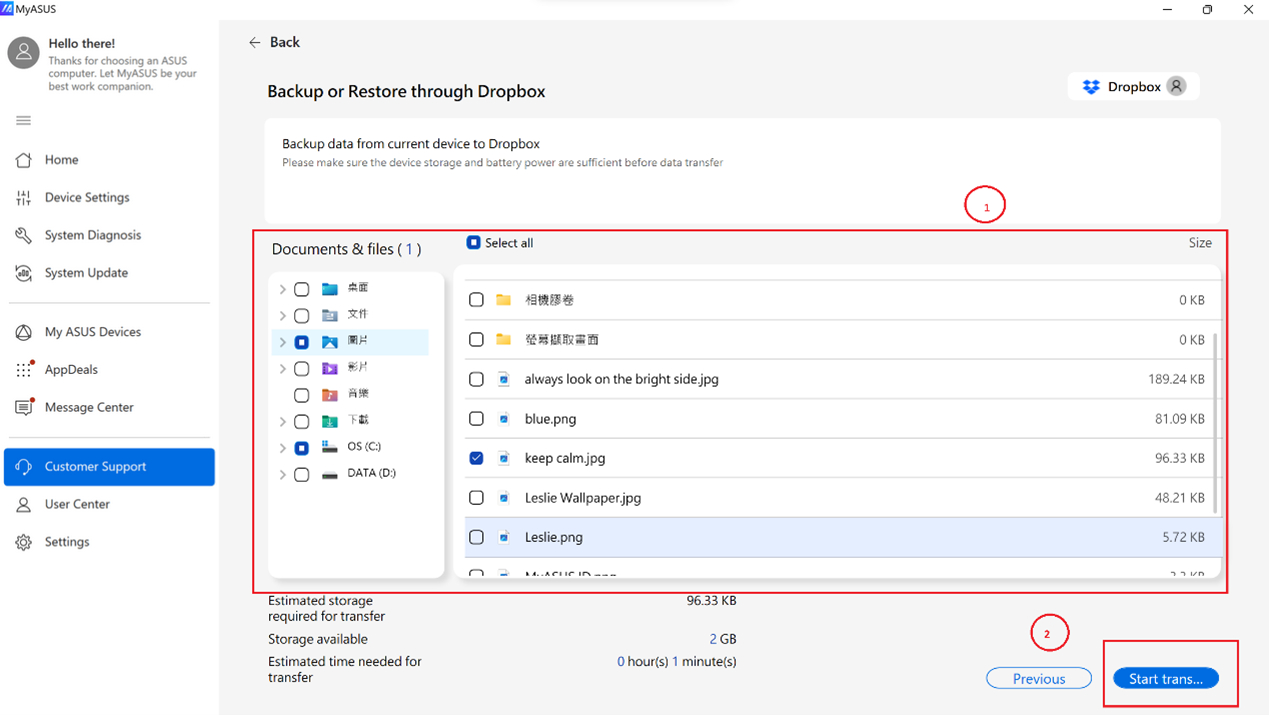
6. Selecciona los elementos① que te gustaría respaldar a través de Dropbox y haz clic en [Iniciar transferencia]②.
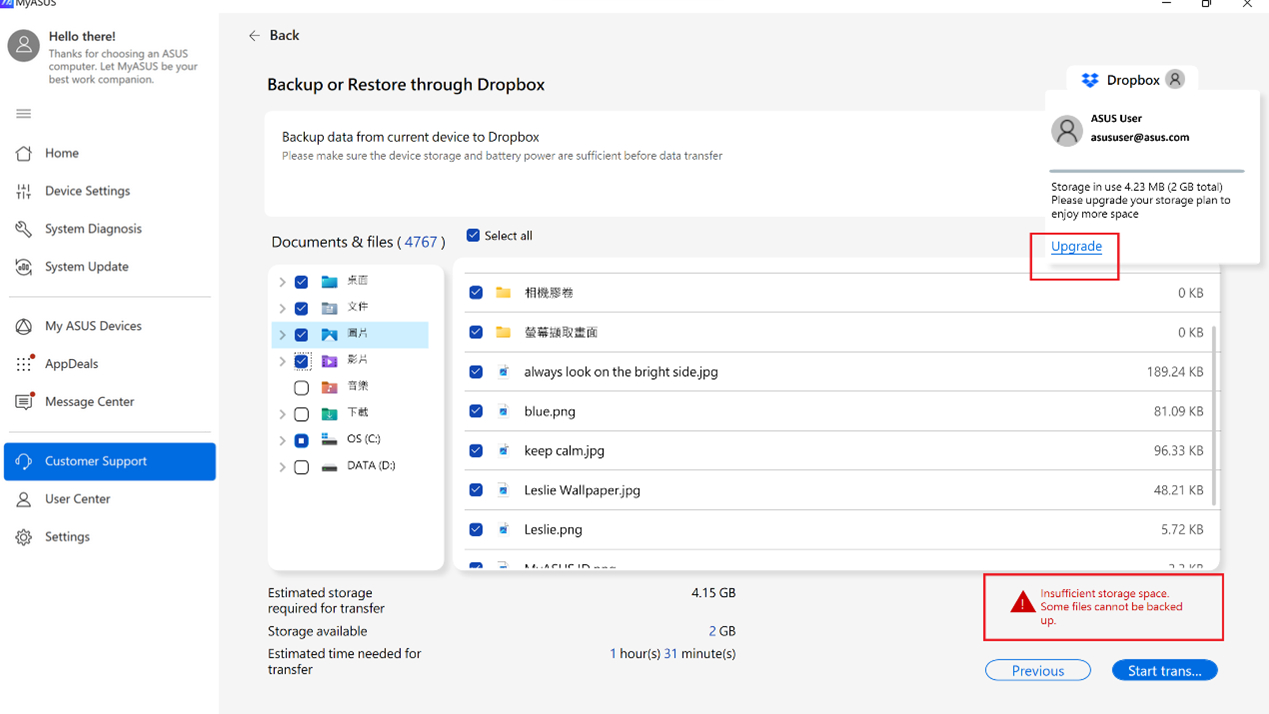
7. Si no tienes suficiente espacio en Dropbox, puedes hacer clic en [Actualizar] para obtener más espacio a un precio más bajo.
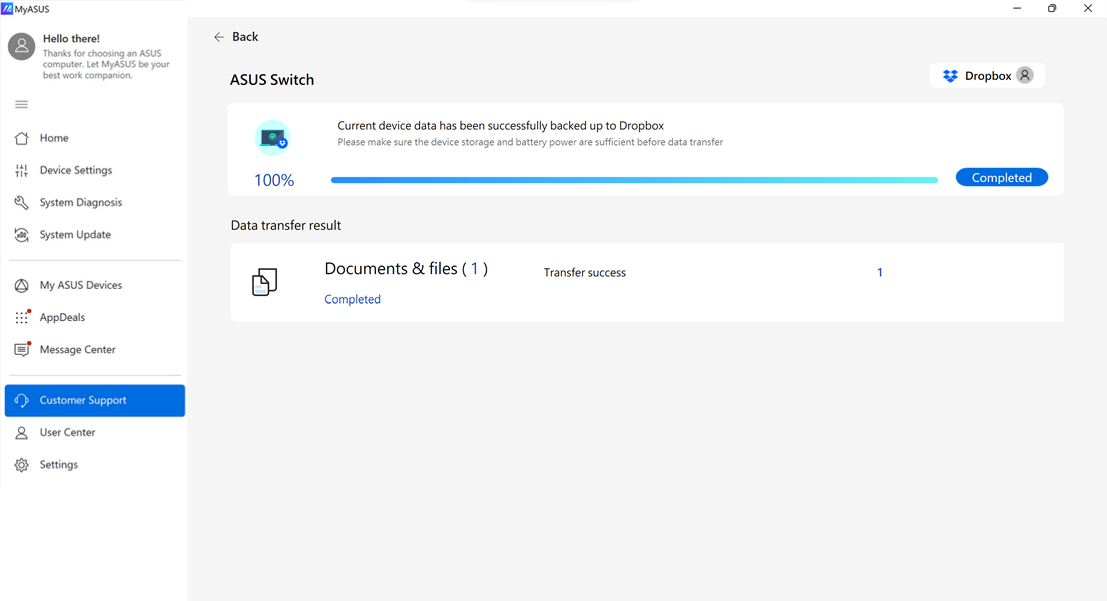
8. Cuando la transferencia de datos esté completa como se muestra a continuación, haz clic en [Completado] para finalizar el proceso.
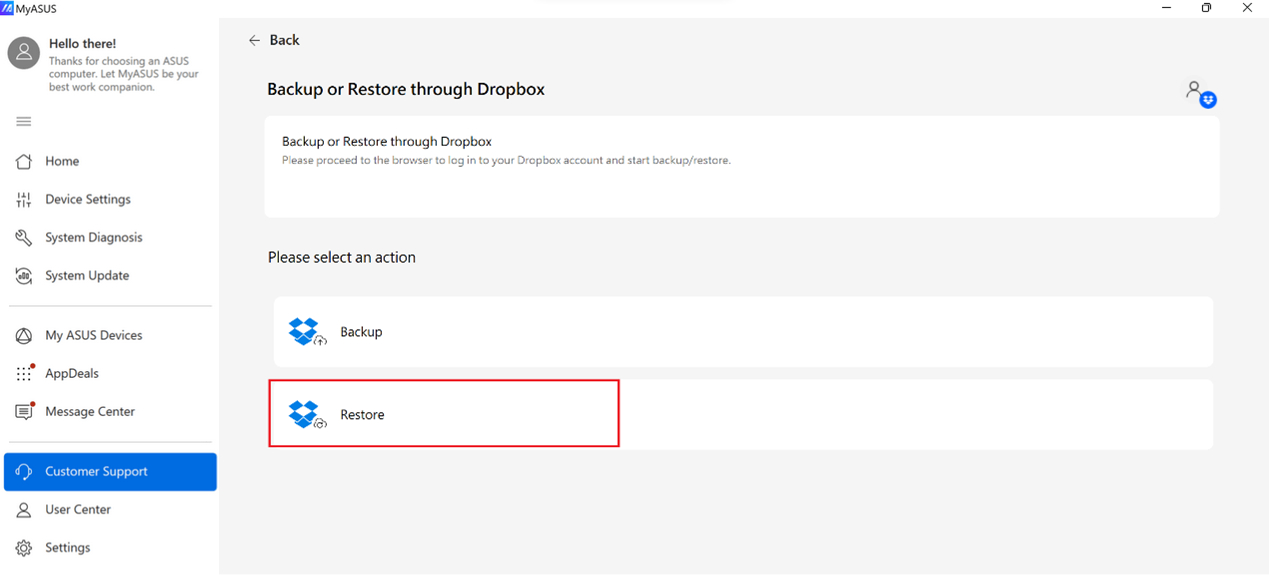
9. Selecciona [Restaurar].
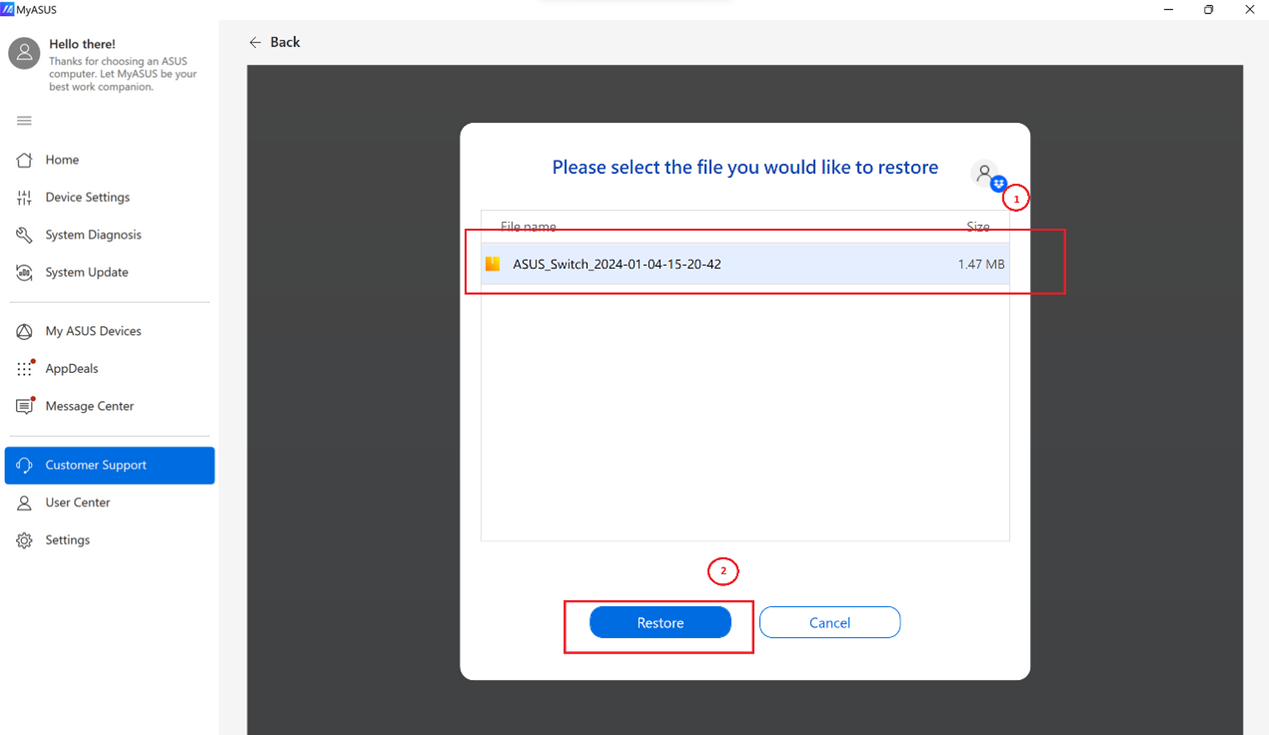
10. Puedes ver los archivos que respaldaste a través de Dropbox antes, selecciona el que deseas restaurar① y haz clic en [Restaurar]②.
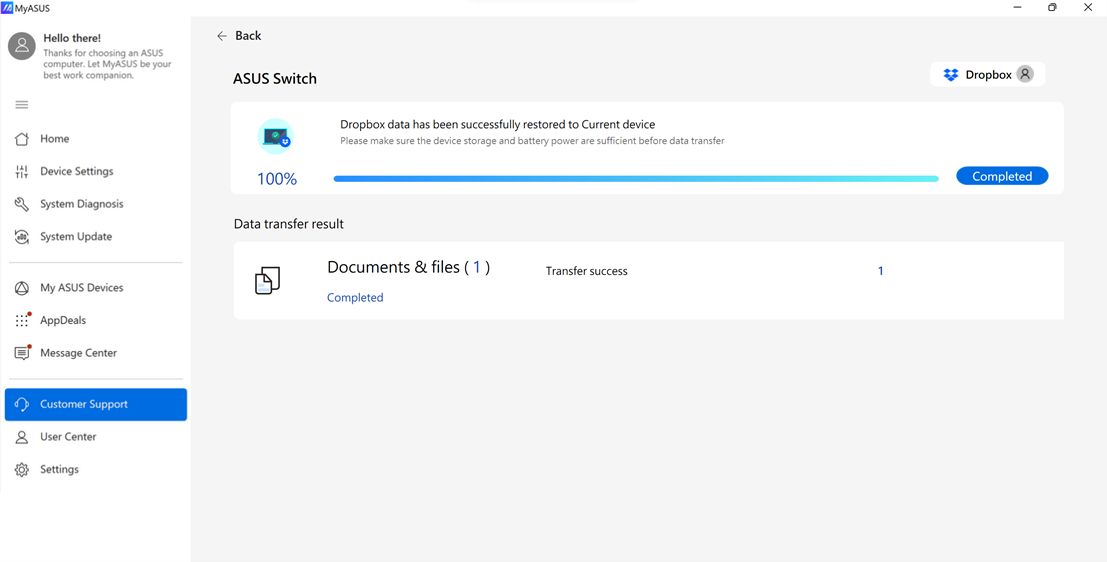
11. Transferencia de datos completada como se muestra a continuación.
Recuperación
Introducción
MyASUS proporciona la función de crear una unidad de reparación del sistema. Si el portátil no puede iniciar, puedes usar la unidad de reparación para restablecerlo.
Si respaldas el archivo del sistema en la unidad de reparación, también puedes usar el archivo del sistema para reinstalar Windows.
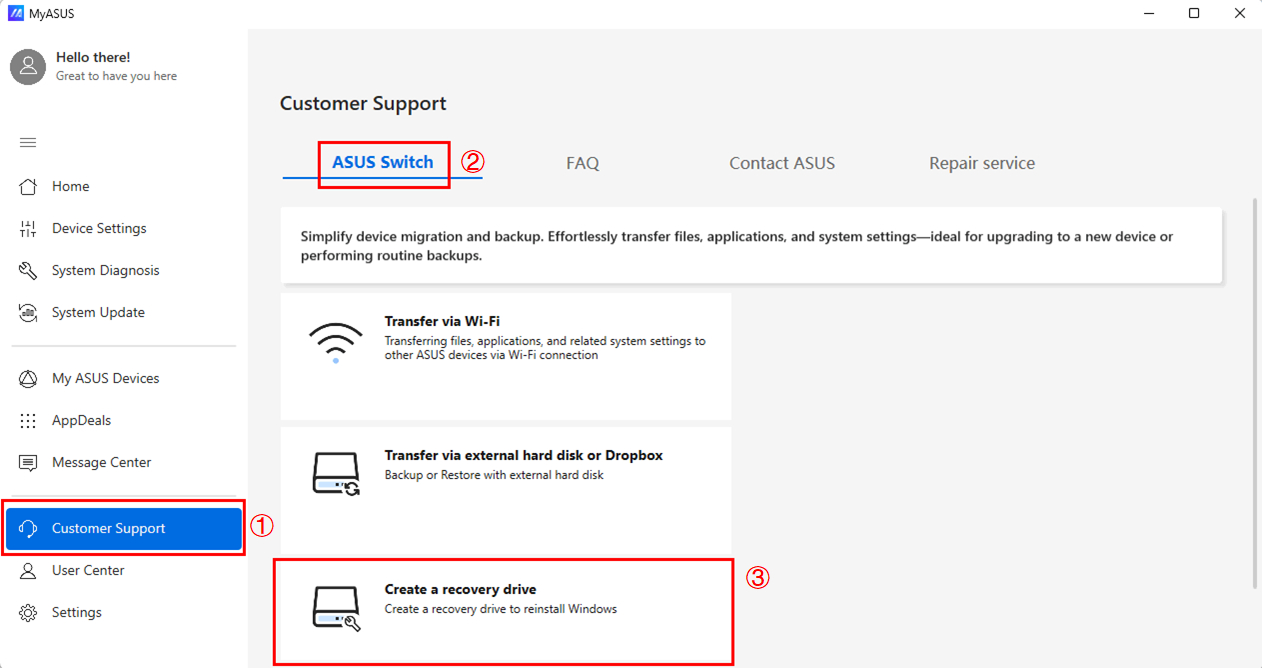
1. Ve a [ASUS Switch]② en la página de soporte al cliente de MyASUS①. Selecciona Crear una unidad de recuperación③.
Para los siguientes pasos, puedes consultar aquí.
Recuperación en la nube
Introducción
MyASUS proporciona una función que te permite restaurar tu dispositivo a la imagen de fábrica.
Comenzar
1. Ve a [ASUS Switch]② en la página de Soporte al Cliente de MyASUS①. Selecciona Recuperación en la nube③. 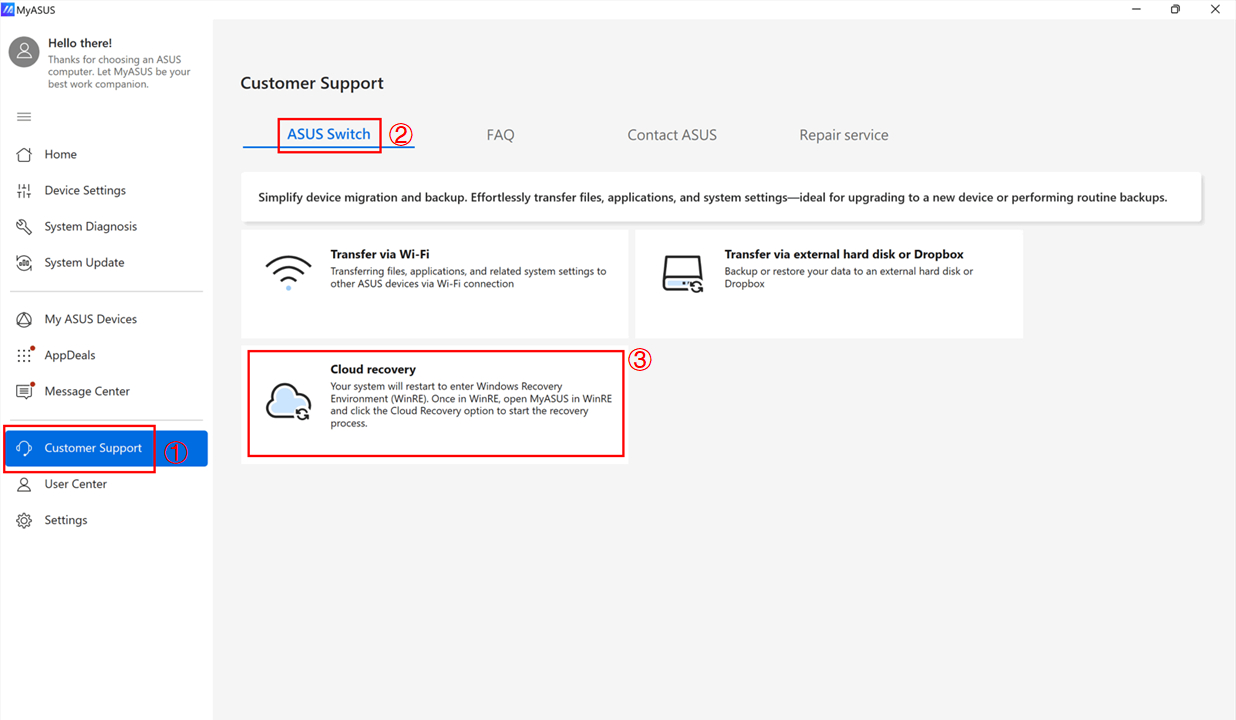
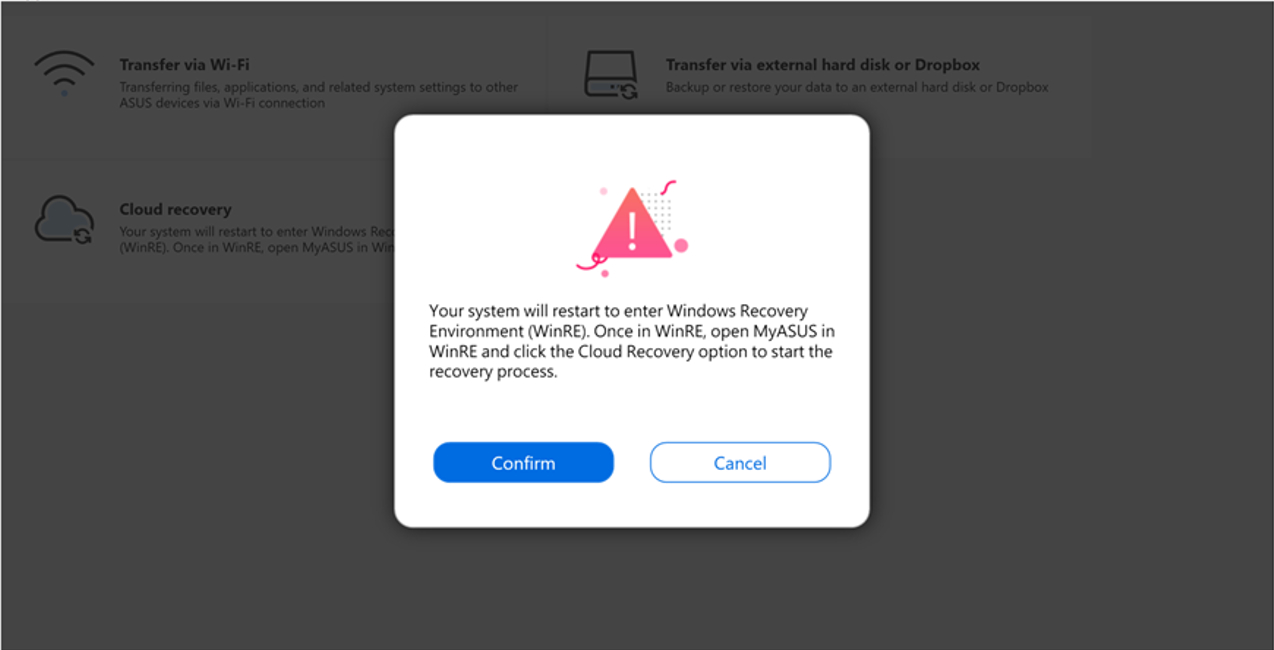
2. Cuando pulses [Confirmar], el sistema se reiniciará para guiarte a entrar al Entorno de Recuperación de Windows. Luego te permitirá iniciar el proceso de Recuperación en la nube.
Para más información, por favor visita aquí.