[ProArt StudioBook] Introducción del panel táctil de tres botones
Introducción
El panel táctil de tres botones está diseñado para diseñadores 3D que necesitan un botón central para controlar funciones especiales de la aplicación, como el movimiento o la rotación. Aplicable a Maya, Creo, SolidWorks y otros software de diseño. En otros entornos de aplicación, el panel táctil de tres botones puede abrir programas, seleccionar destinos, menús emergentes y otras funciones.
Productos compatibles
El ordenador portátil equipado con un panel táctil de tres botones se muestra a continuación:

o puede ir a la página de especificaciones en el sitio web oficial de ASUS para verificar si el portátil tiene un panel táctil de tres botones.
Empezar
Uso en software de diseño 3D (tomando el software Maya como ejemplo)
En el software de Maya, el panel táctil de tres botones se puede usar para mover el objetivo, girar el objetivo, acercar y alejar el lienzo, etc. El botón central se utiliza de la misma manera que el del ratón en el software 3D.
El siguiente contenido tomará mover el objetivo y arrastrar el lienzo como ejemplos para explicar en detalle el uso de la tecla central en el software 3D.
Mover destino
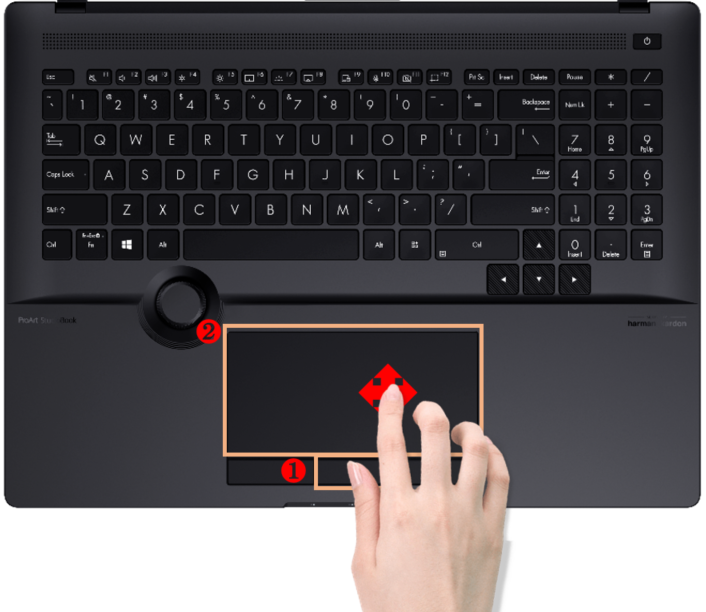
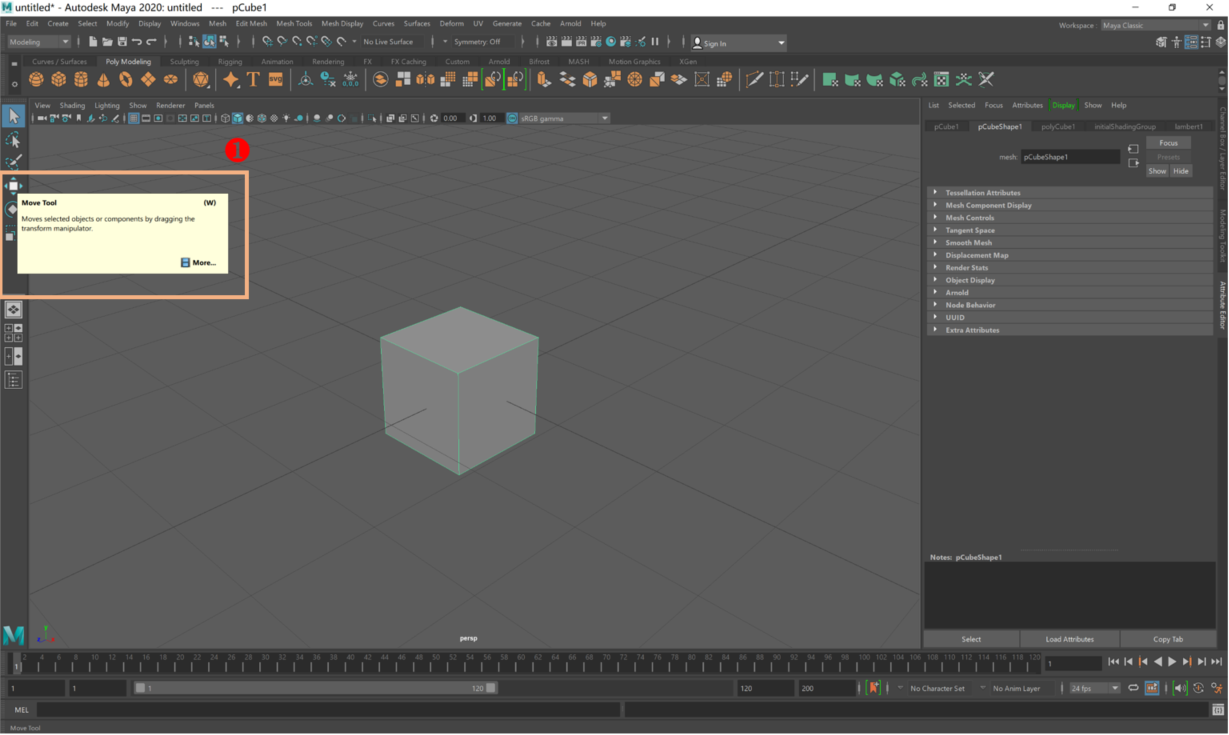
Primero mueva el cursor del ratón en la herramienta de movimiento❶.
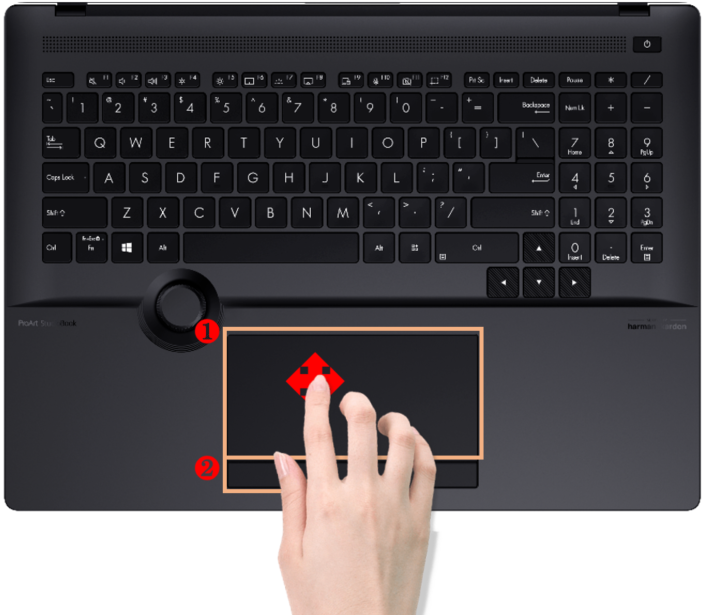
Presione el botón izquierdo del panel táctil para seleccionar la herramienta❷.
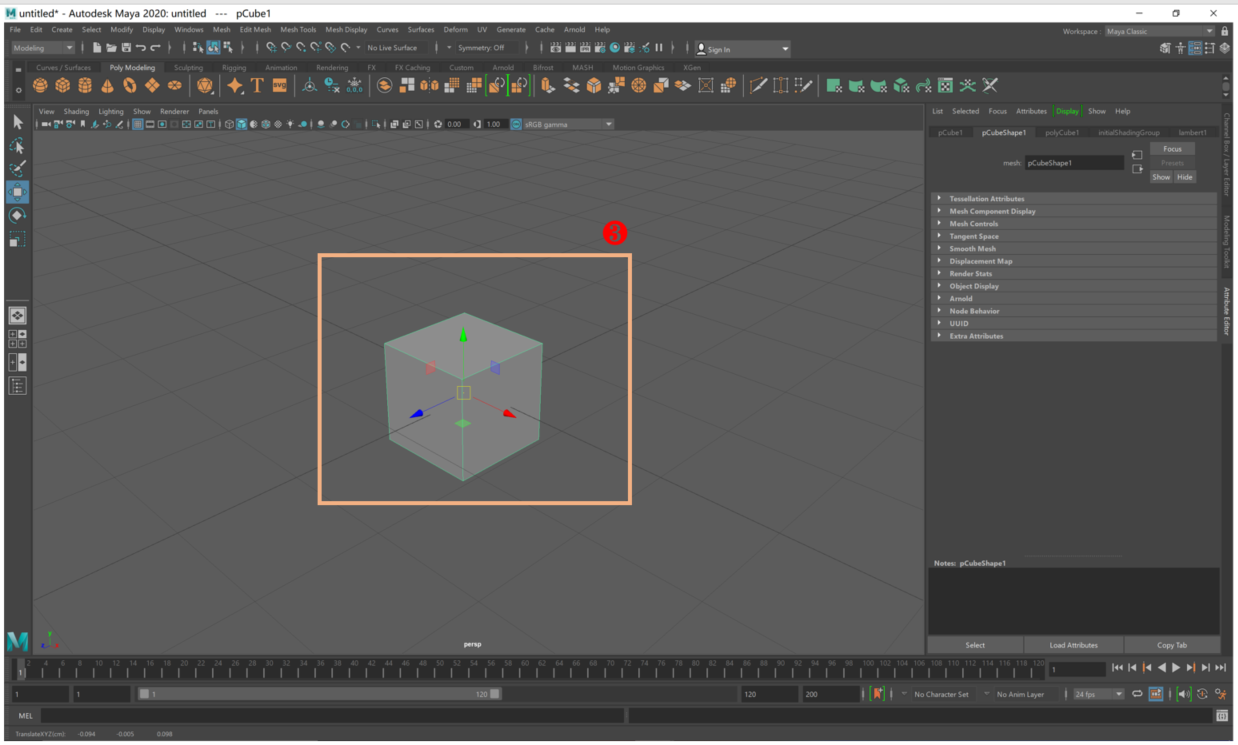
Se muestra a continuación❸.
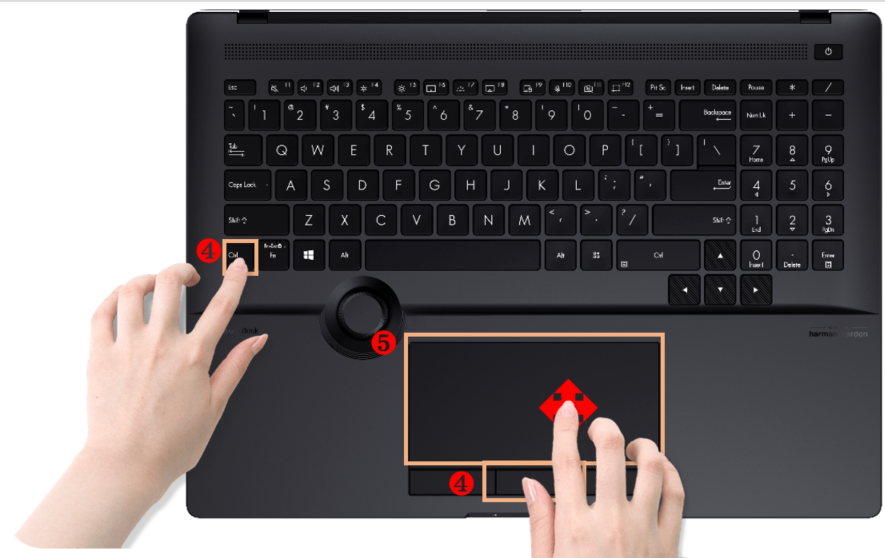
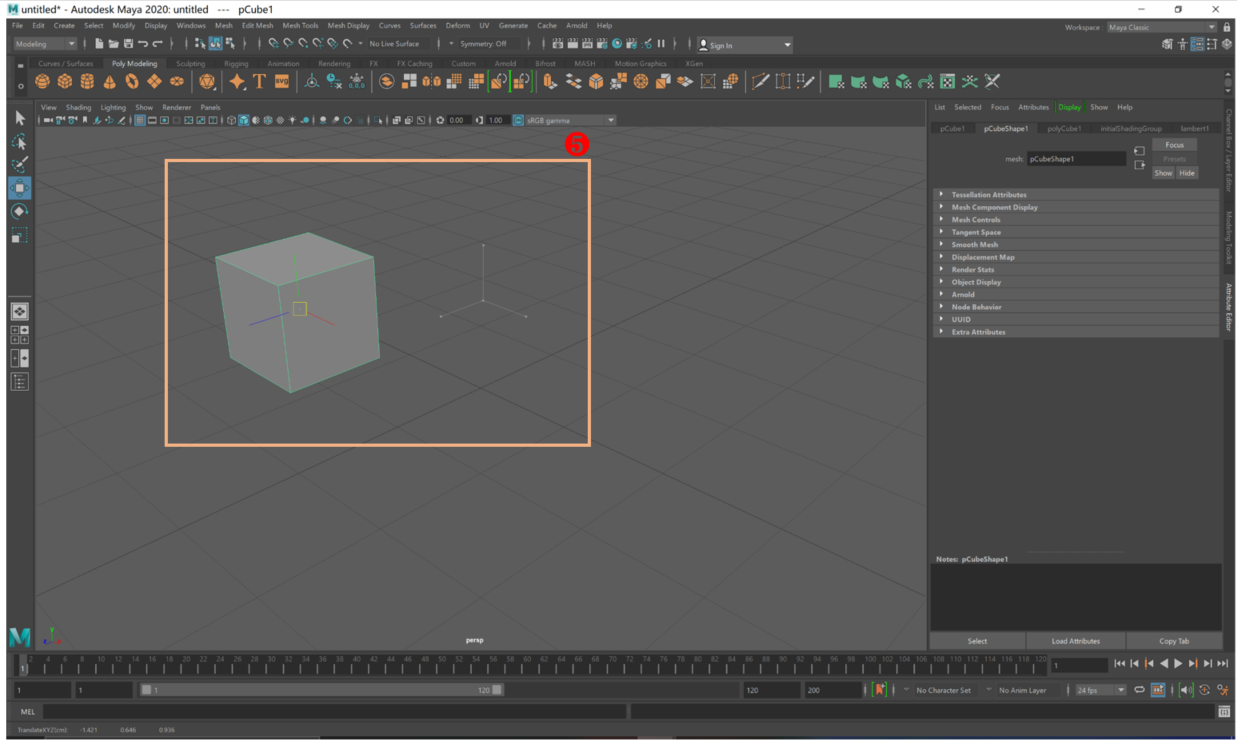
Presione la tecla Ctrl del teclado mientras presiona el botón central del panel táctil❹. Finalmente deslizando el dedo sobre el panel táctil para mover el objetivo❺.
Arrastrar el lienzo
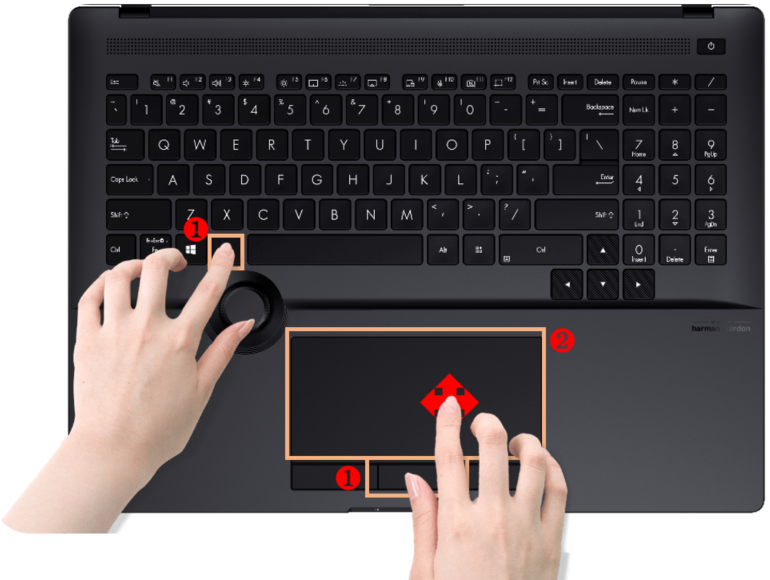
Presione la tecla central del panel táctil mientras presiona la tecla Alt del teclado después de seleccionar cualquier herramienta❶, luego deslice el dedo por el panel táctil para arrastrar el lienzo❷.
Uso en otras aplicaciones
Desplazamiento de página
Mueva el cursor del mouse a un espacio en blanco en la página y presione el botón central del panel táctil durante
  mucho tiempo❶ para que el ícono del cursor del mouse en la página se convierta o, luego desplácese por la página deslizando el dedo hacia arriba, hacia abajo, hacia la izquierda y hacia la derecha en el panel táctil❷.