[XP4] ¿Cómo funciona la malla PLC (Power-Line Communication) en XP4 y cómo comprobar la velocidad de la malla PLC?
Comunicación de línea eléctrica (PLC) significa transitar la información o los datos a través de la señal digital a través de la línea eléctrica existente en las casas.
ZenWiFi XP4 es compatible con PLC y la función AiMesh que facilitan la configuración de la topología de red en su lugar. Solo configurando el 2 PK XP4 en la misma línea eléctrica y estableciendo el sistema AiMesh, puede disfrutar de una excelente experiencia de conexión inalámbrica a Internet.
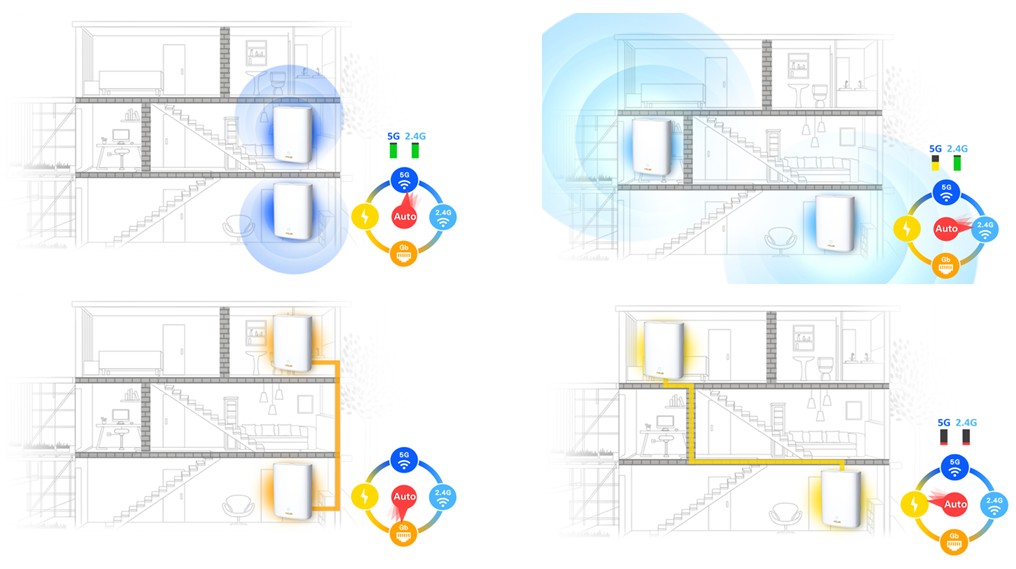
ZenWiFi XP4 admite el establecimiento con 3 backhauls diferentes: Inalámbrico, Ethernet y PLC. Proporcione a los clientes opciones de backhaul flexibles que se adapten al entorno. Además, al elegir la línea eléctrica como backhaul, ya no es necesario configurar los cables Ethernet para XP4 en su casa o preguntarse si el cable es lo suficientemente largo como para el lugar donde desea colocar el router.
Ejemplo para el sistema mesh de backhauls mixtos:
Para obtener más información sobre la configuración de AiMesh, consulte
Sitio web oficial de AiMesh: https://www.asus.com/microsite/aimesh/es/index.html
Preguntas frecuentes: [AiMesh] ¿Cómo configurar el sistema AiMesh (Web GUI)?
Ahora vamos a mostrar cómo ajustar la configuración de Powerline Master con 2 escenarios:
[Definición de sustantivo]
AiMesh Router: El primer router se conecta al módem o a Internet.
Nodo AiMesh: Los otros routers se conectan al router AiMesh.
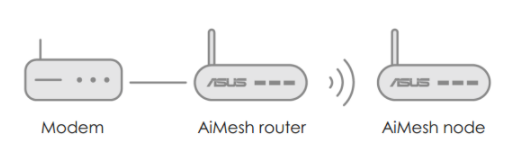
Escenario 1
Establecer aiMesh router como Powerline Master
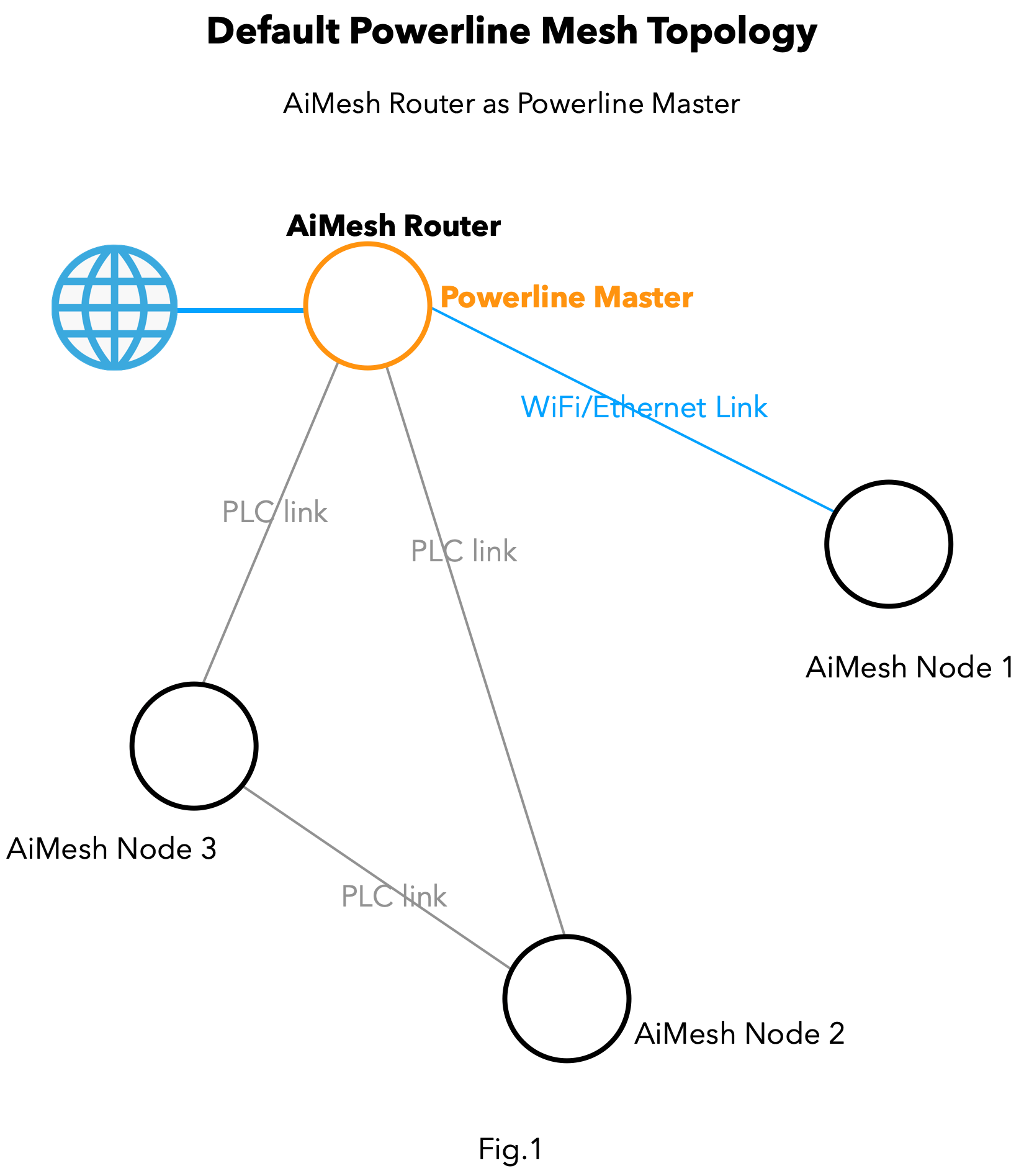
Una vez que cree un AiMesh con ZenWiFi XP4, la topología de malla podría ser similar a la Fig.1.
En la configuración predeterminada, AiMesh elige "AiMesh Router" como "Powerline Master" para proporcionar una interfaz LAN PLC para otros nodos AiMesh (por ejemplo, Node 2 y Node 3), pero mientras tanto todavía proporciona WiFi / Ethernet backhaul para AiMesh Node 1.
Escenario 2
Designe otro nodo AiMesh como maestro de Powerline.
Consulte la Fig.2, según las necesidades del entorno del usuario; el "AiMesh Router" puede no tener más remedio que conectarse en un entorno de línea eléctrica deficiente o en un circuito diferente de otro nodo AiMesh. En esta situación, podría designar otro nodo como Powerline Master, se conecta al router AiMesh a través de WiFi / Ethernet backhaul.
Y AiMesh Node 1 (Powerline Master) conecta el Nodo 2, Nodo 3 a través de backhaul PLC para establecer el sistema AiMesh.

Tome la Fig.2 como ejemplo, siga los pasos para elegir manualmente AiMesh Node1 como Powerline Master.
1. Conecte el ordenador y el router AiMesh con el cable RJ45, escriba https / / router.asus.com para acceder a WEB GUI.

Nota: Si no sabe cómo acceder a WEB GUI, consulte faq [Wireless Router] ¿Cómo ingresar a la página de configuración del router (Web GUI) (ASUSWRT)?
2. Escriba el nombre de usuario y la contraseña de WEB GUI, haga clic en "Iniciar sesión".
3. Vaya a "AiMesh" y luego haga clic en "Configuración del sistema".
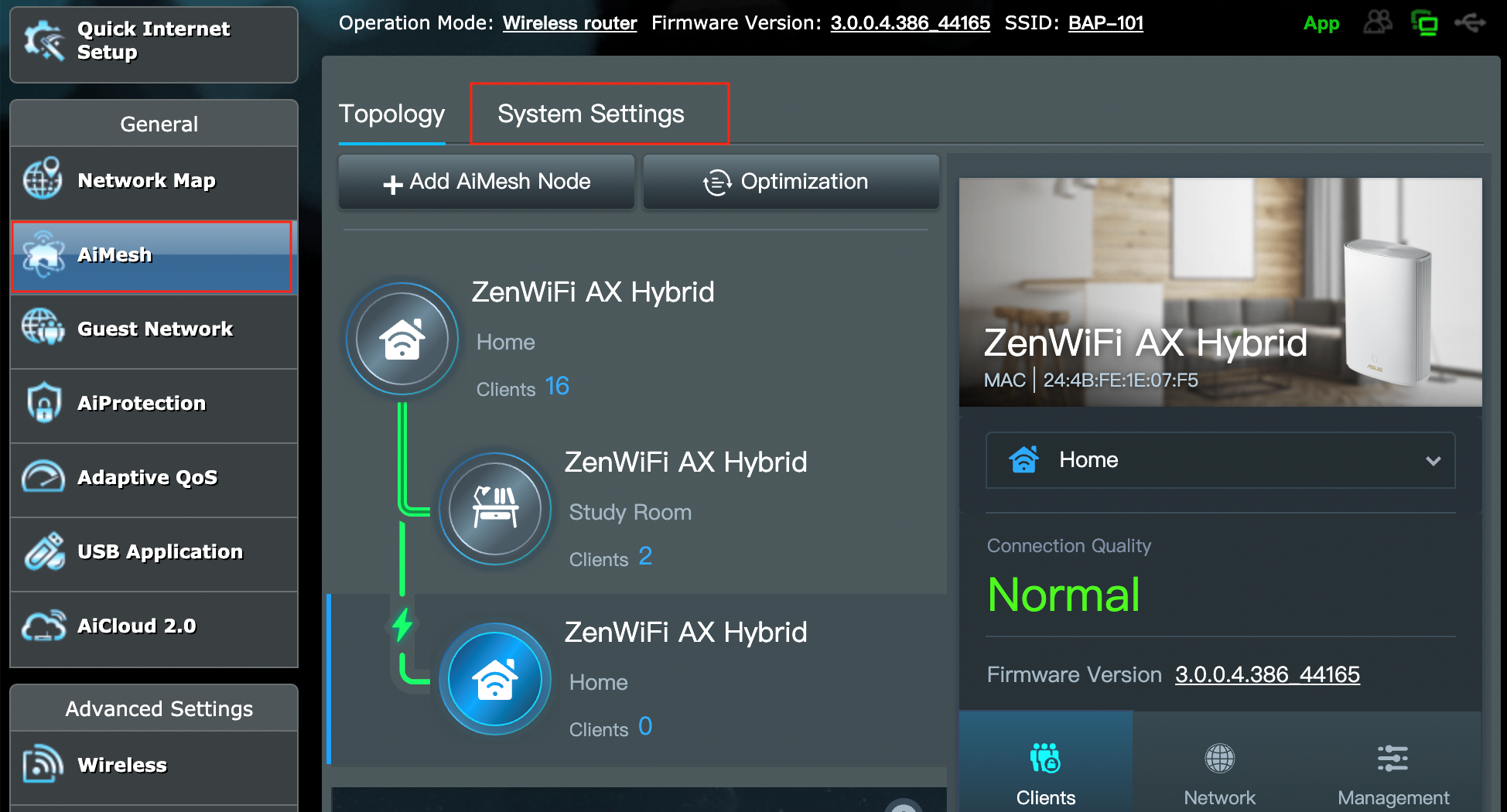
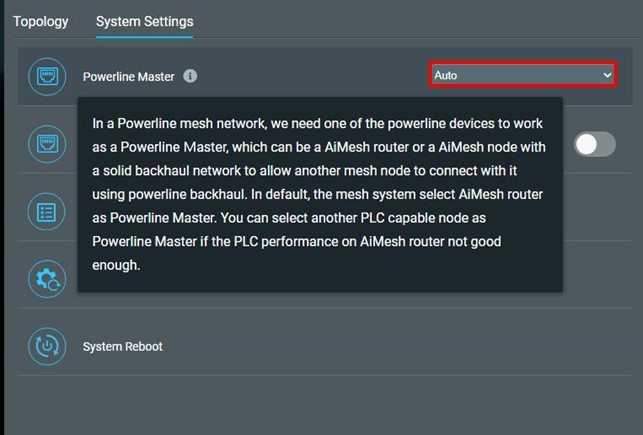
4. Busque el "Powerline Master", haga clic en el cuadro desplegable y seleccione el nuevo Powerline Master que prefiera.
Nota: El elegido como Powerline Master debe tener un backhaul inalámbrico / Ethernet estable con el router AiMesh frontal.
Después de configurar el sistema AiMesh que utiliza PLC como backhaul, ¿Dónde puedo encontrar la velocidad del PLC en Web GUI?
A. Compruebe la velocidad del router ZenWiFi XP4 AiMesh
1. Conecte el ordenador y el router AiMesh con el cable RJ45, escriba https / / router.asus.com para acceder a WEB GUI.
Nota: Si no sabe cómo acceder a WEB GUI, consulte faq [Wireless Router] ¿Cómo ingresar a la página de configuración del router (Web GUI) (ASUSWRT)?
2. Escriba el nombre de usuario y la contraseña de WEB GUI, haga clic en "Iniciar sesión".
Nota: Si olvida el nombre de usuario y la contraseña, restablezca el router a la configuración predeterminada de fábrica.
Consulte las preguntas frecuentes [Wireless Router] ¿Cómo restablecer el router a la configuración predeterminada de fábrica?
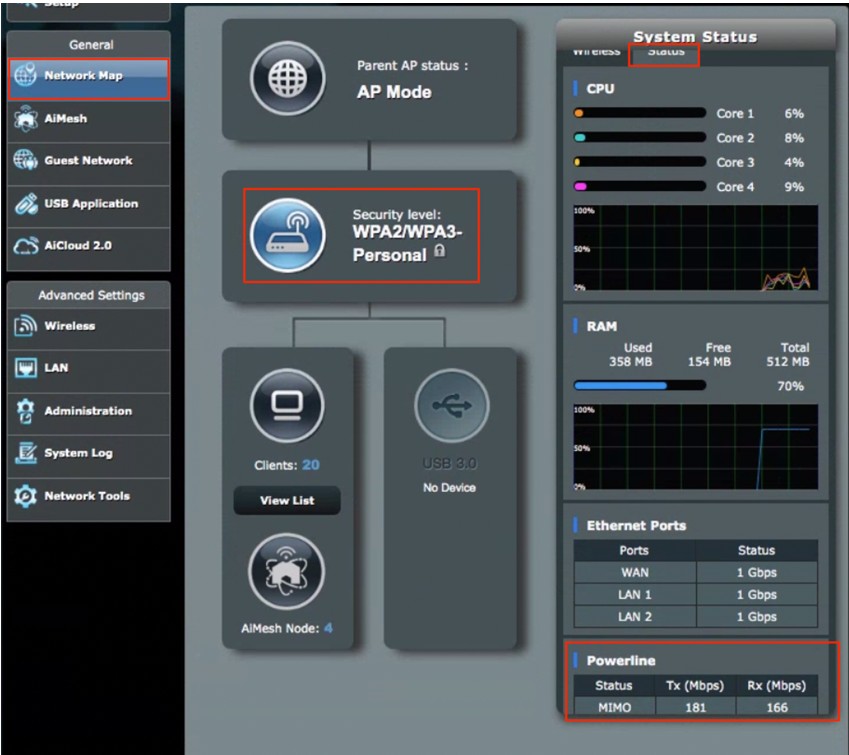
3. Vaya a "Mapa de red", haga clic en "Estado del sistema" y "Estado", desplácese hacia abajo hasta "Powerline" y luego pueda encontrar la tarifa Tx y Rx actualmente.

B.Compruebe ZenWiFi XP4 Node Powerline Velocidad y calidad de conexión.
1. Conecte el ordenador y el router AiMesh con el cable RJ45, escriba https / / router.asus.com para acceder a WEB GUI.
Nota: Si no sabe cómo acceder a WEB GUI, consulte faq [Wireless Router] ¿Cómo ingresar a la página de configuración del router (Web GUI) (ASUSWRT)?
2. Escriba el nombre de usuario y la contraseña de WEB GUI, haga clic en "Iniciar sesión".
Nota: Si olvida el nombre de usuario y la contraseña, restablezca el router a la configuración predeterminada de fábrica.
Consulte las preguntas frecuentes [Wireless Router] ¿Cómo restablecer el router a la configuración predeterminada de fábrica?
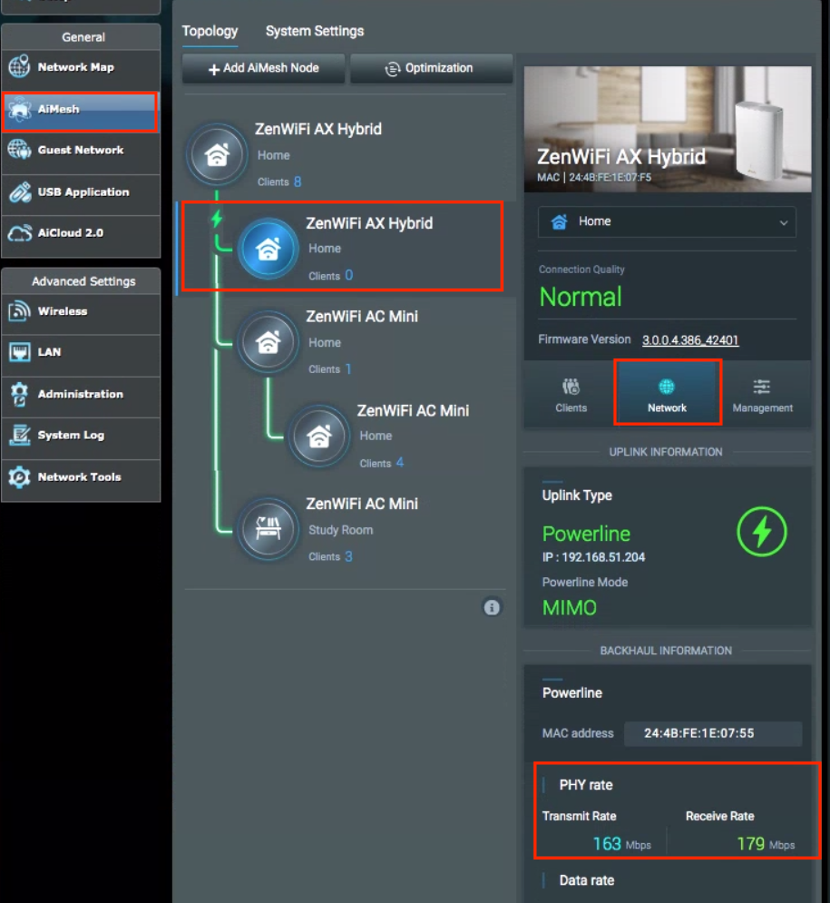
3. Vaya a "AiMesh", seleccione un nodo ZenWiFi AX Hybrid y haga clic en "Red", desplácese hacia abajo hasta "Powerline"
Y luego podría encontrar la calidad de conexión y la tasa PHY como la siguiente imagen.
PREGUNTAS MÁS FRECUENTES:
1. ¿Cuáles son los factores que afectarían la velocidad de la comunicación de la línea eléctrica?
Porque la comunicación de línea eléctrica (PLC) transita la información o los datos a través de la señal digital a través de la línea eléctrica existente en las casas. La calidad y la velocidad de transmisión se verían afectadas debido a las líneas eléctricas antiguas, la calidad del cableado o los métodos de cableado, y los aparatos eléctricos (como hornos de microondas, secadores de pelo) en uso en el mismo circuito de alimentación.
2. ¿Podría el ZenWiFi XP4 establecer el sistema AiMesh con otros modos ASUS sin función PLC?
Sí, ZenWiFi XP4 es compatible con el sistema de backhaul AiMesh WiFi / Ethernet / PLC, solo si los modelos admiten el sistema AiMesh, aún podría conectarse al ZenWiFi XP4 a través de WiFi / Ethernet backhaul.
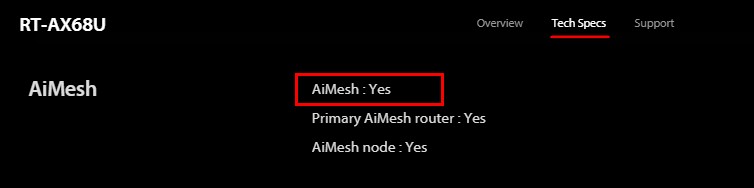
Si desea verificar que los modelos de su enrutador admitan AiMesh o no, haga clic aquí para ingresar al sitio de soporte de ASUS, escriba el nombre del modelo de su enrutador y luego vaya a [Especificación técnica] para encontrar [AiMesh].
Tome RT-AX68U como ejemplo:
¿Cómo obtener el (Utilidad / Firmware)?
Puede descargar los últimos controladores, software, firmware y manuales de usuario en el Centro de descargas de ASUS.
Si necesitas más información sobre el Centro de Descargas de ASUS, consulta este enlace.