[Notebook] Introducción a la aplicación Tile en portátiles ASUS
Contenido
- Modelo compatible
- Cómo funciona Tile con portátiles ASUS
- Requisitos de configuración del sistema
- Cómo activar la función Tile en un portátil ASUS
- Cómo usar el móvil para encontrar un portátil ASUS
- Preguntas frecuentes
Compatibilidad con los portátiles ASUS modelo K3402ZA , K3502ZA y S5402ZA .
Nota: Esta lista está sujeta a cambios.
Cómo funciona Tile con el portátil ASUS
Si Tile está preinstalado en su portátil, una vez que se activa, la función de búsqueda funciona de manera similar a un dispositivo Tile general:
- Encuentra tu dispositivo con el detector de mosaicos
- Ver la última ubicación conocida en un mapa
- Aprovecha el poder de Tile Network
Configurciones de requisitos del sistema
Se requiere que las siguientes configuraciones estén habilitadas en su portátil ASUS para que Tile funcione de manera óptima:
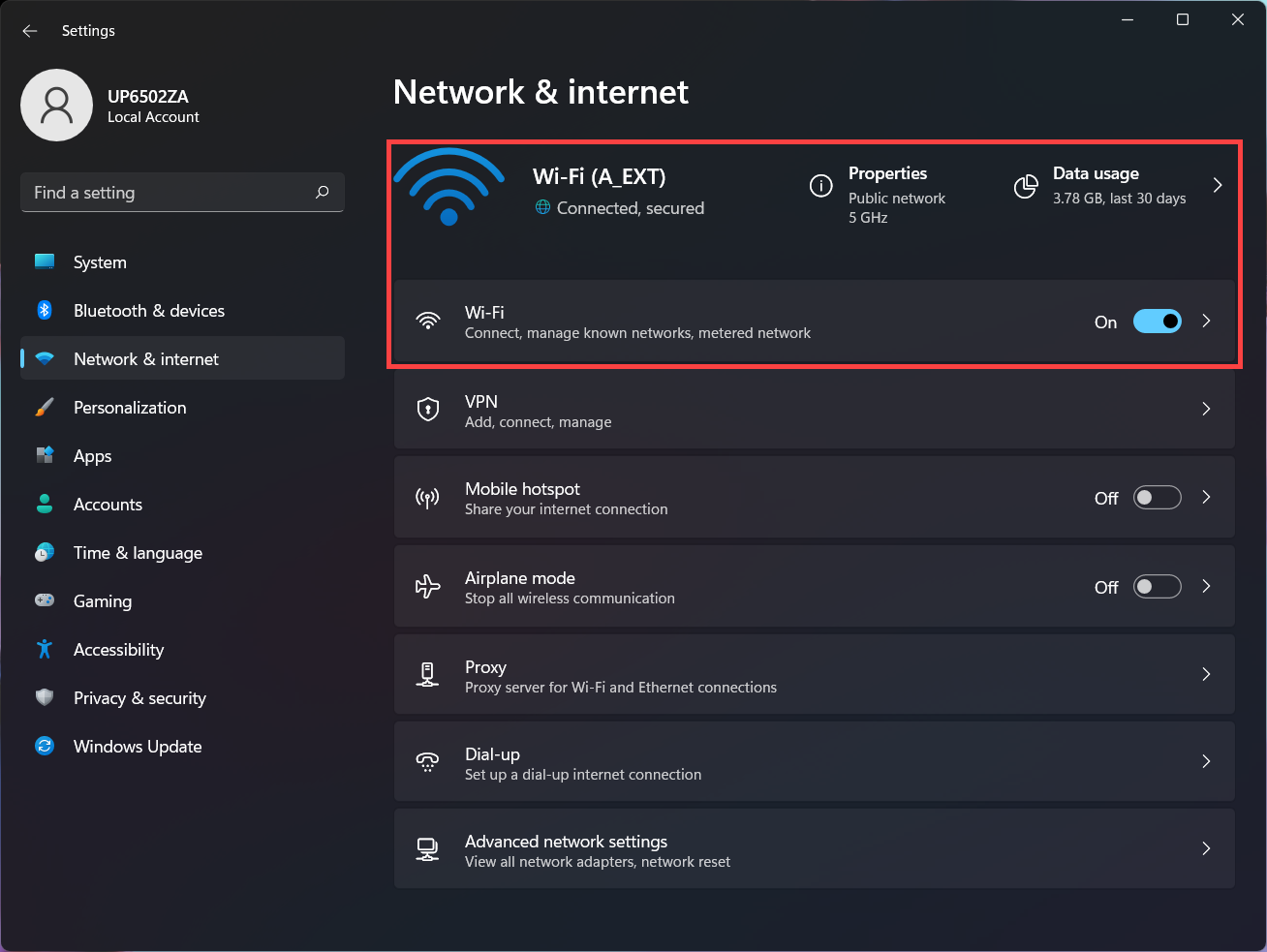
- La configuración de la conexión a Internet está establecida en Activado . (Seleccione Inicio
 > Configuración
  > Red e Internet)
- Configuración de notificaciones establecida en Activado . (Seleccione Inicio > Configuración > Sistema > Notificaciones)

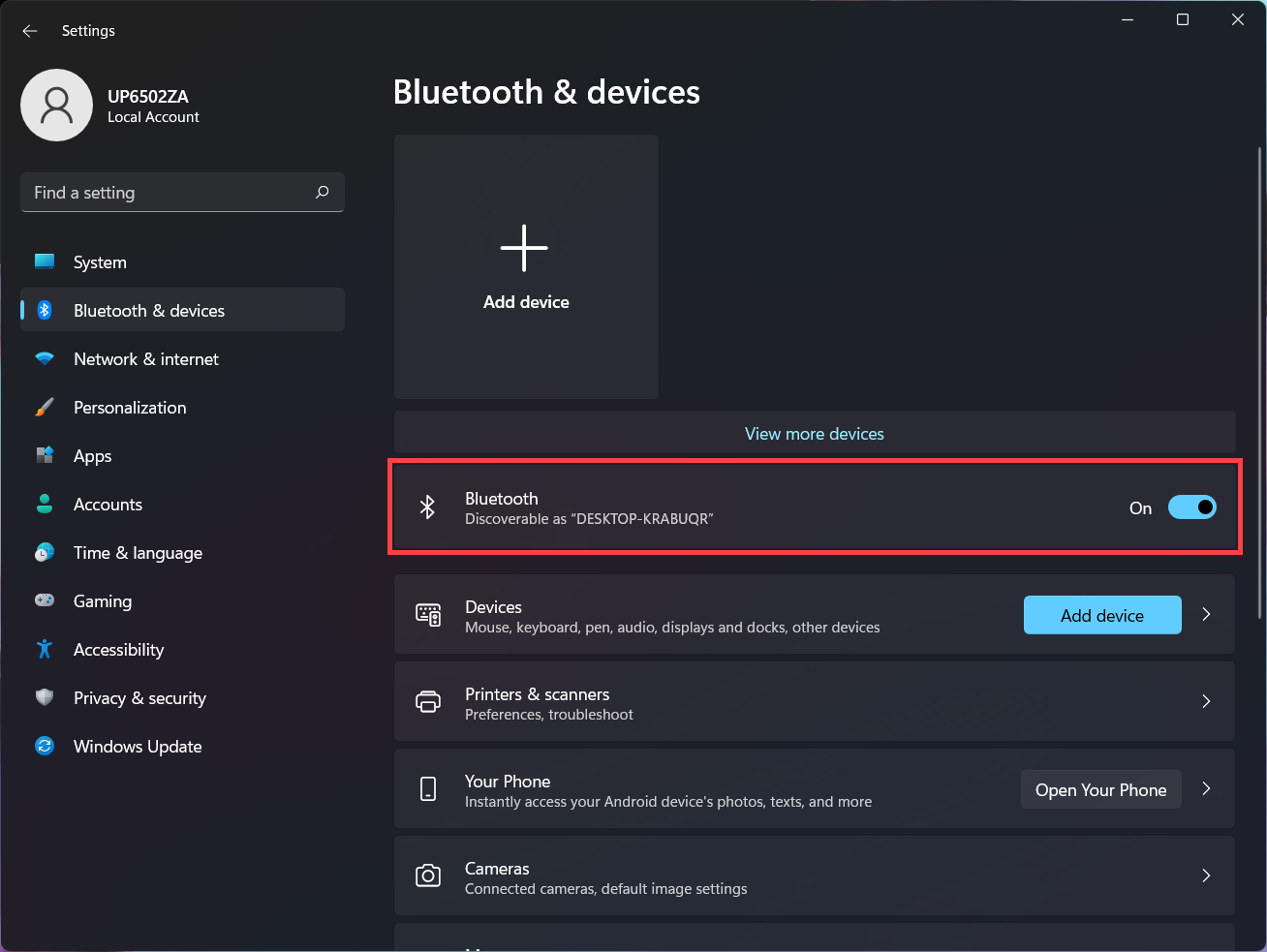
- Configuración de Bluetooth establecida en Activado . (Seleccione Inicio > Configuración > Bluetooth y dispositivos)
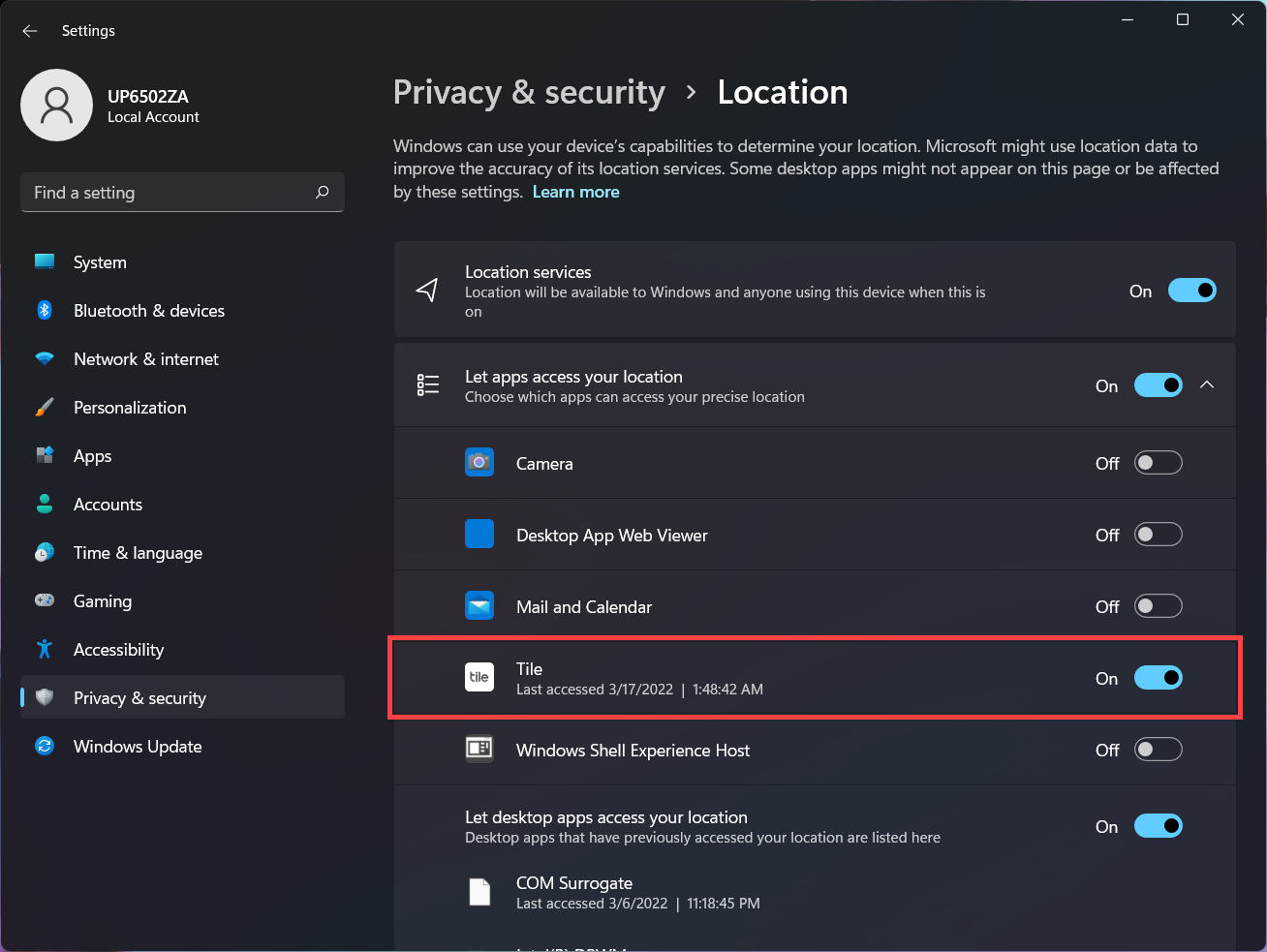
- Configuración de ubicación establecida en Activado . (Seleccione Inicio > Configuración > Privacidad y seguridad > Ubicación)
Cómo activar la función Tile en un portátil ASUS
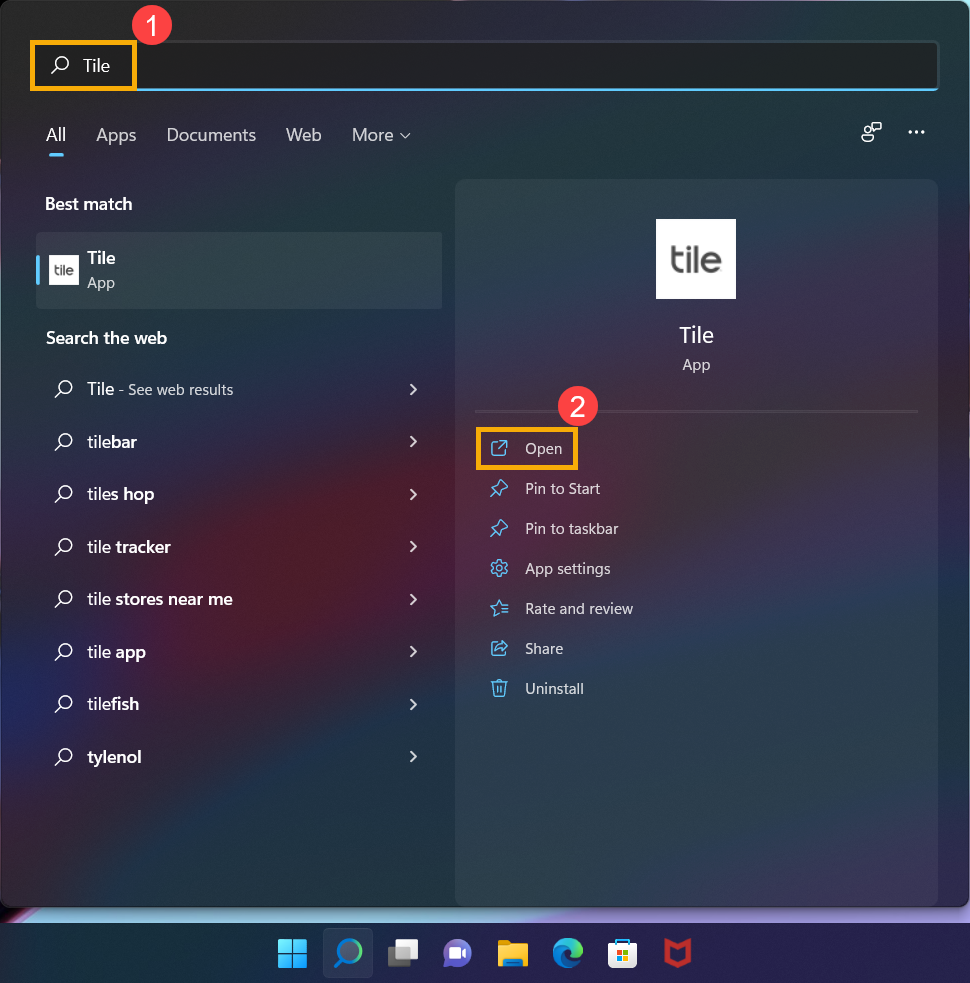
- Escriba y busque [Mosaico] en la barra de búsqueda de Windows ① y luego haga clic en [Abrir] ② .
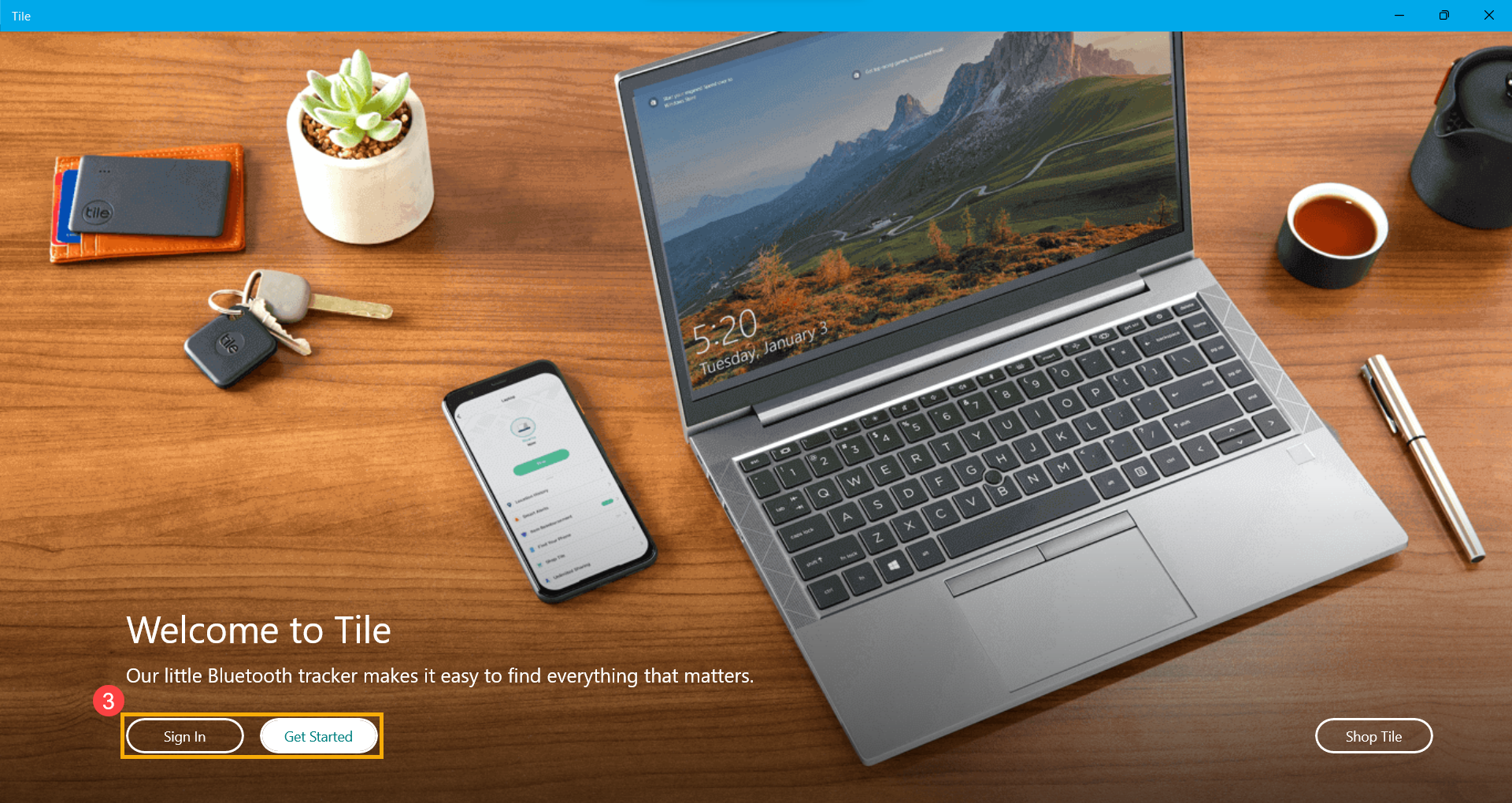
- Después de abrir la aplicación Tile. Si ya es cliente de Tile, seleccione Iniciar sesión ; de lo contrario, seleccione Comenzar para crear una cuenta ③.
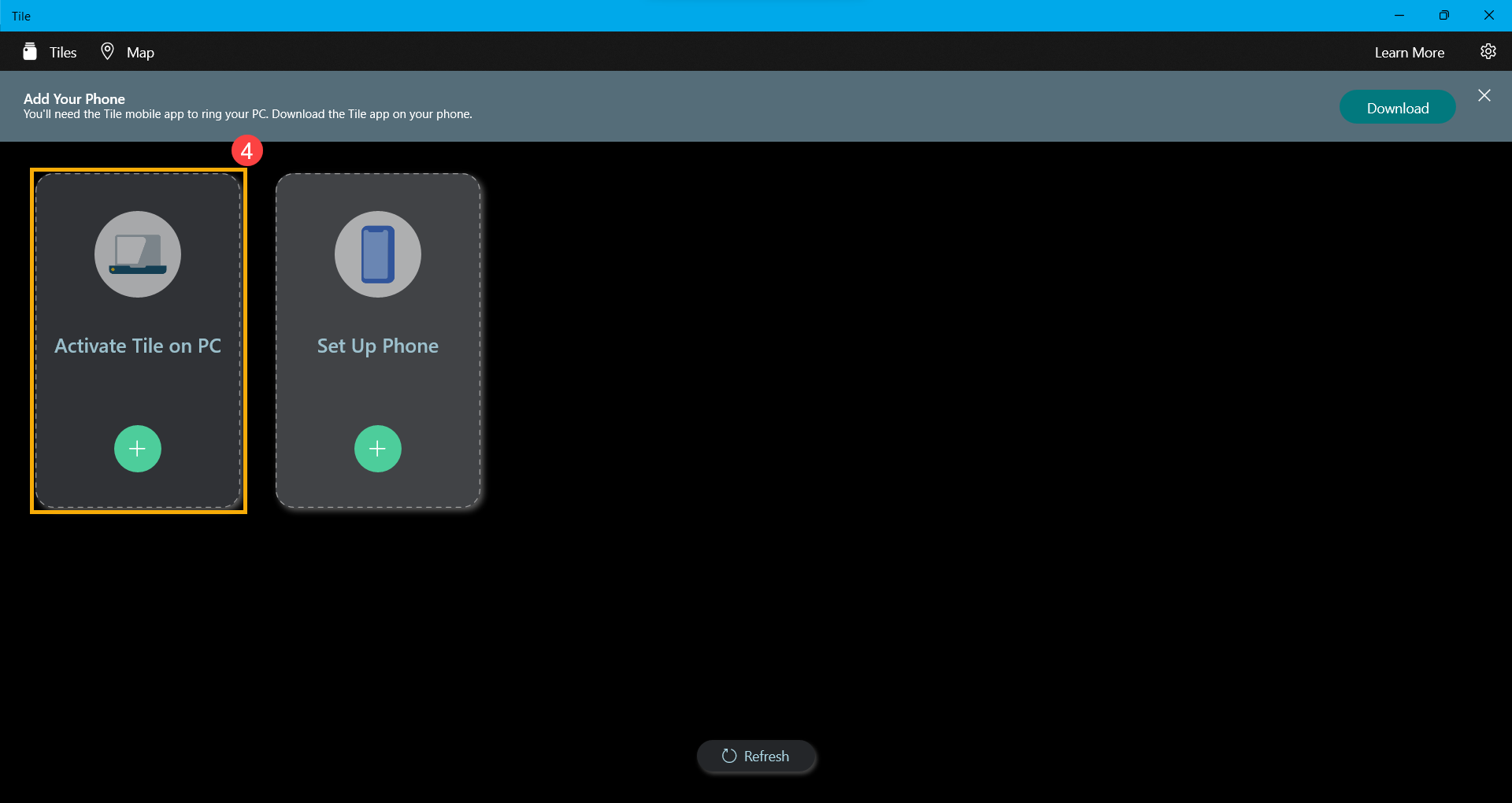
- Después de iniciar sesión, seleccione [Activar Tile en PC] ④ y luego siga las indicaciones en pantalla.
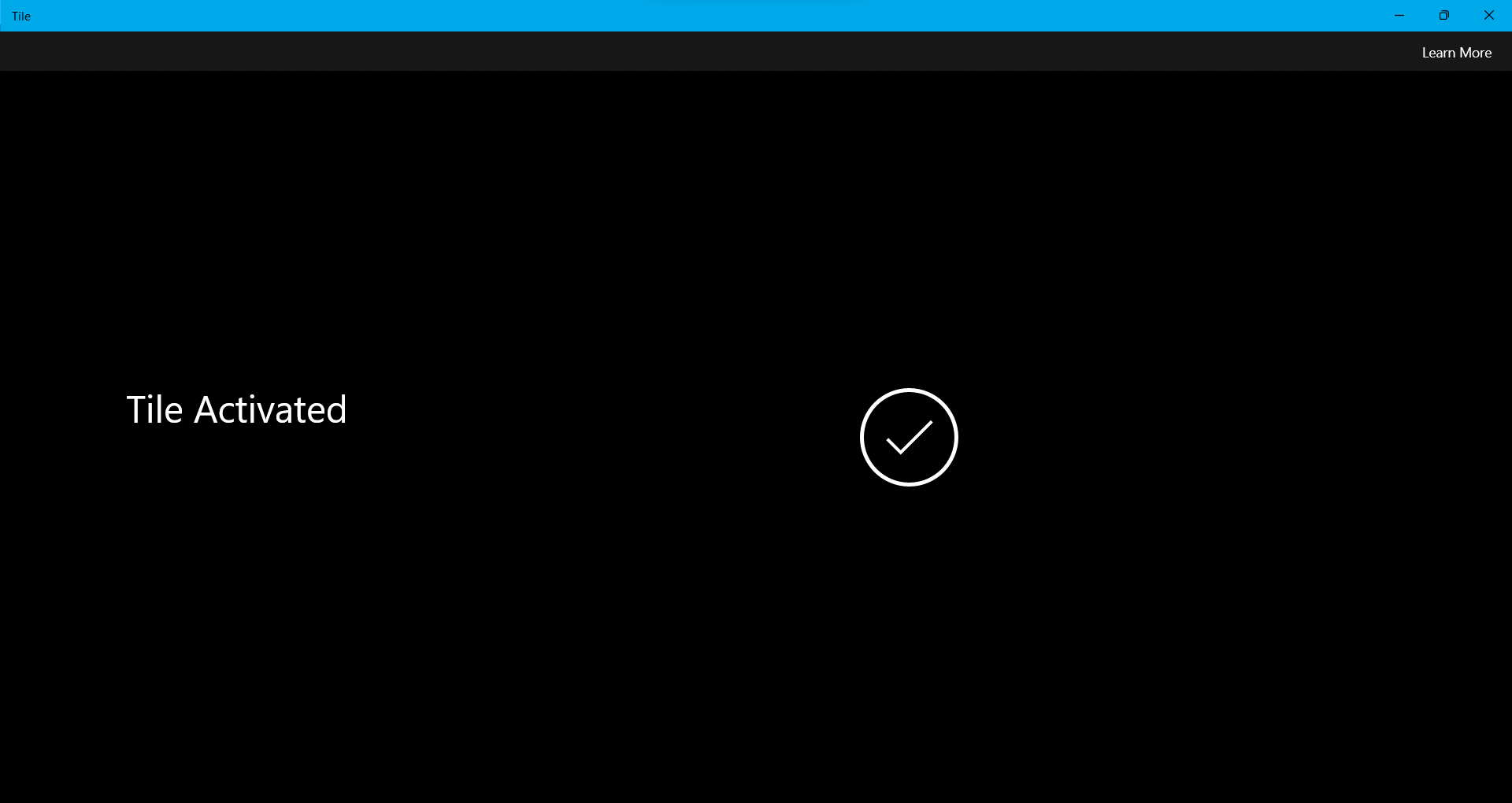
- Después de que aparezca el siguiente mensaje, significa que su PC ha activado la función Mosaico.
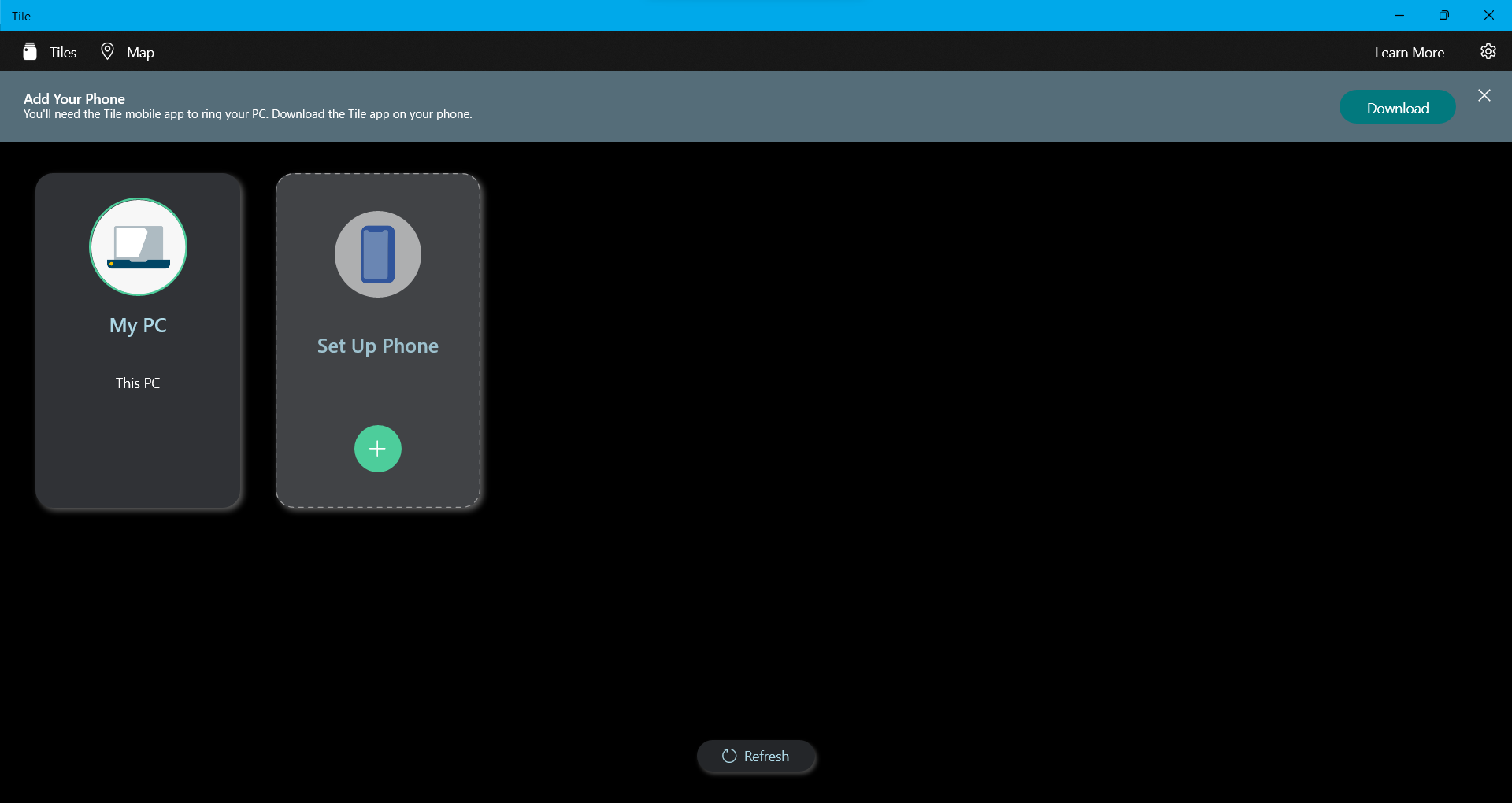
- Si necesita configurar una conexión entre el teléfono y el portátil para encontrar su portátil a través del teléfono o acceder a funciones como alertas inteligentes, continúe con el siguiente capítulo.
Cómo usar el móvil para encontrar el portátil ASUS
- Descargue la última versión de la aplicación móvil Tile en su teléfono
iOS: https://apps.apple.com/app/id664939913
Android: https://play.google.com/store/apps/details?id=com. eltileapp.tile - Después de descargar la aplicación móvil Tile, haga clic en [Iniciar sesión] ①.
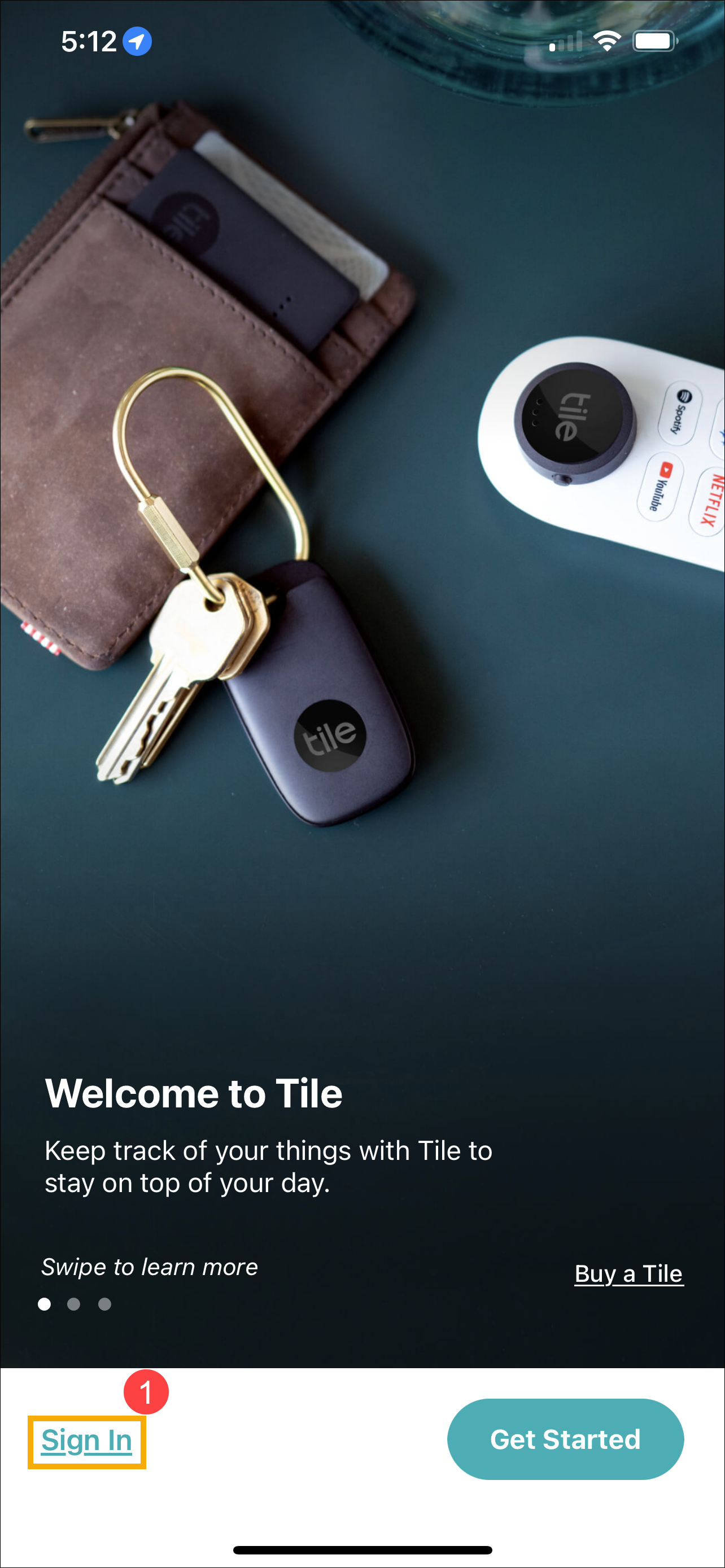
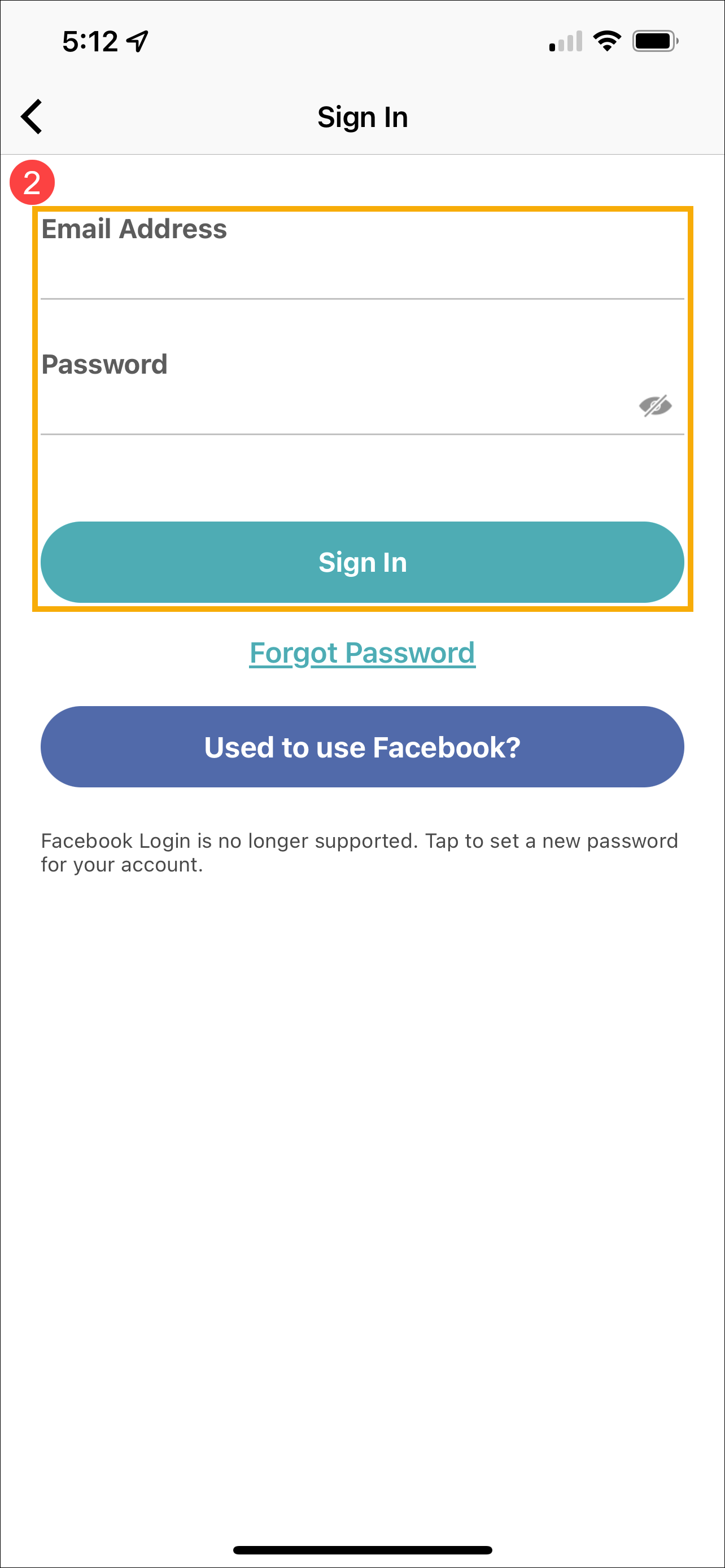
- Inicie sesión con su cuenta de Tile, que es la misma en su portátil ASUS②, y luego siga las indicaciones en pantalla.
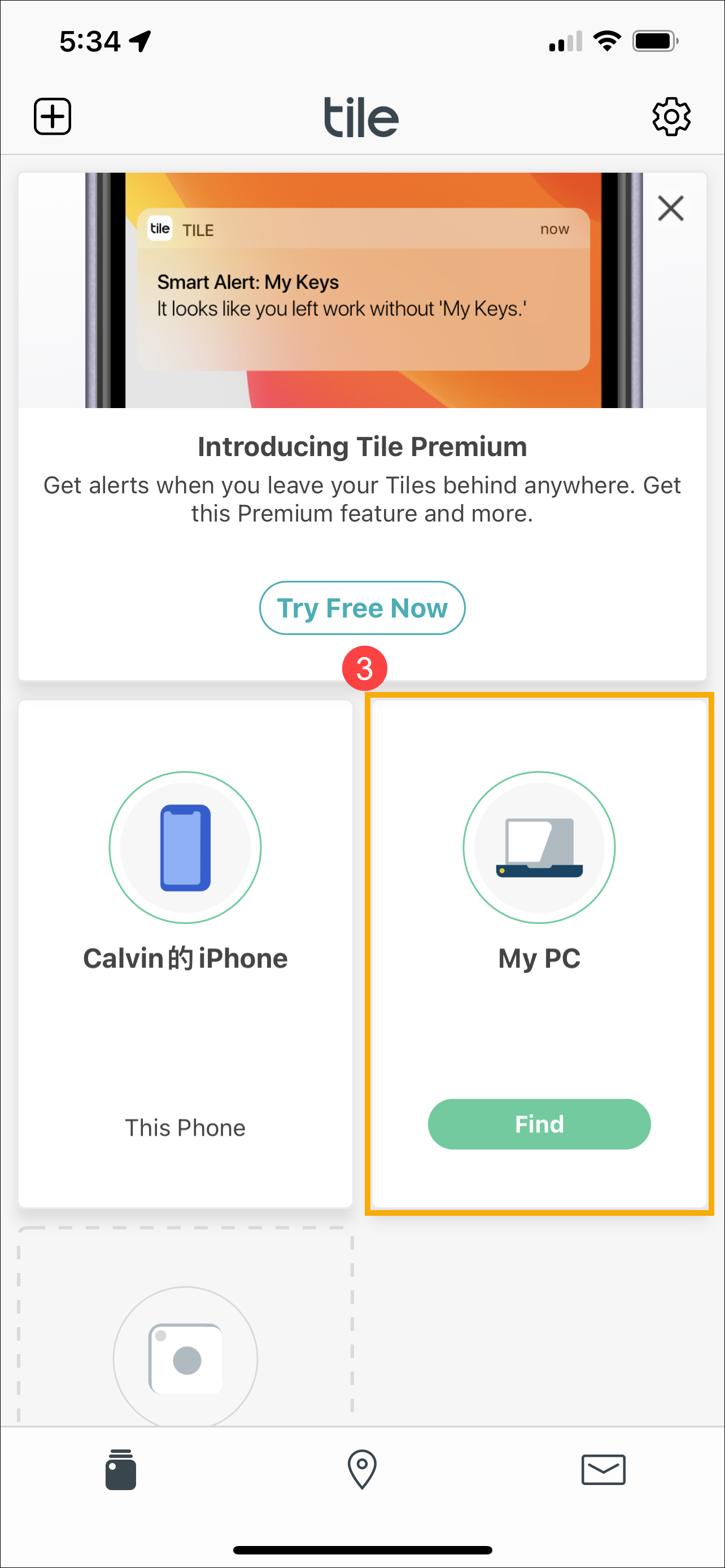
- Después de iniciar sesión, puede tocar [Buscar] ③ para encontrar su portátil ASUS.
Nota: El botón Buscar solo está disponible cuando la PC está dentro del alcance de Bluetooth del teléfono, o si la PC está en los estados de energía Encendido o Espera moderna. Si no puede usar la función de búsqueda, solo puede ver la última ubicación del portátil.
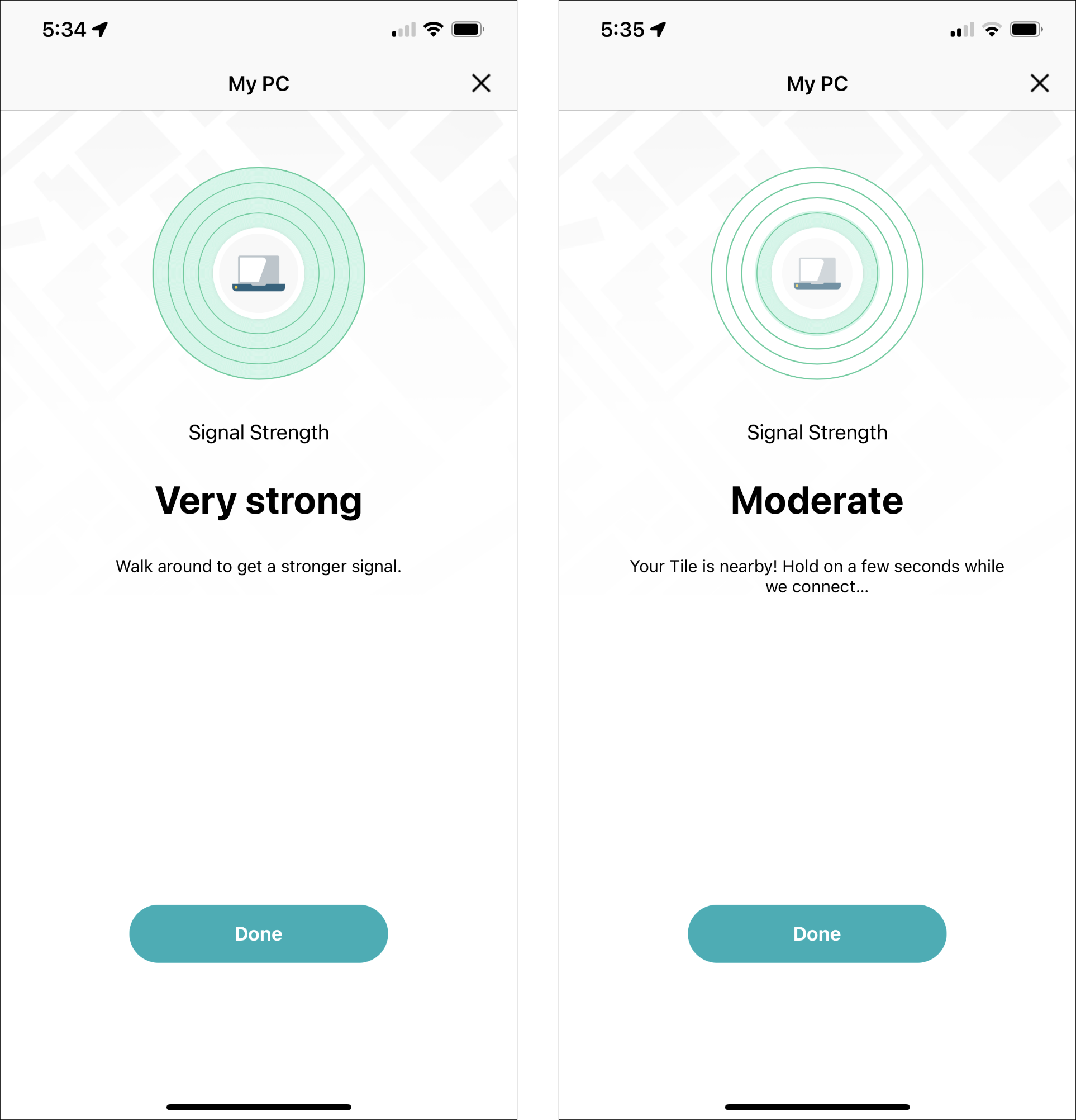
- Después de tocar el botón Buscar, a medida que se acerca el portátil ASUS, los anillos verdes en el detector de mosaicos se iluminan (imagen inferior izquierda) y se desvanecen (imagen inferior derecha) a medida que se aleja.
P1: No puedo encontrar la aplicación Tile en mi menú de inicio de Windows. ¿Mi portátil ASUS es compatible con la función Tile?
R1: Solo los modelos específicos de portátiles ASUS tienen el módulo Tile preinstalado y podrán activar Tile para encontrar el portátil. Puede consultar la lista de modelos compatibles aquí .
P2: Eliminé la aplicación Tile Windows preinstalada. ¿Cómo puedo volver a descargarlo y activarlo?
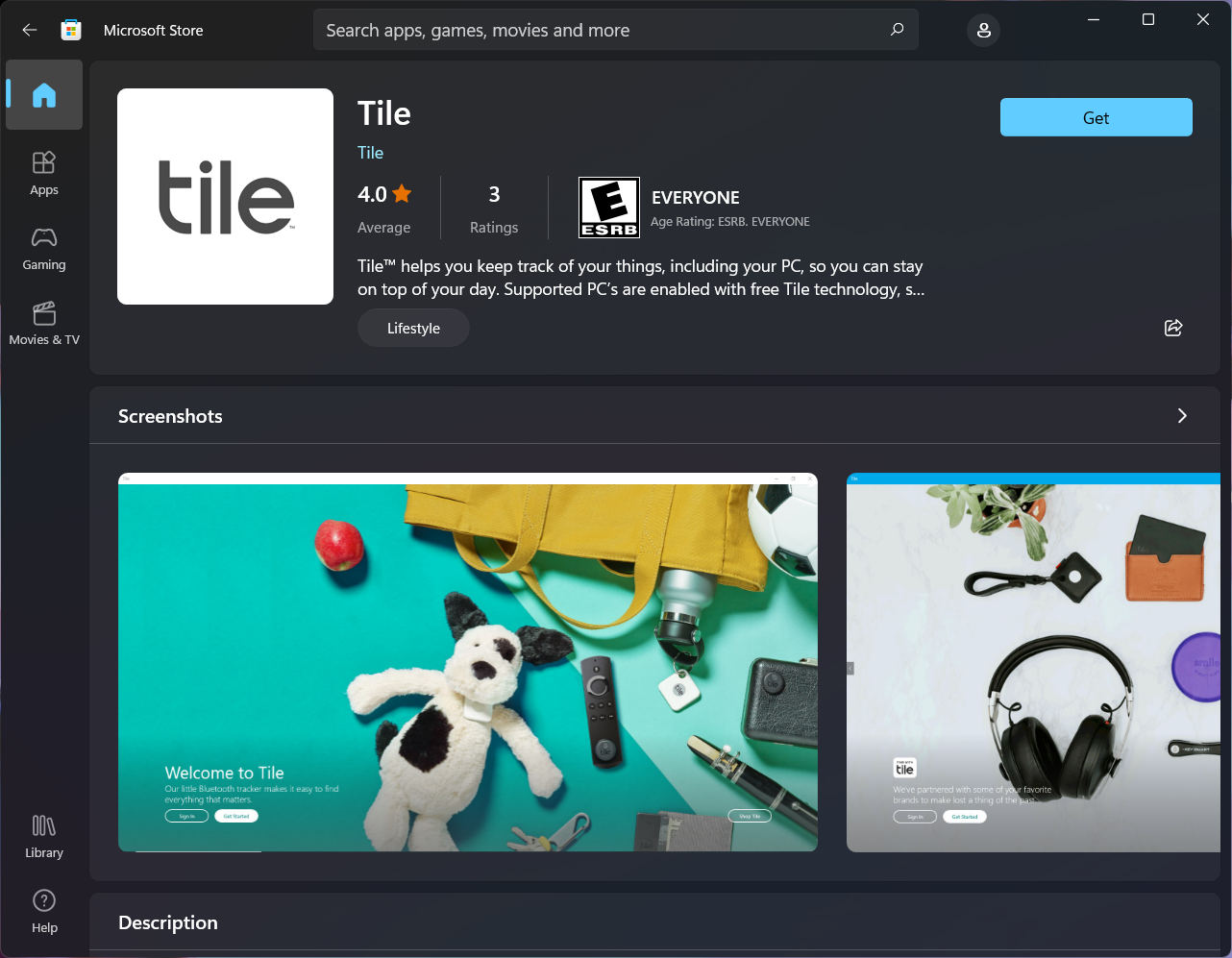
R2: Puede visitar Microsoft Store en su portátil para descargar la aplicación y luego seguir el capítulo anterior para activar la función Tile .
P3: No puedo activar Tile en mi portátil ASUS. ¿Como lo puedo hacer?
R3: Si aún no puede activar Tile después de habilitar la función Bluetooth en su portátil, verifique todas las configuraciones requeridas y luego comuníquese con el centro de servicio al cliente de ASUS para obtener más información.
P4: ¿Cómo encuentro mi portátil ASUS si está fuera de alcance?
R4: Si está tratando de encontrar su dispositivo con la aplicación móvil Tile y el botón verde Buscar no está visible, significa que su dispositivo no está dentro del alcance. En su lugar, verá el "último lugar visto" de su dispositivo. La función Último lugar visto de Tile registra la dirección del último lugar en el que se conectaron su dispositivo y la aplicación Tile. Una vez que su dispositivo esté dentro del alcance de Bluetooth de su teléfono, aparecerá automáticamente el botón Buscar.
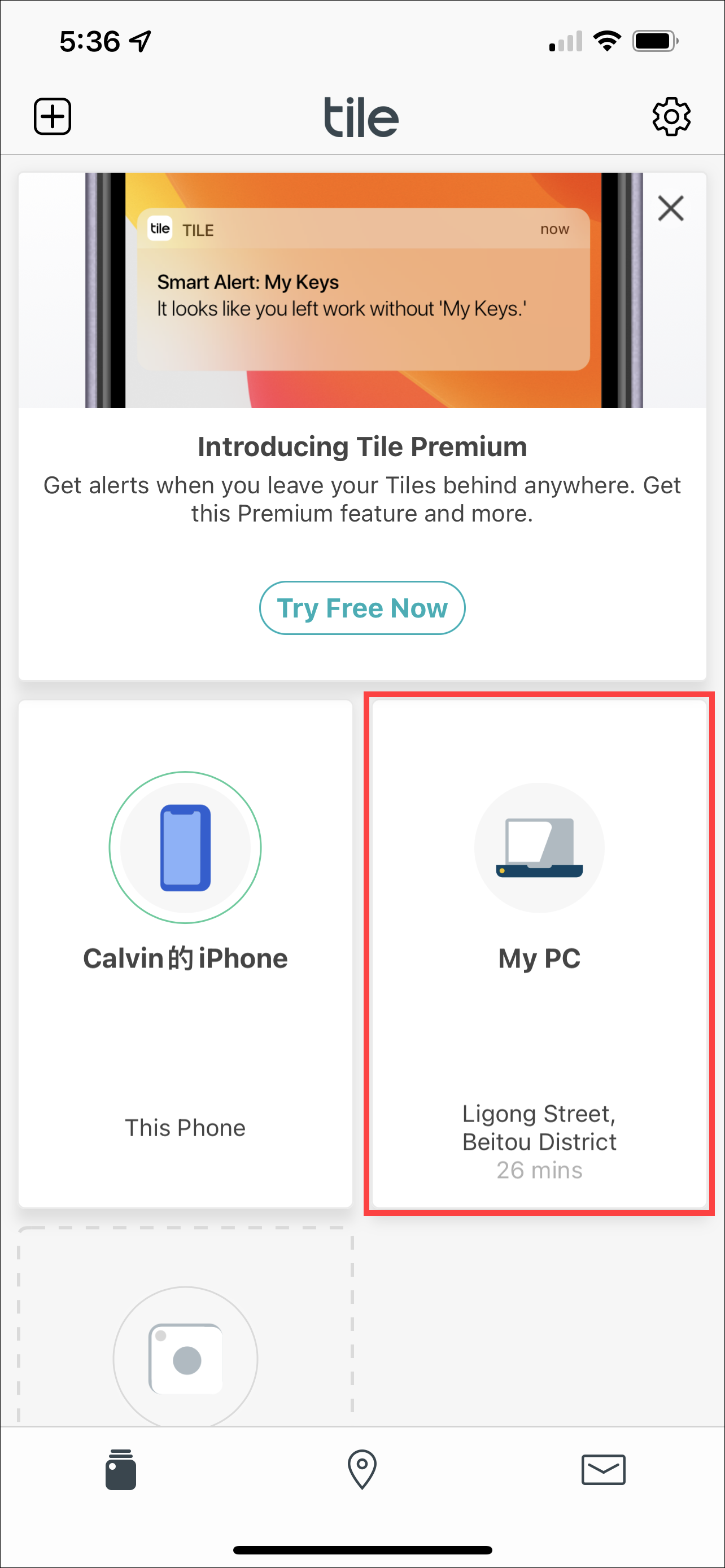
P5: Si pierdo mi PC, ¿Cómo uso Tile para encontrarla?
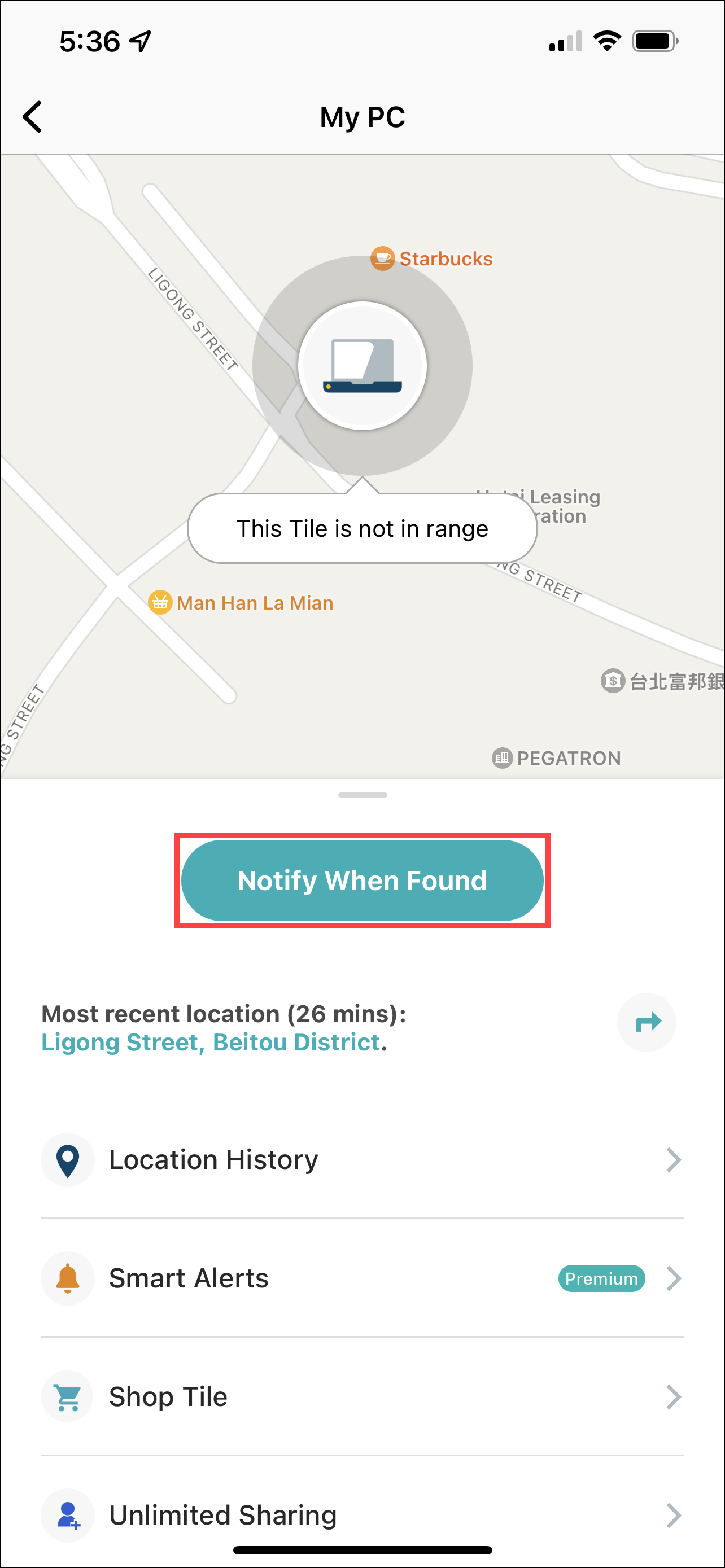
R5: Si extravió su PC, toque Notificar cuando se encuentre en la aplicación móvil y se le notificará cuando otros Tilers actualicen de forma anónima la ubicación de su dispositivo. Aquí puedes aprender más sobre Tile Network .
Las imágenes anteriores son solo para referencia, y pueden variar dependiendo de las diferentes versiones.