Producto
ELMGR7093DX4, ELMGR7093DX6, ELMGR709HXX4, ELMGR709HXX6, GR70, MINIPC PB50, MINIPC PB60V, MINIPC PB61V, MINIPC PB62, MINIPC PN52, MINIPC PN80, PA90, PB40, PB40-B, PB50, PB50-B, PB60, PB60-B, PB60G, PB60S, PB60S-B, PB60V, PB61S, PB61V, PB61V-B, PB61V-H, PB62, PB62-B, PB63, PB63-B, PB63V, PB64, PB64-B, PL63, PL63-A, PL63-B, PL64, PL64-B, PL64-D1, PL64-D1-B, PN30, PN40, PN40Q, PN41, PN41-A, PN41-B, PN41-S1, PN41-S1-B, PN41-S1-M, PN41-S1-MI, PN42, PN42-B, PN42-E1, PN42-E1-B, PN42-M, PN42-S, PN42-S-B, PN43, PN43-B, PN43-S, PN43-S-B, PN50, PN50-B, PN50-E1, PN50-E1-B, PN50-F, PN50F2, PN50-S1, PN51, PN51-B, PN51-E1, PN51E1-B, PN51-S1, PN51-S1-B, PN52, PN52-B, PN53, PN53-B, PN53-S1, PN53-S1-B, PN54, PN54-B, PN54-S1, PN54-S1-B, PN60, PN60-B, PN60-R, PN61, PN61-B, PN61S, PN61T, PN62, PN62-B, PN62S, PN63, PN63-B, PN63-S1, PN63-S1-B, PN64, PN64-B, PN64-E1, PN64-E1-B, PN64-M, PN65, PN65-B, PN80, PN865
Temas relacionados
[Windows 11/10] Configuración del control parental
Vaya a la instrucción correspondiente según el sistema operativo Windows actual en su ordenador:
Tabla de contenido
- Abra la configuración de control parental y agregue un miembro de la familia
- Administre su grupo familiar
- Eliminar miembros de la familia
Abra la configuración de control parental y agregue un miembro de la familia
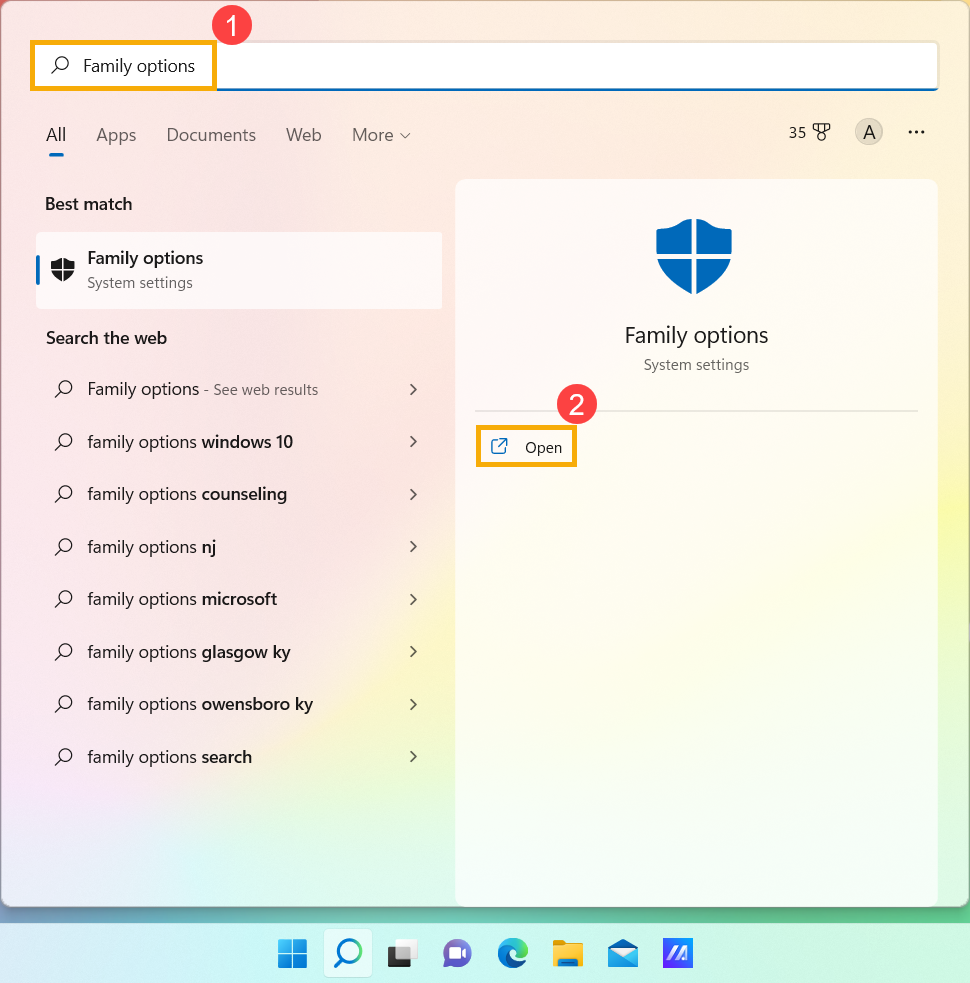
- Escriba y busque [Opciones familiares] en la barra de búsqueda de Windows ①, luego haga clic en [Abrir] ② .
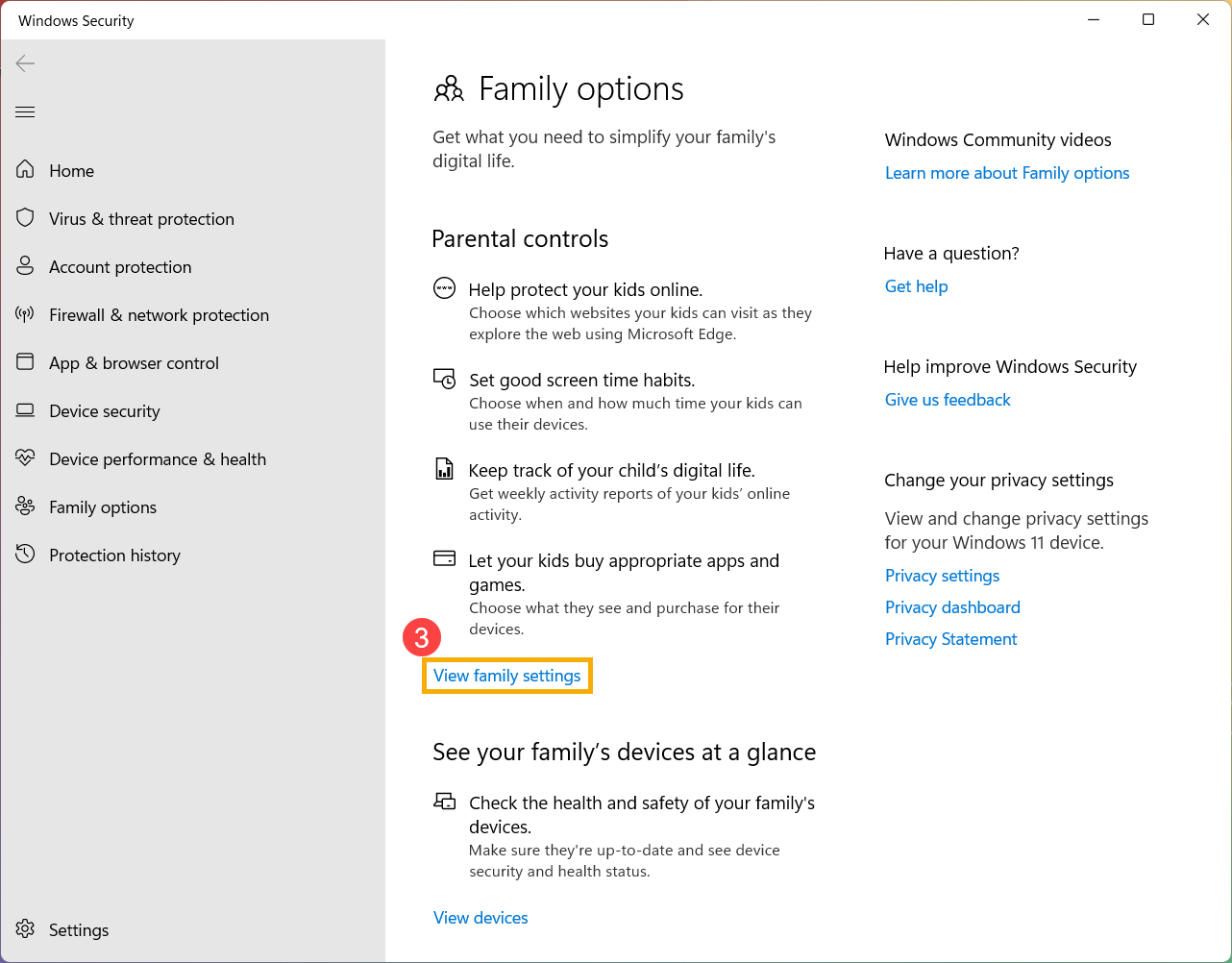
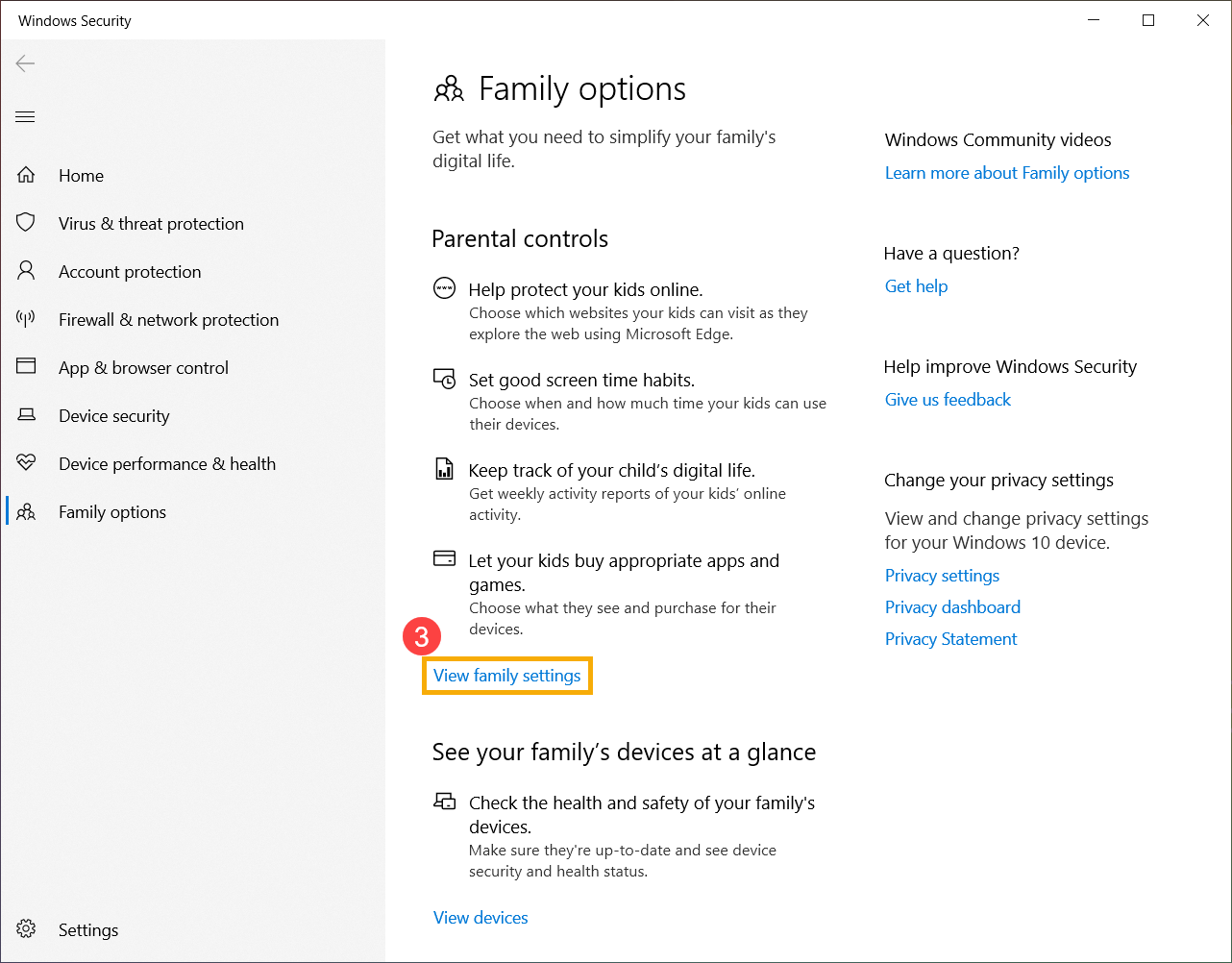
- Haga clic en [Ver configuración familiar]③.
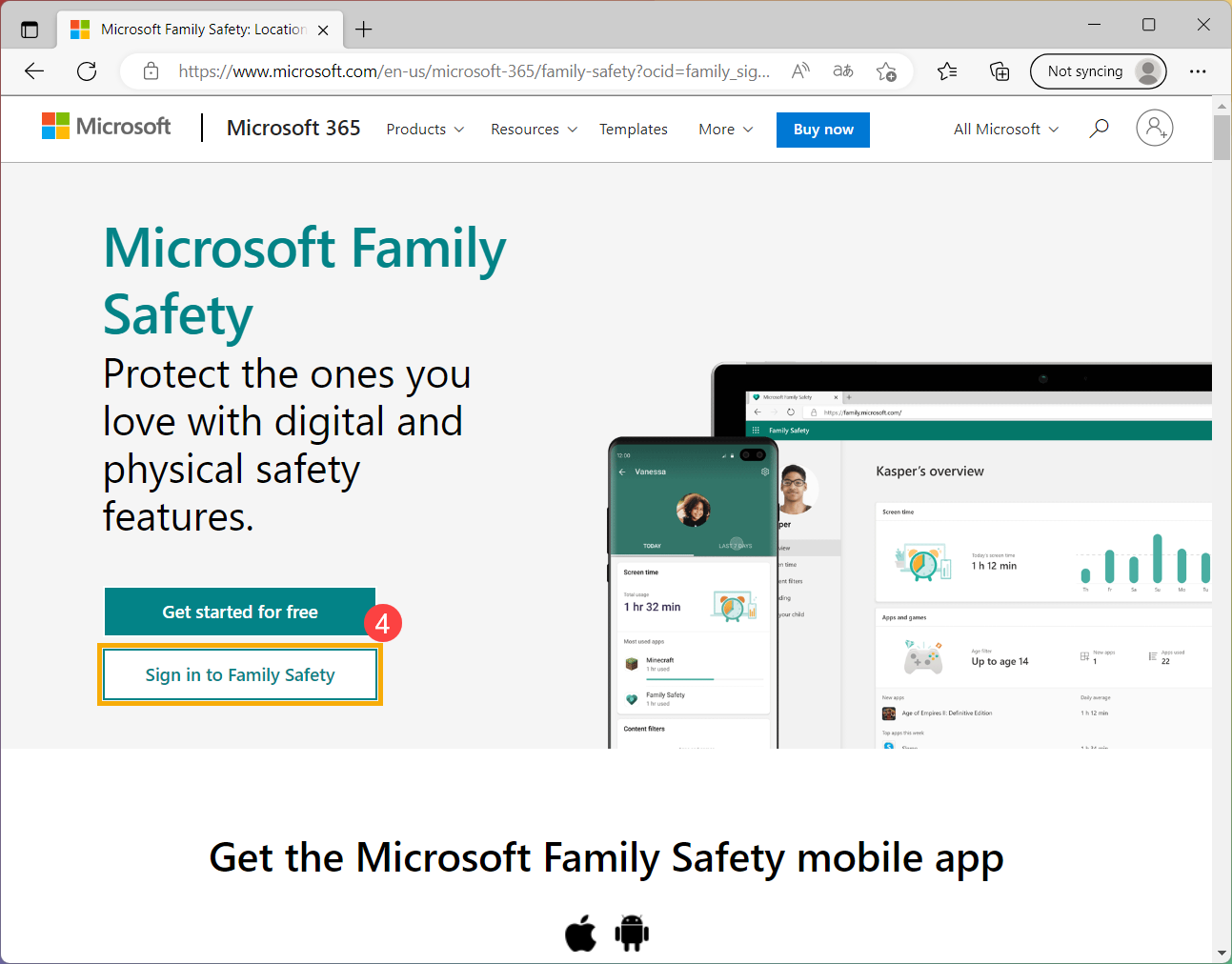
- Será dirigido al sitio web oficial de Microsoft Family Safety. Seleccione [Iniciar sesión en Protección infantil] ④, luego inicie sesión con su cuenta de Microsoft para comenzar a usar la función de control parental.
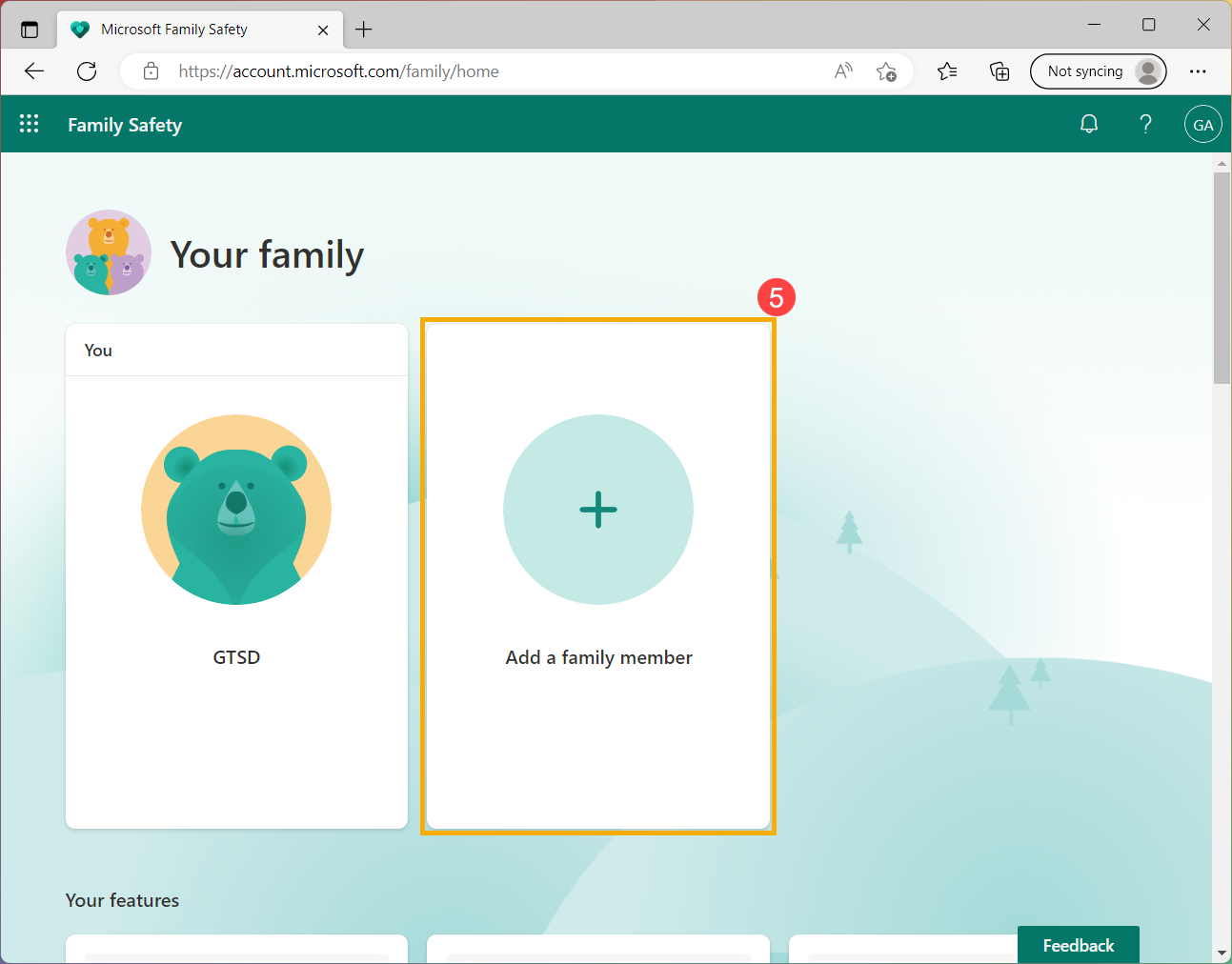
- Después de iniciar sesión, ingresará a la página de administración de su familia. Si desea agregar personas a su grupo familiar, haga clic en [Agregar un miembro de la familia]⑤.
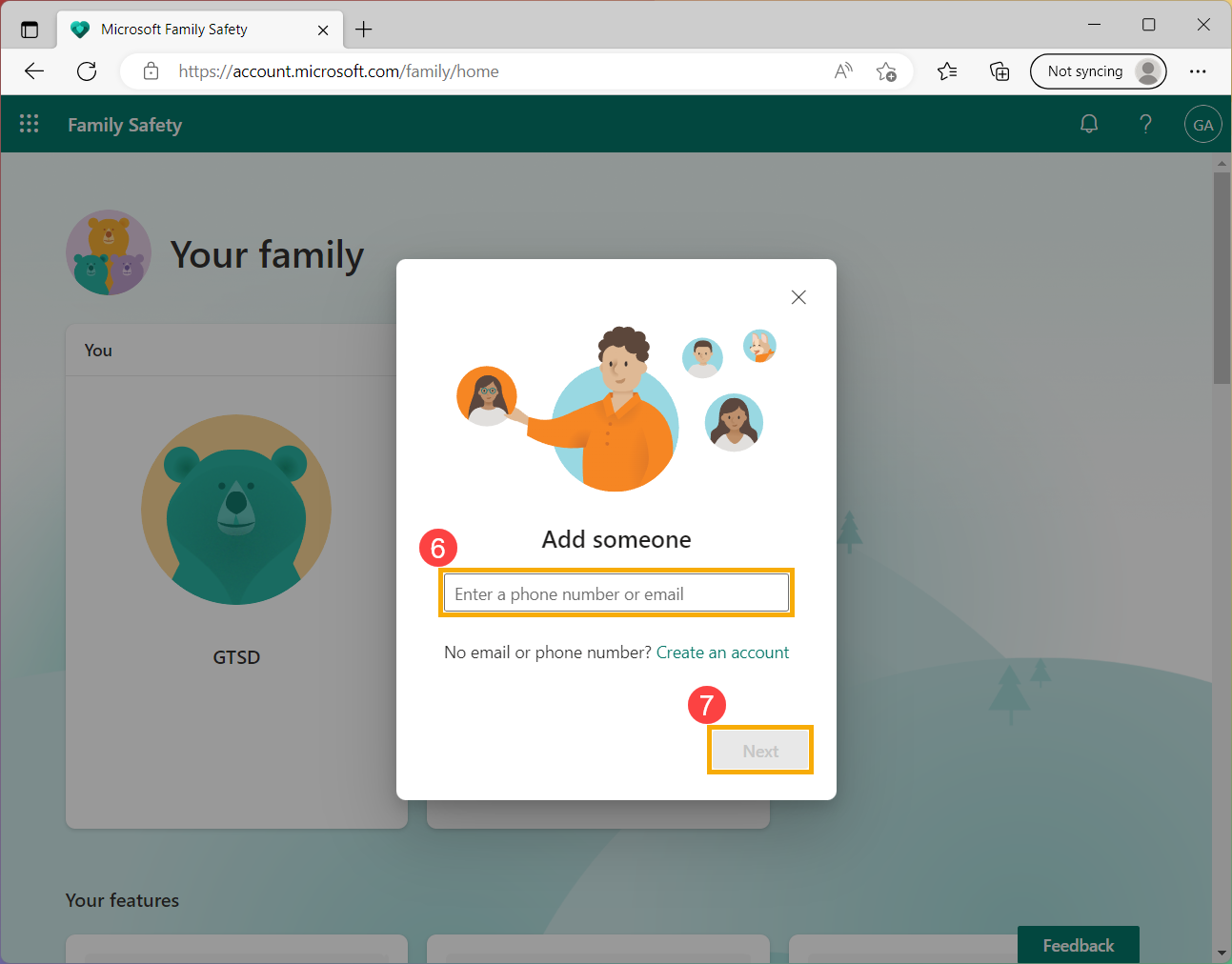
- Ingrese el número de teléfono o la dirección de correo electrónico del miembro de la familia ⑥, luego haga clic en [Siguiente] ⑦.
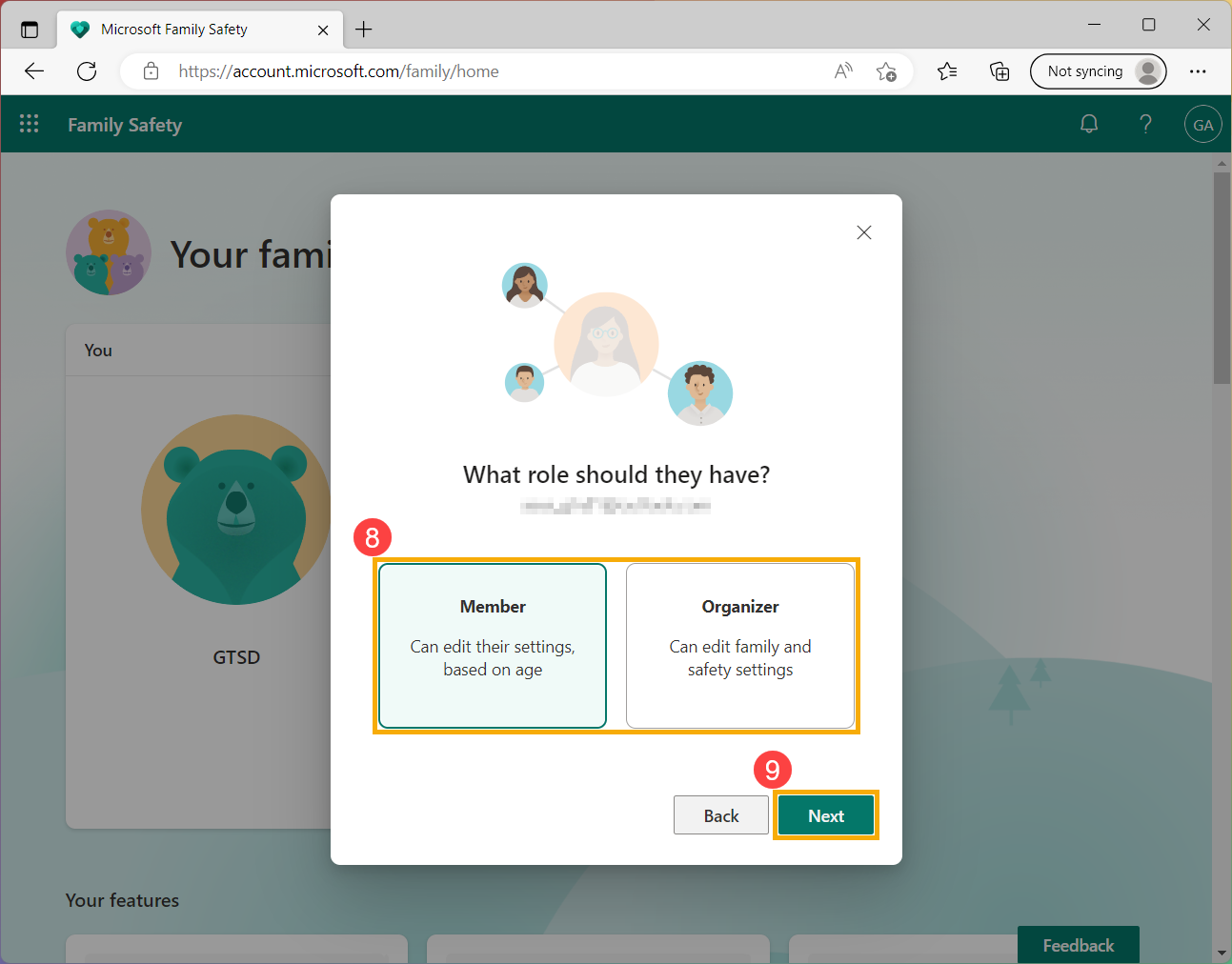
- Decida el rol del miembro de la familia (Miembro u Organizador) ⑧, luego haga clic en [Siguiente]⑨.
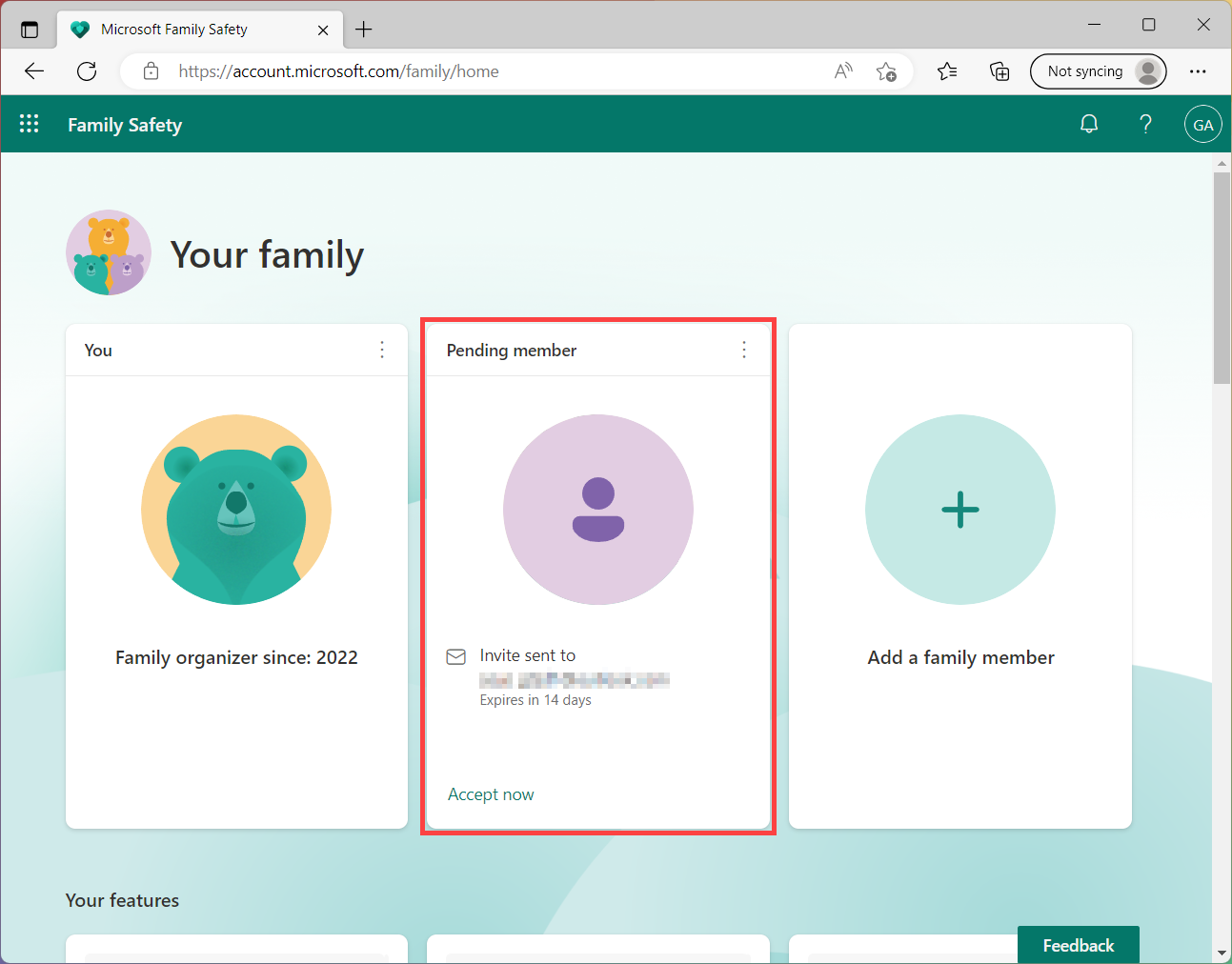
- Ha enviado una invitación para unirse a su grupo familiar, luego el invitado recibirá un enlace para unirse por correo electrónico. Les pedirá que inicien sesión en su cuenta de Microsoft para aceptar y unirse al grupo familiar.
- Una vez que el invitado acepta y se une al grupo familiar, debe conectar los dispositivos del grupo familiar en Microsoft Family Safety para disfrutar de las características completas de Family Safety.
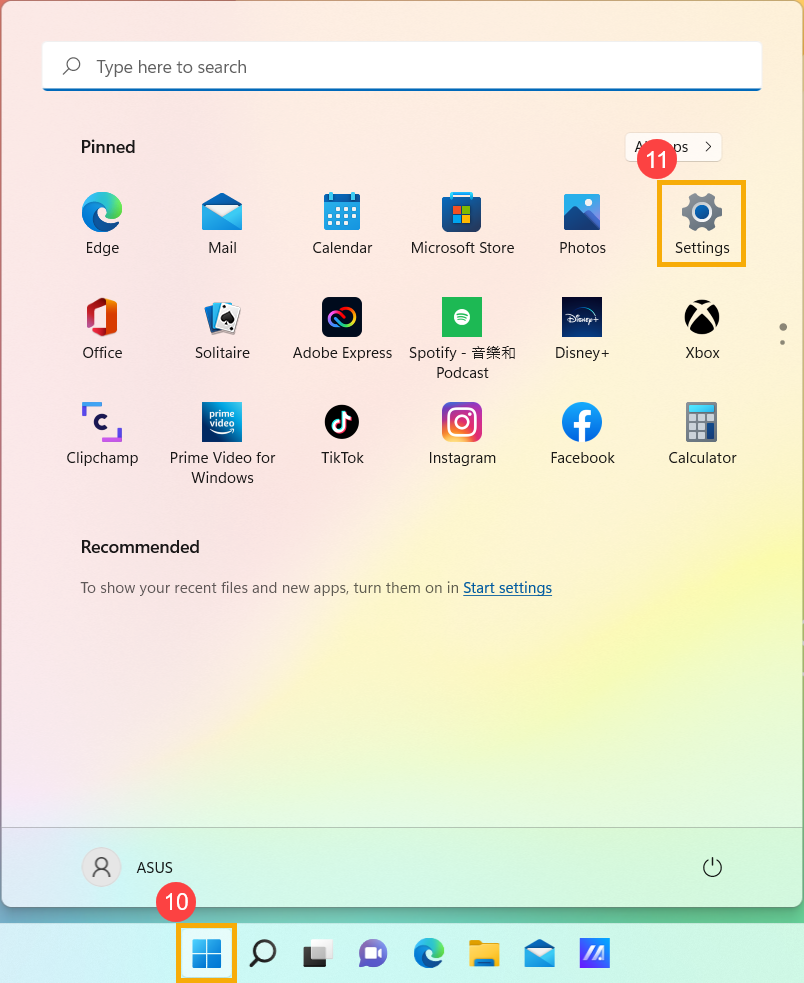
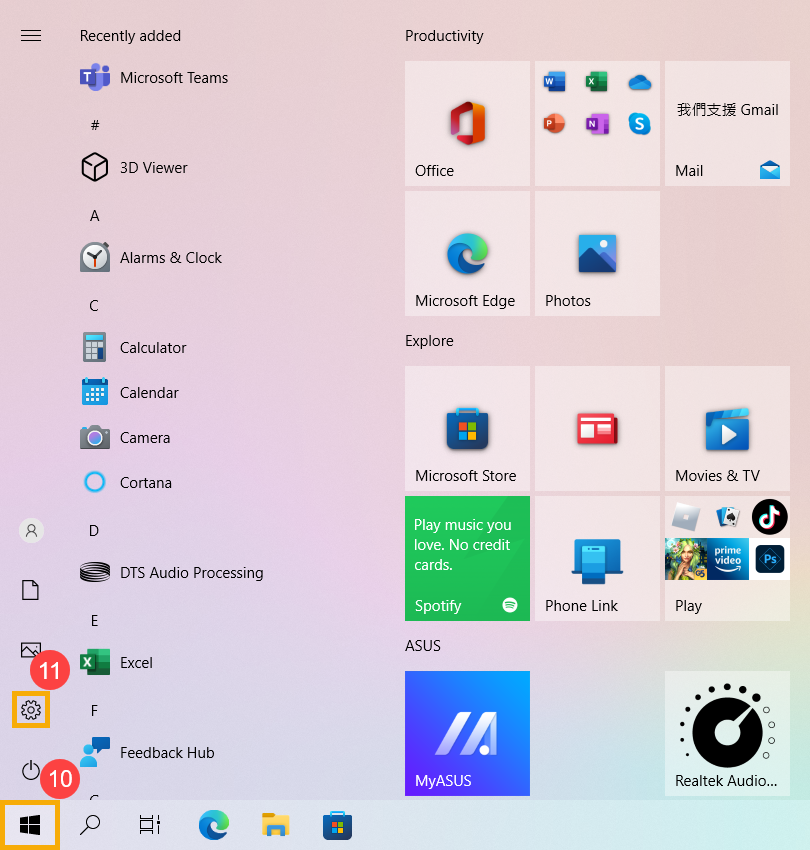
Haga clic en el ícono [Inicio] en la barra de tareas ⑩, luego seleccione [Configuración]
  ⑪ .
⑪ .
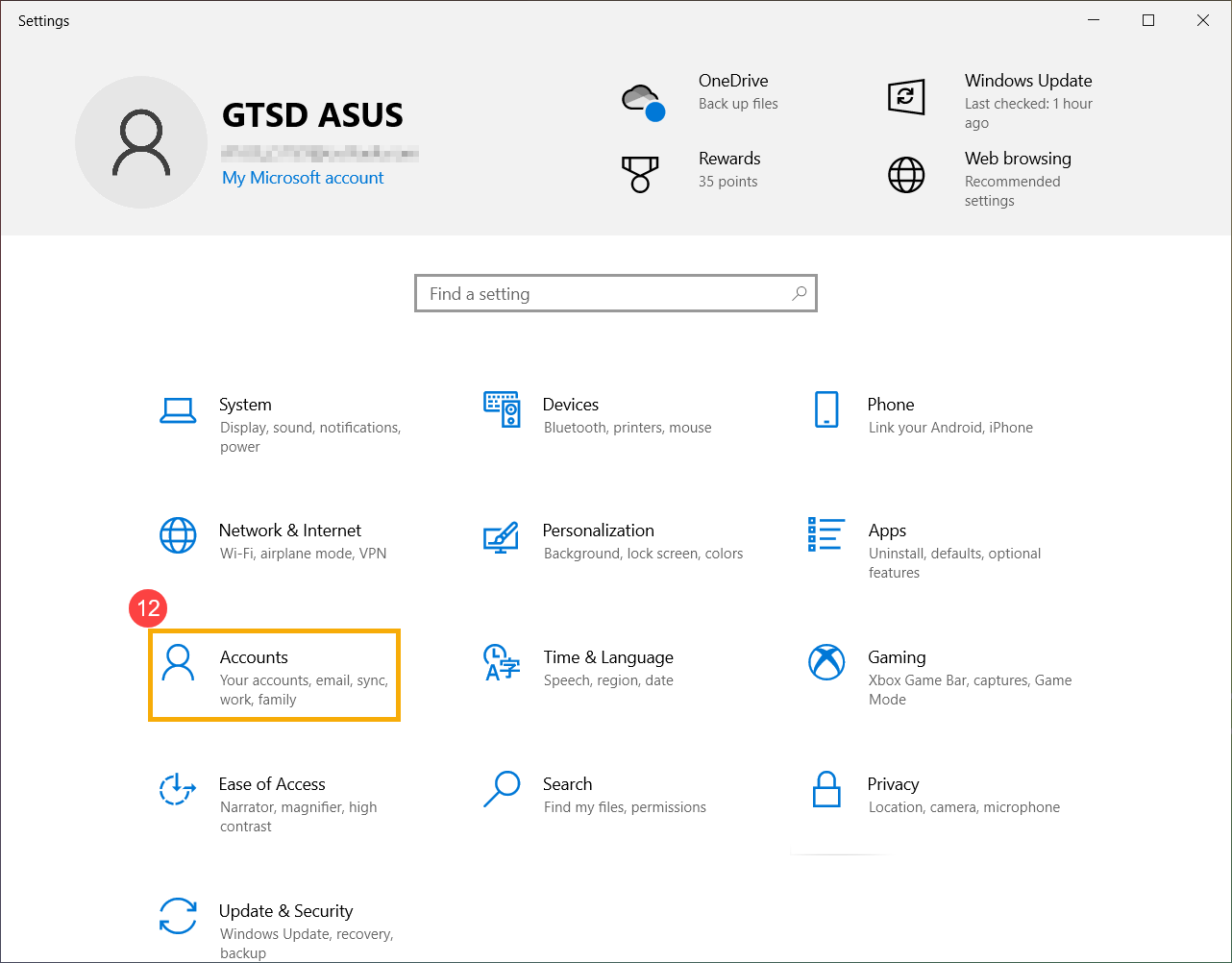
- Seleccione [Cuentas] ⑫, luego seleccione [Familia y otros usuarios]⑬.
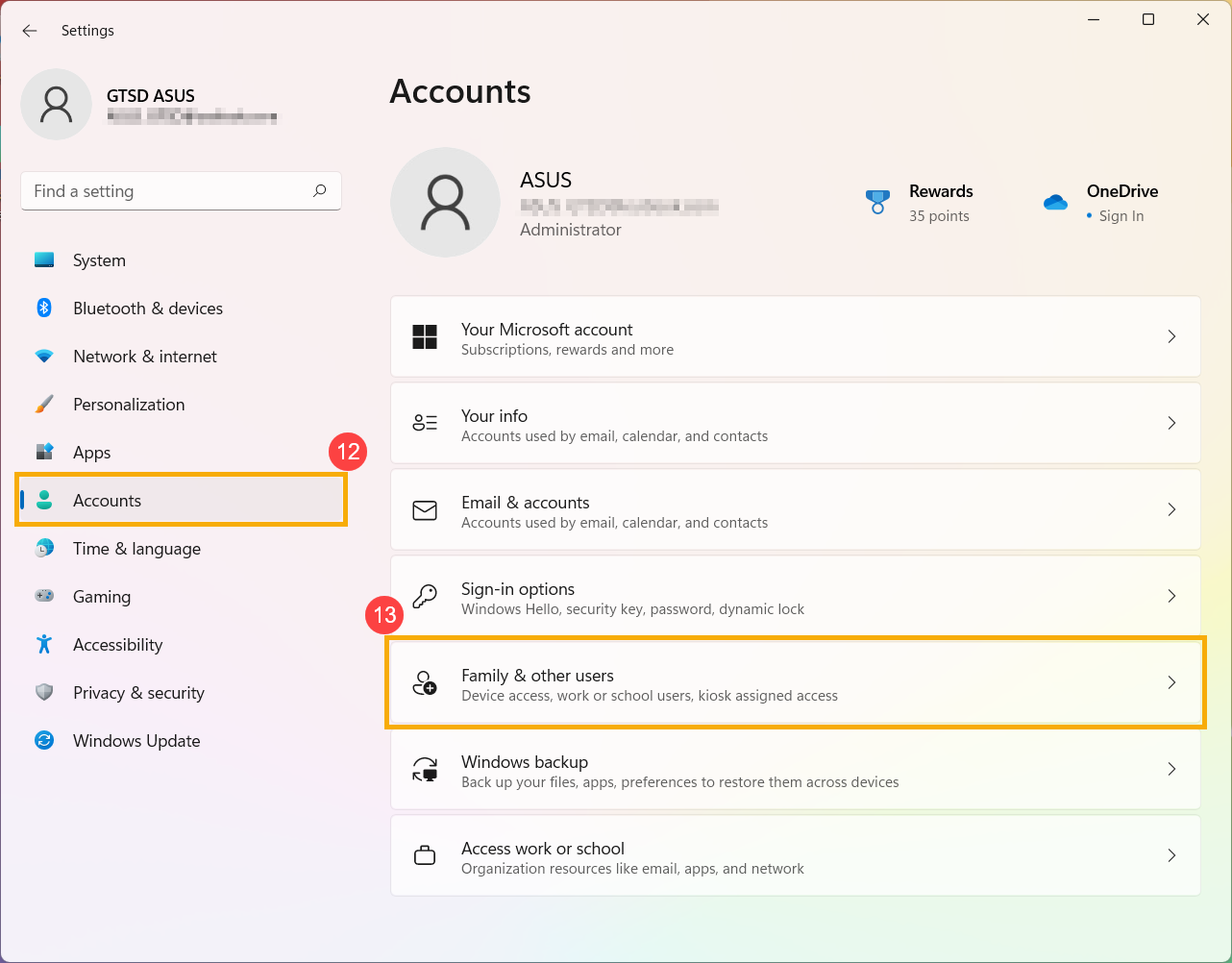
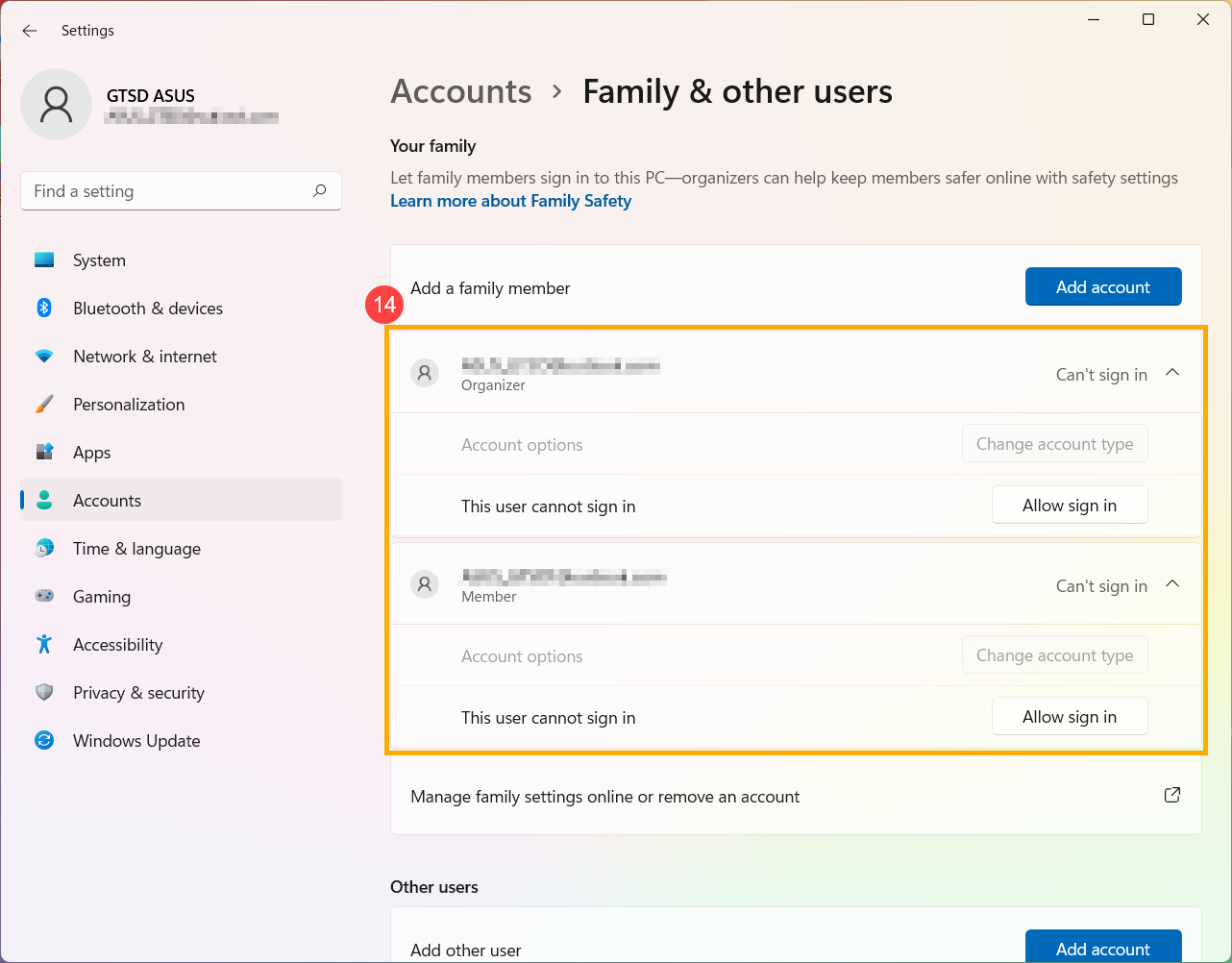
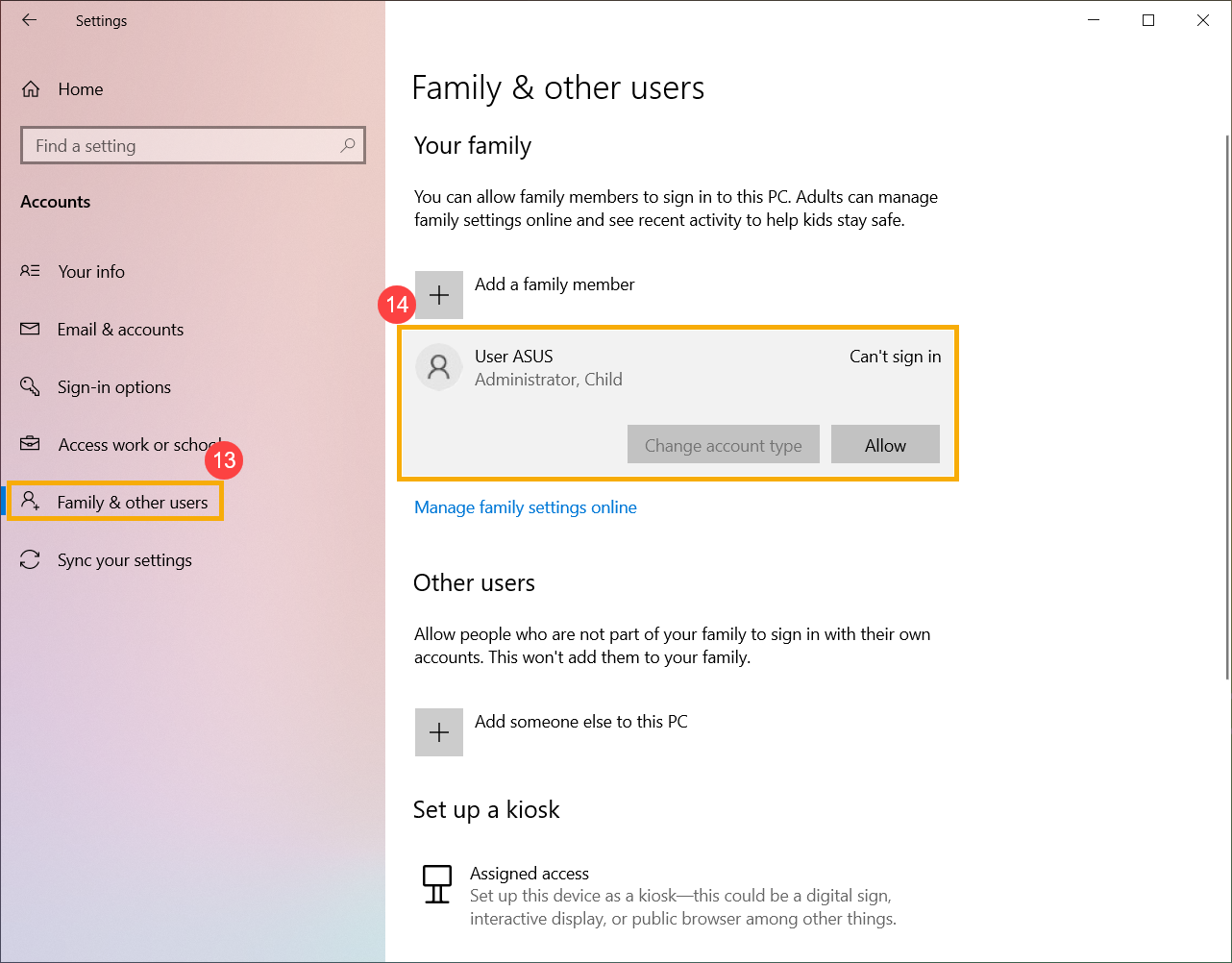
- Seleccione a su familiar, luego haga clic en Permitir inicio de sesión ⑭. Una vez que inicien sesión, este dispositivo aparecerá como su dispositivo conectado.
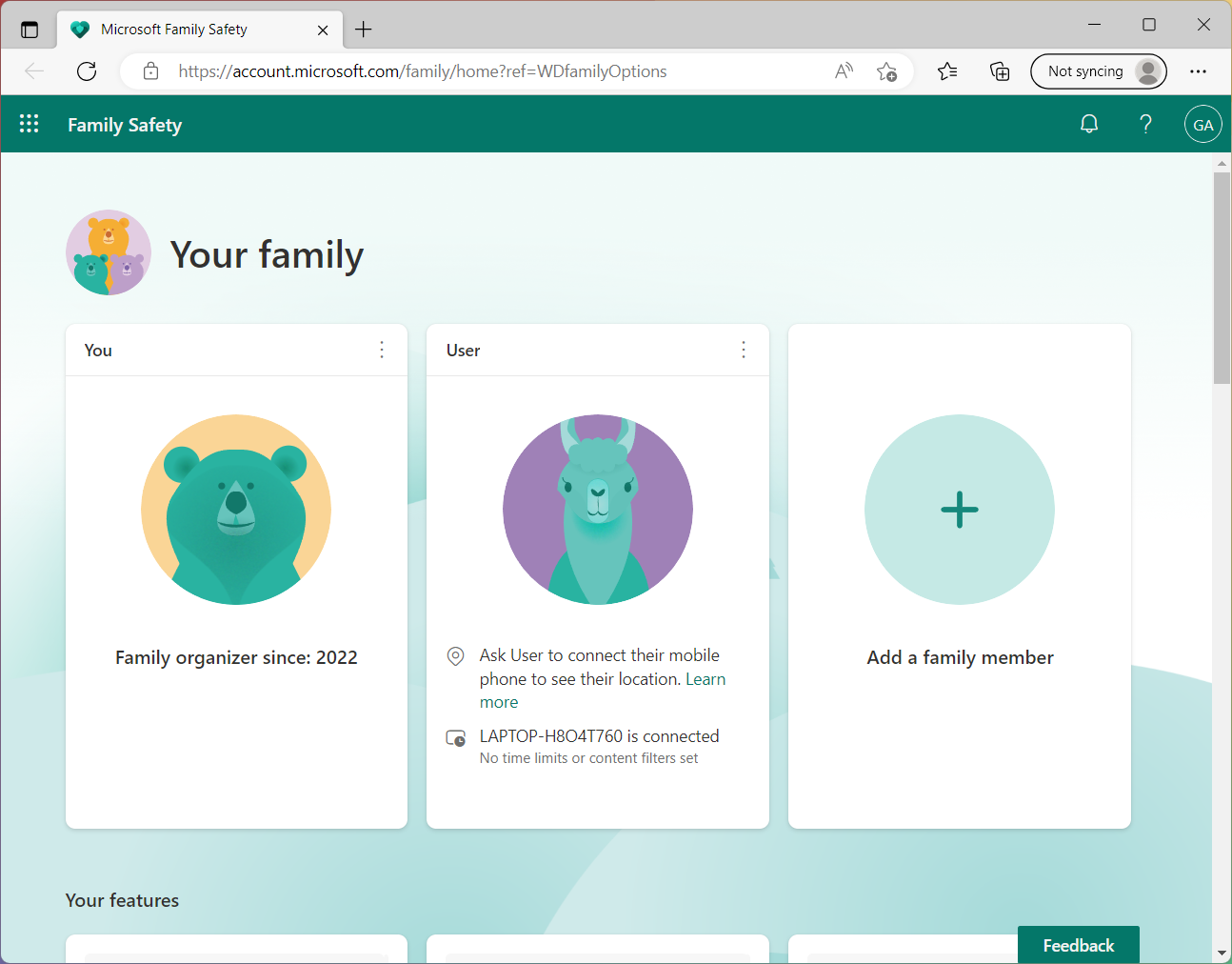
- En el sitio web de Microsoft Family Safety, verá personas que se han unido con éxito a su grupo familiar.
- Escriba y busque [Opciones familiares] en la barra de búsqueda de Windows ①, luego haga clic en [Abrir] ② .
- Haga clic en [Ver configuración familiar] ③.
- Inicie sesión en el sitio web de Microsoft Family Safety, verá su grupo familiar.
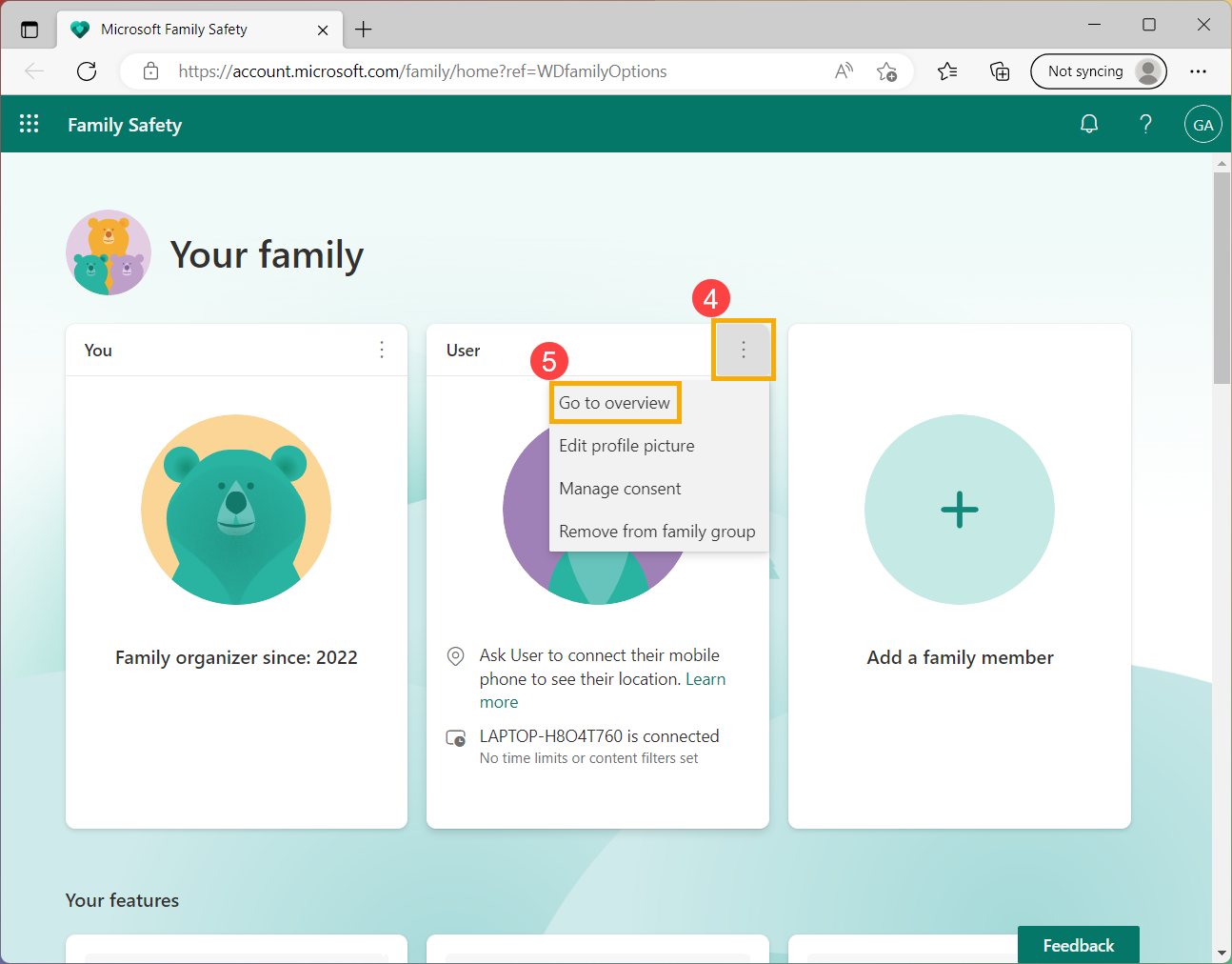
- Encuentre al miembro de su familia que desea administrar, haga clic en el ícono [Más opciones]
 en la esquina superior derecha ④ y luego seleccione [Ir a la descripción general] ⑤ .
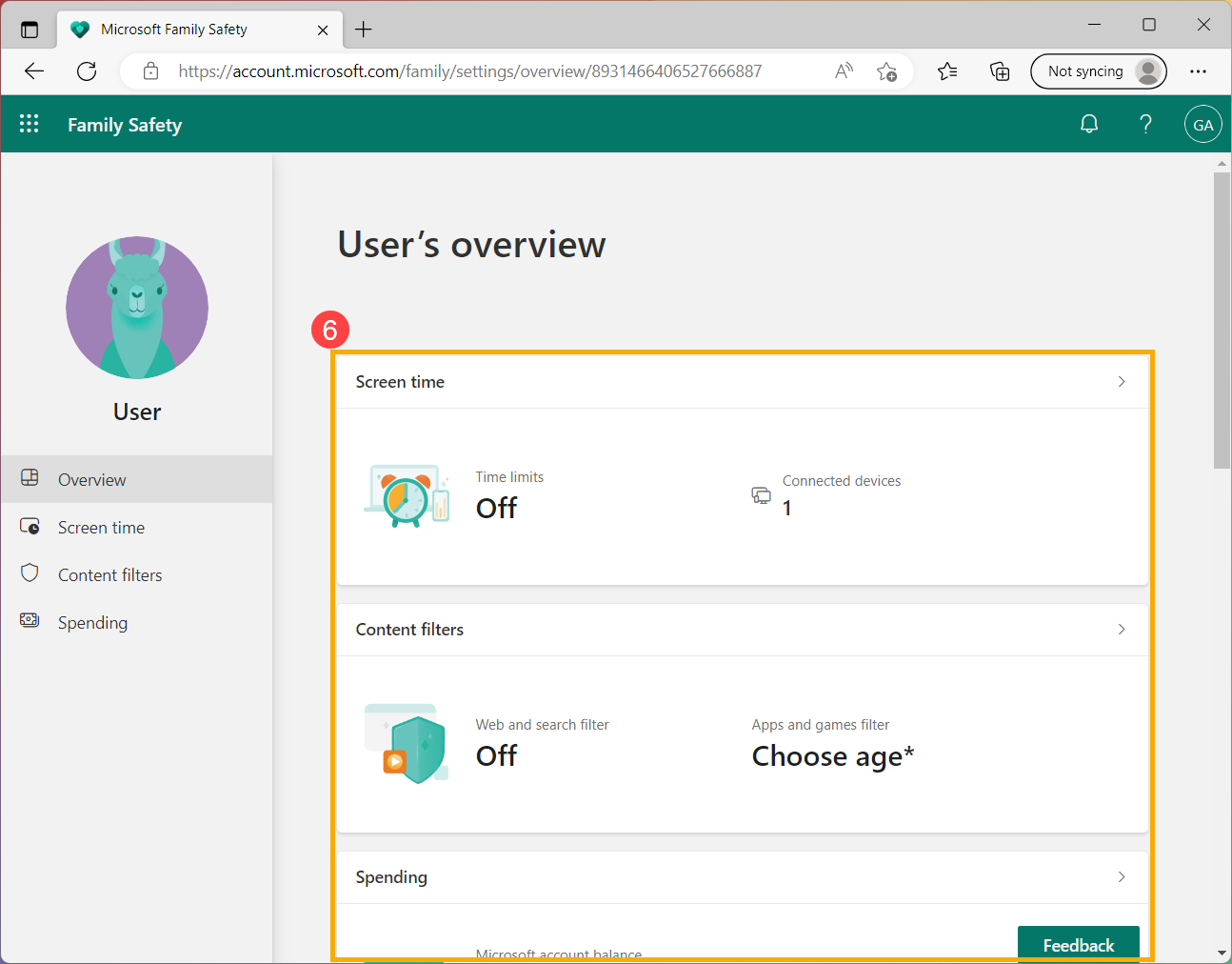
- Después de ingresar a la descripción general de los miembros, puede ajustar la configuración de su familia ⑥. Aquí puedes obtener más información sobre las funciones de los grupos familiares.
Eliminar miembros de la familia
- Escriba y busque [Opciones familiares] en la barra de búsqueda de Windows ①, luego haga clic en [Abrir] ②.
- Haga clic en [Ver configuración familiar]③.
- Inicie sesión en el sitio web de Microsoft Family Safety, verá su grupo familiar.
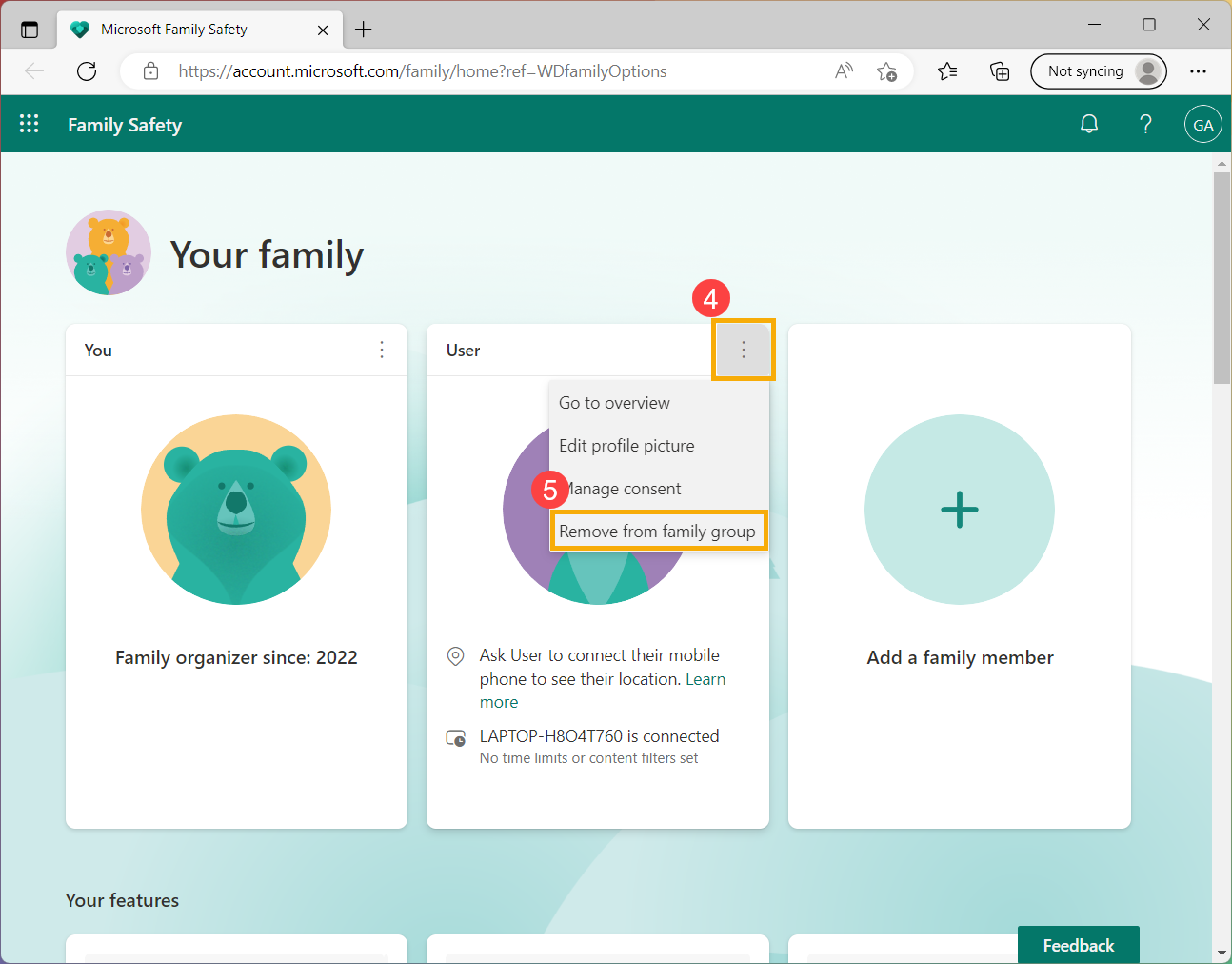
- Encuentre al miembro de su familia que desea eliminar, haga clic en el icono [Más opciones] en la esquina superior derecha ④ y luego seleccione [Eliminar del grupo familiar] ⑤.
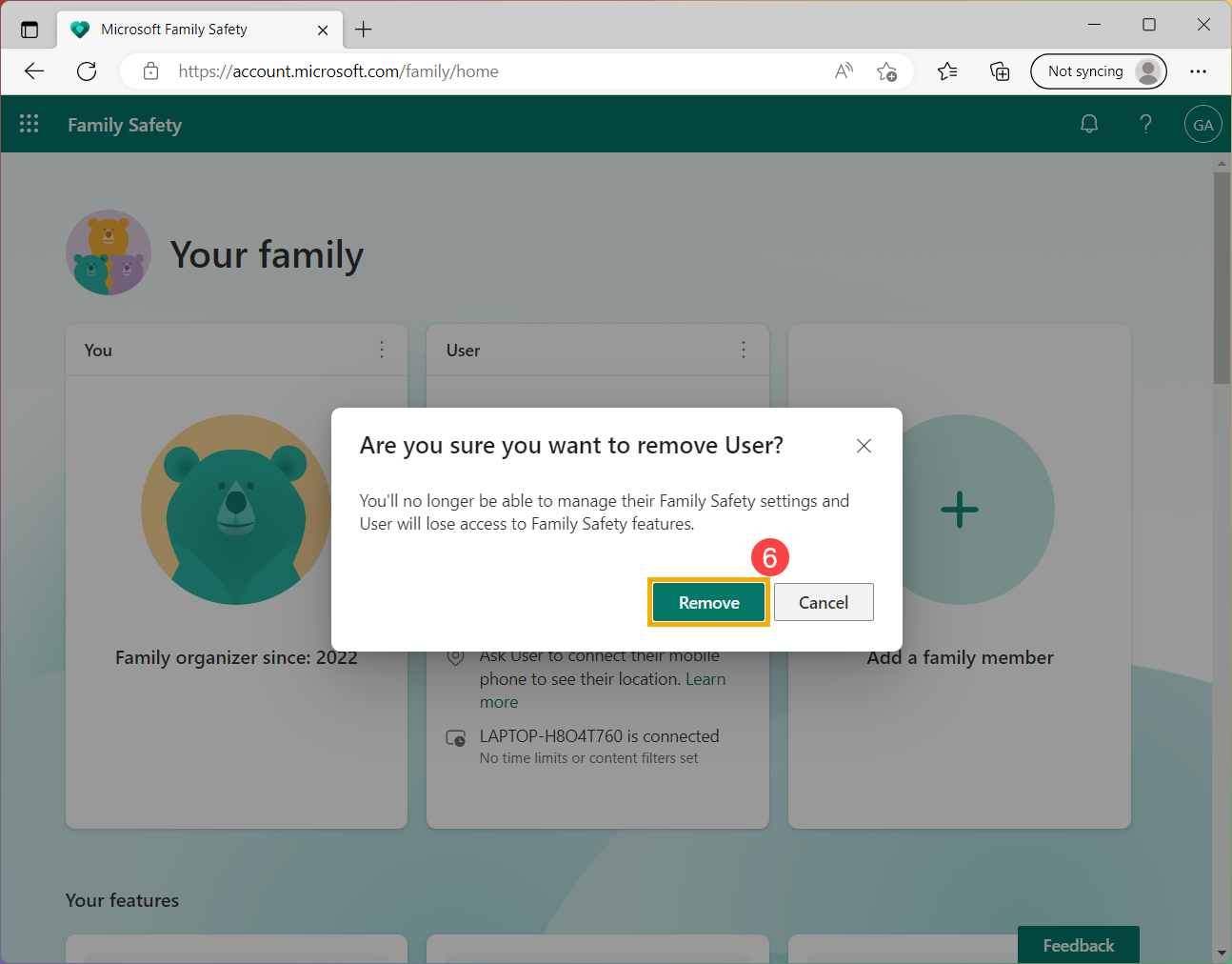
- Seleccione [Eliminar] ⑥ para eliminar al miembro de su grupo familiar.
- Abra la configuración de control parental y agregue un miembro de la familiar
- Administra tu grupo parental
- Eliminar miembros de la familia
Abra la configuración de control parental y agregue un miembro de la familia
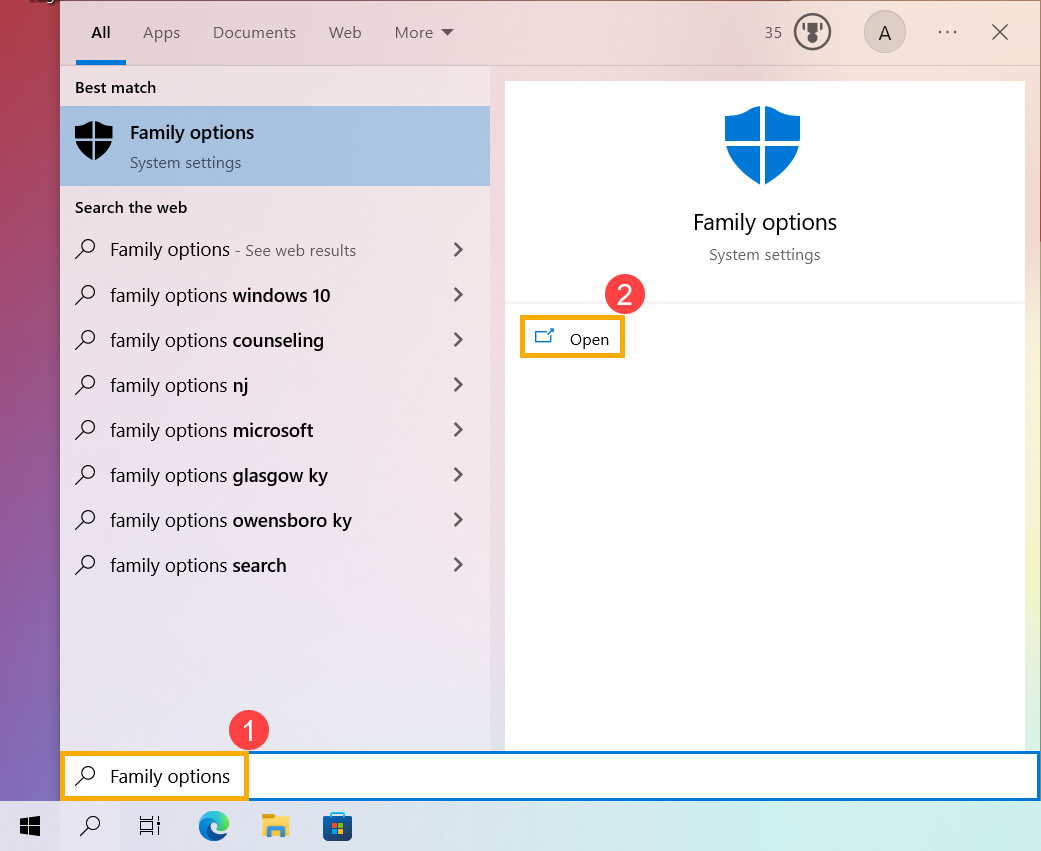
- Escriba y busque [Opciones familiares] en la barra de búsqueda de Windows ①, luego haga clic en [Abrir]②.
- Haga clic en [Ver configuración familiar]③.
- Será dirigido al sitio web oficial de Microsoft Family Safety. Seleccione [Iniciar sesión en Protección infantil] ④, luego inicie sesión con su cuenta de Microsoft para comenzar a usar la función de control parental.
- Después de iniciar sesión, ingresará a la página de administración de su familia. Si desea agregar personas a su grupo familiar, haga clic en [Agregar un miembro de la familia]⑤.
- Ingrese el número de teléfono o la dirección de correo electrónico del miembro de la familia ⑥, luego haga clic en [Siguiente]⑦.
- Decida el rol del miembro de la familia (Miembro u Organizador) ⑧, luego haga clic en [Siguiente] ⑨.
- Ha enviado una invitación para unirse a su grupo familiar, luego el invitado recibirá un enlace para unirse por correo electrónico. Les pedirá que inicien sesión en su cuenta de Microsoft para aceptar y unirse al grupo familiar.
- Una vez que el invitado acepta y se une al grupo familiar, debe conectar los dispositivos del grupo familiar en Microsoft Family Safety para disfrutar de las características completas de Family Safety.
Haga clic en el ícono [Inicio] en la barra de tareas ⑩, luego seleccione [Configuración]
 ⑪.
⑪.
- Seleccione [Cuentas]⑫.
- Seleccione [Familia y otros usuarios] ⑬, luego seleccione a su familiar y haga clic en Permitir ⑭. Una vez que inicien sesión, este dispositivo aparecerá como su dispositivo conectado.
- En el sitio web de Microsoft Family Safety, verá personas que se han unido con éxito a su grupo familiar.
- Escriba y busque [Opciones familiares] en la barra de búsqueda de Windows ①, luego haga clic en [Abrir] ②.
- Haga clic en [Ver configuración familiar]③.
- Inicie sesión en el sitio web de Microsoft Family Safety, verá su grupo familiar.
- Encuentre al miembro de su familia que desea administrar, haga clic en el ícono [Más opciones] en la esquina superior derecha ④ y luego seleccione [Ir a la descripción general] ⑤ .
- Después de ingresar a la descripción general de los miembros, puede ajustar la configuración de su familia ⑥. Aquí puedes obtener más información sobre las funciones de los grupos familiares.
Eliminar miembros de la familia
- Escriba y busque [Opciones familiares] en la barra de búsqueda de Windows ①, luego haga clic en [Abrir] ② .
- Haga clic en [Ver configuración familiar] ③.
- Inicie sesión en el sitio web de Microsoft Family Safety, verá su grupo familiar.
- Encuentre al miembro de su familia que desea eliminar, haga clic en el icono [Más opciones] en la esquina superior derecha ④ y luego seleccione [Eliminar del grupo familiar] ⑤ .
- Seleccione [Eliminar] ⑥ para eliminar al miembro de su grupo familiar.