Solución de Autoreemplazo ASUS
La Solución de Autorreemplazo de ASUS está diseñada para personas que poseen la experiencia necesaria para reparar dispositivos electrónicos. Si conoces bien las complejidades de la reparación de dispositivos electrónicos, la Solución de Autorreemplazo de ASUS te ofrece la oportunidad de acceder a piezas auténticas de ASUS, herramientas y manuales de reparación, lo que te permite realizar de manera independiente reparaciones fuera de garantía. Sigue los pasos proporcionados para llevar a cabo una variedad de reparaciones fuera de garantía en dispositivos como portátiles, ordenadores de sobremesa, PCs todo en uno, mini-PCs, consolas portátiles de gaming y teléfonos inteligentes, incluyendo tareas como la sustitución de la placa base y otros componentes.
Aviso legal :
1. La Solución de Autorreemplazo de ASUS está destinada a usuarios fuera de garantía. Recomendamos encarecidamente que las unidades en garantía sean enviadas de vuelta a ASUS para recibir soporte profesional. Si decides continuar con la Solución de Autorreemplazo y surge algún daño que genere mal funcionamiento o problemas estéticos en el equipo, dicho daño se clasificará como CID (Daño Inducido por el Cliente) y no estará cubierto por la Garantía ASUS. Elegir servicios de reparación de ASUS para estos problemas será tratado como una reparación fuera de garantía, y los usuarios deberán asumir los costes de diagnóstico y materiales de reparación.
2. La garantía de los materiales que compraste será gestionada por la tienda donde realizaste la compra. Si tienes algún problema con la garantía del material, por favor contacta con la tienda donde lo compraste.
3. Antes de proceder con la Solución de Autorreparación de ASUS, es crucial revisar detenidamente el manual de reparación. Sin embargo, para componentes complejos que puedan presentar dificultades sin conocimientos avanzados de hardware y computación, se recomienda encarecidamente a los usuarios que devuelvan sus unidades a ASUS para recibir servicio profesional. Se recomienda esta precaución para evitar daños involuntarios a su máquina. Área aplicada: América Cosas que debe saber antes de comenzar con el proceso de autorreparación:
| Producto | Proceso de autorreparación |
| Teléfono | Por favor haga clic aquí para más detalles. |
(sistema operativo Windows) Portátiles, Sobremesas, PCs Todo-en-Uno, Mini-PCs y consolas portátiles para juegos | Por favor, haz clic aquí para más detalles. |
| Chromebook | Para una introducción al proceso de autorreparación para productos Chromebook, por favor visite https://www.asus.com/es/support/FAQ/1051520 . |
| Chromebox | Para una introducción al proceso de autorreparación de productos Chromebox, por favor visite https://www.asus.com/es/support/FAQ/1051593 . |
| Monitor, Caja de juegos | Por favor haga clic aquí para más detalles. |
1. Por favor, lea primero el manual de servicio
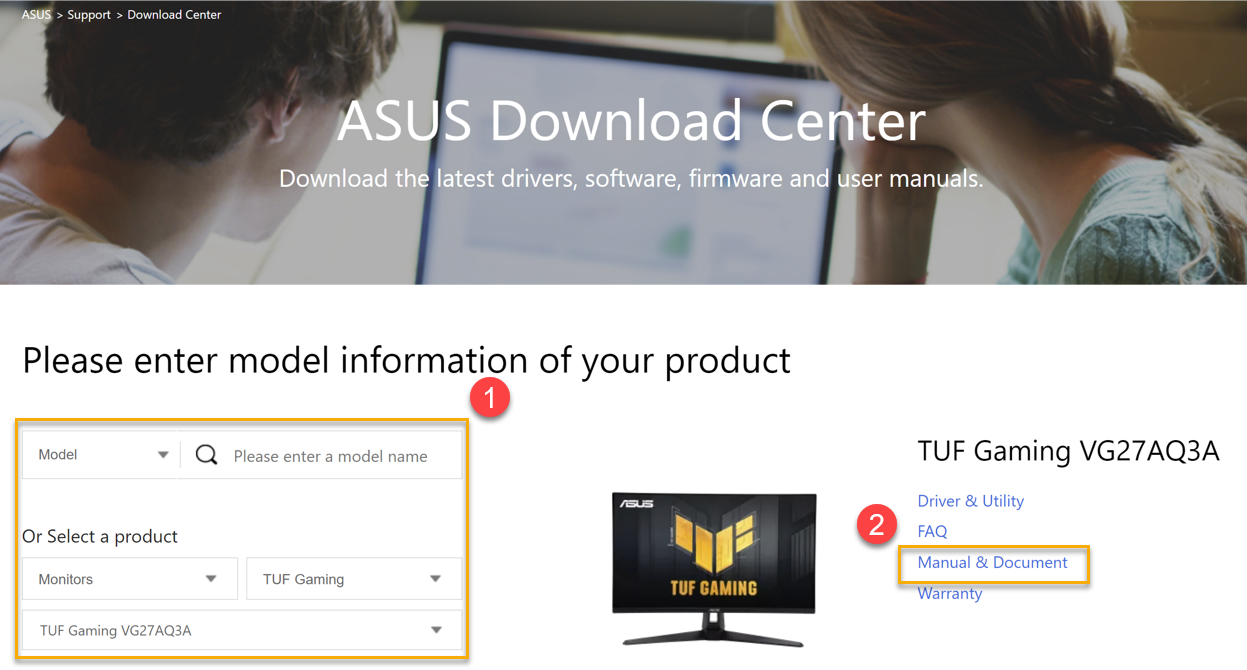
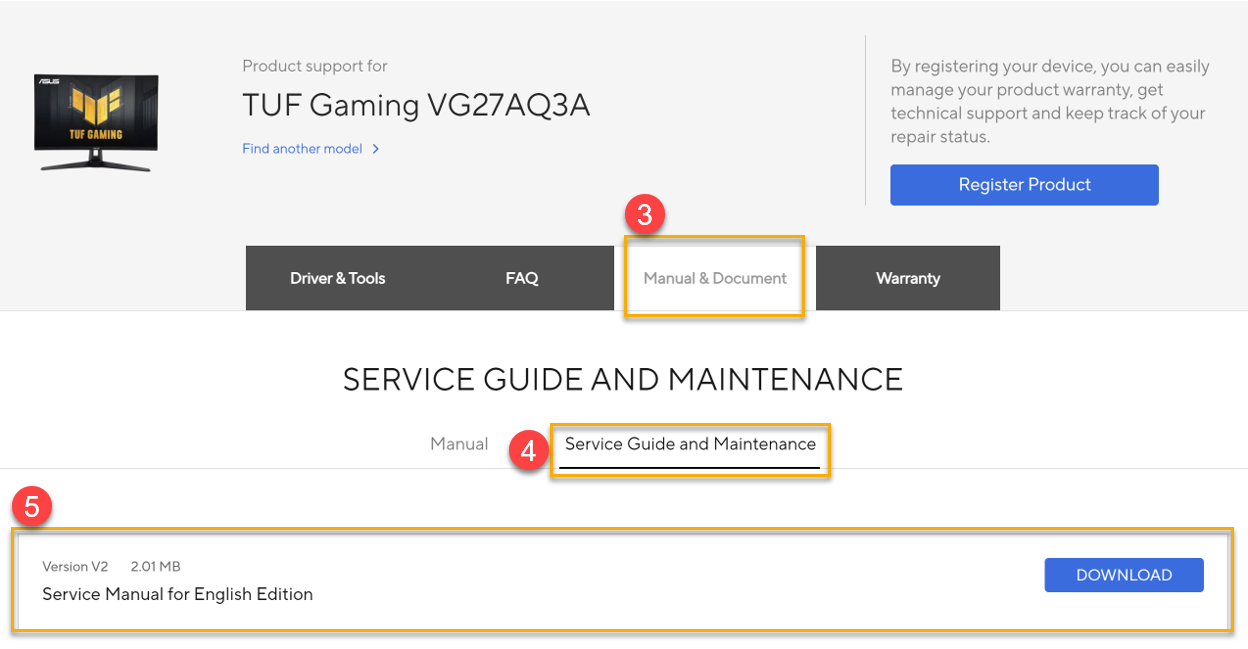
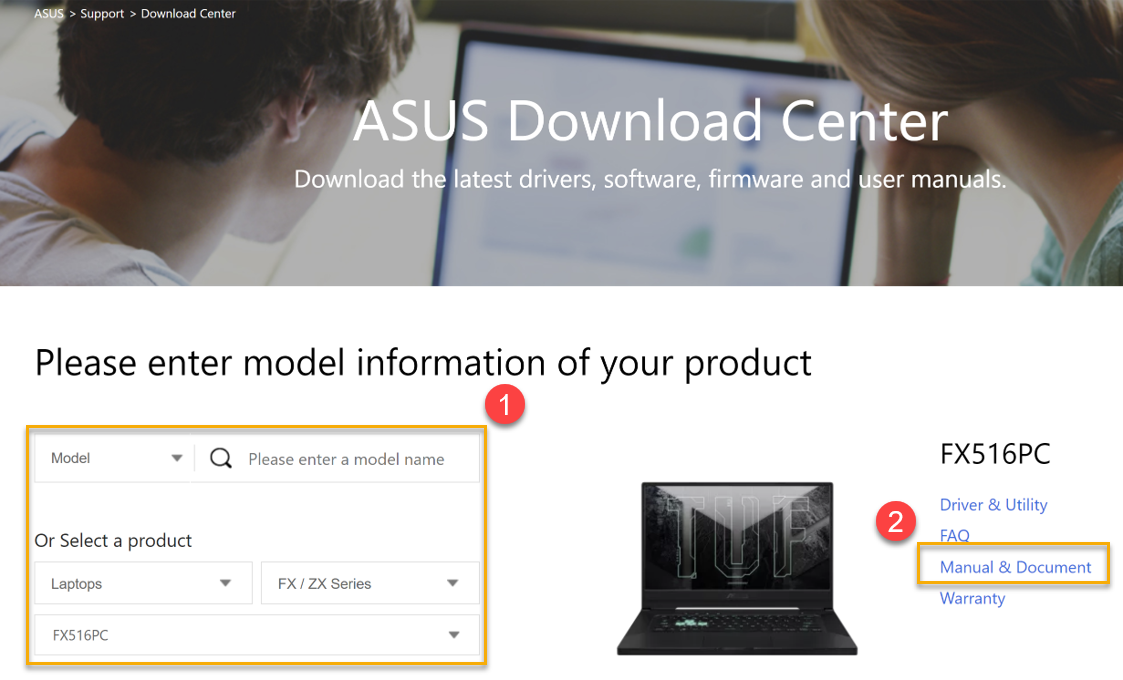
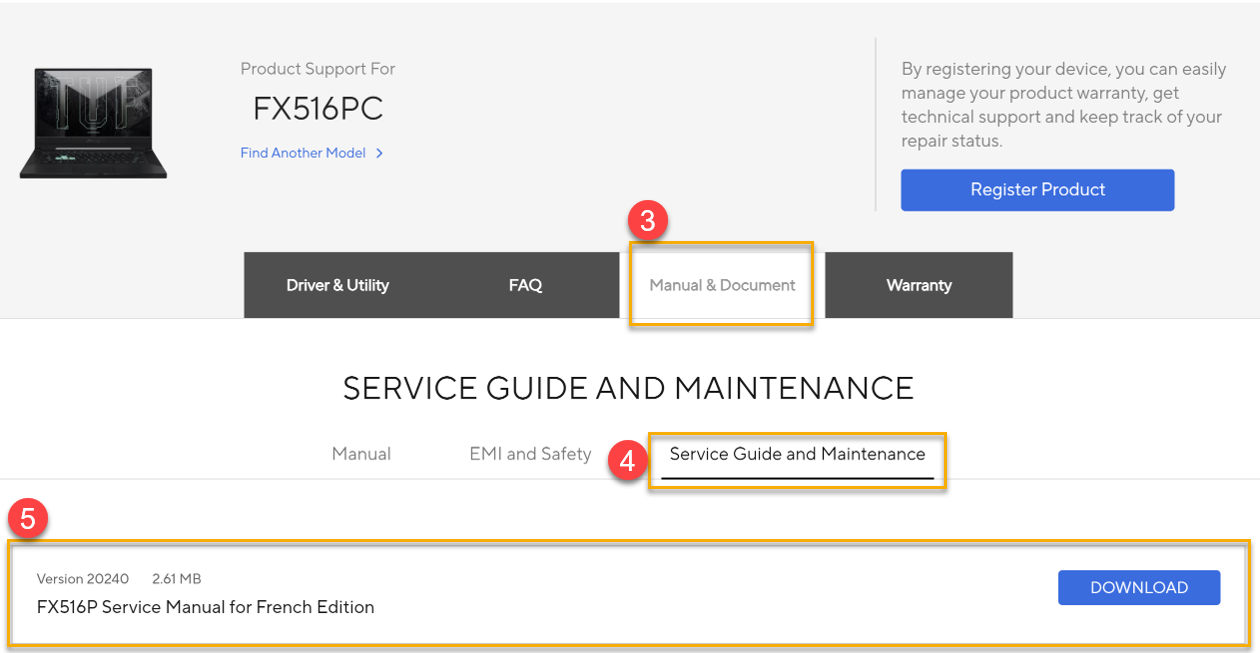
Lea el manual de servicio del producto antes de iniciar el proceso de autorreparación para asegurarse de que está familiarizado con los pasos esenciales, piezas requeridas, herramientas y materiales de su modelo específico y tipo de reparación. Por favor, vaya al centro de descargas de soporte de ASUS para descargar el manual de servicio del producto según el modelo del producto.
Descarga del manual de servicio del producto:
( centro de descargas de soporte de ASUS > Elegir modelo > Manual y documento > Guía de servicio y mantenimiento)
Ejemplo:
2. Ejecute la Herramienta de Diagnóstico del Sistema antes del proceso de reparación
Puede utilizar la herramienta de diagnóstico del sistema de ASUS para probar la función de su dispositivo y saber qué componente necesita ser reemplazado, por favor consulte la siguiente tabla para la cobertura de la herramienta de diagnóstico del sistema:
Nota : Los siguientes componentes de verificación pueden variar dependiendo del modelo del dispositivo.
| Componente / Herramienta de diagnóstico | MyASUS en WinRE | MyASUS en UEFI | MyASUS en Windows | Herramienta de Diagnóstico Extensivo de ASUS | Autodiagnóstico (Por favor, haga clic en el enlace de abajo para descargar la guía del usuario.) | |
| 1 | Memoria | V | V | V | ||
| 2 | Disco (HDD/SSD) | V | V | V | ||
| 3 | Ventilador | V | V | V | ||
| 4 | Batería | V | V | V | ||
| 5 | Tarjeta Wi-Fi | V | V | V | ||
| 6 | Bluetooth | V | V | V | ||
| 7 | Panel | V | V | |||
| 8 | Teclado | V | V | |||
| 9 | Panel táctil | V | V | |||
| 10 | Puerto USB (Tipo-C) | V | V | V | ||
| 11 | Altavoz | V | ||||
| 12 | Micrófono | V | ||||
| 13 | Puerto de salida HDMI(Display) | V | ||||
| 14 | Puerto de tarjeta SD | V | ||||
| 15 | Cámara | V | ||||
| 16 | Pantalla táctil | V | ||||
| 17 | Screenpad/Numberpad | Descargar guía del usuario | ||||
| 18 | Huella digital | Descargar la guía del usuario |
3. Por favor, ejecute la herramienta de reparación después de reemplazar componentes específicos
La ubicación de herramientas de software específicas en el sitio de soporte de ASUS depende del componente reparado. Consulte la tabla a continuación para obtener detalles sobre dónde encontrar la herramienta de software dedicada para sus piezas reemplazadas.
Nota: Para ejecutar la herramienta de reparación de color del panel, debe usarla con un calibrador de color, y la herramienta de reparación de color del panel solo puede soportar calibradores (X-Rite i1Display Pro, Display Plus HL, Display Pro HL, ClolorChecker Display Plus, ColorChecker Pro).
Para obtener instrucciones detalladas sobre la configuración avanzada de calibración de la aplicación Armoury Crate SE, por favor visita https://www.asus.com/support/FAQ/1050220 .
| Componente reemplazado | Herramienta de software | Herramienta y Guía de usuario Ubicación |
| Panel | Color del panel r herramienta de reparación también l | Por favor, haga clic aquí para descargar la herramienta y la guía del usuario. para descargar la herramienta y la guía del usuario. |
| Altavoz | Diagnóstico Extensivo de ASUS para descargar la herramienta y la guía del usuario. herramienta (Elementos de calibración → Calibración de altavoces Cirrus) | Por favor, haga clic aquí para descargar la herramienta y la guía del usuario. |
| Pantalla Táctil | Herramienta de actualización de firmware de pantalla táctil | Por favor dirígete a la Centro de Descargas ASUS según el modelo del producto. Elija el modelo > Haga clic en Manual y Documento > Haga clic en Guía de servicio y mantenimiento, y descargue [Herramienta de actualización del firmware de pantalla táctil del modelo y guía del usuario] . |
| Placa base | 1. Herramienta de configuración de placa base
2. Color del panel r herramienta de reparación también l | 1. Después de instalar correctamente su nueva placa base, por favor inicie el dispositivo y regístrese/Inicie sesión como miembro de ASUS, y haga clic aquí para ir a la "Página de Solución de Reemplazo Automático de ASUS" y continuar ejecutando la "Herramienta de Configuración de la Placa Base". Para obtener instrucciones más detalladas sobre la [Herramienta de Configuración de la Placa Base], por favor visite https://www.asus.com/support/FAQ/1051579
2. Por favor haz clic aquí p ara descargar la herramienta y la guía del usuario. |
Consolas portátiles para juegos (stick izquierdo/derecho, gatillo izquierdo/derecho, Giroscopio) | [ Armoury Crate SE ] aplicación (ajustes avanzados de calibración) | |
| AniMe Matrix ™ pantalla (cubierta LCD) | Herramienta de actualización de firmware Matrix LED | Por favor vaya a Centro de Descargas ASUS según el modelo del producto, elige el Modelo > Haz clic en Manual y Documento > Haz clic en Guía de servicio y Mantenimiento, y descarga [ Herramienta de actualización de firmware Matrix_LED y guía de usuario ]. Nota: Solo aplicable a modelos de las series GA402X, GA402N, GU604V. |
Cosas que debe saber antes de comenzar con los teléfonos ASUS:
1. Por favor, lea primero el manual de servicio
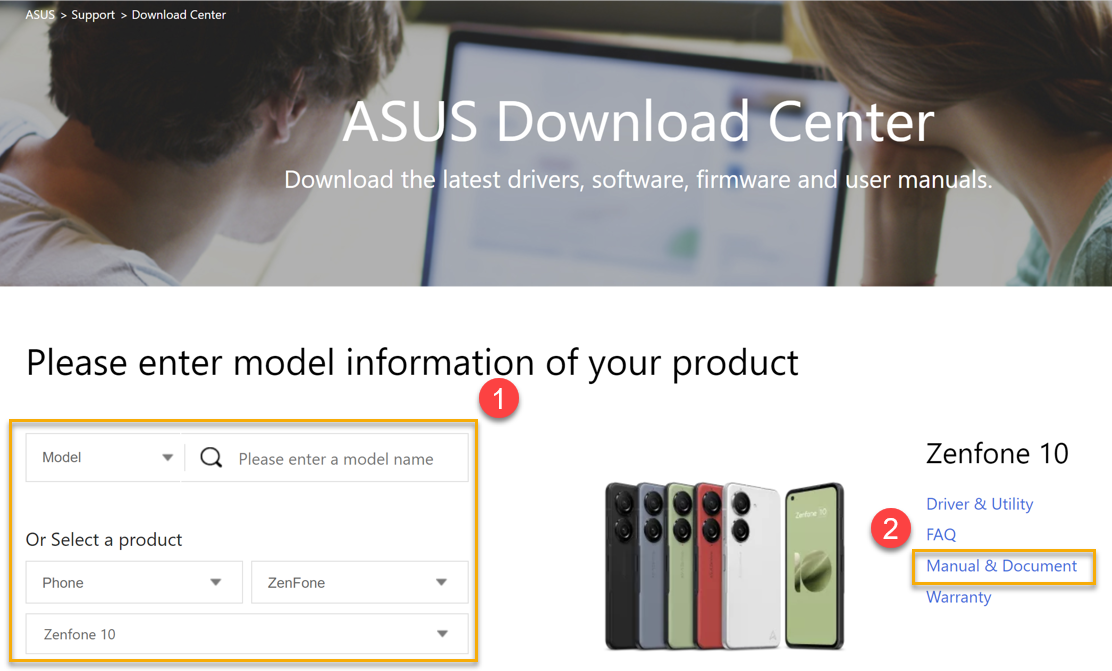
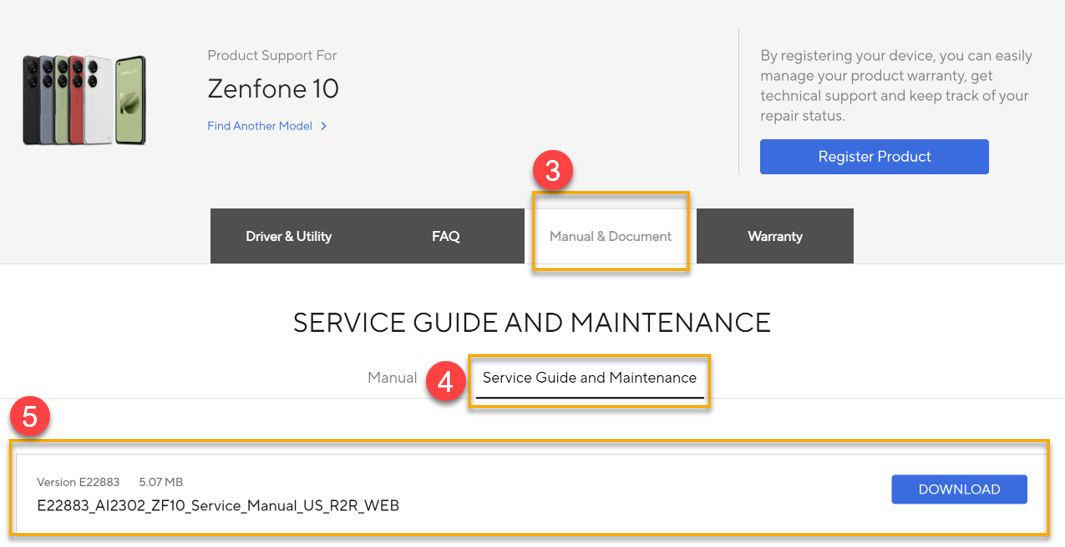
Lea el manual de servicio del producto antes de iniciar el proceso de autorreparación para asegurarse de estar familiarizado con los pasos esenciales, piezas necesarias, herramientas y materiales de su modelo y tipo de reparación específicos. Por favor, vaya al centro de descargas de soporte de ASUS para descargar el manual de servicio del producto según el modelo del producto.
Descarga del manual de servicio del producto:
( centro de descargas de soporte de ASUS > Elegir modelo > Manual y documento > Guía de servicio y mantenimiento)
Ejemplo:
2. Ejecute la aplicación de prueba de funciones ASUS SMMI antes de iniciar el proceso de reparación
Puede utilizar la aplicación de prueba de funciones ASUS SMMI en el sistema Android para probar el funcionamiento de su dispositivo y saber qué parte necesita ser reemplazada. Consulte la tabla a continuación para obtener detalles de la cobertura de la aplicación de prueba de funciones ASUS SMMI.
*Consulte el manual de servicio del producto para obtener instrucciones sobre la prueba de funciones SMMI.
| No. | Componente | Prueba de función SMMI |
| 1 | Placa base | V |
| 2 | Pantalla Táctil (Huella Dactilar en Pantalla) | V |
| 3 | Batería | V |
| 4 | Receptor | V |
| 5 | Altavoz | V |
| 6 | Ventilador | V |
| 7 | Placa secundaria | V |
| 8 | Cámara | V |
3. Por favor, ejecute las herramientas de calibración o la aplicación de Android después de reemplazar la parte específica
La ubicación de las herramientas de calibración específicas o la aplicación de Android en el sitio de soporte de ASUS depende del componente reparado. Por favor, consulte la tabla a continuación para obtener detalles sobre dónde encontrar las herramientas de calibración dedicadas o la aplicación de Android para las piezas reemplazadas.
| Componente reemplazado | Herramienta de software | Herramienta y Guía del usuario Ubicación |
| Todo | Herramienta Asistente de Calibración de Audio | Por favor, ve a la Centro de Descargas ASUS de acuerdo con el modelo de producto. Elija Modelo > Haga clic en Manual y Documento > Haga clic en Guía de Servicio y Mantenimiento, y descargue [AudioCalibrationAssistant Tool.zip y Guía de usuario] |
| Módulo LCD | Herramienta de Asistente de Calibración de Huellas Dactilares del Modelo *Se aplica exclusivamente a los modelos de teléfonos equipados con huella dactilar en pantalla. | Por favor, vaya al Centro de Descargas de ASUS según el modelo del producto. Elija Modelo > Haga clic en Manual y Documento > Haga clic en Guía de Servicio y Mantenimiento, y descargue [Herramienta de Asistente de Calibración de Huella y Guía del usuario] |
| Placa base | Asistente de calibración de huella digital del modelo *Se aplica exclusivamente a los modelos de teléfono equipados con huella digital en pantalla. | Por favor, vaya a Centro de Descargas ASUS según el modelo del producto. Elija Modelo > Haga clic en Manual y Documento > Haga clic en Guía de Servicio y Mantenimiento, y descargue [Herramienta de Asistente de Calibración de Huellas_Modelo y Guía del Usuario] |
4. Asegurando la cobertura de su garantía
Después de instalar con éxito su nueva placa base y completar todos los pasos de desmontaje y montaje, el número de serie de la unidad se actualiza a uno nuevo para garantizar la aplicación del nuevo certificado de seguridad. Por favor haga clic aquí para registrar su dispositivo. Esto requiere iniciar sesión/registrarse como miembro de ASUS para garantizar que su experiencia en línea esté protegida de manera segura. Además, proporcione tanto el número de serie original como el nuevo número de serie asociado con la placa base reemplazada para mantener la continuidad de la cobertura de su garantía.
Cosas que debe saber antes de comenzar con Monitor ASUS, Gaming Case:
1. Por favor, lea primero el manual de servicio
Lea el manual de servicio del producto antes de comenzar el proceso de autorreparación para asegurarse de que está familiarizado con los pasos esenciales, las piezas necesarias, herramientas y materiales de su modelo y tipo de reparación específico. Por favor, vaya al centro de descargas de soporte ASUS para descargar el manual de servicio del producto según el modelo.
Descarga del manual de servicio del producto:
( centro de descargas de soporte ASUS > Elegir modelo > Manual y documento > Guía de servicio y mantenimiento)
Ejemplo: