[NUC] Opciones de configuración de múltiples pantallas para los kits NUC NUC10i7FN, NUC10i5FN, NUC10i3FN
Esta guía proporciona las opciones de configuración de múltiples pantallas más comunes.
Los kits NUC NUC10i7FN, NUC10i5FN y NUC10i3FN tienen lo siguiente:
- Un puerto HDMI (compatible con 2.0b)
- Un puerto de tipo C
Consulte la sección del subsistema de gráficos del procesador del documento de Especificaciones técnicas del producto para su Intel NUC para obtener información adicional, que incluye:
- Encadenamiento de transporte de múltiples flujos
- DisplayPort a través de Type C
Antes de empezar
Le recomendamos que primero actualice su Intel NUC a la última versión:
- BIOS y controlador de gráficos, utilizando el Asistente de controladores y soporte
- Firmware HDMI
Dos pantallas
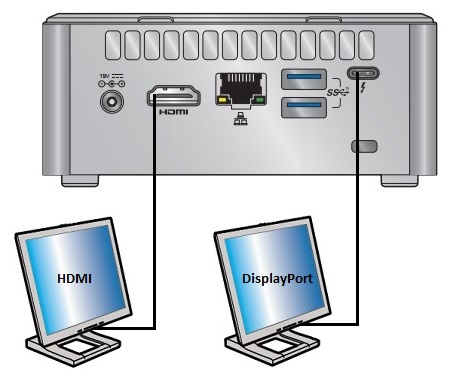
| Pantalla | Puerto Intel NUC | Puerto de TV/monitor | Resolución máxima admitida |
| 1 | HDMI | HDMI | 4096x2160 a 60Hz |
| 2 | DisplayPort (tipo C) | DisplayPort o tipo C | 4096x2304 a 60Hz |
O
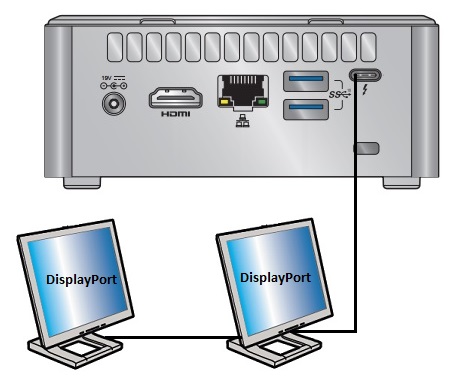
| Pantalla | Los Intel NUC (Next Unit of Computing) son mini PC con un gran potencial para uso doméstico y empresarial. Una de las características más interesantes de estos dispositivos es su capacidad para conectarse a varios monitores al mismo tiempo, lo que los convierte en una opción ideal para tareas que requieren una gran cantidad de pantallas. Conexión de monitores en Intel NUCCada modelo de Intel NUC tiene diferentes puertos de conexión, lo que significa que la forma en que se conectan los monitores varía según el modelo. A continuación, se muestra cómo conectar uno, dos o tres monitores a un Intel NUC. Un monitor
Dos monitores
El encadenamiento describe la capacidad de conectar varios monitores utilizando una sola conexión entre cada uno. Todos los monitores y todos los cables deben admitir la especificación DisplayPort 1.2. Tres monitores
|