[NUC] Cómo usar UEFI Shell para actualizar tu NUC con Visual BIOS
Resolución
La utilidad de actualización UEFI Flash BIOS te permite actualizar el Visual BIOS desde el EFI Shell.
| Nota | La mayoría de los NUCs que se enviaron en 2019 y posteriormente usan el núcleo BIOS Aptio V* y no el Visual BIOS. |
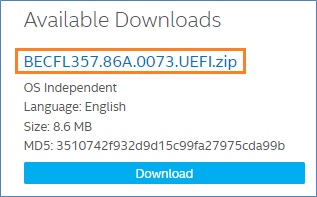
1. Descarga el archivo de actualización UEFI Flash BIOS (*.UEFI.zip). Ejemplo:
Por favor sigue el enlace para aprender cómo descargar el BIOS para el modelo correspondiente: [NUC] ¿Dónde puedo descargar el archivo de BIOS?
2. Haz doble clic en *.UEFI.zip para extraer sus archivos.
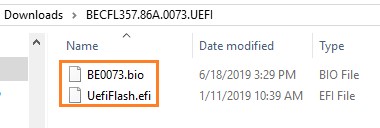
3. Copia UefiFlash.efi y el archivo .bio en el dispositivo USB booteable.
4. Conecta la memoria USB a un puerto en el NUC.
5. Configura el BIOS de la computadora objetivo para arrancar en el EFI Shell:
a. Presiona F2 durante el arranque para entrar en la configuración de BIOS.
b. Ve a Avanzado > Boot > Secure Boot.
c. Desactivar Secure Boot, si está activado.
d. Ir a Avanzado > Boot > Configuración de Boot.
e. En el panel de Dispositivos de Boot, activar Internal UEFI Shell.
f. Presiona> F10 para guardar los cambios y salir del BIOS Setup.
6. Presiona F10 durante el inicio para abrir el Menú de Boot.
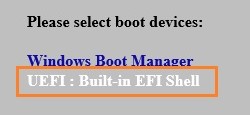
7. Selecciona UEFI: Built-in EFI Shell.
8. Cambia el directorio actual a la unidad flash USB ingresando el comando fsX: donde X es el número de unidad de la USB de la lista de mapeo de dispositivos.
Ejemplo: si tu unidad USB es fs3, entonces escribe fs3: y presiona Enter.
9. En el símbolo del sistema, escribe UefiFlash.efi XXX.bio, donde XXX.bio es el nombre del archivo .bio y presiona Enter.
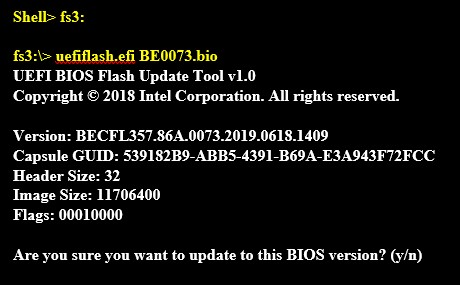
10. Presiona Y para comenzar la actualización.
11. Espera a que la actualización del BIOS se complete.
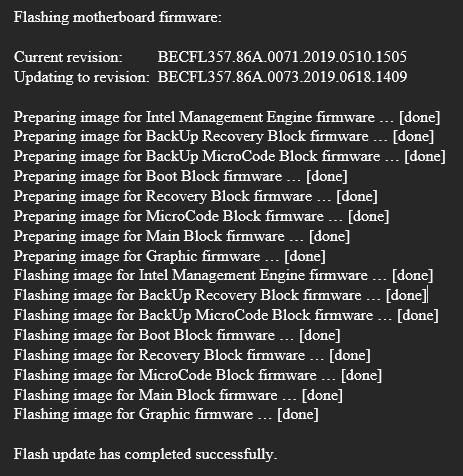
12. El ordenador se reiniciará cuando termine.
13. Restaura la BIOS a la configuración original:
a. Reinicia el ordenador.
b. Presiona F2 durante el inicio para entrar en la configuración de la BIOS.
c. Ve a Avanzado > Boot > Boot Configuration.
d. En el panel de dispositivos de arranque, desactiva Internal UEFI Shell.
e. Ve a Avanzado > Boot > Secure Boot.
f. Habilita Secure Boot, si estaba habilitado originalmente.
g. Presiona F10 para guardar los cambios y salir de la configuración de la BIOS.