[NUC] Utilice dispositivos de almacenamiento de tarjetas multimedia integradas (eMMC) en los NUC.
Utilice la tarjeta multimedia integrada (eMMC) en su NUC como:
- Dispositivo de almacenamiento principal de 32 GB con Windows* OS preinstalado, o
- Opción de almacenamiento pequeña de 4 GB para sistemas operativos (SO) de pequeña huella, típicamente utilizados para aplicaciones embebidas ligeras y de cliente delgado
- Para habilitar las configuraciones de eMMC, actualice el NUC a la última BIOS disponible.
Consulte estas pautas si planea instalar Linux* u otro SO de pequeña huella en el dispositivo de almacenamiento eMMC.
- Asegúrese de que el SO Linux* admita el módulo de kernel mmc_block, la mayoría de las distribuciones modernas lo hacen.
- El dispositivo de almacenamiento eMMC se identifica en el entorno Linux como: /dev/mmcblk0.
Precaución  | Como dispositivo de almacenamiento basado en flash, el acceso excesivo a la unidad, particularmente los comandos de escritura, reduce su vida útil útil. Le recomendamos encarecidamente que NO cree una partición de intercambio en el dispositivo eMMC. |
- Lanzamientos de stock, instalación directa desde una imagen de ISO de distribución:
- El tamaño del SO después de la instalación debe ser lo suficientemente pequeño como para caber tal cual en el almacenamiento eMMC. Por ejemplo, Linux Lite NUC Edition* o Debian, con entornos gráficos de baja huella.
- El instalador del SO debe permitir la selección de paquetes para reducir la huella de la imagen instalada.
- Compilaciones personalizadas, preparando una imagen personalizada:
- Mantener la etiqueta html y el traductor al español
- Las versiones de OS de stock, que requieren más almacenamiento del disponible, deben instalarse en otra unidad o sistema y luego personalizarse. El tamaño debe reducirse y confirmarse para admitir el módulo del kernel mmc_block. Luego, se puede instalar en el dispositivo eMMC.
- Las compilaciones de imágenes personalizadas, utilizando Yocto Project o Android *, funcionan mejor en un host de compilación separado, con un mayor rendimiento de procesamiento y un almacenamiento más grande.
Haga clic en en el tema para obtener más detalles:
Antes de comenzar la instalación del sistema operativo Linux
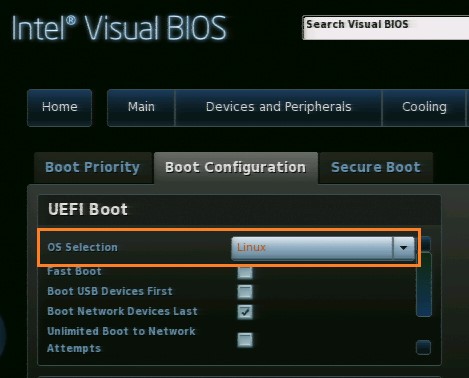
Antes de comenzar la instalación del sistema operativo Linux, configure Visual BIOS de la siguiente manera:
- Presione F2 durante el arranque para ingresar a Visual BIOS.
- Vaya a Boot > Boot Configuration.
- Establezca la selección de OS en Linux. Esta opción habilita automáticamente el dispositivo eMMC.
- Presione F10 para guardar y salir.
Acceso al almacenamiento eMMC desde Windows 8.x
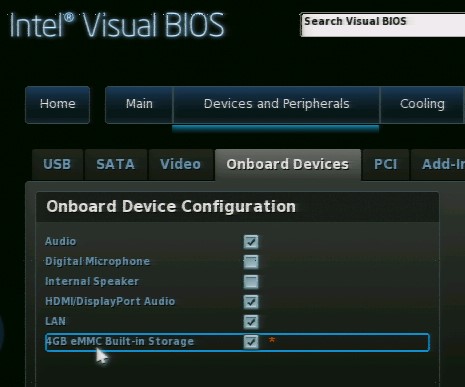
Es posible que el dispositivo de almacenamiento eMMC no sea lo suficientemente grande para cualquier instalación de Windows 8 *, 8.1 * o 8 integrada. Pero puede habilitar el dispositivo para que sea accesible para obtener espacio de almacenamiento adicional.
- Presione F2 durante el arranque para ingresar a Intel Visual BIOS.
- Vaya a Advanced > Devices and Peripherals > Onboard Devices.
- Seleccione Habilitar almacenamiento integrado de 4 GB eMMC.
- Presione F10 para guardar y salir.
Accediendo al almacenamiento eMMC desde Windows 7*
*Nota:
Windows 7 no incluye soporte de controladores para dispositivos eMMC. Si se selecciona Windows 7 en la BIOS, el dispositivo eMMC aparecerá en gris y deshabilitado.
Accediendo al almacenamiento eMMC desde Windows 7*
*Nota:
Windows 7 no incluye soporte de controladores para dispositivos eMMC. Si se selecciona Windows 7 en la BIOS, el dispositivo eMMC aparecerá en gris y deshabilitado.