[NUC] Configurar Wake-On LAN para NUC y Compute Sticks
Wake-on-LAN (WoL) es una solución hardware/software que enciende tu computadora de manera remota desde un modo de bajo consumo o apagado. La computadora debe tener una conexión a Internet y estar enchufada a la corriente para que WoL funcione.
Wake-on-LAN se puede configurar para usar Ethernet o Wi-Fi.
Nota
No todos los dispositivos admiten Wake-on-LAN inalámbrico.
Los dispositivos que admiten Wake-on-LAN inalámbrico solo admiten el encendido desde los estados de suspensión del sistema S3 o S4.
Para que WoL funcione, la BIOS y el sistema operativo de tu computadora deben estar configurados correctamente.
Haz clic en el tema para obtener detalles:
Habilitar Wake-on-LAN por cable en la BIOS
Para NUCs con Visual BIOS
PulsaF2 durante el arranque para ingresar al BIOS Setup.
SeleccionaAdvanced, luego selecciona el menú Power.
Dentro de Secondary Power Settings, verifica que Wake-on-LAN from S4/S5 esté configurado en: Power On - Normal Boot (esta es la configuración predeterminada).
PulsaF10 para guardar y salir del BIOS Setup.
Para NUCs con Aptio V BIOS
PulsaF2 durante el arranque para ingresar al BIOS Setup.
Configurar Wake-on-LAN con cable en Windows® 10Wake-on-LAN (WOL) permite encender un equipo de forma remota a través de la red. Para poder utilizar WOL con cable, es necesario que la tarjeta de red admita esta funcionalidad y que esté habilitada en la BIOS y en Windows®.Configurar Wake-on-LAN en la BIOS1. Encienda el equipo y presione la tecla F2 durante el arranque para acceder a la BIOS.2. Navegue hasta la sección Power Management y selecciónela.3. Seleccione el menú de energía. 4. Dentro de la configuración de energía secundaria, verifique que Wake-on-LAN desde S4/S5 esté configurado en: Encendido - Arranque normal (esta es la configuración predeterminada).5. Presione F10 para guardar y salir de la configuración de la BIOS.Configurar Wake-on-LAN con cable en Windows® 101. Abra el Administrador de dispositivos seleccionando el botón de Windows y escribiendo Administrador de dispositivos.2. Expanda la sección Adaptadores de red y haga doble clic en el adaptador Ethernet deseado.3. Seleccione la pestaña Administración de energía.4. Seleccione Wake on Magic Packet y cualquier otra opción deseada dentro de la sección Wake on LAN.5. Haga clic en Aceptar.Configurar Wireless Wake-on-LAN en Windows® 10
AbreAdministrador de dispositivosseleccionando el botón de Windows y escribiendo, Administrador de dispositivos.
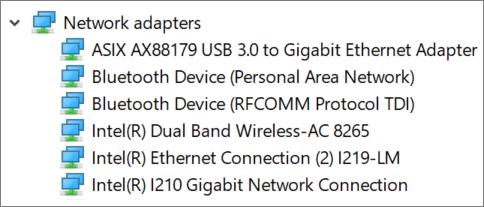
Expande la sección de Adaptadores de red y haz doble clic en el dispositivo inalámbrico.
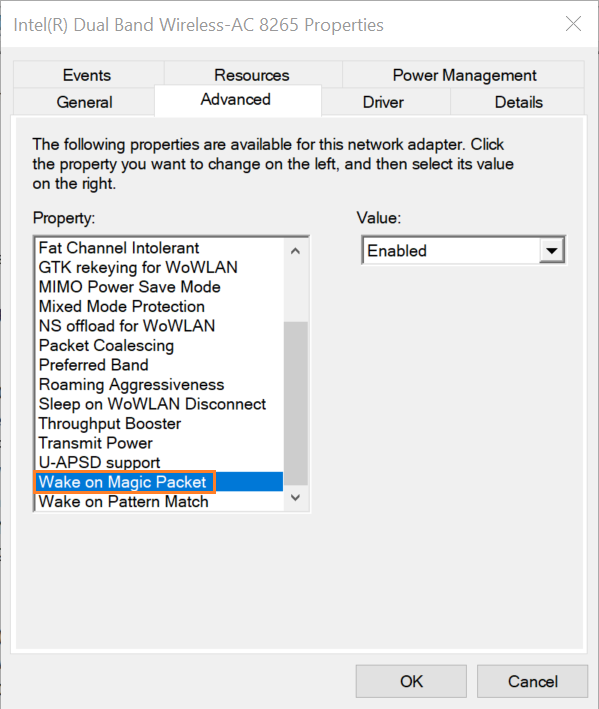
Selecciona la pestaña de Avanzado.
Asegúrate de que Wake on Magic Packet esté habilitado (esta es la configuración predeterminada).
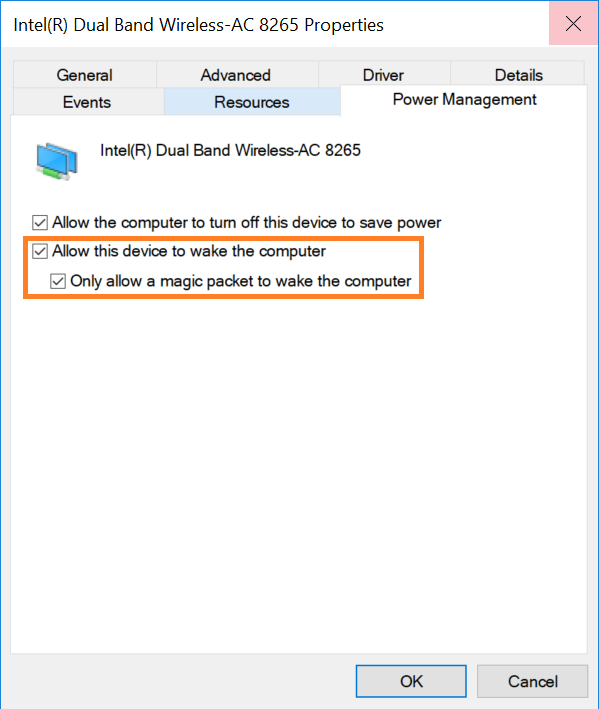
Selecciona la pestaña de Administración de energía.
SeleccionaPermitir que este dispositivo active la computadora y cualquier otra opción deseada.
Haz clic en Aceptar.
Si el Intel NUC no se despierta en LAN después de completar los pasos detallados anteriormente, intenta desactivar el inicio rápido en Windows:
EscribeOpciones de energía en la barra de búsqueda.
SeleccionaElegir lo que hacen los botones de encendido.
Selecciona
Cómo desactivar Wake-on-LAN en Windows 10
Wake-on-LAN es una función que permite encender un equipo de manera remota a través de la red. Si no necesitas utilizar esta función en tu equipo con Windows 10, puedes desactivarla siguiendo los pasos que se indican a continuación:
Presiona las teclas Windows + X.
SeleccionaAdministrador de dispositivos.
Expande la categoría Adaptadores de red.
Busca el adaptador de red que quieres configurar y haz clic derecho sobre él.
SeleccionaPropiedades.
Selecciona la pestaña Administración de energía.
Marca la casillaPermitir a este dispositivo despertar el equipo.
Haz clic en Configuración junto a la opción Configuración de energía.
SeleccionaCambiar configuración avanzada de energía.
Busca la opción Adaptador de red y expándela.
Expande la opción Configuración de energía en modo de espera.
Cambia la opción Activar a Desactivar en el menú desplegable.
Haz clic en Aplicar y luego en Aceptar.
Haz clic en Cambiar configuración que no está disponible actualmente.
Desmarca la opción Activar inicio rápido en la sección de configuración de apagado.
Por favor, contacte con nosotros si la información de arriba no puede resolver su problema
Above information might be partly or entirely quoted from exterior websites or sources. please refer to the information based on the source that we noted. Please directly contact or inquire the sources if there is any further question and note that ASUS is neither relevant nor responsible for its content/service
This information may not suitable for all the products from the same category/series. Some of the screen shots and operations could be different from the software versions.
ASUS provides the above information for reference only. If you have any questions about the content, please contact the above product vendor directly. Please note that ASUS is not responsible for the content or service provided by the above product vendor.