Error al iniciar el NUC: PXE-E61: Fallo en la prueba de medios, verifique el cable.
Resolución
| Nota |
|
Los errores PXE-E61 y PXE-M0F pueden ocurrir en las siguientes circunstancias:
- El Intel NUC está configurado para arrancar desde una red, pero no se ha conectado un cable de red al Intel NUC.
- El Intel NUC no puede encontrar la instalación de Windows en el disco duro (el disco no se detecta).
La solución de problemas de arranque PXE con analizador de protocolos de red o el Asistente de error PXE en línea son buenos recursos para ayudar a resolver muchos problemas.
Si lo anterior no ayuda, revisa el contenido a continuación
Si estás recibiendo errores al intentar arrancar desde una unidad de red:
- Asegúrate de que el cable de red Ethernet esté completamente conectado al conector RJ45 en el Intel NUC.
- Mantenga la etiqueta html y traduzca al español:
Si está intentando arrancar desde una unidad de red:
Verifique que el cable Ethernet esté conectado correctamente y que esté recibiendo una señal de red. Si el cable Ethernet está conectado correctamente y sigue sin recibir una señal de red, intente con un cable de red Ethernet diferente.
Si está intentando arrancar en Windows desde una unidad de almacenamiento local:
Primero, asegúrese de que la BIOS no esté configurada para buscar una unidad de red. Puede desactivar el arranque de red de la siguiente manera:
- Pulse F2 durante el arranque para ingresar a la configuración de BIOS.
- Navegue a Avanzado > Arranque > Configuración de arranque.
- En el panel de dispositivos de arranque, desactive Arranque de red.
- Pulse F10 para salir de la configuración de BIOS.
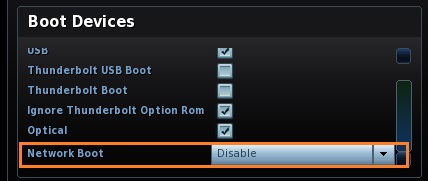
A continuación, confirme que la unidad que contiene el sistema operativo se detecta en la configuración de BIOS:
- Pulse F2 durante el arranque para ingresar a la configuración de BIOS.
- Navegue a Avanzado > Arranque > Prioridad de arranque.
- Verifique lo que se muestra en Orden de unidad de arranque.
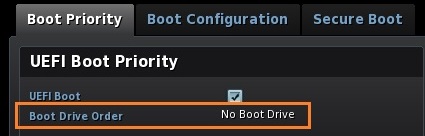
- Si el Orden de unidad de arranque muestra Sin unidad de arranque:
- Asegúrese de que el dispositivo de almacenamiento esté conectado correctamente al sistema
- Para unidades M.2, asegúrese de que la tarjeta esté bien conectada al conector
- Para unidades de 2,5 pulgadas, verifique que las conexiones del cable a la placa madre estén seguras.
- Si está arrancando desde un dispositivo USB, asegúrese de que esté completamente insertado en el conector
- Intenta instalar una unidad diferente conocida como buena.
- Verifica si la unidad está funcionando: instálala en un sistema conocido como bueno.
- Si estás iniciando desde un dispositivo USB
- Conecta el dispositivo USB a un puerto USB diferente en el Intel NUC para asegurarte de que no haya un problema con ese puerto específico.
- Verifica que hayas habilitado la opción de arranque USB en la configuración de BIOS:
- Pulsa F2 durante el inicio para ingresar a la configuración de BIOS.
- Ve a Avanzado > Arranque > Configuración de arranque.
- En el panel de Dispositivos de arranque, habilita (marca) USB para habilitar el arranque USB.
- Pulsa F10 para salir de la configuración de BIOS.
- Asegúrese de que el dispositivo de almacenamiento esté conectado correctamente al sistema
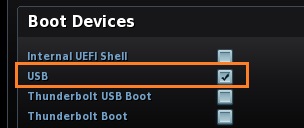
- Asegúrate de que el dispositivo USB externo sea un dispositivo de arranque. Puedes usar una aplicación como Rufus* para crear un dispositivo USB de arranque.
Nota Si ha intentado todos los pasos mencionados anteriormente y su Intel NUC aún no se inicia correctamente, el soporte al cliente de Intel puede ayudarlo.
Haga clic en Contactar soporte a continuación para encontrar las opciones de soporte para su región. Esté preparado para explicar los pasos que intentó.