[Notebook] StoryCube - Introducción
StoryCube - Centro integral de gestión inteligente de archivos
Crea tu historia personal capturando contenido desde tus dispositivos de imagen como teléfonos y cámaras. Importa y organiza todo rápidamente en StoryCube.
StoryCube es una aplicación inteligente de gestión de activos digitales diseñada para brindarte una experiencia de organización de archivos fluida y eficiente. Recoge fácilmente fotos, videos y audio de varios dispositivos y plataformas en la nube, y organízalos y clasifícalos según tus preferencias. La IA te ayuda a identificar automáticamente diferentes personas o escenas sin esfuerzo.
StoryCube x GoPro: StoryCube permite descargas directas desde GoPro Cloud - edita tu material de forma inalámbrica, sin necesidad de cables ni tarjetas SD. Para los pasos detallados, consulta este artículo: Importar desde la nube - GoPro Cloud
Para más información sobre StoryCube, visita: StoryCube - Centro integral de medios con IA | ProArt | ASUS Global
1. Formatos multimedia compatibles con StoryCube
2. Productos compatibles con StoryCube
4. Primer uso - Importar medios
- 8.1 Seleccionar medios
- 8.2 Detalle
- 8.3 Editar medios
- 8.4 Renombrar
- 8.5 Mover & Copiar & Duplicar
- 8.6 Comprimir
- 8.7 Favoritos & Etiquetas
- 10.1 GoPro - Biblioteca de medios
- 10.2 Edición de videos 360° en StoryCube
- 10.3 Video formato .360
- 10.4 Álbum del teléfono GlideX
- 12.1 Apilamiento automático por AI
- 12.2 Apilamiento manual
- 12.3 Ver apilamiento
- 12.4 Configuración de apilamiento - Nivel de similitud de fotos
14. Cómo actualizar y desinstalar StoryCube
1. StoryCube admite formatos de medios
Actualmente StoryCube admite los siguientes formatos de medios:
Imagen -> jpg, jpeg, heic
Video -> mp4, mov, 360
Audio -> mp3
※ Si no tienes el decodificador HEVC instalado, StoryCube no puede editar medios en formato HEVC debido a problemas de derechos de autor.
※ El formato .360 es solo para vista previa.
2. Productos compatibles con StoryCube
StoryCube solo es compatible con productos ASUS y se puede descargar usando este enlace.
El sistema recomienda Windows 11 junto con Intel Core™ Ultra 7, Qualcomm Snapdragon® X Elite, o AMD Ryzen™ AI 9 HX 370 o superior para la mejor experiencia.
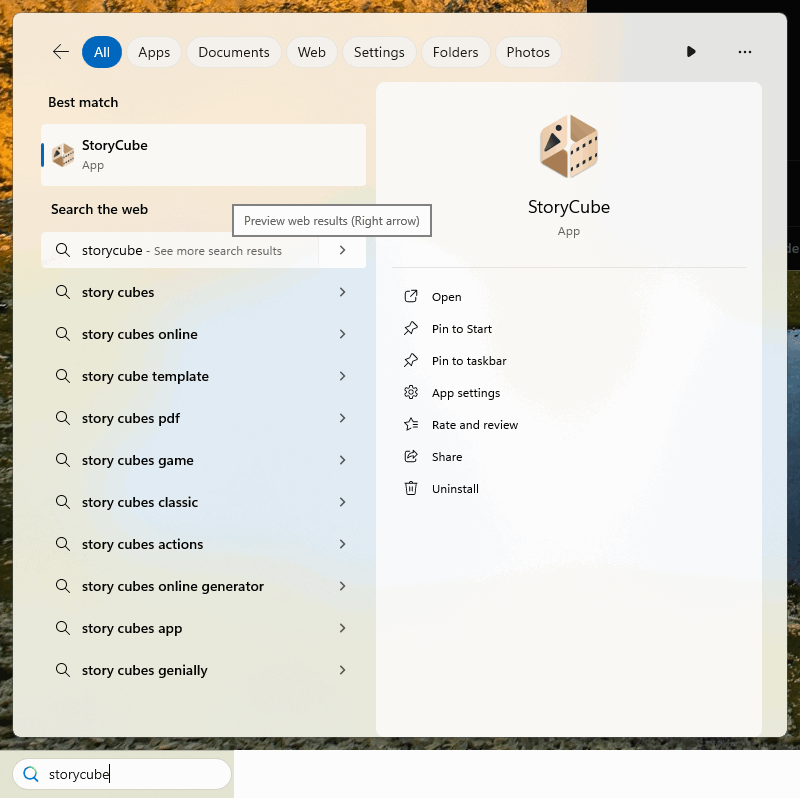
(1) Busca [StoryCube] en la barra de búsqueda y haz clic en [StoryCube], StoryCube se abrirá.
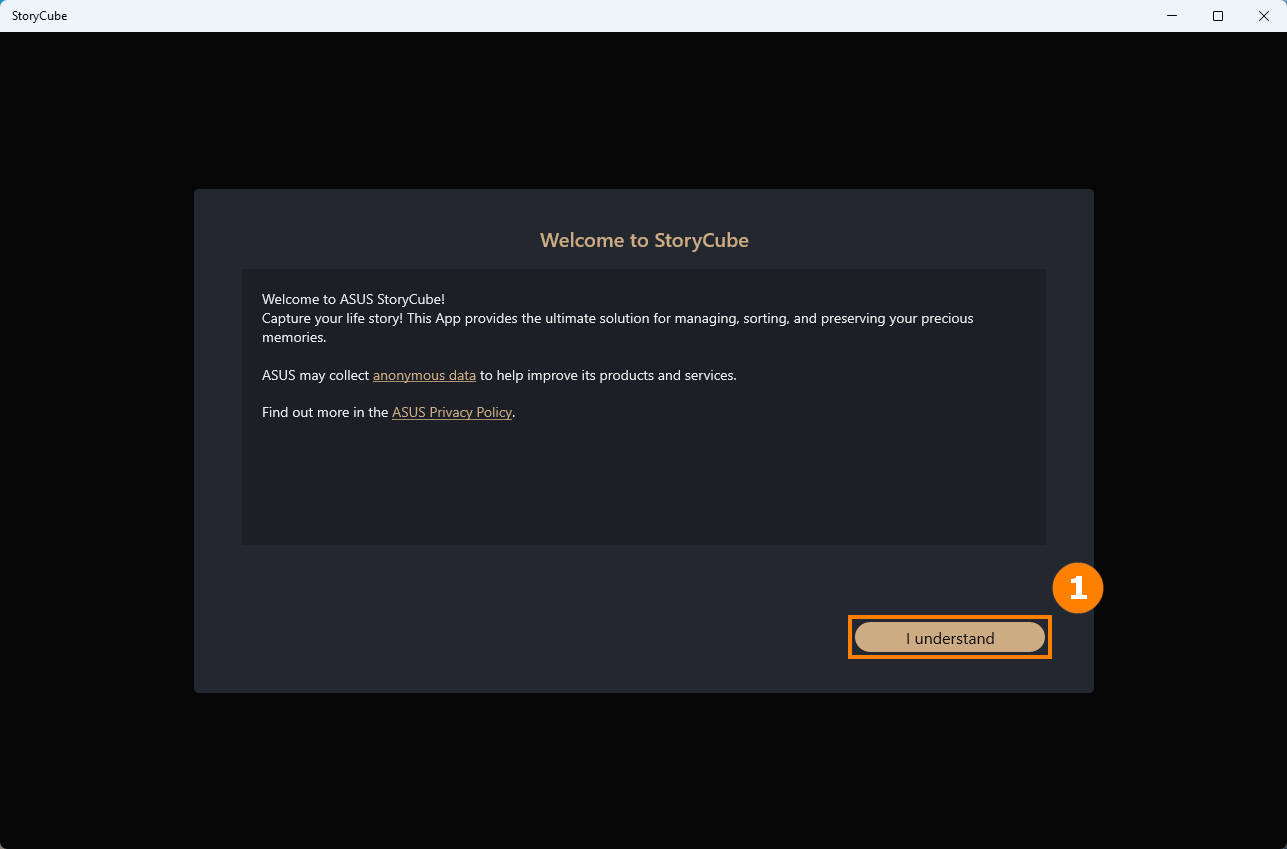
(2) Cuando entres a StoryCube por primera vez, verás "Bienvenido a StoryCube", por favor haz clic en ①[Lo entiendo].
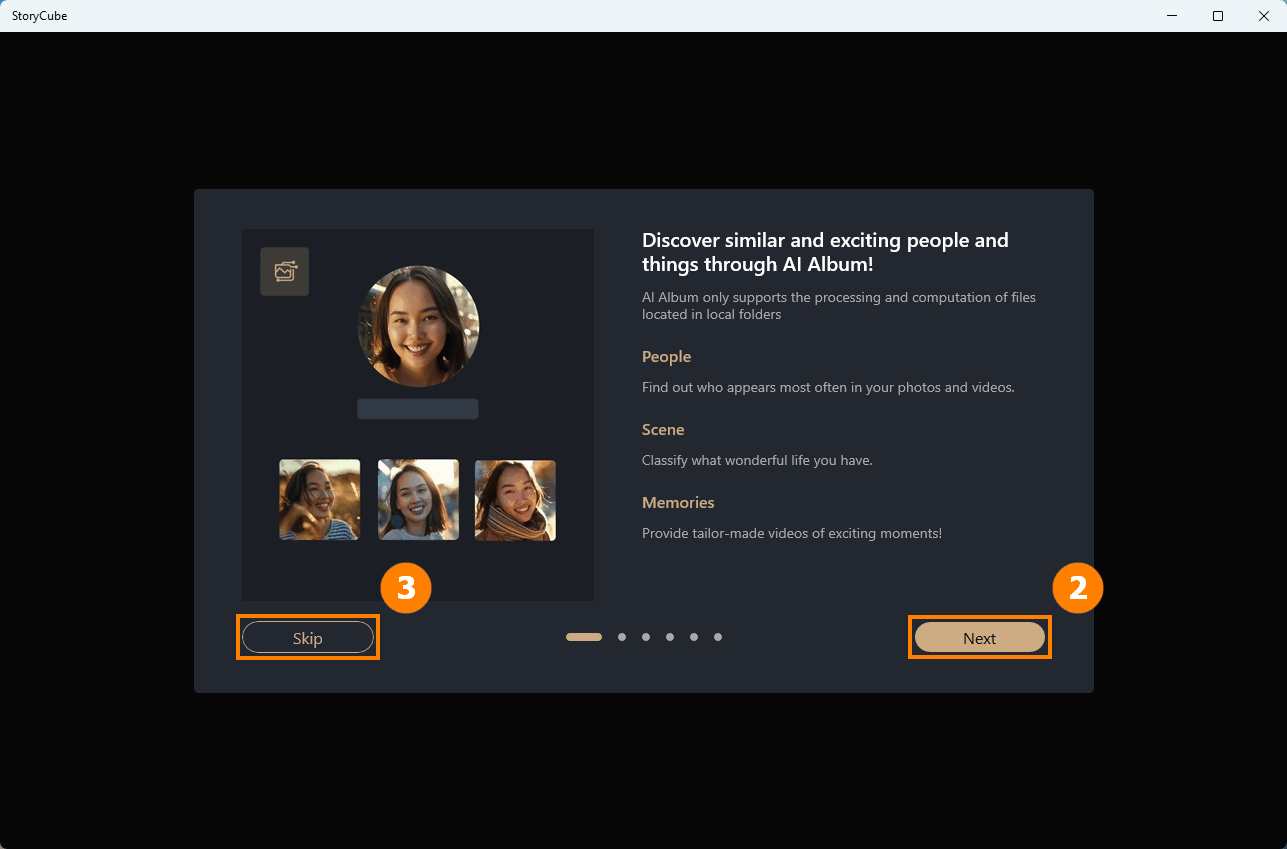
(3) La Guía de funciones te presentará las funciones de StoryCube de manera animada, haz clic en ②[Siguiente] para ver la introducción de las funciones restantes, o puedes hacer clic en ③[Omitir] para saltarla.
4. Primer uso - Importar medios
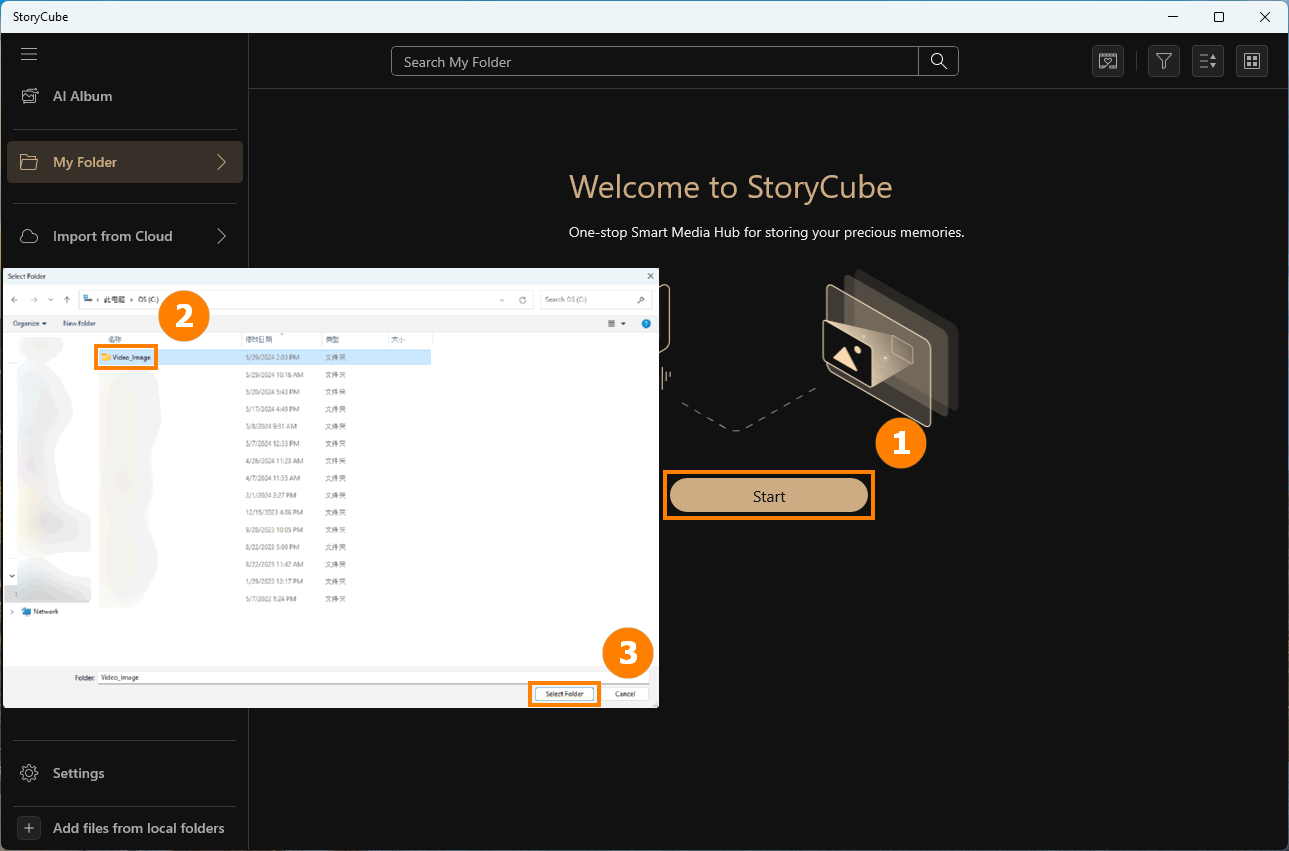
(1) Si usas StoryCube por primera vez, importa tus medios, haz clic en ①[Iniciar], selecciona la ②[Carpeta] que deseas importar y haz clic en ③[Seleccionar carpeta].
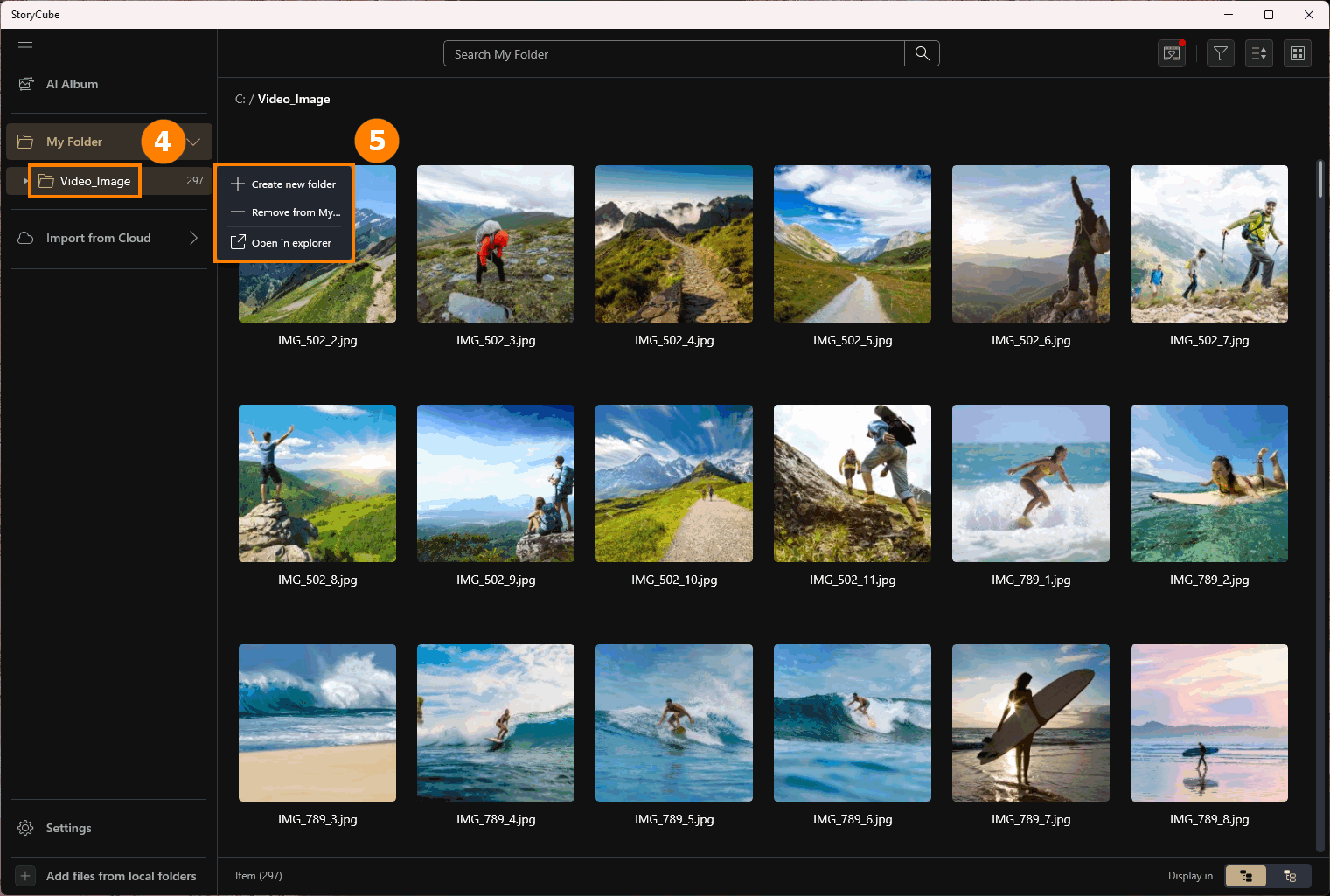
(2) La carpeta ha sido importada, y cuando hagas clic derecho en ④[Carpeta], aparecerá el ⑤[Menú].
Crear nueva carpeta - Se seguirá creando una nueva carpeta bajo la carpeta existente. Cuando copies o transfieras medios, puedes moverlos a la carpeta creada para facilitar la gestión de tus medios.
Eliminar de mi carpeta - Quizá agregaste la carpeta incorrecta, puedes eliminarla de StoryCube y no tendrá ningún efecto sobre la carpeta ni los archivos archivados en ella.
Abrir en el explorador - Abre la carpeta donde se encuentran los medios.
El siguiente contenido presentará la interfaz y las funciones de StoryCube.
①Álbum de AI - Aprovecha AI para reconocer Escenas y Personas y generar automáticamente videos. Incluye: funciones de Personas, Escena y Recuerdos.
②Carpeta de Medios - Muestra carpetas de Medios locales o en la nube.
③Buscar - Busca medios en la carpeta actual.
④Recuerdos - StoryCube generará automáticamente un video destacado basado en los medios que importaste.
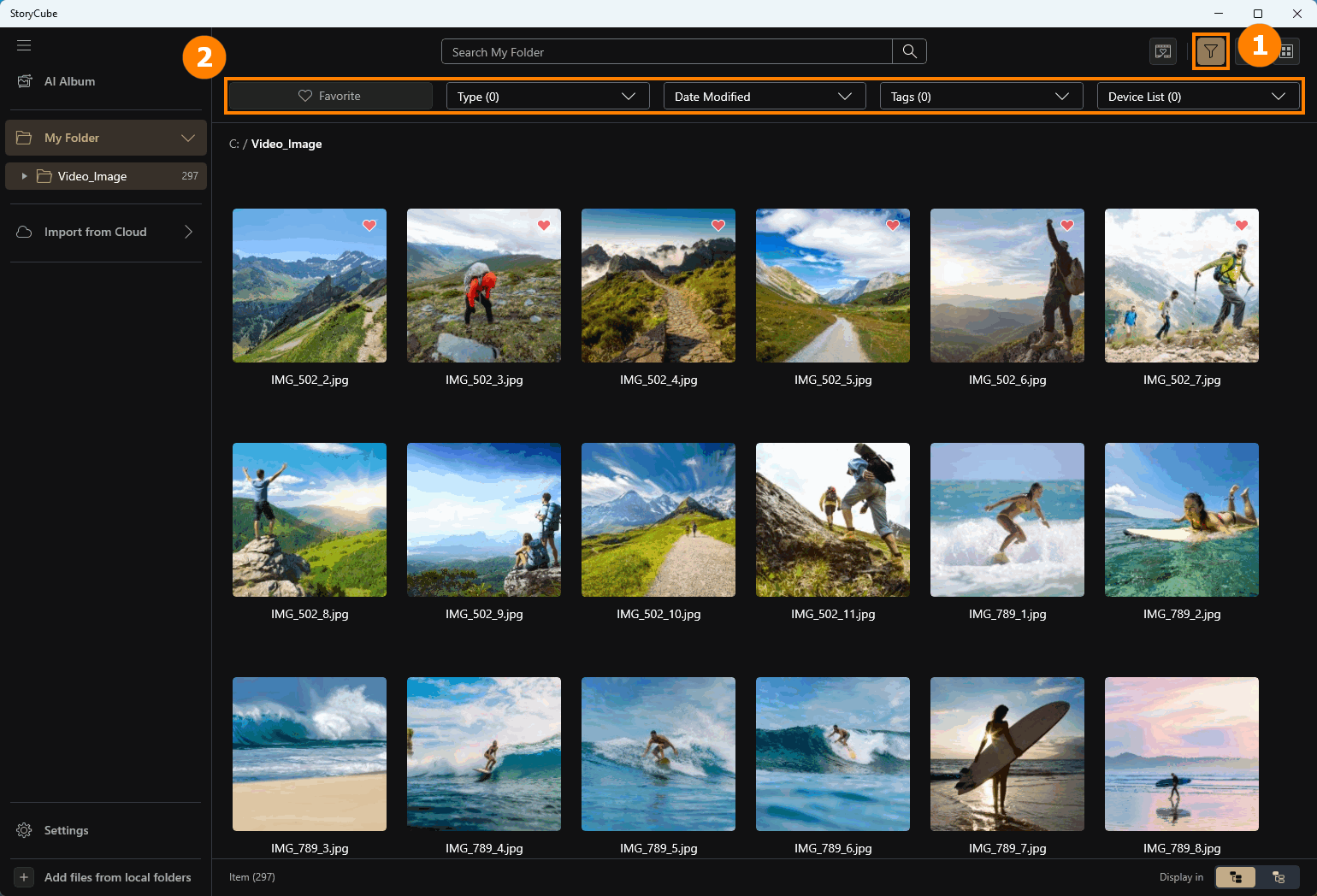
④Filtro - Haz clic para abrir funciones de filtro, como Favoritos, Editar, etc.
④Ordenar - Ordenar por tiempo.
④Vista - Elige el método de visualización: Cuadrícula, Línea de Tiempo, Mapa.
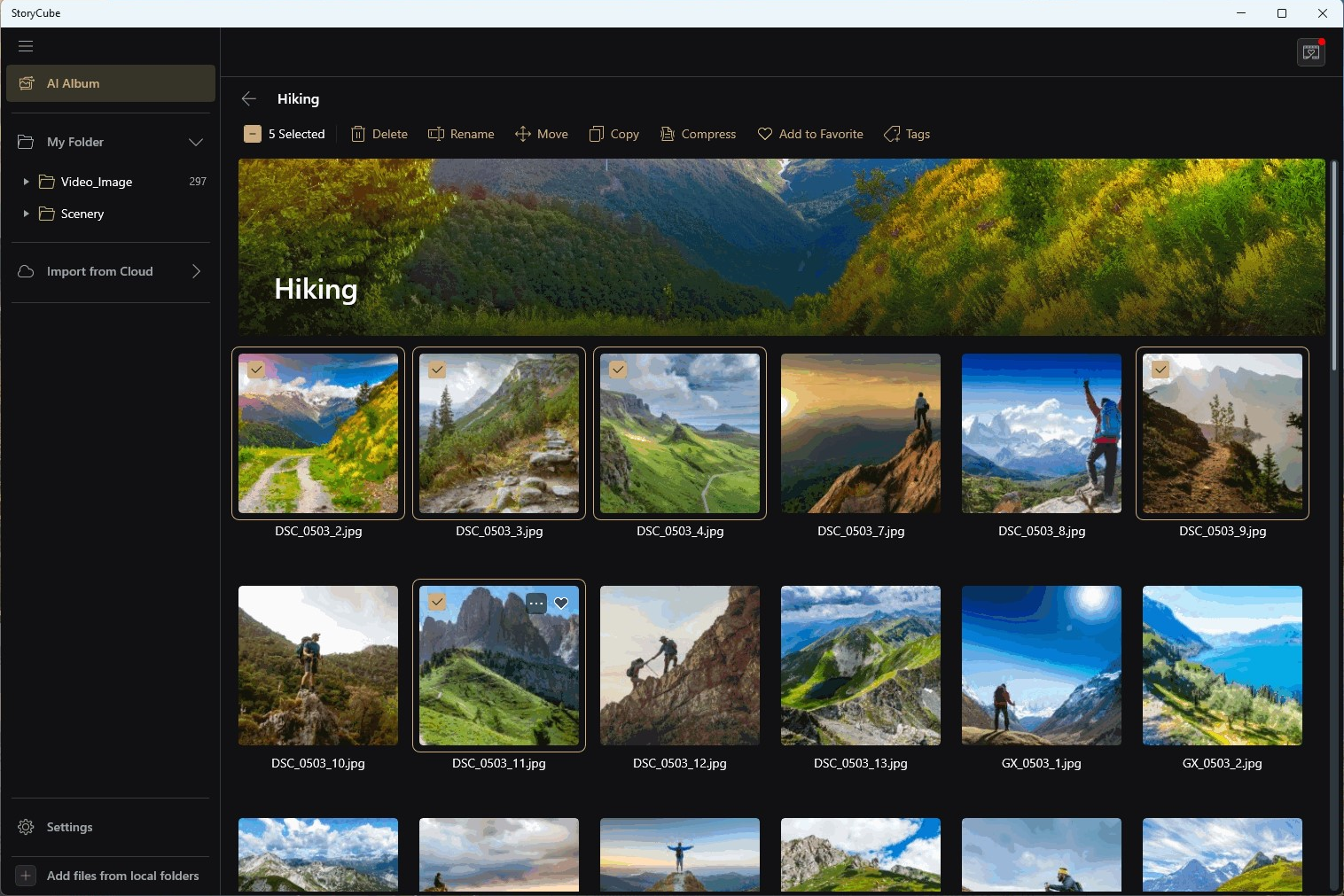
⑤Herramientas - Después de seleccionar uno o más Medios, puedes usar las herramientas anteriores para realizar operaciones en los Medios.
⑥Medios - Puedes hacer clic izquierdo en cualquier Medio para seleccionarlo, y luego hacer clic en la caja en la esquina superior izquierda de otro Medio para seguir seleccionando. También puedes hacer doble clic izquierdo en cualquier Medio para ampliarlo.
⑦Agregar archivos desde carpetas locales - Continúa agregando Medios a StoryCube desde otras carpetas.
⑧Ítem - Muestra el número de Medios en la Carpeta actual.
⑨Mostrar en - Selecciona si deseas mostrar los medios en la subcarpeta.

La nueva versión de StoryCube admite búsqueda difusa con AI. Solo describe lo que buscas en una frase sencilla, y StoryCube usará modelos de AI para encontrar el contenido por ti.

La nueva versión de StoryCube también admite la búsqueda inversa de imágenes para fotos y videos. Simplemente sube una imagen o cópiala/pega (de aplicaciones como Windows Photos usando Ctrl+C) en StoryCube—mostrará instantáneamente resultados visuales coincidentes.

(1) El Álbum de IA utilizará inteligencia artificial local para analizar y filtrar los medios que importes, ahorrándote el tiempo de filtrado manual. Actualmente admite el reconocimiento de más de una docena de escenarios comunes de actividades al aire libre, como esquiar, surfear, acampar y más.
Haz clic en ①[Álbum de IA], ②[El procesamiento] variará dependiendo de la velocidad del procesador del ordenador y la cantidad de medios. El Álbum de IA tiene tres funciones importantes, que son ③[Recuerdos], ④[Personas] y ⑤[Escena].
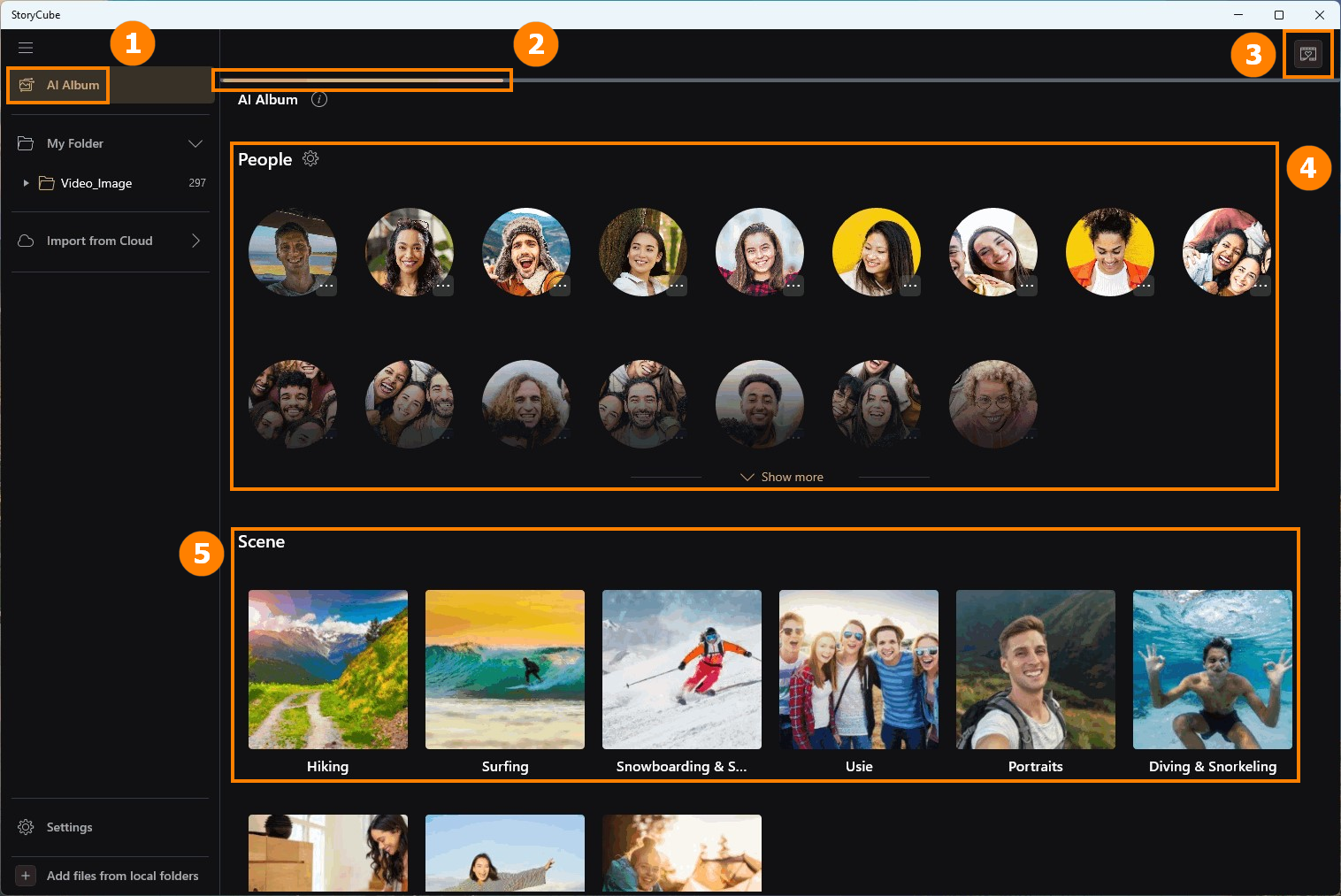
⚠️Aviso: Recordatorio [El reconocimiento de IA puede no ser 100% preciso].

(2) Si crees que el medio no es adecuado, puedes ⑥[Eliminar esta escena o eliminar a esta persona].

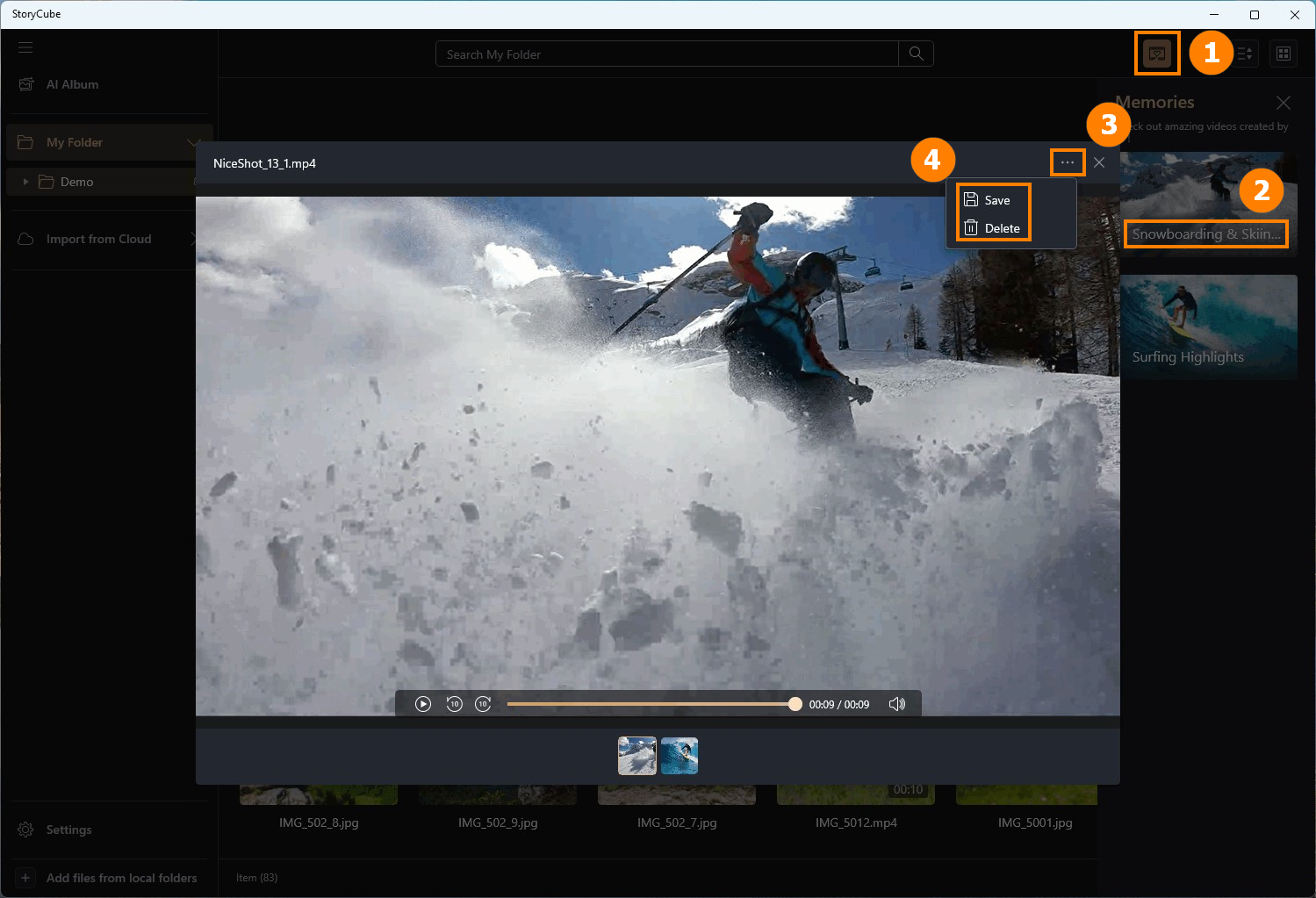
Haz clic en ①[Memorias], haz doble clic con el botón izquierdo del ratón en ②[Medios generados] para ver, haz clic en ③[Opciones] y selecciona ④[Guardar y eliminar].
Aunque importes el mismo Medio cada vez, Memorias puede generar videos diferentes. Si consideras que el video generado actualmente cumple con tus necesidades, por favor guárdalo.
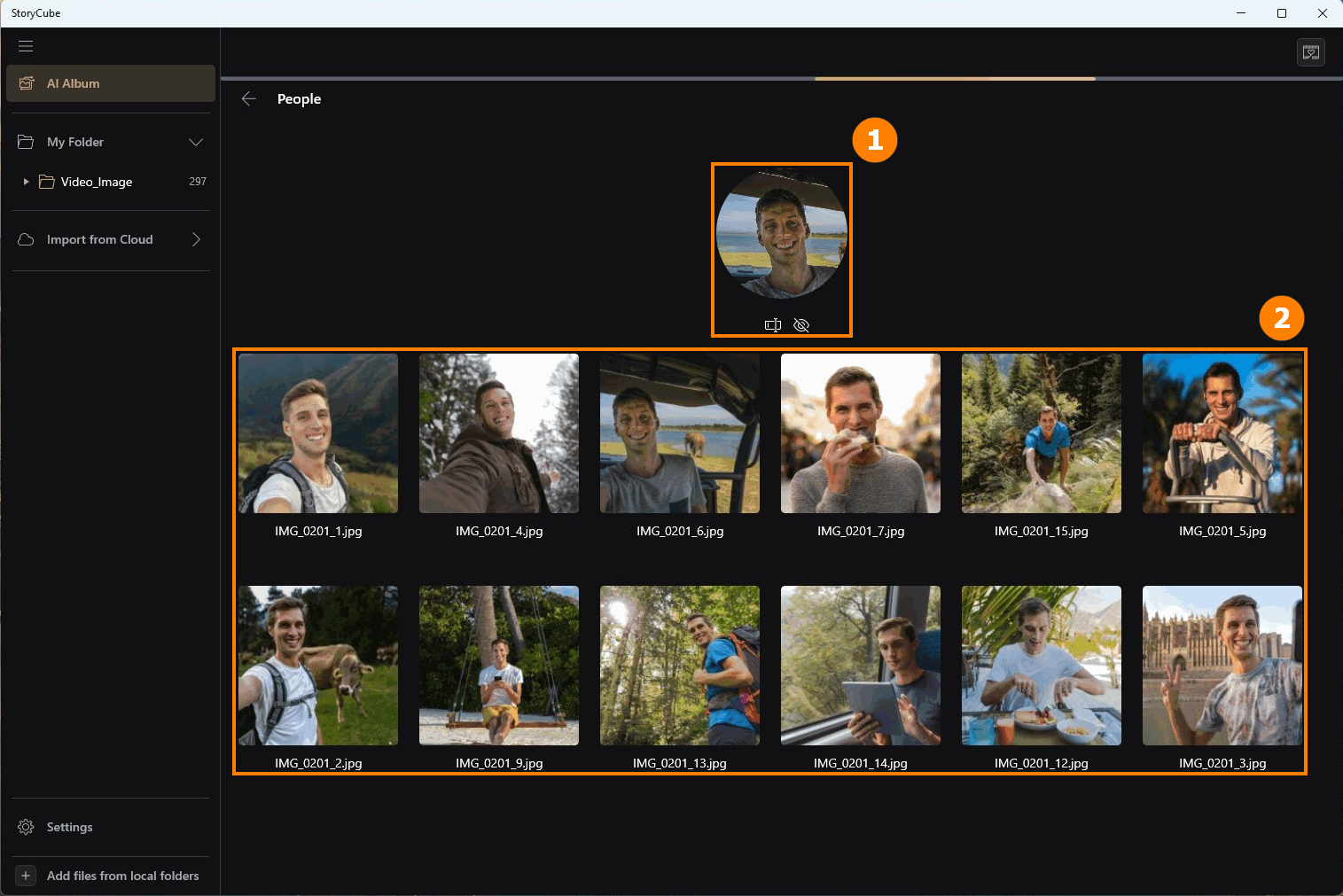
Haz clic en [Personas] para ver todos los medios sobre esta persona en ①[Publicación de foto] y ②[Medios]. Hay dos opciones bajo ①[Publicación de foto], que son [Renombrar] y [Ocultar]. Si haces clic en [Ocultar] por error, puedes ir a configuración para mostrarlo nuevamente.
Haz clic en [Escena] para ver todos los medios relacionados con la Escena.
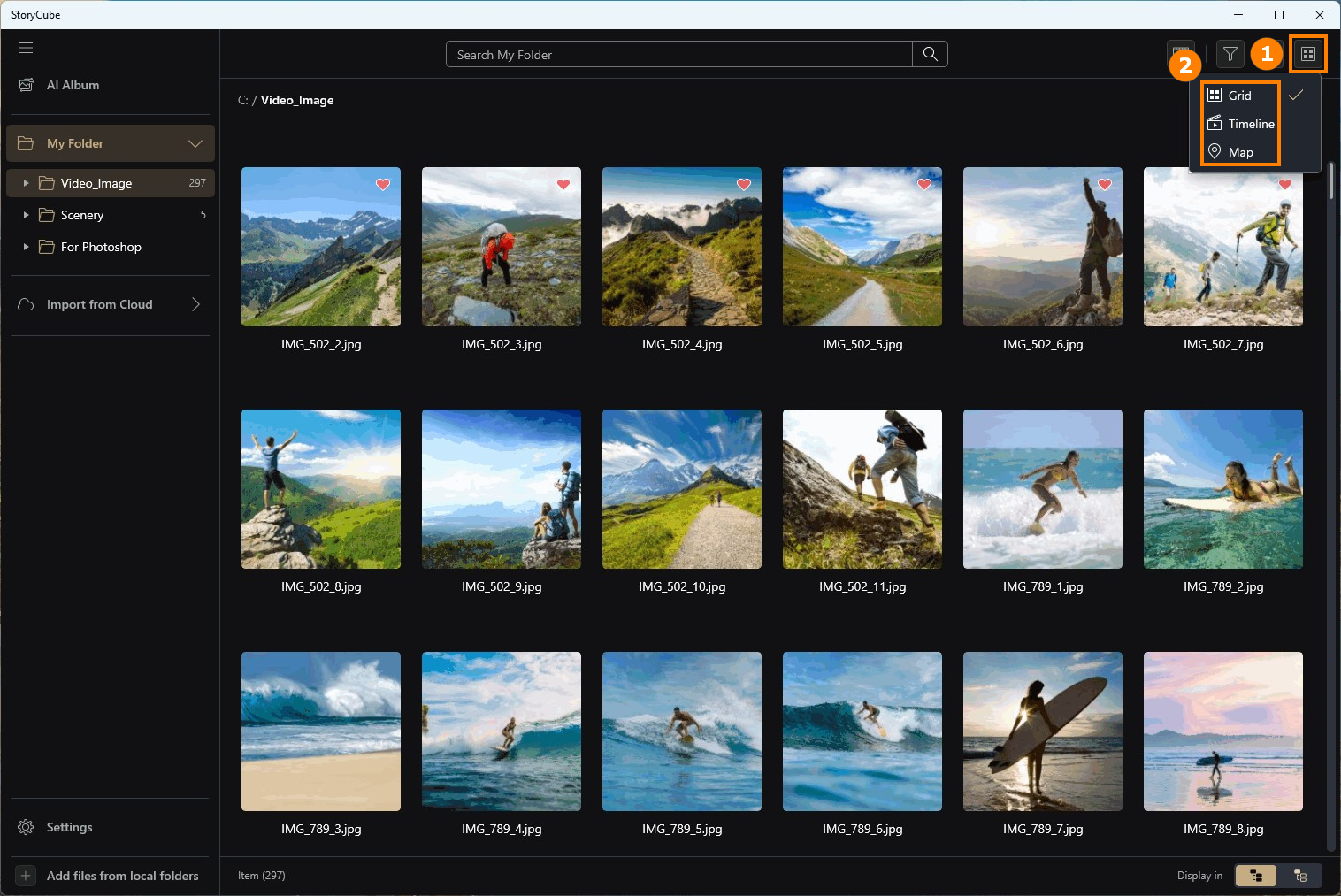
StoryCube no solo proporciona métodos de filtrado AI AIbum, sino que también ofrece tres métodos de filtrado avanzados: ②[Cuadrícula, Cronología, Mapa] Vista.
El filtro predeterminado del sistema es Cuadrícula. Haz clic en ①[Vista] para abrir ②[Opciones].
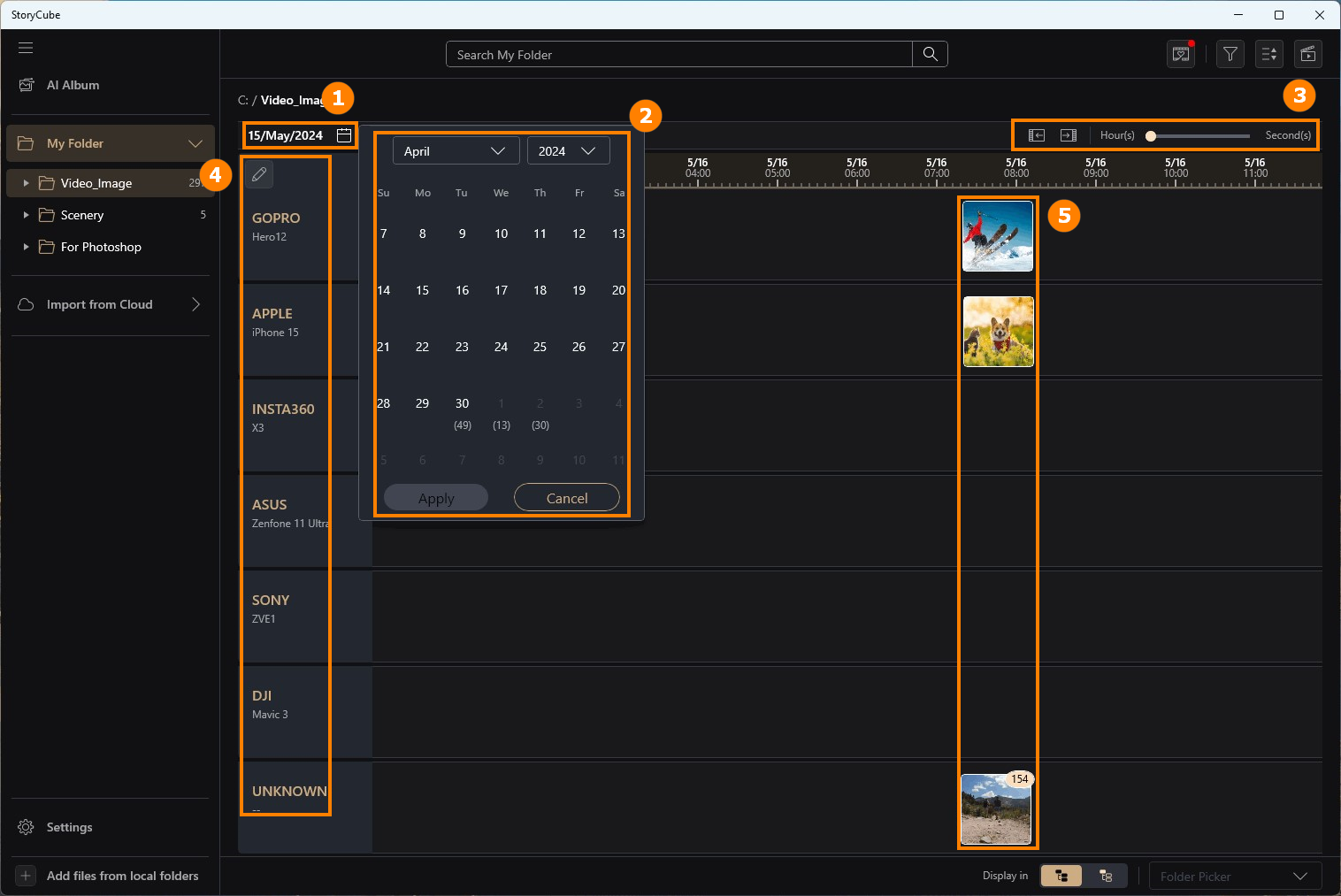
7.2 Vista de la línea de tiempo
Haz clic en [Línea de tiempo], haz clic en ①[Calendario], selecciona la ②[hora] específica que deseas, puedes alargar o acortar la línea de tiempo ajustando ③[Hora - Segundo], y el ④[Dispositivo] que usaste también se mostrará a la izquierda, ⑤[Medios] se mostrará en la línea de tiempo.
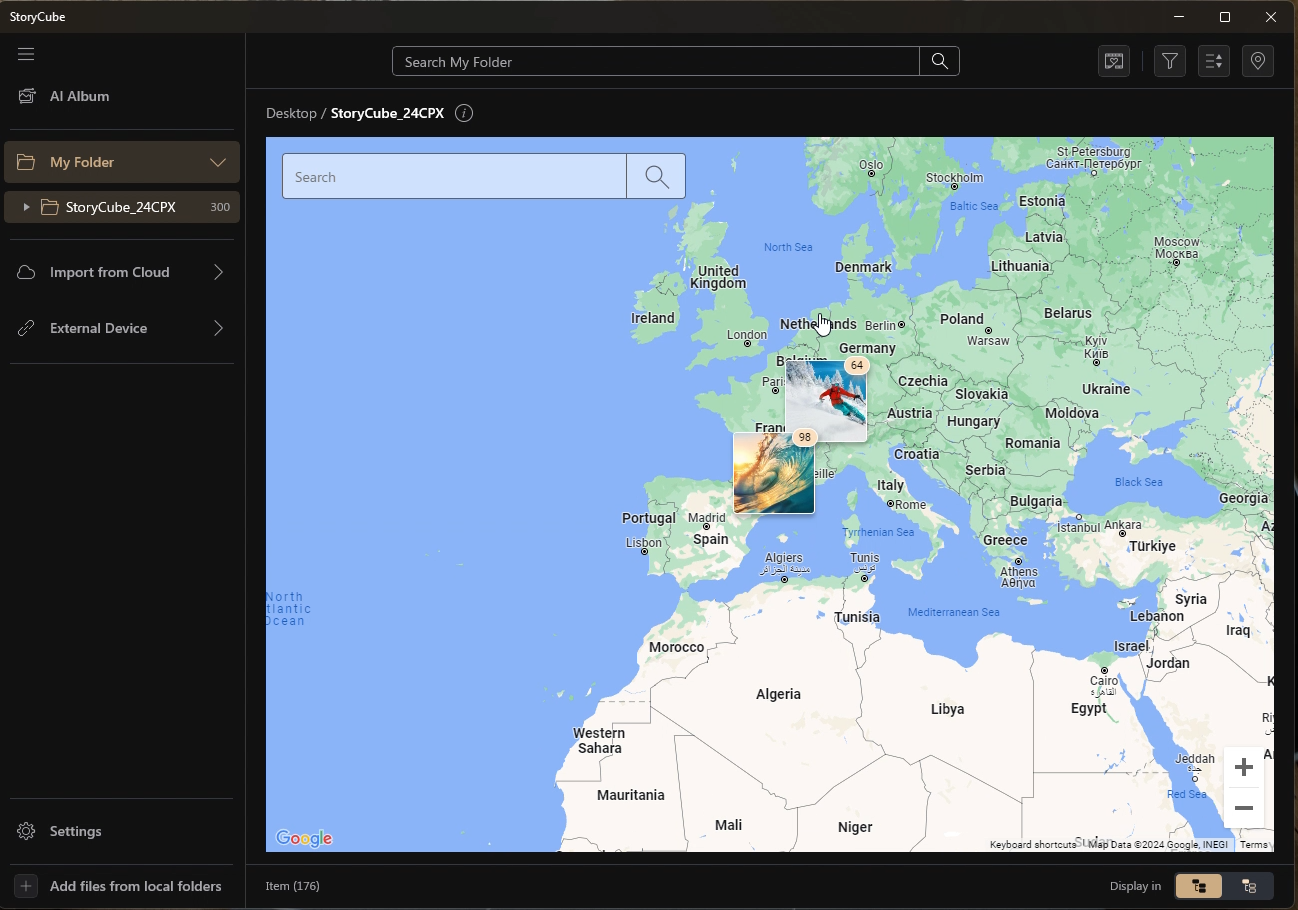
Al hacer clic en [Mapa], puedes ver dónde se tomaron los Medios de la Carpeta actual.
※ La vista de mapa requiere conexión a Internet.
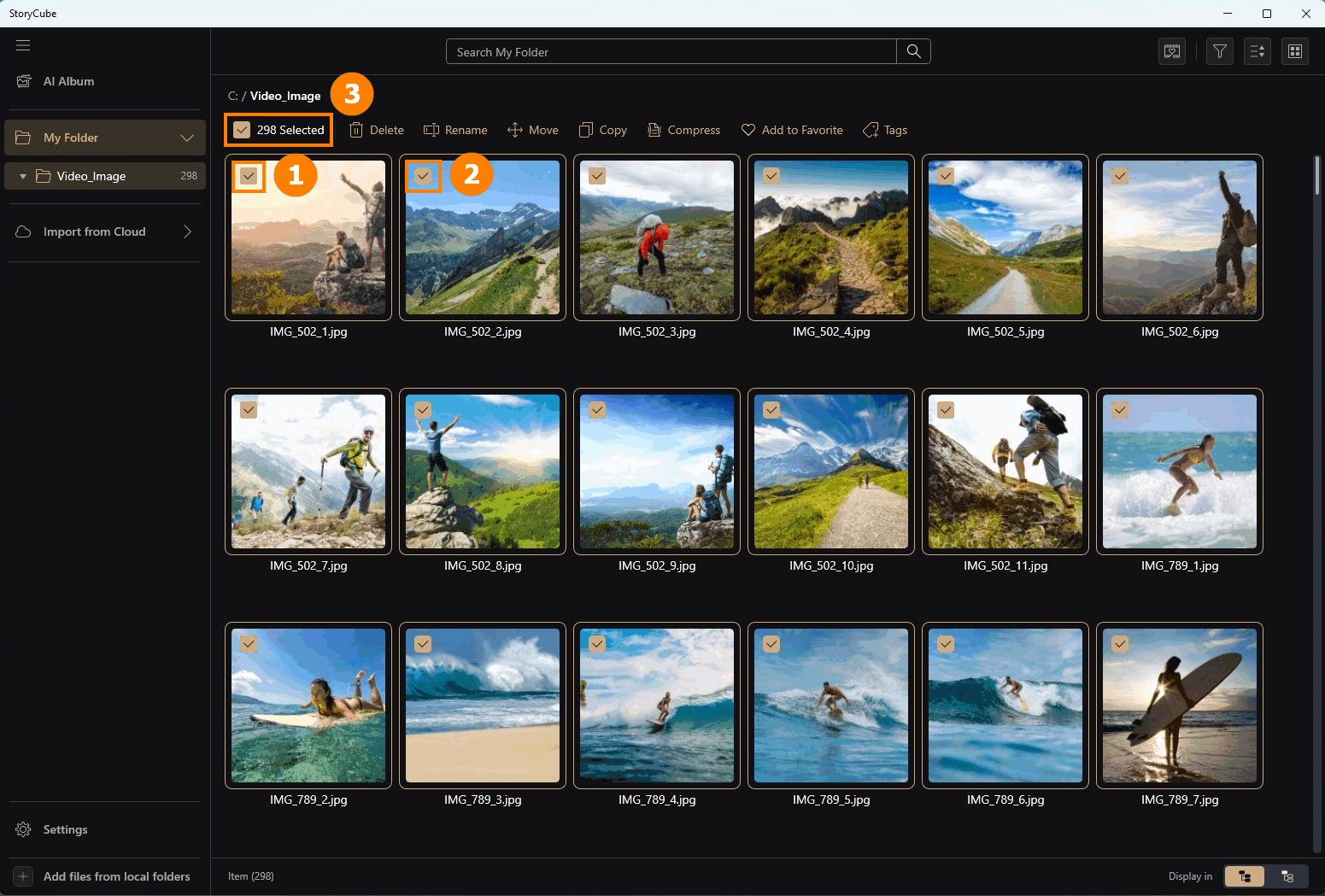
StoryCube admite funciones de mover, copiar y comprimir medios por lotes.
Haz clic en cualquier ①[Medio], también puedes seguir marcando manualmente ②[Medio], o hacer clic en ③[seleccionar todo].
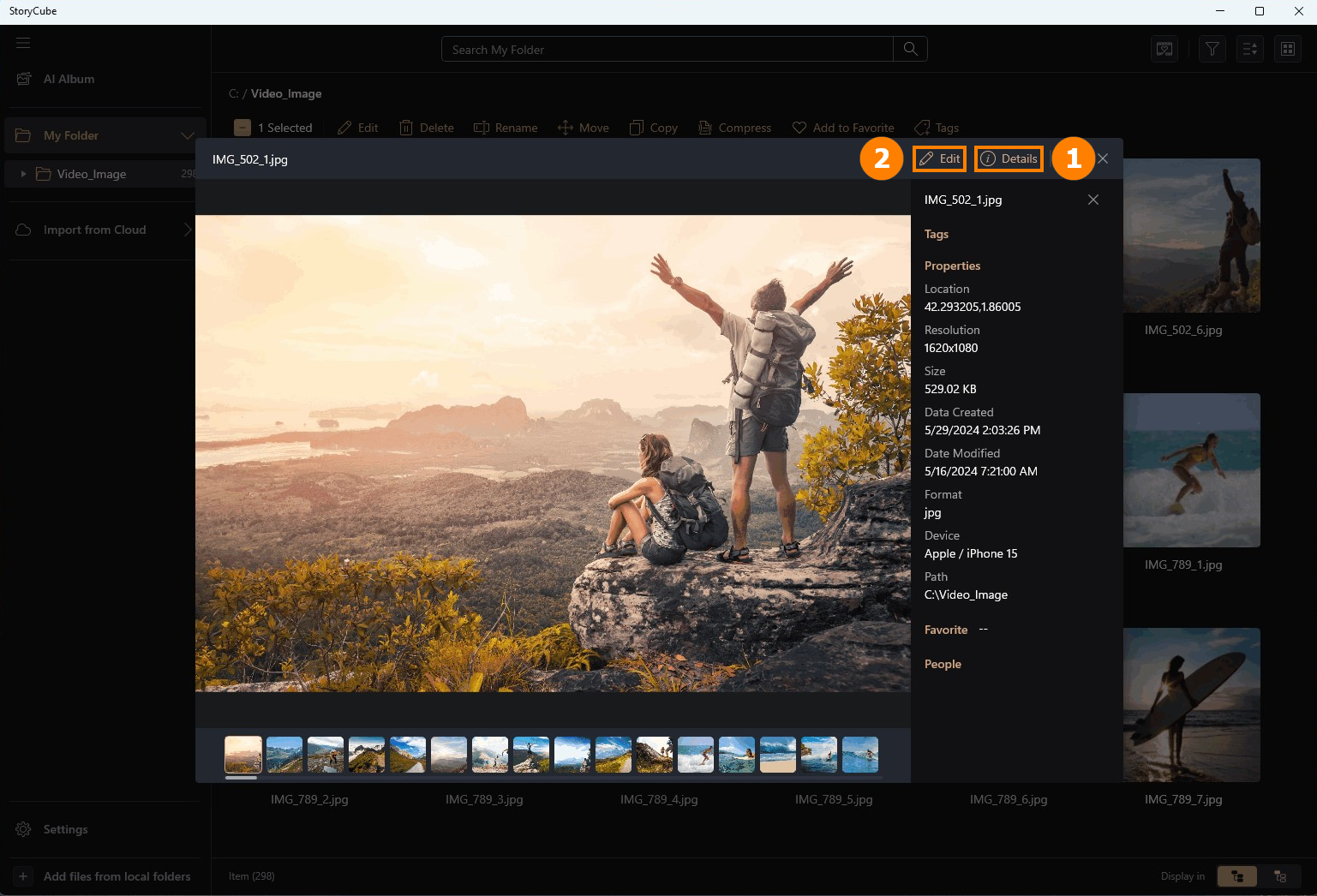
Haz doble clic en el medio con el botón izquierdo del ratón para ver el medio. Puedes hacer clic en ①[Detalles] para ver la información detallada del medio. Haz clic en ②[Editar] para editar este medio.
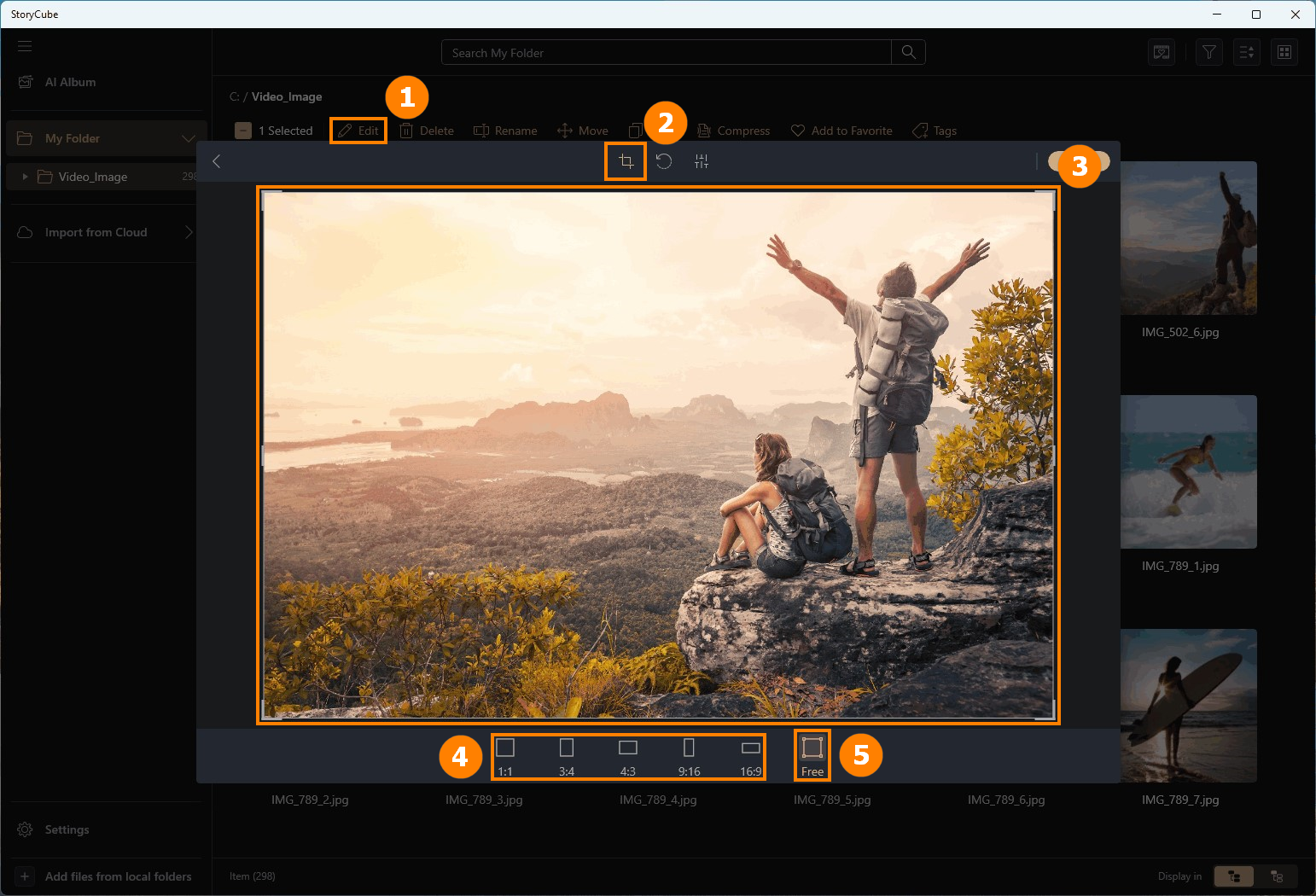
StoryCube admite las funciones de edición de medios. A continuación se utiliza la edición de imágenes como ejemplo.
(1) Recorte
Haz clic en ①[Editar], haz clic en ②[Recortar], puedes recortar manualmente la imagen en ③[Recortar], o puedes elegir el ④[Estilo] predeterminado del sistema. Si no estás satisfecho con la modificación, puedes hacer clic en ⑤[Libre] para restaurar el estilo original.
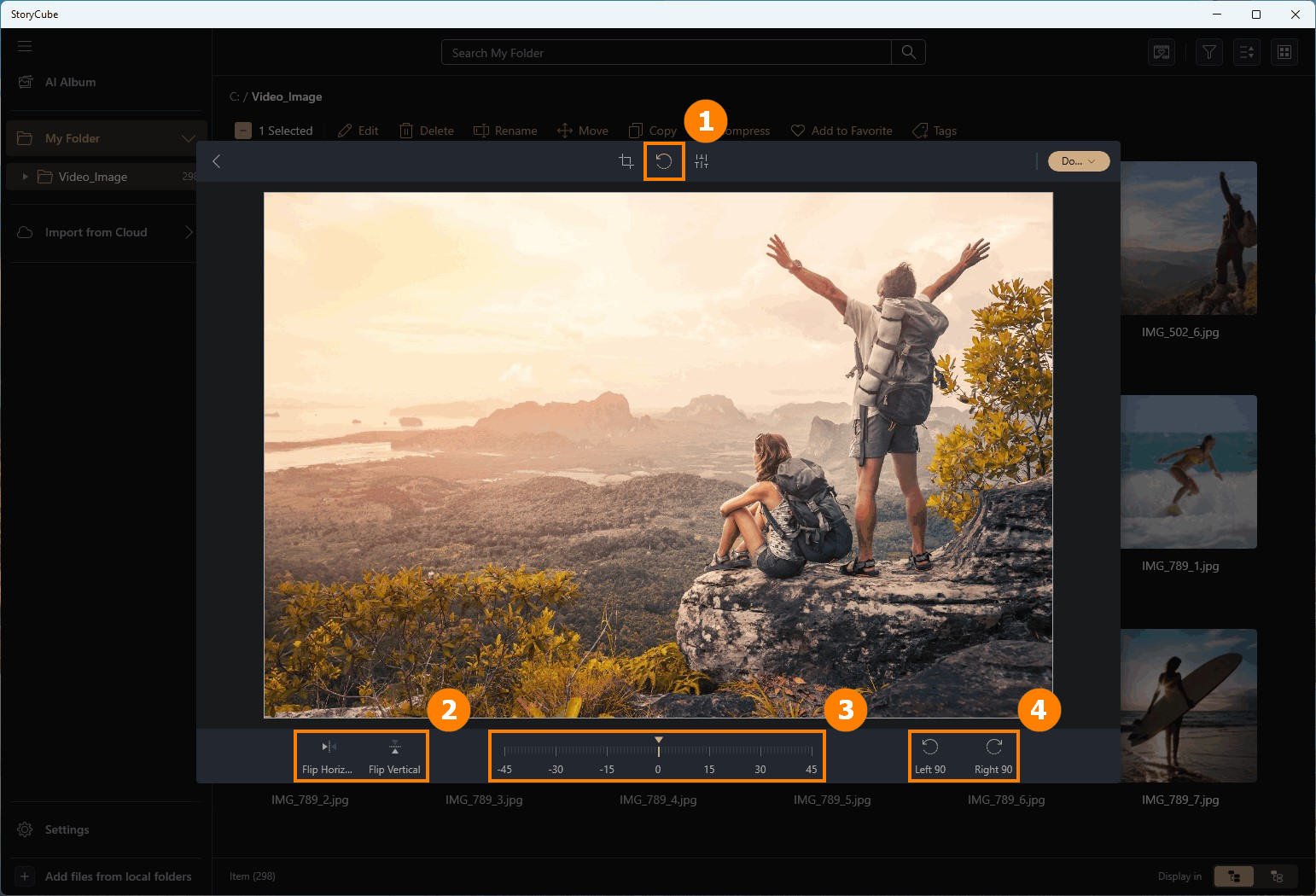
(2) Rotación
Haz clic en ①[Rotación], puedes seleccionar ②[Voltear horizontal y voltear vertical], o ajustar manualmente el ③[Ángulo], o seleccionar ④[Izquierda 90 y Derecha 90].
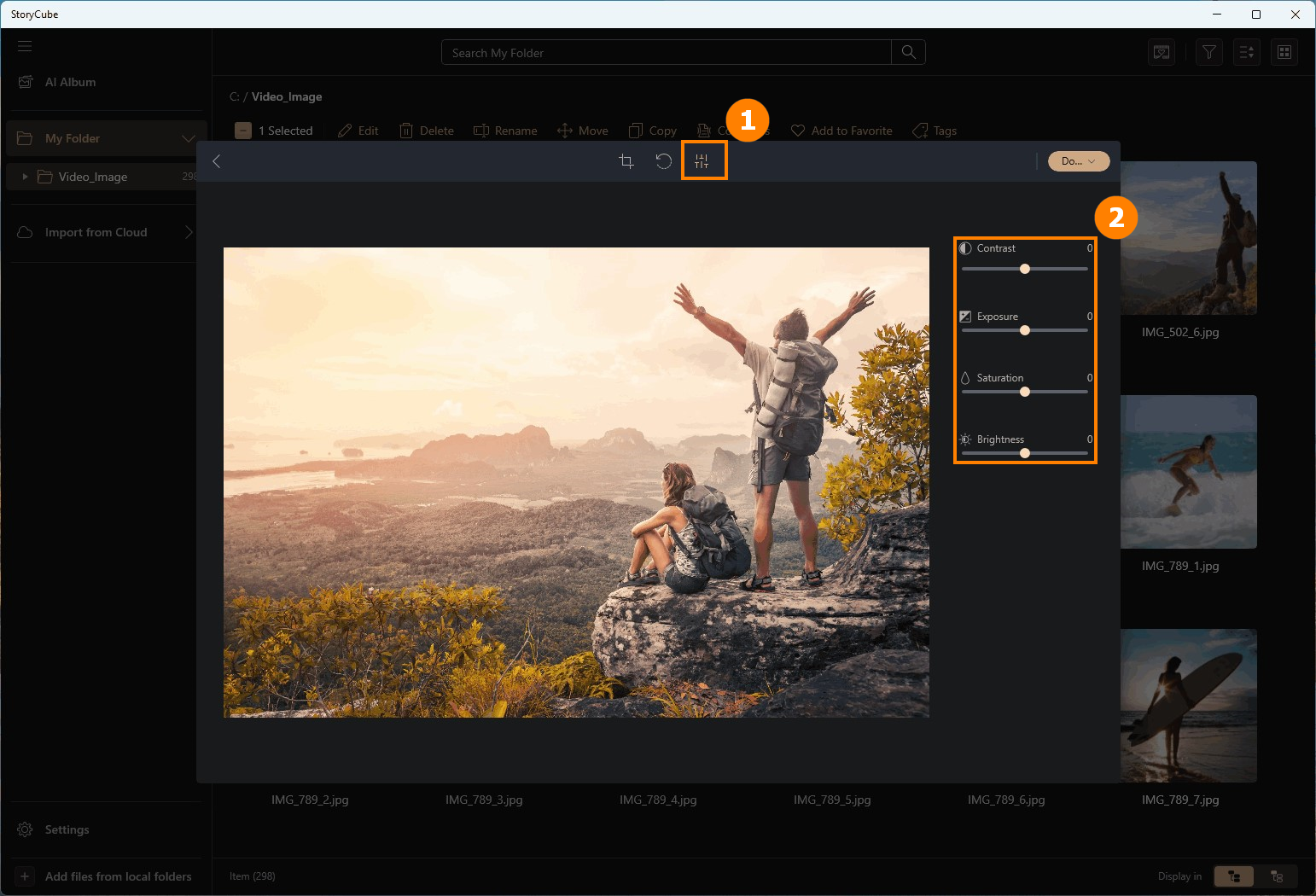
(3) Brillo
Haz clic en ①[Brillo], y ajusta el parámetro de brillo de la imagen en ②[Brillo].
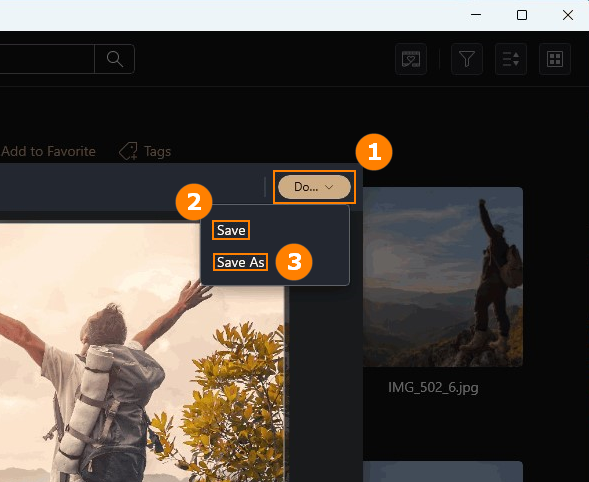
(4) Guardar
Después de completar la edición, mueve el cursor a ①[Hecho] y selecciona ②[Guardar] o ③[Guardar como] para guardar la imagen.
※ Al hacer clic en ②[Guardar] se sobrescribirá el archivo original. Por favor, usa ③[Guardar como] para guardar la imagen editada.
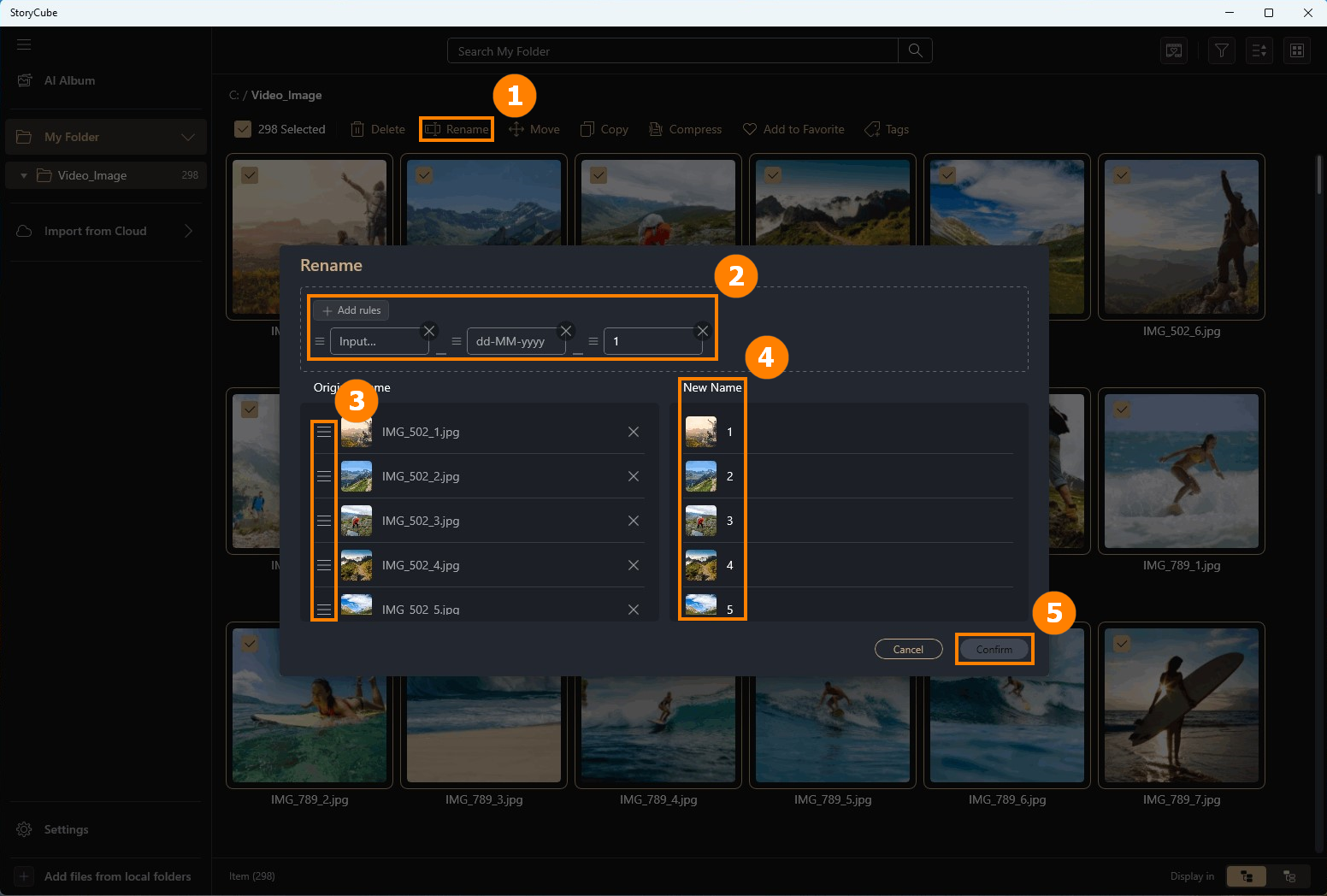
Después de seleccionar el medio que necesitas, haz clic en ①[Renombrar] y selecciona las nuevas ②[Reglas de nombrado]. Puedes mover manualmente ③[Medios a nombrar] para ajustar su orden. Puedes previsualizar ④[Nuevo nombre] a la derecha y luego haz clic en ⑤[Confirmar].
En la nueva versión 1.1.30.0, el original [Copiar] se cambiará a [Duplicar] y se añadirá [Copiar].
Mover: Mueve tus fotos a otra carpeta.
Copiar: Puedes copiar fotos al portapapeles y pegarlas en otras aplicaciones.
Duplicar: Crea duplicados de tus fotos.
※ La operación Mover moverá el archivo original, y la operación Duplicar no moverá el archivo original sino solo una copia del archivo original.
①[Haz clic en la foto], puedes operar ②[Mover], ③[Copiar], ④[Duplicar].

Mover: Selecciona la carpeta a la que quieres mover, luego haz clic en ⑤[Mover].

Copiar: Puedes copiar fotos al portapapeles y pegarlas en otra aplicación.
Puedes ③[hacer clic en Copiar o presionar Ctrl + C]. Al tener éxito, aparecerá el mensaje ⑥[Copiado al portapapeles].

Duplicar: Selecciona la carpeta que deseas duplicar, luego haz clic en ⑦[Duplicar].

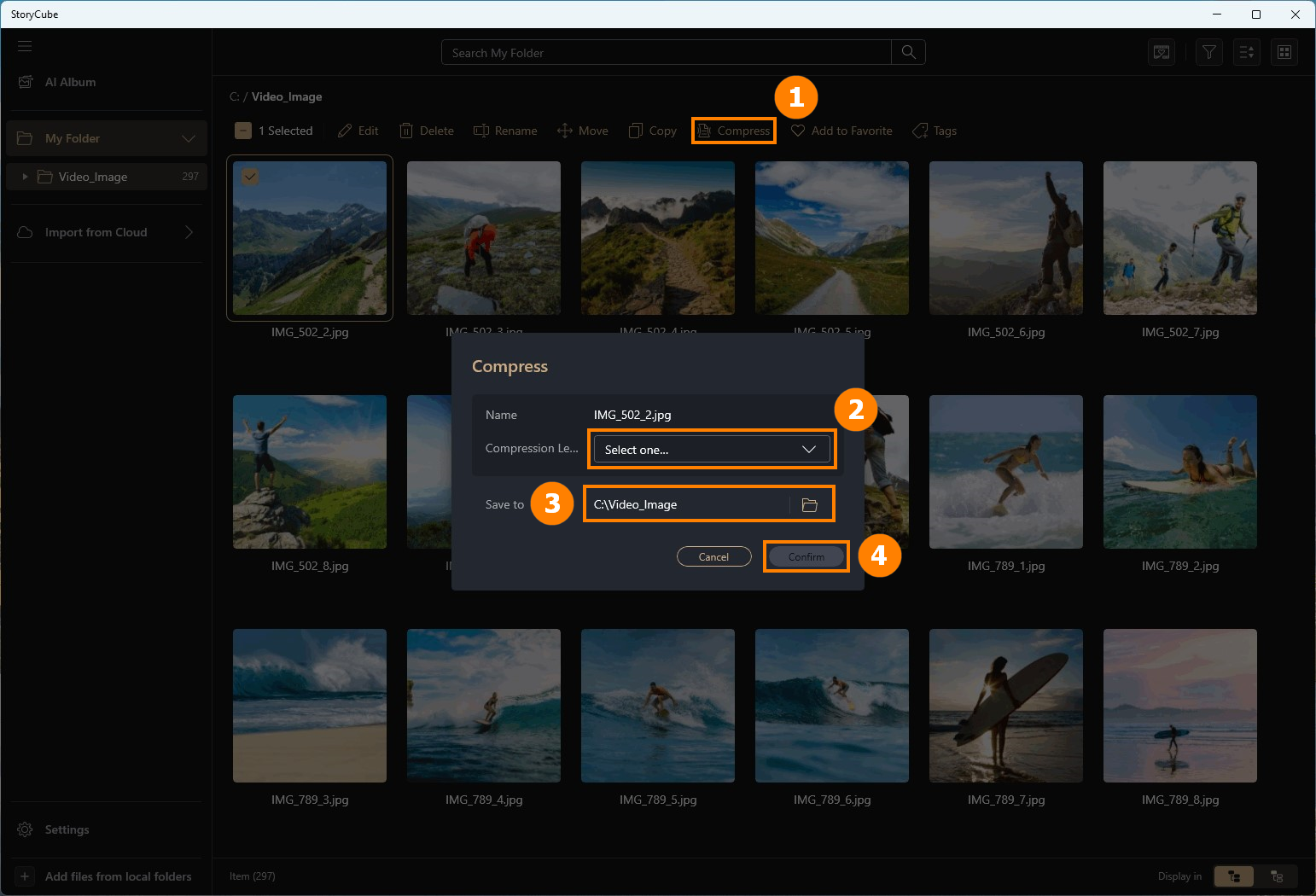
Haz clic en ①[Comprimir], selecciona ②[Calidad de compresión], selecciona ③[Carpeta para guardar], y haz clic en ④[Confirmar] para completar la operación.
※ Por favor, no lo guardes en la carpeta actual, de lo contrario el archivo original será sobrescrito por el nuevo archivo.
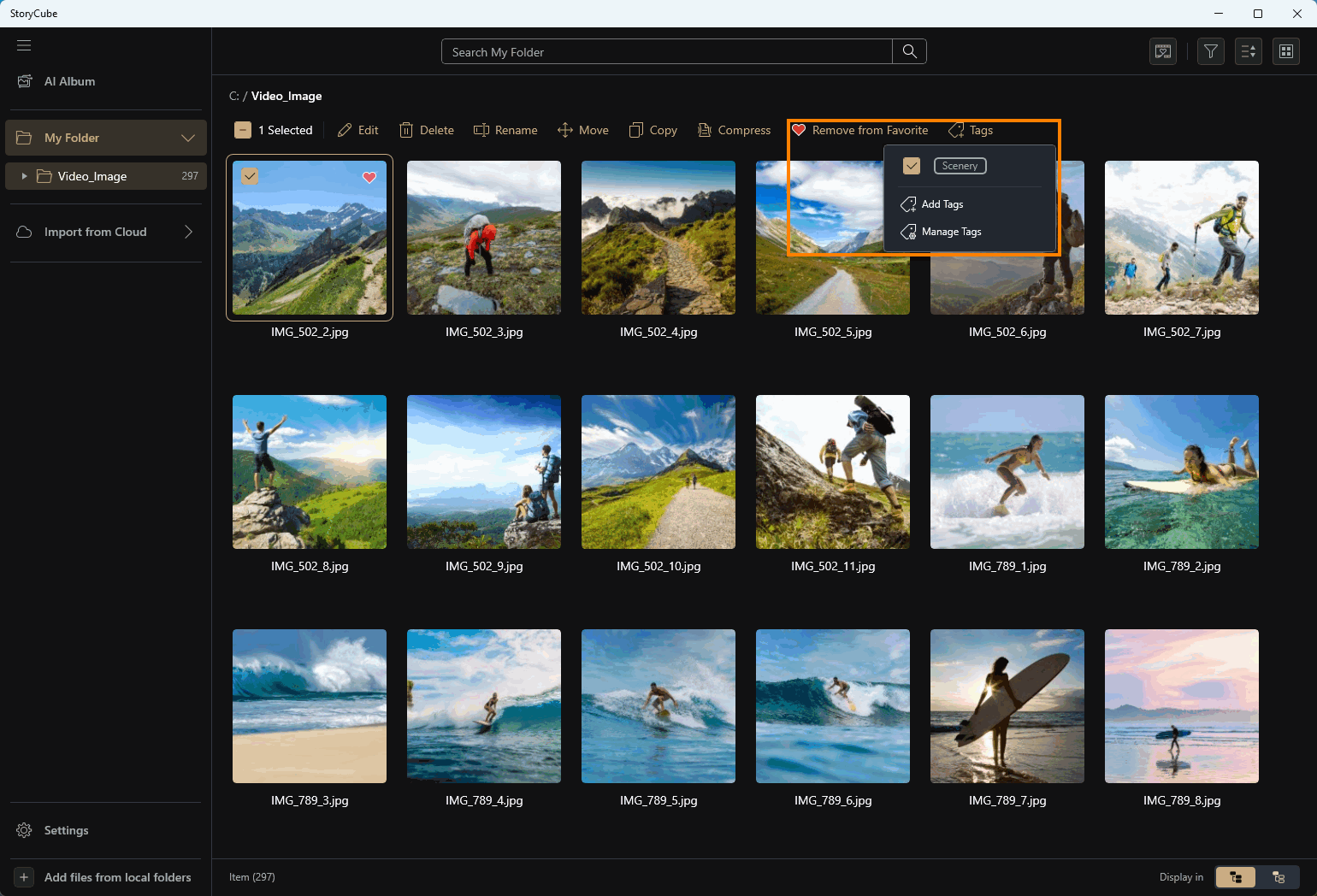
Después de seleccionar el medio que quieres etiquetar, puedes hacer clic en Favoritos & Etiquetas para etiquetar el medio. El medio marcado se mostrará especialmente cuando busques o filtres.
Haz clic en ①[Filtro] para abrir las funciones de filtro, como ②[Favorito, Editar, etc].
StoryCube admite la importación de medios desde servicios en la nube.
10.1 GoPro - Biblioteca de medios
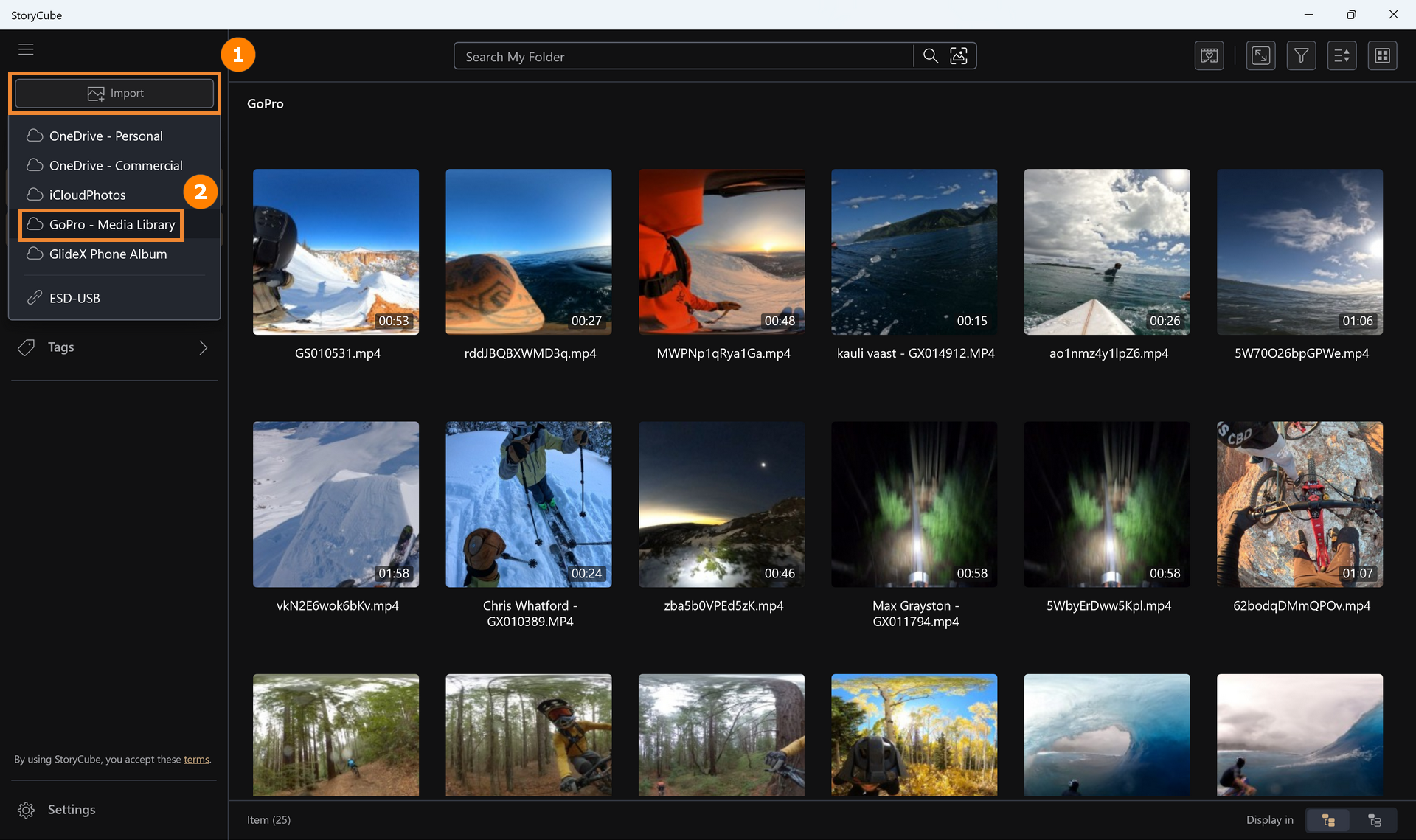
(1) Tomando GoPro como ejemplo, haz clic en ①[Importar], haz clic en ②[GoPro - Biblioteca de medios].
(2) Ingresa tu ③[Correo electrónico y Contraseña] de GoPro, haz clic en ④[Iniciar sesión].
※ Para utilizar la función de GoPro Cloud, necesitas una cuenta GoPro Premium.

(3) Selecciona los ⑤[archivos] que deseas importar (haz clic en cualquier archivo y presiona Ctrl+A para seleccionar todo), luego haz clic en ⑥[Importar].

(4) Selecciona la ⑦[carpeta], o puedes hacer clic en ⑧[Crear nueva carpeta], luego haz clic en ⑨[Seleccionar] para importar.
La velocidad de importación desde GoPro Media Library depende de tu conexión de red. Los archivos importados se guardarán en el disco duro de tu ordenador. Para ver la ubicación exacta, haz clic derecho en la [carpeta] y selecciona [Abrir en el Explorador].

(5) Si intentas importar archivos con el formato de video .360, aparecerá el ⑩[siguiente aviso]:
- Si haces clic en [Sí], el sistema primero convertirá el archivo .360 a formato .MP4 antes de guardarlo localmente. Este archivo luego se puede previsualizar y editar en modo panorámico dentro de StoryCube.
- Si haces clic en [No], el video .360 se importará directamente sin conversión. Sin embargo, StoryCube no puede editar videos .360—solo se pueden previsualizar. Esto se debe a que el formato .360 utiliza el protocolo propietario de GoPro. Si deseas editar videos .360, el ⑪[Panel de aviso] recordará convertir el formato del video.
Si deseas importar y editar un video .360 en StoryCube, te recomendamos: Subirlo primero a la GoPro Media Library. Luego, al importar en StoryCube, selecciona la opción de conversión de formato.


10.2 Edición de videos 360° en StoryCube
(1) Haz doble clic en cualquier ①[archivo] para abrir la ventana de vista previa.

(2) En la vista previa, puedes hacer clic en ②[360°] para activar o desactivar la vista panorámica. Haz clic en ③[Editar] para editar el video panorámico.
En el modo [vista 360° activada], puedes hacer clic y mantener presionado el botón izquierdo del ratón, luego mover el ratón para ver desde diferentes ángulos.

(3) En la interfaz de edición, los videos panorámicos cambiarán automáticamente al modo [vista 360° desactivada]. Para instrucciones sobre cómo editar el contenido del video, consulta la Sección 8.3 Editar Medios en este artículo.

(4) En la versión recientemente actualizada 1.1.30.0, también puedes explorar contenido 360, ya sean videos o imágenes, a través de los siguientes métodos.
Haz clic en ④[contenido 360] para ver todo el contenido 360 globalmente. Para filtrar el contenido 360 por diferentes carpetas, haz clic en ⑤[Filtrar por] y selecciona ⑥[contenido 360].
1. El ④[contenido 360] te permite ver contenido 360 globalmente.
2. El ⑥[contenido 360] permite filtrar el contenido 360 para diferentes carpetas.

(1) StoryCube es compatible con la vista previa de videos panorámicos en formato .360. Haz doble clic con el botón izquierdo del ratón en cualquier archivo .360.

(2) Puedes previsualizar este video panorámico manteniendo presionado el botón izquierdo del ratón y arrastrando para explorar diferentes ángulos.
StoryCube no permite editar archivos en formato .360. Si haces clic en el botón [Editar] en la esquina superior derecha, aparecerá la siguiente pantalla.

(3) Esto se debe a que el formato .360 utiliza el formato privado de GoPro. Puedes subir el video .360 a la Biblioteca de Medios de GoPro y luego seleccionar convertirlo a formato MP4 al importarlo en StoryCube para editarlo.

10.4 Álbum del teléfono GlideX
Puedes usar GlideX para conectar tu teléfono con StoryCube.
(1) Haz clic en ①[Importar] y selecciona el ②[Álbum del teléfono GlideX].

(2) Aparecerá un código QR. Por favor, escanee el código QR con su teléfono móvil. Si GlideX no está instalado en su teléfono, será redirigido para instalar GlideX; si GlideX ya está instalado, por favor asegúrese de que todos los dispositivos estén en la misma red y que la configuración del cortafuegos permita la conexión. Luego ③[escanee el código QR] con su teléfono para conectarse, y podrá explorar, copiar e importar medios desde el álbum de su móvil a Storycube.

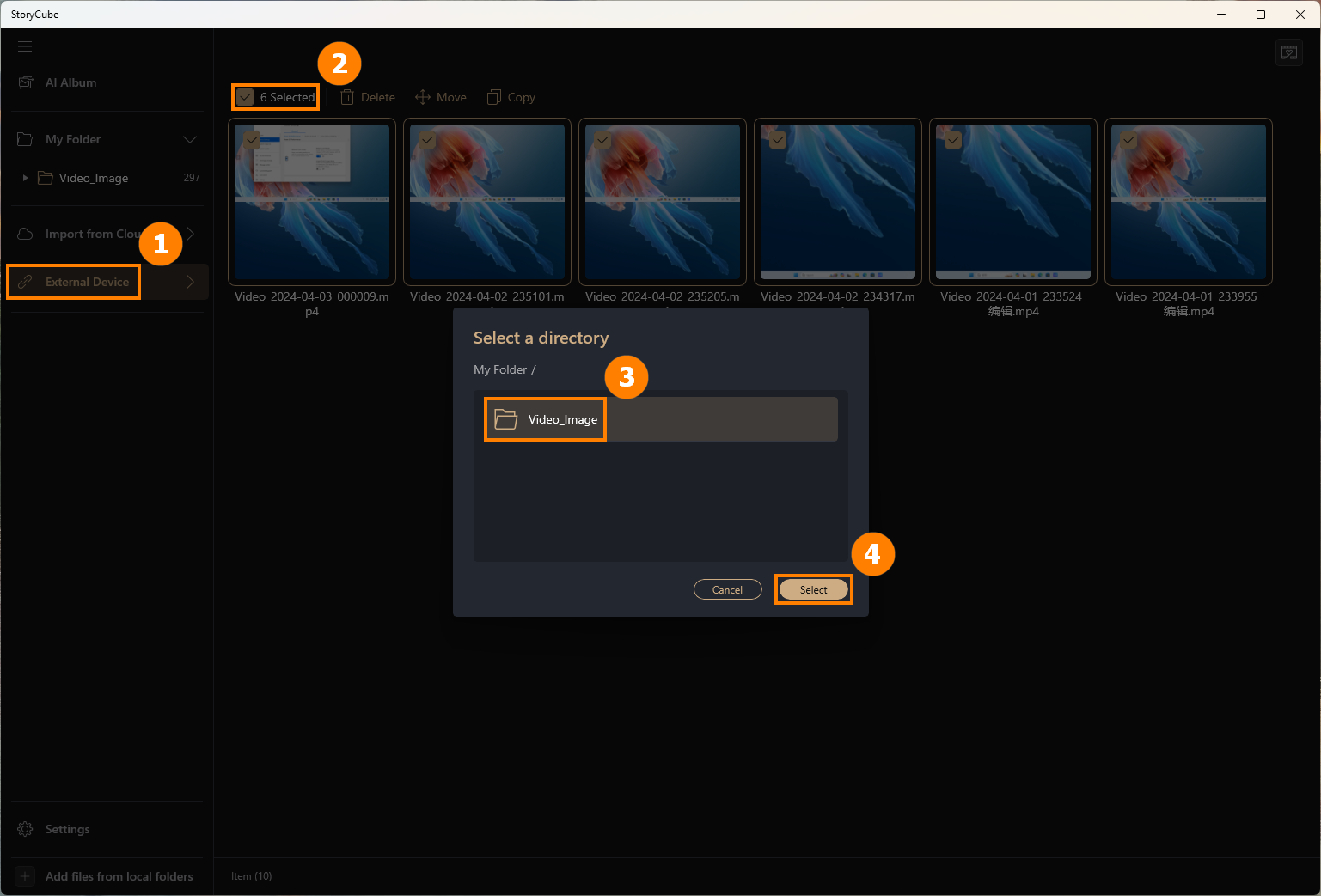
Cuando inserte una tarjeta SD, una memoria USB o un disco duro extraíble, StoryCube lo detectará automáticamente.
Haga clic en ①[Dispositivo externo], seleccione los ②[Medios] que desea importar, seleccione ③[Carpeta], y haga clic en ④[Seleccionar] para importar los Medios del Dispositivo Externo a la Carpeta de su elección.
12.1 Agrupación automática con AI
(1) Por favor haga clic en ①[Agrupación de fotos] y seleccione la Agrupación de fotos activada.

(2) AI apilará las fotos de el mismo día que cumplan con el estándar de similitud juntas (por ejemplo, los cambios de ② a ③ que se muestran a continuación), mientras que las fotos de diferentes días, aunque sean muy similares, no se apilarán juntas.


(3) Si no desea apilar las fotos, seleccione el conjunto de pila, haga clic derecho y luego elija ④[Desapilar]. O puede usar otro método para desapilar: seleccione el conjunto de pila, luego haga clic en ⑤[Más], y luego haga clic en ⑥[Desapilar].


(4) Necesita hacer clic en ⑦[Confirmar], pero tenga en cuenta: si desapila las fotos, AI ya no las apilará automáticamente. Solo podrá apilarlas manualmente.

(1) Si las fotos no se pueden apilar automáticamente, puede apilarlas manualmente. Primero, ①[Seleccionar las fotos], y luego ②[Hacer clic en Apilar] para combinarlas.

(1) ①[Hacer doble clic] en la colección apilada con el botón izquierdo del ratón.

(2) Haga clic en ②[icono] o ③[hacer doble clic] en la pila para ver el apilado.

(3) De esta forma, solo se mostrarán ④[las imágenes dentro de la misma pila].

(4) Si la foto está configurada como foto de portada, por favor ⑤[verifique la foto]. Hay dos funciones para esta pila: ⑥[Mantener seleccionados, eliminar otros] y [Eliminar seleccionados de la pila].

(5) Si la foto no está establecida como foto de portada, por favor ⑦[marcar la foto]. Esta pila tiene tres funciones: ⑧[Establecer seleccionada como portada], [Mantener seleccionados, eliminar otros] y [Eliminar seleccionados de la pila].

12.4 Configuración de pila - Nivel de similitud de la pila de fotos
- Estándar es el valor predeterminado.
- Estricta significa que solo las fotos con condiciones muy similares se agruparán juntas. Laxa es lo opuesto.
Al cambiar entre los tres niveles de apilamiento diferentes, la IA recalculará y ajustará la composición de la pila según la similitud.
Combinaciones que antes eran 'pilas disueltas' aún pueden ser reagrupadas por la IA, porque la configuración de similitud ha sido restablecida. Sin embargo, las combinaciones apiladas manualmente por el usuario no se verán afectadas por los cambios de similitud.

Haz clic en ①[Ajustes], haz clic en ②[General], elige si deseas habilitar ③[Optimización de computación de IA], selecciona el ④[Color] de StoryCube, en ⑤[Gestionar etiquetas y personas ocultas] muestra las personas ocultas, en ④[Nube] puedes iniciar sesión o gestionar las cuentas iniciadas.

13.2 Guía del usuario - Comentarios
(1) Haz clic en ①[Guía del usuario], ②[Guía de funciones] para leer la introducción de las funciones integradas de StoryCube, ②[Tutorial] para abrir el tutorial de StoryCube en el navegador, y ②[Preguntas frecuentes] para abrir este artículo en el navegador. Haz clic en ③[Centro de comentarios].

(2) Tus comentarios son cruciales para la mejora de ASUS. Si encuentras algún problema al usar StoryCube, puedes hacer clic en ④[Requiere más mejoras], ⑤[rellena tus comentarios, sube una captura de pantalla, ingresa tu correo electrónico], y luego haz clic en ⑥[Enviar]. Nuestros ingenieros se pondrán en contacto contigo a través de la dirección de correo electrónico que proporcionaste para brindarte más ayuda.

14. Cómo actualizar y desinstalar StoryCube
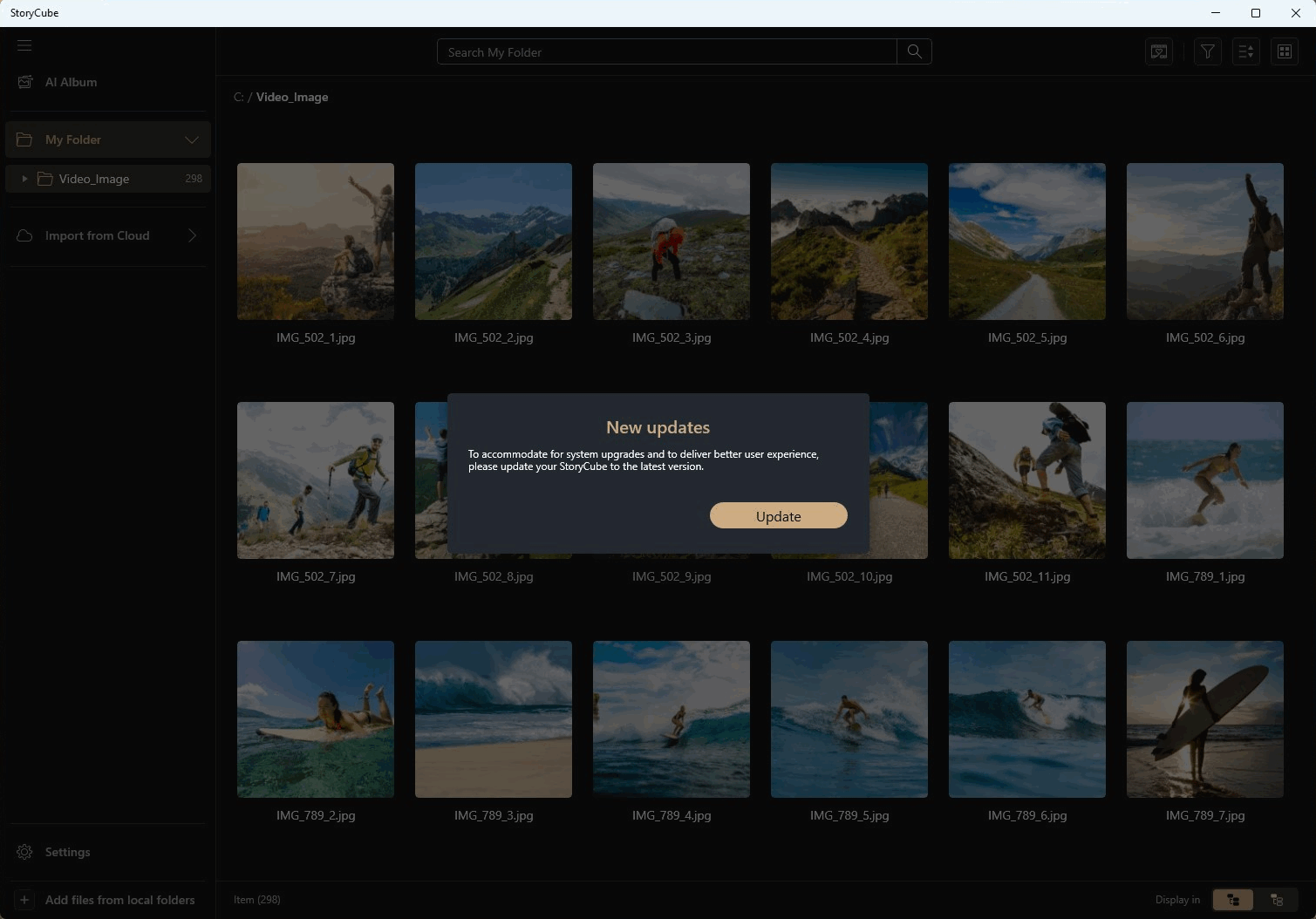
(1) Cuando estés conectado a Internet y haya una actualización en StoryCube, StoryCube te avisará automáticamente para actualizar, por favor haz clic en [Actualizar] y espera pacientemente a que finalice la actualización.
(2) Desinstalar StoryCube: Si deseas eliminar esta aplicación, haz clic: [Windows 11/10] Cómo desinstalar aplicaciones, actualizaciones instaladas de Windows, Drivers | Soporte Oficial | ASUS Global
Pregunta 1 : ¿Cómo agrandar la fuente de StoryCube?
Respuesta 1 : Haz clic derecho en el escritorio del ordenador, haz clic izquierdo en [Configuración de pantalla], y selecciona el tamaño que desees en Escala y diseño.
