[Microsoft AI Feature] Recall - Introducción
Recordatorio: las capturas de pantalla se tomarán en tiempo real (aproximadamente cada 5 segundos) y se almacenarán, y luego estas imágenes serán analizadas. Recordatorio utilizará la NPU para extraer el texto en la captura de pantalla y guardarlo. Cuando un usuario quiera buscar, por ejemplo, el usuario puede ingresar el nombre de archivo usado en Recordatorio o ha navegado por una página web con productos que le gustan, y Recordatorio ayudará al usuario a buscar el contenido deseado a través de una búsqueda difusa.
Recordatorio es una aplicación de Microsoft. Para más detalles, por favor consulte: Recupera tus pasos con Recordatorio - Soporte de Microsoft
※ Actualmente, Recordatorio no es compatible en China continental.
Requisitos mínimos del sistema
Recordatorio es compatible con todos los portátiles Copilot+.
Si su portátil no es un modelo Copilot+, por favor consulte la siguiente información para comprobar si su dispositivo admite la función Recordatorio.
Se requieren procesadores compatibles y una NPU con un mínimo de 40 TOPS: AMD Ryzen™ AI serie 300, Intel® Core™ Ultra serie 200V, Snapdragon® X, Snapdragon® X Plus, Snapdragon® X Elite
Si no está seguro del rendimiento de la NPU de su portátil, visite el Sitio web oficial de ASUS, busca el modelo de tu portátil en la esquina superior derecha, haz clic en [Especificaciones técnicas] -> [Procesador], y comprueba si los TOPS del NPU cumplen el requisito de Recall (≥40 TOPS). (Toma S5507QA como ejemplo)
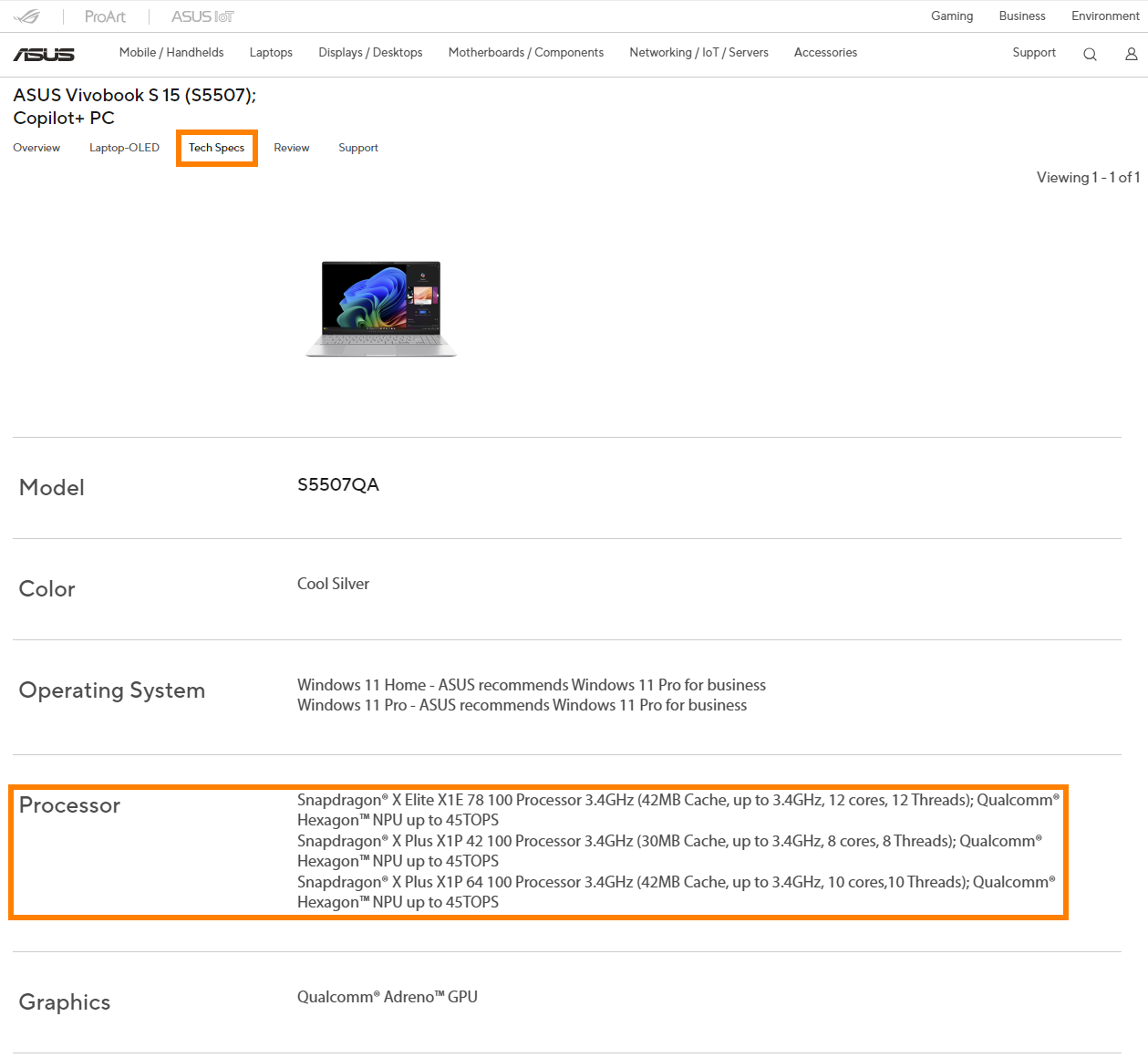
Las siguientes funciones deben estar habilitadas para usar la función Recall:
(1) Para proteger la seguridad de tus datos, necesitas activar el cifrado del dispositivo o el cifrado estándar de BitLocker antes de usar la función Recall. Por favor, consulta lo siguiente:
(2) Para proteger la seguridad de tus datos, necesitas habilitar Windows Hello antes de usar la función Recall. Por favor, consulta lo siguiente:
(3) Por favor, actualiza tu sistema Windows a la última versión.
Para pasos detallados, puedes consultar: [Función de IA de Microsoft] Recall - Cómo configurar y habilitar | Soporte oficial | ASUS Global
Usando Recall por primera vez
(1) Después de completar las operaciones anteriores, al volver a ingresar al sistema Windows te guiará automáticamente a la pantalla OOBE. Por favor, haz clic en [Sí, guardar].
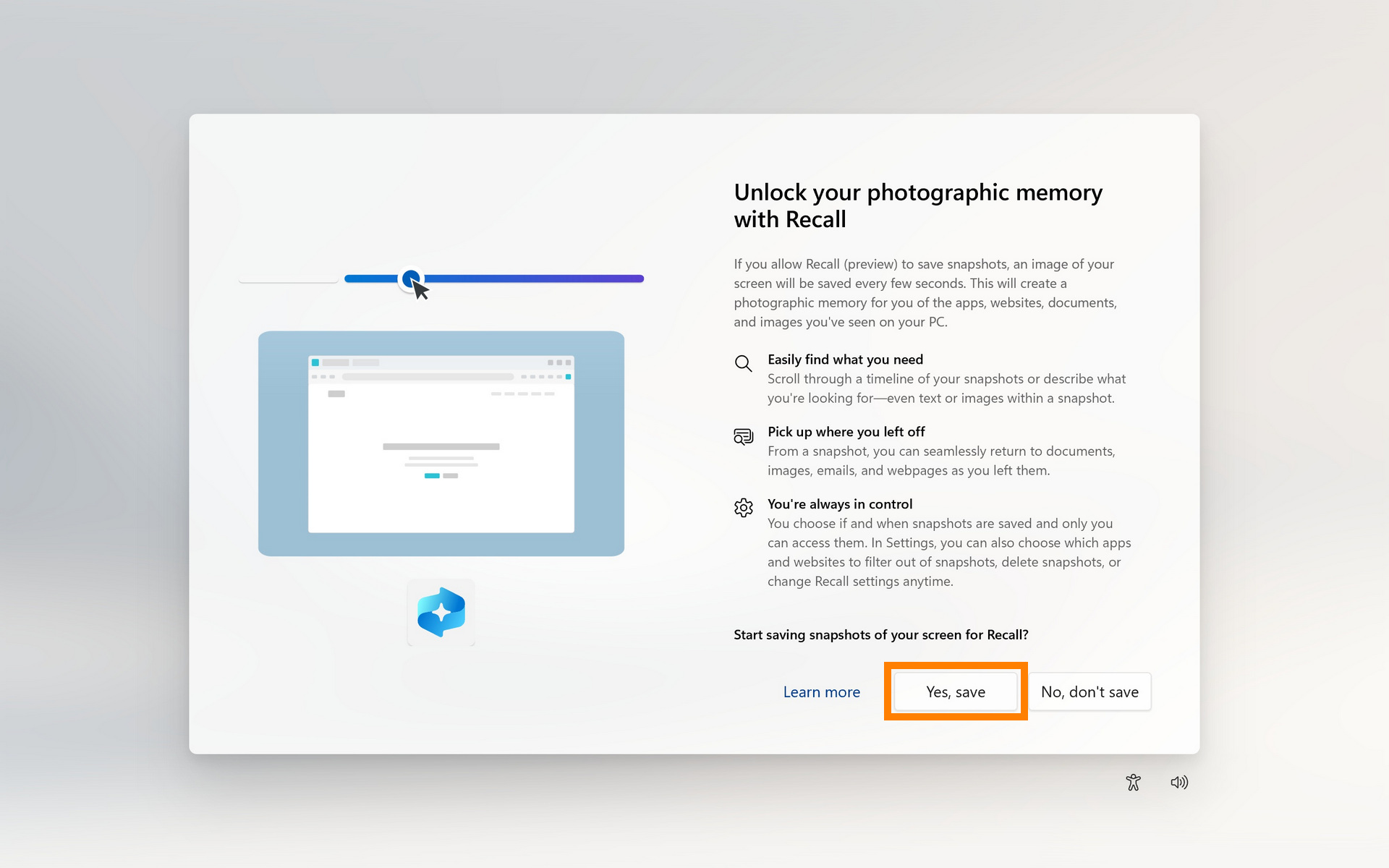
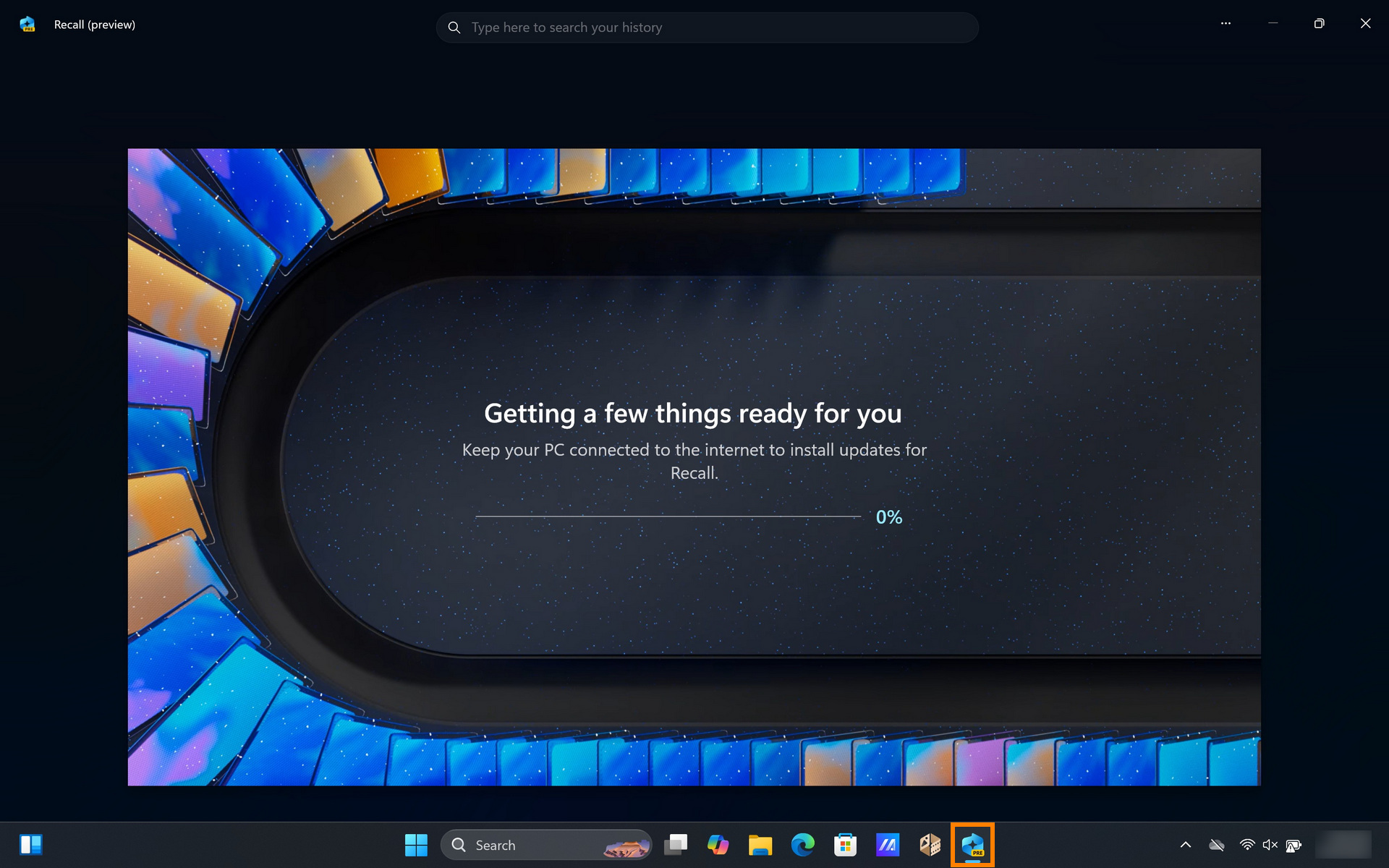
(2) Después de hacer clic en [Sí, guardar], entrarás al escritorio de Windows. Haz clic en el icono de Recall en la barra de tareas para abrirlo, o puedes usar el atajo de tecla Windows + J. El portátil necesita cargar la función Recall cuando se utiliza por primera vez.
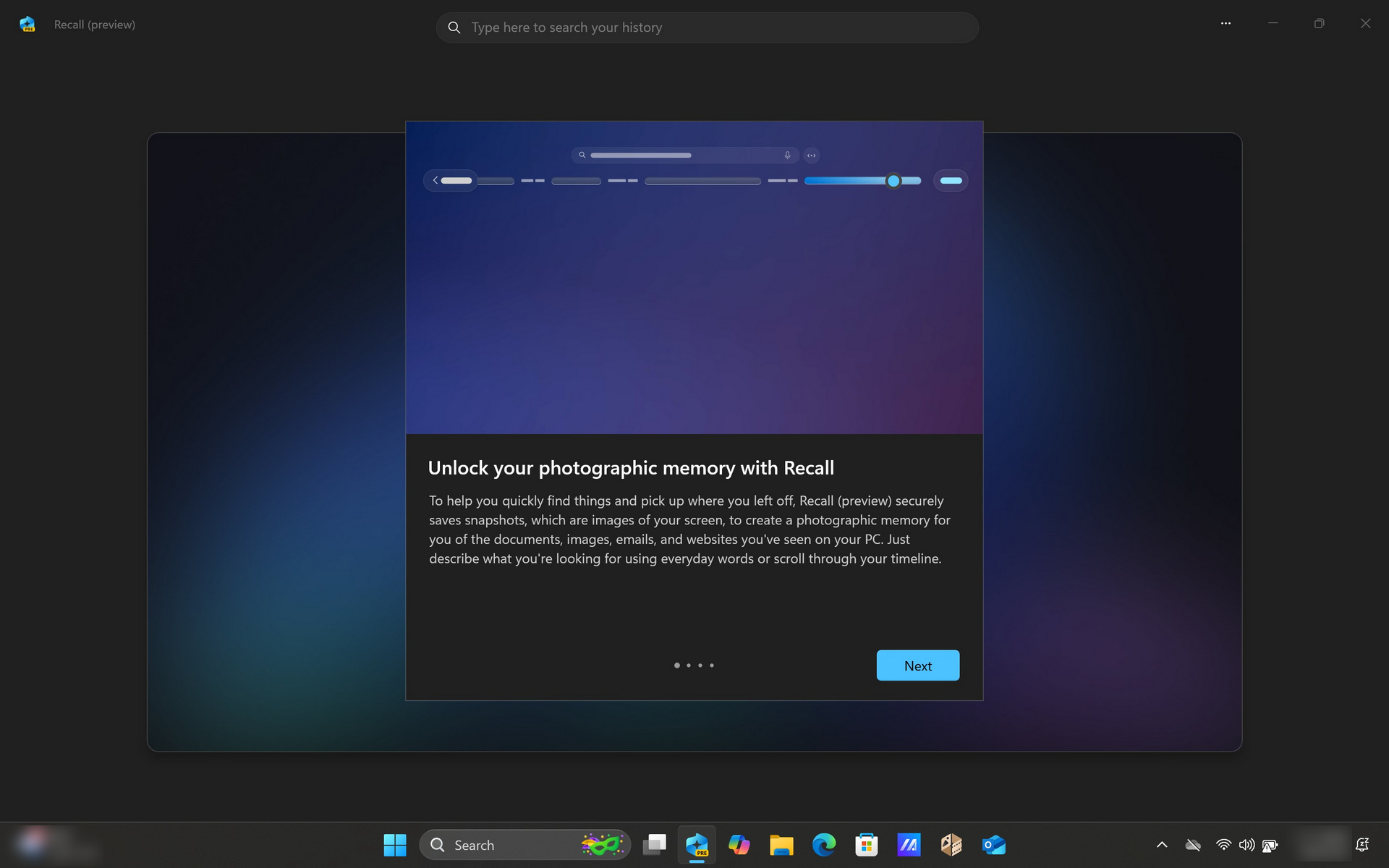
(3) Después de que se complete la carga, entrarás en la interfaz de bienvenida de Recall y podrás usar la función Recall.
P&R
(1) Mi portátil cumple los requisitos mínimos y ha actualizado Windows a la última versión, entonces ¿por qué no puedo encontrar Recall?
Recall requiere el uso de NPU. Por favor, sigue los pasos a continuación para comprobar si el driver de la NPU cumple los requisitos mínimos.
Haz clic derecho en el icono de Windows en la esquina inferior izquierda del escritorio de Windows, luego haz clic en [Administrador de dispositivos]. Busca y expande [Procesadores neuronales] en el Administrador de dispositivos. Haz doble clic rápidamente en [NPU Compute Accelerator Device] con el botón izquierdo del ratón. Haz clic en [Detalles] en la nueva ventana para consultar la versión actual del driver de la NPU.
- Versión mínima del driver AMD NPU: 32.0.203.240
- Versión mínima del driver Intel NPU: 32.0.100.3717

Si el driver NPU de tu portátil no alcanza la versión mínima, puedes actualizarlo manualmente.
Por favor, ve al sitio web oficial de ASUS, busca tu portátil en el cuadro de búsqueda en la esquina superior derecha, y luego busca e instala el driver en [Soporte] -> [Driver y Herramientas] -> [Chipset].
- Para portátiles con plataforma AMD, selecciona [Driver de Gráficos AMD] para descargar e instalar.
- Para portátiles con plataforma Intel, selecciona [Intel NPU Driver] para descargar e instalar.
Driver de Gráficos AMD (Incluye NPU Driver)

Intel NPU Driver

La información anterior proviene del sitio web oficial de Microsoft. Si tienes alguna pregunta, por favor contacta a Microsoft para más información.
Si deseas obtener más información sobre Copilot+ PC, por favor visita las secciones [Preguntas frecuentes] y [Copilot+ PC y funciones de Windows AI] en el siguiente enlace: Comprar Copilot+ PCs: Una Nueva Era de PCs y Portátiles Windows AI | Microsoft Windows