[Notebook/DT/AIO] BIOS Media Sanitization-Introducción
Tabla de Contenidos
ASUS proporciona una función de borrado de datos dentro del entorno de BIOS. Los usuarios pueden seguir instrucciones sencillas para borrar datos de los dispositivos de almacenamiento, incluyendo archivos del sistema, información del usuario y más. Esta función ayuda a mejorar la eficiencia al reutilizar o volver a desplegar equipos.
Nota:
1. Esta función realiza un borrado completo de todos los datos y archivos. No permite borrar de manera selectiva archivos o bloques específicos. Por favor, confirme esta acción antes de continuar.
2. Este elemento estará oculto en "Nivel de usuario".
3. Este elemento estará oculto si la Operación SATA está establecida en "RAID".
Notebook: Modelos con plataforma Intel ARL o posterior/AMD Gorgon Point o posterior.
Gaming NB: Modelos con plataforma Intel PTL o posterior/AMD Gorgon Point o posterior.
1. Entra en la pantalla de configuración de la BIOS, consulta aquí para métodos detallados.
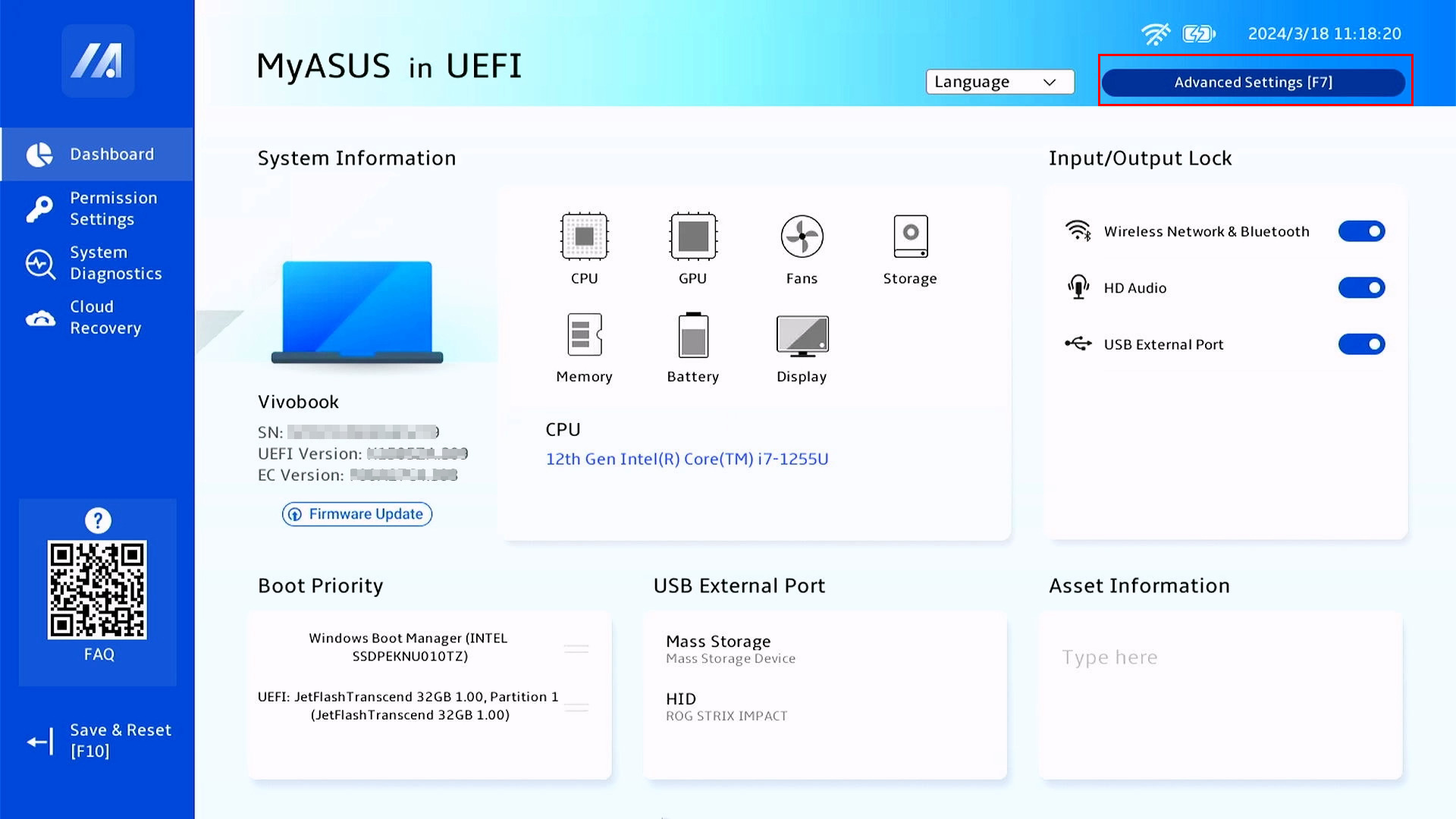
2. Selecciona "Configuración avanzada" o presiona "F7".(Nota: La interfaz de configuración de la BIOS puede variar ligeramente dependiendo del modelo.)
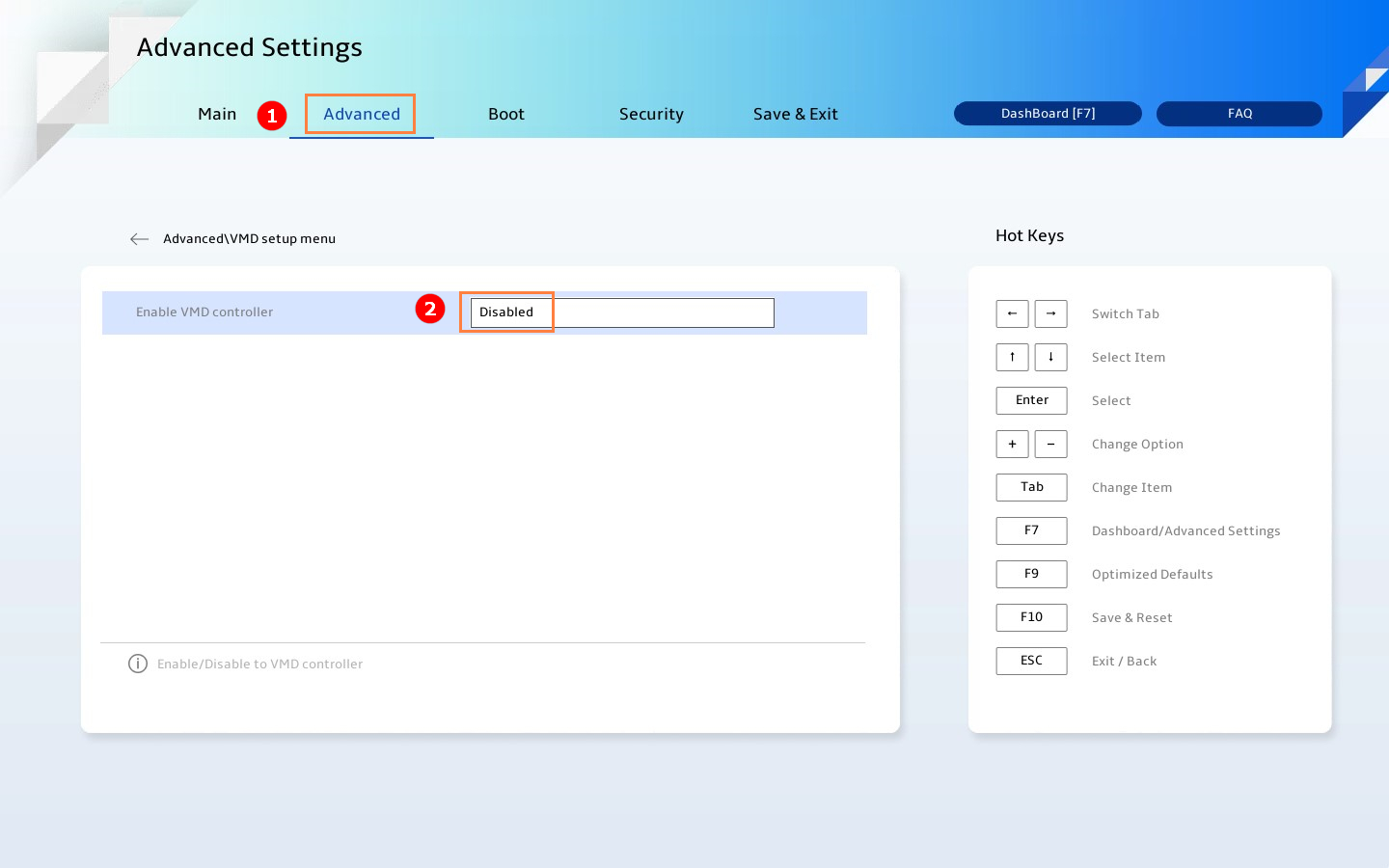
3. Avanzado① > Menú de configuración de VMD > Establece "Enable VMD controller" en Deshabilitado②
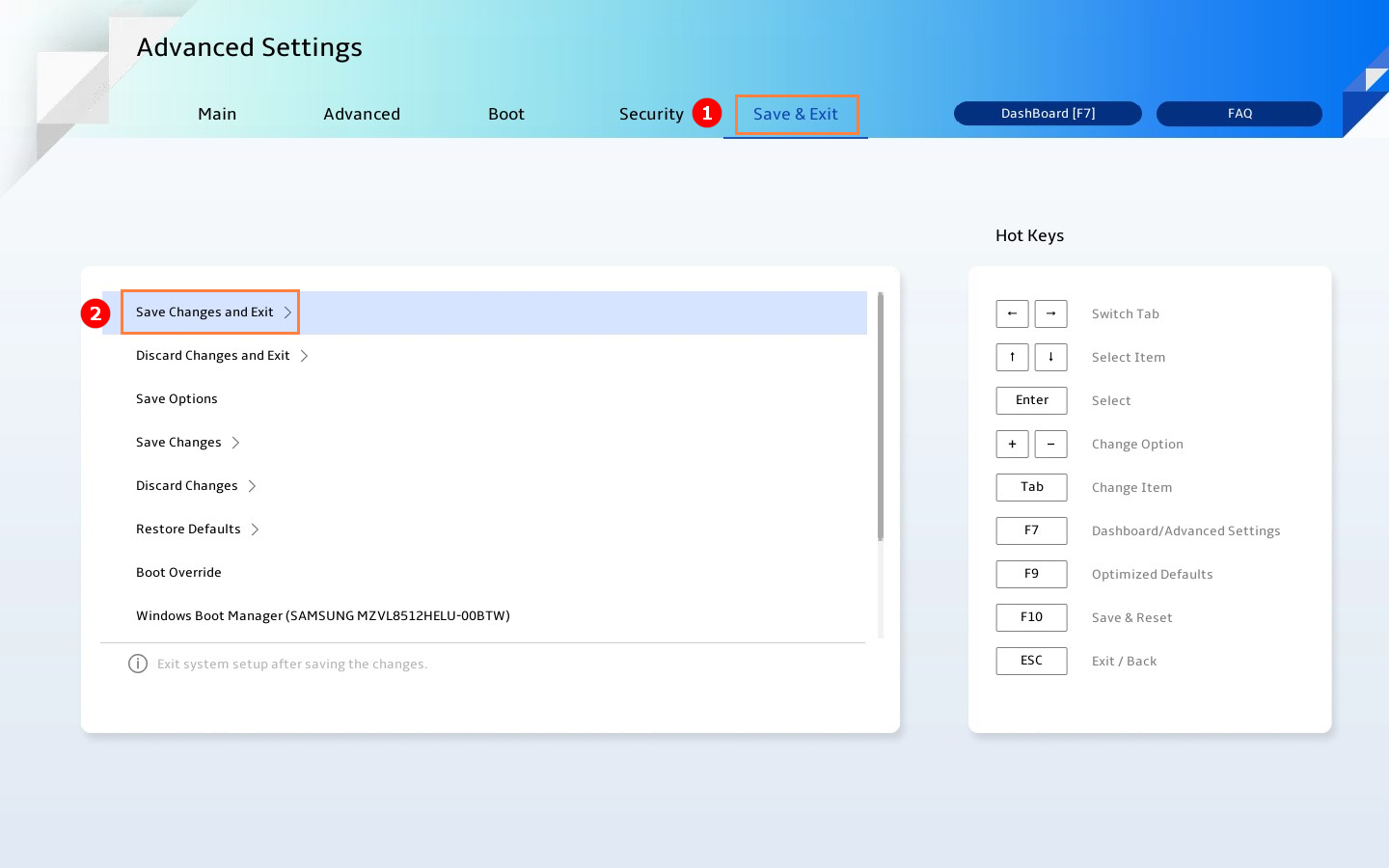
4. Guardar y salir① > Guardar cambios y salir② (o presiona "F10")
1. Ingresa de nuevo a la pantalla de configuración de la BIOS, consulta aquí para métodos detallados.
2. Selecciona "Configuración avanzada" o presiona "F7".(Nota: La interfaz de configuración del BIOS puede variar ligeramente dependiendo del modelo.
3. Seguridad① > Saneamiento de Medios②.
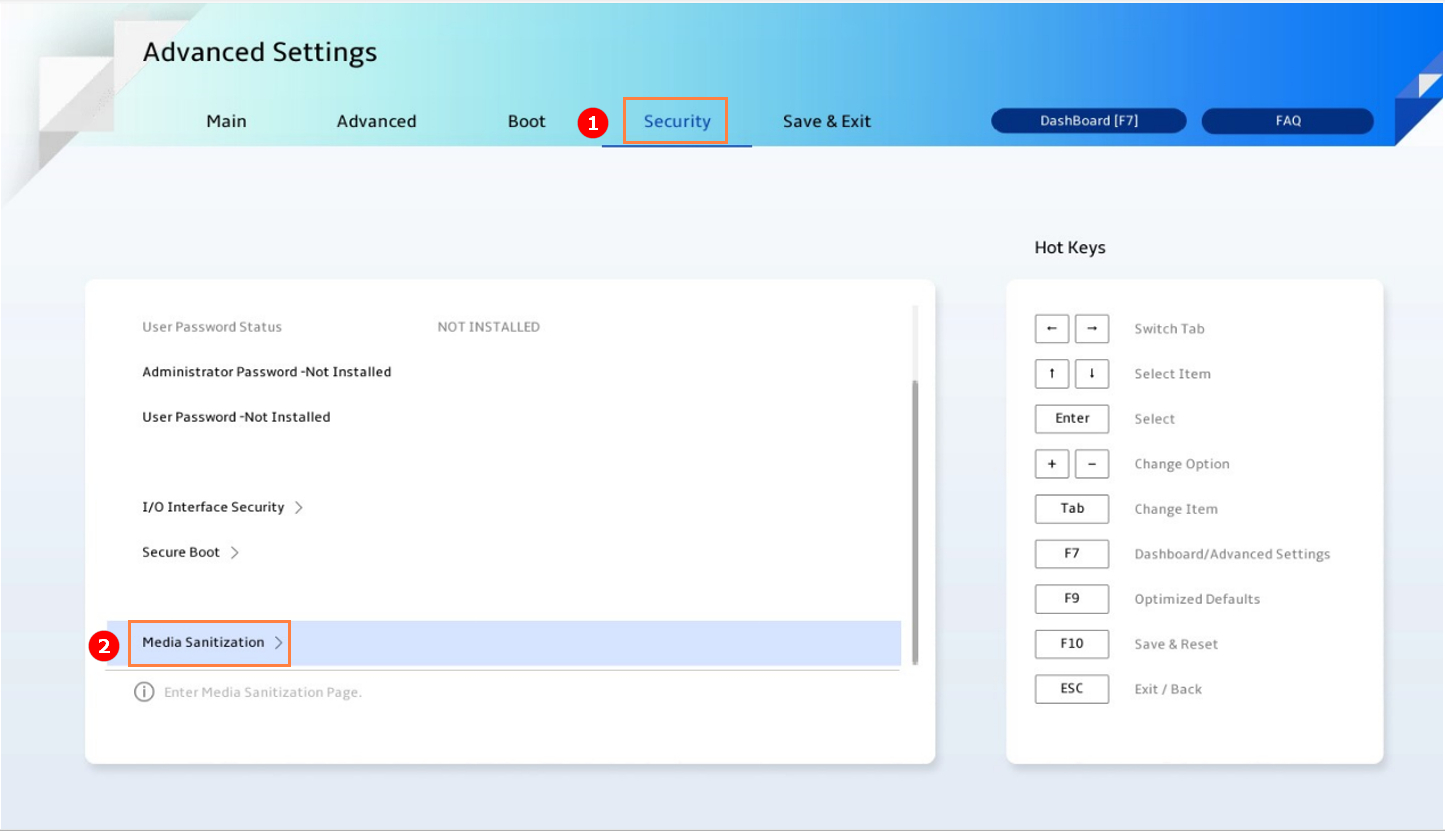
4. Selecciona el dispositivo de almacenamiento que se va a borrar③.
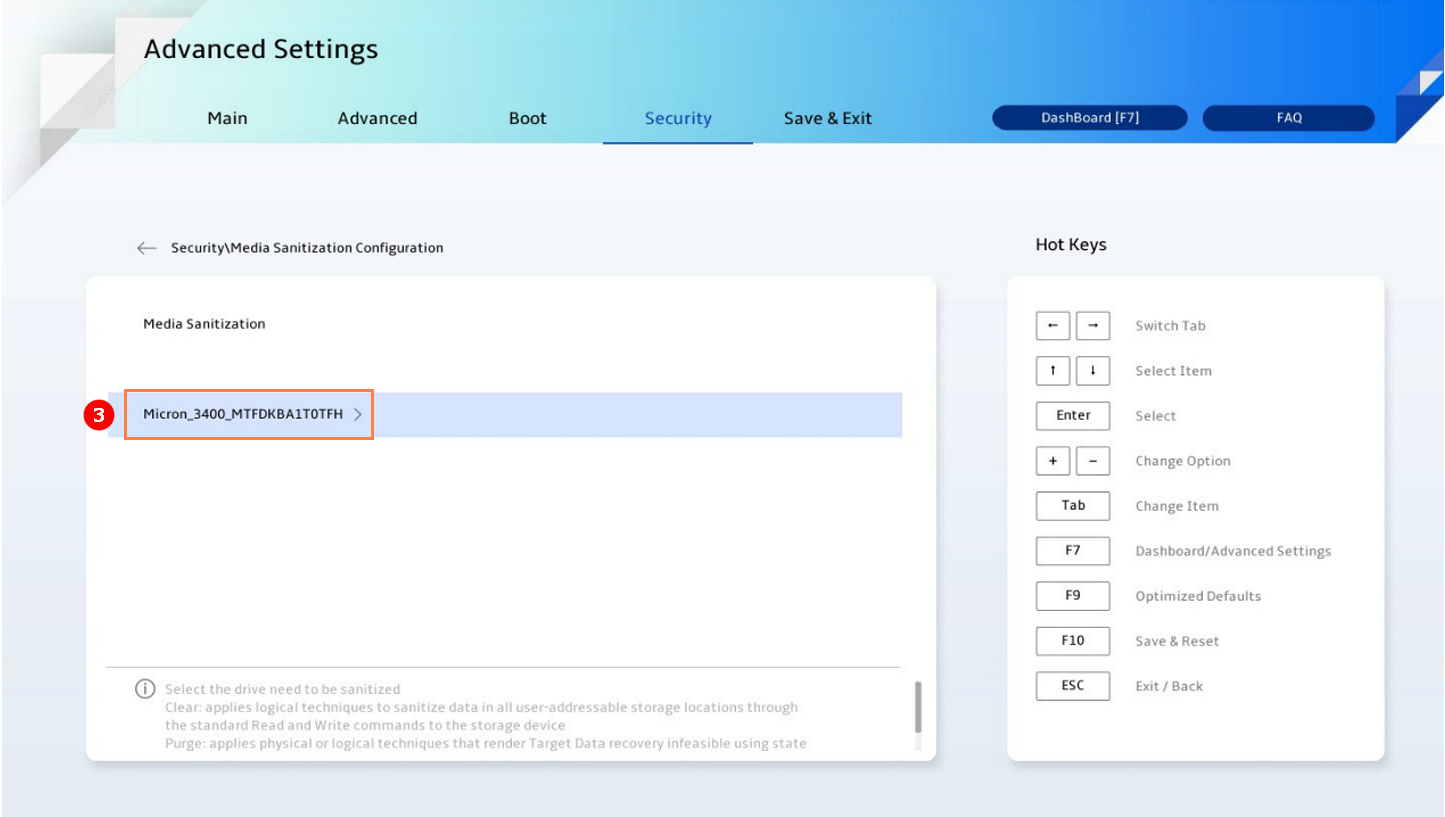
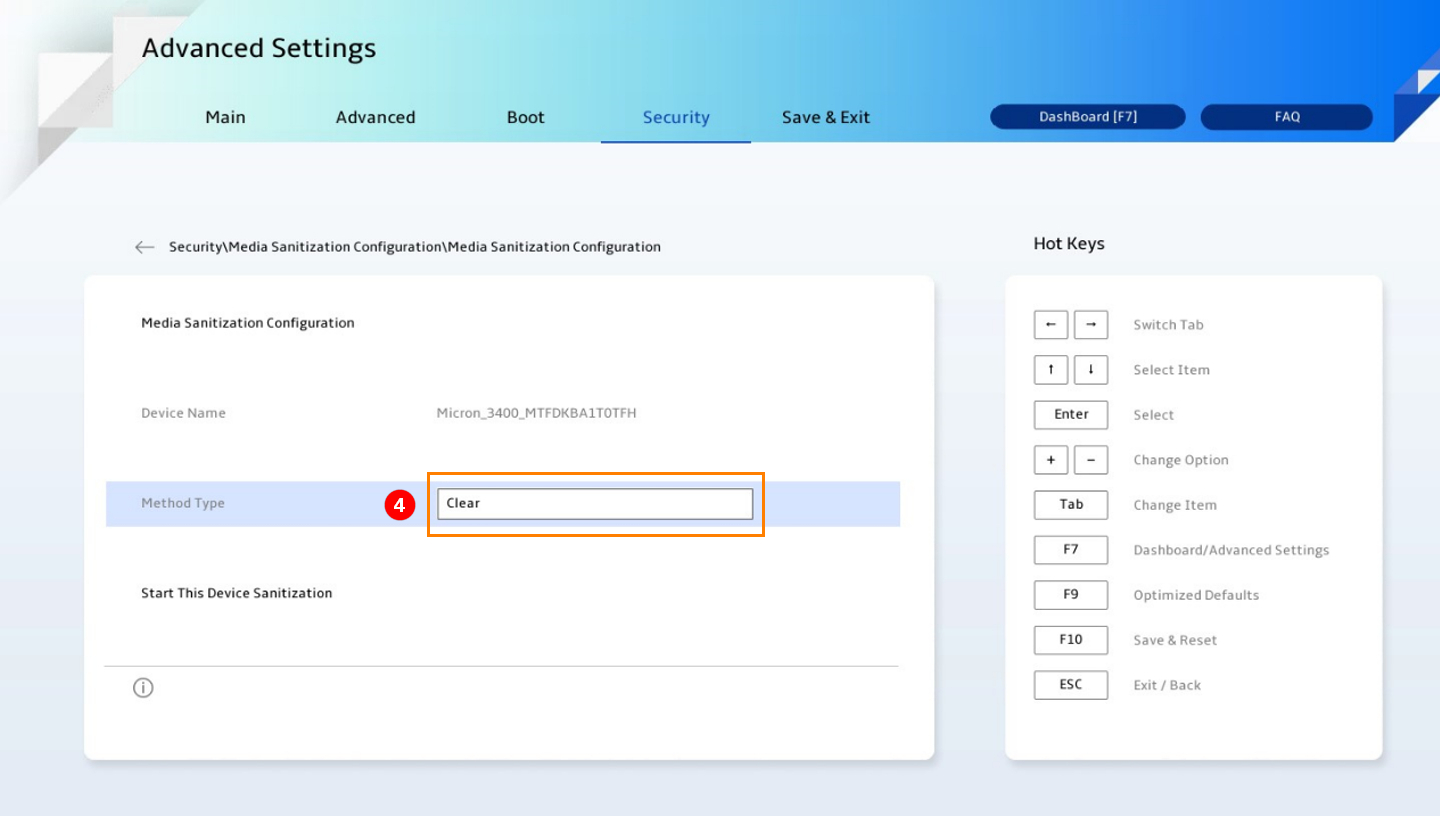
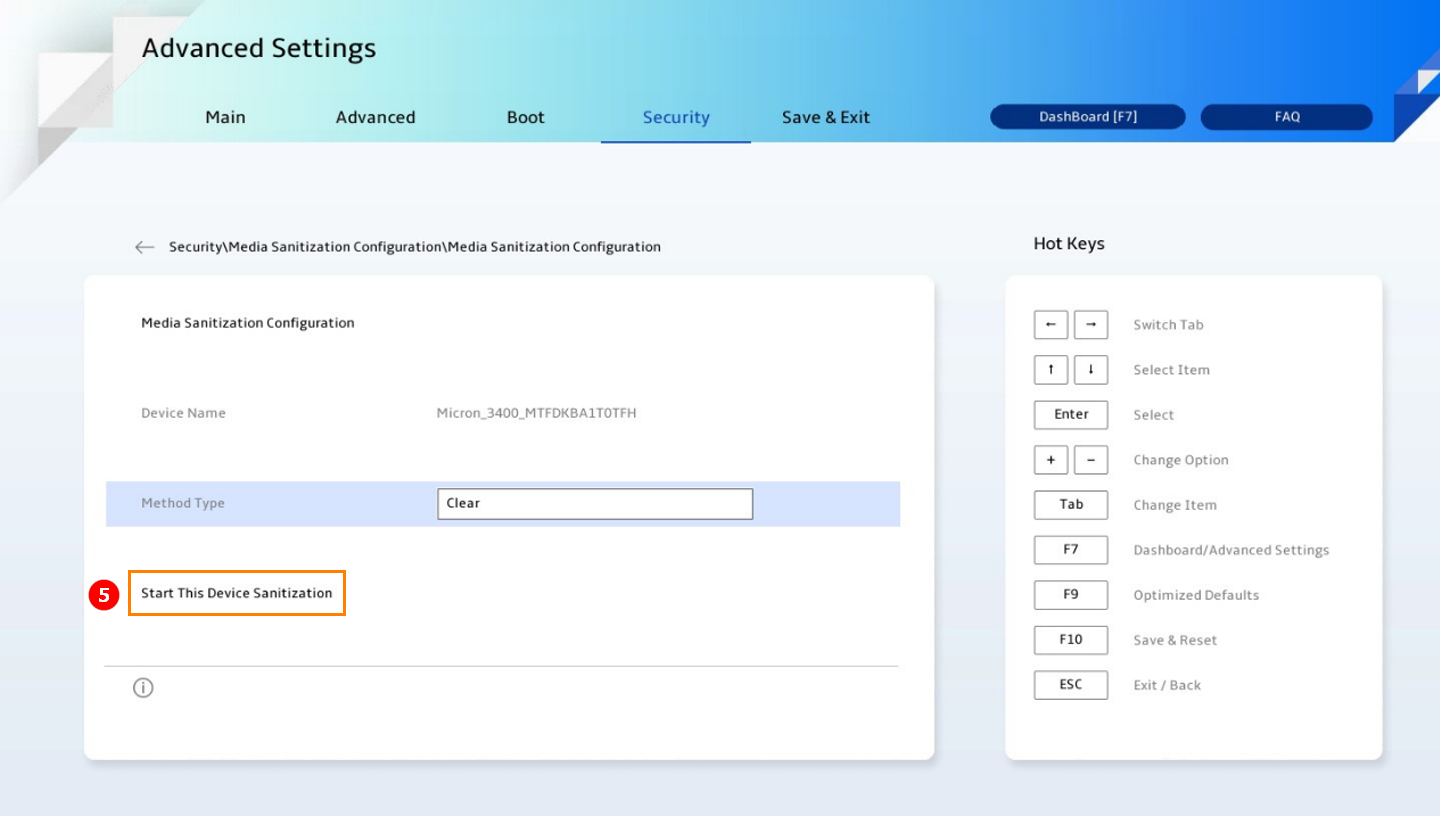
5. Elige el Tipo de Método de saneamiento④ (Actualmente disponible: Limpiar o Purgar, método predeterminado: Limpiar).
Limpiar: aplica técnicas lógicas para sanear los datos en todas las ubicaciones de almacenamiento accesibles por el usuario a través de los comandos estándar de Lectura y Escritura al dispositivo de almacenamiento.
Purgar: aplica técnicas físicas o lógicas que hacen inviable la recuperación de los Datos Objetivo utilizando técnicas de laboratorio de última generación.
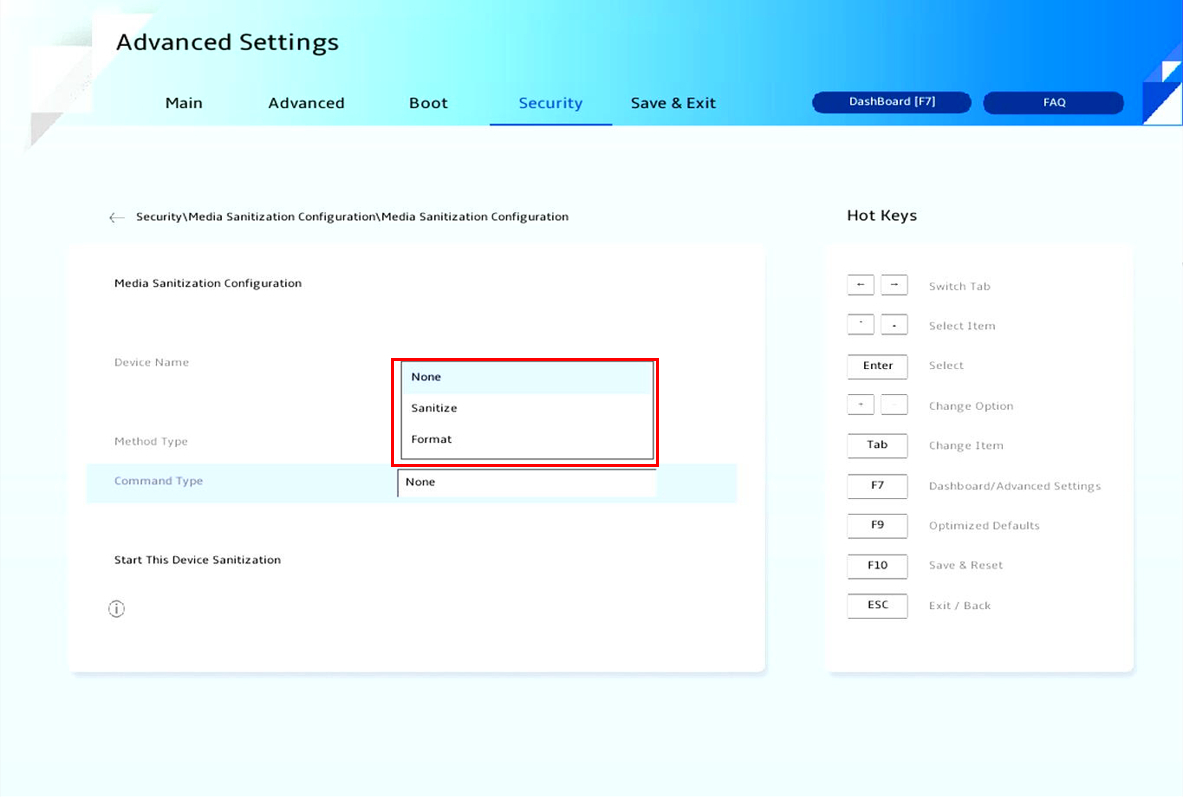
6. Una vez que selecciones el método de purga, el tipo de comando compatiblepara esta unidad se mostrará como abajo. (Para método clear, no hay tipo de comando para elegir)
Este submenú muestra el comando de saneamiento soportado por esta unidad. (Por defecto es Ninguno)
Sanitize: El comando de saneamiento específico de cada tipo de unidad para la técnica de depuración.
Format: Solo la unidad Nvme soporta este comando de formato.
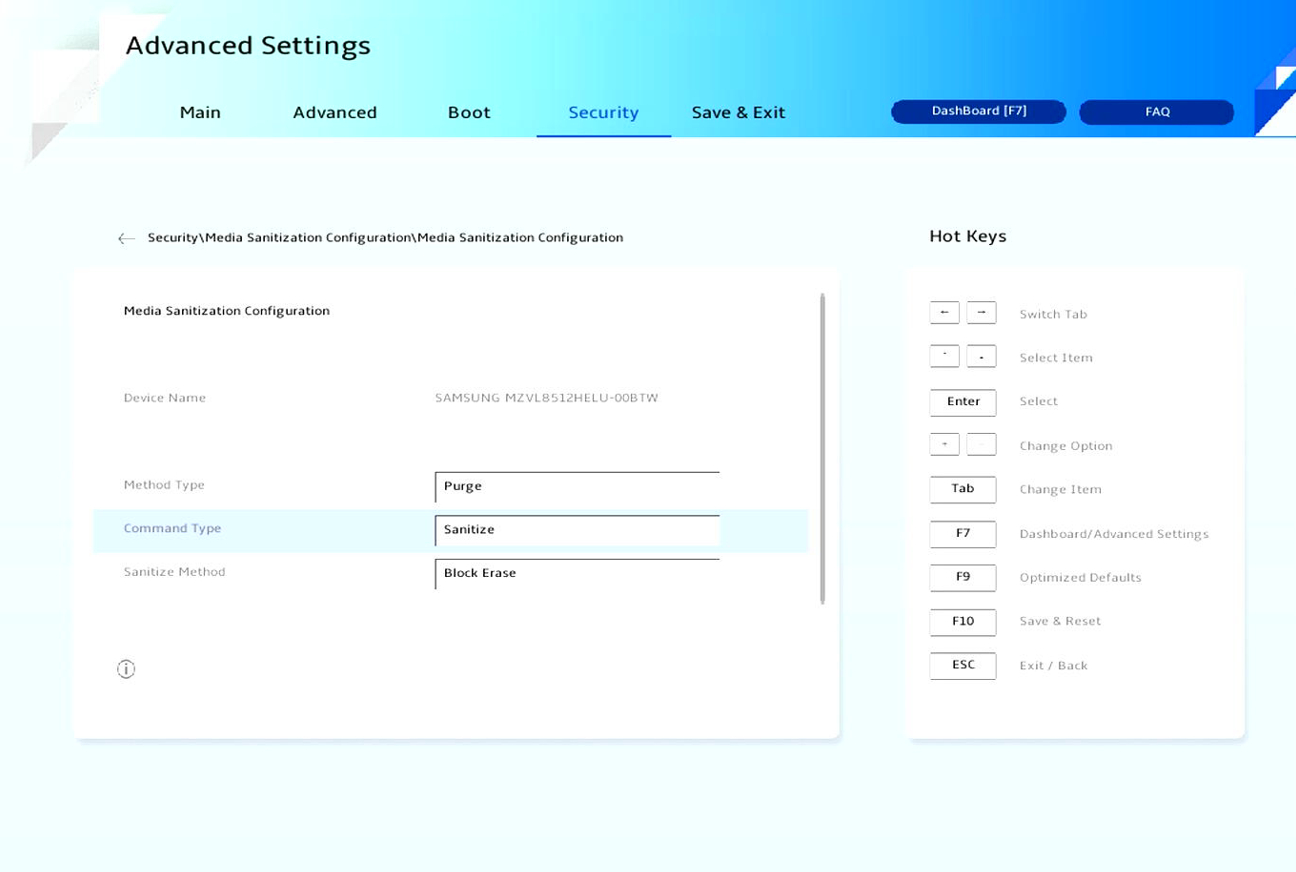
6-1. Si selecciona "Sanitize" en "Command Type", mostrará "Sanitize Method". El valor predeterminado es “Block Erase”.
6-2. Si selecciona "Format" en "Command Type", mostrará "Secure Erase Setting". El valor predeterminado es “UserData”.
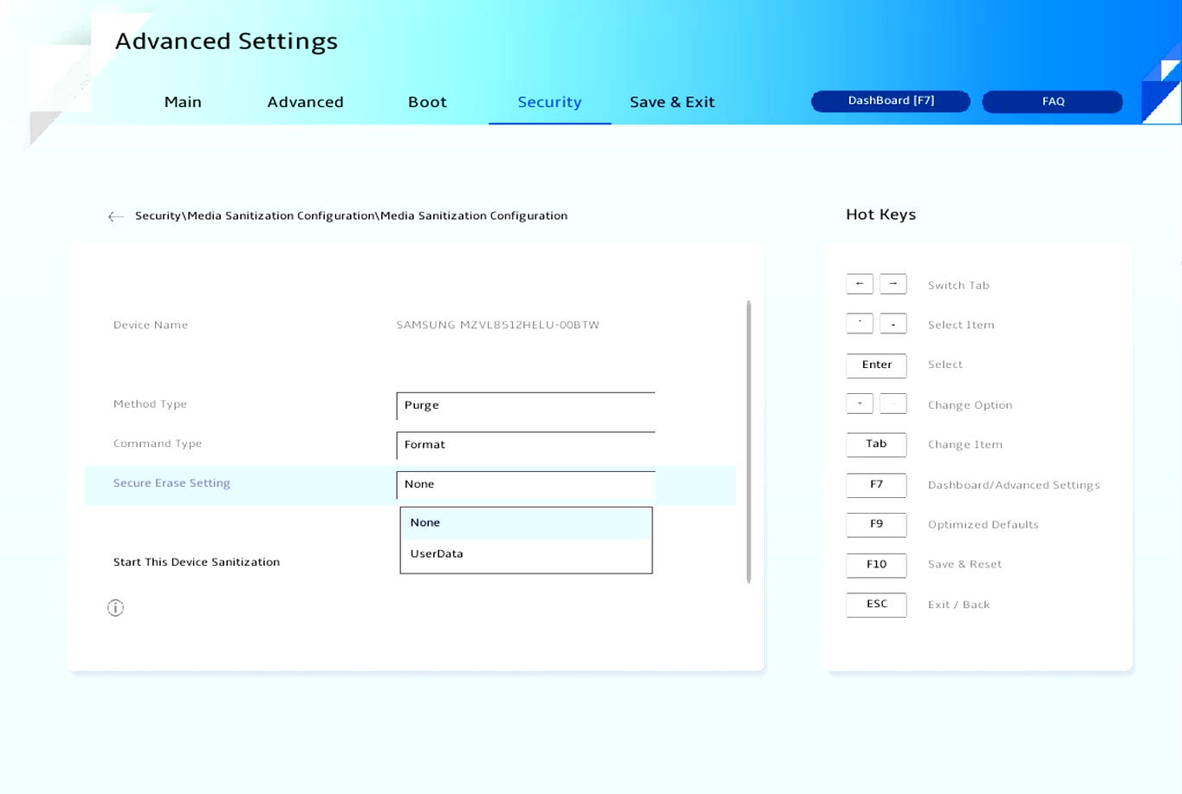
7. Haga clic en "Start This Device Sanitization"⑤.
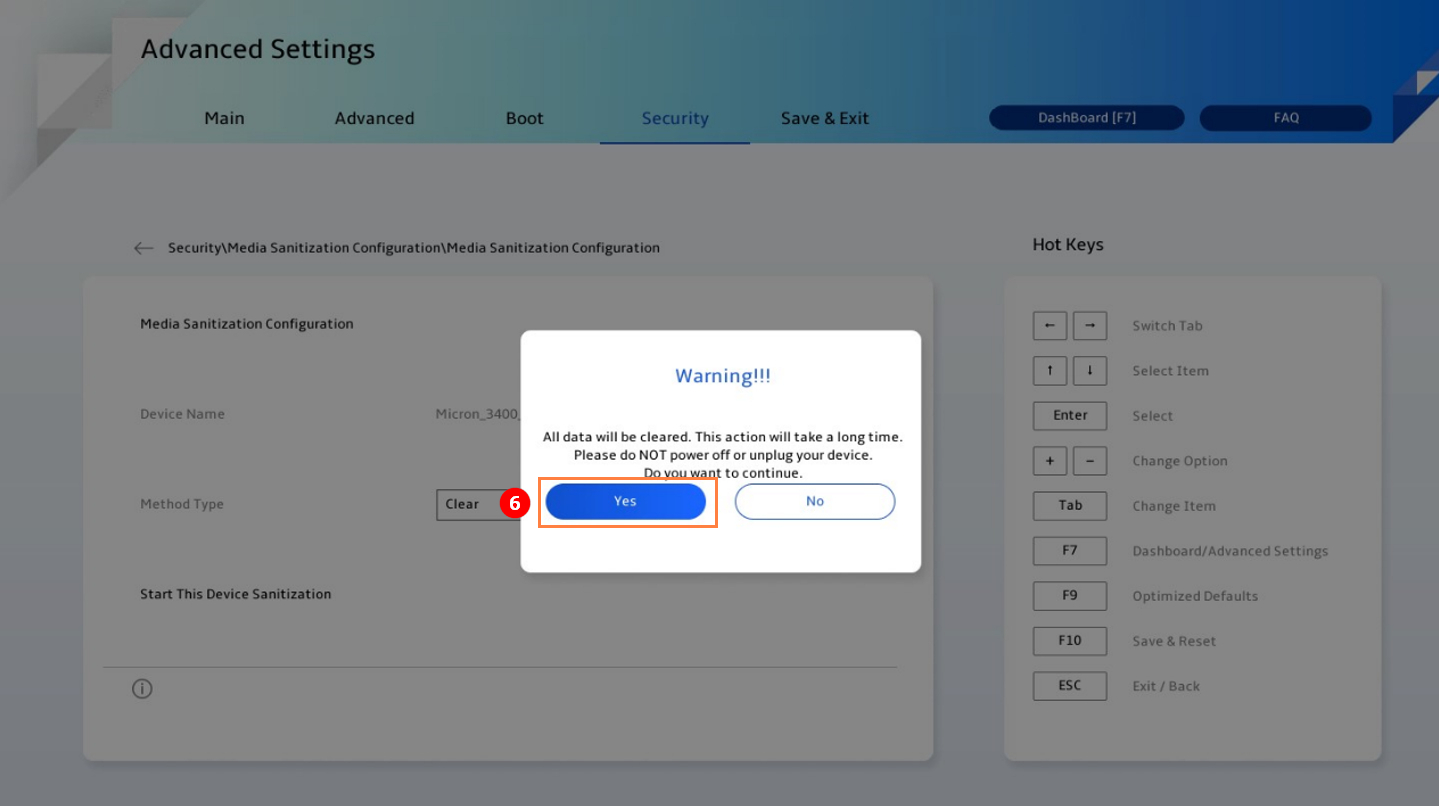
8. Aparecerá un mensaje de confirmación, seleccione "Yes" para continuar⑥.
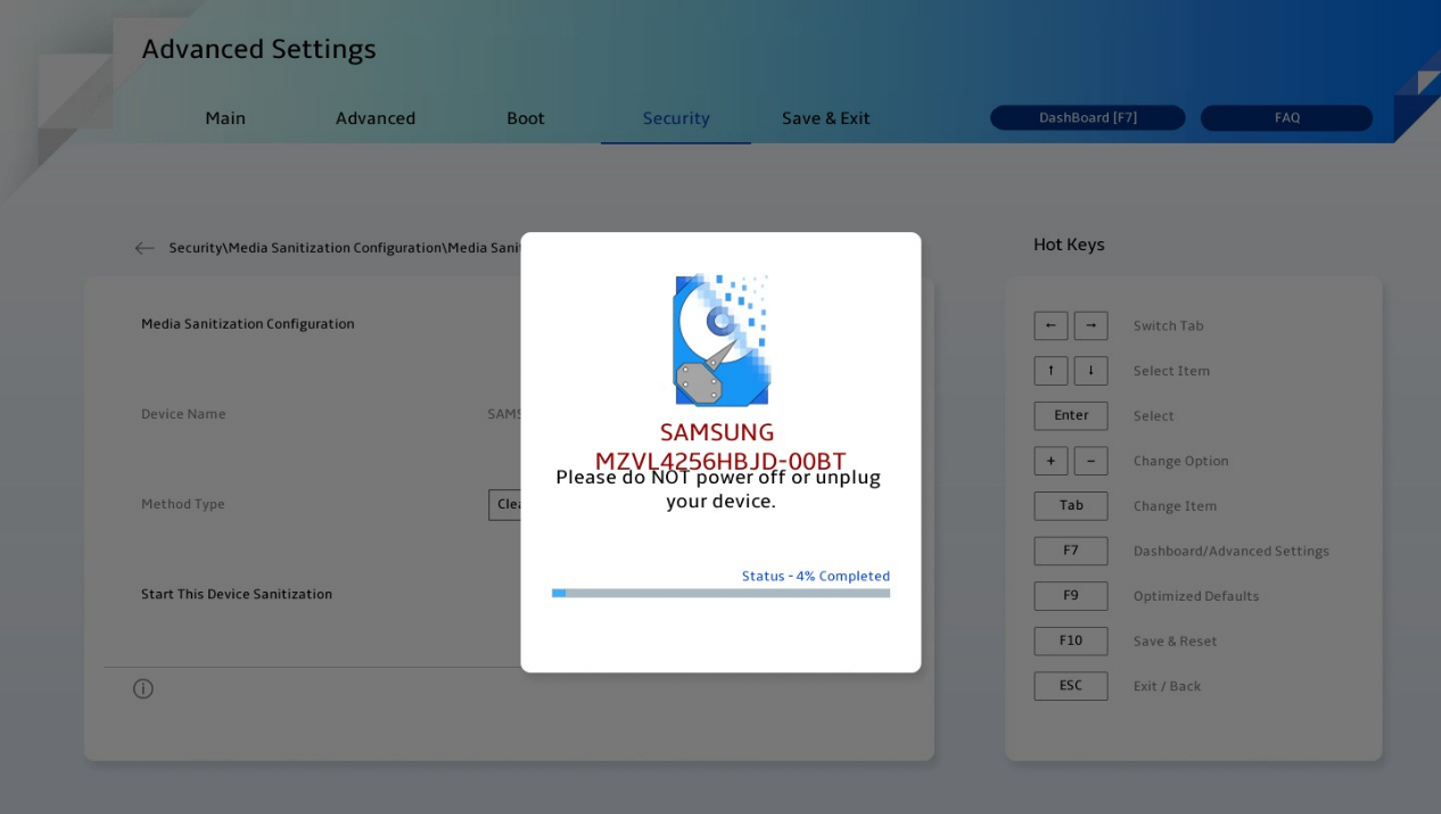
9. El sistema comenzará el saneamiento de datos.
10. Al finalizar, el resultado se mostrará de la siguiente manera:
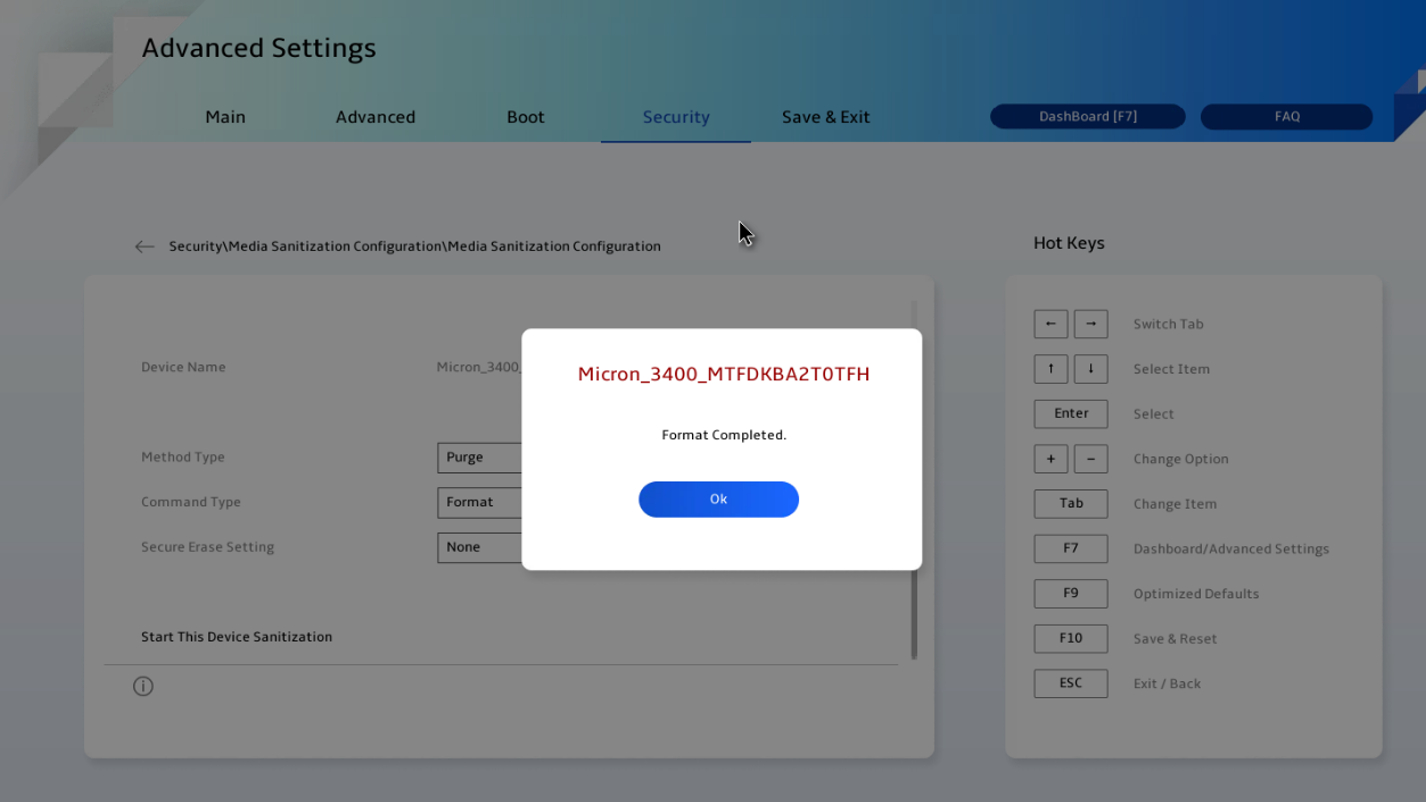
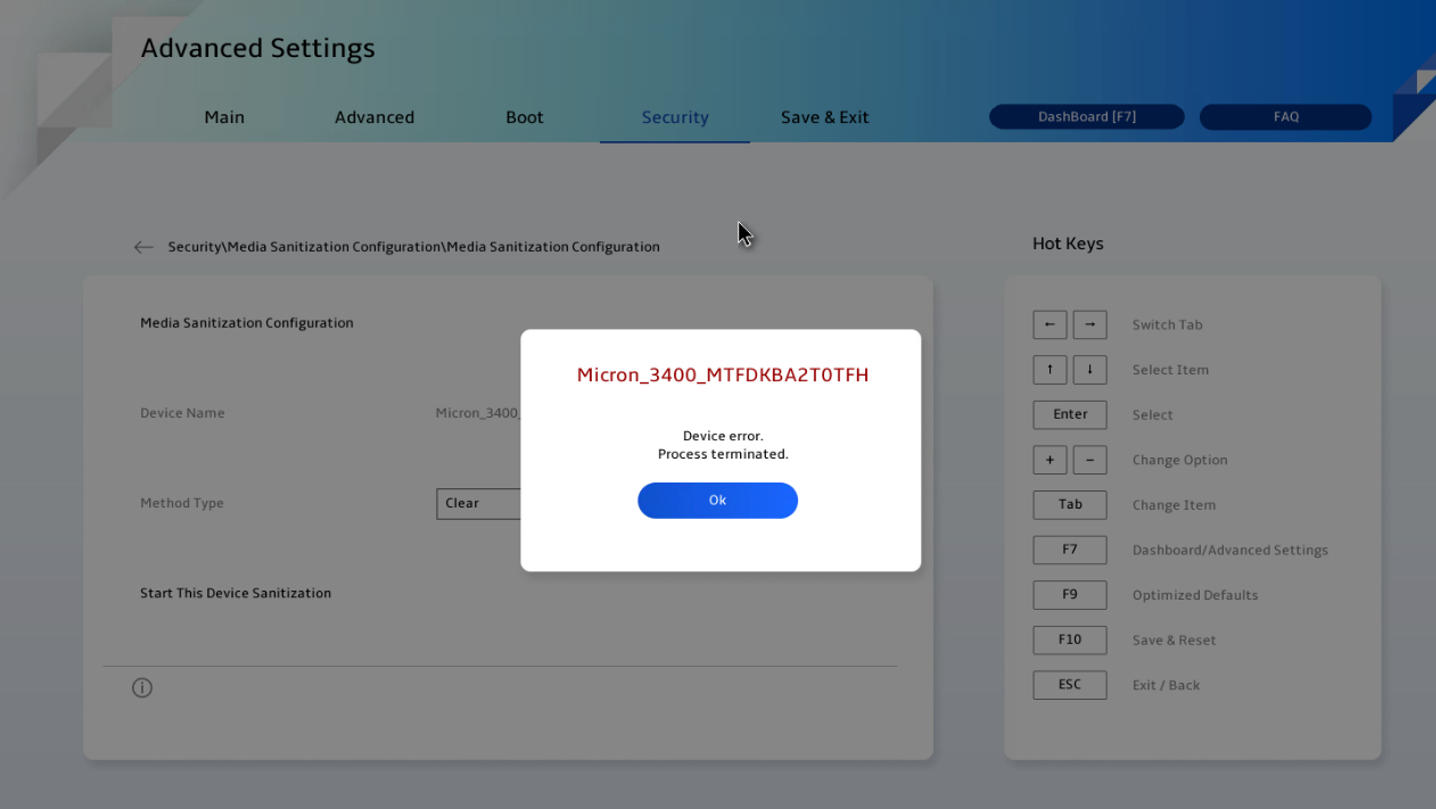
11. Si el proceso falla, prueba los siguientes pasos de solución de problemas:
1) Cambia a un tipo de método diferente o tipo de comando en tipo de purga.
2) Ejecuta nuevamente la opción original.
Si el problema continúa, prueba el disco duro en "Diagnóstico de sistema" para confirmar que el hardware está funcionando correctamente.
La función de Saneamiento de Medios cumple con la directriz NIST 800-88 o IEEE 2883. Su objetivo es proporcionar un conjunto de métodos de saneamiento de datos estandarizados, seguros y confiables. También puedes consultar aquí para más información.