[Keyboard] ROG FALCATA Preguntas Frecuentes (FAQ)
Teclado para juegos ROG Falcata 75% dividido con interruptores magnéticos ROG HFX V2 intercambiables en caliente y sensor Hall ROG; con conmutador Rapid Trigger, control intuitivo y rueda multifunción, conectividad de tres modos con tecnología inalámbrica ROG SpeedNova 8K, Modo de Zona, amortiguación de cuatro capas y reposamuñecas de silicona desmontables. Las siguientes son las instrucciones de funcionamiento y preguntas frecuentes (FAQ) para el ROG Falcata:
1. Contenido de la caja interna
a. 1 × Teclado ROG Falcata
b. 2 × Reposamuñecas
c. 8 × Patas de teclado
d. 1 × Cable USB
e. 2 × Cables de conexión
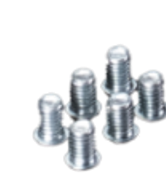
f. 6 × Tornillos
g. 1 × Extractor de teclas
h. 1 × Extensor
i. 1 × Adaptador USB-C a USB-A
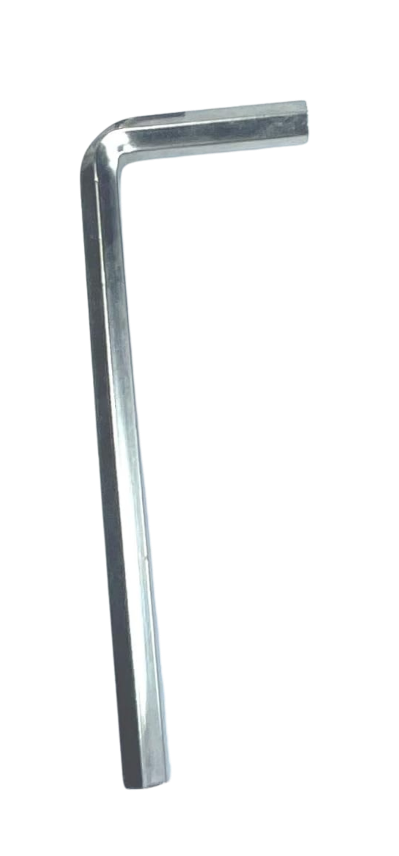
j. 1 × Llave Allen
k. 1 × Tecla Ctrl
l. 1 × Tarjeta de garantía
m. 1 × Guía rápida de inicio
n. 1 × Pegatina del logo ROG

2. Vista rápida del producto
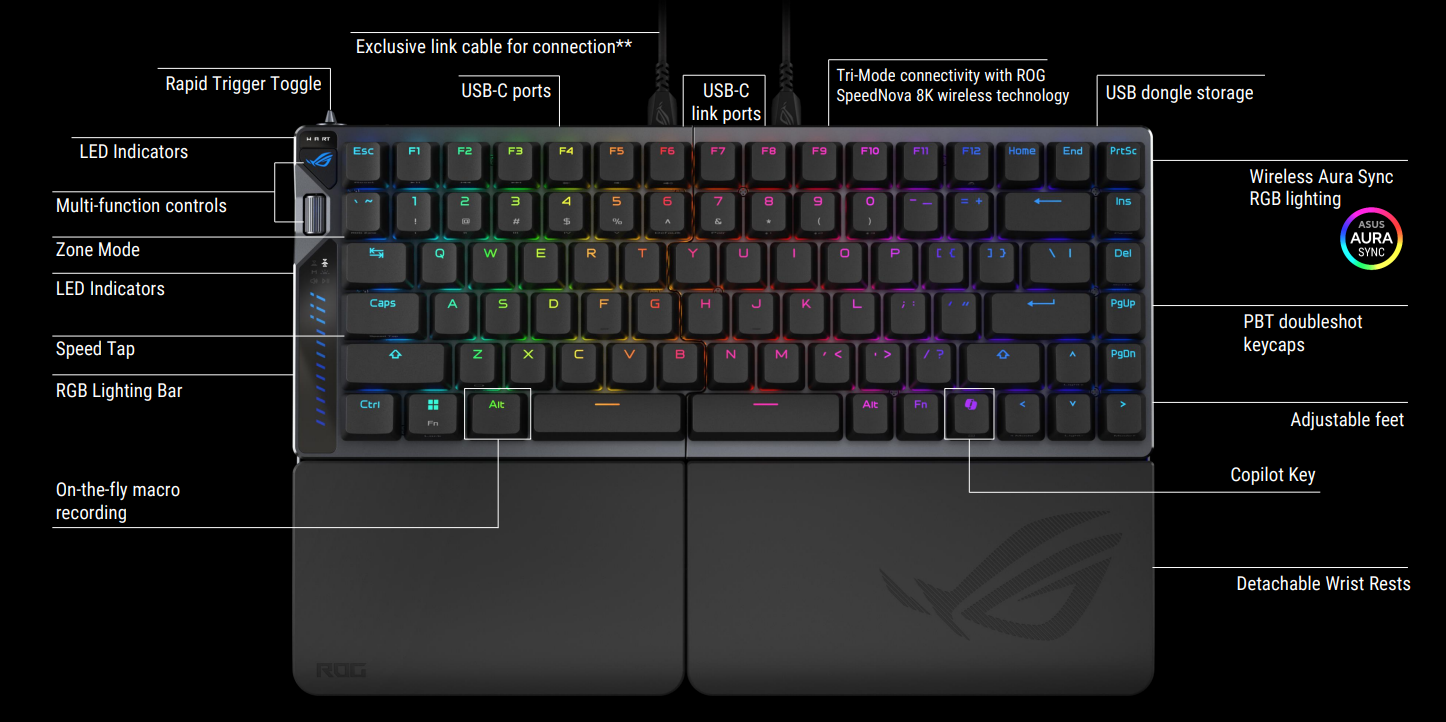
3. Instalación de la placa trasera metálica y soportes del reposamuñecas
(1) Guía de instalación de la placa trasera metálica y reposamuñecas
Paso 1: Primero, retire las cubiertas de silicona de los orificios de los tornillos en la carcasa inferior del teclado.

Paso 2: Alinee la placa trasera metálica con la carcasa inferior del teclado. Utilizando la llave Allen incluida en forma de L, apriete los tornillos en sentido horario en los orificios designados hasta que lleguen a las marcas rojas que están debajo. El reposamuñecas quedará entonces fijado de forma segura al teclado.

(2) Guía de instalación de las patas
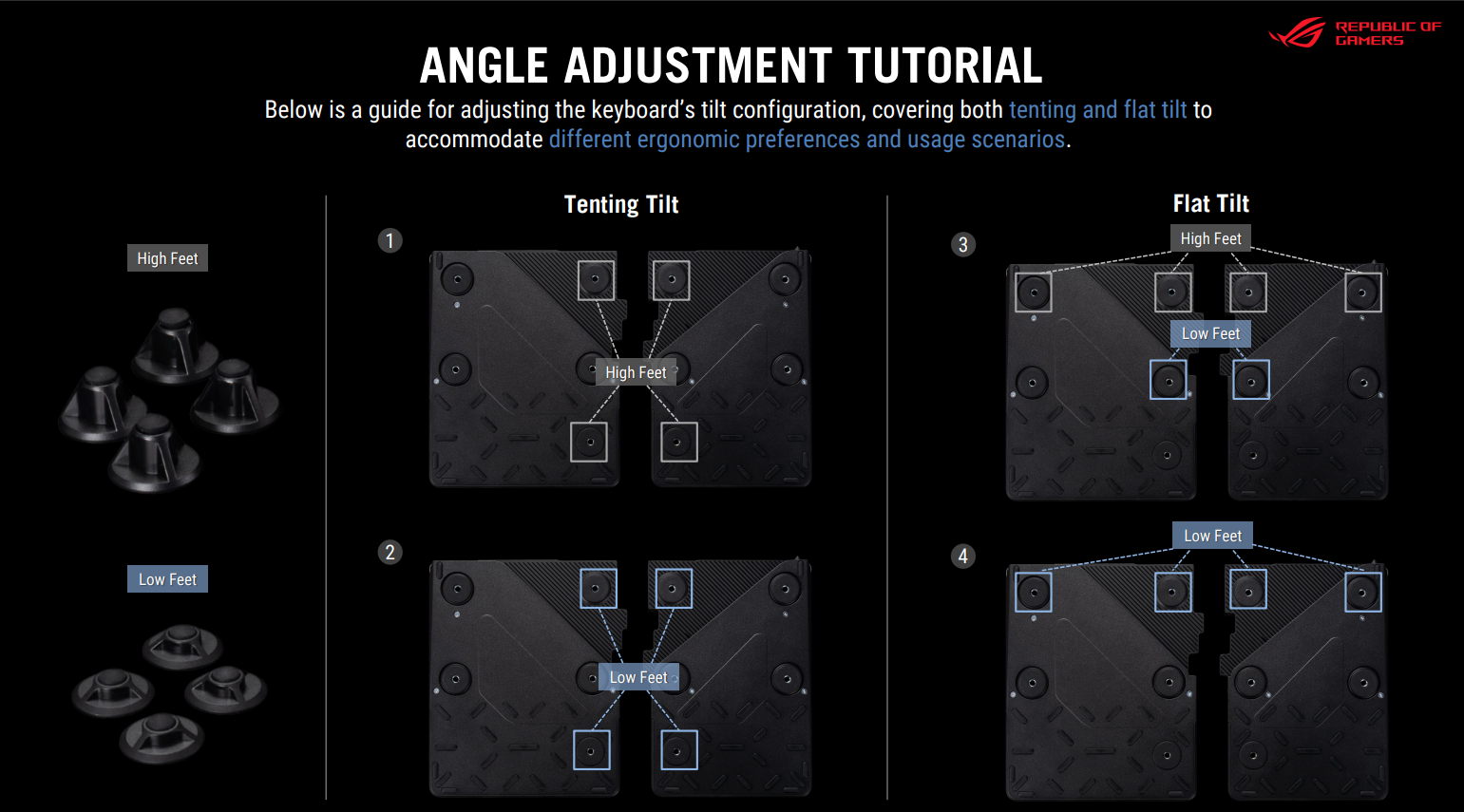
El paquete incluye 4 patas altas y 4 patas cortas, que pueden atornillarse en los orificios correspondientes en la parte inferior del teclado. Puede elegir entre cinco ángulos de escritura diferentes: el ángulo inicial plano sin patas instaladas, el ángulo plano tradicional o los nuevos ángulos ergonómicos de inclinación. Para instrucciones detalladas de instalación, por favor consulte la guía de ángulos del teclado mostrada en la ilustración a continuación.
4. Configuración para controles multifunción
Presione el botón dentro de la caja amarilla para cambiar entre diferentes configuraciones de indicador LED, y use la rueda para ajustar los valores de cada configuración.

El botón multifuncional y los botones permiten ajustar fácilmente varias configuraciones.
Los patrones del indicador LED que se muestran a continuación corresponden al ajuste del punto de actuación del teclado, ajuste de sensibilidad de disparo rápido, comandos personalizados, ajuste de brillo del teclado, control de volumen de medios y reproducción multimedia.
Además, la barra lateral de luz LED muestra dinámicamente efectos de iluminación en tiempo real para indicar el estado de ajuste actual de estas configuraciones.
Control de modo:
Modos | Gestos de la rueda | ||
Desplazar a la derecha | Desplazar a la izquierda | Clic de la rueda | |
1.Control de volumen | Subir volumen | Bajar volumen | Silenciar/ Activar sonido |
2. Control de medios | Pista siguiente | Pista anterior | Reproducir/ Pausar |
| 3. Brillo de iluminación del teclado Ajuste  | Aumentar brillo | Disminuir brillo | Brillo 100%/ Brillo 0% |
4. Ajuste de la sensibilidad de Rapid Trigger | Incrementar ajuste de sensibilidad de Rapid Trigger en 0.1mm | Disminuir ajuste de sensibilidad de Rapid Trigger en 0.1mm | Entrar a configuración por tecla |
5. Ajuste del punto de actuación | Incrementar punto de actuación 0.1mm (Máx: 3.5mm) | Disminuir punto de actuación 0.1mm (Mín: 0.1mm) | Entrar a configuración por tecla |
6. Personalización (Reasignación en Gear Link) | Desplazar hacia arriba (predeterminado, se puede reasignar) | Desplazar hacia abajo (predeterminado, se puede reasignar) | Click de desplazamiento (predeterminado, se puede reasignar) |
Definiciones de la barra de iluminación RGB:
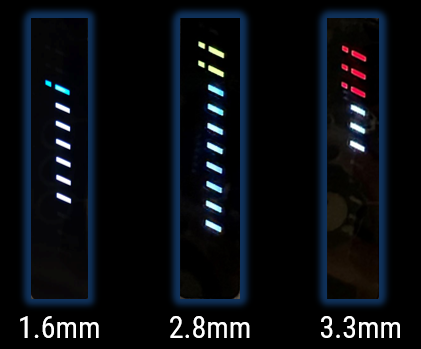
Al cambiar al teclado Ajuste del punto de actuación o ajuste de sensibilidad Rapid Trigger (RT), puedes verificar la configuración actual mediante la barra de luz situada en el lado izquierdo del teclado. La barra de luz muestra 12 líneas diagonales (3 largas y 9 cortas) para indicar el valor actual. Las líneas largas representan la parte entera, mientras que las líneas cortas representan el primer decimal. Por ejemplo, cuando el punto de actuación está ajustado en 1,6mm, se ilumina una línea larga con RGB y seis líneas cortas en blanco. Cuanto menor sea el valor, menor será la distancia de actuación.
5. Instrucciones de operación del modo de teclado
1. Speed Tap
Mantén presionadas Fn + Bloq Mayús durante 1 segundo para activar. Al activarse, las teclas correspondientes parpadearán brevemente en blanco. Por defecto, las teclas A y D están habilitadas. Al pulsar la combinación de nuevo, parpadeará en rojo, indicando que Speed Tap está desactivado.
Después de habilitar la función Speed Tap (SOCD), cuando se presionan simultáneamente teclas de dirección opuestas, el sistema dará prioridad a la entrada más reciente.
Esto garantiza que tu personaje se mueva suavemente durante partidas intensas, permitiendo cambios de dirección instantáneos sin necesidad de soltar primero la tecla anterior.
Para obtener más información sobre el modo Speed Tap, consulta: Tecnología de teclado ROG: Rappid Trigger, Speed Tap
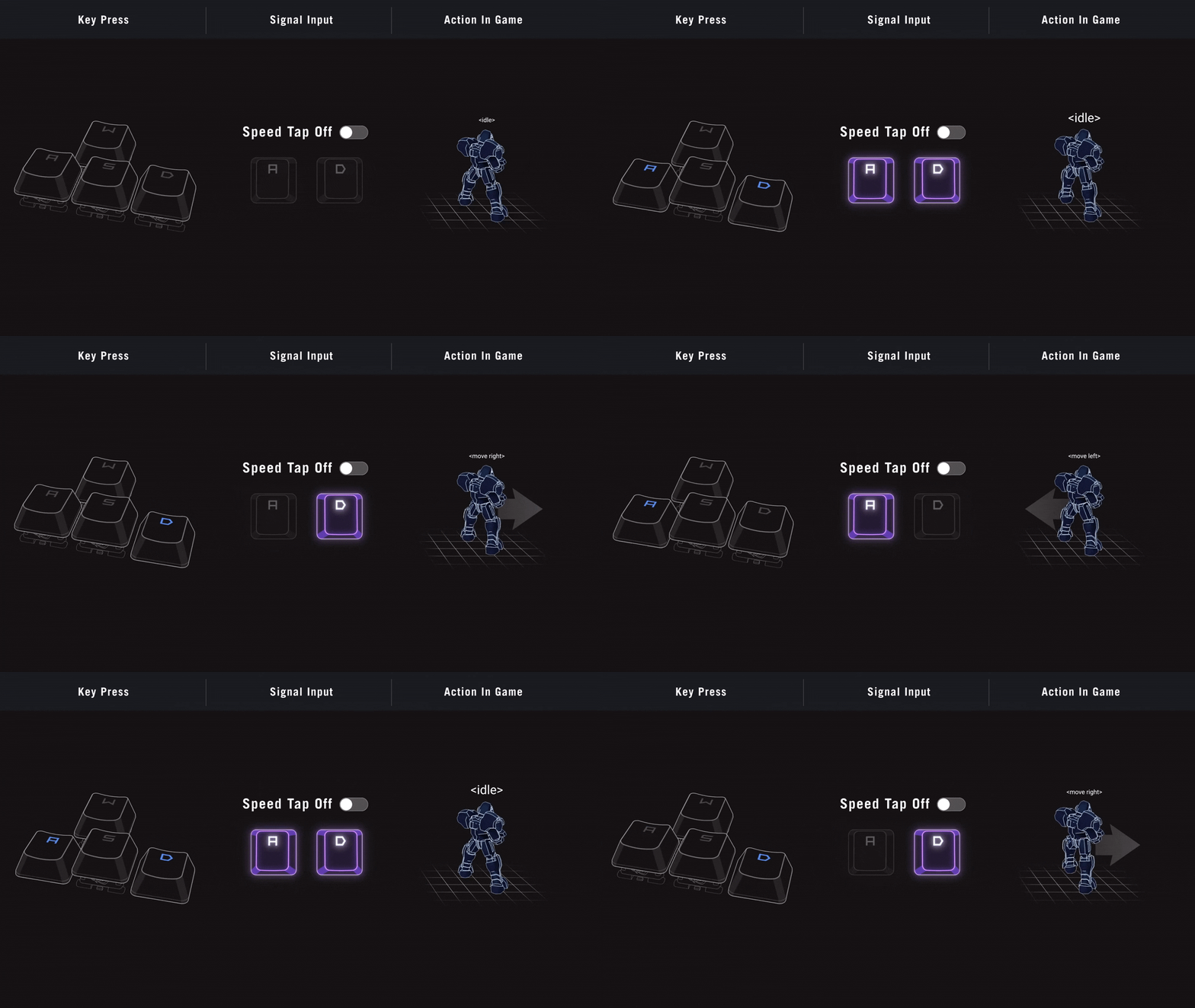
Speed Tap Off: En un teclado gaming estándar, al presionar dos teclas de dirección opuestas simultáneamente no se registra movimiento, y tu personaje permanece inmóvil mientras ambas teclas estén presionadas. Para reanudar el movimiento en una dirección particular, primero debe soltarse la tecla opuesta.
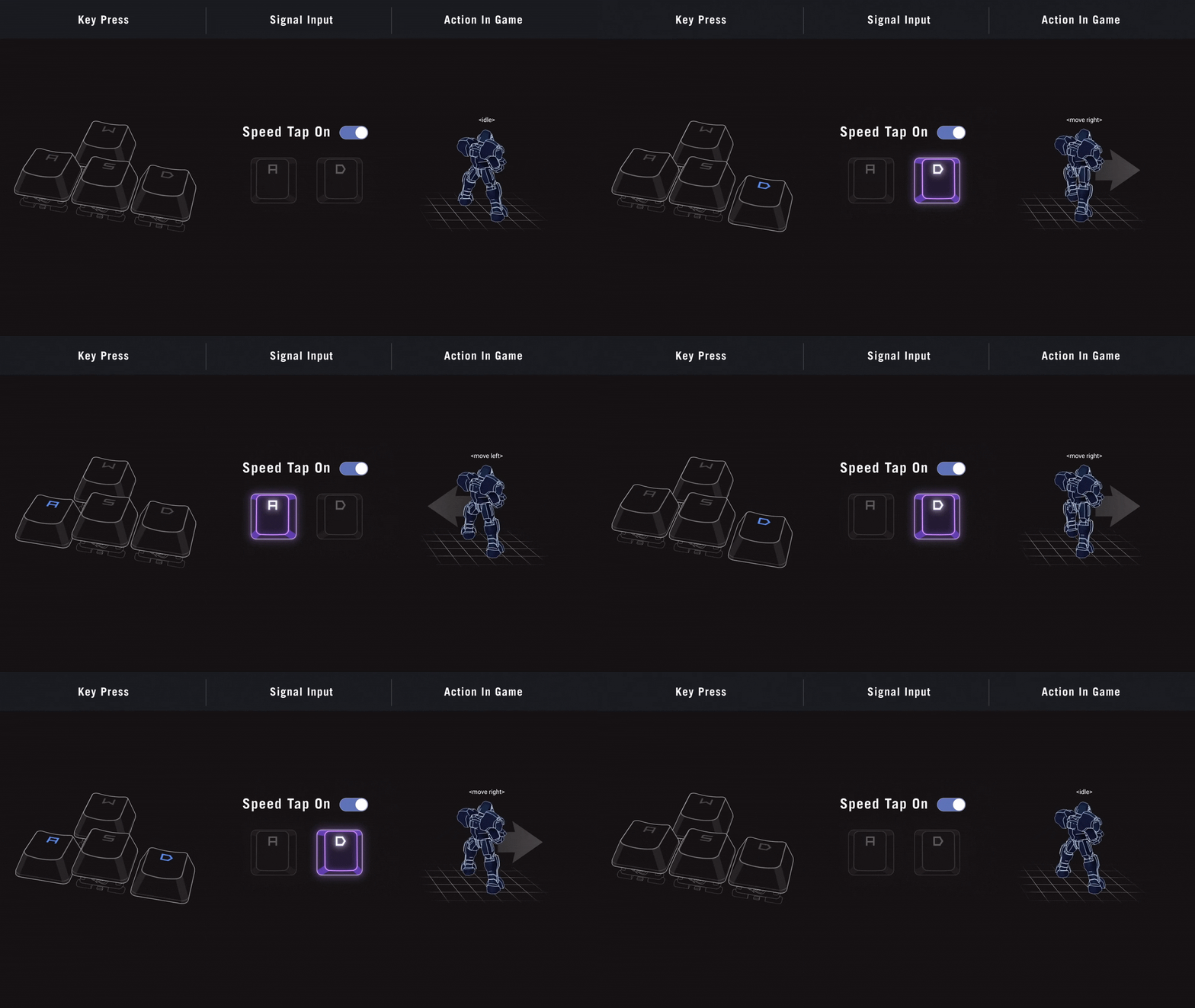
Speed Tap On: Con Speed Tap habilitado, el sistema prioriza la entrada más reciente cuando se presionan direcciones opuestas. Esto asegura que tu personaje siga moviéndose fluidamente durante el juego intenso, permitiendo cambios de dirección instantáneos sin necesidad de soltar la tecla anterior.
2. Gatillo rápido
Puedes activar o desactivar la función Rapid Trigger utilizando el interruptor ubicado en la esquina superior izquierda del teclado. Por defecto, esta característica se aplica solo a las teclas WASD. Para habilitar Rapid Trigger en otras teclas, puedes configurar los ajustes a través de Gear Link.
Activar el modo Rapid Trigger hace que el funcionamiento del teclado sea más sensible. Permite introducir y liberar comandos de teclas de manera continua a velocidades mucho mayores que los teclados estándar. Con solo elevar ligeramente la punta de los dedos, las teclas se restablecen rápidamente, proporcionando una ventaja significativa en juegos competitivos FPS.
Para obtener más información sobre el modo Rapid Trigger, consulta: Tecnología de teclado ROG: Rapid Trigger, Speed Tap

3. Cambio de Modo de Rendimiento
Al cambiar de modo usando Fn + `, la secuencia de modos es: "Modo Normal (Por defecto) -> Modo Zona -> Modo Ahorro de Energía -> Modo Normal".
Nuestro modo de rendimiento tiene tres opciones (incluido el modo Zona). Consulta las descripciones a continuación:
Modo Normal (Por defecto):El teclado parpadeará en cian brillante con un efecto de flujo. En este modo, el teclado equilibrará inteligentemente el rendimiento y el consumo de energía, permitiéndote disfrutar tanto del rendimiento en juegos como de la duración de la batería.
Modo Zona:El teclado parpadeará en violeta eléctrico con un efecto de flujo. En este modo, la iluminación RGB del teclado se apagará y las teclas Q, W, E, R, A, S, D, F, L-Ctrl y Espacio tendrán su tasa de sondeo aumentada a 8K, maximizando el rendimiento.
Modo Ahorro de Energía: El teclado parpadeará en verde con un efecto de flujo. En este modo, el teclado reducirá la tasa de sondeo para extender las horas de uso.
*Puedes usar Gear Link para personalizar la tasa de sondeo predeterminada de cada tecla tanto en el modo Normal como en el modo Zona; sin embargo, el modo de ahorro de energía no se puede ajustar por separado.
*En ambos modos, Zona y ahorro de energía, los efectos de iluminación RGB están deshabilitados y no pueden ajustarse.
6. Preguntas y respuestas
P1: ¿Puedo personalizar el color de la barra de iluminación RGB en el teclado?
R1: Sí, el color de la barra de iluminación se puede personalizar con Gear Link. También puedes personalizar el efecto de iluminación de cada tecla.
P2: ¿Por qué el teclado no responde cuando uso mi propio cable Type-C a Type-C para conectar las mitades izquierda y derecha del teclado?
R2: Para una transmisión de señal óptima y seguridad, por favor asegúrese de usar el cable de enlace incluido para conectar ambos lados del teclado. El teclado no funcionará como se espera si se utiliza un cable Type-C® de terceros para conectar ambos lados del teclado.
P3: ¿Hay algún indicador que muestre el estado de Bloq Mayús y Bloqueo de Windows?
R3: Sí, los indicadores de Bloq Mayús y Bloqueo de Windows están en la esquina superior izquierda de ROG Falcata, justo debajo del Rapid Trigger Toggle. Los indicadores se iluminarán en blanco cuando estén activados.
P4: ¿Por qué parece que no hay efecto después de habilitar el Rapid Trigger toggle?
R4: Por defecto, la función Rapid Trigger solo está activada para las teclas WASD cuando se activa. Si necesita cambiar a qué teclas se aplica la función, por favor ajuste la configuración en Gear Link.
P5: ¿Se puede usar el lado derecho del teclado de forma independiente?
R5: No, el lado derecho no se puede usar de forma independiente. Para usarlo, primero conéctelo al lado izquierdo del teclado.
P6: Dado que el lado derecho no se puede usar de manera independiente, ¿cómo accedo a las funciones de la tecla Fn cuando solo uso el lado izquierdo?
R6: Cuando se utiliza solo el lado izquierdo, la tecla Windows funcionará automáticamente como la tecla Fn. Puedes realizar comandos combinados usando la tecla Win—por ejemplo, tecla Win + Z para mostrar la información de batería actual del lado izquierdo. Si necesitas usar la función original de la tecla Windows, por favor vuelve a conectar el lado derecho del teclado.
P7: ¿Ambos lados se cargarán simultáneamente cuando se conecten para cargar?
R7: Cuando se utiliza un cable Tipo-A a Tipo-C (con un adaptador Tipo-C), la corriente de energía es más baja, por lo que el teclado priorizará cargar completamente el lado izquierdo antes de cargar el lado derecho. Sin embargo, si se utiliza un cable Tipo-C a Tipo-C, la mayor capacidad de entrega de energía permite que ambos lados se carguen simultáneamente.
P8: ¿Este teclado es intercambiable en caliente? ¿Puedo usar mi propio interruptor magnético?
R8: Esencialmente, los interruptores magnéticos son intercambiables en caliente. Sin embargo, la funcionalidad de los interruptores magnéticos depende de la posición de los imanes y la compatibilidad con el sensor Hall. Por lo tanto, no podemos garantizar que los interruptores magnéticos disponibles actualmente en el mercado funcionen correctamente en el ROG Falcata. No obstante, si en el futuro hay interruptores de terceros con imanes correctamente posicionados, en teoría deberían funcionar después de la calibración. Estamos monitoreando activamente este tema y te invitamos a mantenerte atento a nuestras últimas actualizaciones.
P9: ¿Puedo usar cualquier llave en forma de L? ¿Cuál es el tamaño de esta?
R9: Los tornillos en la placa trasera del reposamuñecas son tornillos hexagonales H2. Puedes usar cualquier destornillador que coincida con este tamaño para asegurarlos.
P10: ¿Puedo ajustar el brillo de la iluminación RGB?
R10: Sí, presiona Fn + Arriba o Fn + Abajo para ajustar el brillo de la iluminación.
P11: ¿El ROG Falcata viene con receptor omni?
R11: No, ROG Falcata no viene con receptor omni.
P12: ¿Por qué otros dispositivos no pueden usar este dongle?
R12: ROG Falcata puede lograr una tasa de sondeo inalámbrica de 8K mediante el dongle sin necesidad del ROG Polling Rate Booster. Debido a diferencias de diseño, actualmente no es compatible con modelos anteriores.