Gerelateerde onderwerpen
[LCD Monitor] Problemen oplossen - Geen beeld na inschakelen van de monitor
Om u meer gedetailleerde instructies te geven, kunt u ook op de ASUS Youtube-videolink hieronder klikken om meer te weten te komen over het oplossen van problemen bij geen beeld op LCD Monitor
https://www.youtube.com/watch?v=TTQjGpI4Bwc
Geen beeld na het inschakelen van de monitor (scherm is zwart maar voedingslampjes zijn AAN)
- Controleer of het besturingssysteem in de sluimerstand , slaapstand of energiebesparingsmodus is gegaan. Druk op een toets (Enter-toets / Aan-uitknop) of beweeg de muis om het scherm weer te activeren.
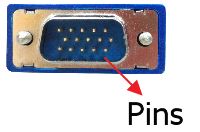
- Controleer of de signaalkabel ( VGA / DVI / HDMI / DisplayPort /USB-C ) goed is aangesloten, en controleer of het andere uiteinde van de uitgaande kabel stevig is aangesloten op de invoerpoort van de computer (grafische kaart). Haal beide uiteinden los en sluit ze opnieuw aan om te verzekeren dat er geen pennen zijn verbogen.

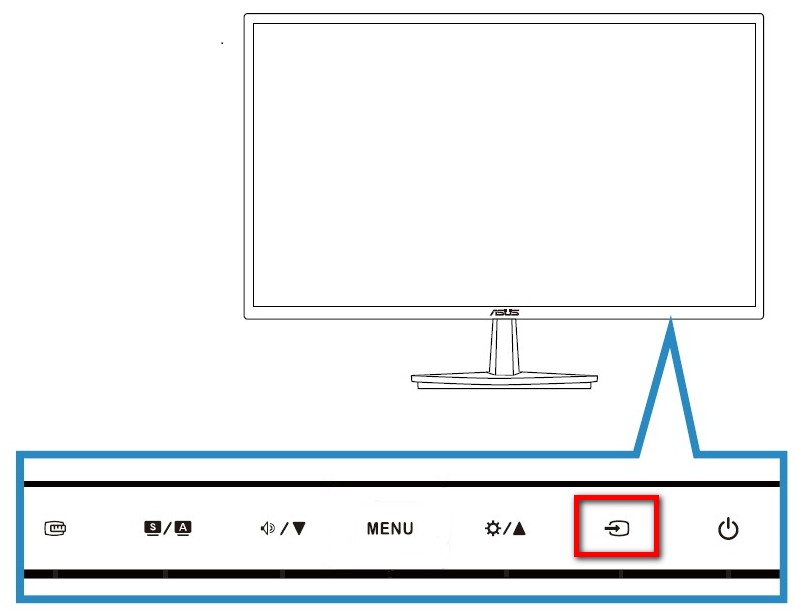
- Druk op
 om de overeenkomstige modus te selecteren (Als dit model verschillende invoerpoorten heeft) -> Selecteer de juiste invoerpoort
OPMERKING: Als dit model de knop niet heeft, druk dan op "MENU" om het OSD-menu te openen. De positie van de MENU-knop hangt af van verschillende modellen
MENU-toets: 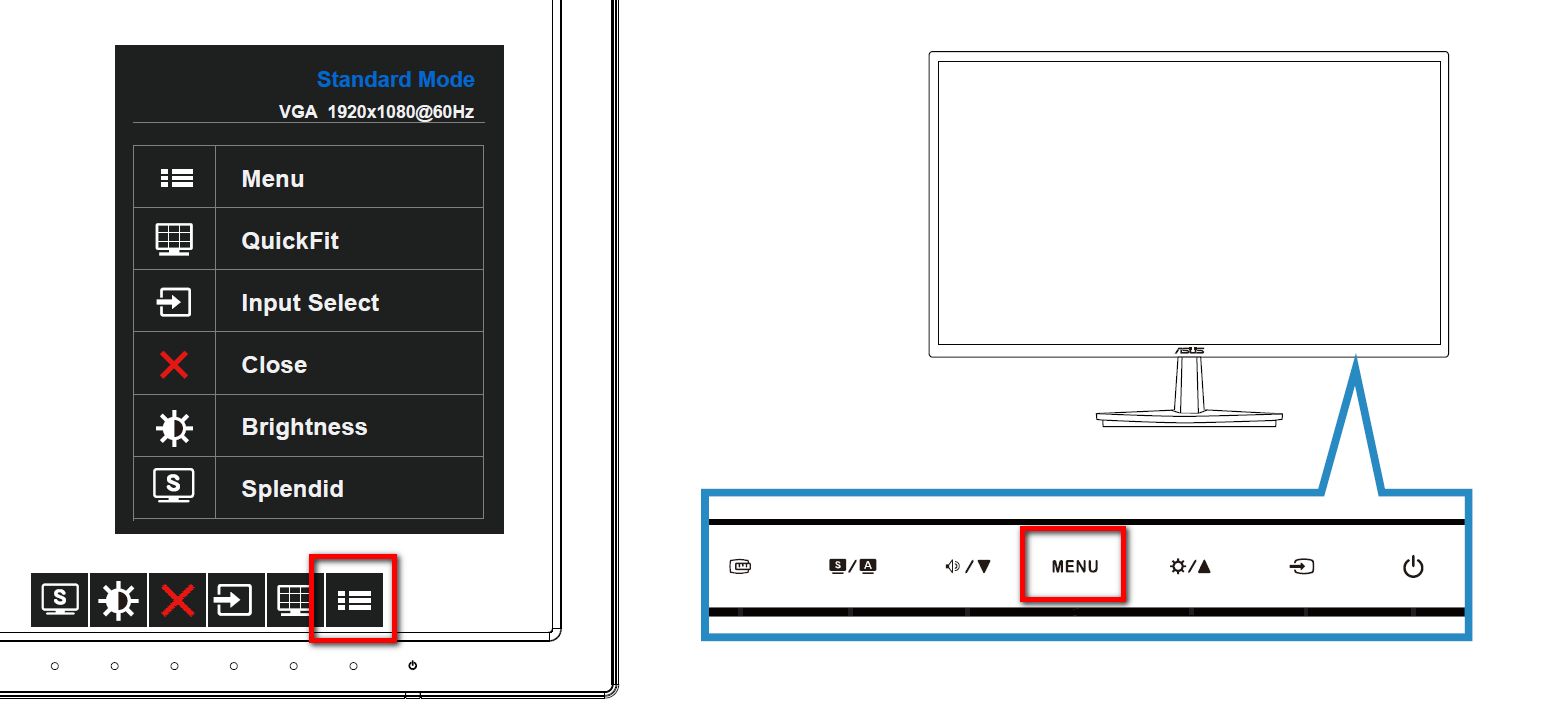
- Vervang een andere identieke signaalkabel ( VGA / DVI / HDMI / DisplayPort / USB-C ) om een kruisproef uit te voeren
- Verbind het LCD-scherm met andere computers (PC / Notebook) om te controleren of het normaal werkt
- Stroomindicator: Raadpleeg de handleiding voor de kleurdefinitie van de [Stroomindicator] zoals weergegeven in de onderstaande tabel.
Ter referentie, de volgende ASUS monitorseries/Gaming series/ProArt series modellen:
| Status | Beschrijving |
| Wit | AAN |
| Amber | Stand-bymodus/Geen signaal |
| UIT | UIT |
ASUS OLED-serie :
| Status | Beschrijving |
| Rood | AAN |
| UIT | UIT |
| Amber | Stand-bymodus/Geen signaal |
| Oranje knippert | Pixelreiniging |
Draagbaar scherm (Batterij) serie:
| Status | Beschrijving |
| Blauw | Aan-modus |
| Rood | Oplaadmodus |
| Groen | Opladen voltooid |
| Donker | UIT |
| Oranje | Stand-bymodus |
Draagbaar scherm (Geen batterij) serie:
| Status | Beschrijving |
| Blauw | AAN |
| Amber | Stand-bymodus |
| Donker | UIT |
Voor bovenstaande informatie, raadpleeg de handleiding aankondiging van elk model.
- Als u op de OSD-knop drukt en het menu verschijnt, gebruik dan de [ Reset ] functie om terug te keren naar de beginwaarde van het scherm
Houd de "MENU" toets ingedrukt en selecteer MENU > Systeeminstellingen > Fabrieksinstellingen herstellen (Reset) > selecteer "Ja" 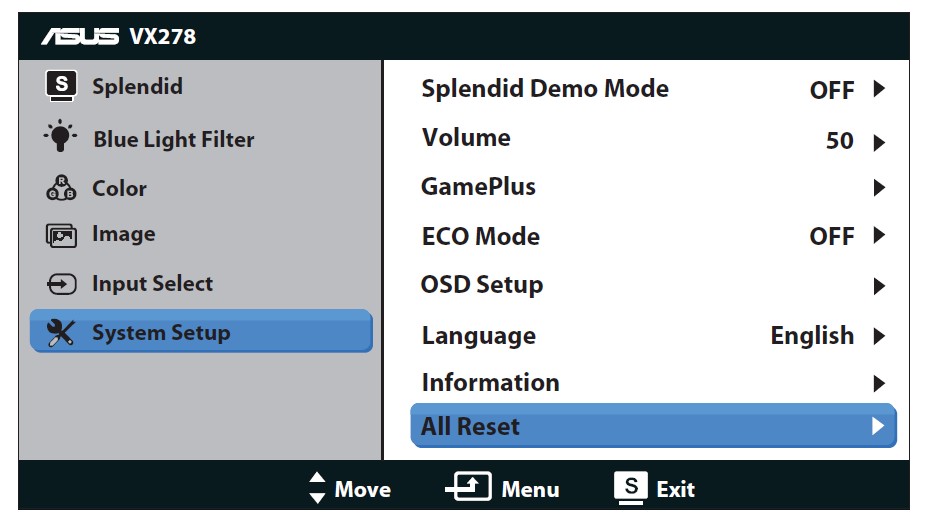
- Ga naar de veilige modus om de resolutie of vernieuwingsfrequentie aan te passen die het andere LCD-scherm kan ondersteunen
Geen beeld na het inschakelen van de monitor (geen boot, zwart scherm & geen stroomlampjes)
- Zorg ervoor dat de aan/uit-knop op het voorpaneel normaal functioneert voor het opstarten
- Controleer of de signaalkabel (VGA / DVI / HDMI / DisplayPort / USB-C) goed is aangesloten en controleer of het andere uiteinde van de uitgangskabel stevig is verbonden met de ingangspoort van de computer (grafische kaart). Trek beide uiteinden los en sluit ze opnieuw aan om zeker te zijn dat er geen pinnen verbogen zijn.
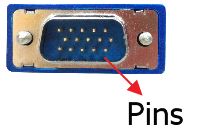
- Controleer of het netsnoer is aangesloten of niet, of je kunt hetzelfde netsnoer gebruiken dat bij een ander product is bijgevoegd.
- Als het model is geleverd met de voeding (AC-adapter), zorg er dan voor dat de voeding is aangesloten op het scherm. Controleer of het lampje van de voeding AAN is. Als het lampje NIET AAN is, gebruik een andere voeding om te testen.
- Steek een ander elektrisch apparaat in het stopcontact om te controleren of het stopcontact normaal werkt.
- Sluit aan op een andere computer (PC / Notebook) om te controleren of het werkt.
- Zijn er regionale verschillen in stroomspecificaties die ASUS LCD-monitor ondersteunt (bijvoorbeeld: als de monitor in Taiwan is gekocht, kan deze dan in China of andere landen worden gebruikt?)
- [LCD-monitor] Hoe kan ik controleren of mijn USB-C beeldscherm ondersteunt op draagbare Monitor?
1.Type-C “DP Alt. Mode”
a. Je hoeft geen driver te installeren, sluit gewoon de kabel aan.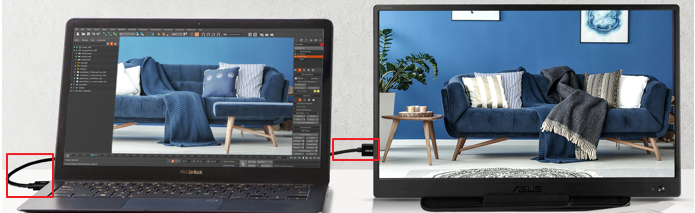
**Plug-and-play ondersteunt alleen de "Videofunctie" op de USB Type C-poort van de computer en het beeldschermapparaat**.
(Het wordt aanbevolen dat de draagbare monitor op de stroombron wordt aangesloten).
2.Type-C USB 3.0 (Displaylink)
a. Het is noodzakelijk om de USB-kabel aan te sluiten en de driver te installeren.
b. Ga alstublieft naar de officiële website om de nieuwste USB-monitor driver te downloaden en te installeren voordat u deze gebruikt.
Raadpleeg de volgende link:[LCD-monitor] Installatiehandleiding driver voor ZenScreen USB 3.0-oplossing
Q&A:
Q1. Kan sRGB of DCI-P3 of breed kleurengamma modus niet gebruiken in de OSD-kleurruimte en is het scherm donkergrijs?
A1. Het wordt aanbevolen om de GameVisual-modus aan te passen naar Scenery-modus of Racing-modus of om het OSD te resetten
ASUS LCD-monitor kan voedingsspecificatie ondersteunen: AC 100-240V. Zolang het binnen dit spanningsbereik valt, kan het display correct werken. Houd er echter rekening mee dat als u een monitor in een andere regio heeft gekocht, het netsnoer mogelijk niet compatibel is met het stopcontact. De klant dient het juiste netsnoer of de juiste stekkeradapter te vervangen om een normale stroomtoevoer van het display te garanderen.
Als u het probleem niet kunt oplossen met bovenstaande stappen, neem dan contact op met het ASUS Service Center voor hulp.
Geef uw productmodel en S/N aan ons door om het probleem te behandelen.
Hoe S/N van het apparaat te controleren:
https://www.asus.com/support/Article/566/