Gerelateerde onderwerpen
[Windows 11/10] Microsoft-account gebruikersnaam, wachtwoord of aanmeld-PIN vergeten
Toepasselijke producten: Notebook, Desktop, All-in-One PC, Gaming Handheld, Moederbord, Grafische kaart, LCD Monitor, MiniPC
Uw Microsoft-account koppelt aan alle Microsoft-toepassingen en -diensten. Als u geen toegang heeft tot uw Microsoft-account of niet kunt inloggen op Windows met een PIN, raadpleeg dan dit artikel om u te helpen het probleem op te lossen.
Microsoft-accountgebruikersnaam vergeten
Als u het e-mailadres van uw Microsoft-account bent vergeten, of als u bent ingelogd en de foutmelding Die Microsoft-account bestaat niet hebt ontvangen, wordt aanbevolen om deze stappen te volgen om uw gebruikersnaam te vinden.
Methode 1: Zoek uw gebruikersnaam op als u beveiligingsinformatie hebt ingesteld op uw account
Als u eerder beveiligingsinformatie hebt ingesteld op uw Microsoft-account, kunt u deze optie gebruiken om uw gebruikersnaam op te halen.
Opmerking: Deze optie werkt niet als u geen beveiligingsinformatie hebt ingesteld op uw account of als u geen toegang meer heeft tot die beveiligingsinformatie. Ga verder naar de volgende stap: Methode 2: Vind uw Microsoft-accountgebruikersnaam in het product of de dienst die u gebruikt.
- Zoek uw gebruikersnaam op met uw beveiligingscontact telefoonnummer of e-mailadres.
- Vraag een beveiligingscode aan die wordt verzonden naar het telefoonnummer of e-mailadres dat u heeft gebruikt.
- Voer de code in en selecteer Volgende.
- Wanneer je het account ziet waar je naar op zoek bent, selecteer Inloggen.
Als het opzoeken van de gebruikersnaam niet is gelukt, bijvoorbeeld omdat je geen beveiligingscontactinformatie hebt ingesteld of hier geen toegang meer toe hebt, probeer Methode 2: Vind je Microsoft-accountgebruikersnaam in het product of de dienst die je gebruikt.
Methode 2: Vind je Microsoft-accountgebruikersnaam in het product of de dienst die je gebruikt
Ter bescherming van je account hanteert Microsoft strikte beleid over hoe onze medewerkers je kunnen helpen met je account. Microsoft Support-medewerkers kunnen geen accountinformatie verstrekken zonder juiste verificatie, maar er zijn plaatsen waar je binnen de producten zelf kunt zoeken.
Heb je ooit een alternatief e-mailadres ingesteld voor het account waarmee je wilt inloggen, zoals @outlook.com, @gmail.com, of @live.com? Probeer dat dan.
- Windows-apparaten
Vanaf je ingelogde Windows-apparaat, klik op het [Start] icoon in de taakbalk①, klik vervolgens op [Instellingen]
 ②.
②.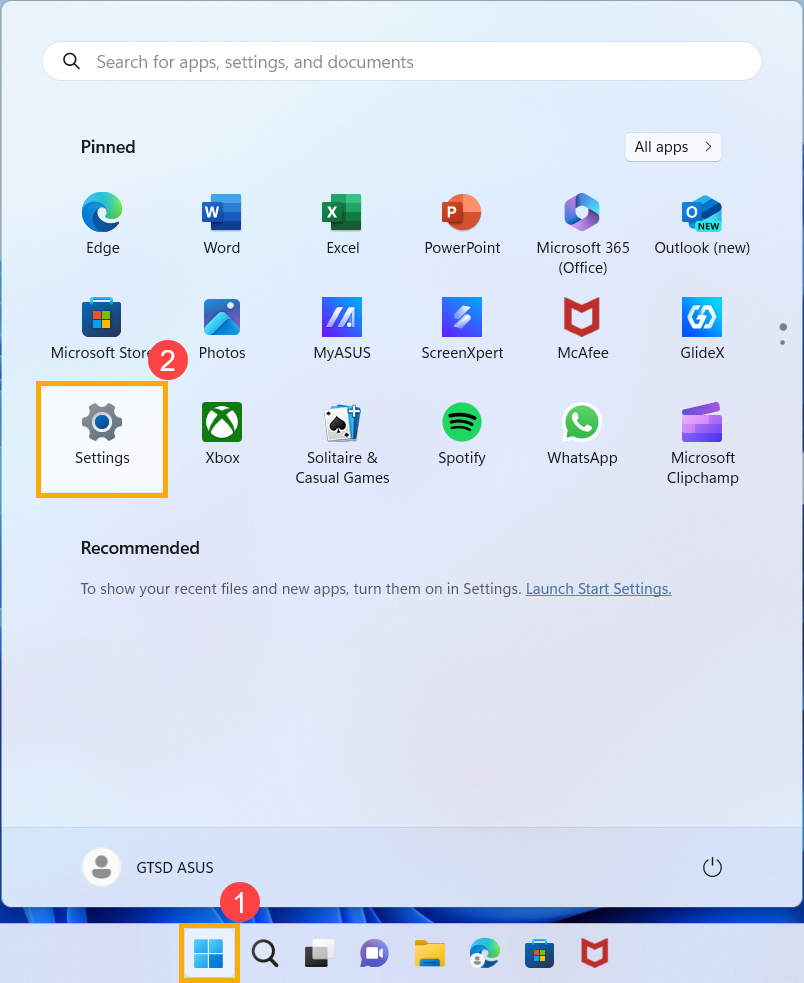
In het Windows-instellingenvenster, klik op [Accounts]③, klik vervolgens op [E-mail & accounts]④.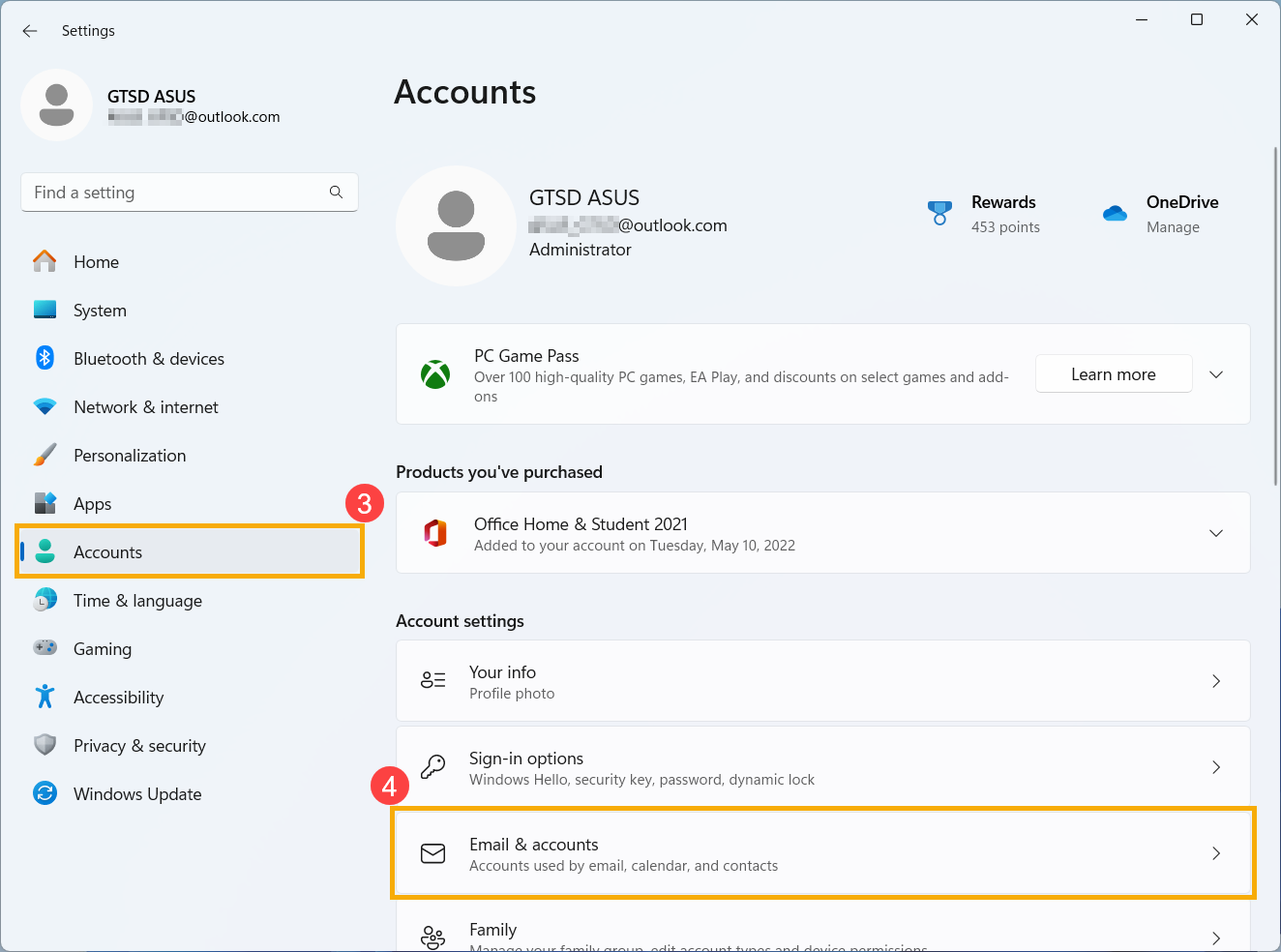
Onder E-mail & accounts zie je de gebruikersnaam die aan jouw apparaat gekoppeld is.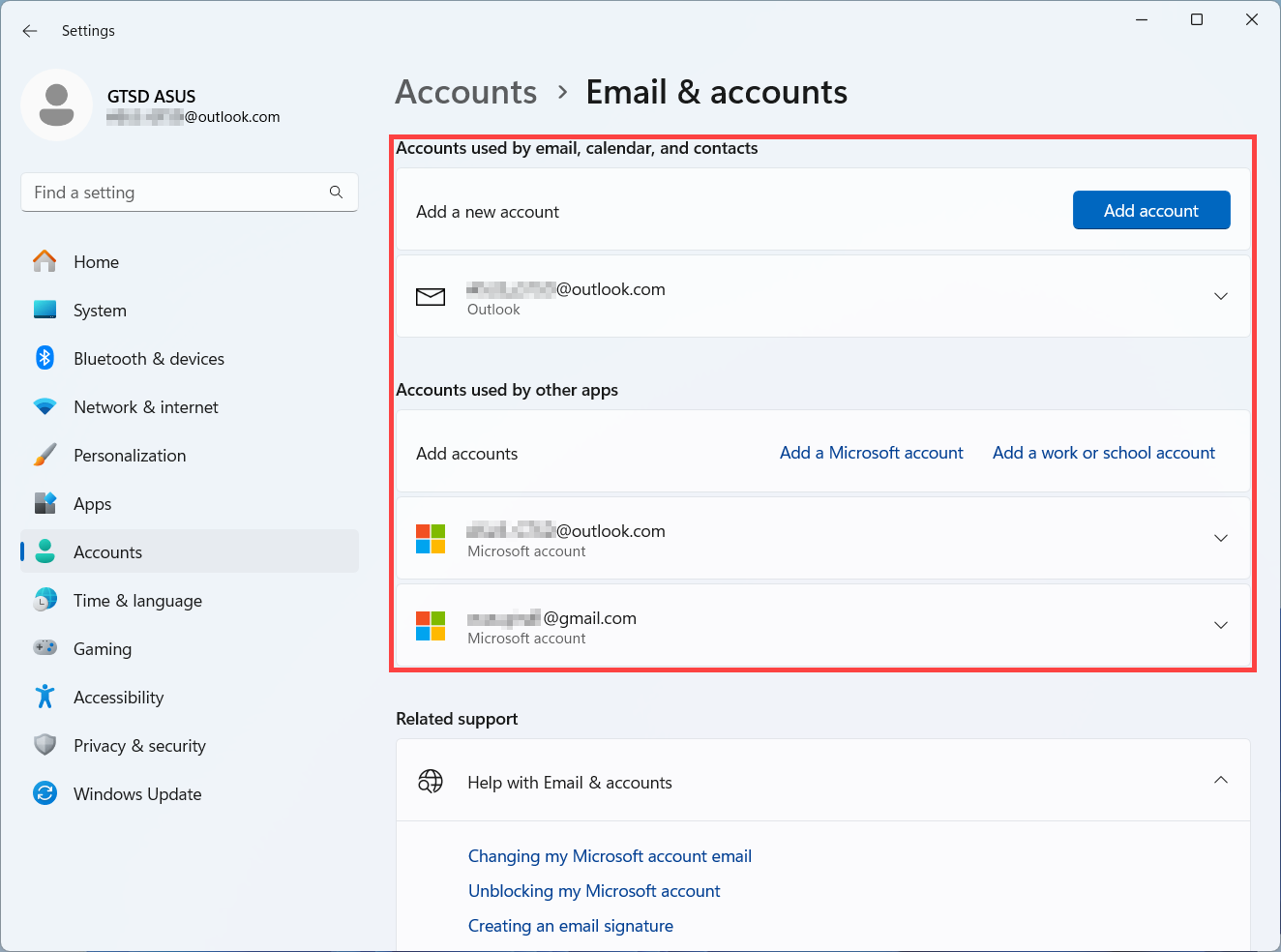
- Office-toepassingen
Microsoft 365 of Office 2016 en nieuwere versies: Open Office-toepassingen zoals Word of Excel. Nadat je de Office-toepassing hebt geopend, klik op [Bestand]①.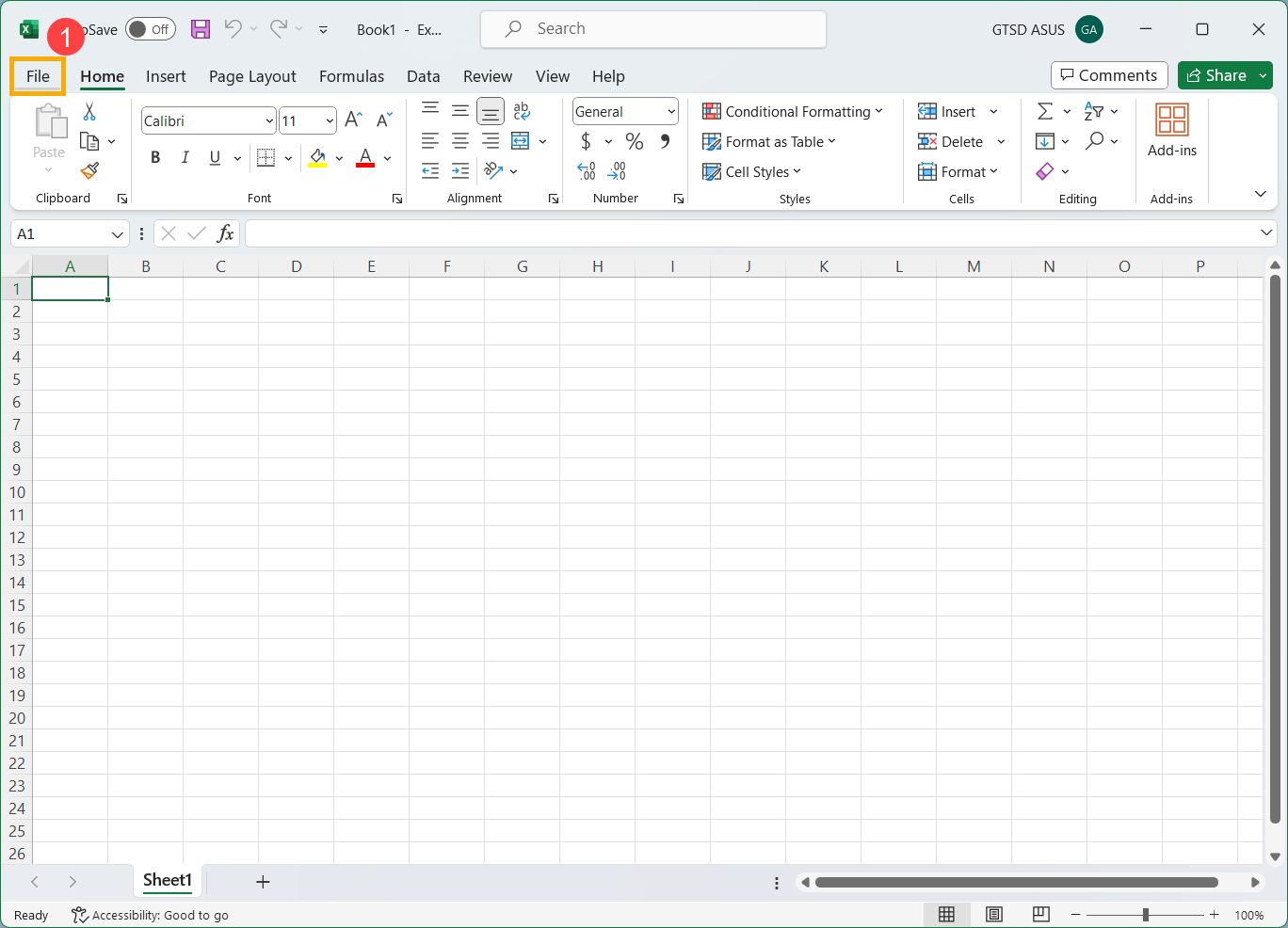
Klik op [Account]②. Onder gebruikersinformatie vind je de gebruikersnaam die bij jouw account hoort.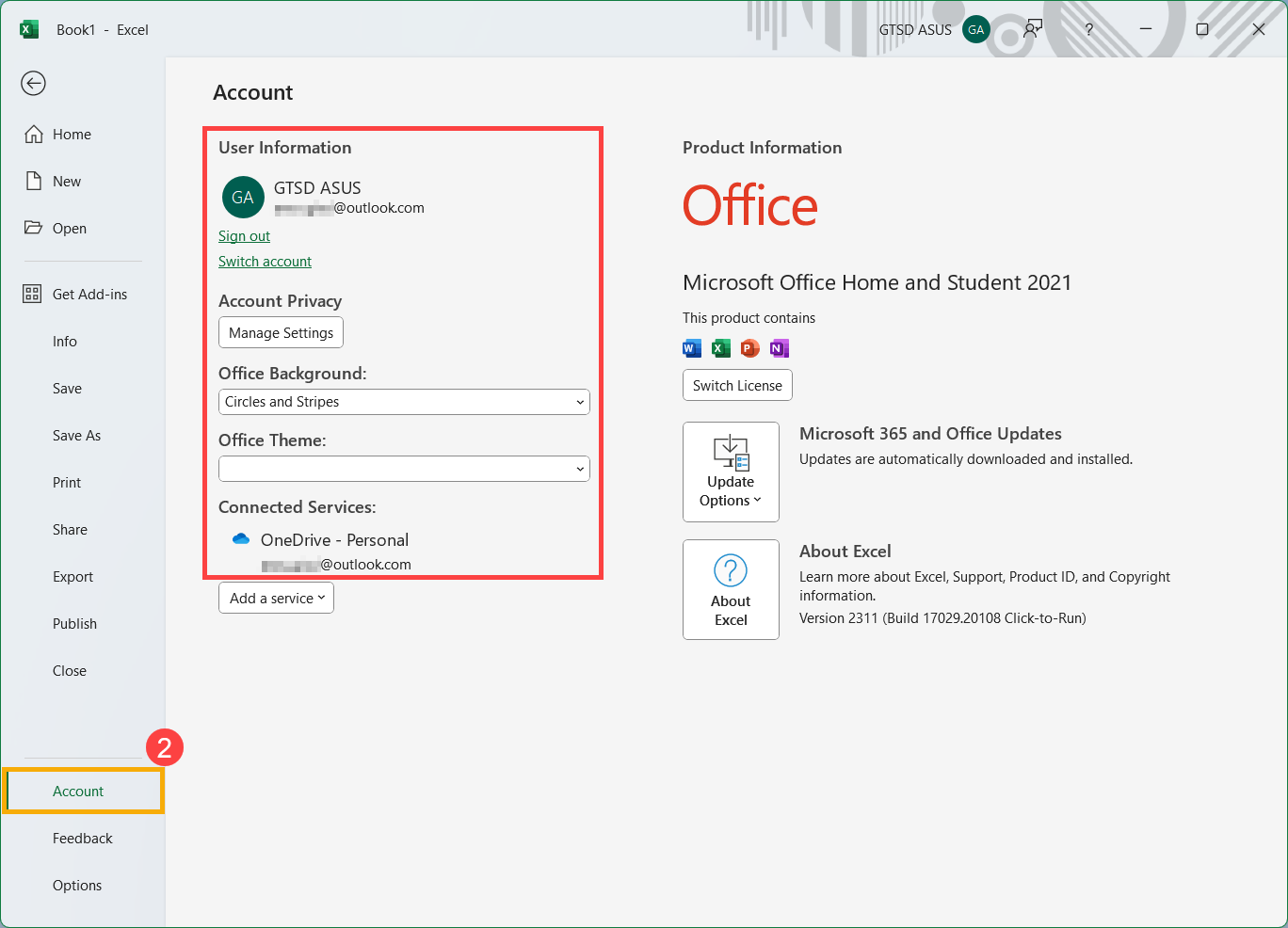
Als je je gebruikersnaam nog steeds niet kon vinden door de producten of diensten hierboven te controleren, ga dan door naar de volgende stap om te bepalen of je account mogelijk is gesloten.
Methode 3: Controleer of je Microsoft-account is gesloten
Je kunt misschien niet inloggen op je account omdat deze gesloten of verwijderd is.
- Je hebt je account gesloten: Als je je Microsoft-account hebt gesloten, heb je 60 dagen vanaf die sluiting om in te loggen en opnieuw te openen. Na die 60 dagen vervallen je account en gegevens.
- Je account is gesloten wegens inactiviteit: Als je lange tijd niet hebt ingelogd op je account, kan deze vervallen door inactiviteit, volgens het volgende schema.
| Als de laatste keer dat je hebt ingelogd was: | Je account vervalt na: |
| Voor juni 2014 | 1 jaar inactiviteit |
| Na juni 2014 | 2 jaar inactiviteit |
Als je een gesloten Microsoft-account opnieuw wilt openen, raadpleeg de officiële ondersteuningsinstructies van Microsoft.
Microsoft-accountwachtwoord vergeten
Als het wachtwoord dat je hebt ingevoerd niet werkt of je bent je wachtwoord vergeten, reset het dan volgens de onderstaande stappen.
Microsoft-accountwachtwoord opnieuw instellen
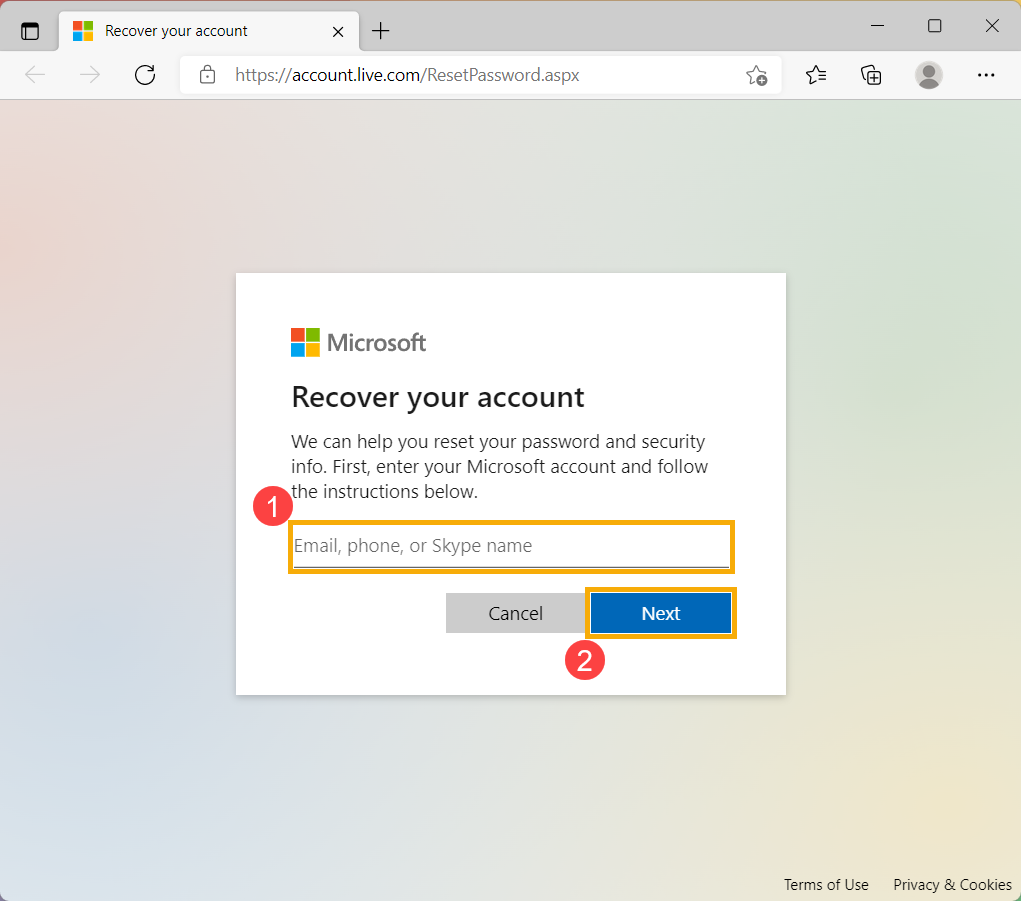
- Klik op deze link om naar de Microsoft-pagina voor wachtwoordherstel te gaan.
- Voer je Microsoft-account① in, zoals e-mail, telefoon of Skype-naam, en klik op [Volgende]②.
- Ter bescherming van je account moet Microsoft je identiteit verifiëren voordat je verder kunt gaan met het opnieuw instellen van je wachtwoord.
Kies hoe je de verificatiecode wilt ontvangen③, bijvoorbeeld via e-mail of sms, en klik op [Code ontvangen]④.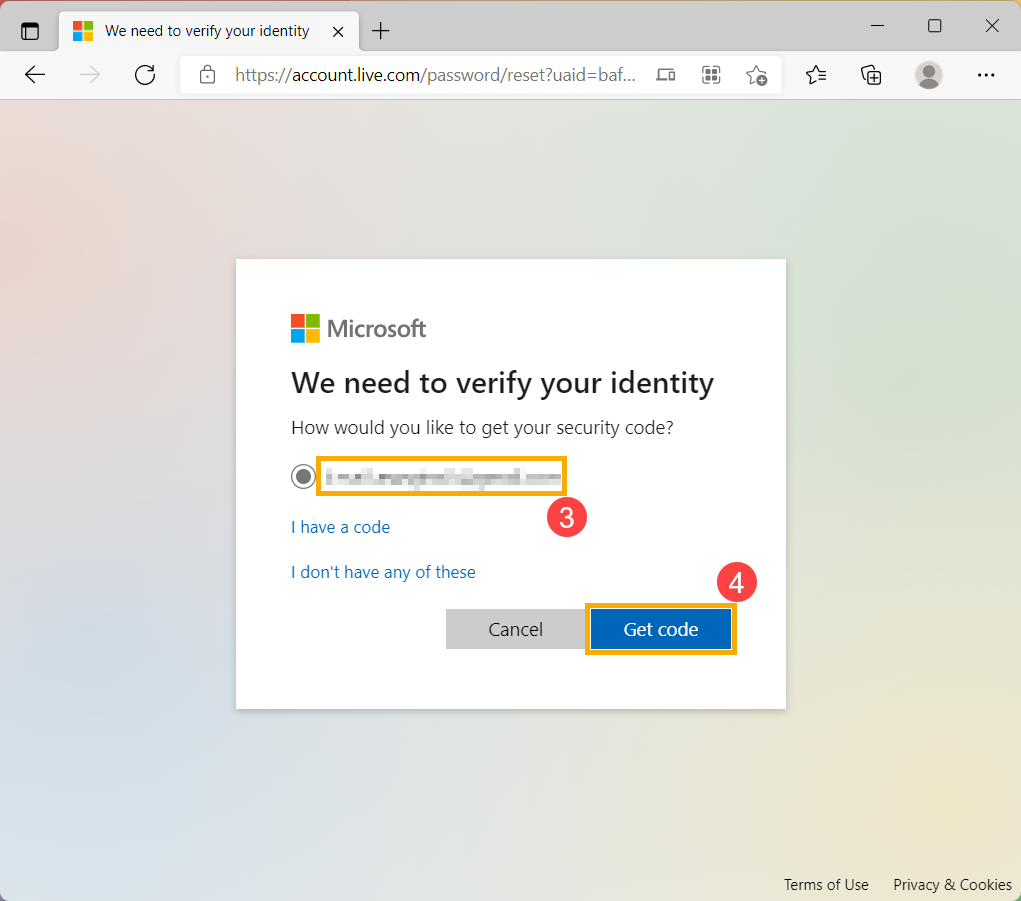
- Microsoft stuurt een verificatiecode naar het e-mailadres of telefoonnummer dat je hebt geselecteerd. Ga naar het hersteltelefoonnummer of e-mailadres waar je de code verwacht te ontvangen. Voer de verificatiecode⑤ in en klik op [Volgende]⑥.
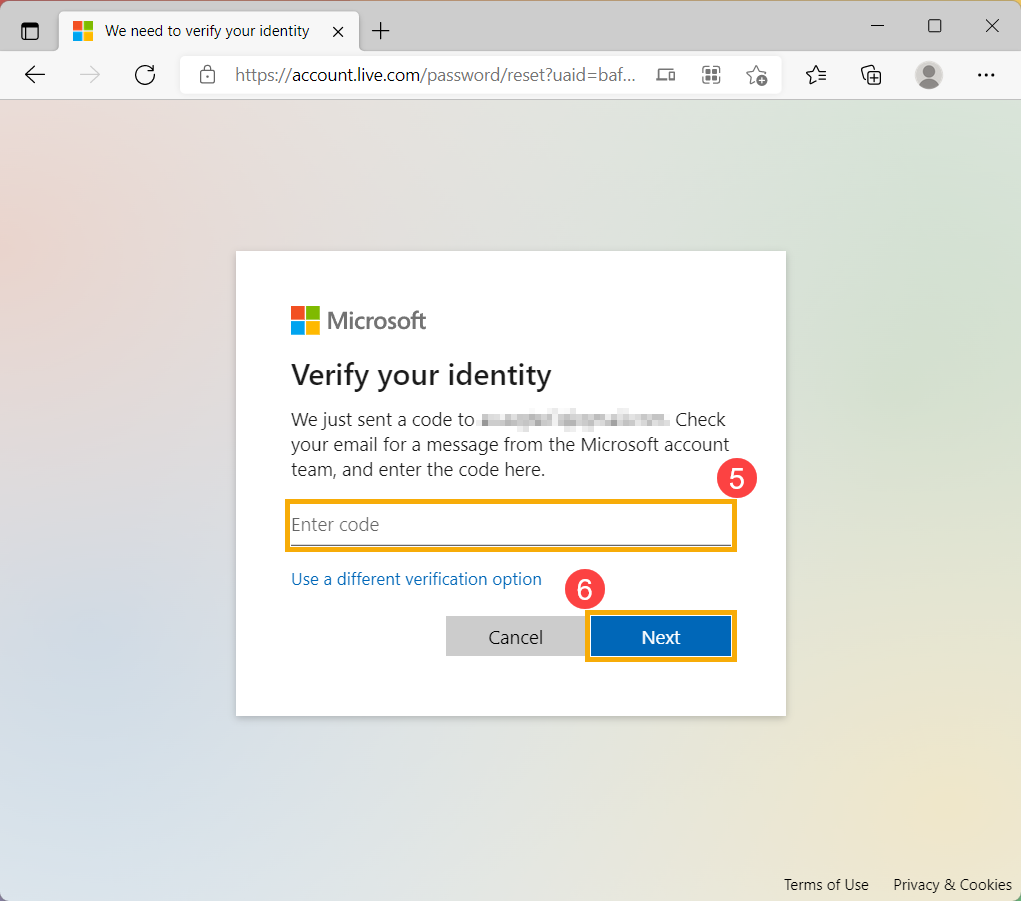
- Nadat je de verificatiecode hebt bevestigd, stel je je nieuwe wachtwoord⑦ in en klik je op [Volgende]⑧.
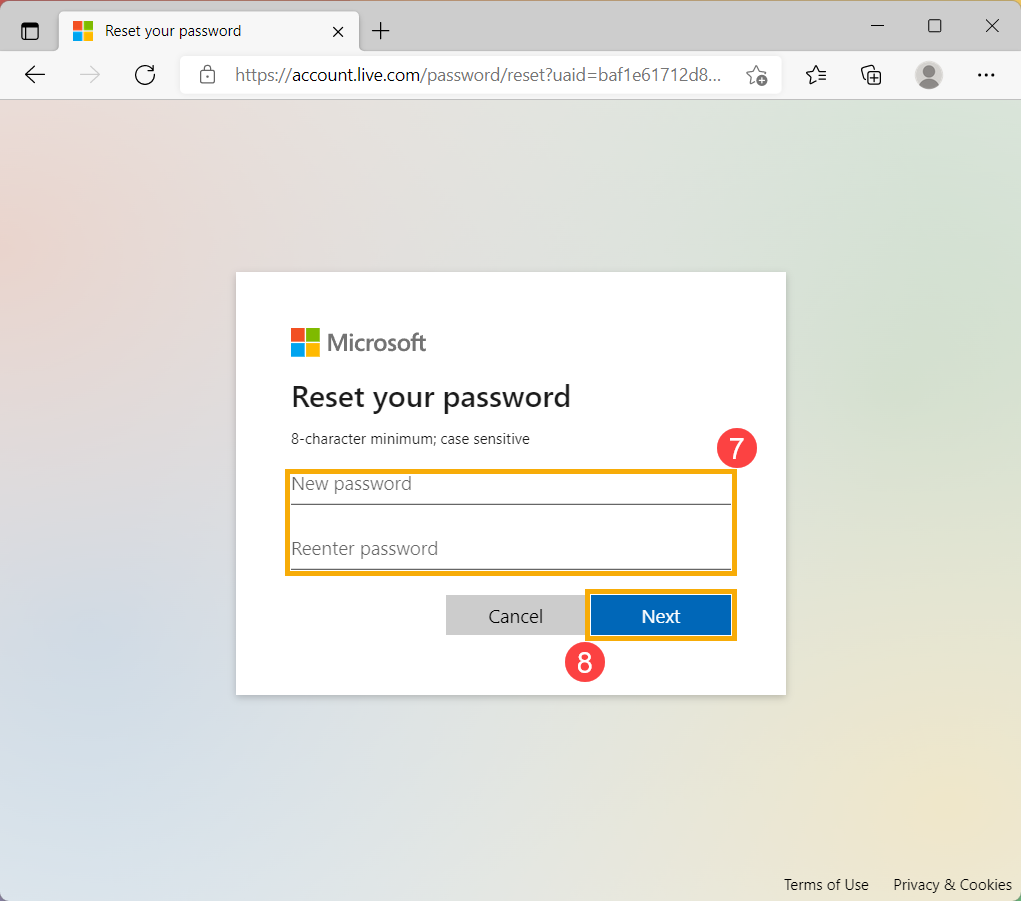
- Het resetten van het wachtwoord is voltooid.
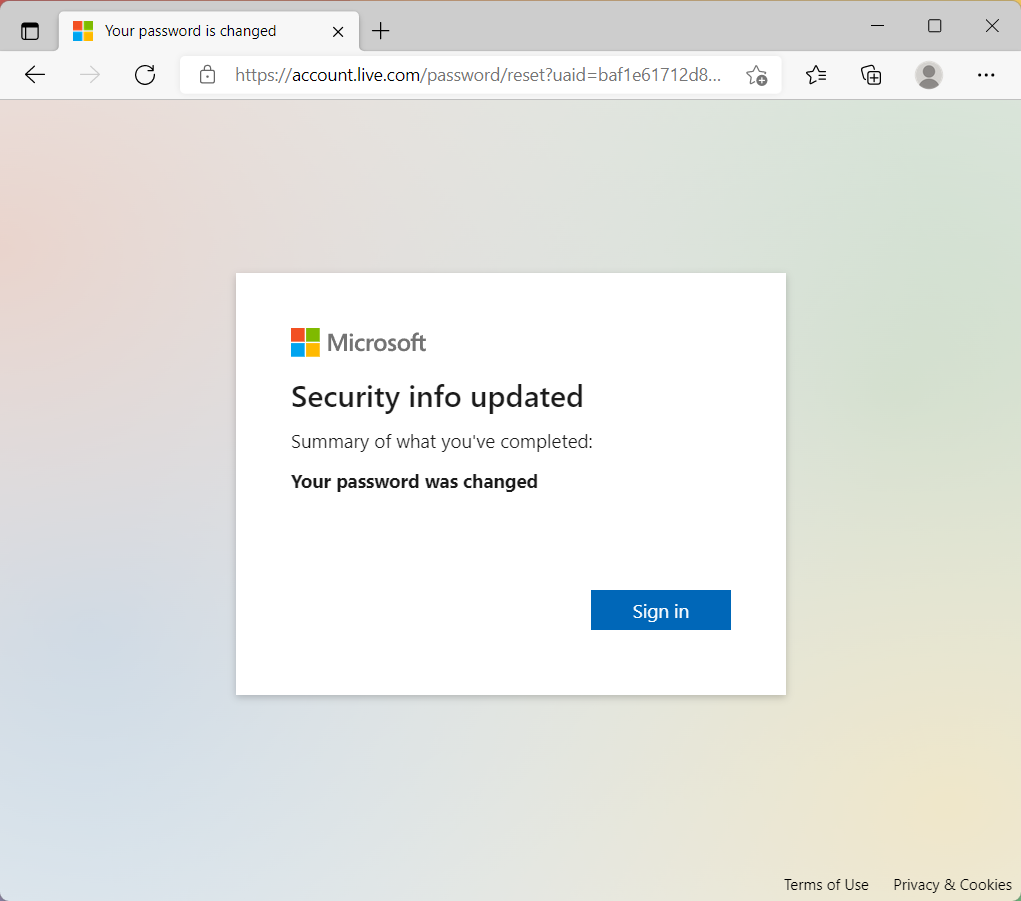
Als het resetten van het wachtwoord mislukt, probeer dan de volgende methoden:
- Als je geen verificatiecode kunt ontvangen, raadpleeg dan de officiële ondersteuningsinstructies van Microsoft: Problemen met verificatiecodes oplossen.
- Als je hebt geprobeerd in te loggen op je account en een bericht hebt ontvangen dat het is geblokkeerd, komt dat omdat activiteiten die aan je account zijn gekoppeld mogelijk in strijd zijn met de Gebruiksvoorwaarden van Microsoft.. Raadpleeg de officiële ondersteuningsinstructies van Microsoft: Hoe uw Microsoft-account te ontgrendelen.
- Als u tweestapsverificatie hebt ingeschakeld.
Nadat u tweestapsverificatie hebt ingeschakeld of de Authenticator-app instelt, kunt u problemen ondervinden als u apps of oudere apparaten gebruikt (zoals Windows Phone 8 en Xbox 360) die geen tweestapsverificatie ondersteunen.
Als u tweestapsverificatie hebt ingeschakeld en een app vraagt u niet om een beveiligingscode in te voeren bij het aanmelden, kunt u mogelijk aanmelden met een app-wachtwoord in plaats daarvan. Een app-wachtwoord is een lang, willekeurig gegenereerd wachtwoord dat u slechts één keer invoert in plaats van uw gewone wachtwoord wanneer u zich aanmeldt bij een app of apparaat dat geen tweestapsverificatie ondersteunt.
U hoeft alleen een app-wachtwoord aan te maken als u tweestapsverificatie hebt ingeschakeld en een app gebruikt die dit niet ondersteunt. Voor meer informatie, raadpleeg de officiële ondersteuningsinstructies van Microsoft: App-wachtwoorden en tweestapsverificatie.
PIN vergeten voor Windows-apparaat
Uw PIN opnieuw instellen wanneer u al bent aangemeld op uw apparaat
Als u uw PIN bent vergeten en bent aangemeld op uw machine met een wachtwoord, vingerafdruk, beveiligingssleutel of andere methode, kunt u de onderstaande stappen volgen om een nieuwe PIN te krijgen.
- Controleer of u verbonden bent met het internet, zodat de wijziging wordt gesynchroniseerd met uw Microsoft-account.
- Klik op het [Start] icoon in de taakbalk①, klik vervolgens op [Instellingen]②.
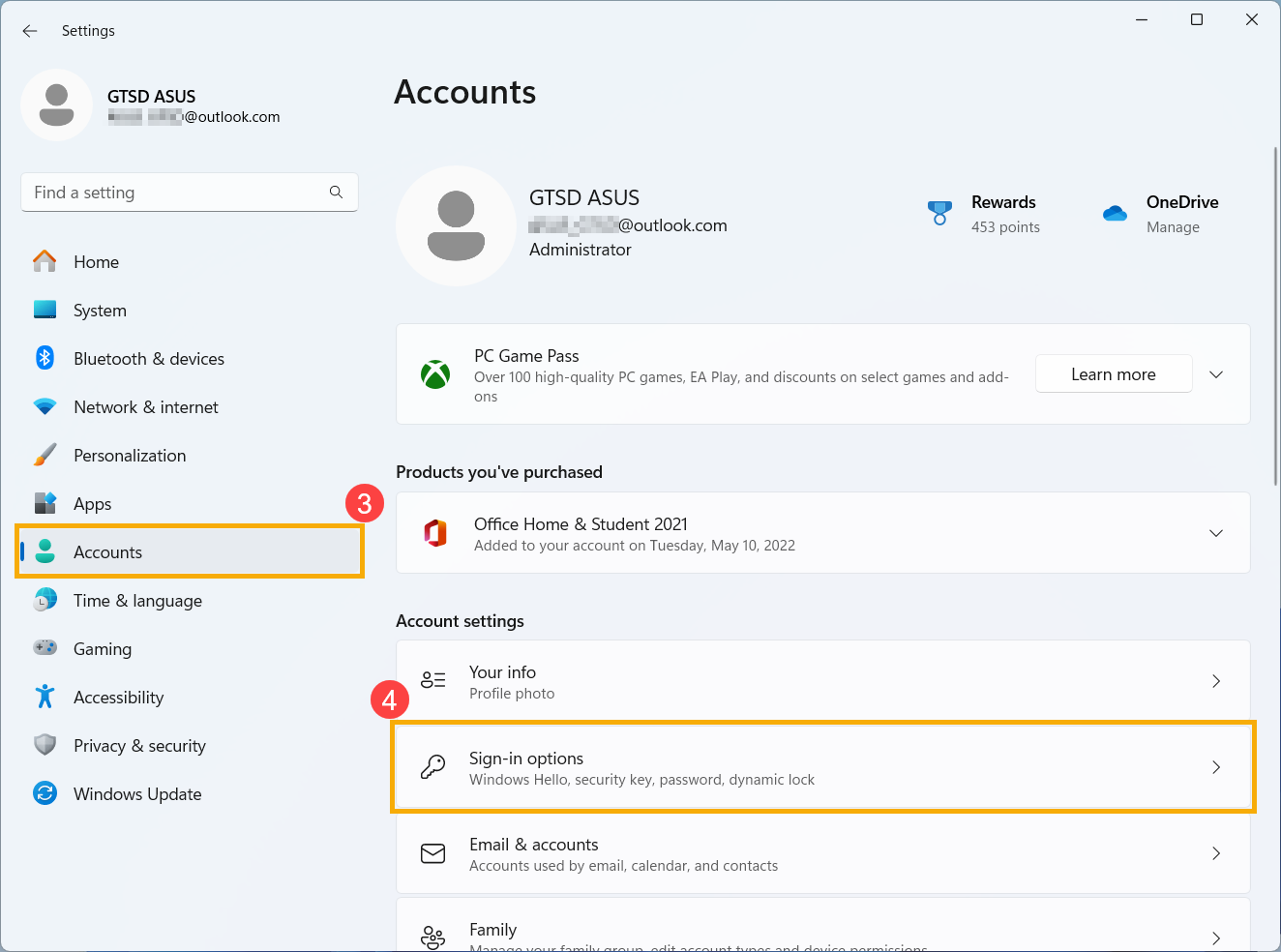
- Klik in het Windows-instellingenvenster op [Accounts]③, klik daarna op [Aanmeldingsopties]④.
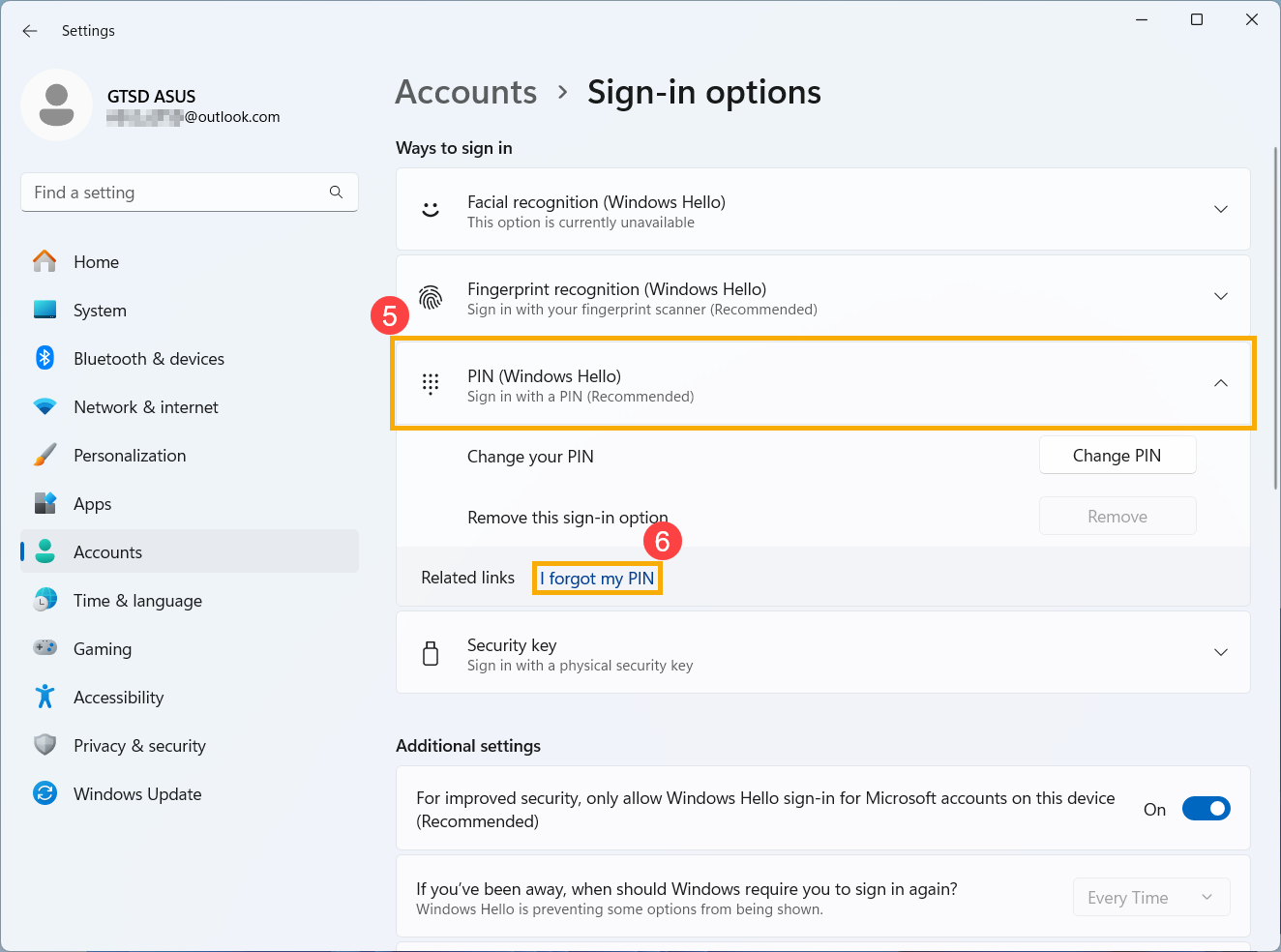
- Selecteer [PIN (Windows Hello)]⑤ om meer opties uit te klappen, klik vervolgens op [Ik ben mijn PIN vergeten]⑥.
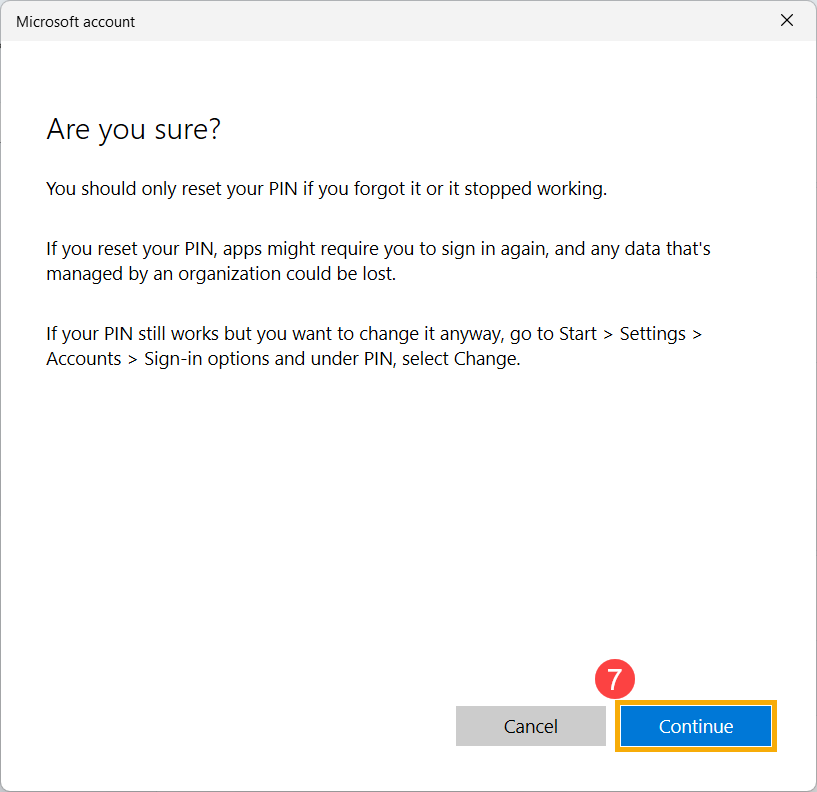
- Wanneer het venster verschijnt dat vraagt of je de PIN wilt resetten, klik op [Doorgaan]⑦.
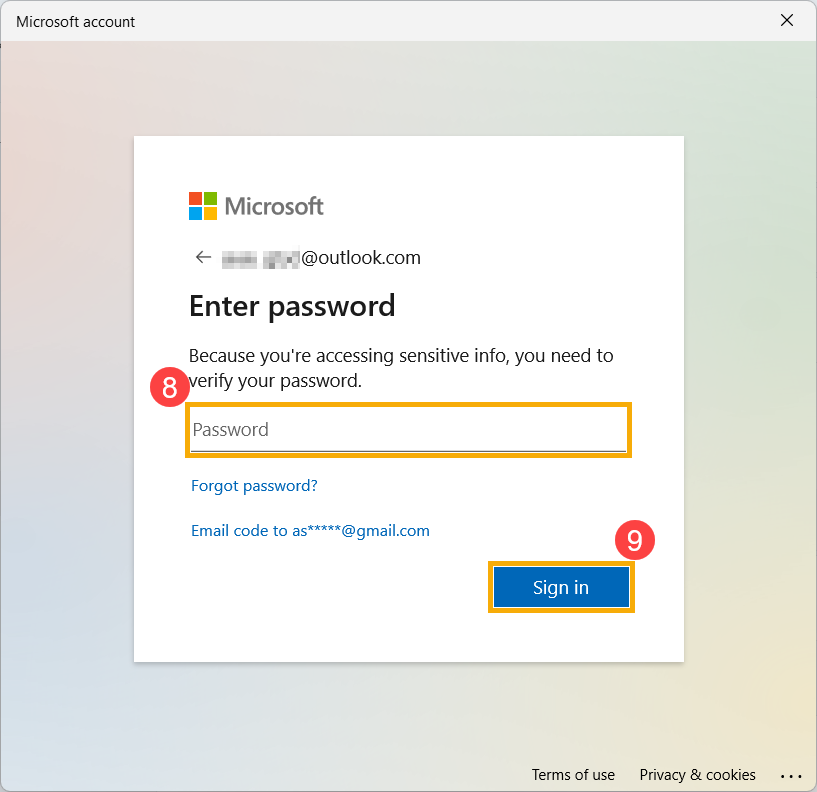
- Voer je Microsoft account wachtwoord⑧ in en klik op [Inloggen]⑨.
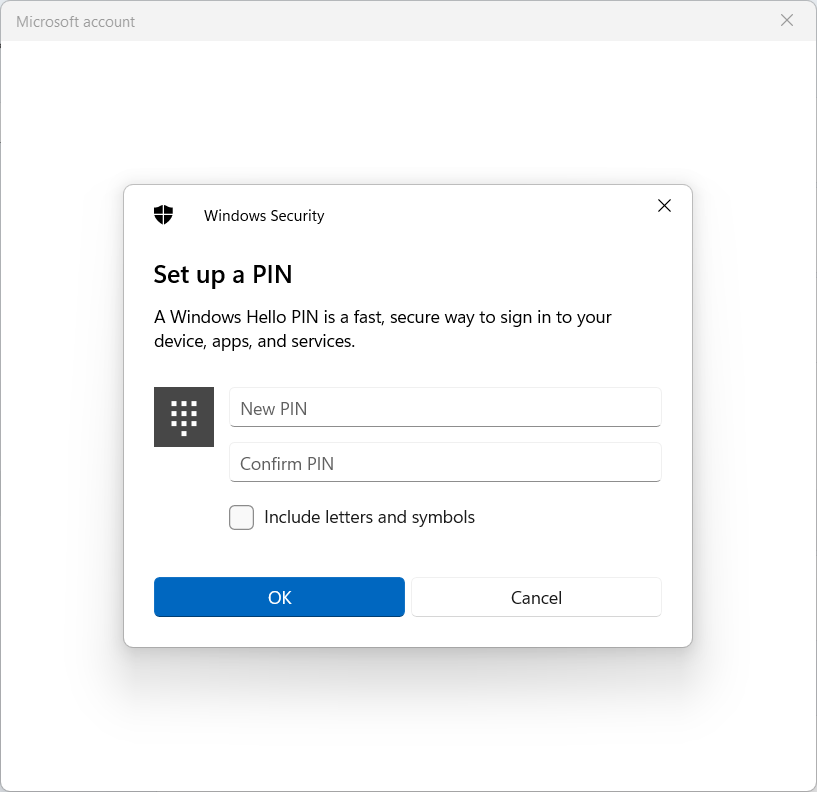
- Na het inloggen kun je een nieuwe PIN instellen.
Reset je PIN wanneer je niet bent aangemeld bij Windows
Als je niet bent aangemeld op je apparaat en je wilt een PIN opnieuw instellen, kun je de volgende methode proberen.
- Op het Windows aanmeldscherm, klik op [Ik ben mijn PIN vergeten]①.
Opmerking: Als je Ik ben mijn PIN vergeten niet ziet, selecteer Aanmeldingsopties en selecteer vervolgens Voer je wachtwoord in om in te loggen op het apparaat met het wachtwoord van je Microsoft-account.
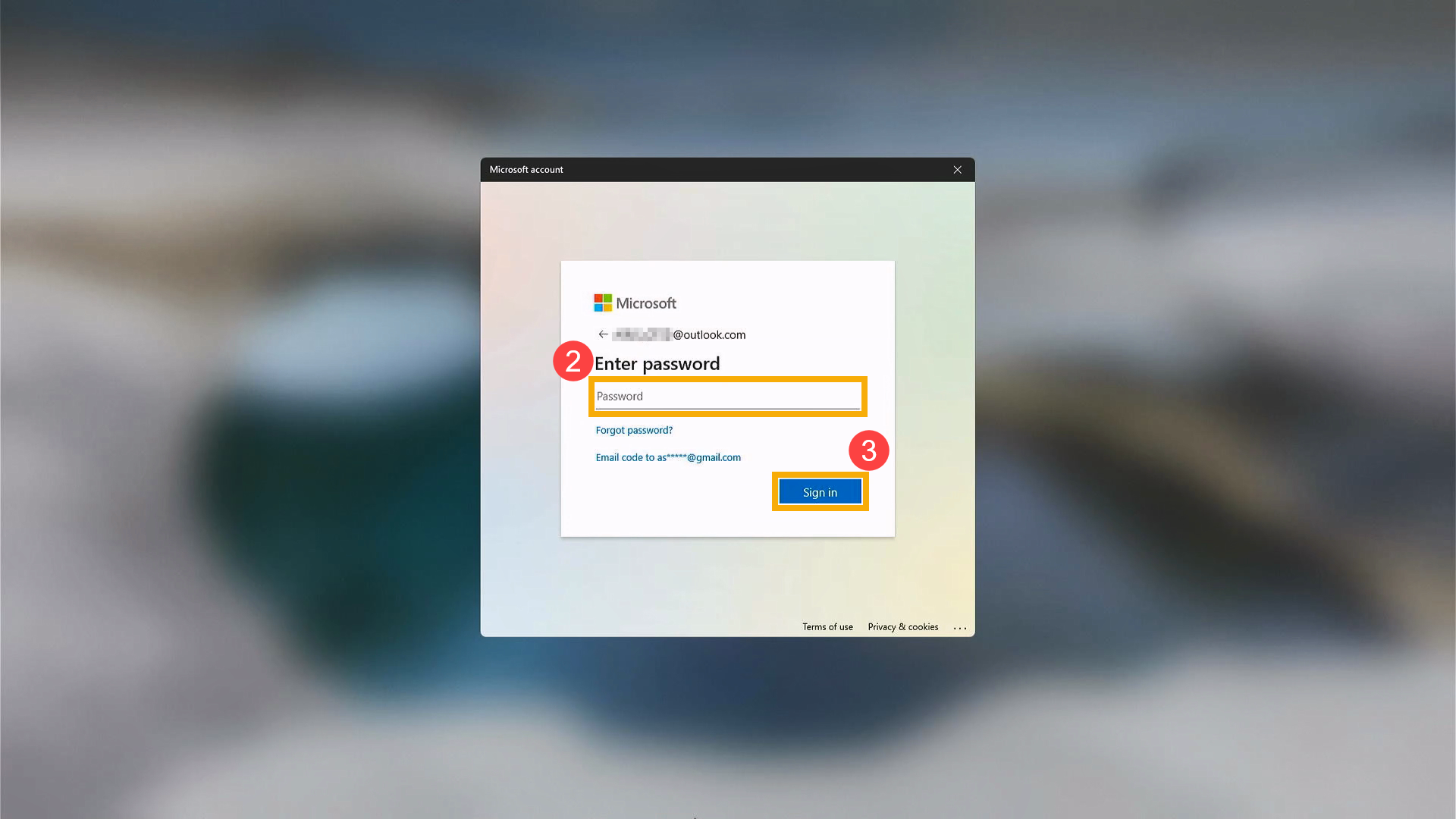
- Voer je Microsoft-account wachtwoord in② en klik op [Aanmelden]③.
- Voor je bescherming moet Microsoft je identiteit verifiëren voordat je verder kunt gaan met het opnieuw instellen van je PIN. Kies hoe je de verificatiecode wilt ontvangen④.
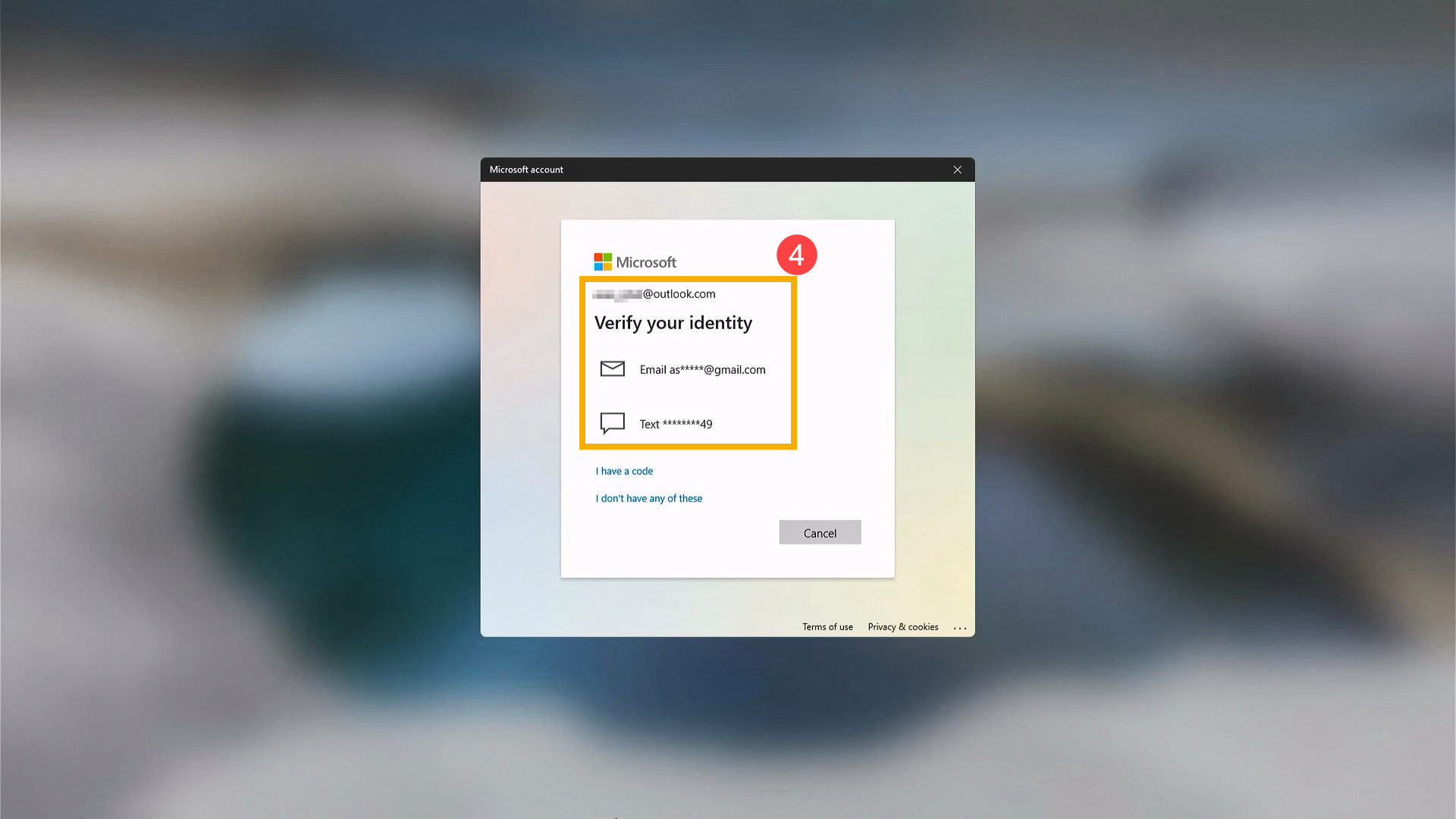
- Afhankelijk van de contactmethode die je hebt gekozen, typ opnieuw het eerste deel van het e-mailadres of de laatste vier cijfers van het telefoonnummer dat werd weergegeven in het vorige venster⑤, klik vervolgens op [Code verzenden]⑥.

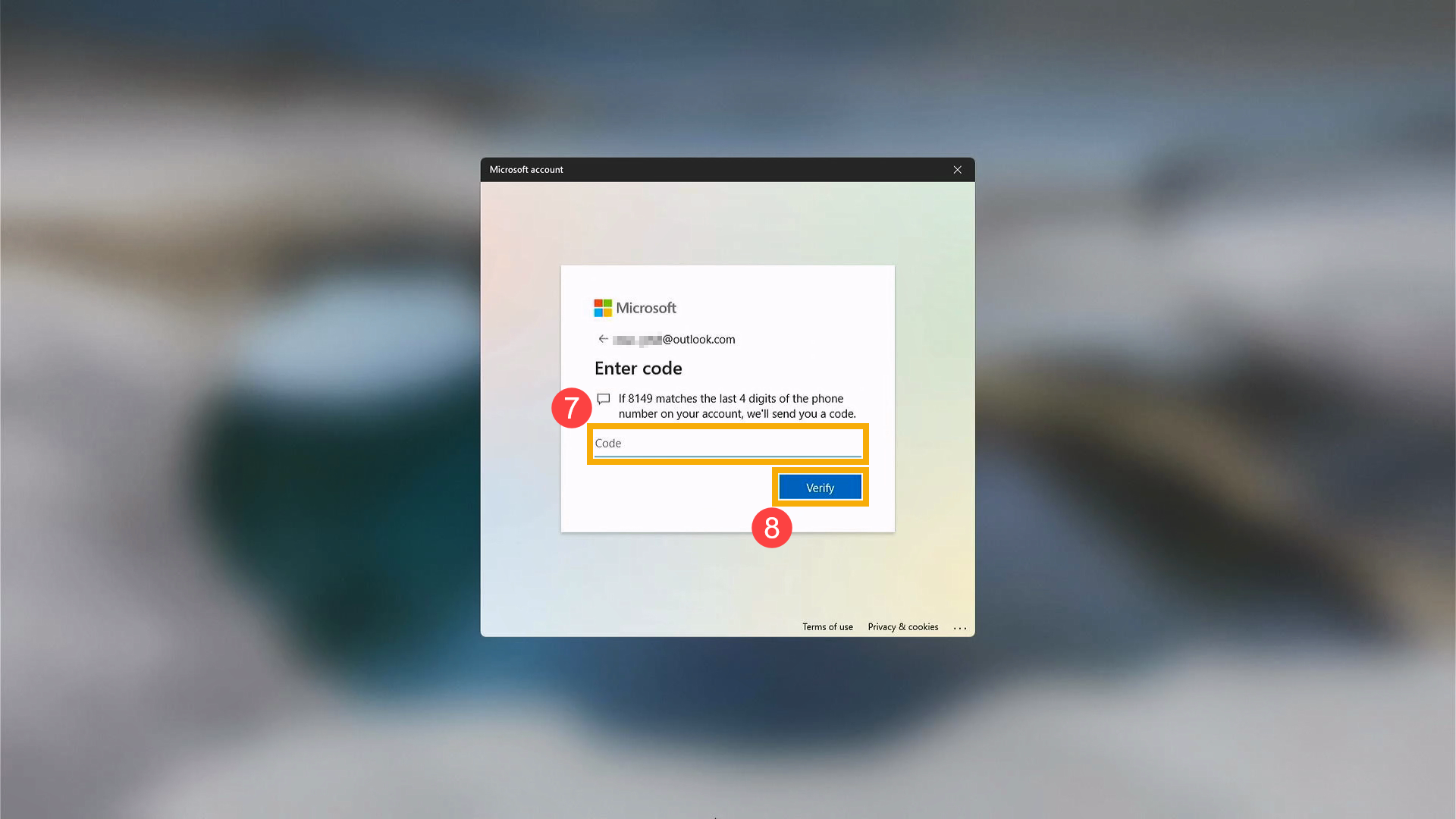
- Microsoft zal een verificatiecode sturen naar het e-mailadres of telefoonnummer dat je hebt geselecteerd. Ga naar de hersteltelefoon of het e-mailadres waar je verwacht de code te ontvangen. Voer de verificatiecode⑦ in en klik op [Verifiëren]⑧.
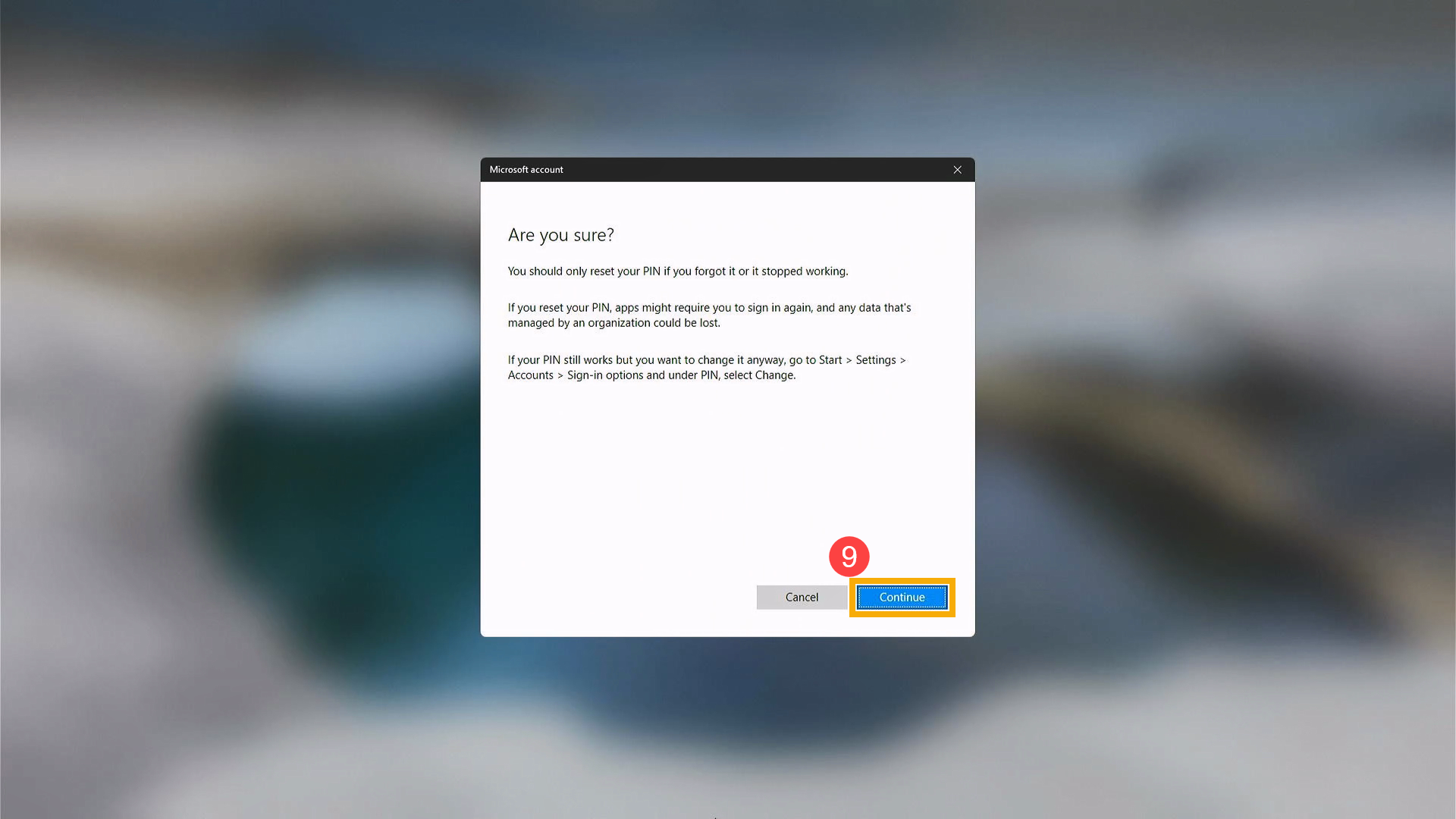
- Nadat het venster verschijnt waarin wordt gevraagd of je de PIN wilt resetten, klik op [Doorgaan]⑨.
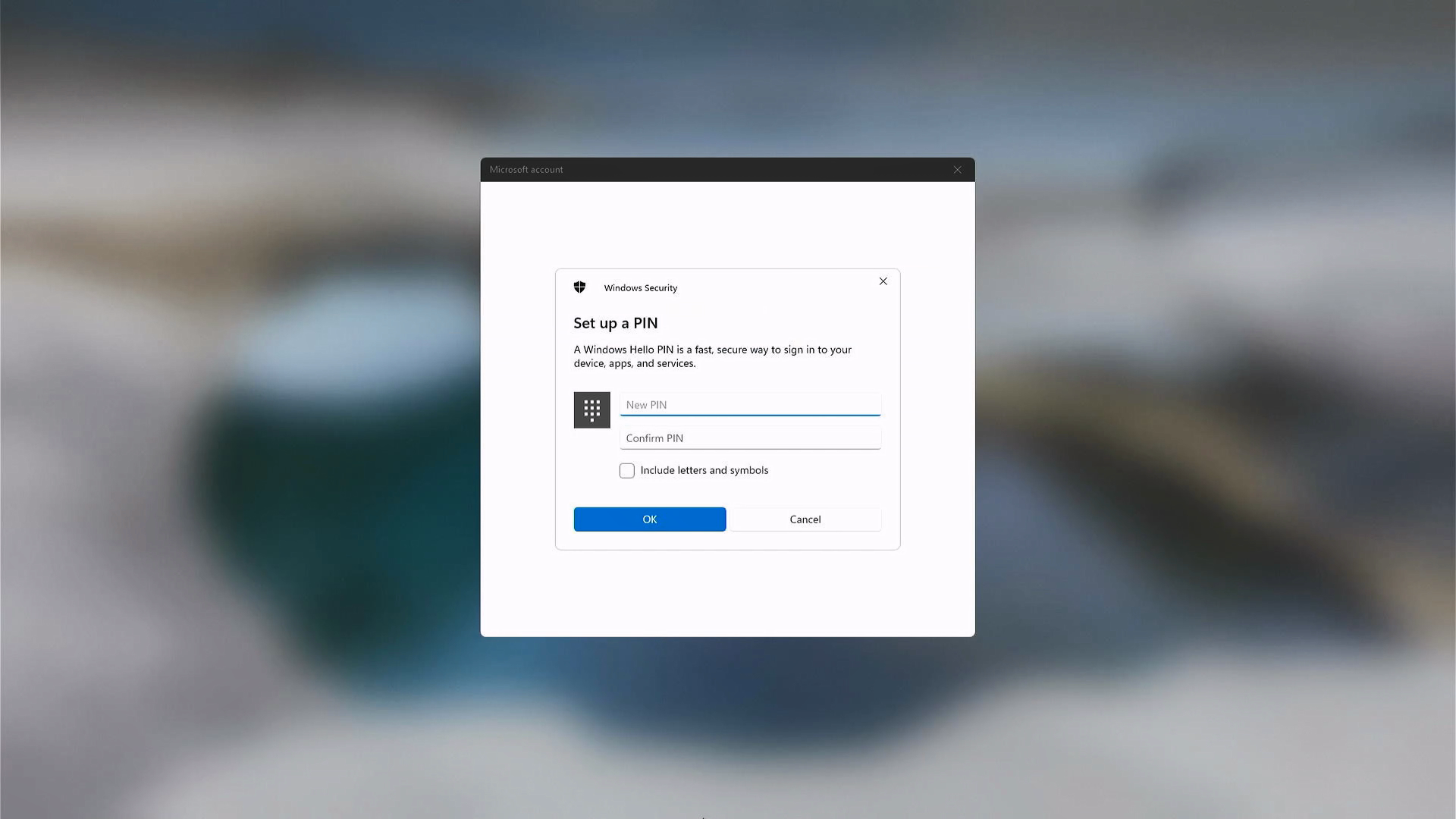
- Je kunt nu een nieuwe PIN instellen.
V & A
V1: Wat moet ik doen als mijn account is vergrendeld na te veel foutieve wachtwoordpogingen tijdens het aanmelden?
A1: Als je meerdere keren een verkeerd wachtwoord invoert bij het aanmelden bij Windows, kan het systeem je account tijdelijk vergrendelen. Dit is een ingebouwd beveiligingsmechanisme van Windows, ontworpen om ongeautoriseerde toegang via herhaalde wachtwoordpogingen te voorkomen.
Als je account wordt vergrendeld, raden we de volgende acties aan:
- Voor persoonlijke computers
- Wacht een bepaalde tijd voordat je opnieuw probeert aan te melden (de exacte duur hangt af van de beveiligingsinstellingen van het systeem).
- Als er een ander account op de computer is met beheerdersrechten, vraag dan de beheerder om de accountstatus te controleren en te helpen indien nodig.
- Voor bedrijf-, school- of organisatiegebonden computers
- Deze apparaten worden doorgaans beheerd door centrale beveiligingsbeleid ingesteld door het systeembeheerteam.
- Gebruikers kunnen meestal hun accounts niet zelfstandig ontgrendelen.
- Neem contact op met de IT-afdeling of systeembeheerder van je organisatie voor hulp.
Let op dat voorwaarden voor accountvergrendeling en herstelprocedures kunnen variëren afhankelijk van de gebruiksomgeving. Het werkelijke gedrag wordt bepaald door de beveiligingsbeleid die op de computer zijn toegepast. Het Windows Account Lockout Policy is een officiële beveiligingsfunctie die door Microsoft wordt aangeboden. Voor gedetailleerde mechanismen en uitleg, raadpleeg de officiële documentatie van Microsoft: https://learn.microsoft.com/windows/security/threat-protection/security-policy-settings/account-lockout-policy.
Bovenstaande informatie is afkomstig uit Microsofts accountinstructies. Als uw [Microsoft-account] problemen onopgelost blijven, neem dan contact op met [Microsoft] voor verdere hulp.