Gerelateerde onderwerpen
[Windows 11/10] Problemen oplossen - Bluetooth functionaliteitsprobleem
Toepasbare producten: Notebook, Desktop, All-in-One PC, Gaming Handheld, MiniPC, ASUS NUC
Als uw computer problemen ondervindt met de Bluetooth-functionaliteit (zoals het niet kunnen verbinden, ontbrekende functionaliteit, frequente onderbrekingen, ontbrekend Bluetooth-pictogram, of uitroeptekens in apparaatbeheer) bij het verbinden met externe Bluetooth-apparaten (inclusief toetsenborden, muizen, telefoons, luidsprekers, gamecontrollers, enz.), raadpleeg dan de stappen voor probleemoplossing in dit artikel.
Opmerking: Bluetooth-signalen zijn gevoelig voor interferentie. Het wordt aanbevolen om Bluetooth-apparaten dicht bij uw computer te houden en ervoor te zorgen dat er geen objecten de verbinding belemmeren om een optimale verbindingsomgeving te bereiken.
Opmerking: Voor desktopcomputers uitgerust met externe antennes (Wi-Fi verplaatsbare antennes), wordt aanbevolen deze correct te installeren om optimale transmissieprestaties te behalen. Voor gedetailleerde installatie-instructies, raadpleeg de Gebruikershandleiding.
Opmerking: Bij het gebruik van externe Bluetooth-apparaten is het raadzaam de gebruiksdocumentatie te raadplegen die door de fabrikant van het apparaat is verstrekt om een juiste verbinding en installatie van de bijbehorende drivers of software te waarborgen. Als het externe Bluetooth-apparaat op batterij werkt, zorg er dan ook voor dat het voldoende opgeladen is.
Om u meer gedetailleerde instructies te geven, kunt u ook op de ASUS YouTube videolink hieronder klikken om meer te weten te komen over [Hoe Bluetooth verbindingsproblemen oplossen].
https://www.youtube.com/watch?v=LlLL7gv8XUw
Ga naar de overeenkomstige instructie op basis van het huidige Windows besturingssysteem op uw apparaat:
Windows 11 besturingssysteem
[Zorg ervoor dat Bluetooth is ingeschakeld in Windows]
- Klik op het [Start]
 pictogram op de taakbalk[①], selecteer daarna [Instellingen]
 [②].
[②]. 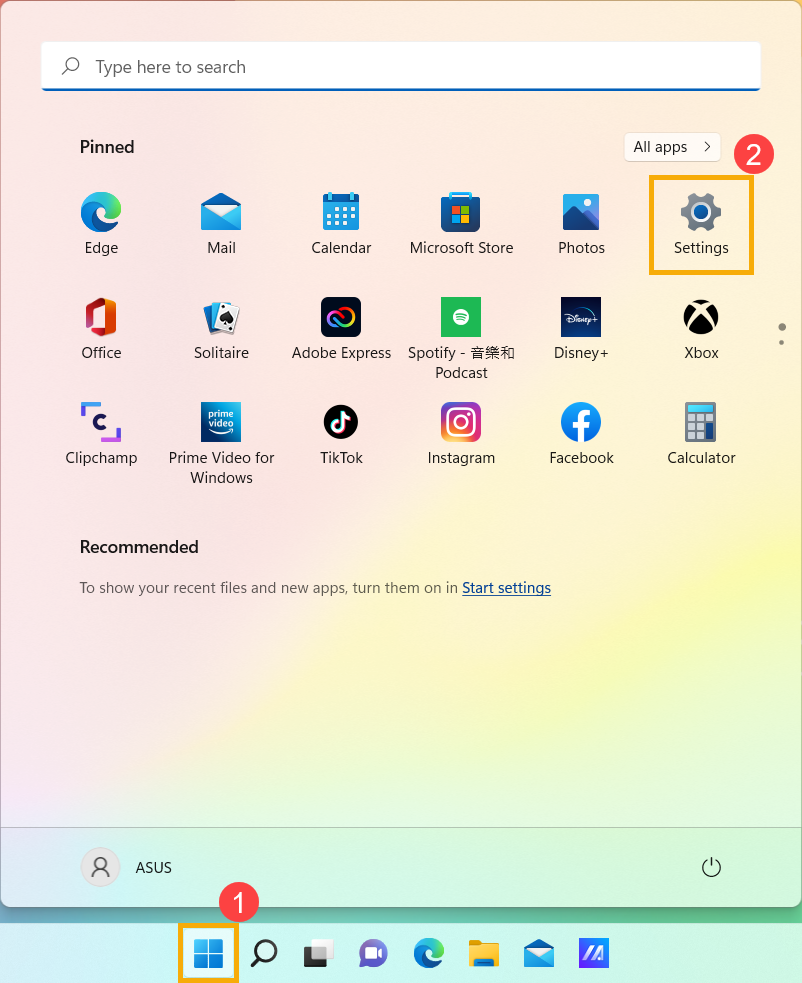
- Selecteer [Bluetooth & apparaten]③, zorg er dan voor dat [Bluetooth] is ingeschakeld④.
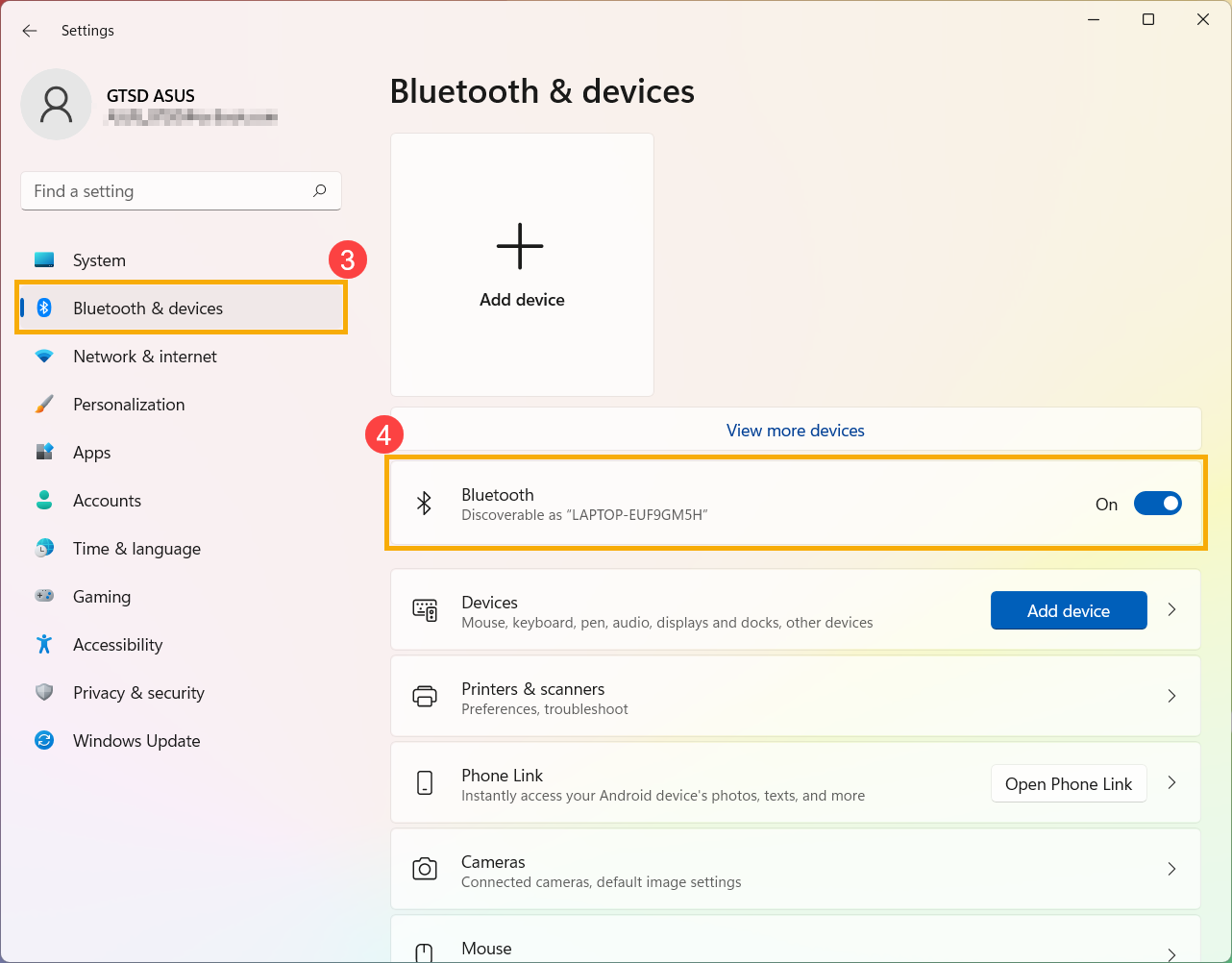
- Als het probleem aanhoudt, ga dan door met de volgende stap voor probleemoplossing.
Zorg ervoor dat je apparaat beschikt over de Bluetooth-functie en dat deze is ingeschakeld
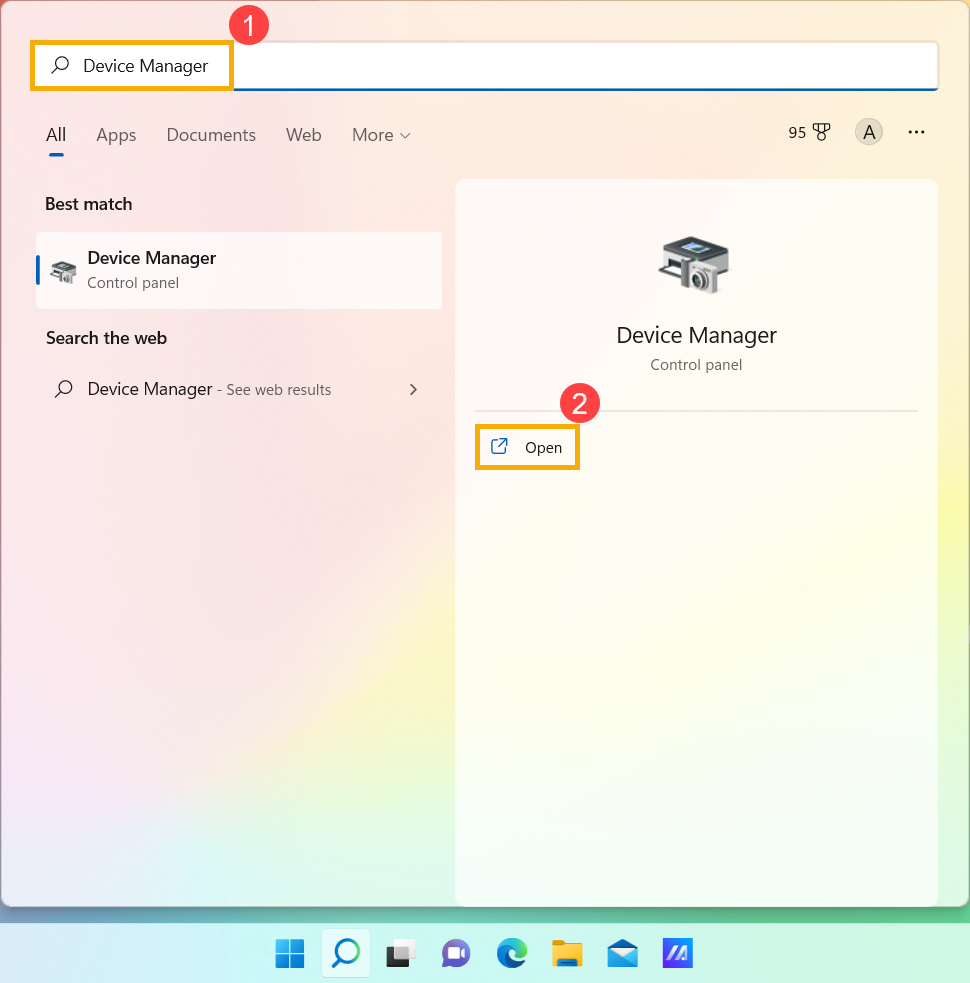
- Typ en zoek [Apparaatbeheer] in de Windows zoekbalk①, klik vervolgens op [Openen]②.
- Kijk in [Apparaatbeheer] of de [Bluetooth]③ in de lijst voorkomt.
Opmerking: Als [Bluetooth] niet voorkomt, ondersteunt je apparaat het niet. Als [Bluetooth] is aanwezig, ga verder naar de volgende stap.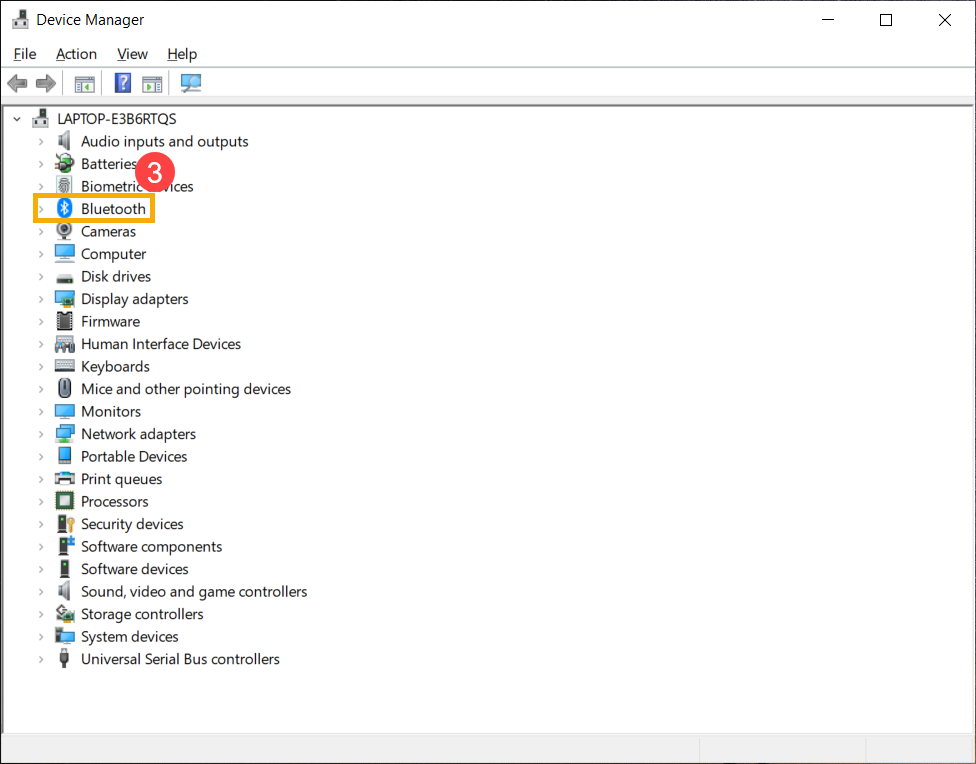
- Klik op de pijl naast [Bluetooth]④. Als er een [pijl gemarkeerd]⑤ op het Bluetooth-icoon staat wat betekent dat Bluetooth is uitgeschakeld, klik dan met de rechtermuisknop op [Intel(R) Wireless Bluetooth(R)] en selecteer [Apparaat inschakelen]⑥.
Opmerking: De apparaatnaam kan verschillen afhankelijk van het model.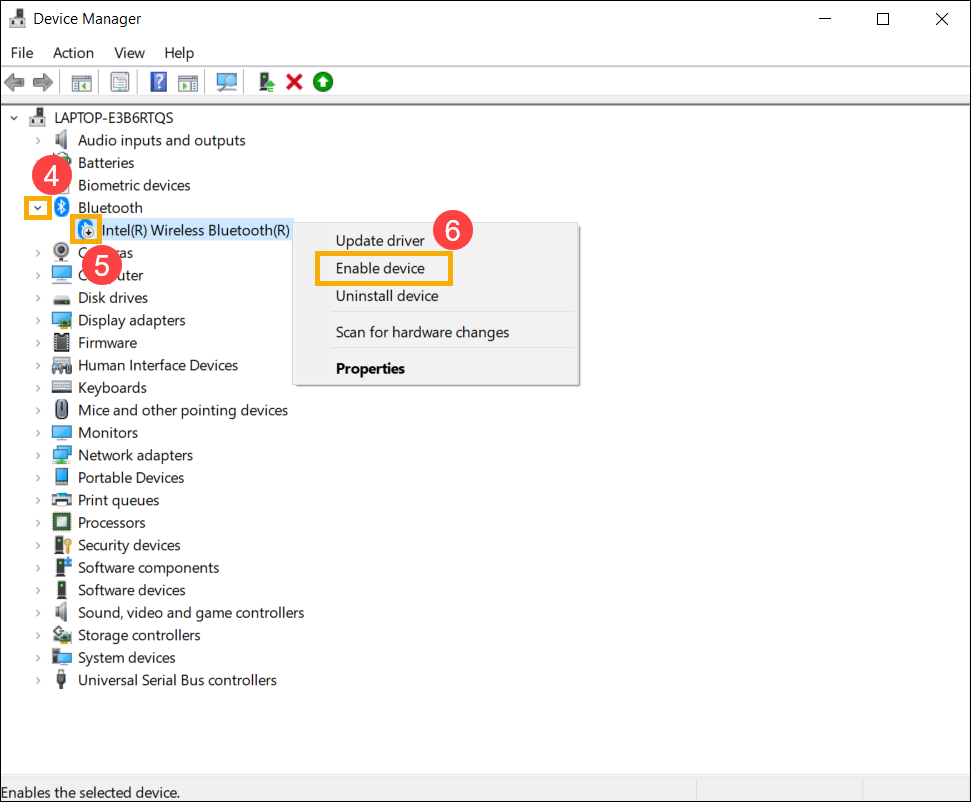
- Als het probleem blijft bestaan, ga dan verder met de volgende stap voor probleemoplossing.
BIOS, Windows-pakketten en drivers bijwerken
Het regelmatig bijwerken van BIOS, Windows en drivers kan de systeemstabiliteit en prestaties verbeteren. Zorg ervoor dat je apparaat de nieuwste versies gebruikt. Meer informatie over het bijwerken van BIOS:
Hoe de BIOS-versie bijwerken in Windows-systeem
Hoe BIOS bijwerken met ASUS Firmware Update/EZ Flash
(Voor desktop producten, raadpleeg ASUS Motherboard EZ Flash 3 Introductie.)
Meer informatie over het bijwerken van Windows en drivers:
Hoe drivers bijwerken via Systeemupdate in MyASUS
Als het probleem aanhoudt nadat je BIOS/Windows-pakketten/drivers tot de datum hebt bijgewerkt, ga door naar de volgende stap voor probleemoplossing.
Zet het apparaat volledig uit
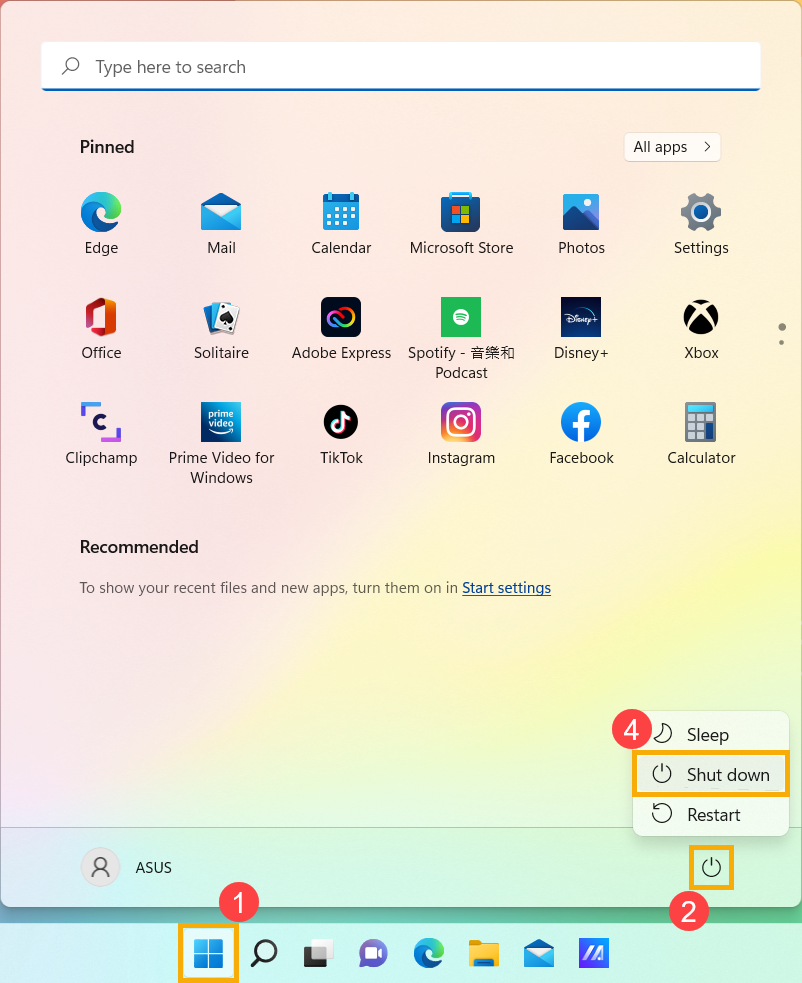
Klik op het [Start] icoon op de taakbalk①, selecteer het [Power] icoon②, druk dan op en houd de [Shift] toets③ op het toetsenbord en selecteer ook [Afsluiten]④ tegelijkertijd. Je apparaat zal volledig worden uitgeschakeld.
Na het volledig uitschakelen van het apparaat, start je apparaat opnieuw op en controleer je of het probleem is opgelost. Als het probleem blijft bestaan, ga dan verder met de volgende stap voor probleemoplossing.

Voer Bluetooth-diagnose uit via MyASUS
- Typ en zoek [MyASUS] in de Windows-zoekbalk①, klik vervolgens op [Openen]②.
Opmerking: Als je MyASUS niet kunt vinden, is het mogelijk niet geïnstalleerd op je apparaat. Raadpleeg Hoe MyASUS te installeren.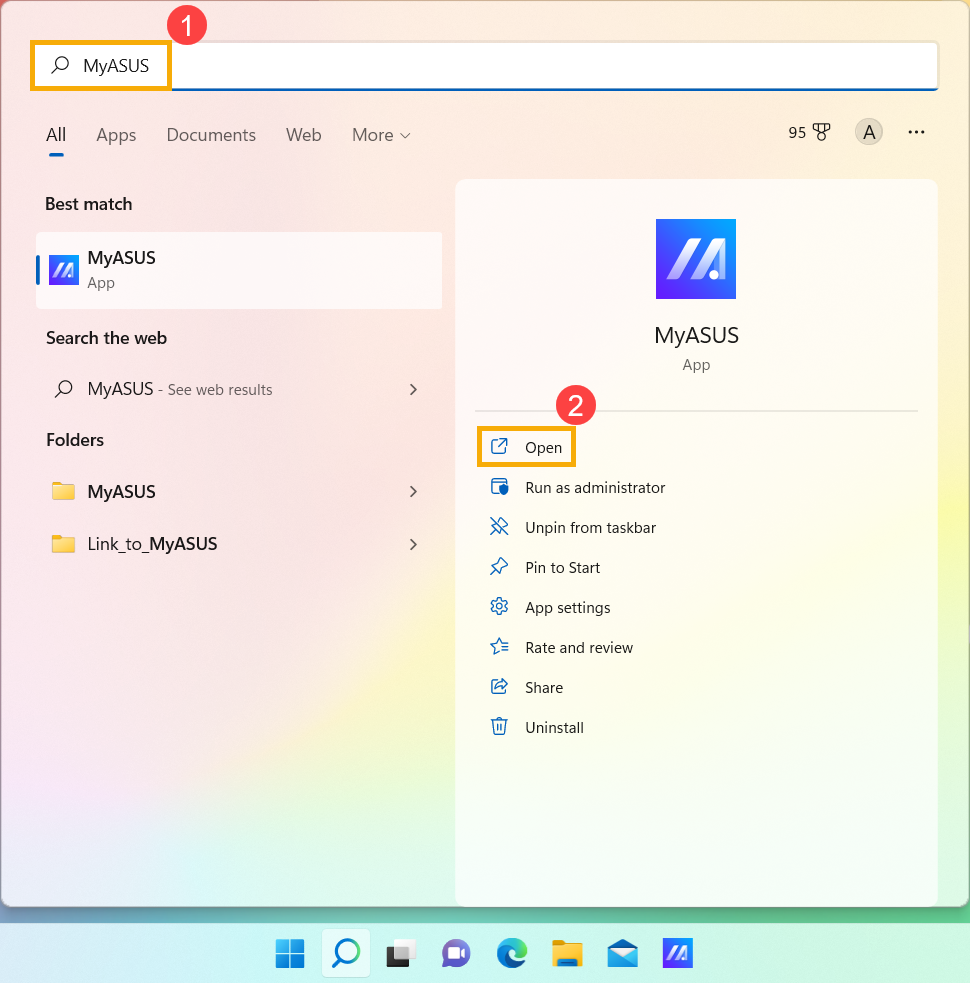
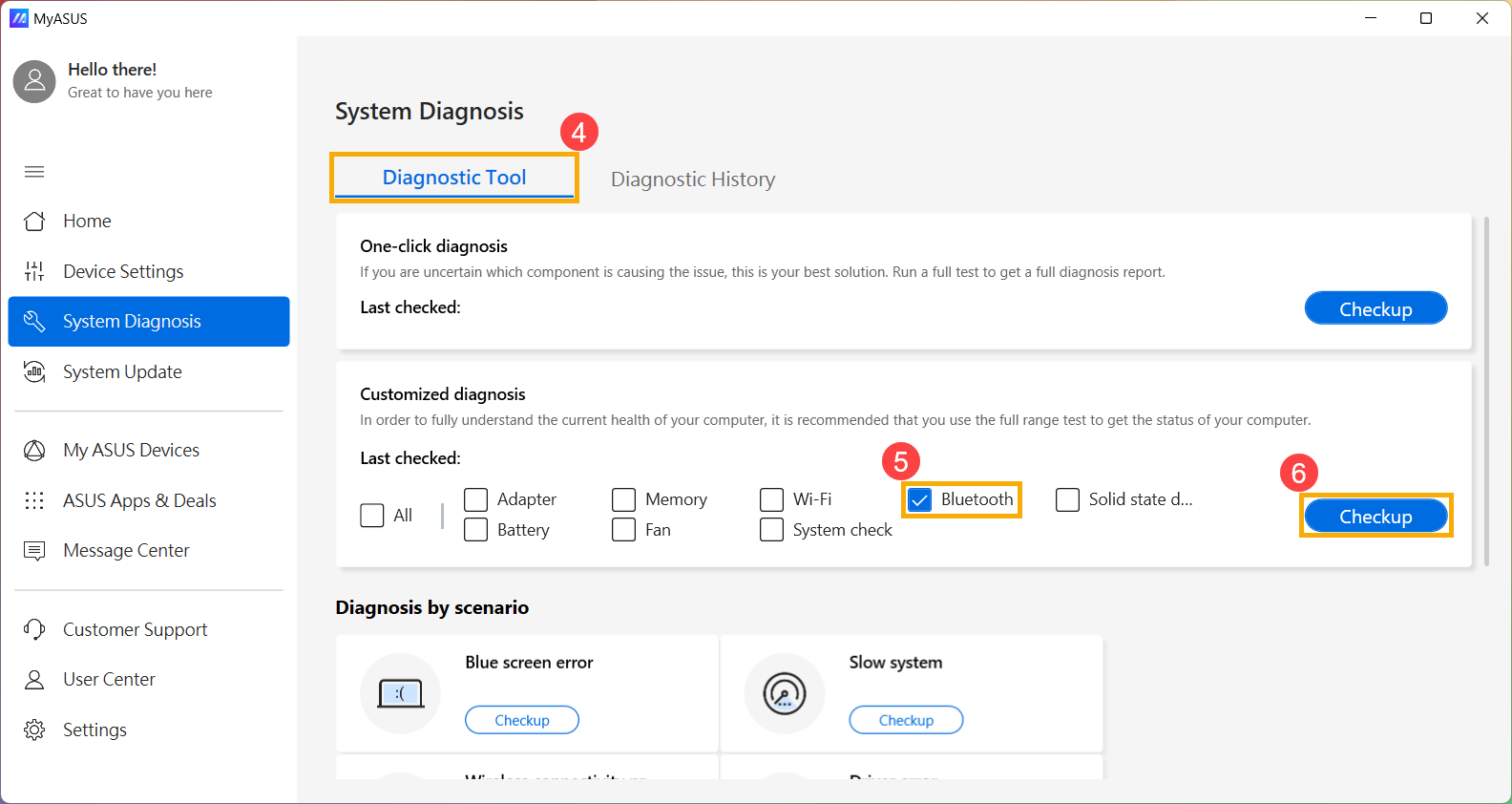
- In de MyASUS-app, klik op [Systeemdiagnose]③.
Opmerking: Als uw apparaat de pagina voor systeemdiagnose niet weergeeft in MyASUS software, betekent dit dat uw apparaat deze functie niet ondersteunt. Ga verder naar de volgende sectie voor verdere probleemoplossing. Hier kunt u meer leren over Waarom kan ik alleen gedeeltelijke functies zien in de MyASUS app.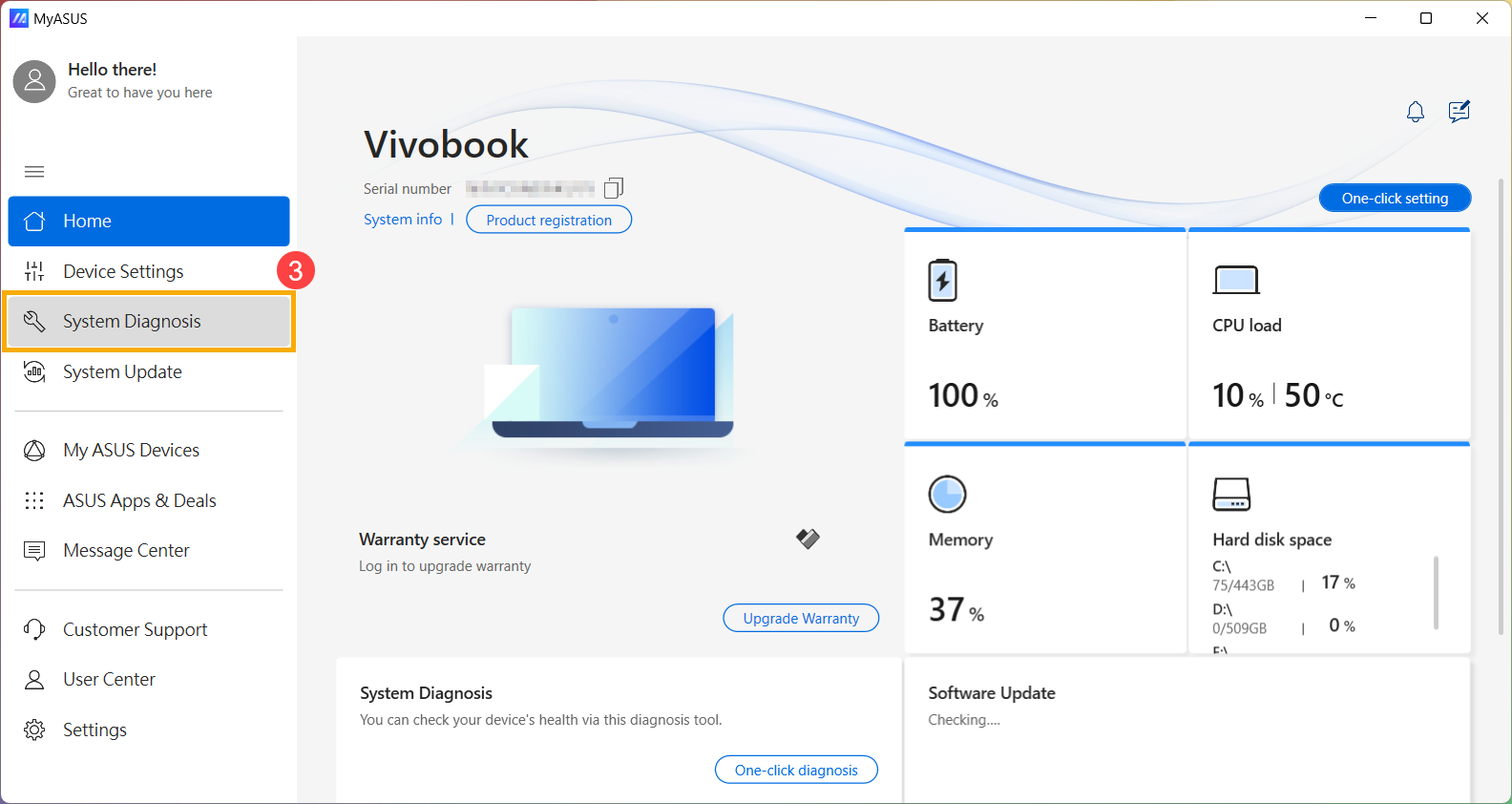
- In [Diagnosehulpmiddel]④, selecteer [Bluetooth] controle-item van Aangepaste diagnose⑤, en klik vervolgens op [Controle]⑥. Hier kunt u meer leren over MyASUS Systeemdiagnose - Introductie.
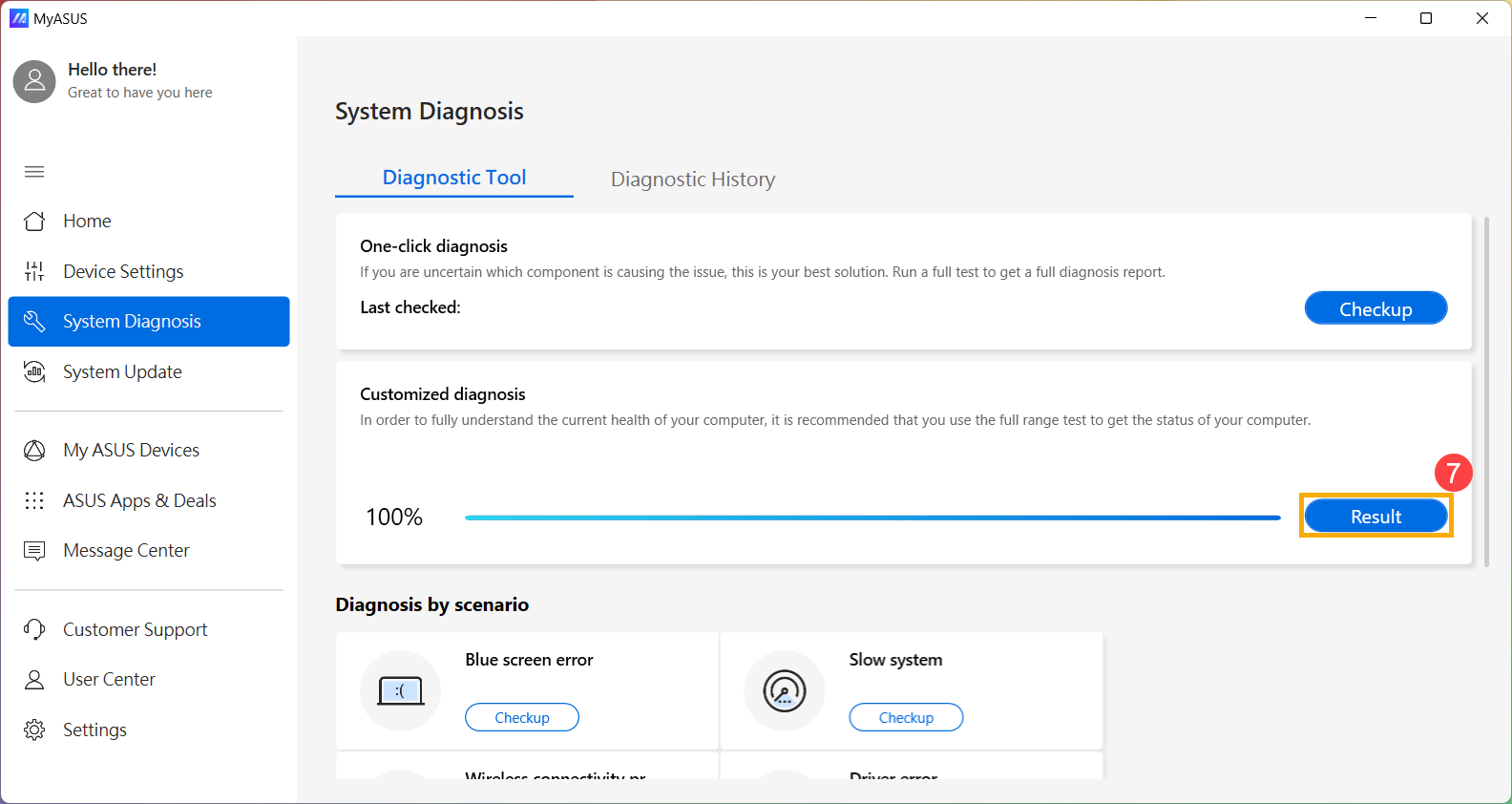
- Na de controle, klik op [Resultaten]⑦. Als er fouten worden gedetecteerd, probeer dan de probleemoplossingssuggesties die door MyASUS worden gegeven. Als het probleem blijft bestaan, ga verder naar de volgende stap voor probleemoplossing.
Controleer op Bluetooth driver update
- In [Apparaatbeheer], klik met de rechtermuisknop op [Intel(R) Wireless Bluetooth(R)]①, selecteer vervolgens [Driver bijwerken]②.
Opmerking: De naam van het apparaat kan verschillen afhankelijk van verschillende modellen. Zorg ervoor dat jouw apparaat in een beschikbare netwerkomgeving is, verbind dan met internet omdat het een online updateproces is.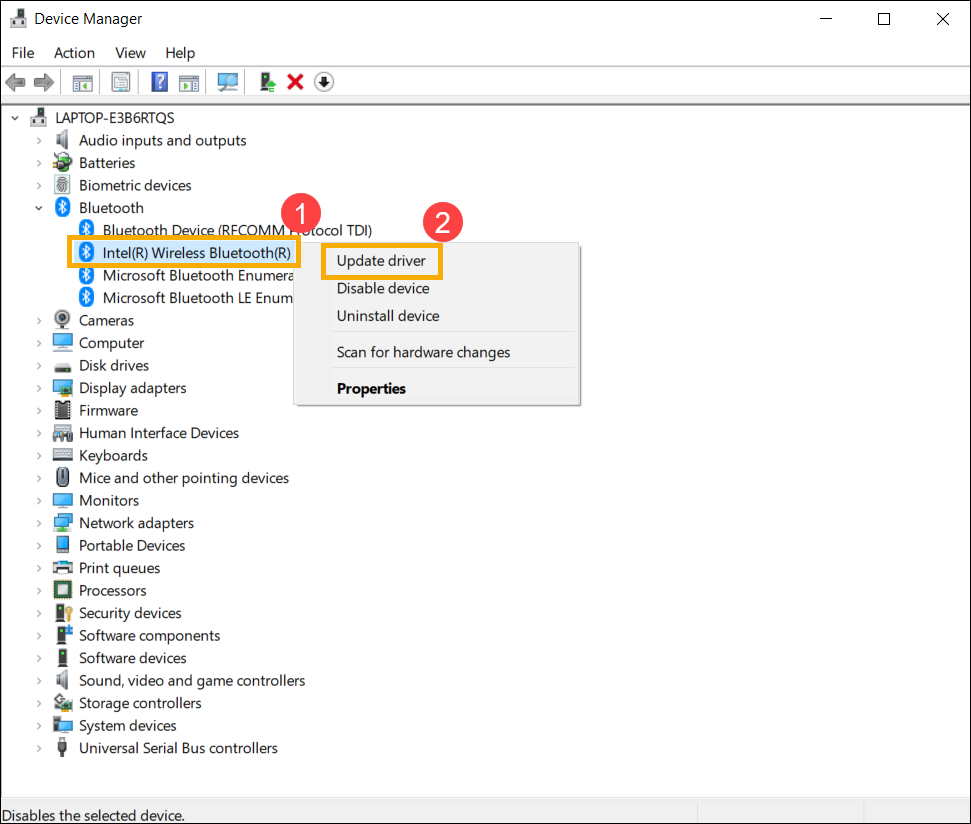
- Klik op [Automatisch zoeken naar bijgewerkte driversoftware]③.
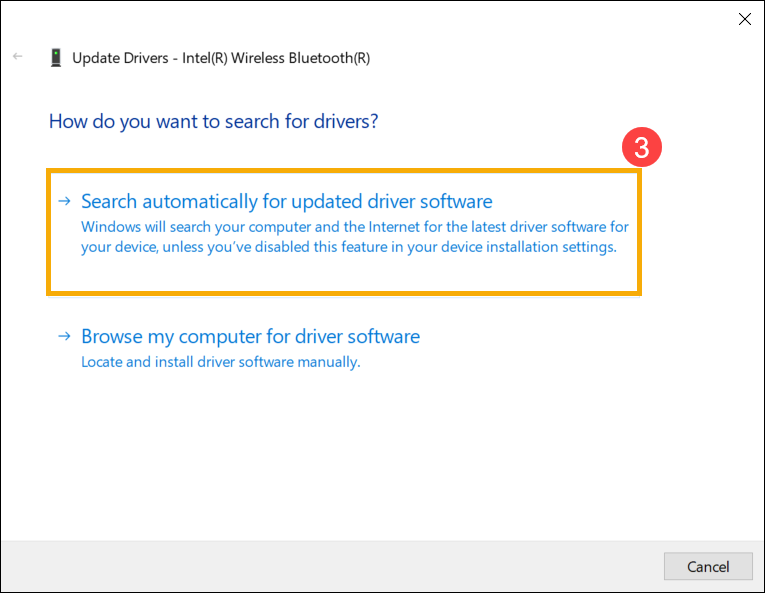
- Windows zoekt online naar drivers.
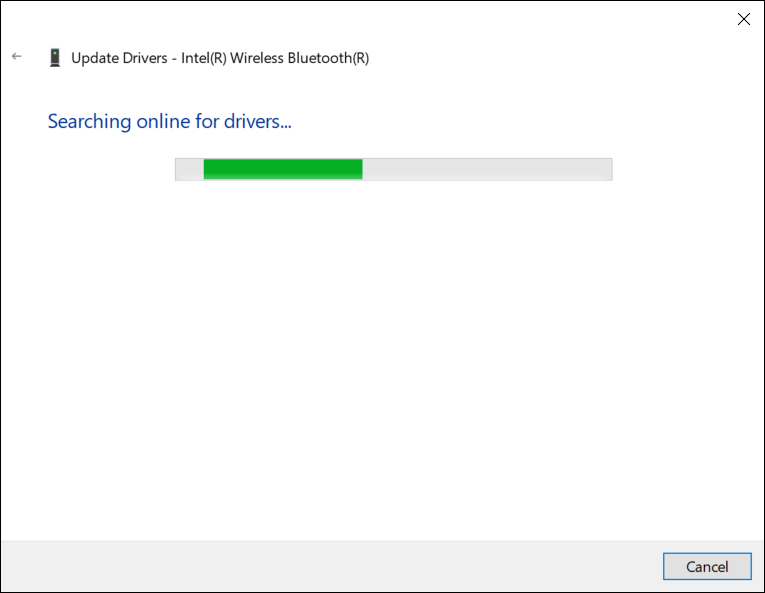
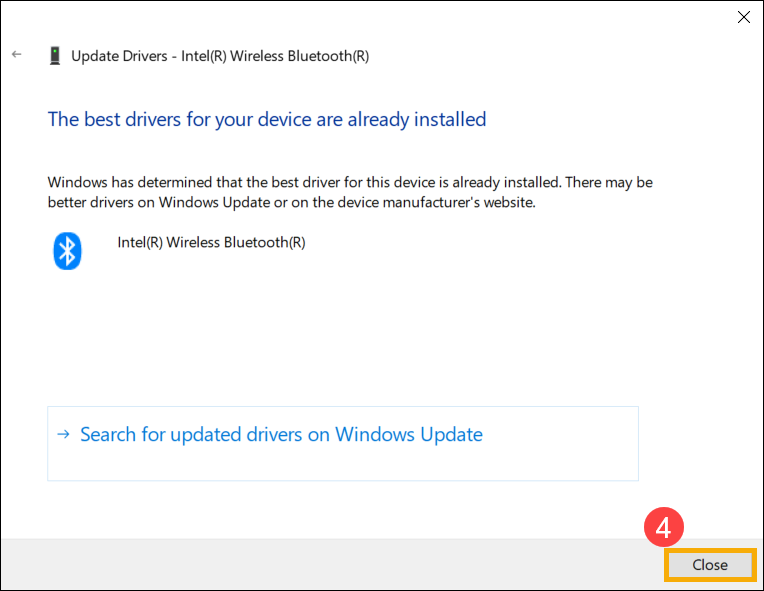
- Als er geen update beschikbaar is of de update is voltooid maar het probleem blijft bestaan. Klik [Sluiten]④ en ga door naar de volgende stap.
De Bluetooth driver verwijderen, vervolgens downloaden en installeren vanaf de ASUS support site
Opmerking: De naam van de leverancier van het Bluetooth-apparaat kan verschillen, zelfs bij hetzelfde model. De naam van de leverancier zal worden gebruikt in de volgende stappen om de driver te koppelen op de ASUS support site, noteer deze goed. (De naam van de leverancier van het Bluetooth-apparaat is [Intel] als voorbeeld.)
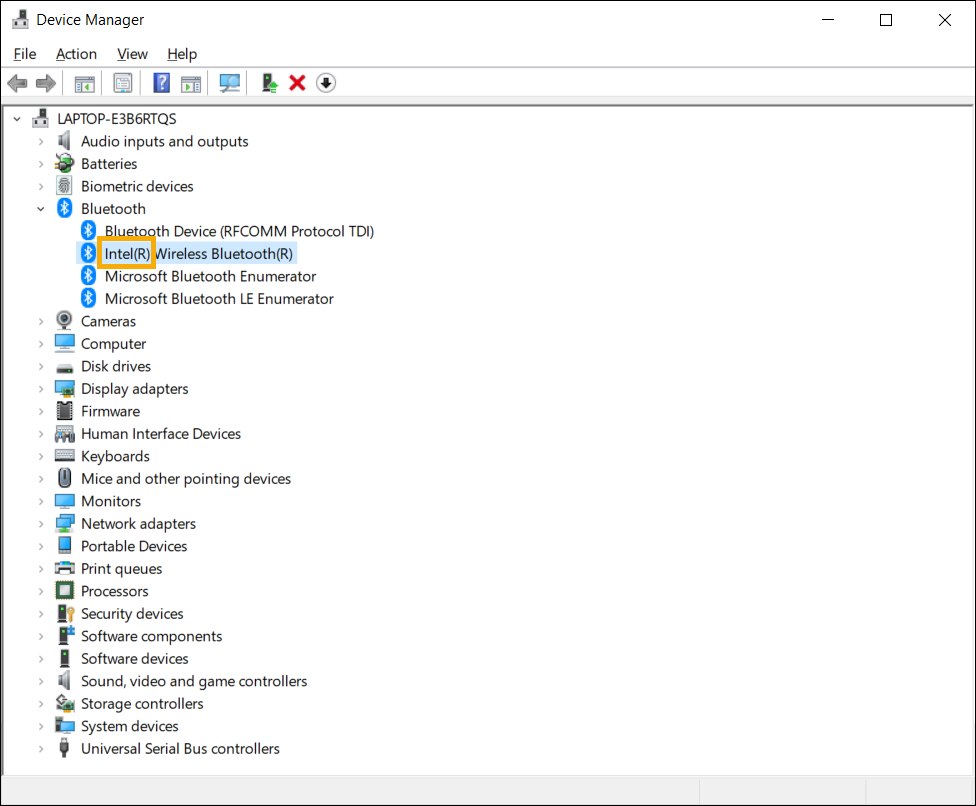
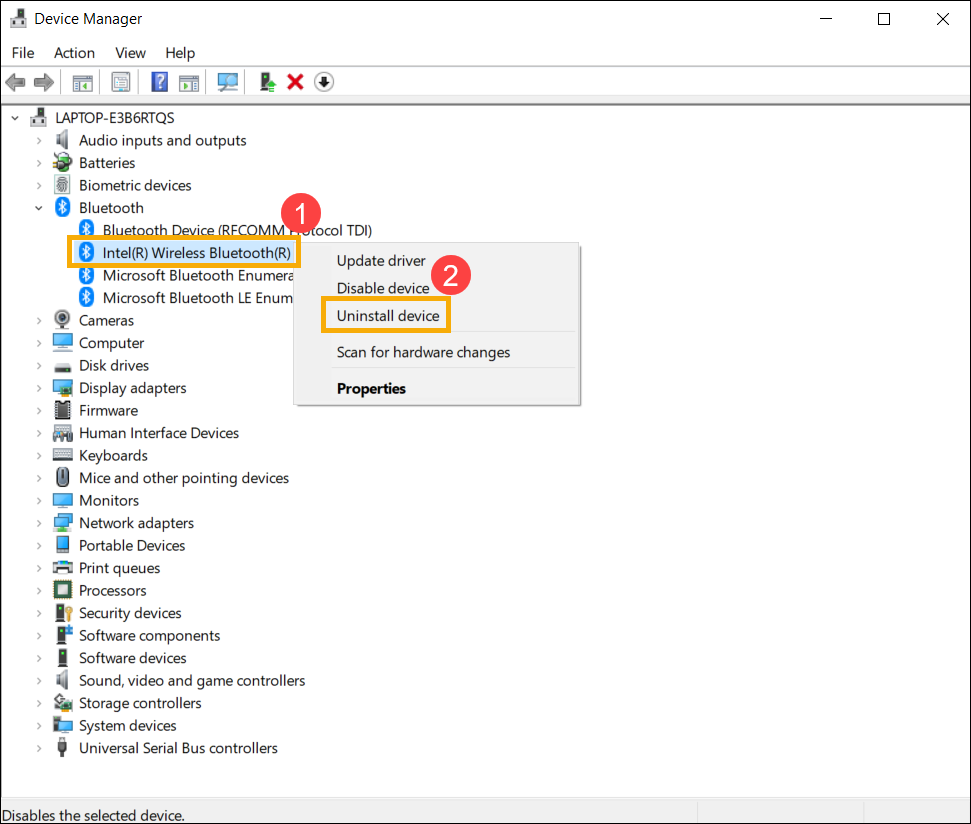
- In [Apparaatbeheer], klik met de rechtermuisknop op [Intel(R) Wireless Bluetooth(R)]①, selecteer vervolgens [Apparaat verwijderen]②.
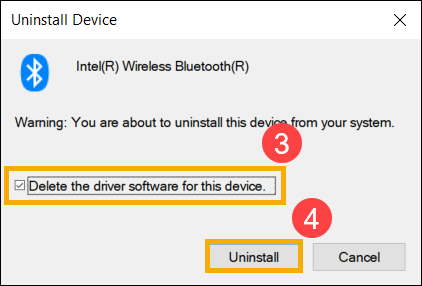
- Vink het vakje aan voor [Verwijder de driver software voor dit apparaat]③, selecteer vervolgens [Deïnstalleren]④.
- Download en installeer de Bluetooth driver vanaf de ASUS support site. Lees meer over Hoe je drivers zoekt en downloadt.
Opmerking: Zoek naar de Bluetooth driver gekoppeld aan de leveranciersnaam die op jouw apparaat wordt gebruikt. De leveranciersnaam van het Bluetooth apparaat is [Intel] als voorbeeld.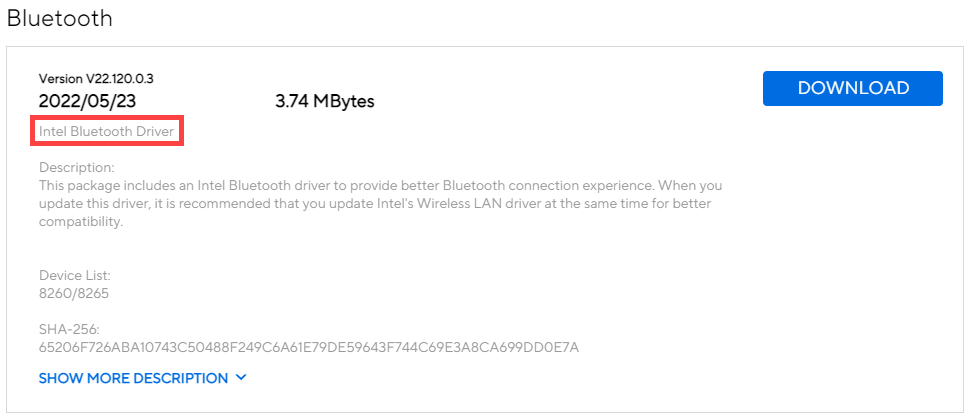
- Start het apparaat opnieuw op en probeer het Bluetooth-accessoire te koppelen of te verbinden na het installeren van de driver. Als het probleem aanhoudt, ga dan verder met de volgende probleemoplossingsstap.
Voer Bluetooth-probleemoplosser uit
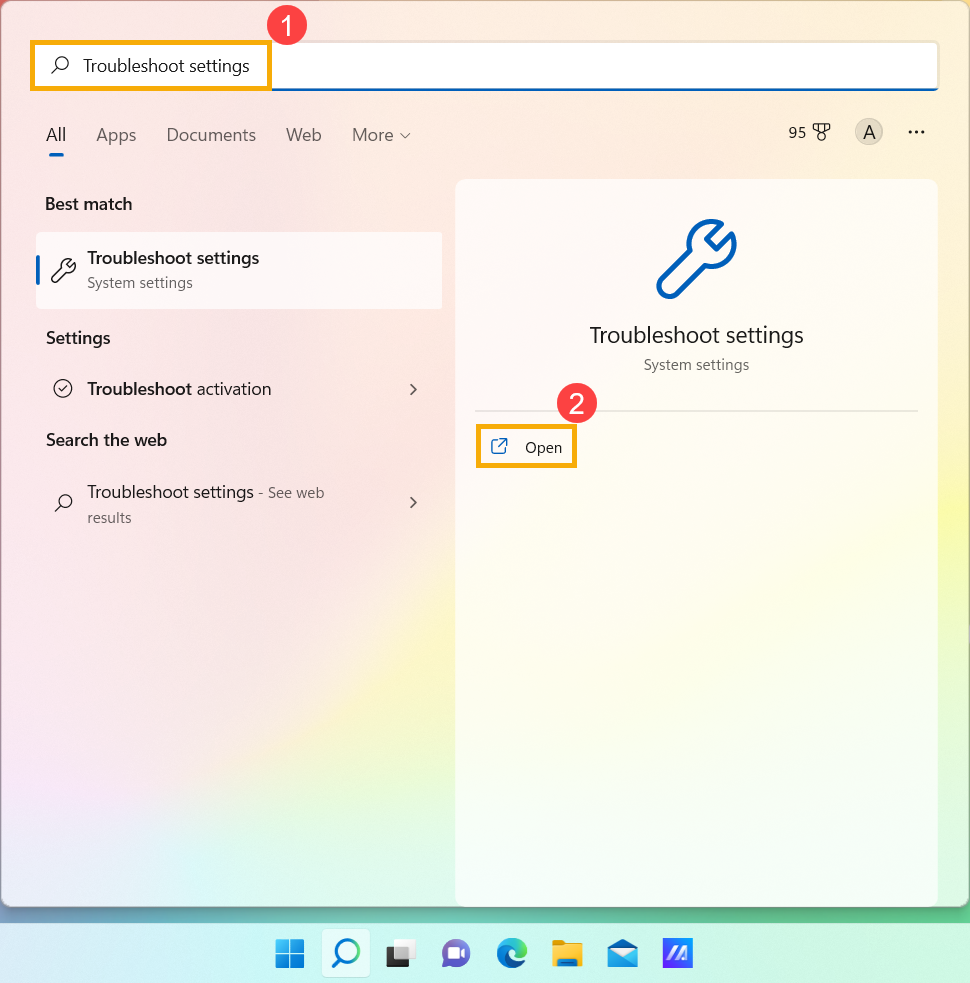
- Typ en zoek [Probleemoplossingsinstellingen] in de Windows zoekbalk①, klik vervolgens op [Openen]②.
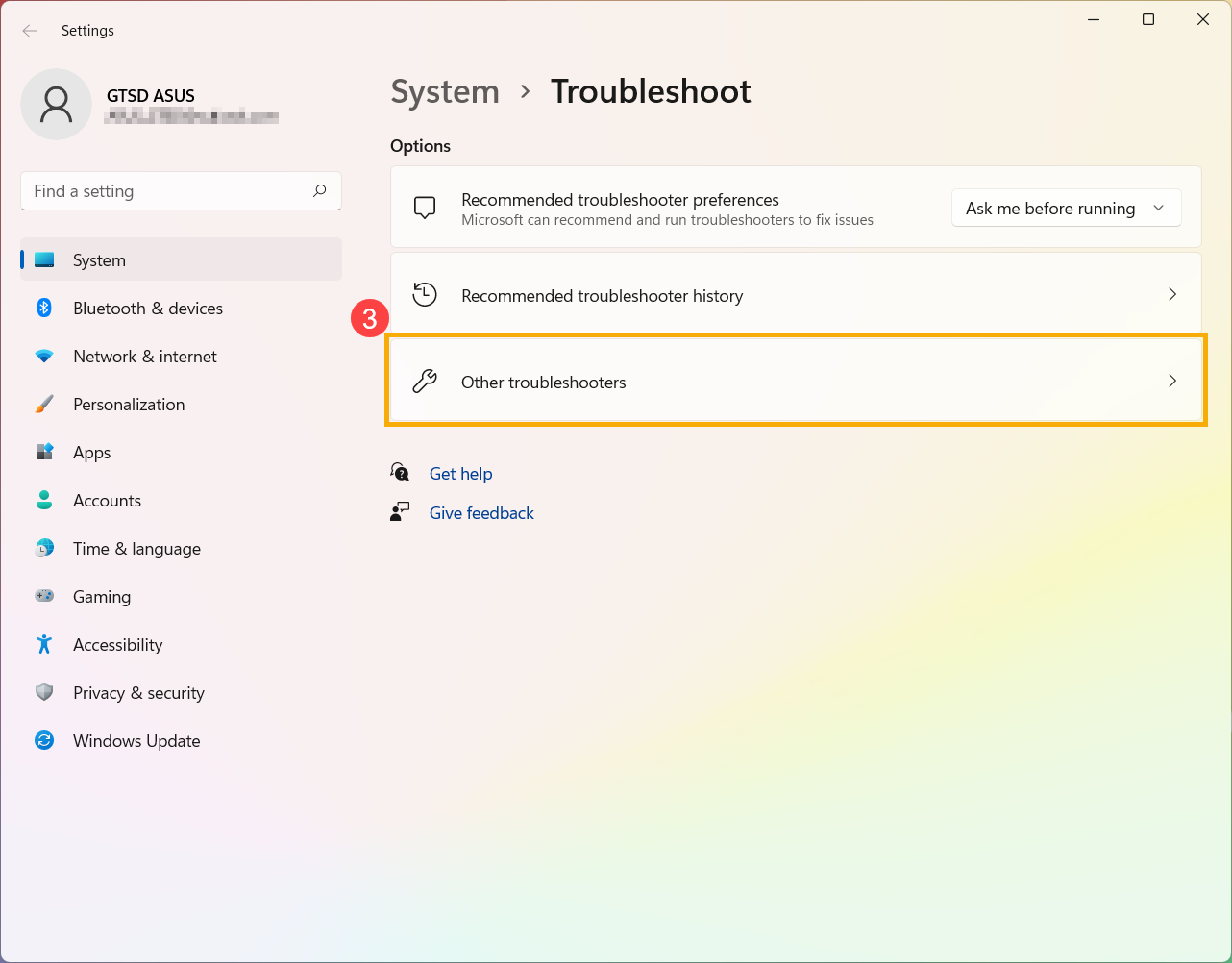
- Selecteer [Andere probleemoplossers]③.
- Klik op [Uitvoeren]④ bij de Bluetooth optie.
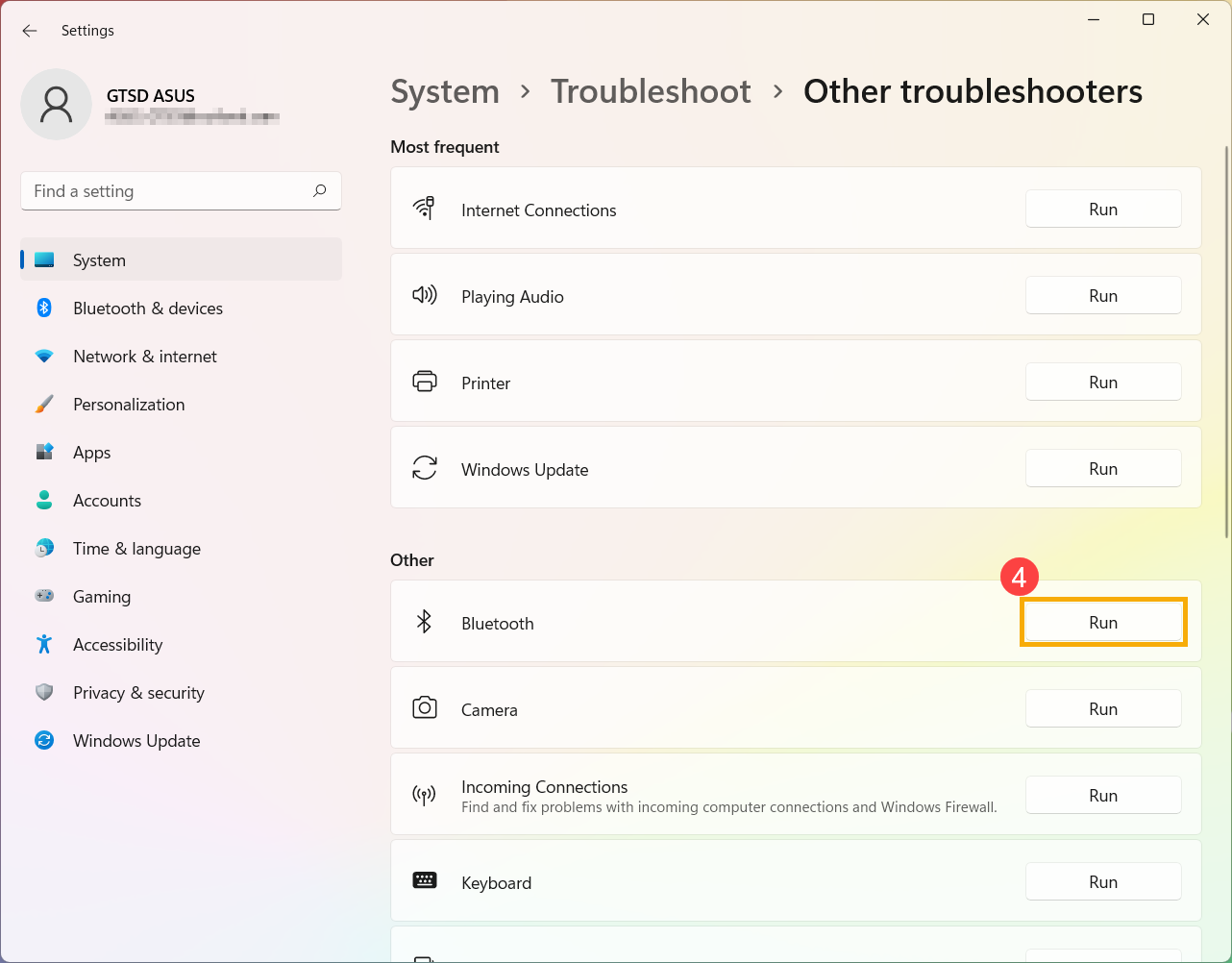
- Volg de aanwijzingen op het scherm om problemen te detecteren en op te lossen. Als het probleem blijft bestaan, ga verder met de volgende stap voor probleemoplossing.
Gebruik Herstelpunt om het systeem te herstellen
Als het probleem zich recentelijk heeft voorgedaan, en als je ooit een herstelpunt hebt aangemaakt of er een automatisch systeemherstel aanwezig is, probeer dan het apparaat te herstellen naar een punt voordat het probleem begon om het probleem op te lossen. Hier kun je meer leren over Hoe gebruik je een herstelpunt om het systeem te herstellen. Als het probleem aanhoudt, ga dan verder met de volgende stap voor probleemoplossing.
Systeem resetten
Als het probleem aanhoudt nadat alle stappen voor probleemoplossing zijn voltooid. Maak een back-up van je persoonlijke bestanden en reset vervolgens het apparaat naar de oorspronkelijke configuratie. Hier kun je meer leren over Hoe je het systeem kunt resetten.
V&A:
V1: Waarom ontbreekt het Bluetooth pictogram in de taakbalk?
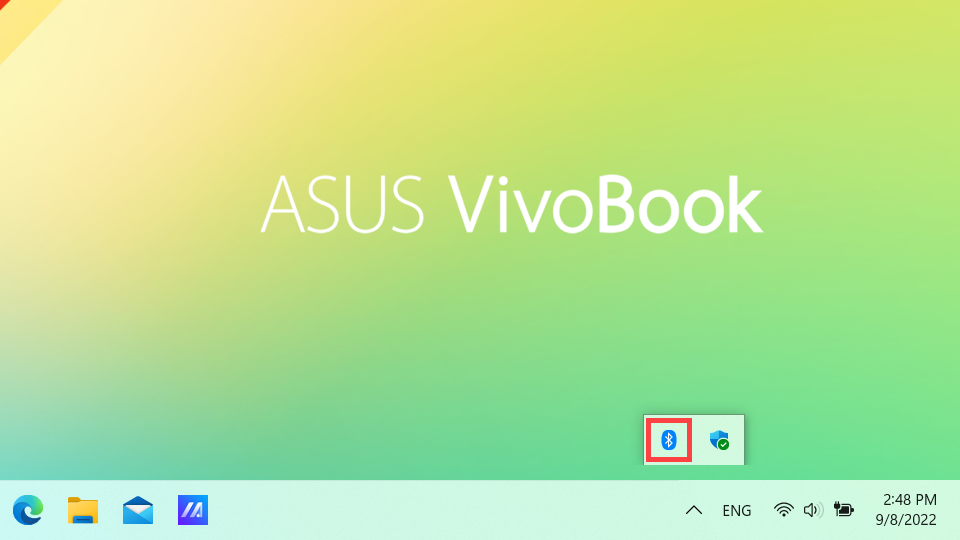
A1: Volg de onderstaande stappen om het Bluetooth pictogram in de taakbalk weer te geven.
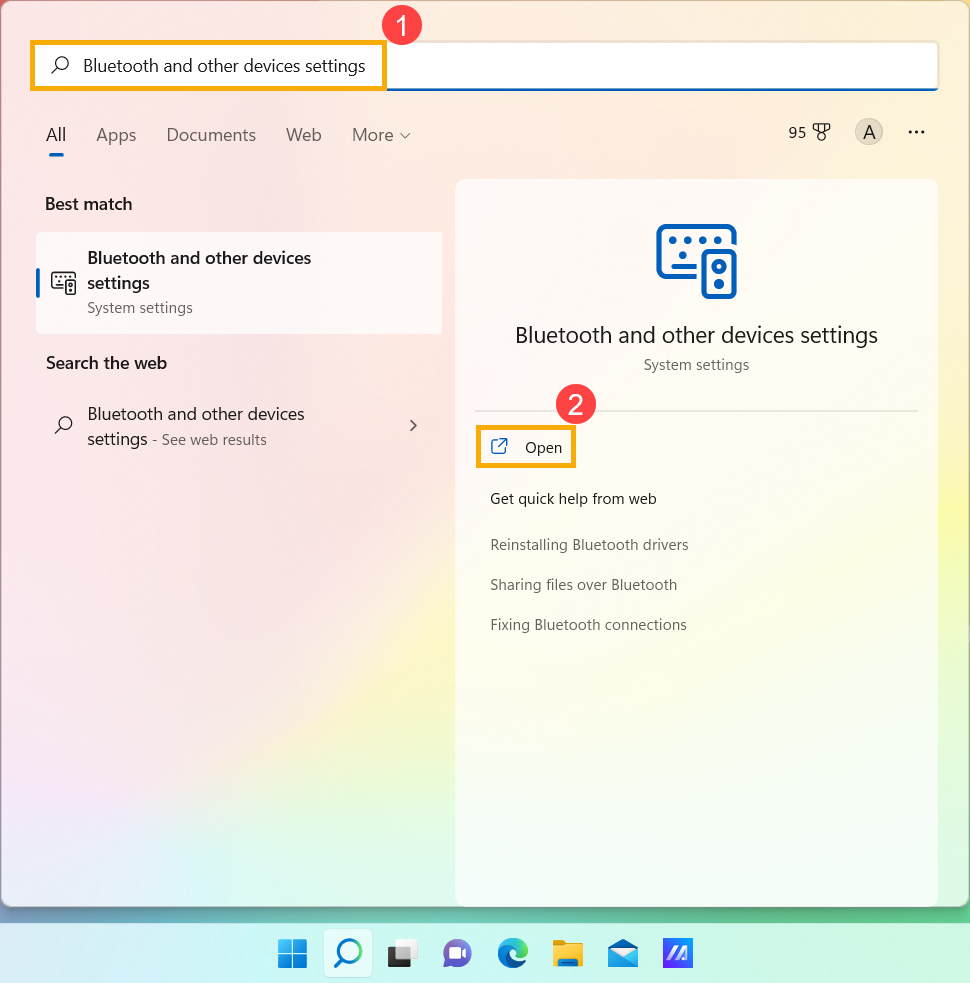
- Typ en zoek [Bluetooth- en andere apparaten-instellingen] in de Windows zoekbalk①, klik vervolgens op [Openen]②.
- Zet de Bluetooth-functie aan③.
Opmerking: Als je de Bluetooth-functie niet kunt inschakelen of er andere problemen zijn, raadpleeg dan de bovenstaande stappen voor probleemoplossing.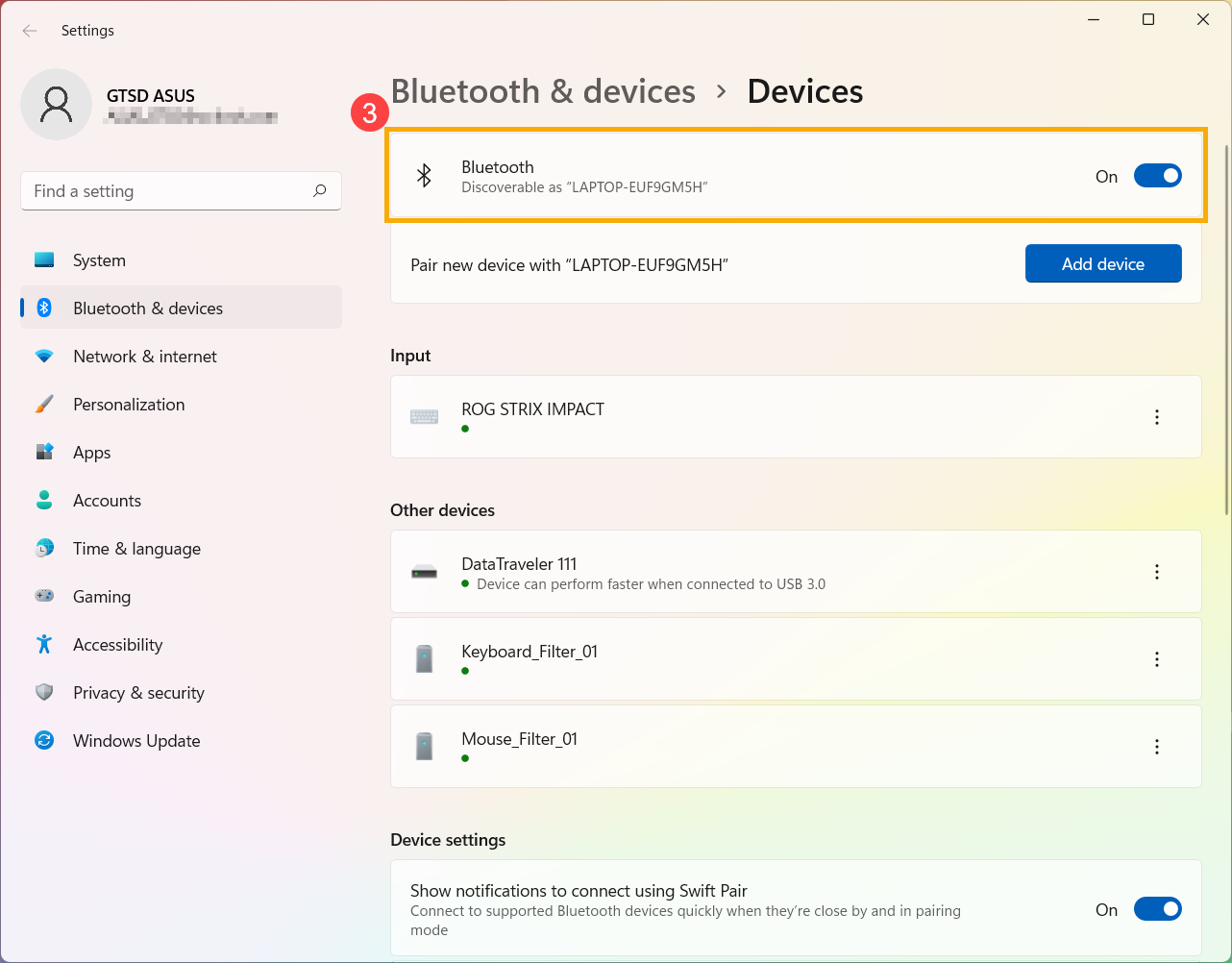
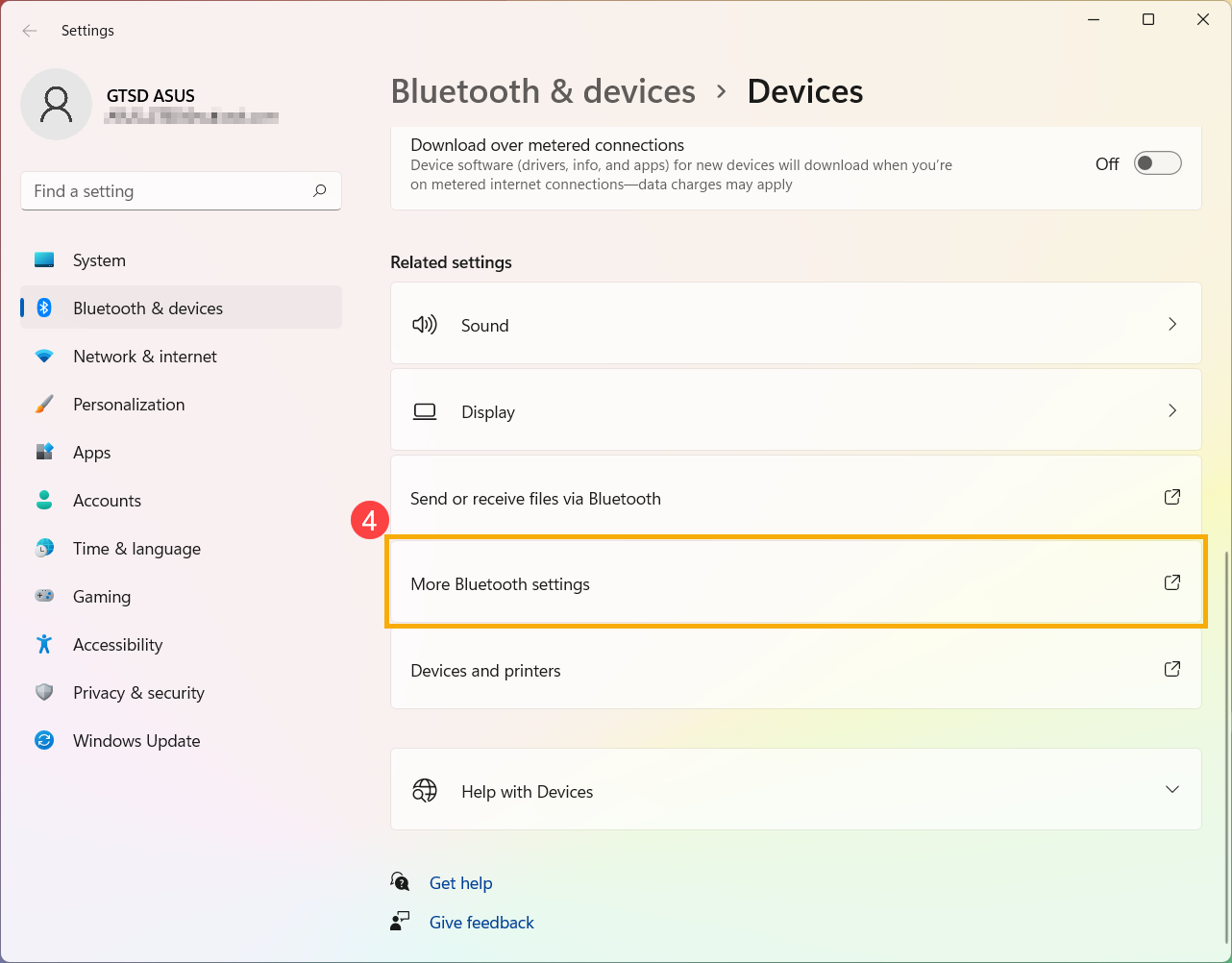
- Scroll naar beneden tot het einde van deze pagina en selecteer [Meer Bluetooth-instellingen]④.
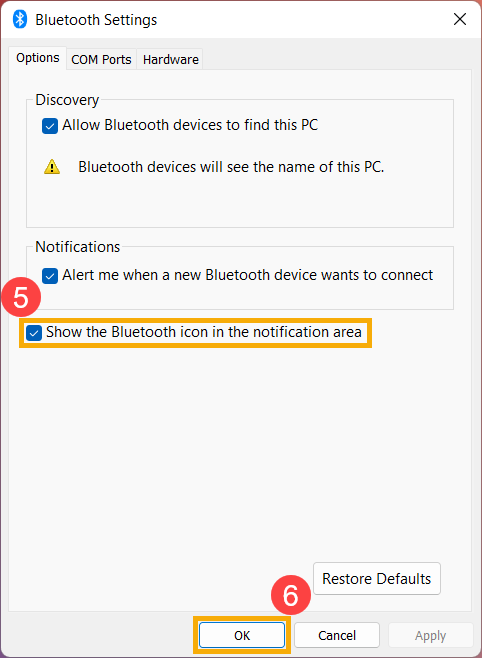
- Vink het vakje aan om [Het Bluetooth-icoon in het notificatiegebied weergeven]⑤ en selecteer vervolgens [OK]⑥, het Bluetooth-icoon verschijnt in de taakbalk.
Windows 10 besturingssysteem
Zorg ervoor dat Bluetooth is ingeschakeld in Windows
- Klik op [Startmenu]
 ①, klik daarna op [Instellingen]②.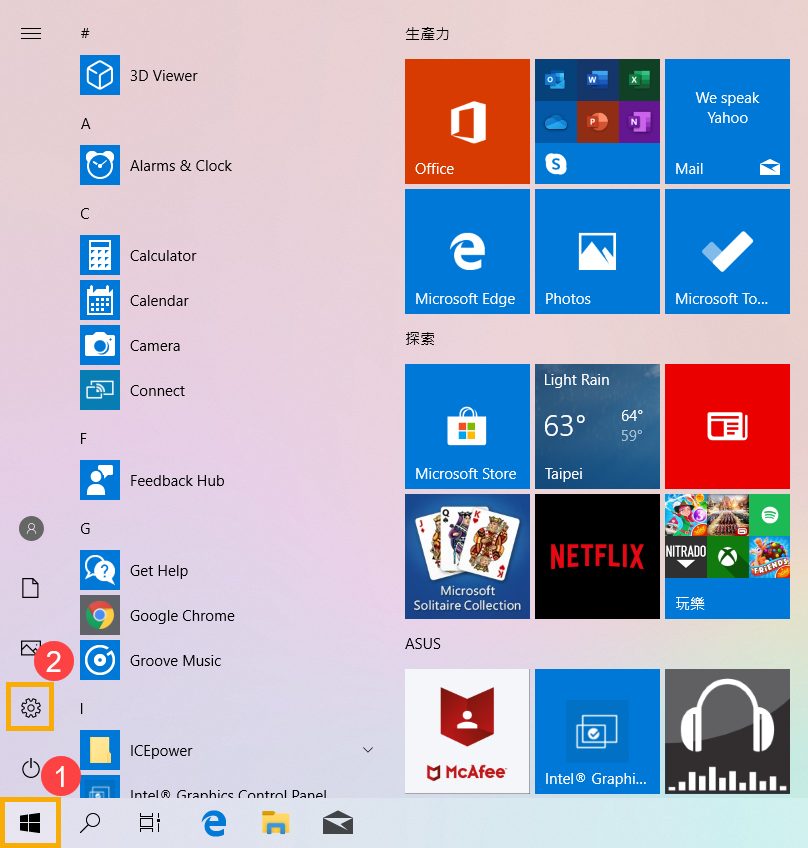
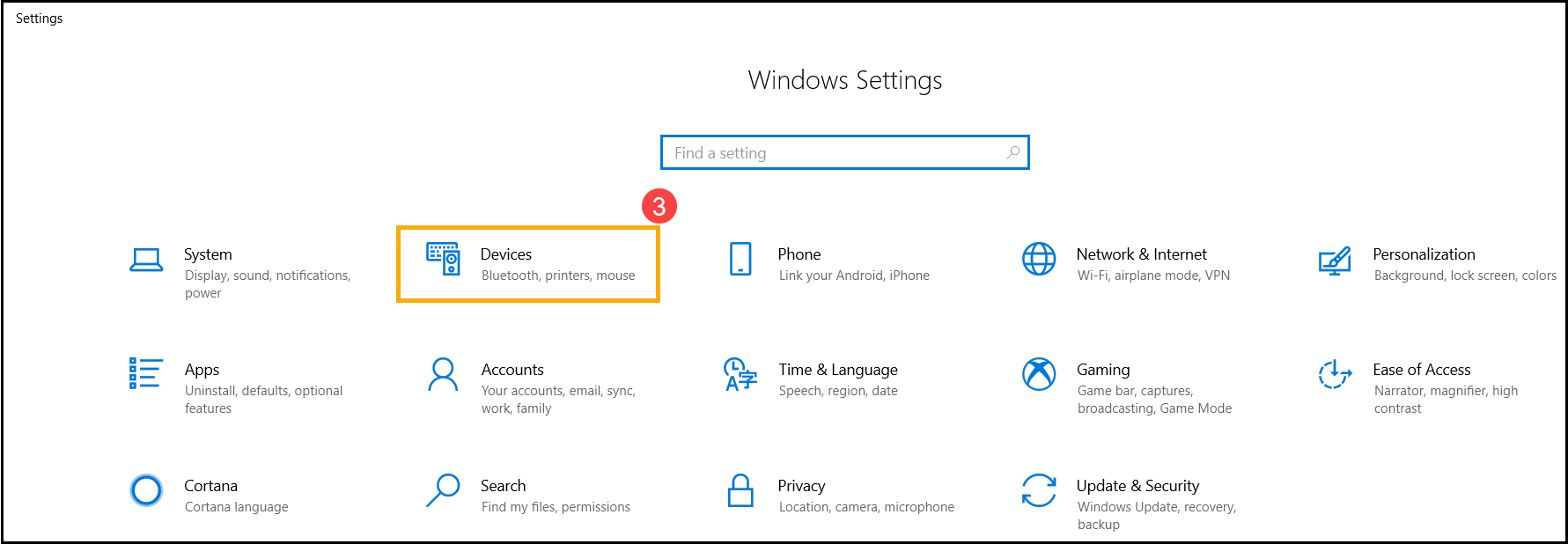
- Selecteer [Apparaten]③, zorg er vervolgens voor dat [Bluetooth] is ingeschakeld④.
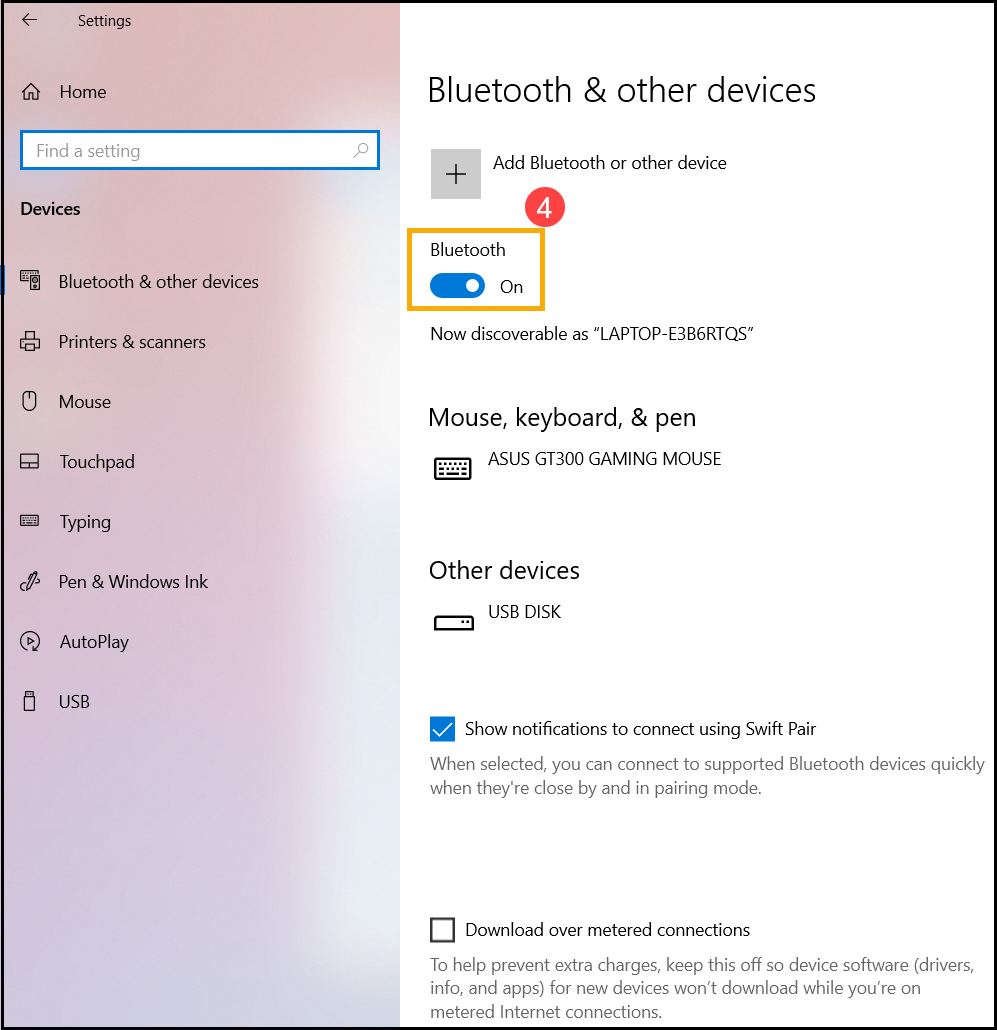
- Als het probleem blijft bestaan, ga dan door naar de volgende stap voor probleemoplossing.
Zorg ervoor dat je apparaat de Bluetooth-functie heeft en ingeschakeld is
- Klik met de rechtermuisknop op [Startmenu]①, selecteer vervolgens [Apparaatbeheer]②.
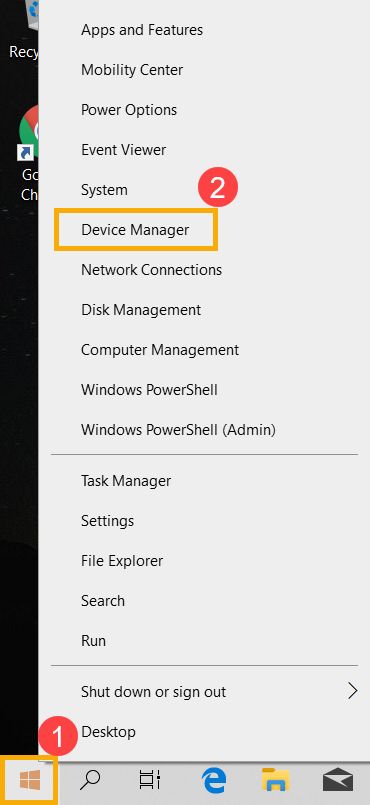
- In [Apparaatbeheer], controleer of [Bluetooth]③ aanwezig is in de lijst.
Opmerking: Als [Bluetooth] niet aanwezig is, ondersteunt je apparaat het niet. Als [Bluetooth] wel aanwezig is, ga dan door naar de volgende stap. - Klik op de pijl naast [Bluetooth]④. Als er een [pijl gemarkeerd]⑤ op het Bluetooth-pictogram wat betekent dat Bluetooth is uitgeschakeld, klik dan met de rechtermuisknop op [Intel(R) Wireless Bluetooth(R)] en selecteer [Apparaat inschakelen]⑥.
Opmerking: De apparaatnaam kan verschillen afhankelijk van verschillende modellen. - Als het probleem blijft bestaan, ga dan door naar de volgende stap voor probleemoplossing.
BIOS, Windows-pakketten en drivers bijwerken
Regelmatig BIOS, Windows en drivers bijwerken kan de stabiliteit en prestaties van het systeem verbeteren. Zorg ervoor dat je apparaat de nieuwste versies gebruikt. Meer informatie over het bijwerken van BIOS:
Hoe de BIOS-versie bij te werken in het Windows-systeem
Hoe BIOS bij te werken met ASUS Firmware Update/EZ Flash
(Voor desktopproducten, raadpleeg ASUS Moederbord EZ Flash 3 Introductie.)
Meer informatie over het bijwerken van Windows en drivers:
Hoe Windows Update uit te voeren
Hoe drivers bij te werken via Systeemupdate in MyASUS
Als het probleem blijft bestaan nadat je BIOS/Windows-pakketten/drivers up-to-date hebt bijgewerkt, ga dan door naar de volgende stap voor probleemoplossing.
Schakel het apparaat volledig uit
Klik op de [Start] icoon aan de linkerkant van de taakbalk①, selecteer het [Power] icoon②, houd vervolgens de [Shift]-toets③ op het toetsenbord ingedrukt en selecteer tegelijkertijd [Afsluiten]④. Je apparaat wordt volledig uitgeschakeld.
Nadat je het apparaat volledig hebt uitgeschakeld, start je je apparaat opnieuw op en controleer je of het probleem is opgelost. Als het probleem blijft bestaan, ga dan door met de volgende stap voor probleemoplossing.

Voer Bluetooth-diagnose uit via MyASUS
- Typ en zoek [MyASUS] in de Windows zoekbalk①, klik dan op [Open]②.
Opmerking: Als je MyASUS niet kunt vinden, is het mogelijk niet geïnstalleerd op je apparaat. Raadpleeg Hoe MyASUS te installeren.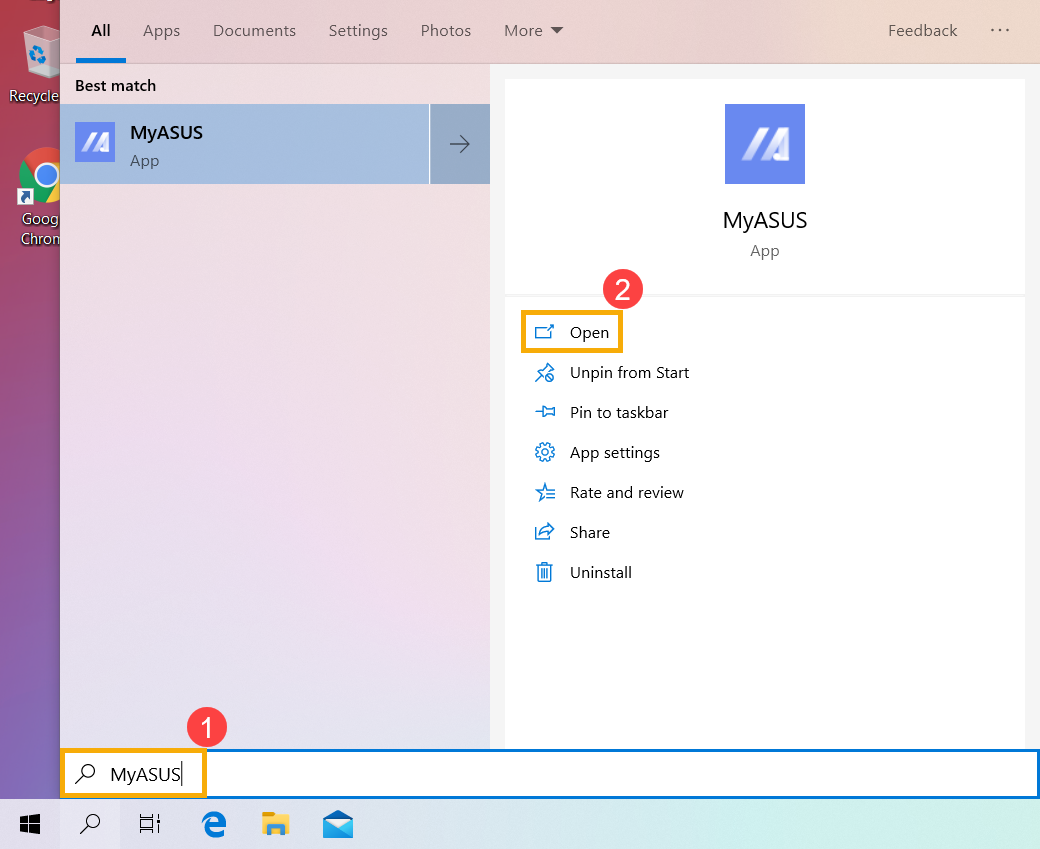
- Klik in de MyASUS-app op [Systeemdiagnose]③.
Opmerking: Als jouw apparaat de systeemdiagnose niet weergeeftpagina in MyASUS software, betekent het dat uw apparaat deze functie niet ondersteunt. Ga verder naar de volgende sectie voor verdere probleemoplossing. Hier kunt u meer leren over Waarom kan ik alleen de gedeeltelijke functies zien in de MyASUS app. - In [Diagnosehulpmiddel]④, selecteer [Bluetooth] controle-item van Aangepaste diagnose⑤ en klik vervolgens op [Controle]⑥. Hier kunt u meer leren over MyASUS Systeemdiagnose - Introductie.
- Na de controle, klik op [Resultaten]⑦. Als er fouten worden gedetecteerd, probeer dan de probleemoplossingssuggesties die door MyASUS worden gegeven. Als het probleem blijft bestaan, ga verder naar de volgende probleemoplossingsstap.
Controleer op Bluetooth driver update
- In [Apparaatbeheer], klik met de rechtermuisknop op [Intel(R) Wireless Bluetooth(R)]①, en selecteer vervolgens [Stuurprogramma bijwerken]②.
Opmerking: De apparaatnaam kan verschillend zijn afhankelijk van het model. Zorg ervoor dat je apparaat zich in een beschikbare netwerkomgeving bevindt en verbind met internet omdat het een online updateproces is. - Klik op [Automatisch zoeken naar bijgewerkte stuurprogramma's]③.
- Windows zoekt online naar drivers.
- Als een update niet beschikbaar is of de update is voltooid maar het probleem blijft bestaan. Klik op [Sluiten]④ en ga verder naar de volgende stap.
De Bluetooth driver deïnstalleren, daarna downloaden en installeren vanaf ASUS supportsite
Opmerking: De naam van de leverancier van het Bluetooth-apparaat kan anders zijn, zelfs bij hetzelfde model. De leveranciernaam zal gebruikt worden in de volgende stappen om de driver te koppelen op de ASUS supportsite, noteer deze goed. (De leveranciernaam van het Bluetooth-apparaat is [Intel] als voorbeeld.)
- In [apparaatbeheer], klik met de rechtermuisknop op [Intel(R) Wireless Bluetooth(R)]①, selecteer daarna [apparaat deïnstalleren]②.
- Vink het vakje aan voor [de driver software voor dit apparaat verwijderen]③, selecteer daarna [deïnstalleren]④.
- Download en installeer het Bluetooth driver van de ASUS ondersteuningssite. Meer informatie over Hoe je drivers zoekt en downloadt.
Opmerking: Zoek het Bluetooth driver gekoppeld aan de naam van de leverancier die op jouw apparaat wordt gebruikt. De naam van de leverancier van het Bluetooth apparaat is [Intel] als voorbeeld. - Start het apparaat opnieuw op en probeer het Bluetooth accessoire te koppelen of te verbinden nadat het driver is geïnstalleerd. Als het probleem blijft bestaan, ga dan door naar de volgende stap voor probleemoplossing.
Bluetooth-probleemoplosser uitvoeren
- Typ en zoek [Probleemoplossingsinstellingen] in de Windows zoekbalk①, klik vervolgens op [Openen]②.
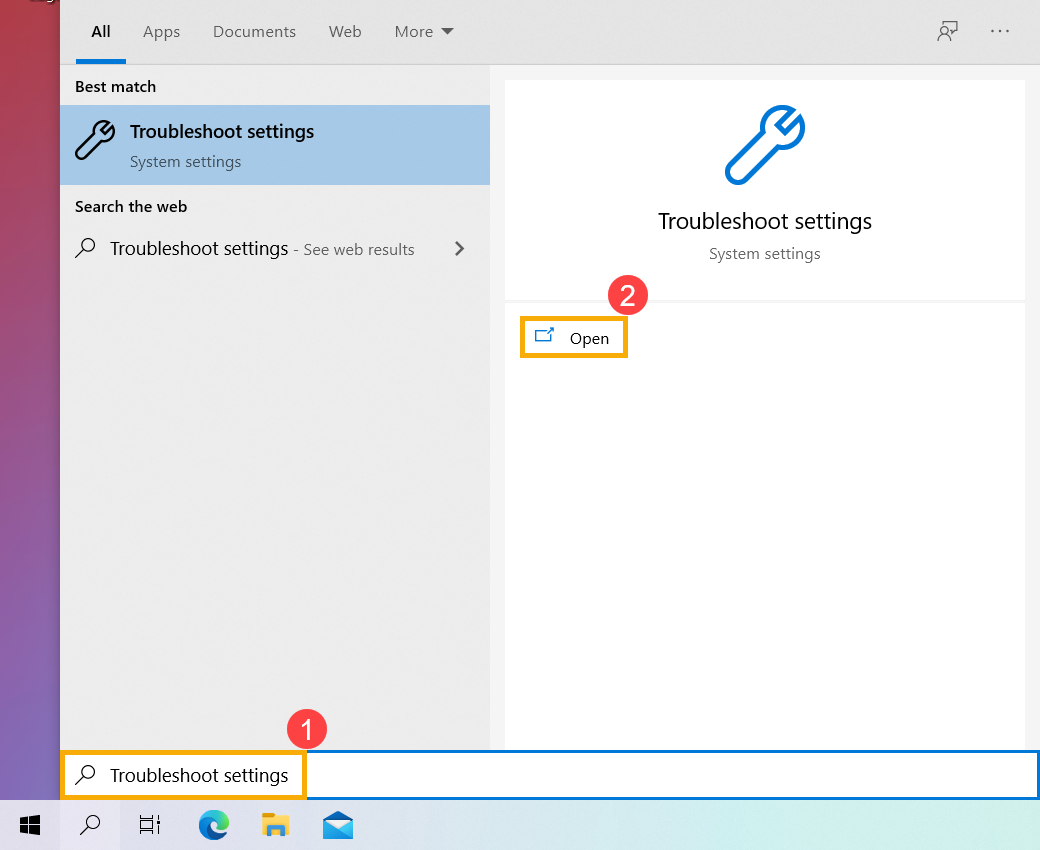
- Selecteer [Aanvullende probleemoplossers]③.
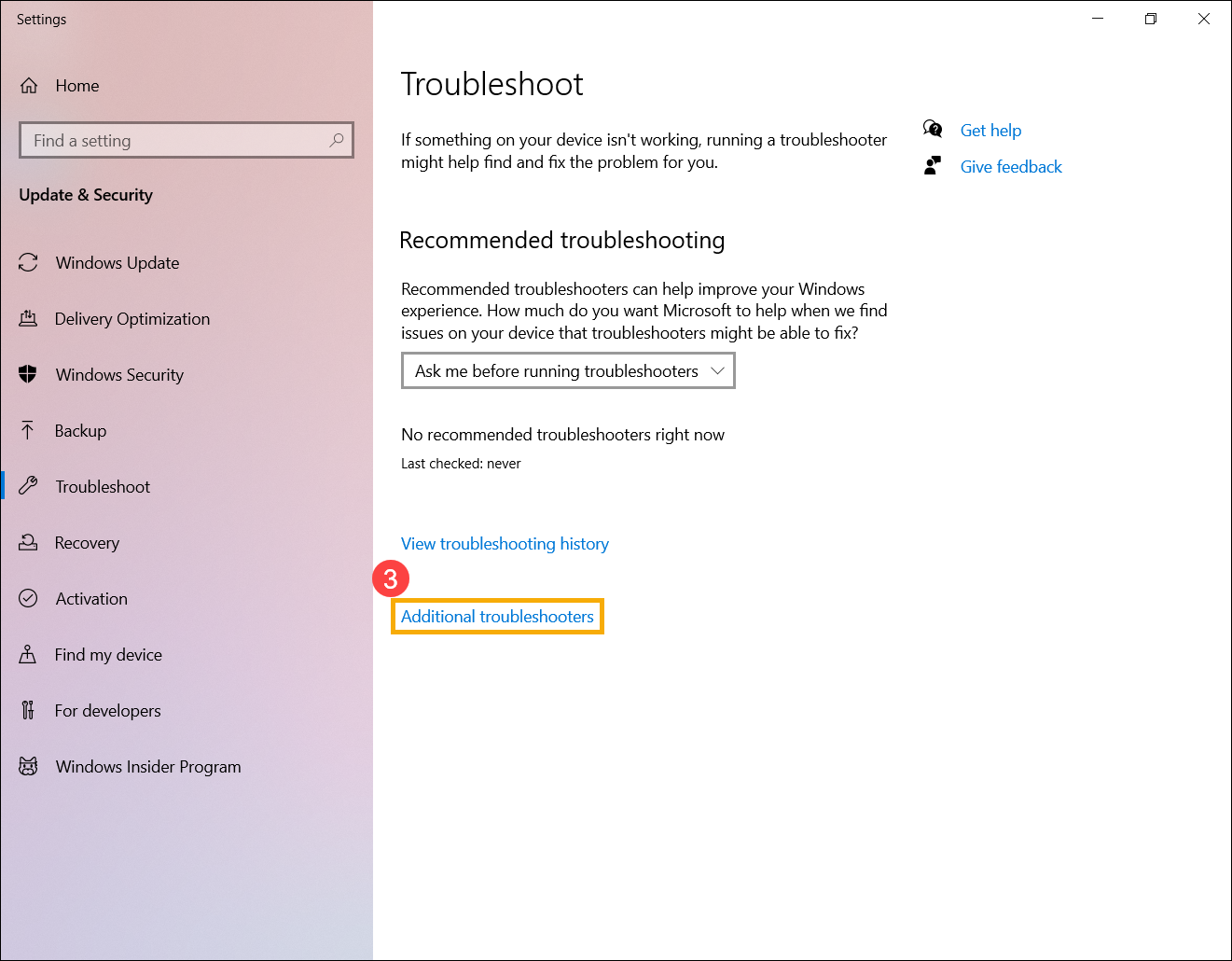
- Selecteer [Bluetooth]④, klik daarna op [Probleemoplosser uitvoeren]⑤.
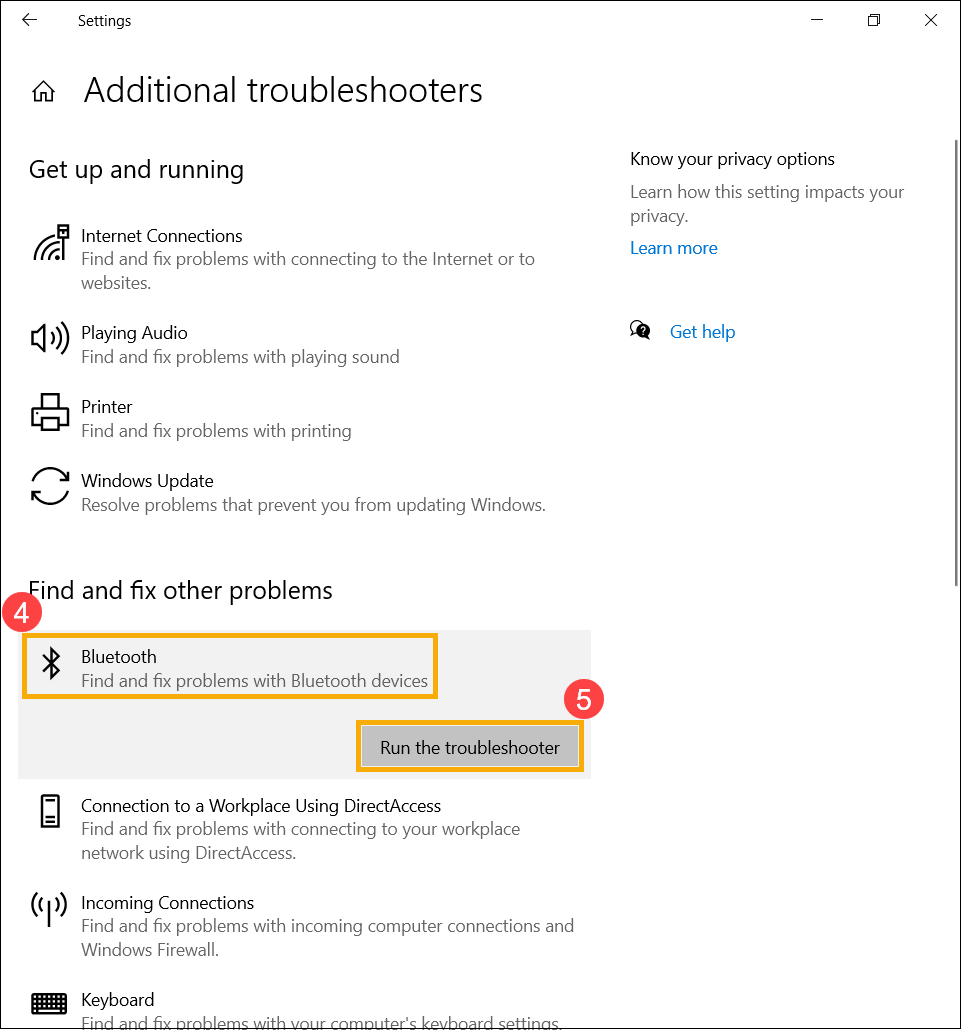
- Volg de aanwijzingen op het scherm om problemen te detecteren en op te lossen. Als het probleem blijft bestaan, ga dan verder met de volgende stap voor probleemoplossing.
Gebruik Herstelpunt om het systeem te herstellen
Als het probleem zich recent voordoet, en als je ooit een herstelpunt hebt gemaakt of er een automatisch systeemherstel bestaat, probeer dan het apparaat te herstellen naar een punt vóór het probleem om het probleem op te lossen. Hier kun je meer leren over Hoe een herstelpunt te gebruiken om het systeem te herstellen. Als het probleem blijft bestaan, ga dan door naar de volgende stap voor probleemoplossing.
Systeem resetten
Als het probleem blijft bestaan nadat alle stappen voor probleemoplossing zijn voltooid. Maak een back-up van je persoonlijke bestanden, reset dan het apparaat naar de originele configuratie. Hier kun je meer leren over Hoe het systeem te resetten.
V & A:
V1: Waarom ontbreekt het Bluetooth-pictogram in de taakbalk?
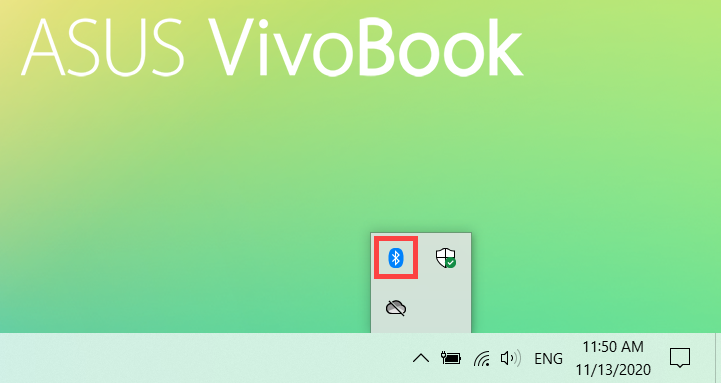
A1: Volg de onderstaande stappen om het Bluetooth-pictogram in de taakbalk weer te geven.
- Typ en zoek [Bluetooth- en andere apparaat-instellingen] in de Windows zoekbalk[①], klik vervolgens op [Openen][②].
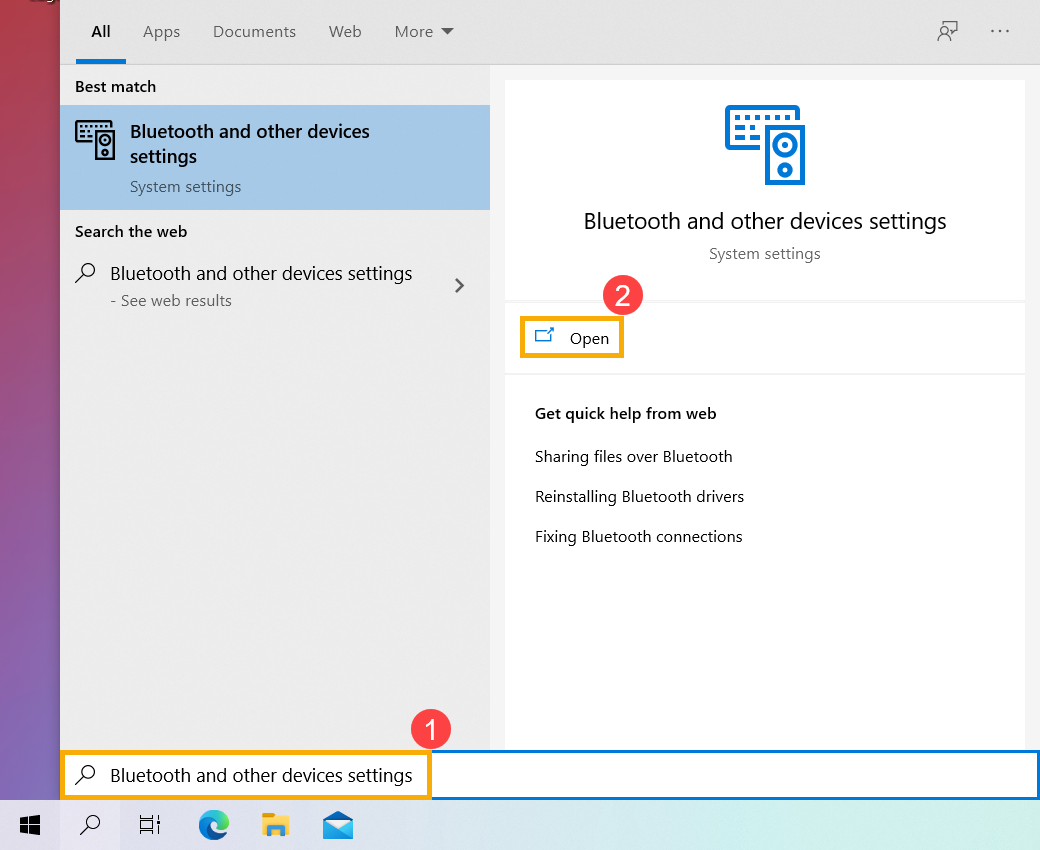
- Bluetooth-functie inschakelen③, selecteer vervolgens [Meer Bluetooth-opties]④.
Opmerking: Als je de Bluetooth-functie niet kunt inschakelen of er zijn andere problemen, raadpleeg dan de bovenstaande probleemoplossingsstappen.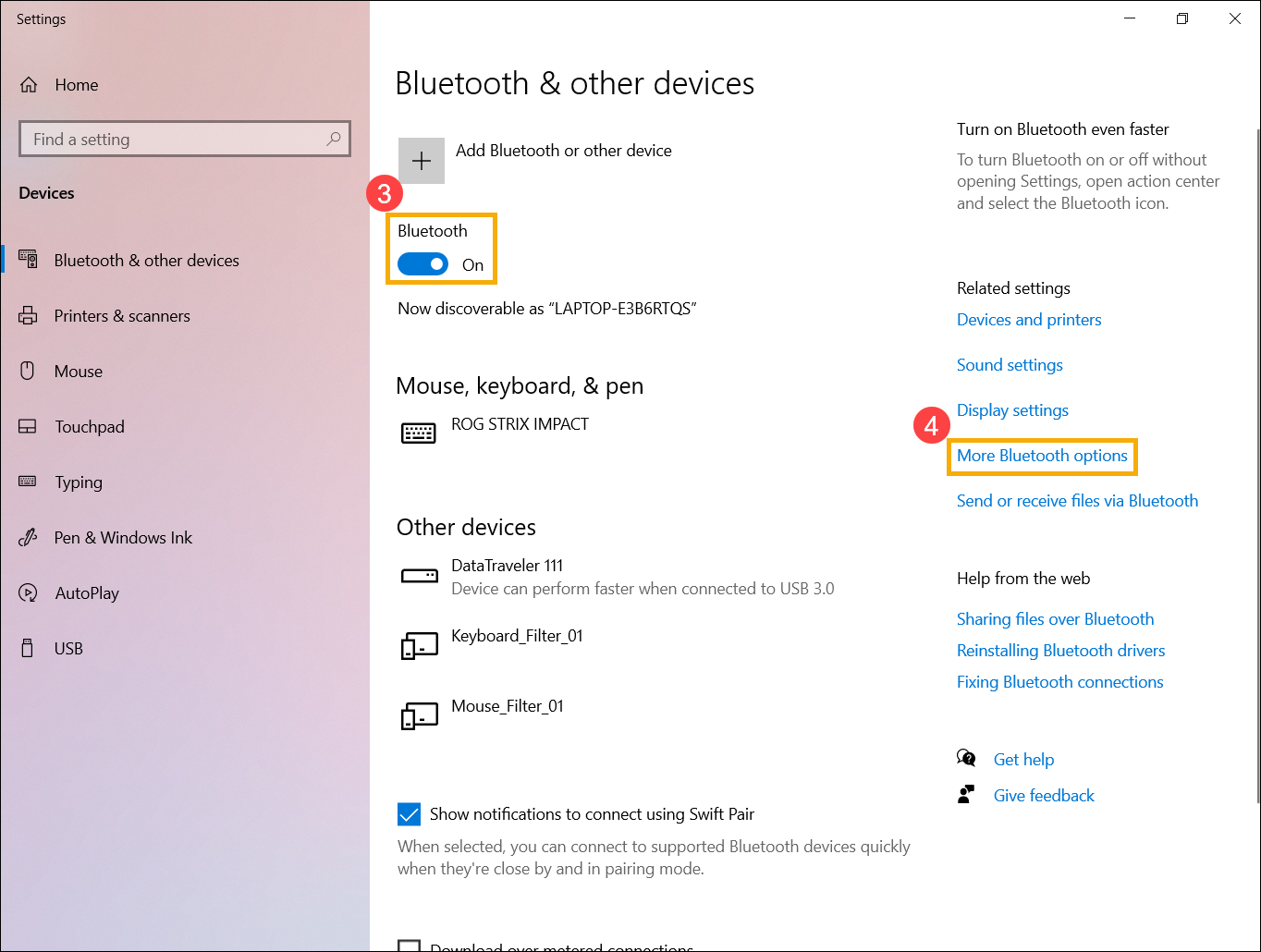
- Vink het vakje aan voor [Toon het Bluetooth-pictogram in het meldingsgebied]⑤ en selecteer daarna [OK]⑥, het Bluetooth-pictogram wordt weergegeven in de taakbalk.

Als uw probleem niet is opgelost, neem dan contact op met het ASUS klantenservicecentrum voor verdere hulp.