Gerelateerde onderwerpen
[Windows 11/10] Camera en microfoon gebruiken
Toepasselijke producten: Notebook, Desktop, All-in-One PC, Gaming Handheld, MiniPC
Als je apparaat is uitgerust met een camera en microfoon, kun je videogesprekken voeren, foto's maken, video's opnemen en meer.
Opmerking: Als je een externe camera of microfoon gebruikt, moet je mogelijk de software of drivers installeren die door de fabrikant zijn geleverd. Zorg ervoor dat je apparaat is ingesteld volgens de installatie-instructies van de fabrikant.
Om je meer gedetailleerde instructies te geven, kun je ook op de ASUS YouTube-videolink hieronder klikken om meer te weten over het gebruik van Camera & Microfoon.
https://www.youtube.com/watch?v=xT3DptAbxSs
Hoe gebruik je de ingebouwde camera en microfoon
Controleer het uiterlijk van de camera en microfoon
- Zorg ervoor dat de camera en microfoon niet worden geblokkeerd (bijvoorbeeld door een schermbeschermer of privacy-cover). De locatie van de camera en microfoon kan variëren afhankelijk van het model, dus raadpleeg de gebruikershandleidingvoor details.
Soms kan stof of vuil dat de camera of microfoon bedekt ook invloed hebben op de beeld- en geluidskwaliteit. Maak de cameralens en het microfoongebied voorzichtig schoon met een zachte, schone doek om ervoor te zorgen dat ze vrij blijven van vuil.
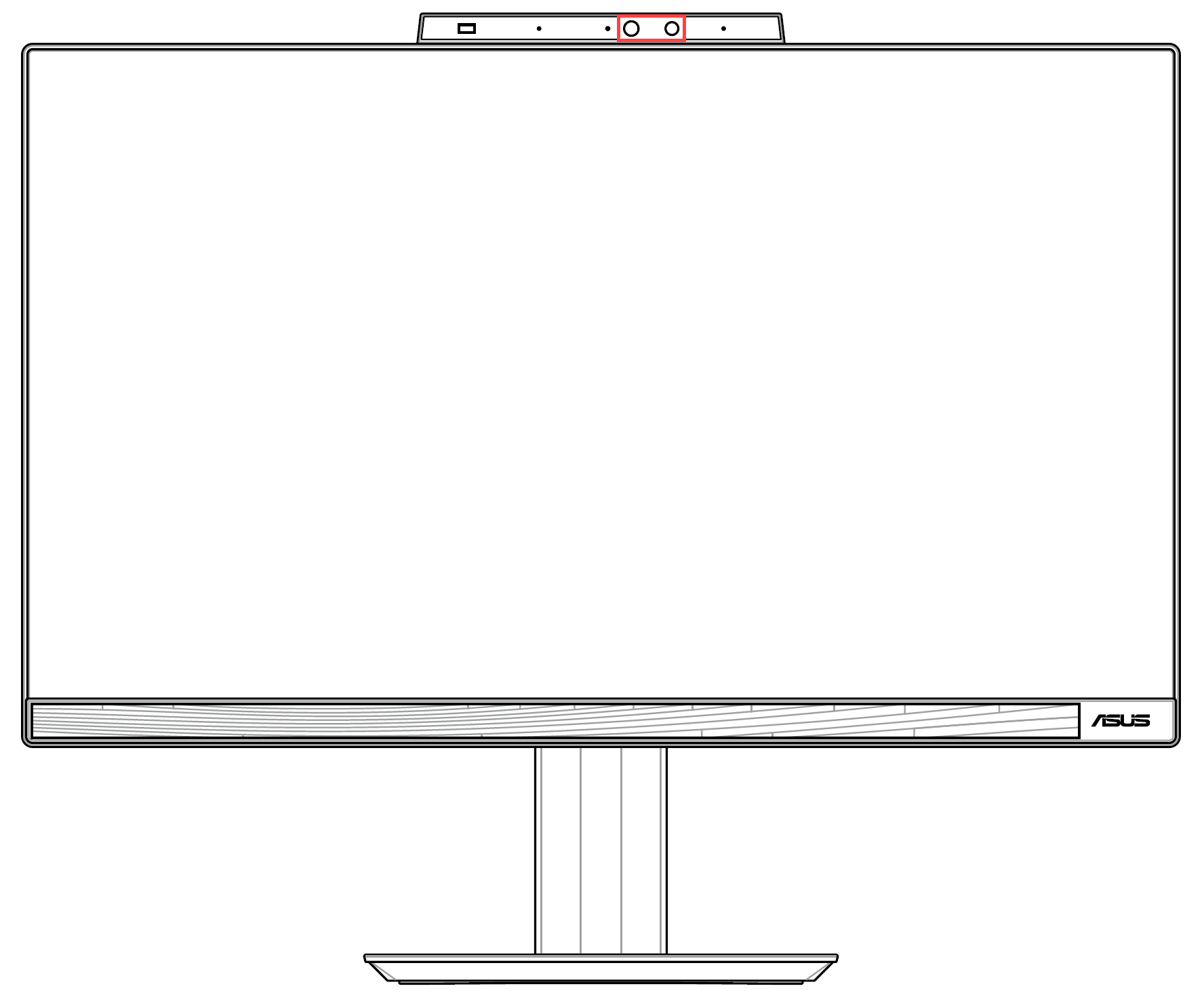
- Bepaalde apparaten kunnen zijn uitgerust met een fysieke privacy-afdekking voor de camera. Wanneer je de camera wilt gebruiken, zorg er dan voor dat de privacy-afdekking in de gesloten stand staat.
Opmerking: De locatie van de privacy-afdekking kan variëren afhankelijk van het model. Als je niet zeker weet of jouw apparaat is uitgerust met een fysieke privacy-afdekking, raadpleeg dan de instructies in de Gebruikershandleiding.
Gebruik de Camera-sneltoets (Van toepassing op ASUS-laptops)
- Als er een [F10 Camera sneltoets]
 op het toetsenbord van de computer①, zet eerst de camera aan. (Deze sneltoets stelt je in staat om de camera snel aan/uit te zetten.)
Opmerking: De functies van de sneltoetsen kunnen verschillend zijn afhankelijk van verschillende modellen, raadpleeg de Gebruikershandleidingen.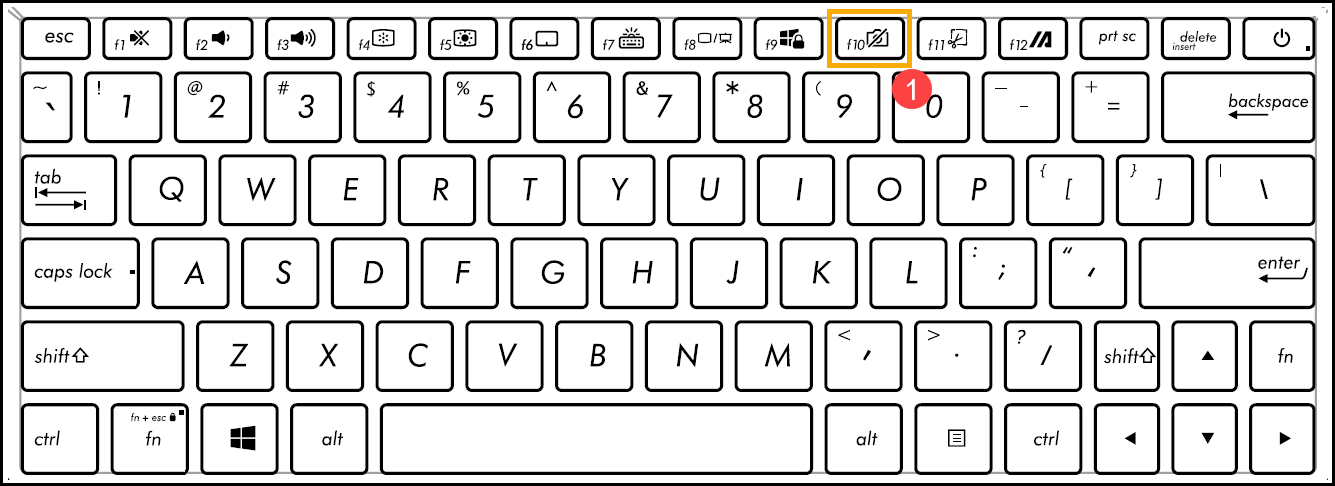
- Druk op F10-toets op het toetsenbord of gebruik de combinatietoets van
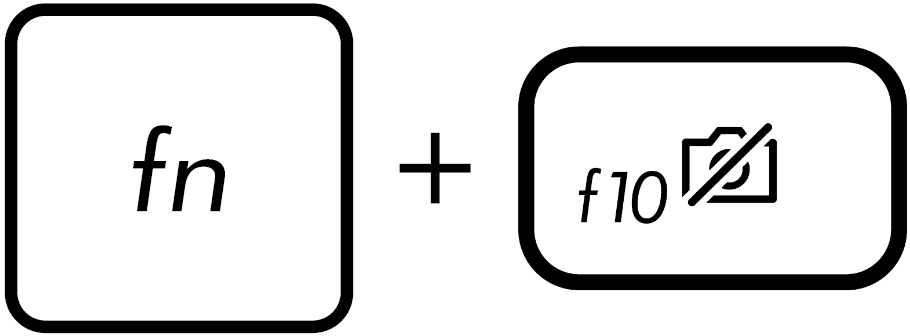 . (Dit hangt af van je Hotkeys-instelling.) Wanneer de melding [Camera Aan] op het scherm wordt weergegeven②, betekent dit dat de camera klaar is voor gebruik. Hier kun je meer lezen over ASUS Keyboard sneltoetsen introductie.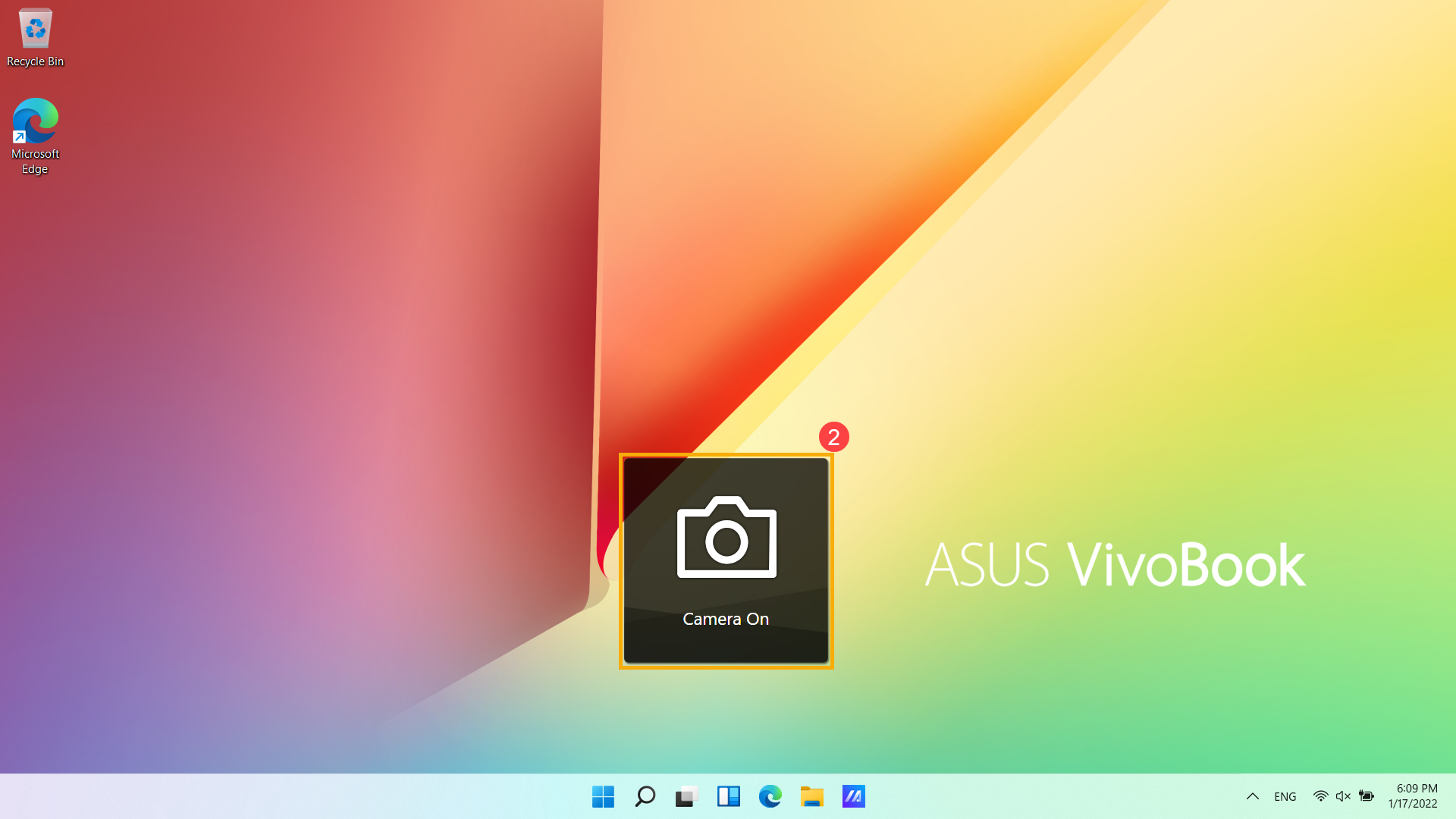
Raadpleeg de relevante instructies hieronder volgens de versie van Windows die momenteel op je apparaat is geïnstalleerd:
Windows 11 besturingssysteem
Cameratoegang inschakelen
- Sommige applicaties of diensten kunnen de eerste keer om camera-autorisatie vragen, en je kunt ook instellen welke apps toegang hebben tot je camera via de volgende Windows-instellingen.
Typ en zoek [Cameraprivacy-instellingen] in de Windows-zoekbalk①, klik dan op [Openen]②.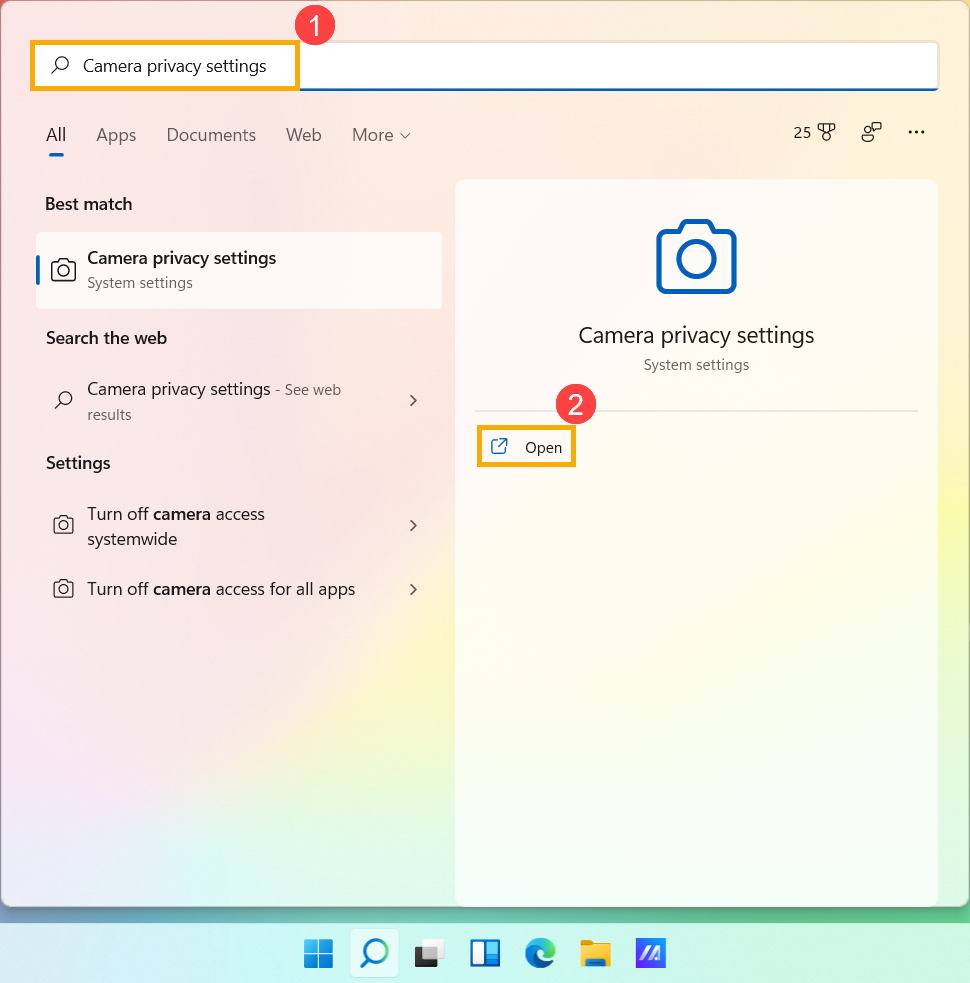
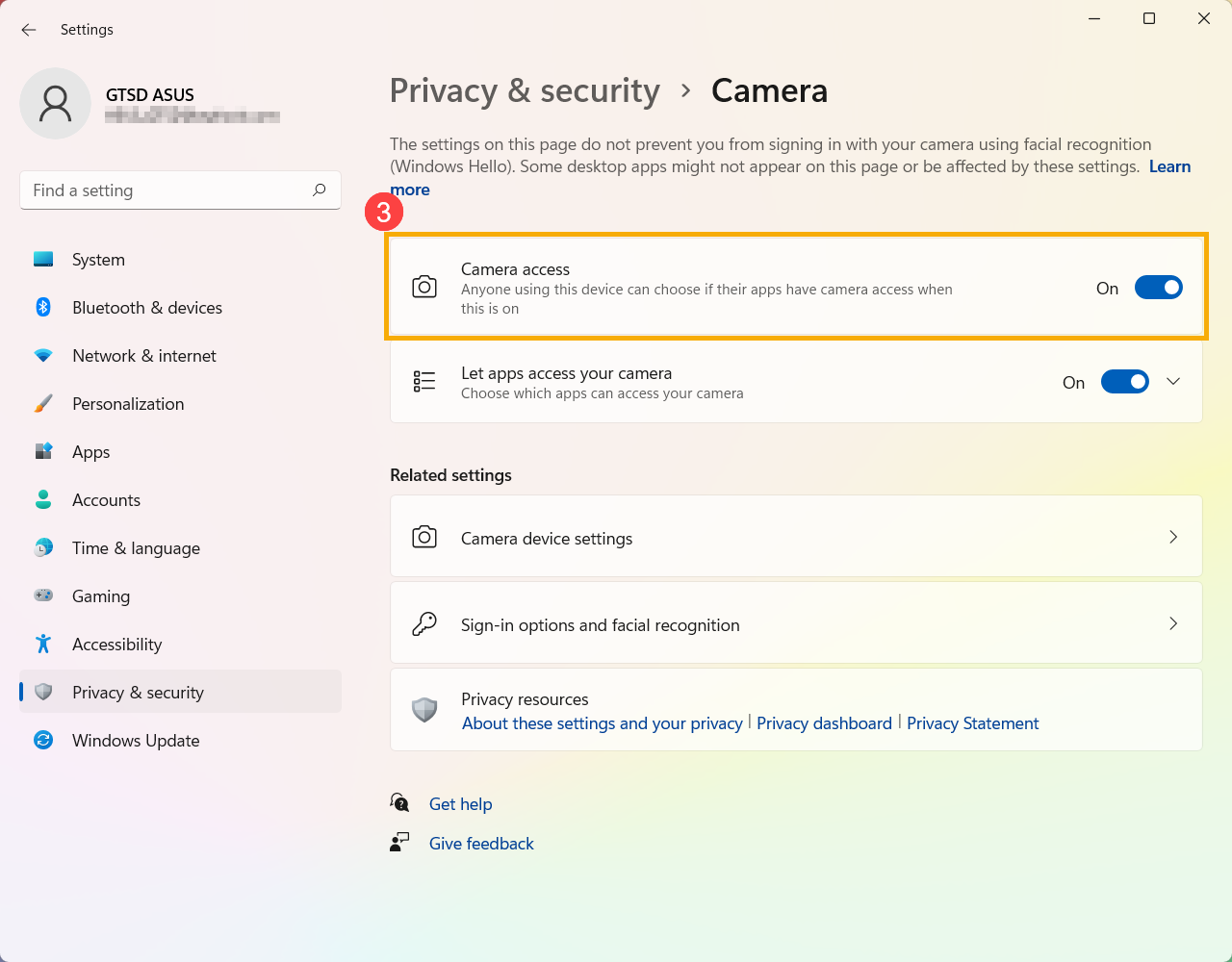
- Zet [Cameratoegang] aan③.
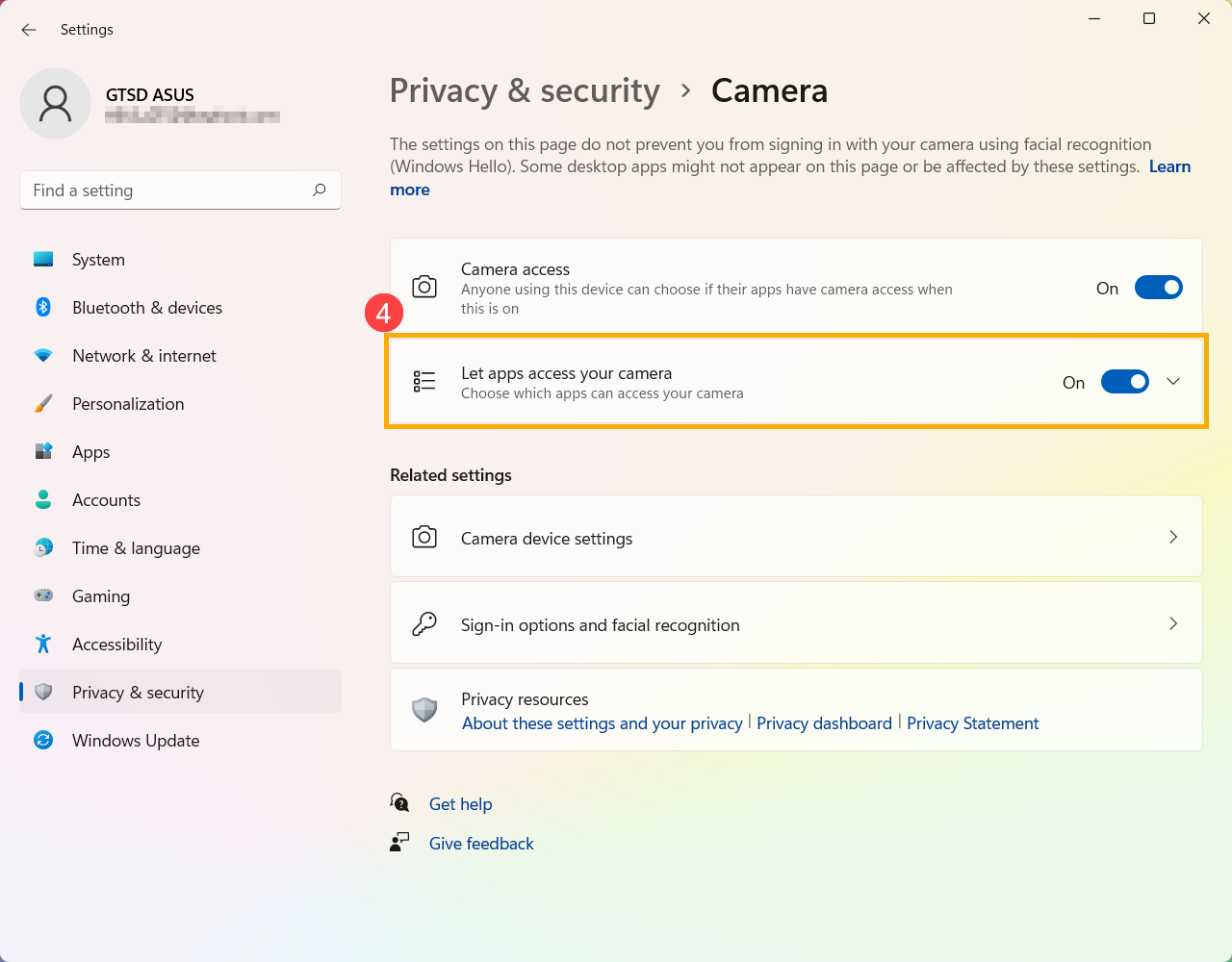
- Zet [Apps toestaan je camera te gebruiken] aan④.
- Vouw de Apps toestaan je camera te gebruikenfiled, hier kun je instellen welke apps de camera mogen gebruiken aan/uitzetten⑤.
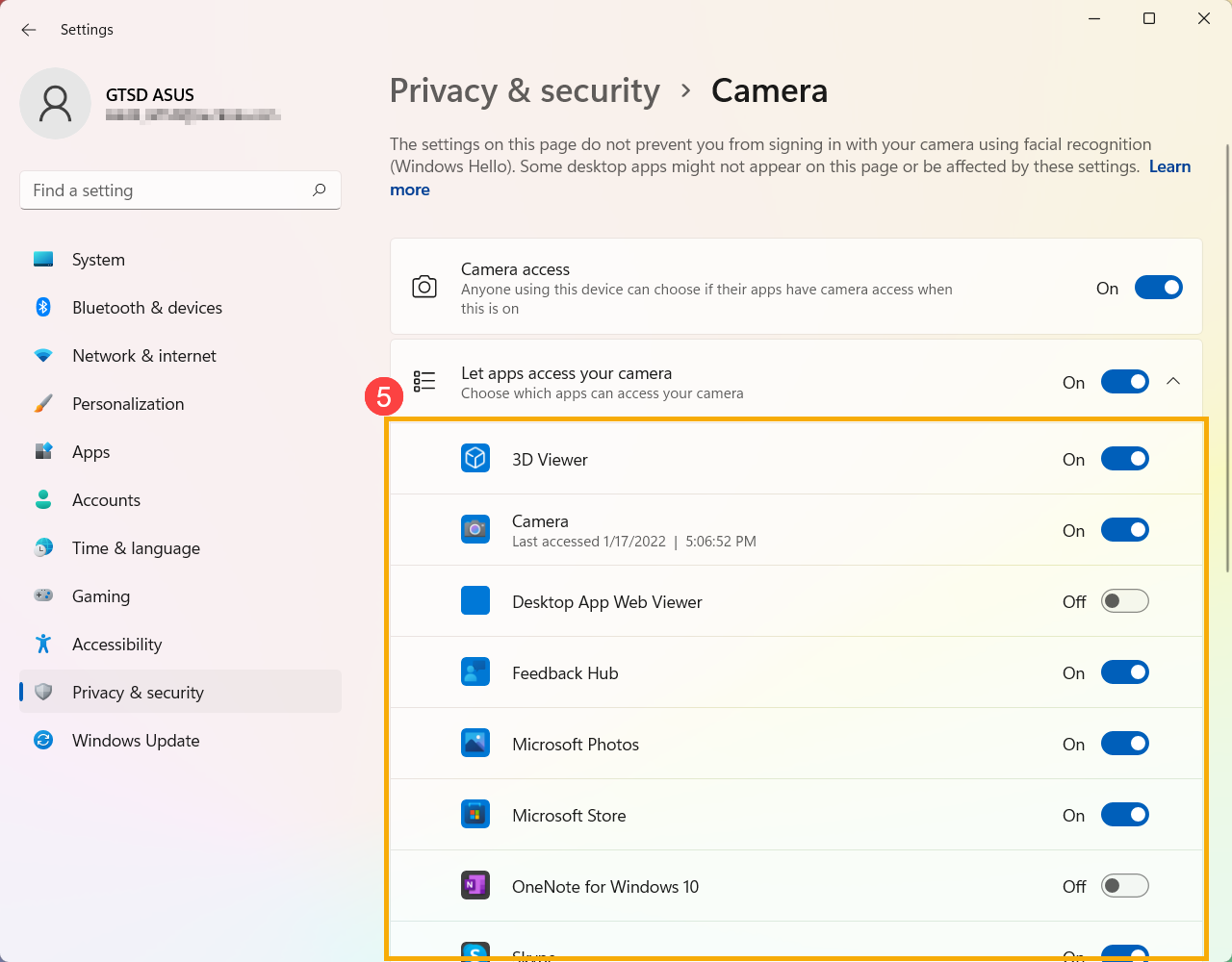
Opmerking: Als je Windows Hello inschakelt, zal deze je camera gebruiken om je aan te melden, zelfs als 'Apps toestaan toegang te krijgen tot je camera' is uitgeschakeld. Als Windows Hello is uitgeschakeld, kan deze geen toegang krijgen tot je camera.
Open 「Camera」 applicatie
- Typ en zoek [Camera] in de Windows zoekbalk①, klik dan op [Openen]②.
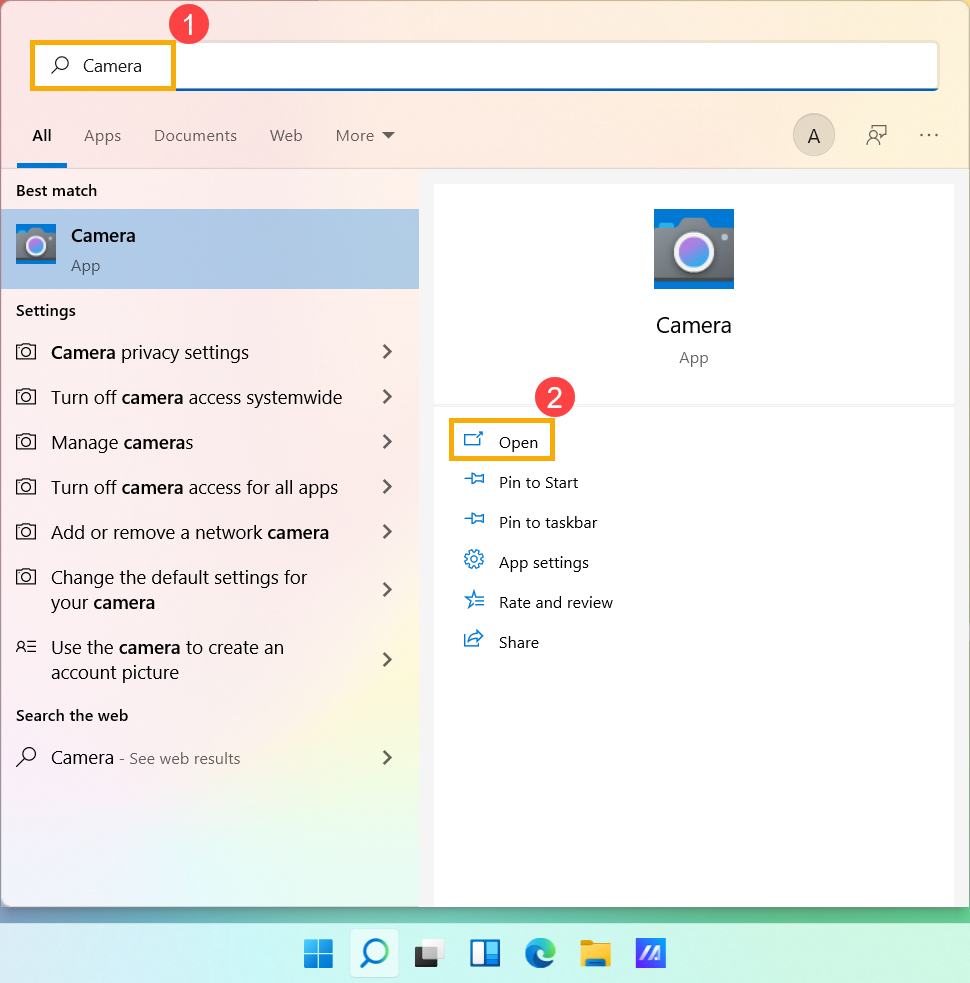
- Klik op het Foto maken pictogram
 of het Overschakelen naar videomodus pictogram
 on het scherm om een foto of video te maken.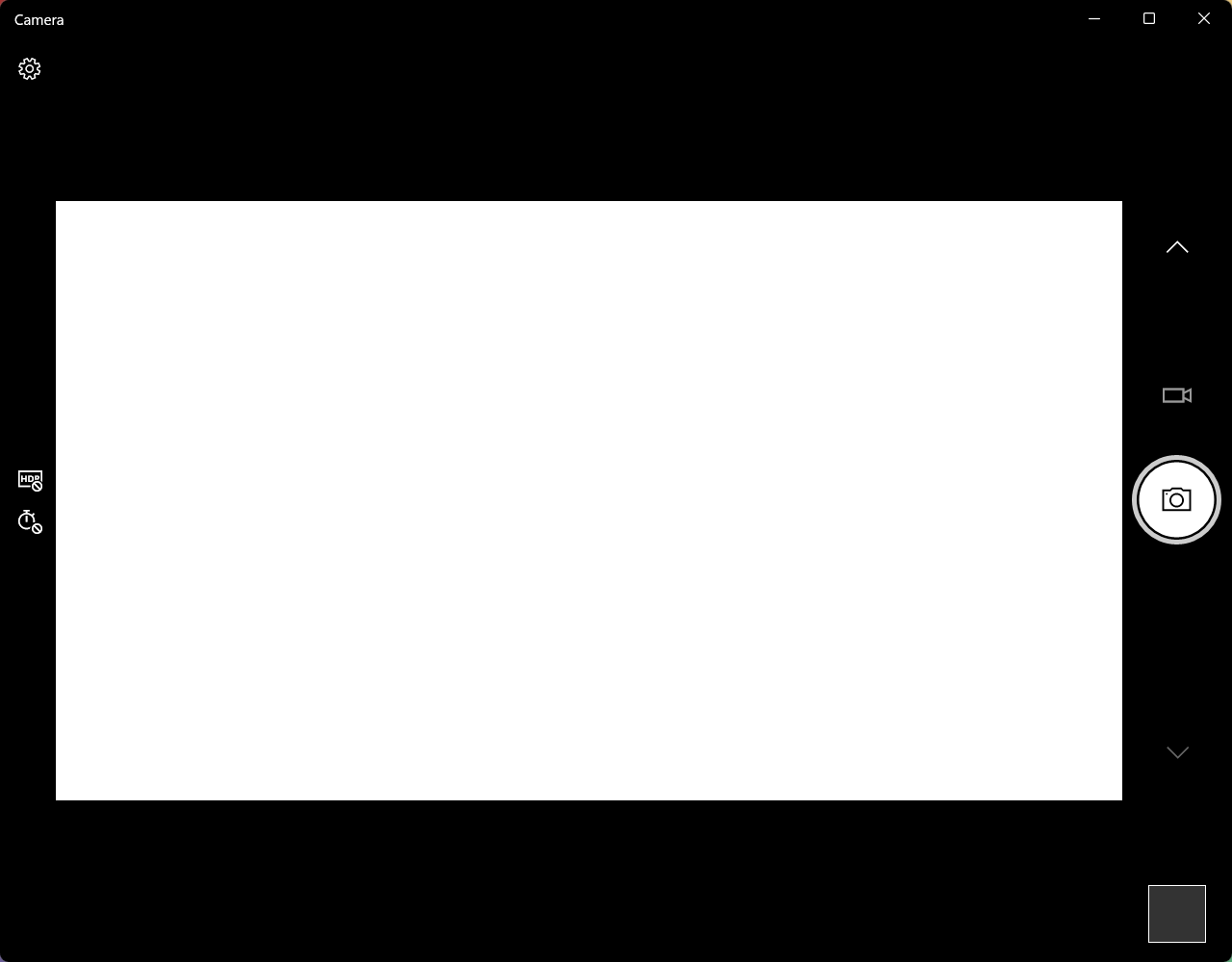
Hoe stel je de microfoon in
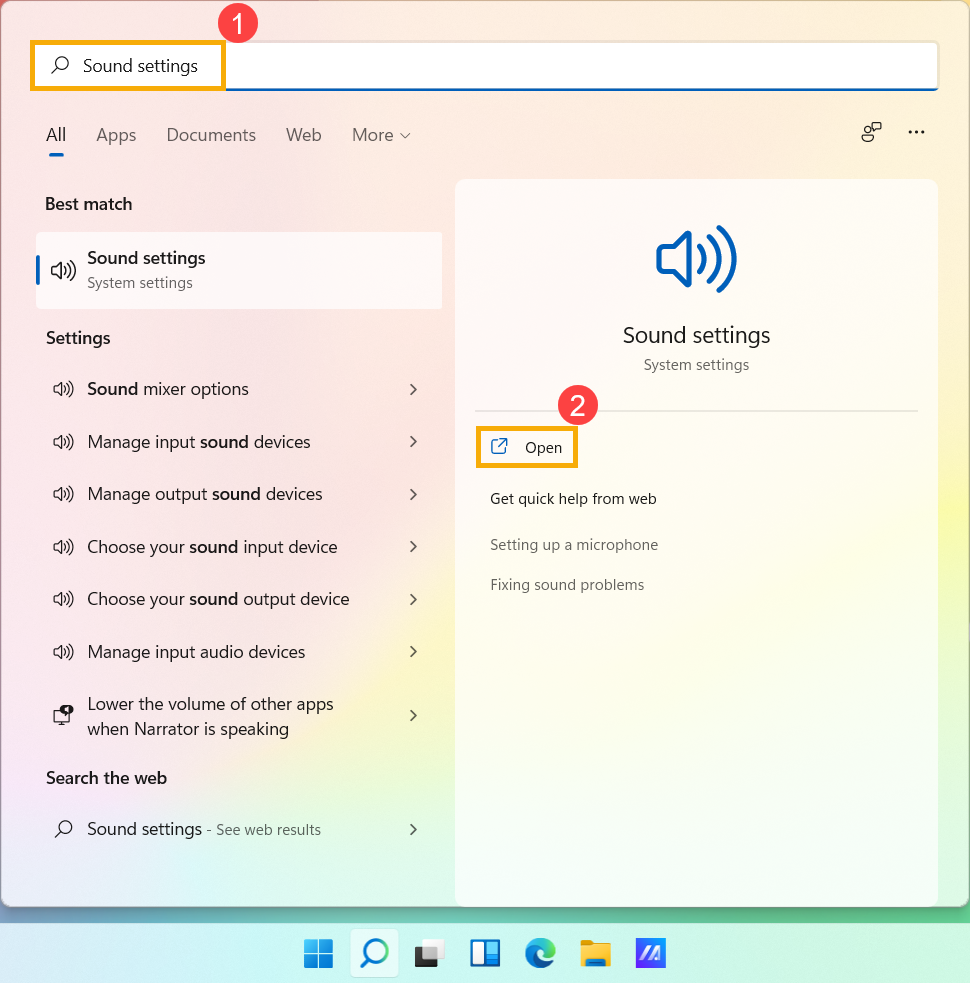
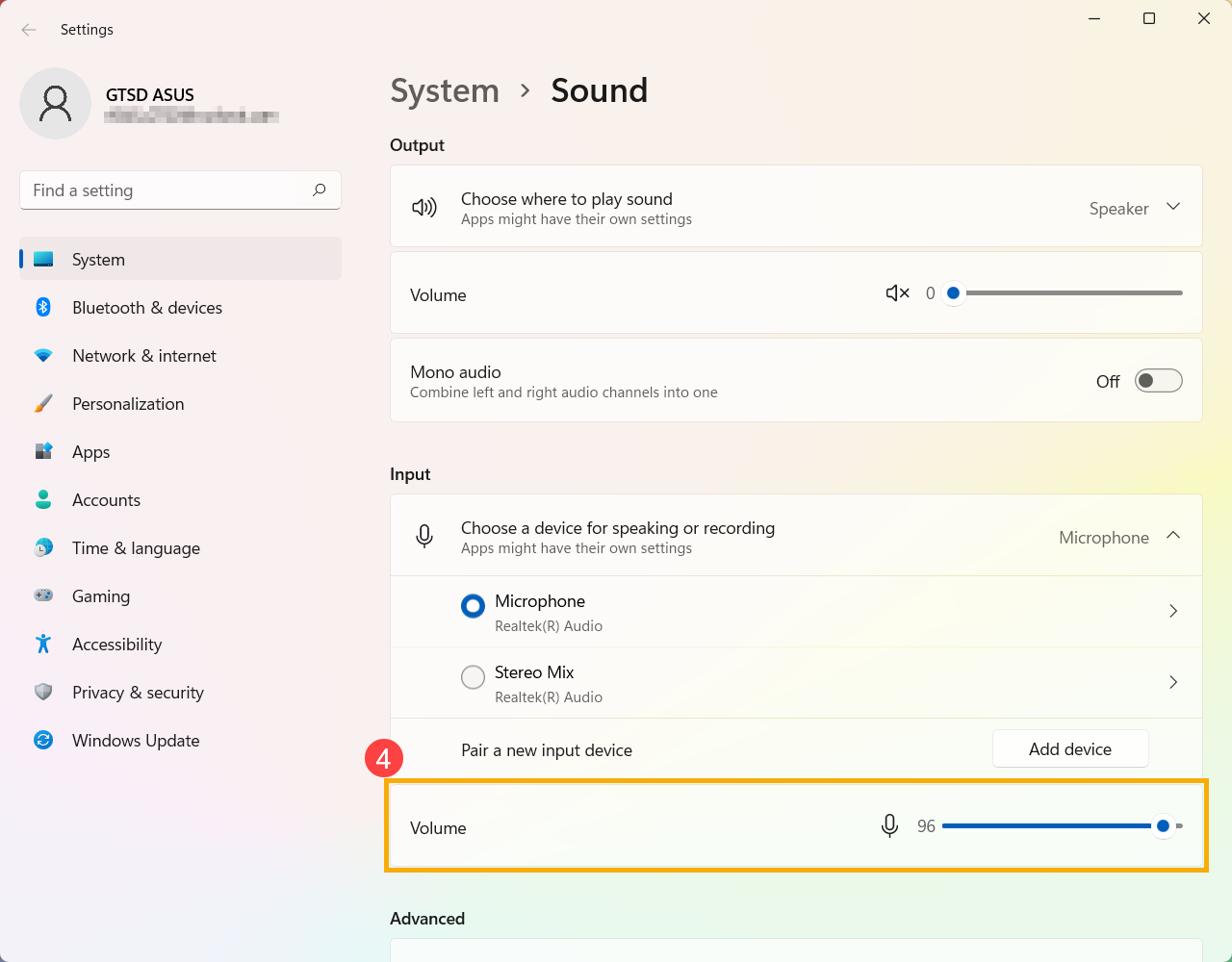
- Typ en zoek [Geluidsinstellingen] in de Windows zoekbalk①, klik vervolgens op [Openen]②.
- Selecteer op het invoerapparaatveld het microfoonapparaat dat je wilt gebruiken③.
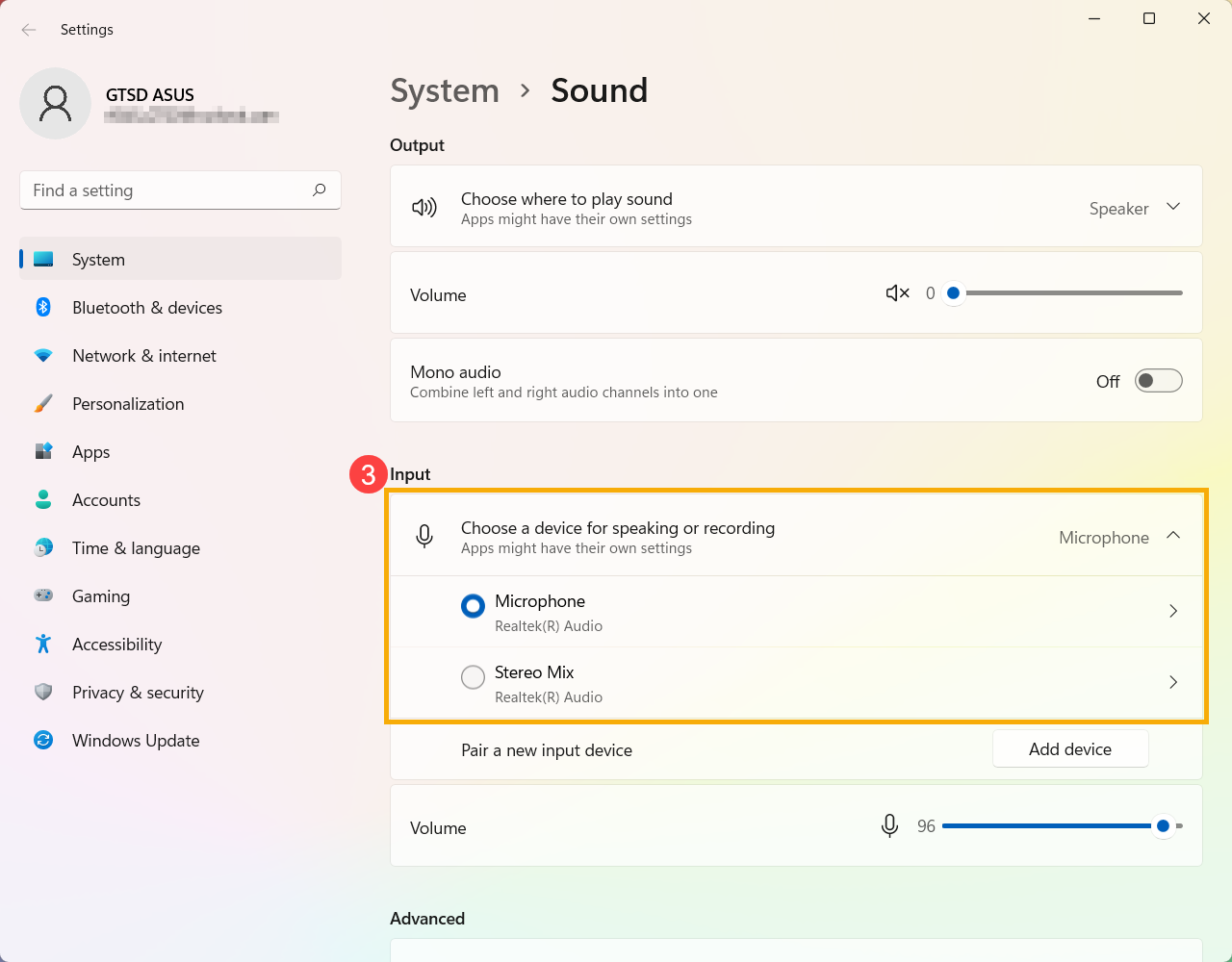
- Je kunt de schuifbalk gebruiken om het microfoonvolume aan te passen④.
Microfoontoegang inschakelen
- Sommige applicaties of diensten kunnen de microfoonmachtiging voor de eerste keer vragen, en je kunt ook instellen welke apps toegang mogen krijgen tot je microfoon via de volgende Windows-instellingen.
Typ en zoek [Instellingen voor microfoonprivacy] in de Windows-zoekbalk①, klik dan op [Openen]②.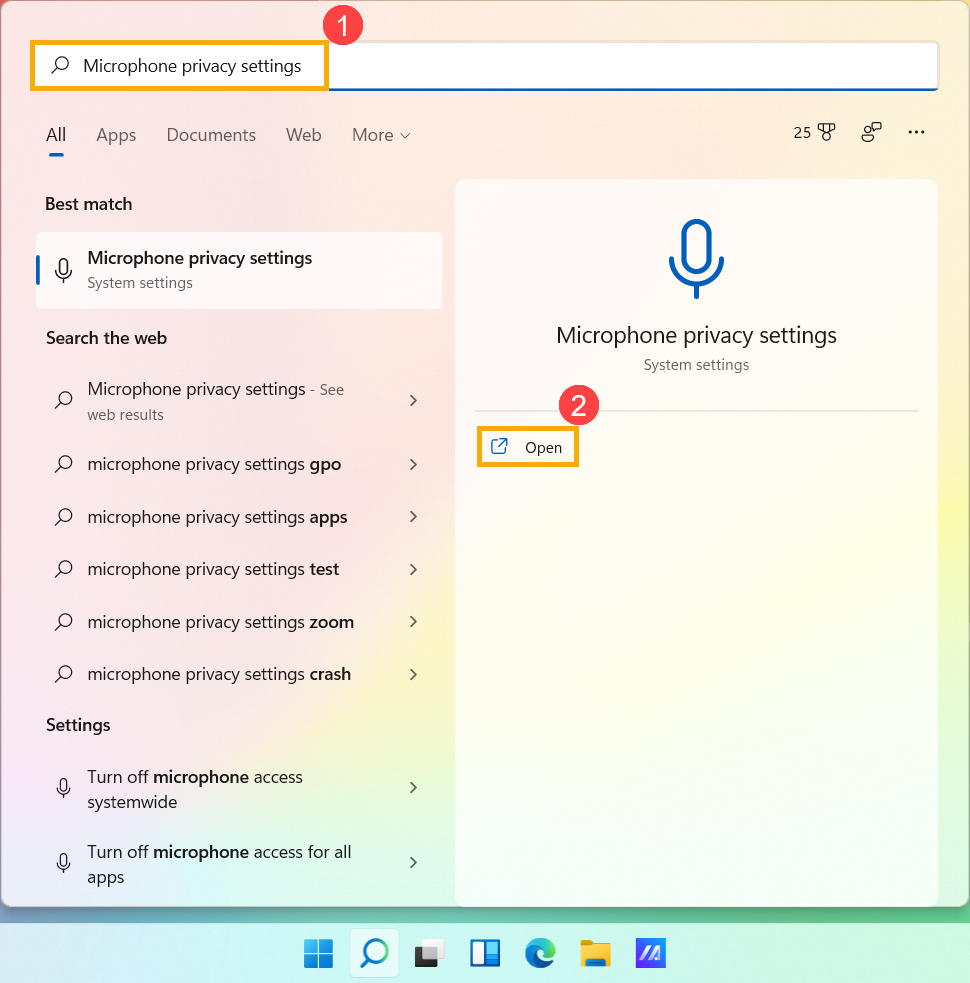
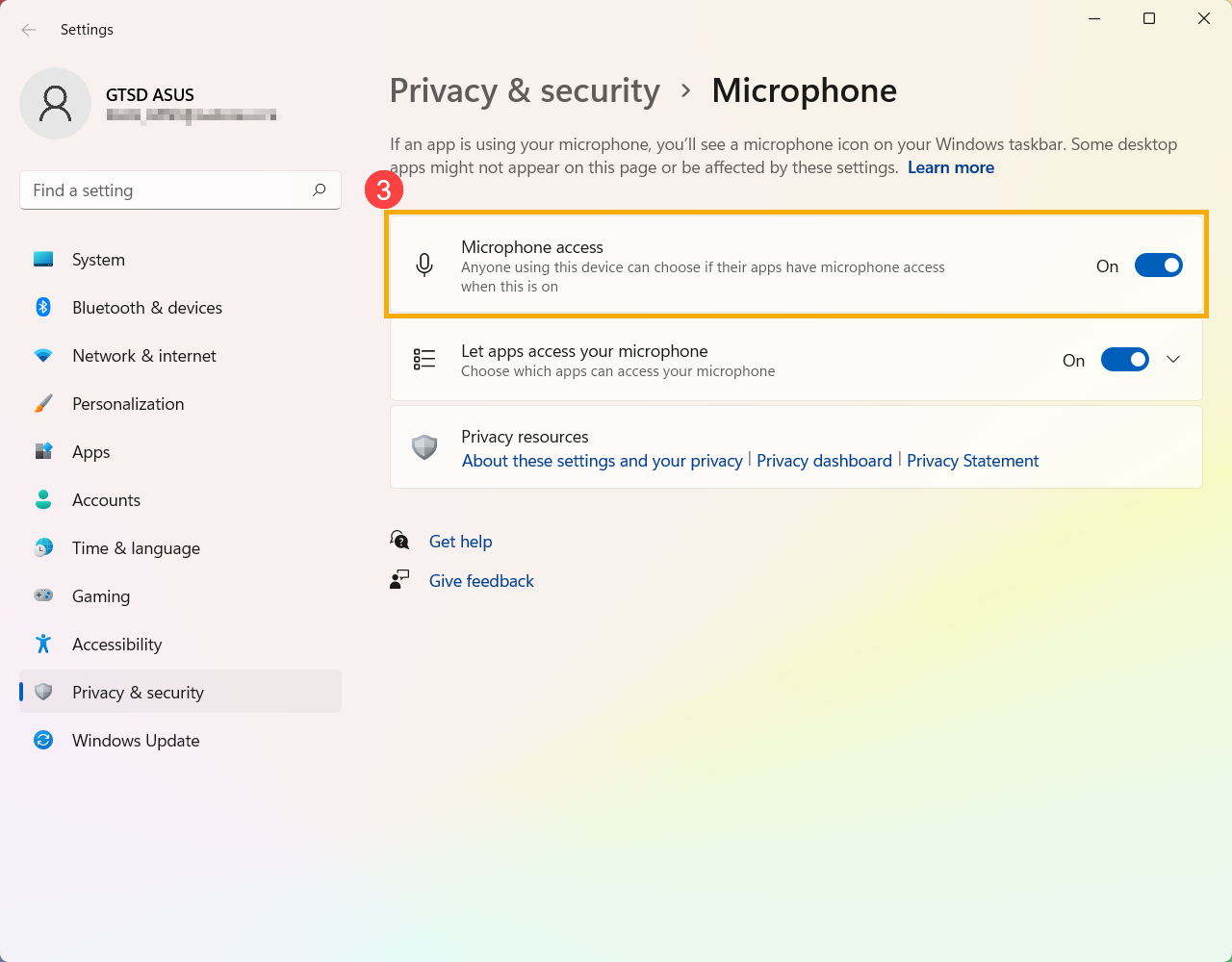
- Zet [Microfoontoegang] aan③.
- Zet [Apps toestaan je microfoon te gebruiken] aan④.
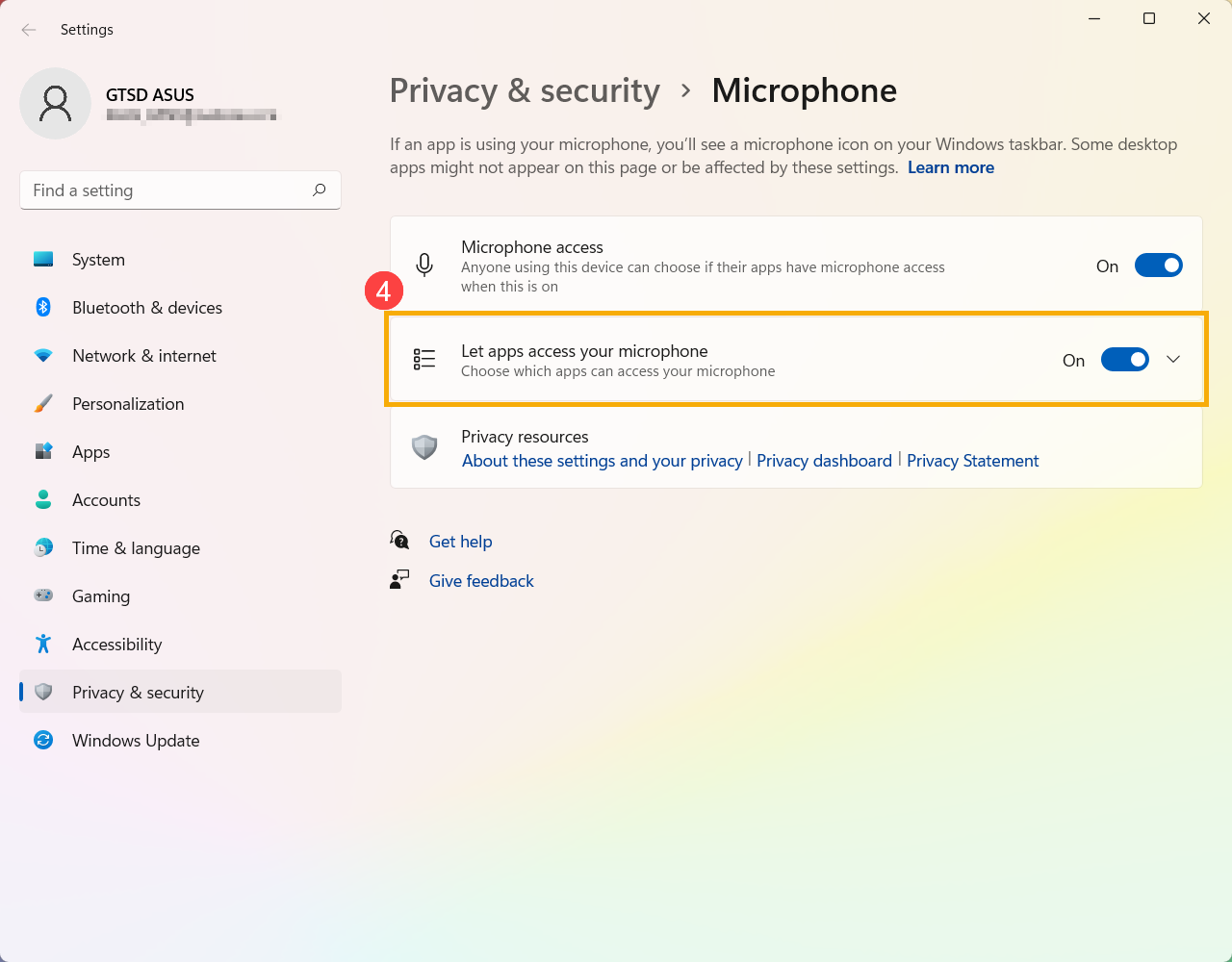
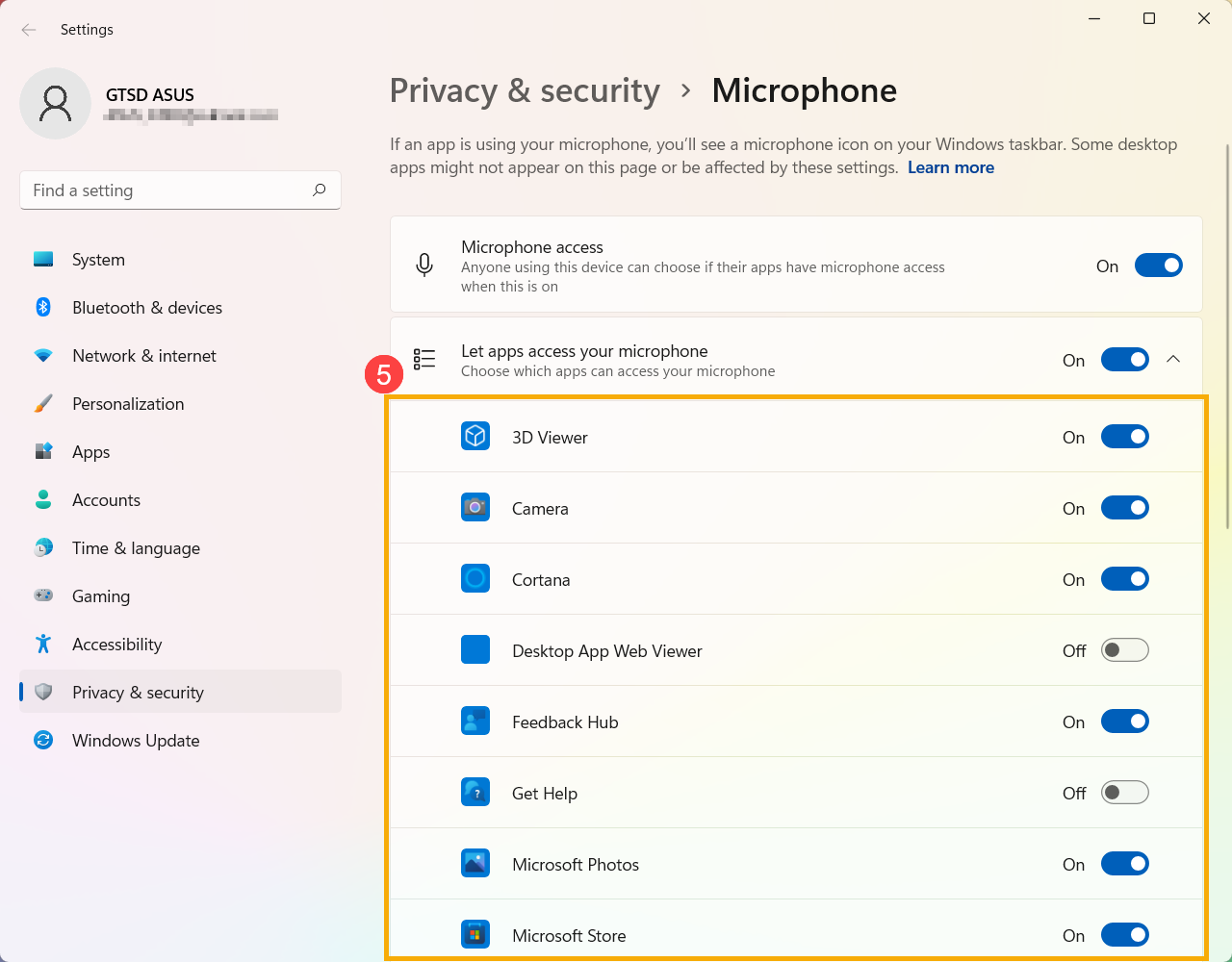
- Breid het veld Apps toestaan je microfoon te gebruiken uit, hier kun je instellen welke apps de microfoon kunnen gebruiken aan/uitzetten⑤.
Windows 10 besturingssysteem
Camera-toegang inschakelen
- Sommige toepassingen of diensten kunnen de camera-autorisatie voor de eerste keer vragen, en je kunt ook instellen w welke apps mogen toegang krijgen tot je camera via de volgende Windows-instellingen.
Typ en zoek [Privacy-instellingen voor camera] in de Windows-zoekbalk①, klik vervolgens op [Openen]②.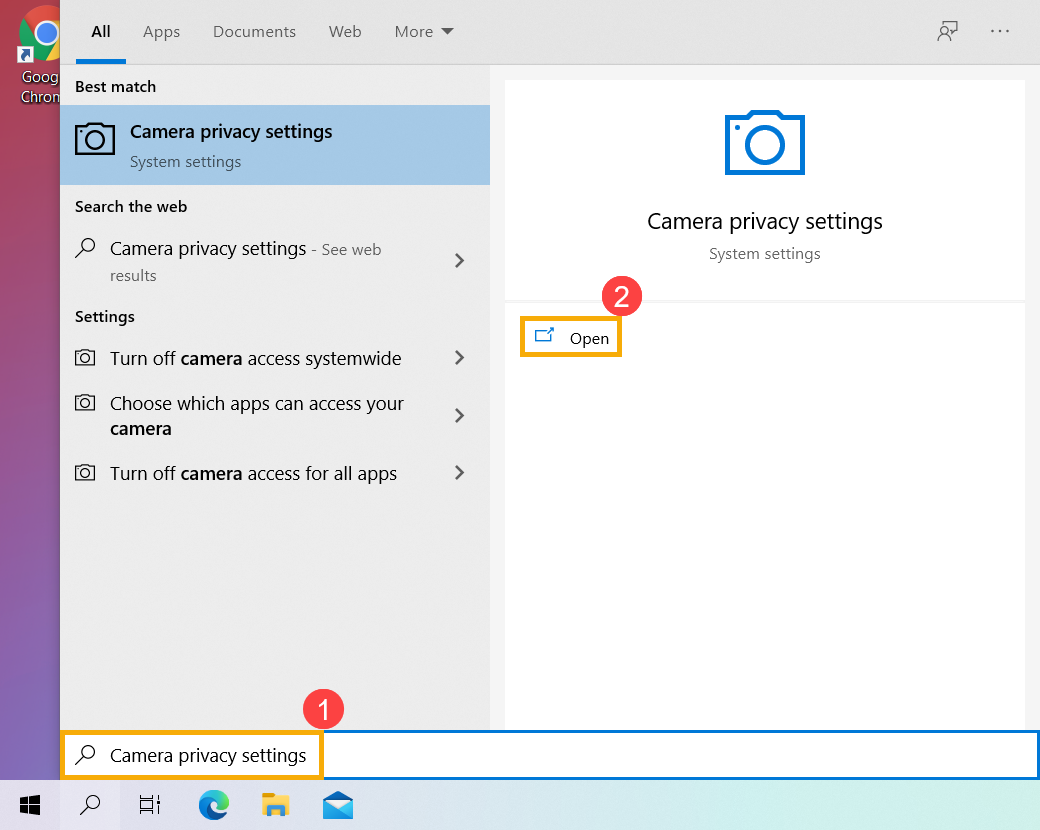
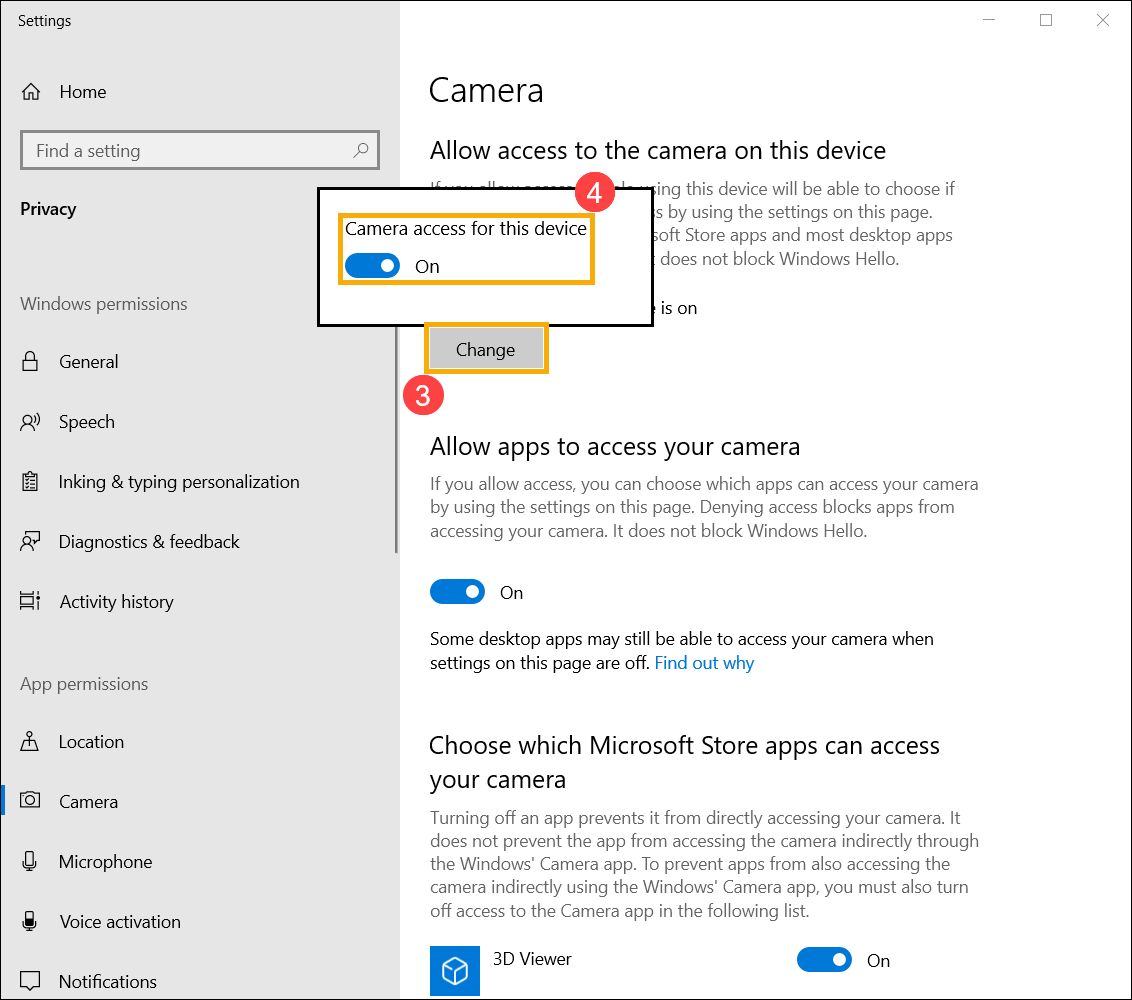
- Selecteer [Wijzigen]③, en zet vervolgens [Camera-toegang voor dit apparaat] aan④.
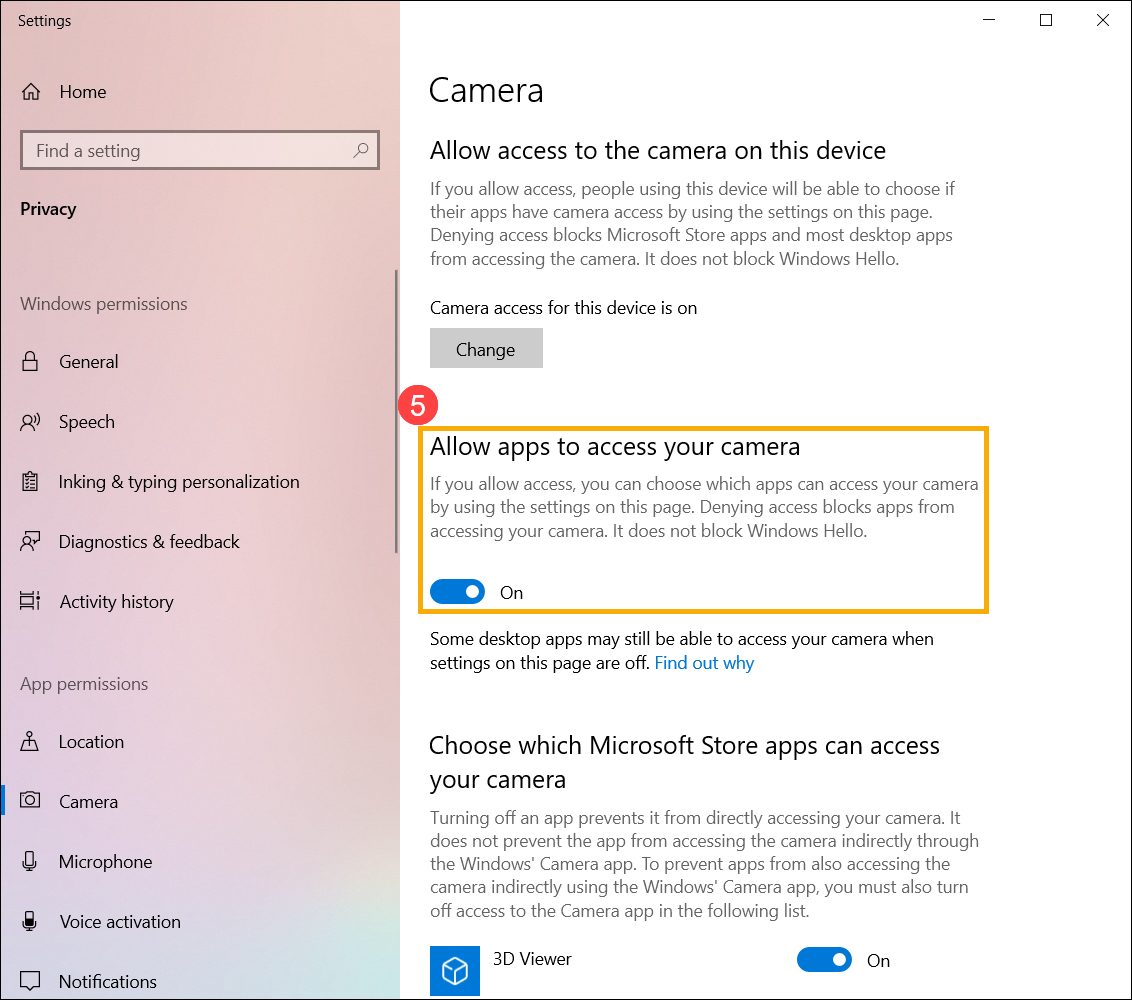
- Zet [Apps toestaan om toegang te krijgen tot je camera] aan⑤.
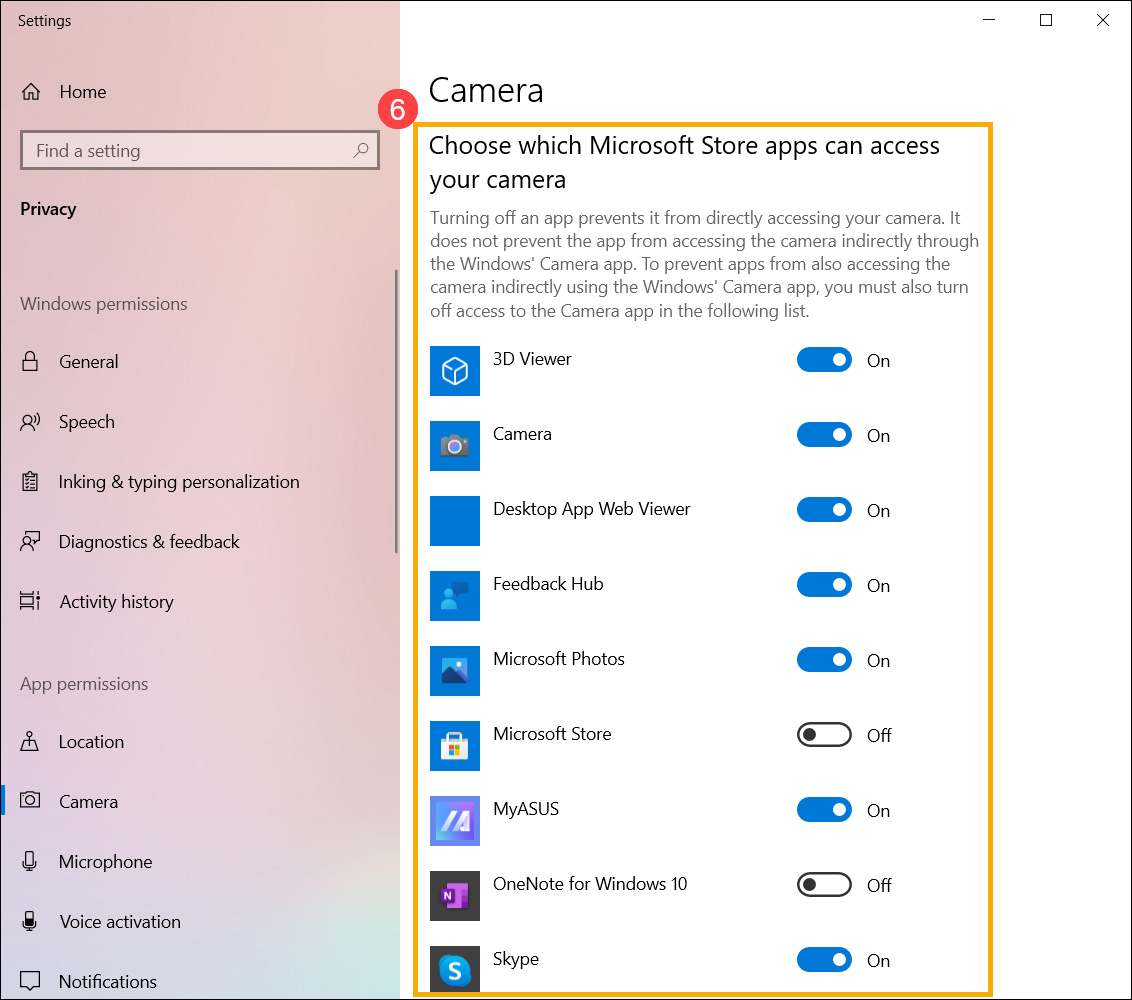
- Scroll naar beneden naar het gedeelte van [Kies welke Microsoft Store-apps toegang hebben tot je camera]⑥, hier kun je aan/uitzetten welke apps de camera mogen gebruiken.
Opmerking: Als je Windows Hello aanzet, gebruikt het je camera om je aan te melden, zelfs als 'Apps toestaan toegang te krijgen tot je camera' uitgeschakeld is. Als Windows Hello is uitgeschakeld, kan het geen toegang krijgen tot je camera.
Open「Camera」applicatie
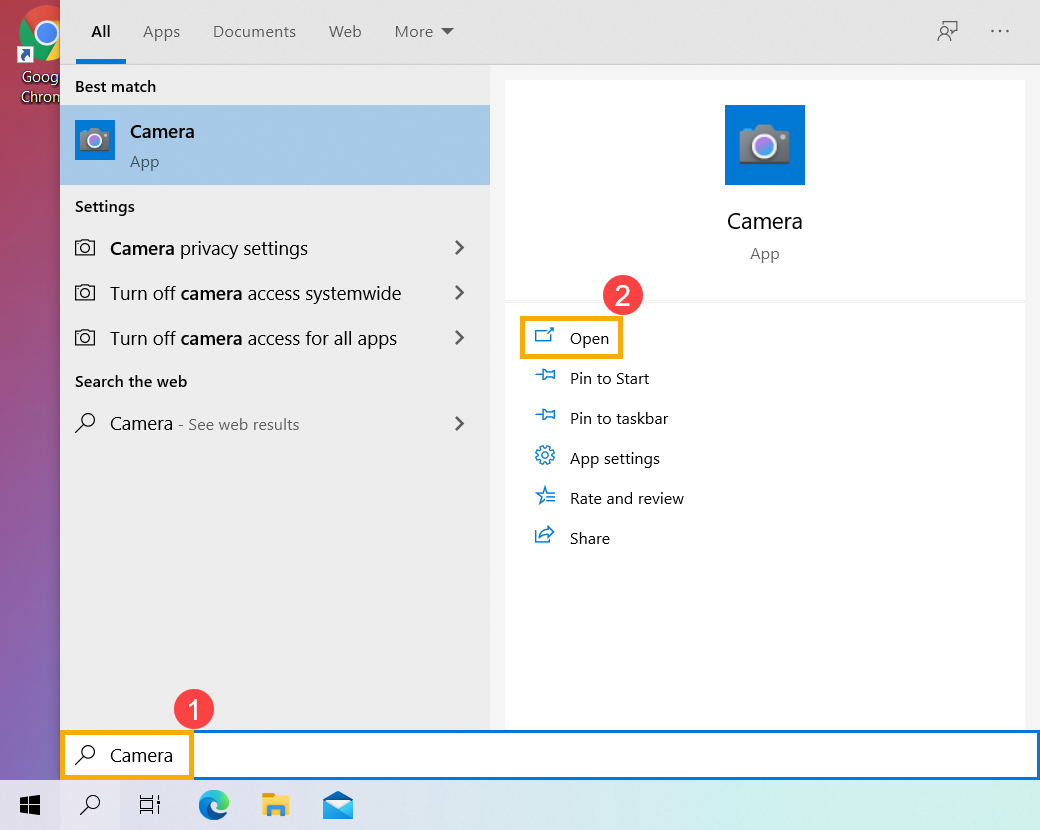
- Typ en zoek [Camera] in de Windows zoekbalk①, klik daarna op [Open]②.
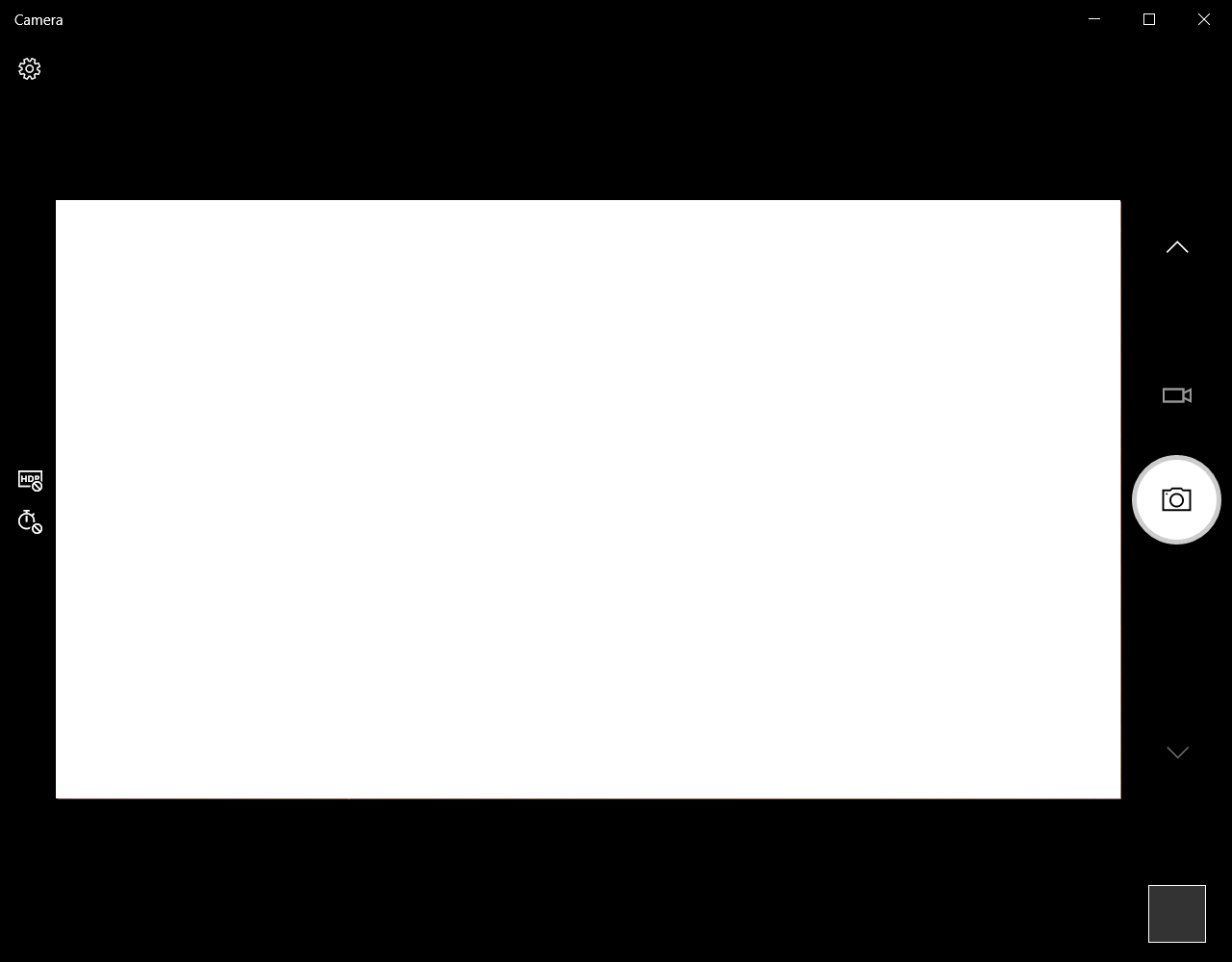
- Klik op het pictogram Foto maken of de Switch naar videomodus pictogram op het scherm om een foto of video te maken.
Hoe stel je de microfoon in
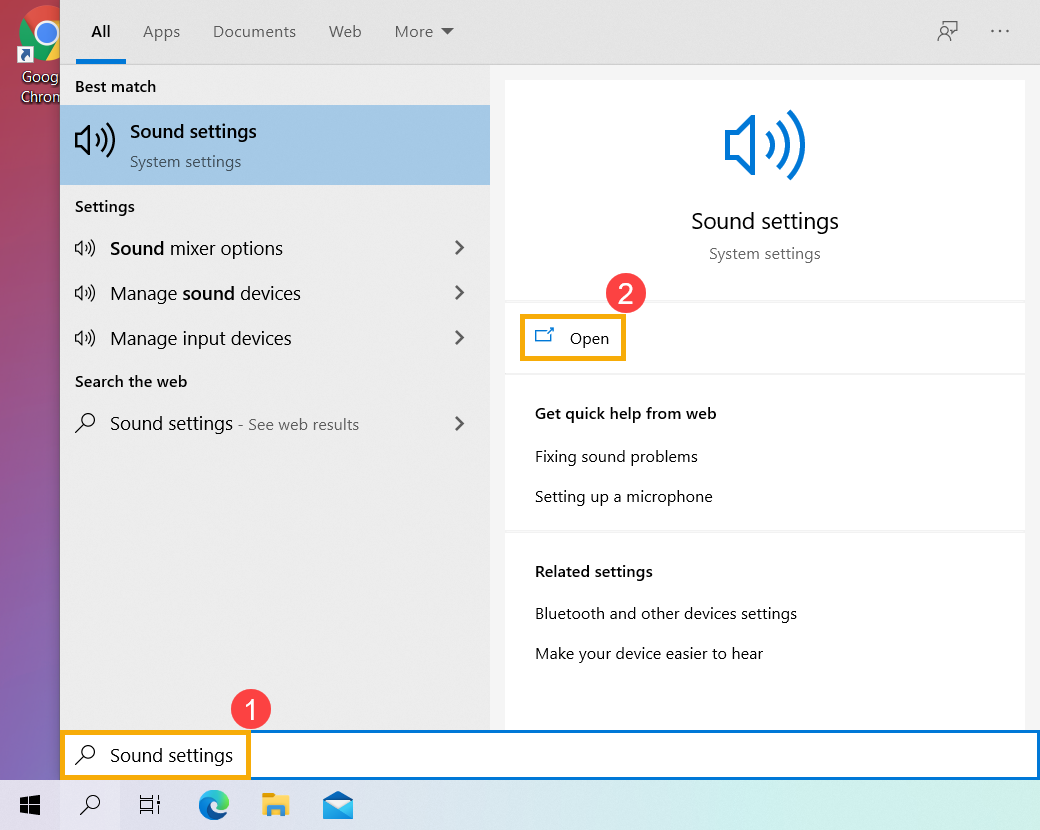
- Typ en zoek [Geluidsinstellingen] in de Windows zoekbalk①, klik vervolgens op [Openen]②.
- Klik op [Kies je invoerapparaat], selecteer dan de microfoon die je wilt gebruiken③.
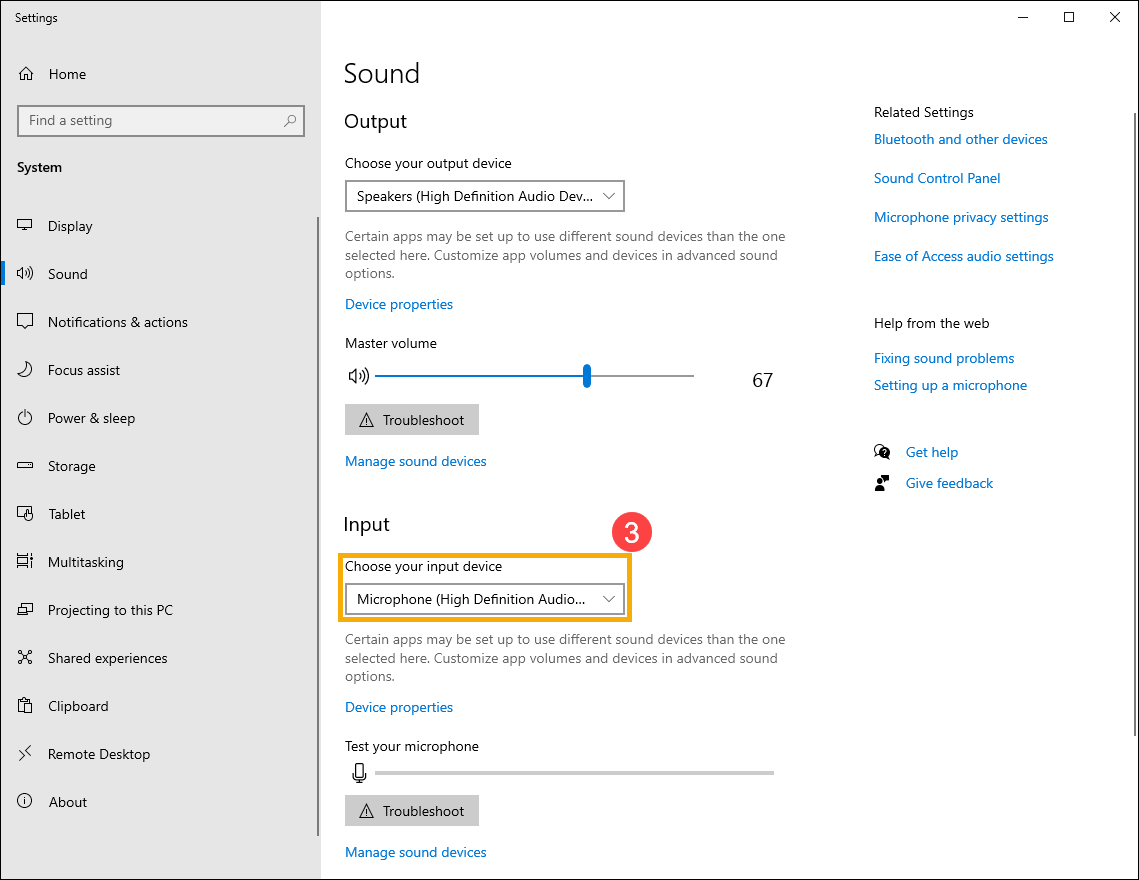
- Pas het microfoonvolume aan. Selecteer [Apparaateigenschappen]④.
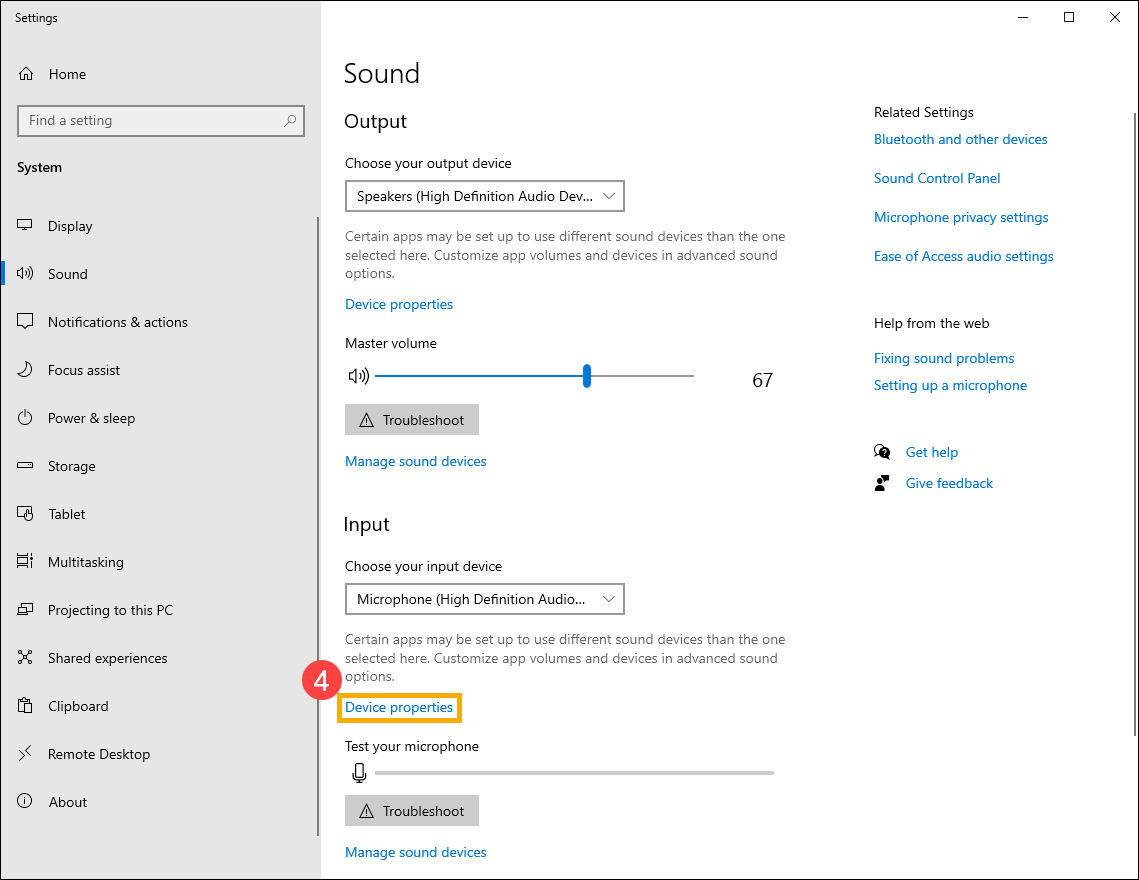
- Je kunt use de schuifbalk om het microfoonvolume aan te passen⑤.
Microfoon Toegang Inschakelen
- Sommige applicaties of diensten kunnen de microfoonautorisatie voor de eerste keer vragen, en je kunt ook instellen welke apps toegang hebben tot je microfoon via de volgende Windows-instellingen.
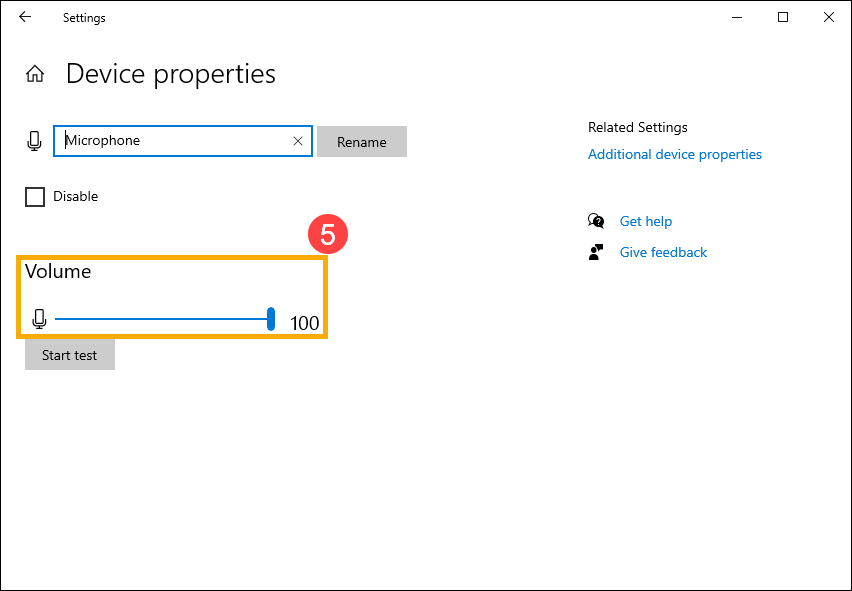
Typ en zoek [Instellingen voor microfoonprivacy] in de Windows zoekbalk①, klik vervolgens op [Openen]②.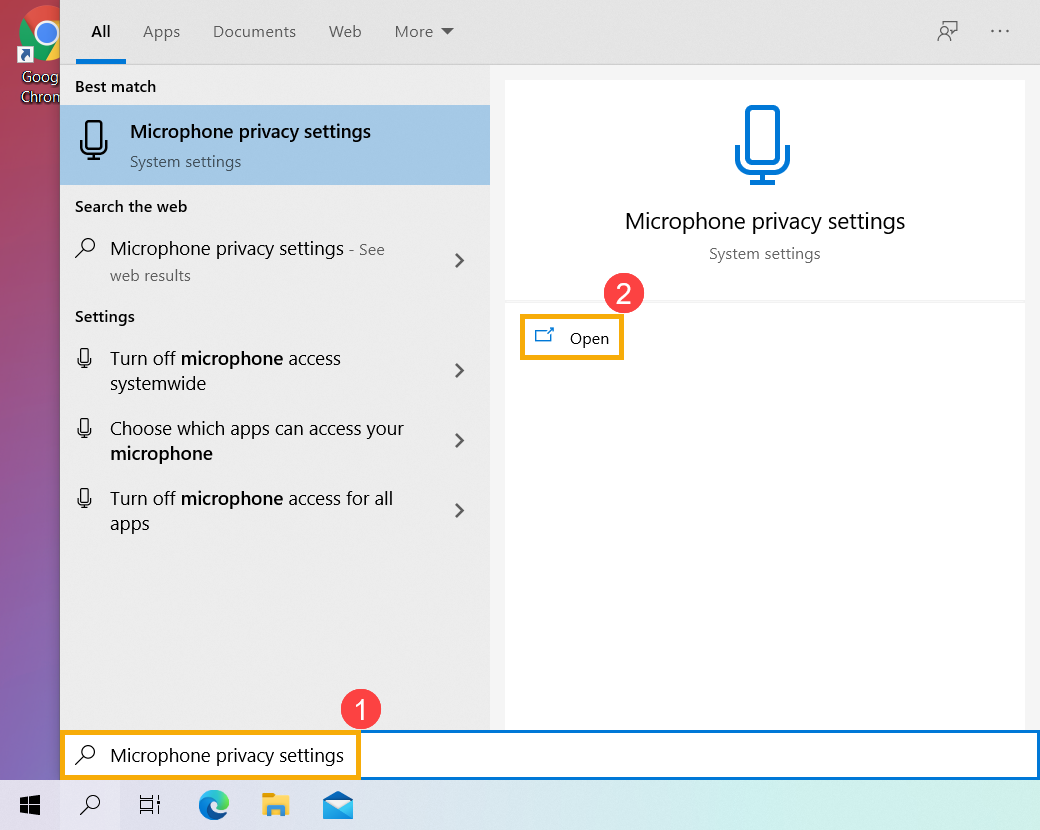
- Selecteer [Wijzigen]③, schakel vervolgens [Microfoontoegang voor dit apparaat] in④.
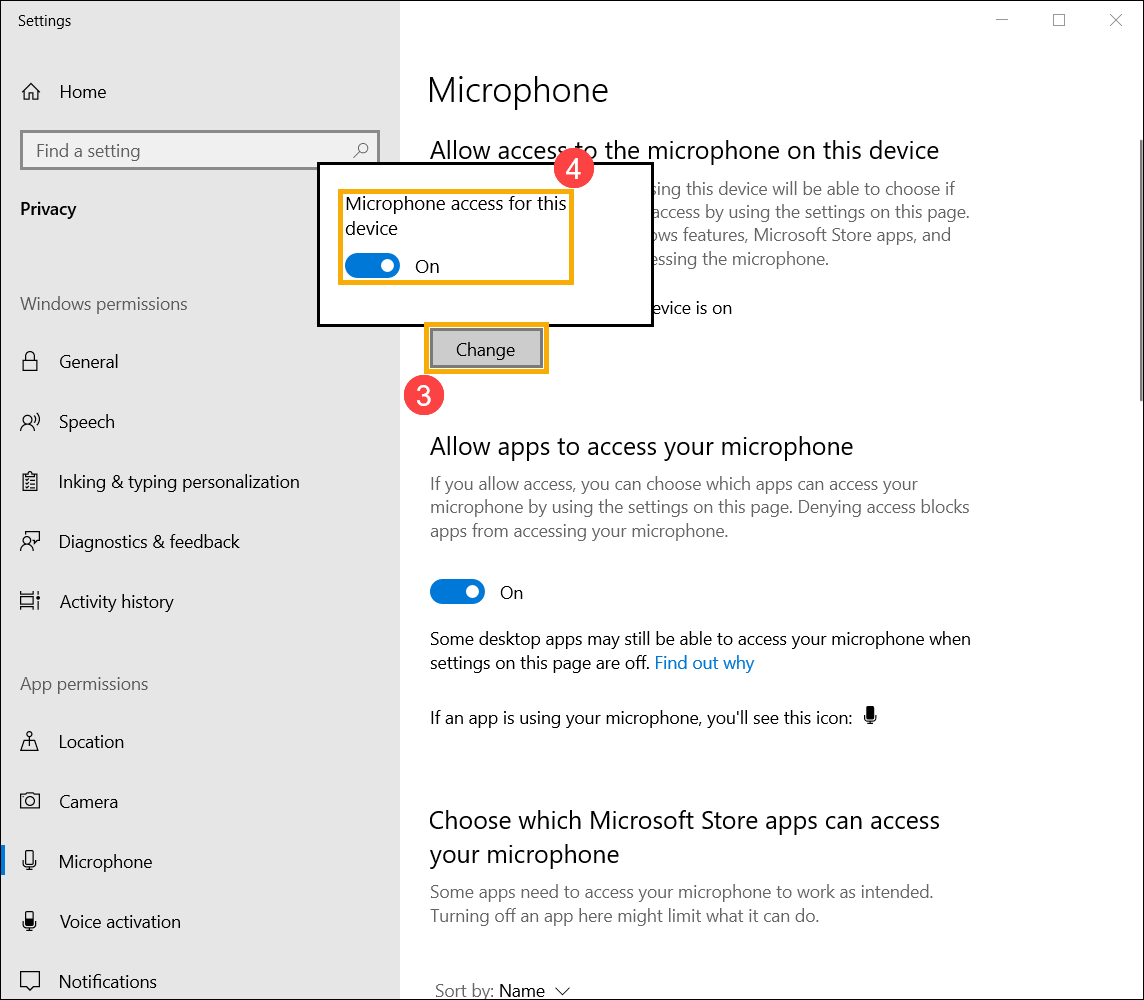
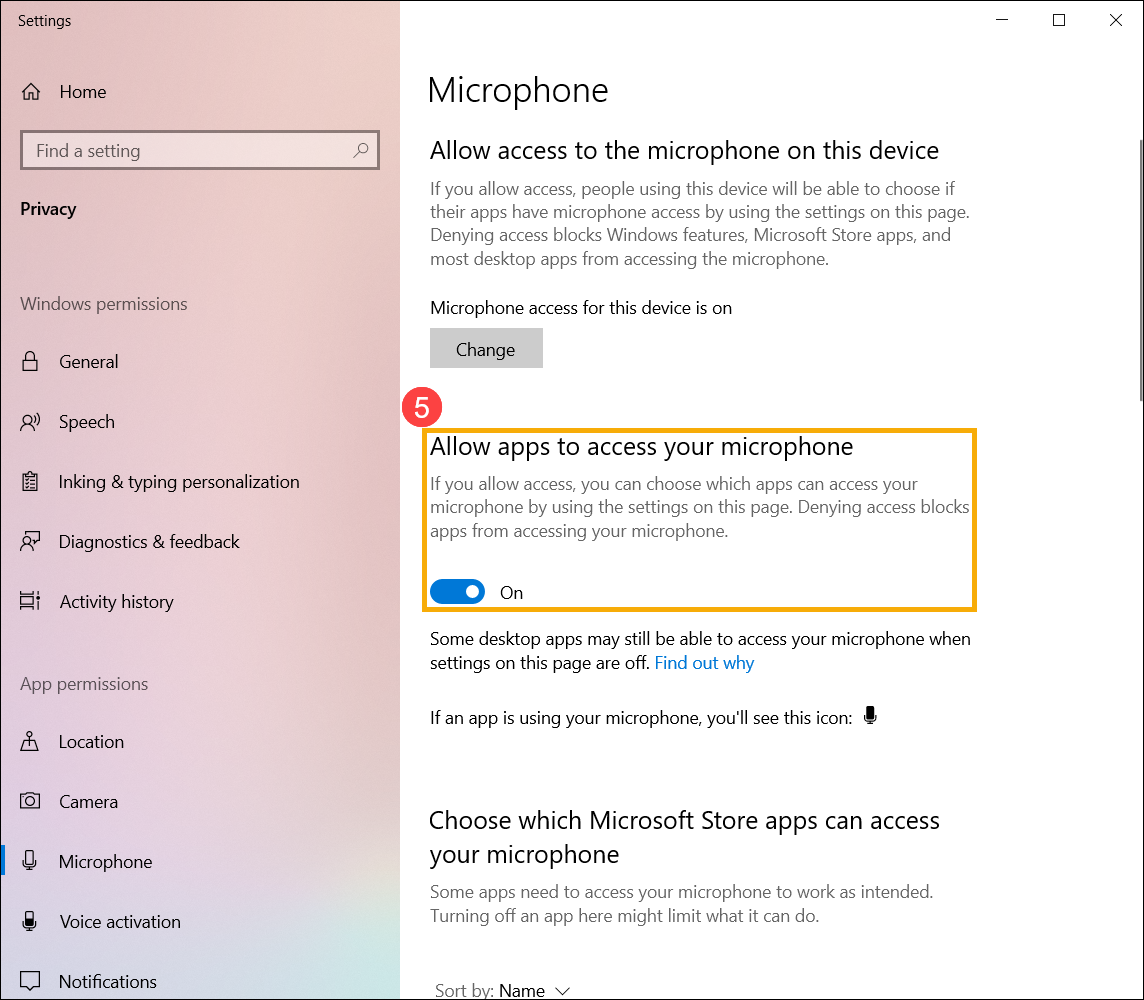
- Schakel [Apps toestaan om toegang te krijgen tot je microfoon] in⑤.
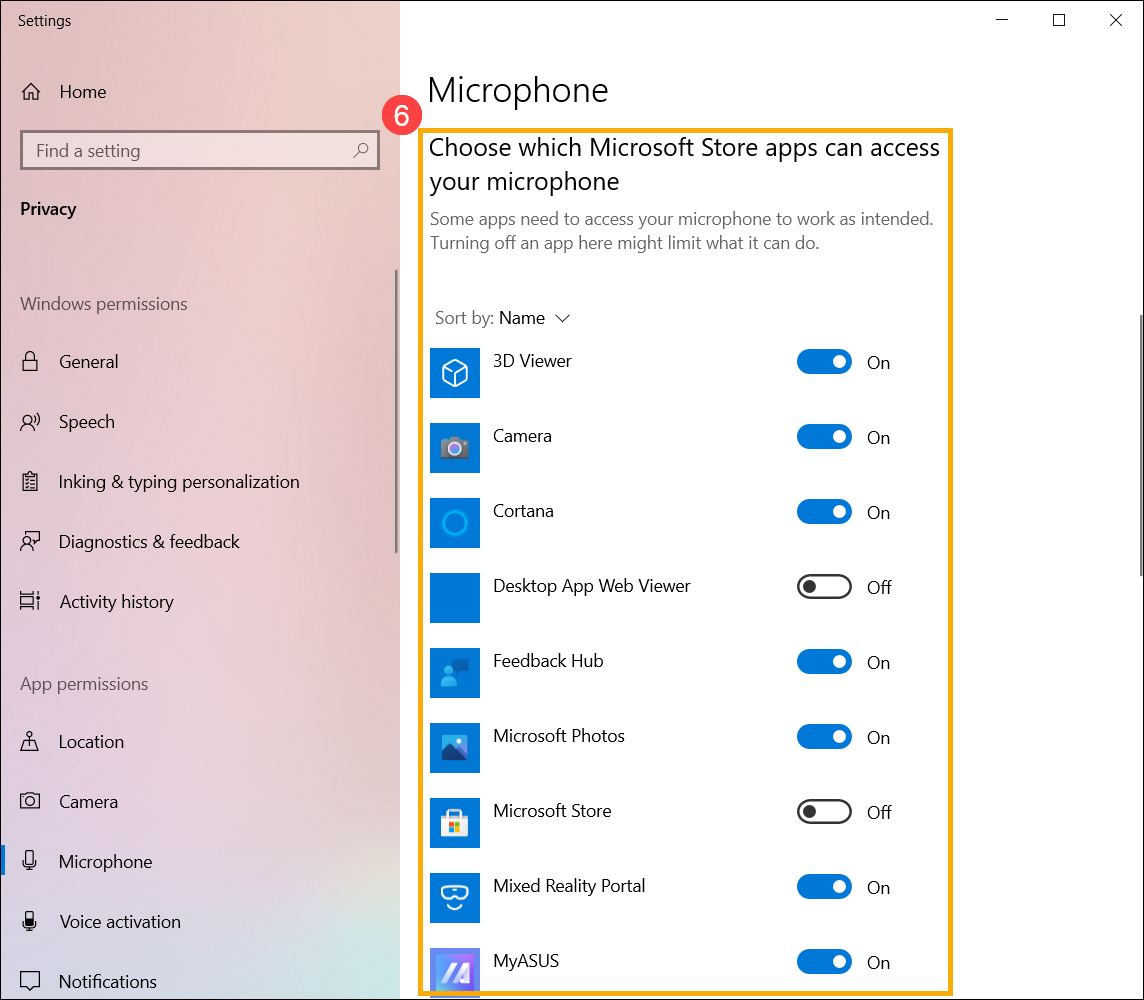
- Scrol omlaag naar de sectie [Kies welke Microsoft Store-apps toegang hebben tot je microfoon]⑥, hier kun je instellen welke apps de microfoon mogen gebruiken aan/uitzetten.
Hoe gebruik je een Externe camera en microfoon
Opmerking: Als je een externe camera of microfoon gebruikt, moet je mogelijk de software of drivers installeren die door de fabrikant zijn geleverd. Zorg ervoor dat je apparaat is ingesteld volgens de installatie-instructies van de fabrikant.
Wanneer je een externe microfoon of headset gebruikt, controleer eerst of deze correct is aangesloten.
Notebook en AIO PC hebben twee soorten ontwerp voor Oordopjes/Microfoon-aansluitingen
Bij één van de ontwerpen zijn de Oordopjes- en externe microfoonaansluitingen als twee aparte ingangen gemaakt. (De groen gemarkeerde is de oordopjesaansluiting en de rood gemarkeerde is de externe microfoonaansluiting.)
De oordopjesaansluiting ondersteunt een gewone oordopjesstekker, of degene die vaak bij smartphones worden gebruikt, genaamd headsets (of earsets). Het aansluiten van een oordopjesstekker op de microfoonaansluiting werkt echter niet.

Het andere ontwerp is om de Oordopjes/Microfoon te combineren in één enkele hybride aansluiting.
De aansluiting ondersteunt gewone oordopjesstekker, of de stekkers die vaak gebruikt worden op smartphones, genaamd headsets (of oorsets).

De typen Oordopjes/Microfoon aansluitingen kunnen verschillen afhankelijk van verschillende modellen, raadpleeg de Gebruikershandleidingen.
Achterpaneel desktop
Als u een externe microfoon gebruikt, sluit deze dan aan op de MIC IN-poort (meestal roze). Als u externe luidsprekers gebruikt, sluit deze dan aan op de LINE OUT-poort (meestal groen).
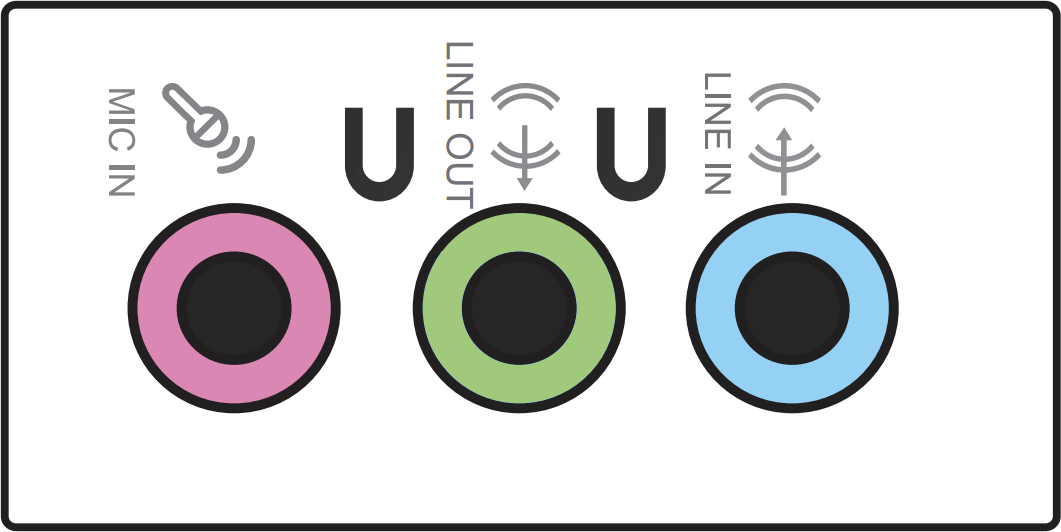
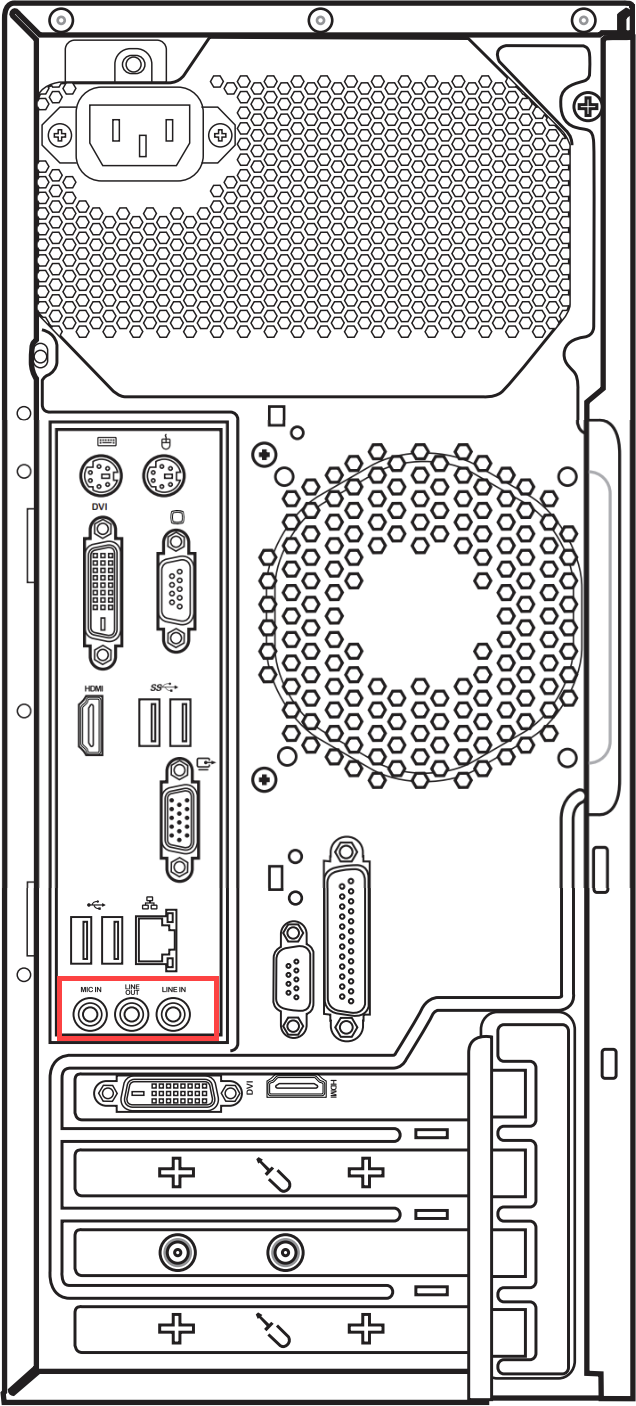
De typen Microfoon/Luidspreker ontwerpen kunnen verschillen afhankelijk van verschillende modellen, raadpleeg de Gebruikershandleidingen.
Gaming Handheld combo audiopoort
De gecombineerde audiopoort kan worden verbonden met koptelefoons/headsets/microfoons.

Het ontwerp van de audiopoort kan verschillen afhankelijk van verschillende modellen, raadpleeg de Gebruikershandleidingen.
Raadpleeg de relevante instructies hieronder volgens de versie van Windows die momenteel op uw apparaat is geïnstalleerd:
Windows 11 besturingssysteem
Camera-toegang inschakelen
- Sommige applicaties of diensten kunnen bij de eerste keer om camera-autorisatie vragen, en u kunt ook instellen welke apps toegang mogen hebben tot uw camera via de volgende Windows-instellingen.
Typ en zoek [Privacy-instellingen voor camera] in de Windows zoekbalk①, klik vervolgens op [Openen]②. - Zet [Camera toegang]③ aan.
- Zet [Apps toestaan camera te gebruiken]④ aan.
- Vouw het veld Apps toestaan camera te gebruiken uit, hier kun je instellen welke apps de camera mogen gebruiken⑤.
Opmerking: Als je Windows Hello inschakelt, wordt je camera gebruikt om je aan te melden, zelfs als 'Apps toestaan camera te gebruiken' is uitgeschakeld. Als Windows Hello is uitgeschakeld, kan het geen toegang krijgen tot je camera.
Open de 「Camera」applicatie
- Typ en zoek [Camera] in de Windows zoekbalk①, klik dan op [Open]②.
- Klik op het Foto maken pictogram of op het Schakel naar videomodus pictogram op het scherm om een foto of video te maken.
Hoe stel je de microfoon in
- Typ en zoek [Geluidsinstellingen] in de Windows zoekbalk①, klik dan op [Open]②.
- Selecteer in het invoerapparaatveld het microfoonapparaat dat je wilt gebruiken③.
- Je kunt de schuifregelaar gebruiken om het microfoonvolume aan te passen④.
Microfoon toegang inschakelen
- Sommige applicaties of diensten kunnen voor de eerste keer om microfoonmachtiging vragen, en je kunt ook instellen welke apps toegang hebben tot je microfoon via de volgende Windows-instellingen.
Typ en zoek [Instellingen voor microfoonprivacy] in de Windows zoekbalk①, klik dan op [Openen]②. - Zet [Microfoontoegang] aan③.
- Zet [Apps toestaan je microfoon te gebruiken] aan④.
- Vouw het Laat apps toegang krijgen tot uw microfoon veld uit, hier kunt u aan/uitzetten welke apps de microfoon mogen gebruiken⑤.
Windows 10 besturingssysteem
Camera-toegang inschakelen
- Sommige applicaties of diensten kunnen bij de eerste keer om camera-autorisatie vragen, en u kunt ook instellen welke apps toegang tot uw camera mogen hebben via de volgende Windows-instellingen.
Typ en zoek [Instellingen voor camera privacy] in de Windows-zoekbalk①, klik vervolgens op [Openen]②. - Selecteer [Wijzigen]③, schakel vervolgens [Camera-toegang voor dit apparaat]④ in.
- Schakel [Apps toestaan om toegang te krijgen tot je camera]⑤ in.
- Scroll naar beneden naar de sectie [Kies welke Microsoft Store-apps toegang hebben tot je camera]⑥, hier kun je instellen welke apps de camera mogen gebruiken.
Opmerking: Als je Windows Hello inschakelt, zal deze je camera gebruiken om je aan te melden, zelfs als 'Apps toestaan om toegang te krijgen tot je camera' uitgeschakeld is. Als Windows Hello is uitgeschakeld, heeft deze geen toegang tot je camera.
Open de 「Camera」-applicatie
- Typ en zoek [Camera] in de Windows zoekbalk①, klik dan op [Openen]②.
- Klik op het Foto maken pictogram of het Overschakelen naar videomodus pictogram op het scherm om een foto of video te maken.
Hoe een microfoon instellen
- Typ en zoek [Geluidsinstellingen] in de Windows zoekbalk①, klik dan op [Openen]②.
- Klik op [Kies uw invoerapparaat], selecteer vervolgens de microfoon die je wilt gebruiken③.
- Pas het microfoonvolume aan. Selecteer [Apparaateigenschappen]④.
- Je kunt de schuifbalk gebruiken om het microfoonvolume aan te passen⑤.
Microfoontoegang inschakelen
- Sommige applicaties of diensten kunnen voor de eerste keer om microfoontoestemming vragen. Je kunt ook instellen welke apps toegang hebben tot je microfoon via de volgende Windows-instellingen.
Typ en zoek [Privacy-instellingen voor microfoon] in de Windows zoekbalk①, klik dan op [Openen]②. - Selecteer [Wijzigen]③, schakel vervolgens [Microfoontoegang voor dit apparaat]④ in.
- Schakel [Apps toestaan toegang te krijgen tot uw microfoon]⑤ in.
- Scroll naar beneden naar het gedeelte [Kies welke Microsoft Store-apps toegang hebben tot uw microfoon]⑥, hier kunt u instellen welke apps de microfoon mogen gebruiken.