Gerelateerde onderwerpen
[Windows 11/10] Probleemoplossing - Camera probleem
Toepasbare producten: Notebook, Desktop, All-in-One PC, Gaming Handheld, MiniPC
De camera is geïntegreerd op laptops en All-in-One PC's, en je kunt een externe USB-camera gebruiken op desktops. Als je de volgende cameraproblemen ervaart [beeld staat ondersteboven, geen beeld, camera wordt niet herkend, abnormale weergave, enzovoort], raadpleeg dan de onderstaande stappen voor probleemoplossing in volgorde:
Om je meer gedetailleerde instructies te geven, kun je ook op de ASUS YouTube-videolink hieronder klikken om meer te weten te komen over [Hoe cameraproblemen op ASUS-laptops op te lossen].
https://www.youtube.com/watch?v=7Da7PIcW4UA
[Hoe problemen met de ingebouwde camera op te lossen]
[Inspecteer het uiterlijk van de camera]
- Controleer of de camera wordt geblokkeerd, bijvoorbeeld door een schermbeschermer of privacyfilm.
Soms kan het zijn dat de cameralens bedekt is met stof of vuil, wat de beeldkwaliteit kan beïnvloeden. Gebruik een schone, zachte doek om de cameralens voorzichtig schoon te maken, zodat deze schoon blijft.
- Bepaalde apparaten kunnen zijn uitgerust met een fysieke privacy-afdekking voor de camera. Wanneer je van plan bent de camera te gebruiken, zorg ervoor dat de privacy-afdekking in de gesloten positie staat.
Opmerking: De locatie van de privacy-afdekking kan variëren afhankelijk van het model. Als je niet zeker weet of jouw apparaat is voorzien van een fysieke privacy-afdekking, raadpleeg dan de instructies in de Gebruikershandleiding.
Controleer de status van F10 Camera Hotkey (alleen voor ASUS-laptops)
- Controleer of er een [F10 Camera Hotkey]
 ① op het toetsenbord van de laptop aanwezig is. Zo niet, ga dan naar het volgende hoofdstuk.
Opmerking: De functies van de sneltoetsen kunnen verschillen per model, raadpleeg de Gebruikershandleidingen.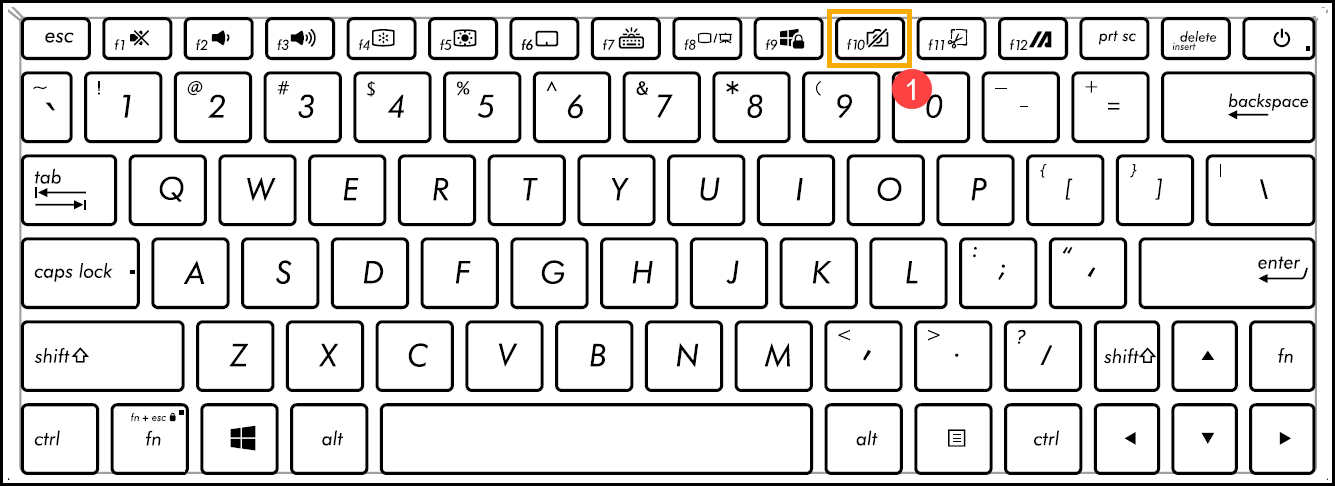
- Druk op F10-toets of druk op de functietoets
 + F10-toets (Dit hangt af van welke sneltoetsoptie je hebt geselecteerd.), controleer vervolgens of er een bericht [Camera aan]② op het scherm verschijnt. Hier kun je meer leren over ASUS toetsenbord sneltoetsen introductie.
- Als het probleem blijft bestaan, ga dan verder met de volgende stap voor probleemoplossing.
BIOS / Windows-pakketten / drivers bijwerken en bevestigen met de nieuwste versie op je pc
BIOS, Windows en drivers regelmatig bijwerken kan de stabiliteit en prestaties van het systeem verbeteren. Zorg ervoor dat je apparaat de nieuwste versies gebruikt. Meer informatie over het bijwerken van BIOS:
Hoe de BIOS-versie bijwerken in Windows-systeem
Hoe BIOS updaten met ASUS Firmware Update/EZ Flash
Meer informatie over het bijwerken van Windows en drivers:
Hoe Windows Update uit te voeren
Hoe drivers bij te werken via Systeemupdate in MyASUS
Als het probleem blijft bestaan nadat je BIOS/Windows-pakketten/drivers tot op heden hebt bijgewerkt, ga dan door naar de volgende probleemoplossingsstap.
Zie de relevante instructies hieronder volgens de versie van Windows die momenteel op je apparaat is geïnstalleerd:
Windows 11-besturingssysteem
Gebruik de ingebouwde camera-applicatie
- Typ en zoek [Camera] in de Windows zoekbalk①, klik dan op [Openen]②.
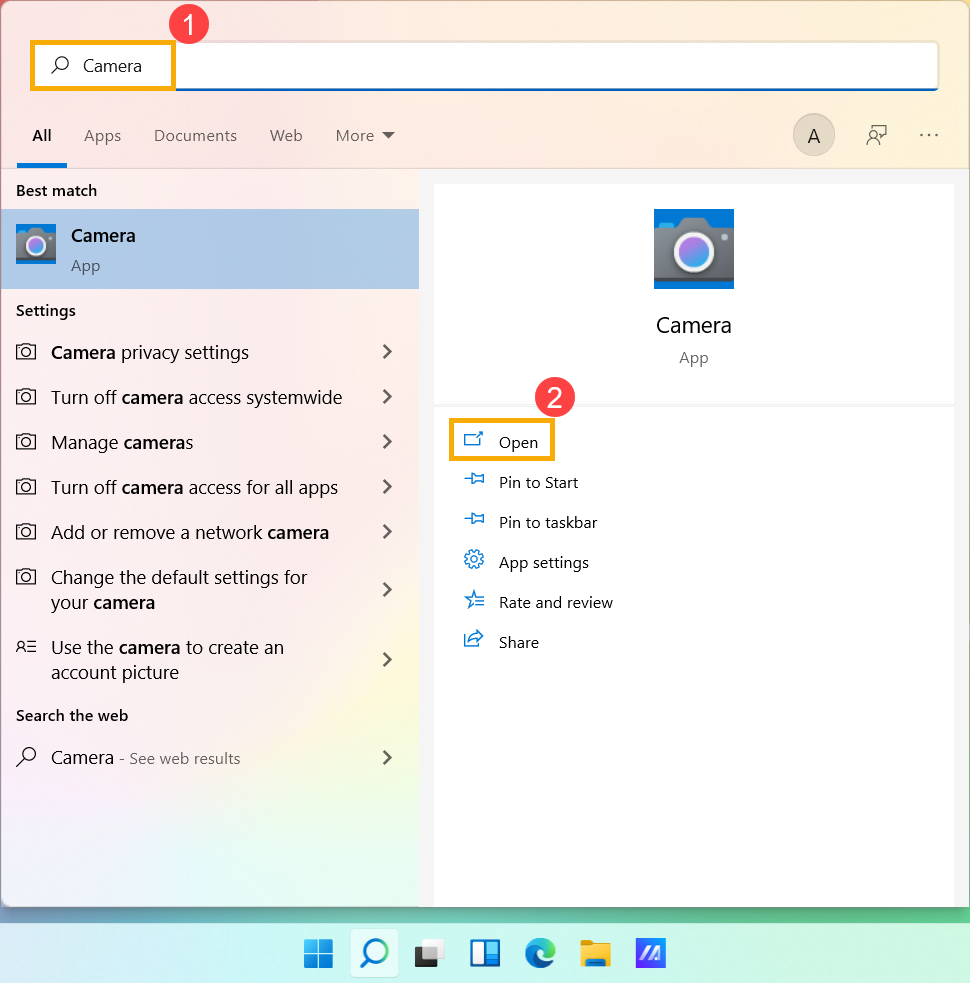
- Bevestig dat de camera correct werkt nadat je de [Camera]-applicatie hebt uitgevoerd. Als je camera goed werkt, is het probleem mogelijk gerelateerd aan de instellingen van een specifieke applicatie. Als er problemen optreden, ga dan verder met de volgende probleemoplossingsstap.
Opmerking: Camera fouten omvatten [omgekeerd beeld], [geen beeld], [kan camera niet herkennen], [weergave abnormaal], enz.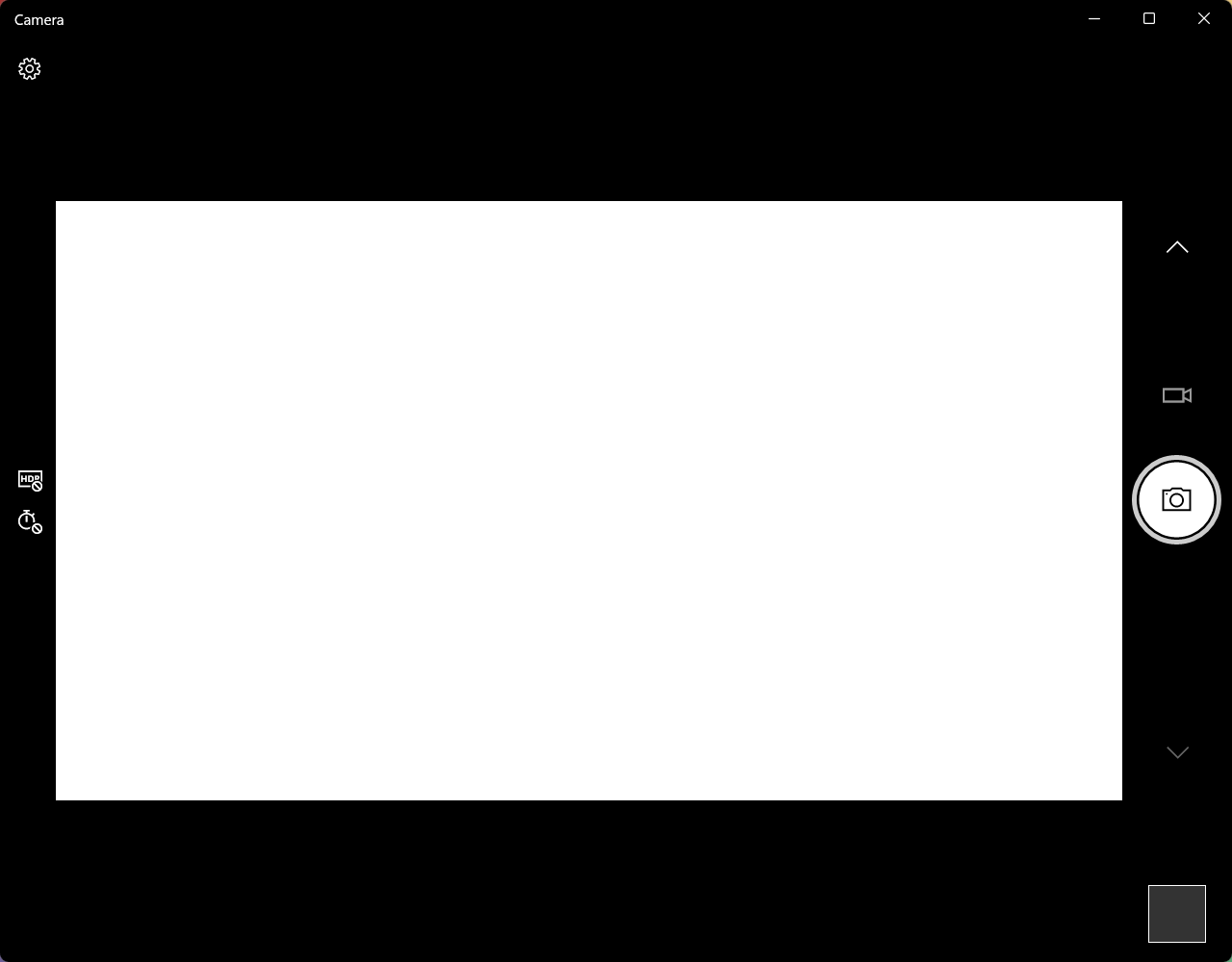
Geef je apps toestemming
- Typ en zoek [Camera privacy-instellingen] in de Windows zoekbalk①, klik vervolgens op [Openen]②.
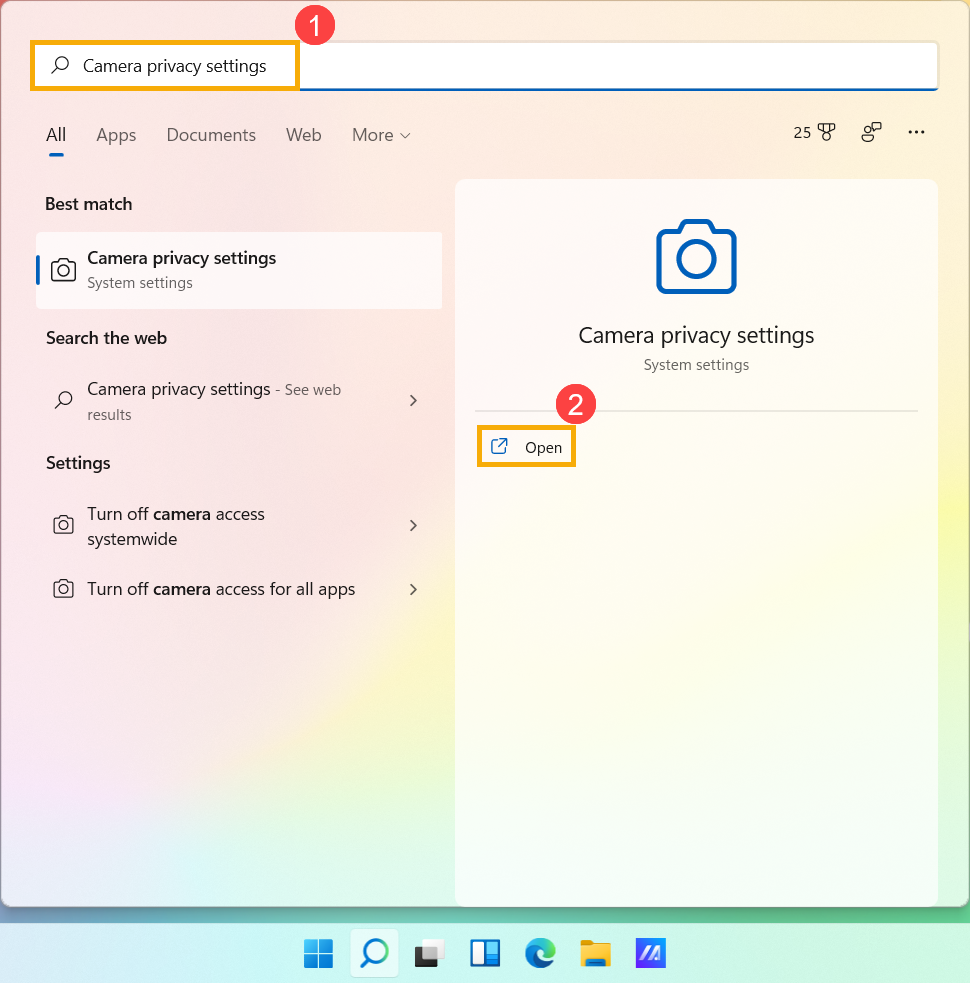
- Schakel [Camera-toegang] in③.
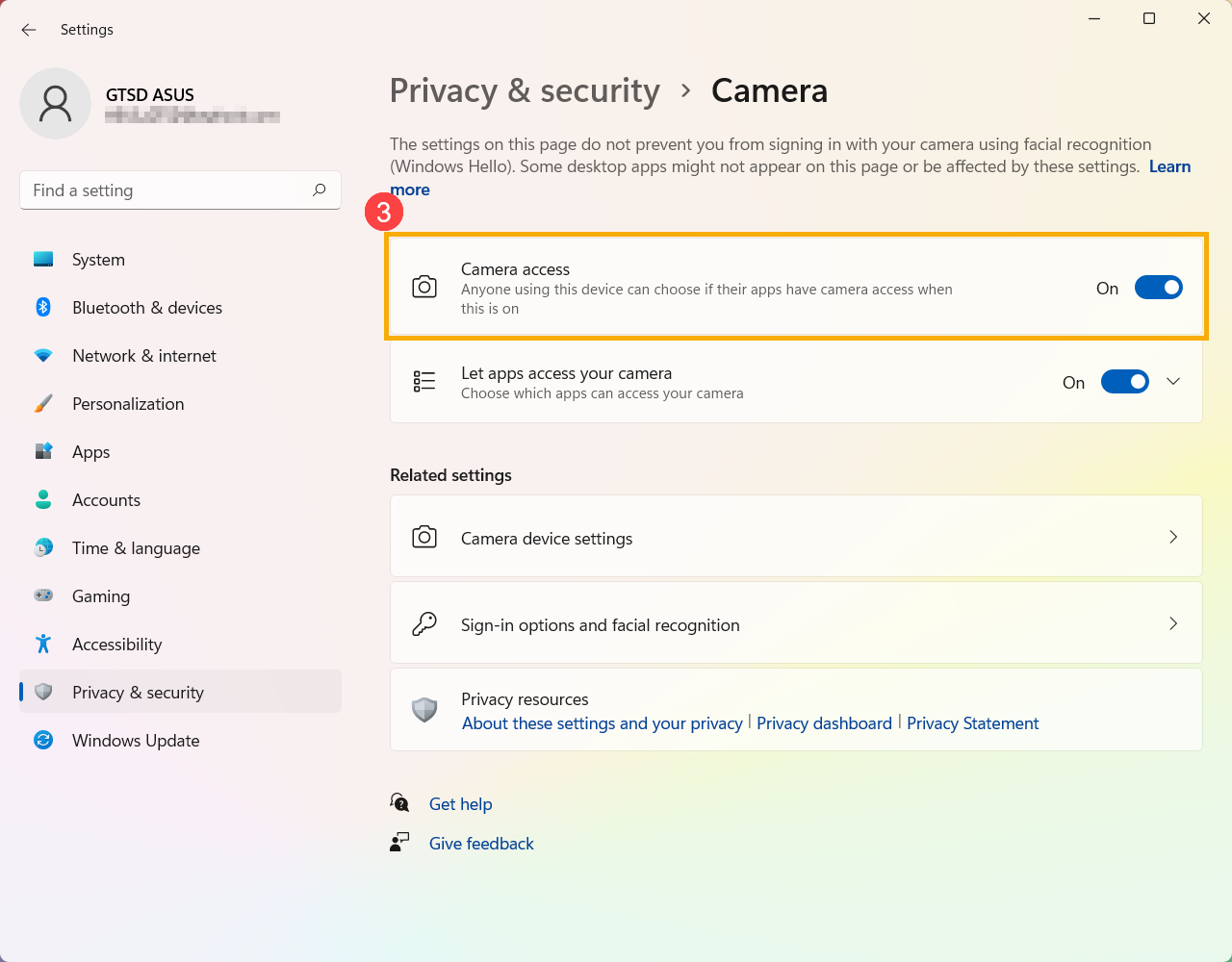
- Schakel [Apps toestaan toegang tot je camera] in④.
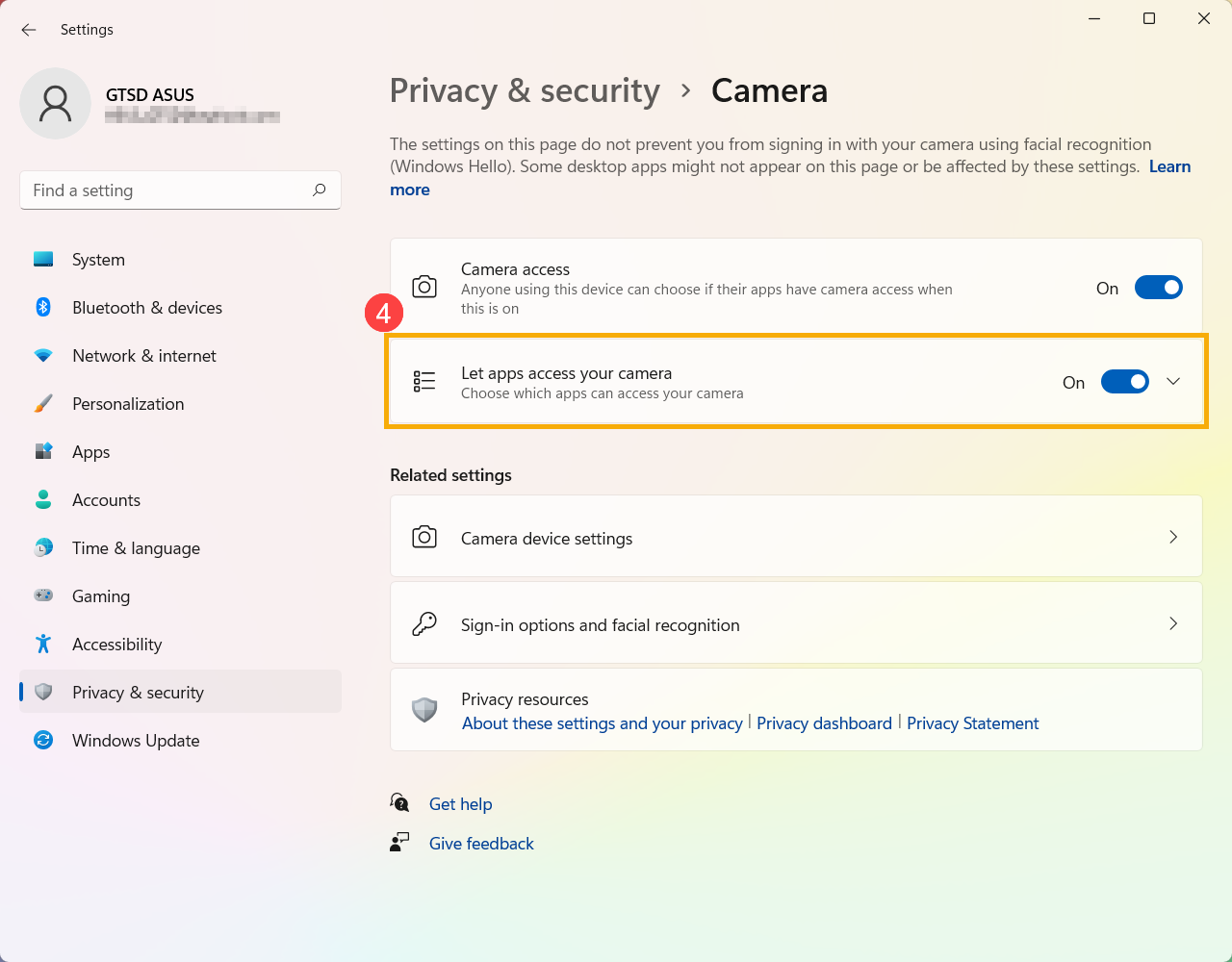
- Vouw het veld Apps toestaan toegang tot je camera uit, hier kun je aan/uitzetten welke apps de camera mogen gebruiken⑤.
Notitie: Alleen apps die zijn geïnstalleerd vanuit de Microsoft Store verschijnen in deze lijst. Als je problemen hebt met een app die je niet hebt geïnstalleerd vanuit Microsoft Store, zorg ervoor dat Laat desktop-apps toegang krijgen tot je camera is ingeschakeld.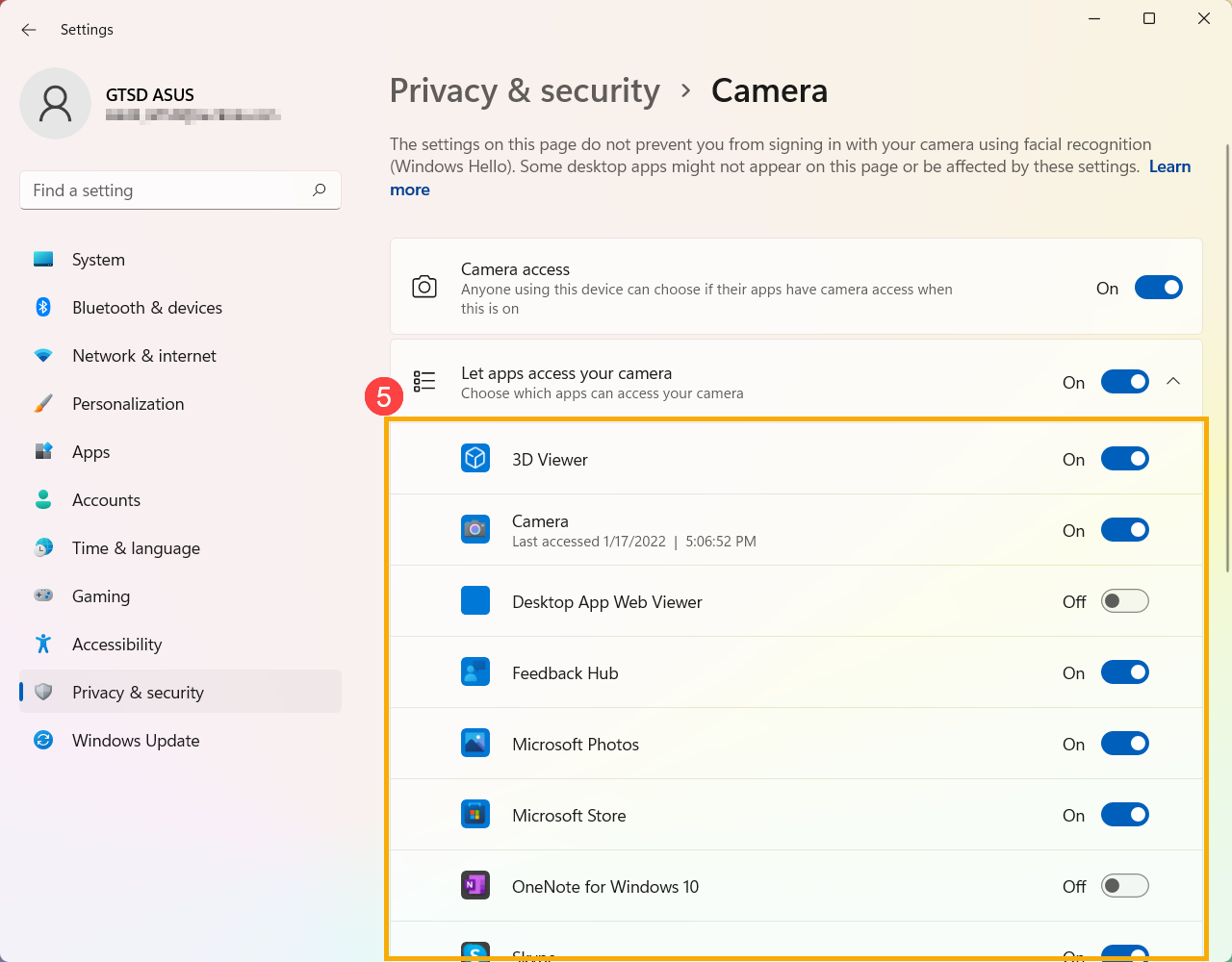
- Als het probleem aanhoudt, ga dan verder met de volgende stap voor probleemoplossing.
Camera driver inschakelen en opnieuw installeren in Apparaatbeheer
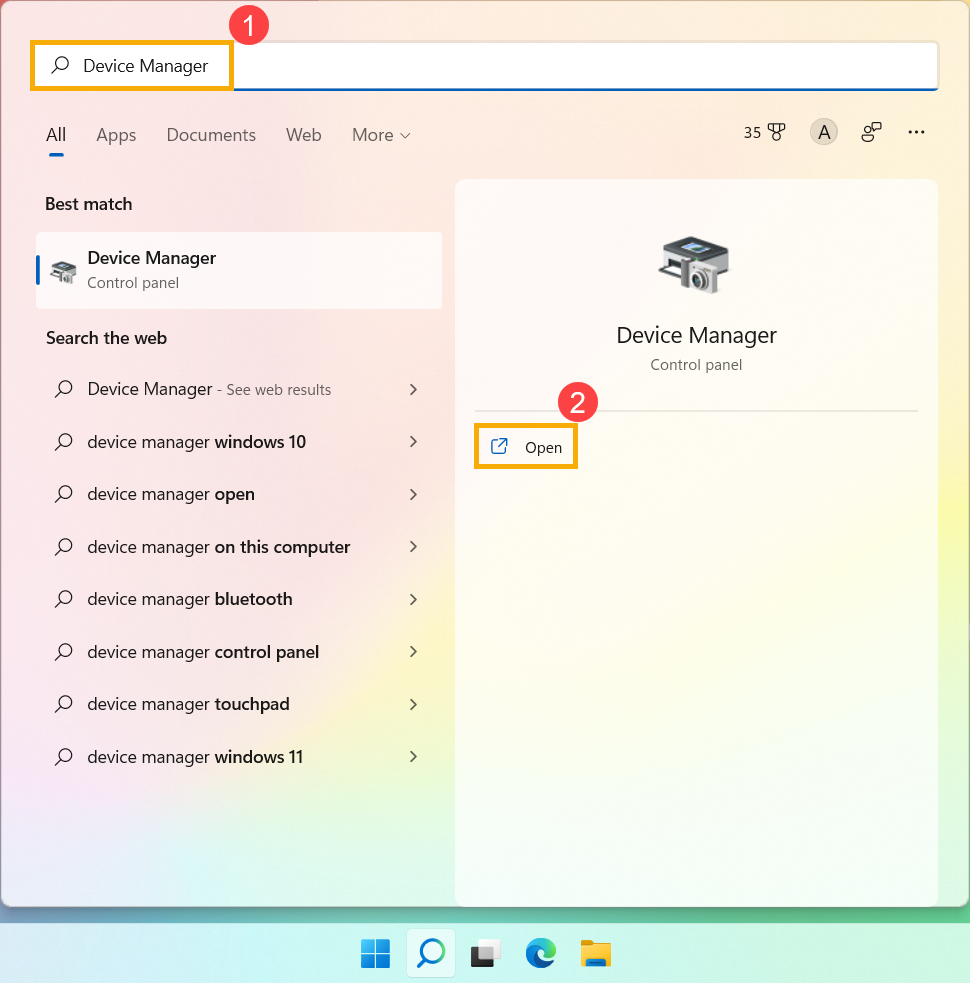
- Typ en zoek [Apparaatbeheer] in de Windows-zoekbalk①, klik dan op [Openen]②.
- Klik op de pijl naast [Camera]③, klik vervolgens met de rechtermuisknop op [je cameranaam]④ en selecteer [Apparaat inschakelen]⑤. Test of de camera normaal werkt.
If the [Apparaat inschakelen] option does not display that is meaning the camera is enabled already, please continue to the next step.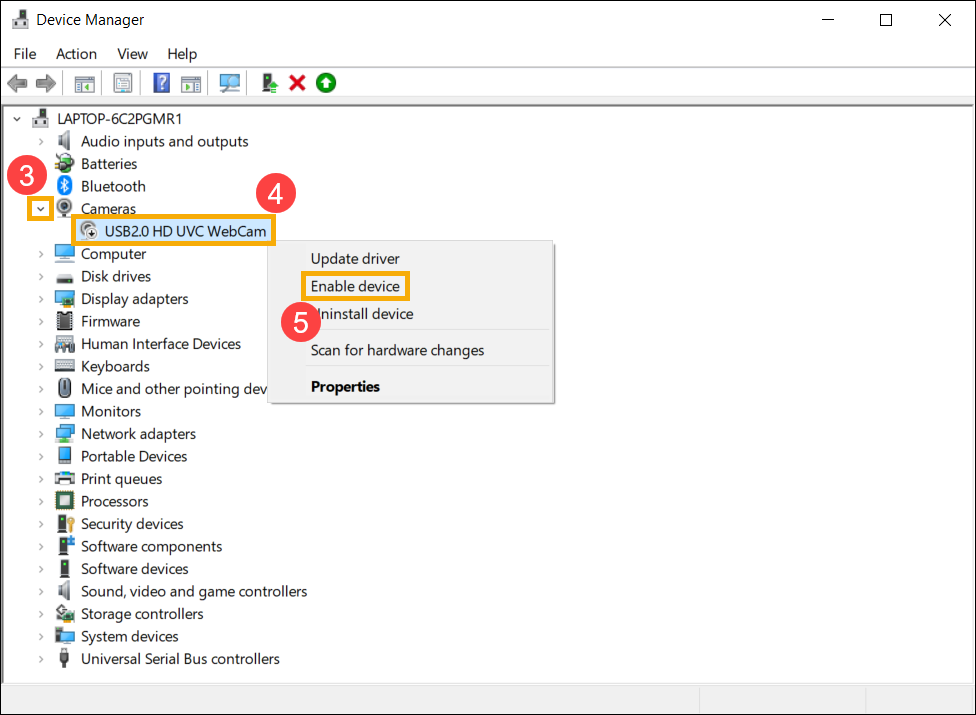
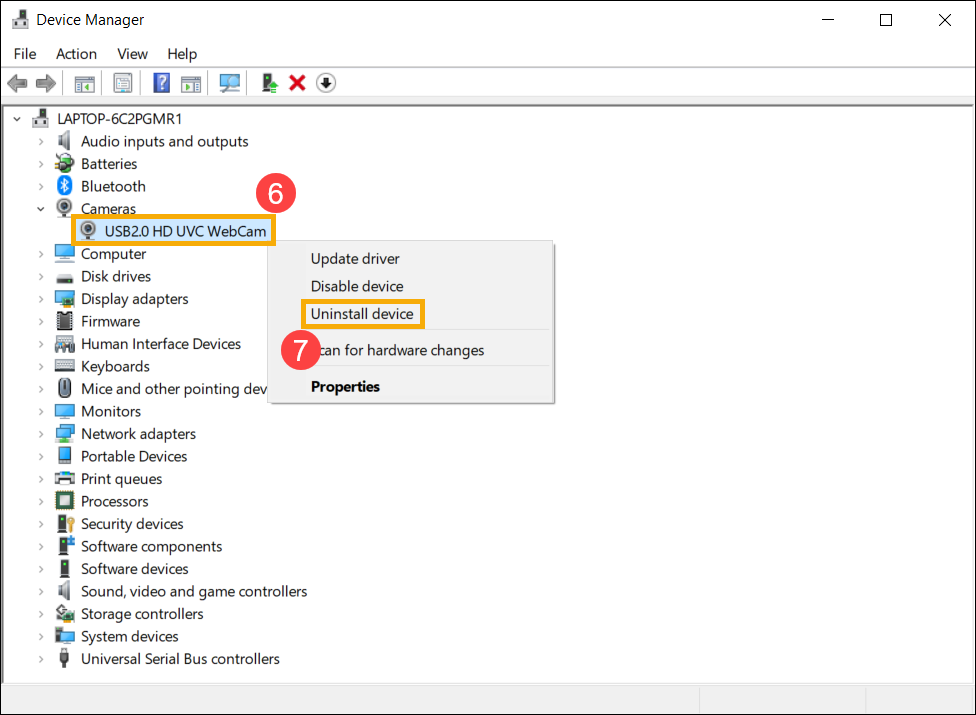
- Uninstall the camera driver. Right-click the [naam van uw cameratoestel]⑥and select [Apparaat verwijderen]⑦.
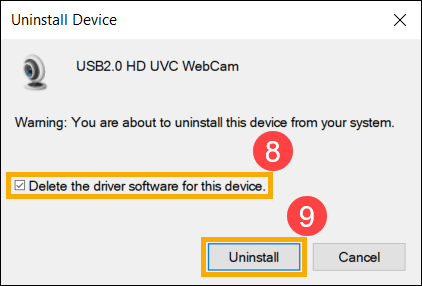
- Check the box to [Verwijder de stuurprogramma software voor dit apparaat]⑧, then click [Verwijderen]⑨.
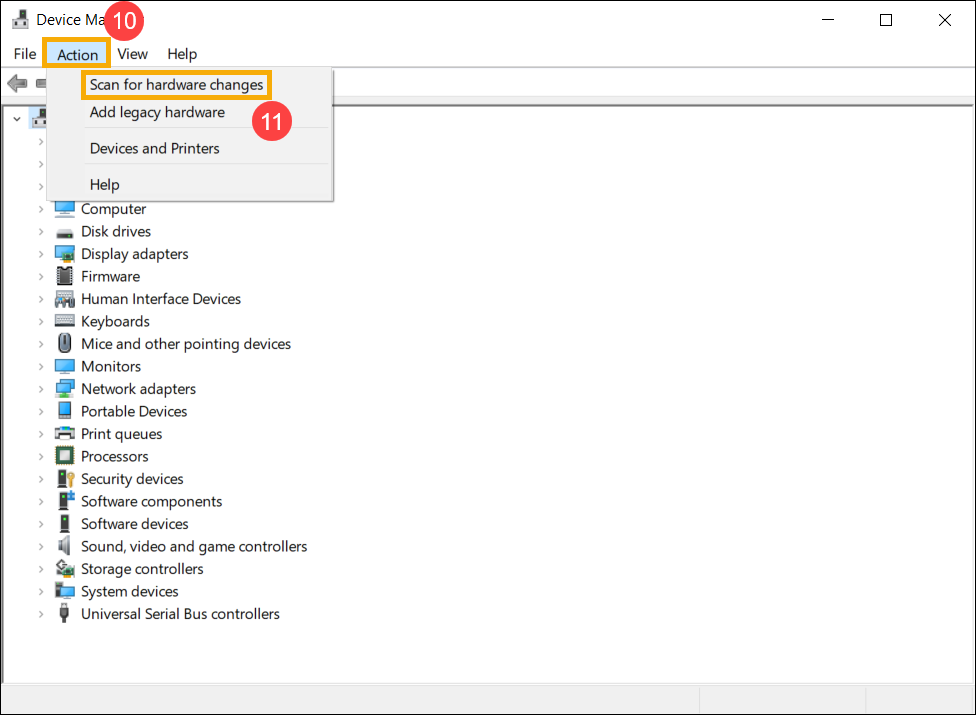
- Select [Actie] on the top of Device Manager⑩, and select [Zoeken naar wijziging in hardware]⑪, then system will automatically install the camera driver.
- Na de installatie van de camera driver is voltooid, herstart alstublieft uw computer en probeer vervolgens de Camera applicatie opnieuw te openen. Als het probleem blijft bestaan, ga dan verder met de volgende probleemoplossing.
Camera probleemoplosser uitvoeren
- Typ en zoek [Probleemoplossingsinstellingen] in de Windows zoekbalk①, klik vervolgens op [Openen]②.
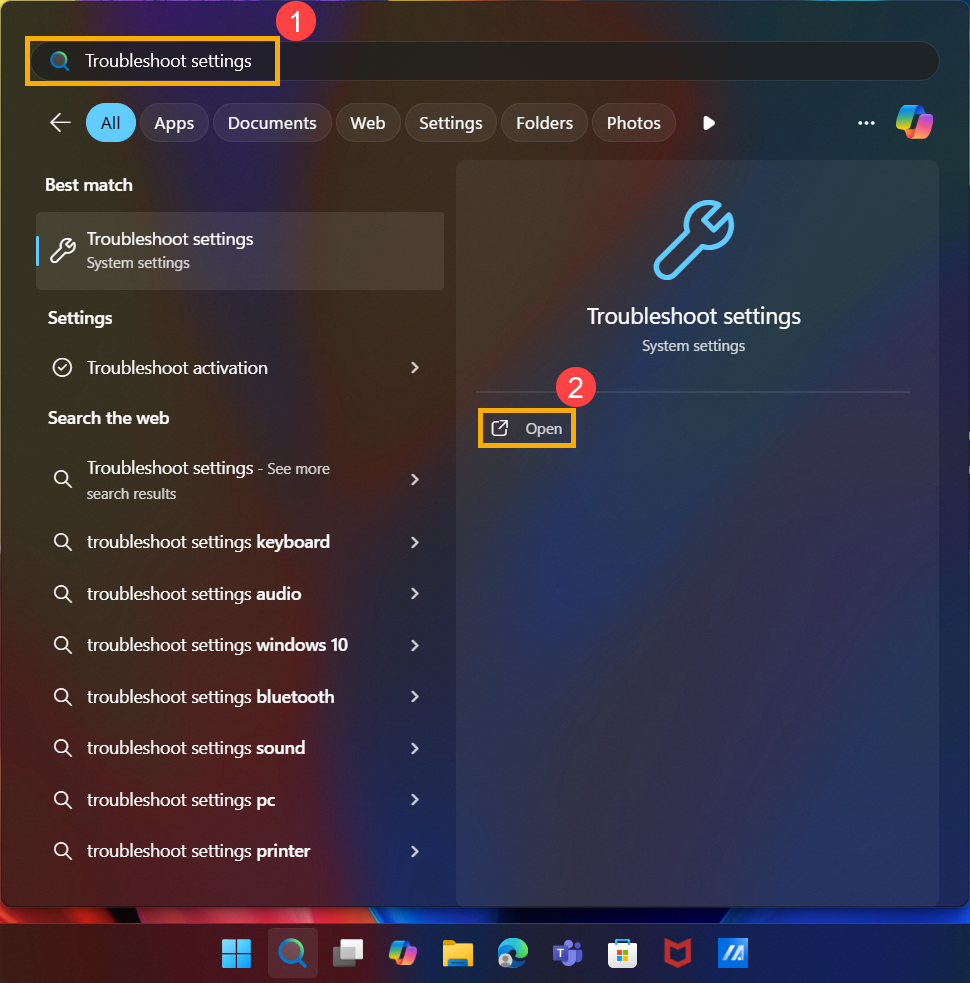
- Selecteer [Andere probleemoplossers]③.
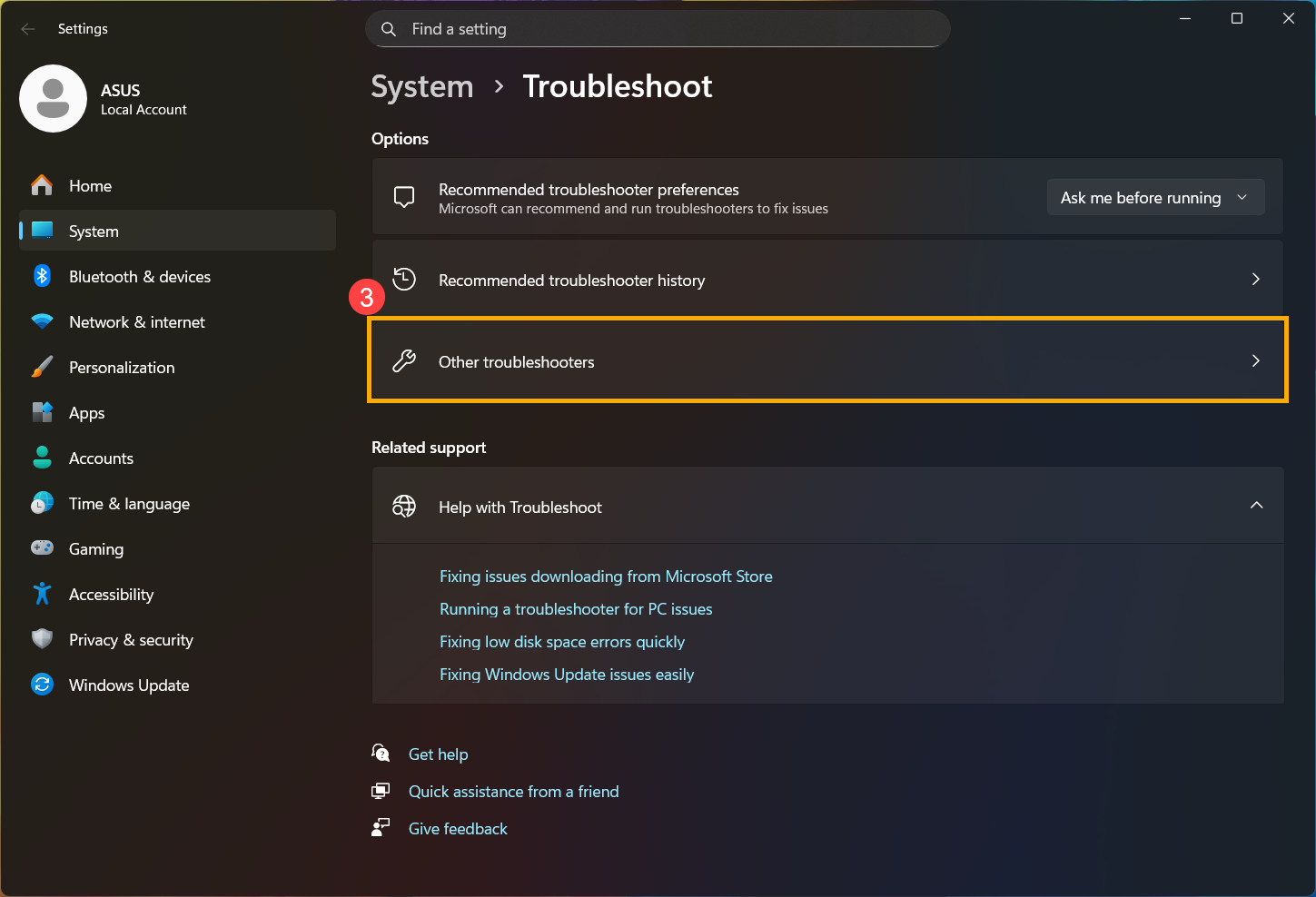
- Klik op [Uitvoeren]④ bij de optie Camera.
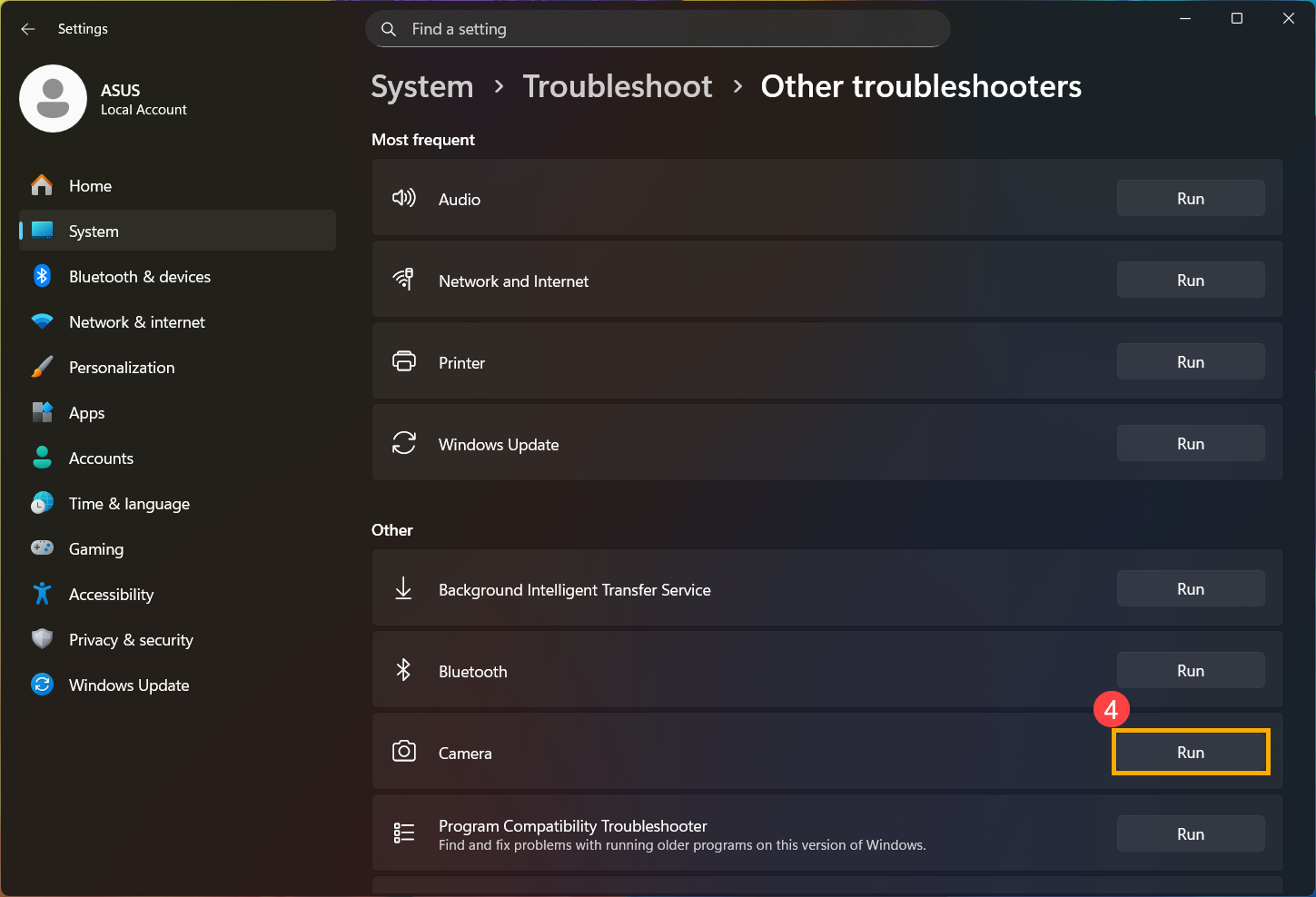
- Volg de aanwijzingen op het scherm om problemen te detecteren en op te lossen. Als het probleem blijft bestaan, ga dan verder met de volgende stap van de probleemoplossing.
Herstelpunt gebruiken om het systeem te herstellen
Als het cameraprobleem zich recentelijk heeft voorgedaan, en als je ooit een herstelpunt hebt gemaakt of er bestaat een automatisch systeemherstel, probeer dan de computer te herstellen naar een punt vóórdat het probleem begon om het probleem op te lossen. Hier kun je meer leren over Hoe je het herstelpunt gebruikt om het systeem te herstellen. Als het probleem blijft bestaan, ga dan door met de volgende stap voor probleemoplossing.
Systeem resetten
Als het probleem blijft bestaan nadat alle stappen voor probleemoplossing zijn voltooid. Maak een back-up van je persoonlijke bestanden en reset daarna de PC naar de originele configuratie. Hier kun je meer leren over Hoe je het systeem reset.
Windows 10 besturingssysteem
Gebruik de ingebouwde camera-applicatie
- Klik op [Startmenu]①, voer daarna de [Camera] applicatie uit②.
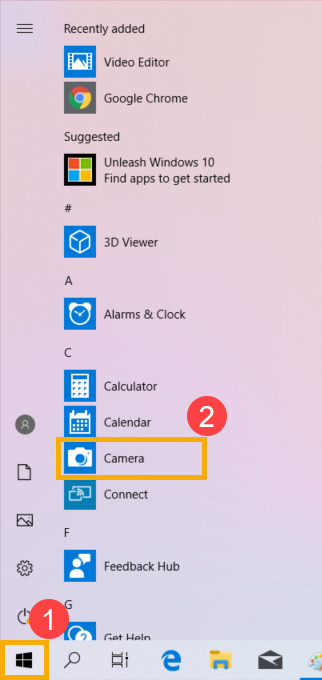
- Bevestig dat de camera goed werkt na het uitvoeren van de [Camera] applicatie. Als je camera goed werkt, kan het probleem gerelateerd zijn aan de instellingen van een specifieke applicatie. Als er problemen optreden, ga dan door naar de volgende stap voor probleemoplossing.
Opmerking: Camerafout (Op zijn kop beeld, Geen beeld, Kan camera niet herkennen, Abnormale weergave, enz.)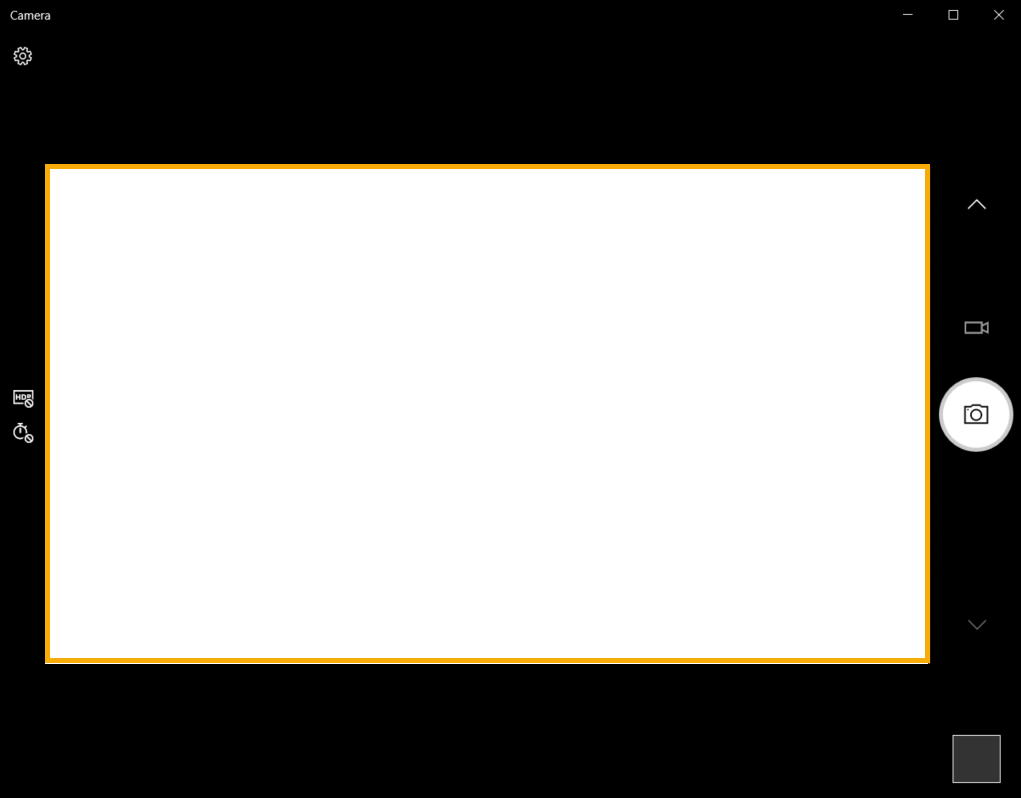
Geef je apps toestemming
- Klik op de [Start] knop①, selecteer daarna [Instellingen]②.
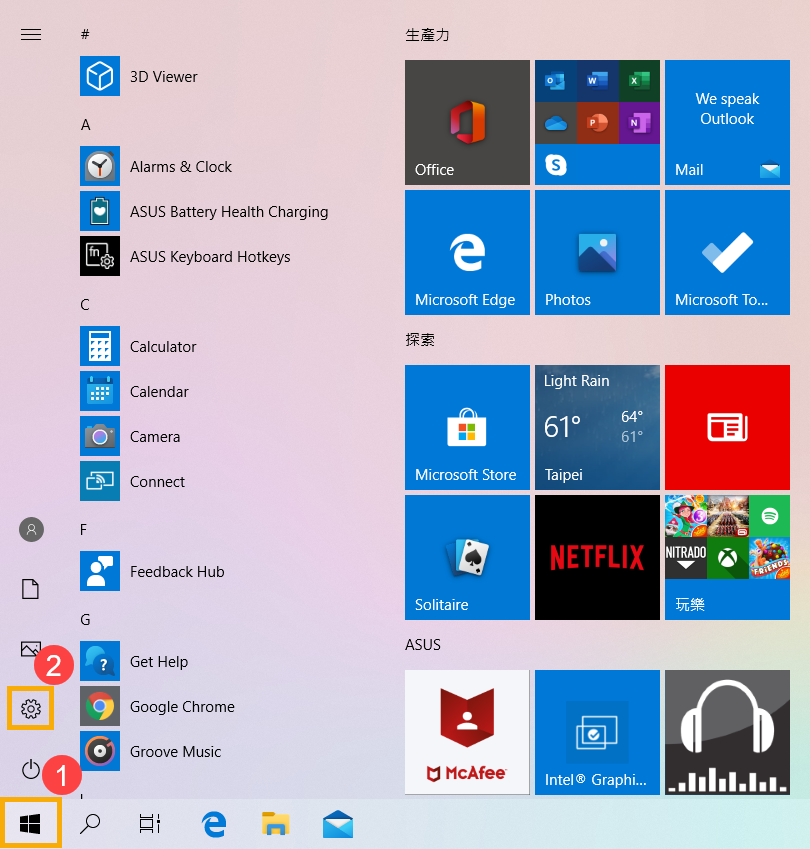
- Selecteer [Privacy]③.
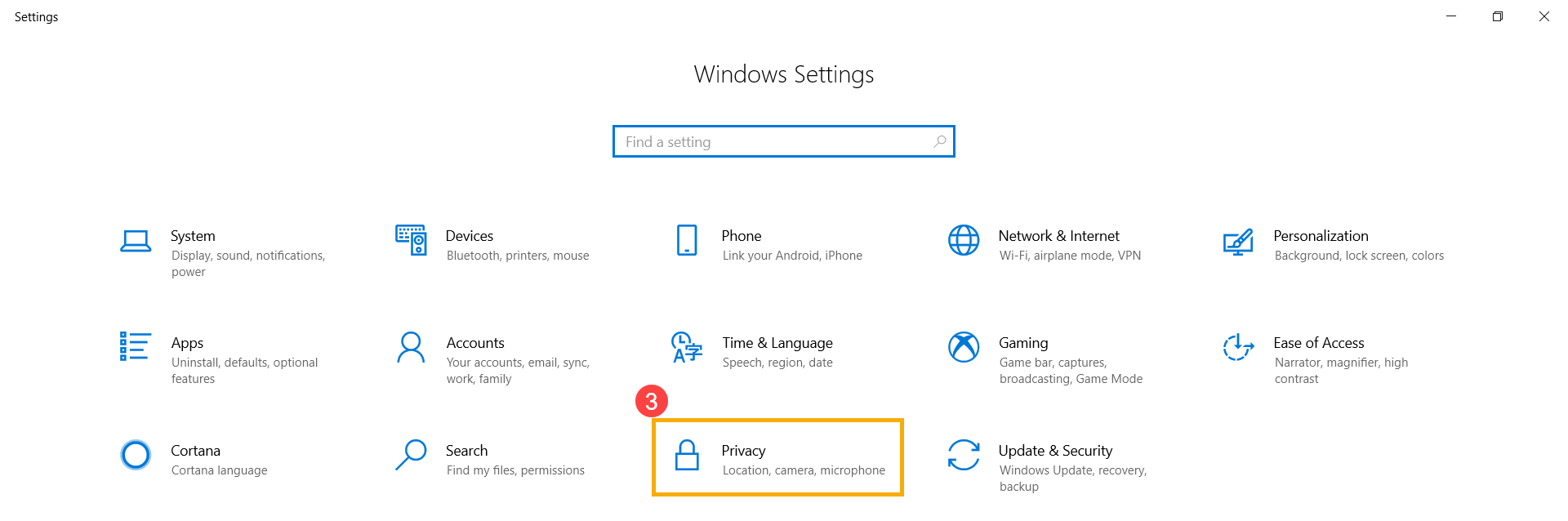
- Selecteer [Camera]④, klik dan op wijzigen en zet [Camera toegang voor dit apparaat]⑤ aan.
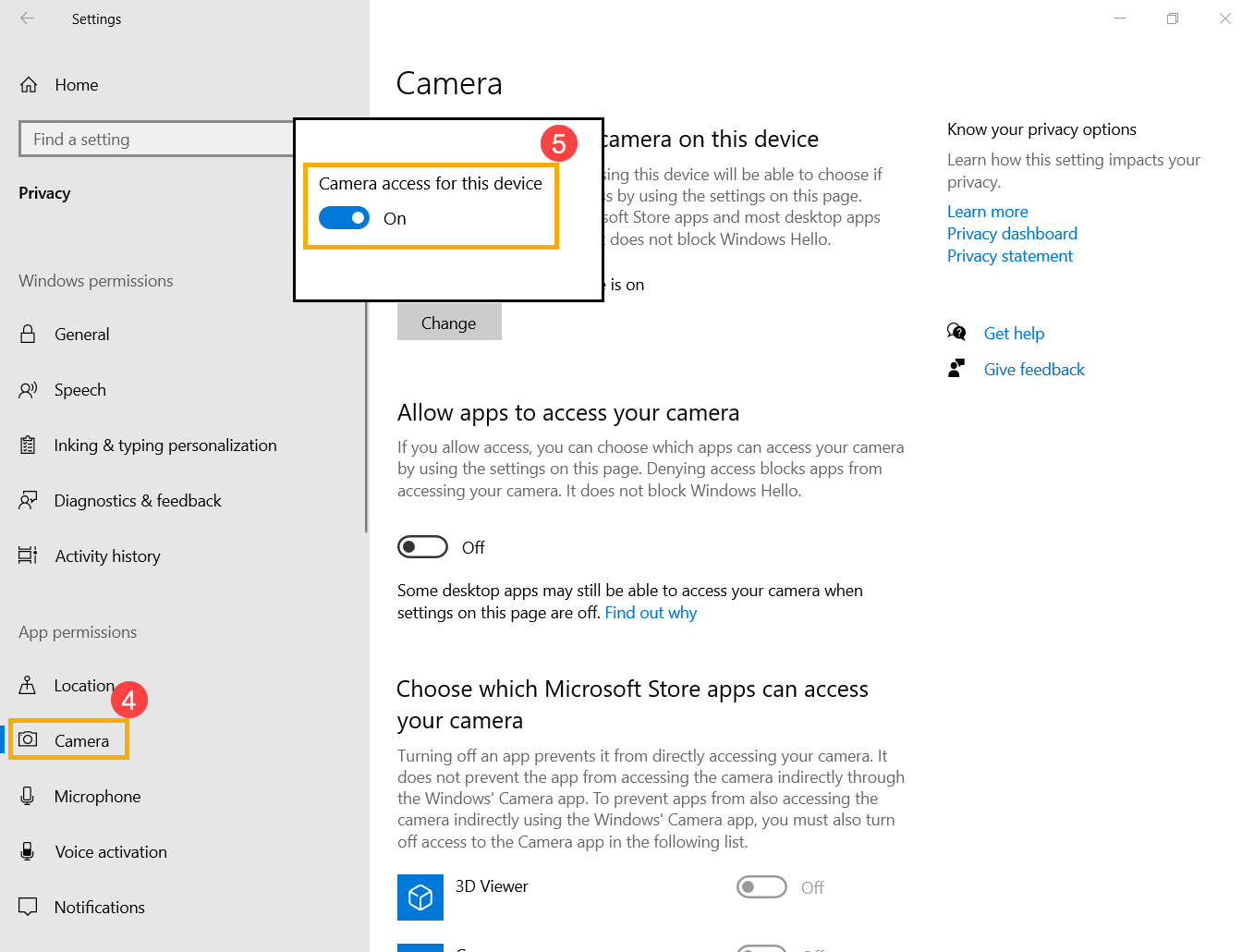
- Om toegang toe te staan voor individuele apps, zet [Apps toestaan om toegang te krijgen tot je camera]⑥ aan.
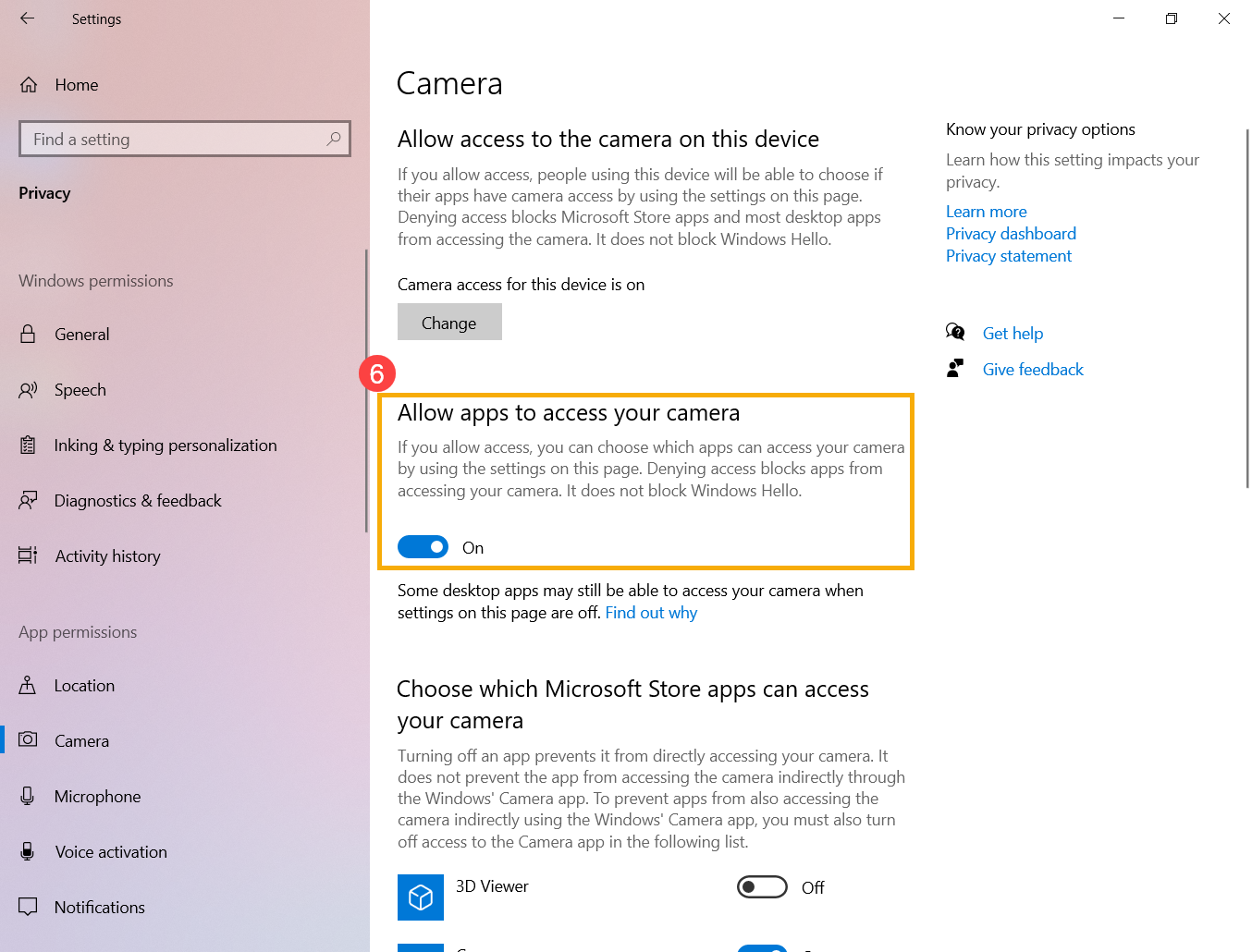
- Nadat je toegang tot de camera hebt toegestaan, scroll naar beneden naar [Kies welke Microsoft Store-apps toegang hebben tot je camera]⑦ en zet de camera-toegang aan voor de apps die je wilt gebruiken.
Opmerking: Alleen apps die vanuit de Microsoft Store zijn geïnstalleerd, verschijnen in deze lijst. Als je problemen hebt met een app die je niet via de Microsoft Store hebt geïnstalleerd, zorg er dan voor dat Desktop-apps toegang tot je camera toestaan is ingeschakeld.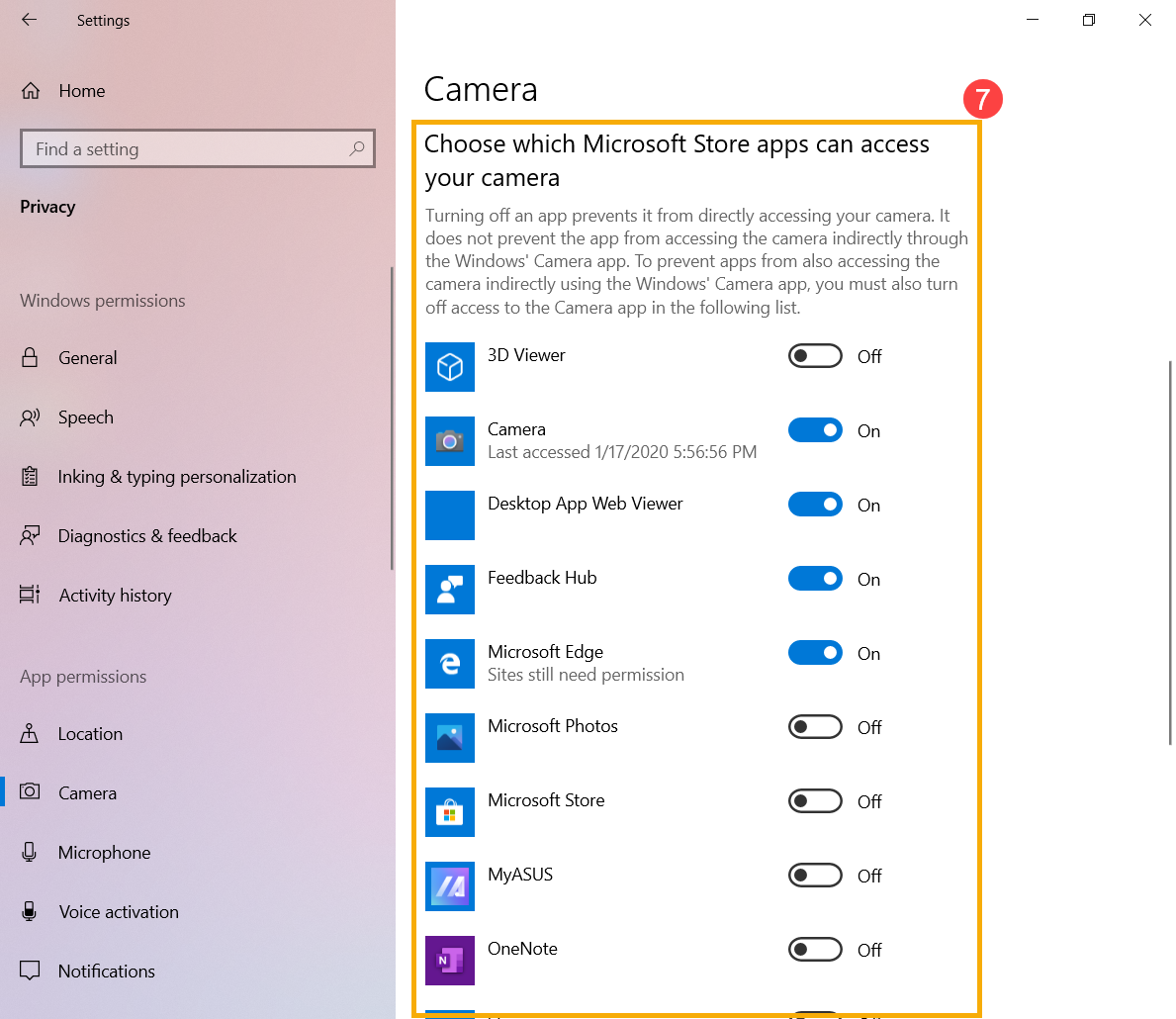
- Als het probleem blijft bestaan, ga dan verder met de volgende stap voor probleemoplossing.
Camera driver inschakelen en opnieuw installeren in Apparaatbeheer
- Typ en zoek [Apparaatbeheer] in de Windows zoekbalk①, klik daarna op [Openen]②.
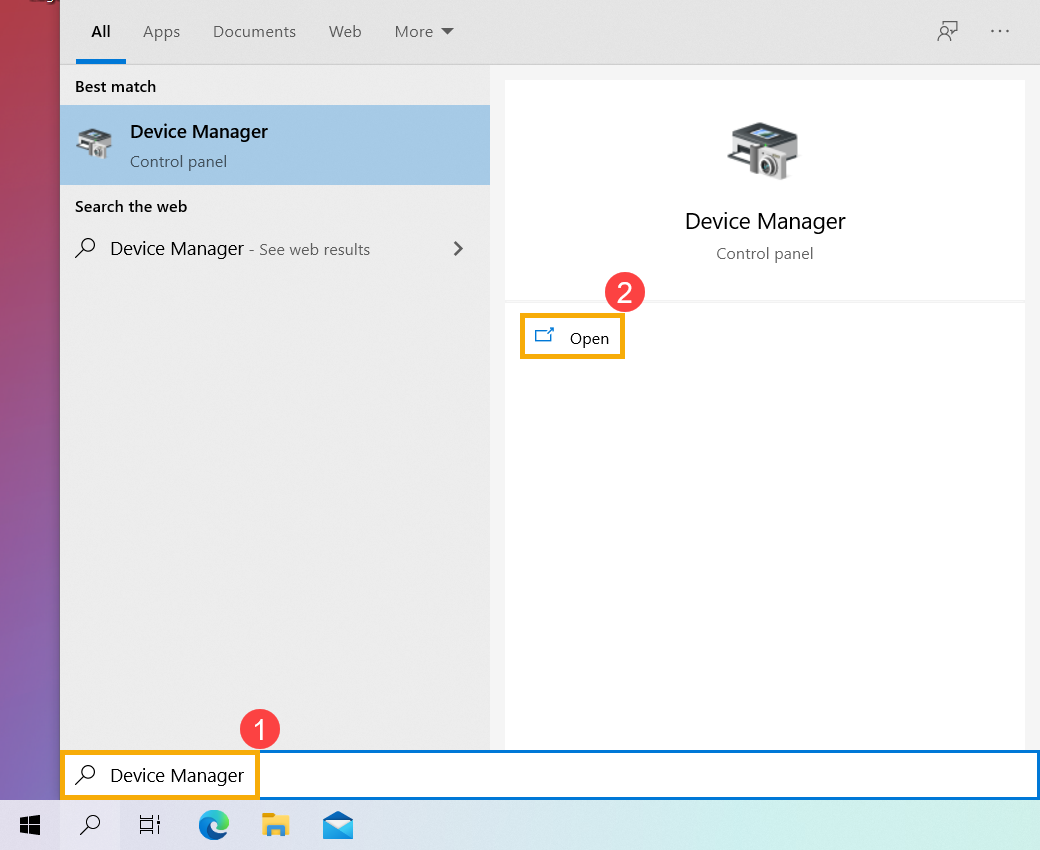
- Klik op de pijl naast [Camera]③, klik vervolgens met de rechtermuisknop op [naam van uw camera-apparaat]④ en selecteer [Apparaat inschakelen]⑤. Om te testen of de camera normaal werkt.
Als de optie [Apparaat inschakelen] niet wordt weergegeven, betekent dit dat de camera al is ingeschakeld, ga dan verder naar de volgende stap.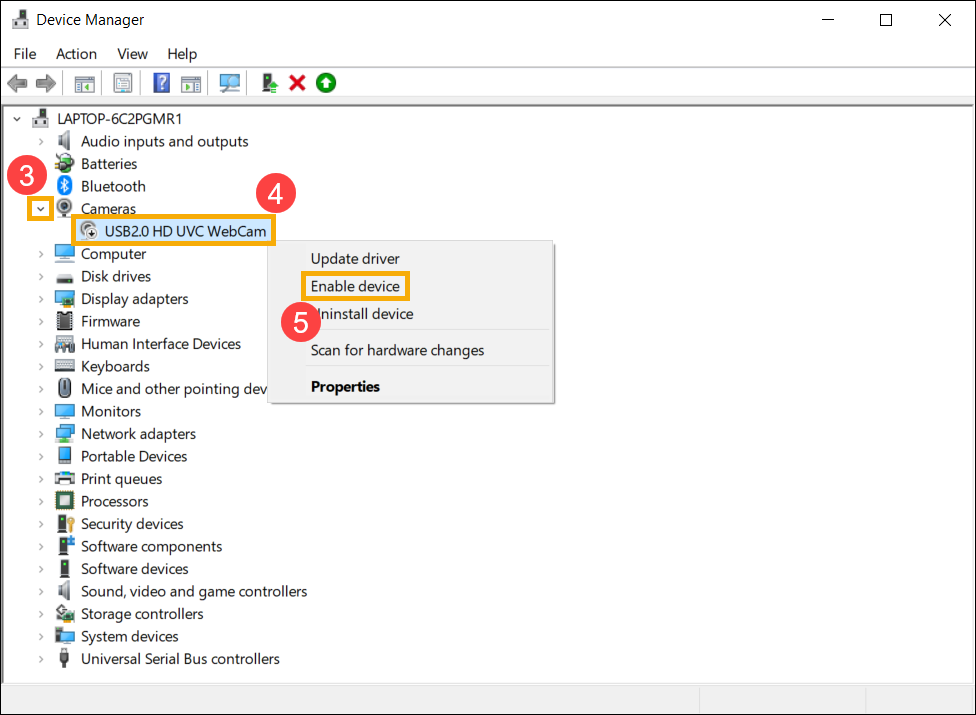
- Verwijder de camera driver. Klik met de rechtermuisknop op [naam van uw camera-apparaat]⑥ en selecteer [Apparaat verwijderen]⑦.
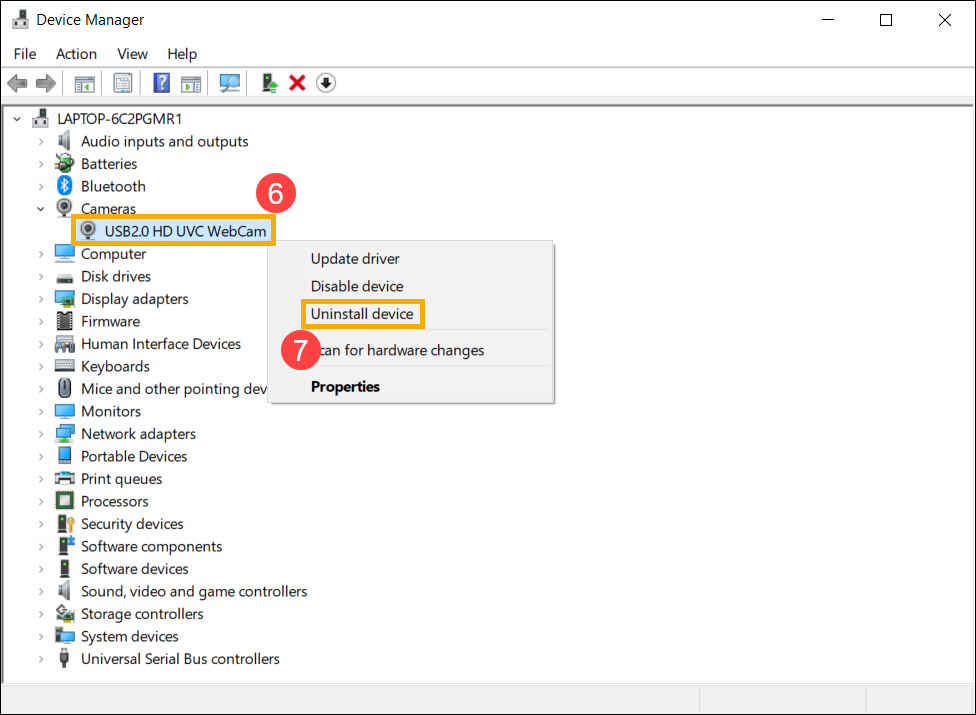
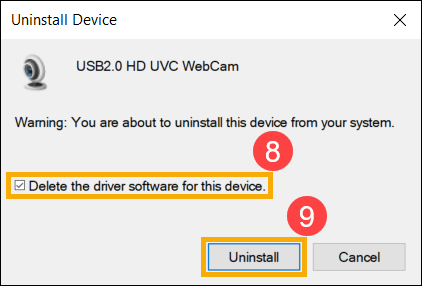
- Vink het vakje aan voor [Verwijder de driver software voor dit apparaat]⑧, klik vervolgens op [Verwijderen]⑨.
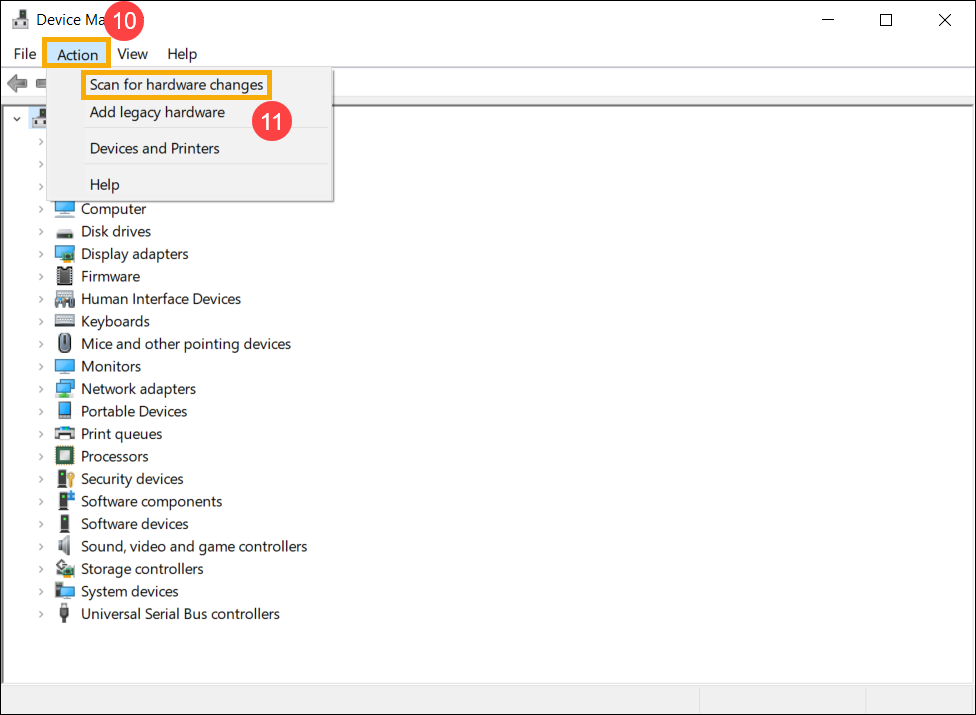
- Selecteer [Actie]bovenaan Apparaatbeheer⑩, en selecteer [Zoeken naar hardwarewijzigingen]⑪, daarna zal het systeem automatisch het cameradriver installeren.
- Nadat de installatie van het cameradriver is voltooid, herstart dan uw computer en probeer vervolgens de Camera-applicatie opnieuw te openen. Als het probleem blijft bestaan, ga dan verder met de volgende probleemoplossing.
Gebruik Herstelpunt om het systeem te herstellen
Als het cameraprobleem recent is opgetreden, en als u ooit een herstelpunt hebt gemaakt of er een automatisch systeemherstel bestaat, probeer dan de computer te herstellen naar een punt vóórdat het probleem begon om het probleem op te lossen. Hier kunt u meer leren over Hoe gebruikt u een herstelpunt om het systeem te herstellen. Als het probleem blijft bestaan, ga dan verder met de volgende probleemoplossingsstap.
Stel het systeem opnieuw in
Als het probleem aanhoudt nadat alle stappen voor probleemoplossing zijn voltooid, maak dan een back-up van je persoonlijke bestanden en reset vervolgens de PC naar zijn oorspronkelijke configuratie. Hier kun je meer leren over Hoe het systeem te resetten.
Hoe problemen met een externe camera te verhelpen
Let op: [Als je een externe camera gebruikt, moet je mogelijk de apparaatsoftware of drivers installeren die door de fabrikant worden geleverd.] [Zorg ervoor dat je apparaat is geïnstalleerd volgens de installatie-instructies van de fabrikant.]
Controleer het uiterlijk en de aansluiting van de camera
[Controleer of de camera wordt belemmerd.] [Soms, als de cameralens bedekt is met stof of vuil, kan dit de beeldkwaliteit beïnvloeden.] [Gebruik een schone, zachte doek om voorzichtig de cameralens af te vegen, zodat deze schoon blijft.]
[Zorg ervoor dat de externe camera goed is aangesloten en dat de stekker stevig op zijn plaats zit (zoals de USB-poort of verbindingskabel).] [Als je een USB-verbindingsprobleem vermoedt, raadpleeg dan dit artikel:] Probleemoplossing - USB functionaliteitsproblemen.
BIOS / Windows-pakketten / drivers bijwerken en bevestigen met de nieuwste versie op je PC
Het regelmatig updaten van BIOS, Windows en drivers kan de stabiliteit en prestaties van het systeem verbeteren. Zorg ervoor dat je apparaat de nieuwste versies gebruikt. Meer informatie over het updaten van BIOS:
Hoe de BIOS-versie bij te werken in Windows-systeem
Hoe BIOS bij te werken met ASUS Firmware Update/EZ Flash
(Voor desktopproducten, raadpleeg ASUS Motherboard EZ Flash 3 Introductie.)
Meer informatie over het updaten van Windows en drivers:
Hoe Windows Update uit te voeren
Hoe drivers bij te werken via Systeemupdate in MyASUS
Als het probleem blijft bestaan nadat je BIOS/Windows-pakketten/drivers hebt bijgewerkt tot de huidige datum, ga dan door met de volgende stap voor probleemoplossing.
Controleer USB-functie-instellingen in BIOS
- Voer de BIOS-configuratiehulpprogramma in:
Met de computer uitgeschakeld, druk en houd de [F2]-toets ingedrukt, druk vervolgens op de [Aan/uit-knop]. Laat [F2] los zodra het BIOS-configuratiescherm verschijnt. Voor gedetailleerde instructies, raadpleeg het relevante artikel op Hoe toegang te krijgen tot het BIOS-configuratiescherm. - Druk in het BIOS-instellingsscherm op de [F7]-toets op uw toetsenbord, of klik op [Geavanceerde modus] op het scherm①.
Opmerking: De BIOS-interface kan enigszins variëren afhankelijk van het model.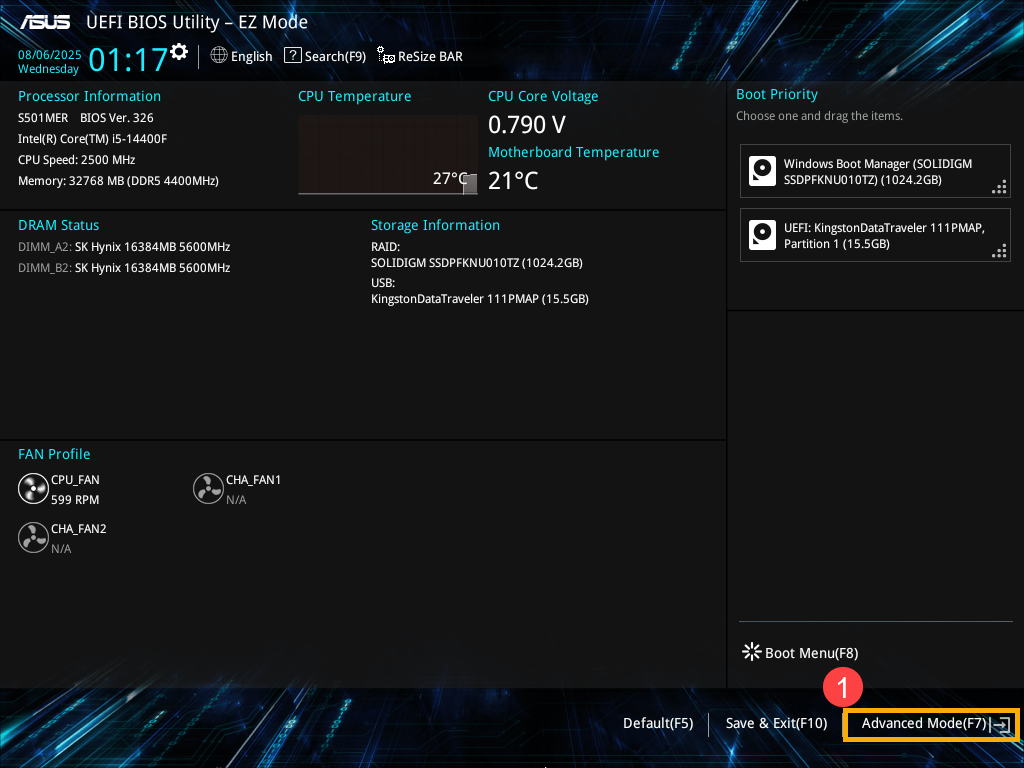
- Navigeer naar het tabblad [Geavanceerd]②, selecteer vervolgens [USB-configuratie]③.
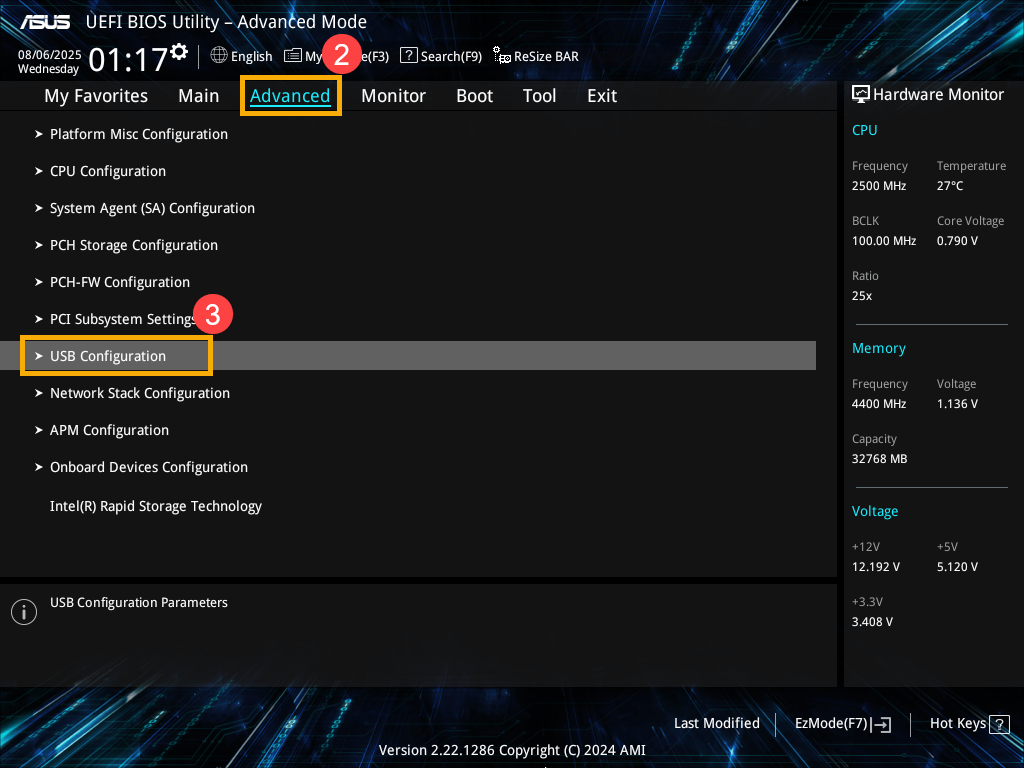
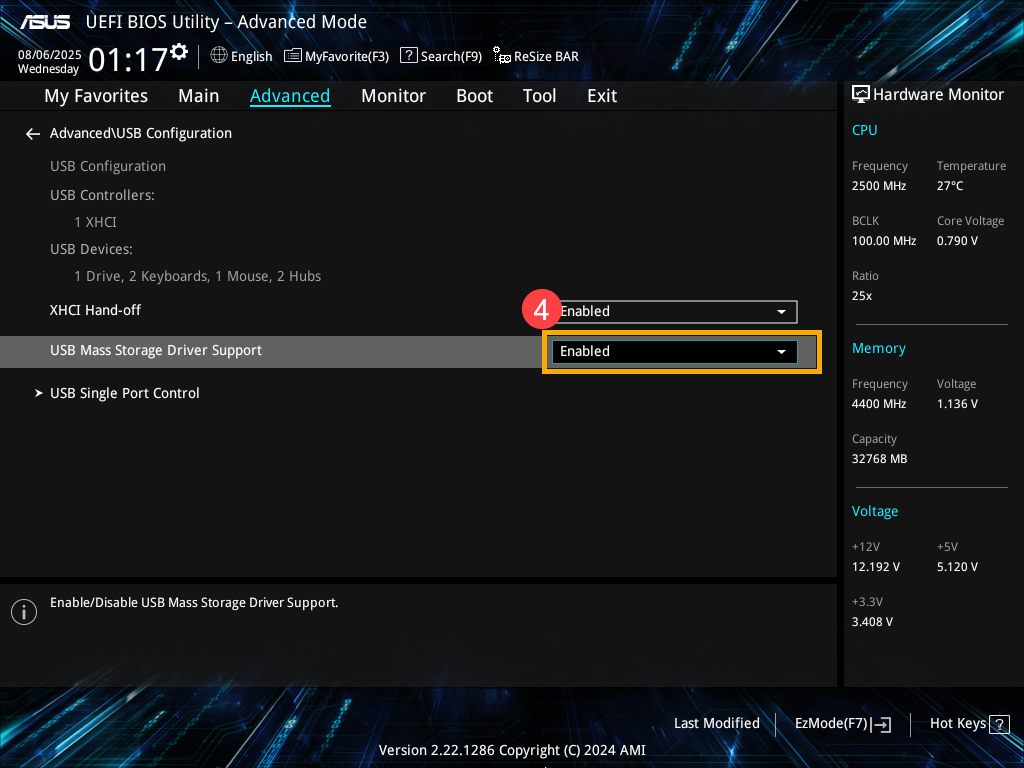
- Zorg er in het USB-configuratiemenu voor dat USB Mass Storage Driver Support is ingesteld op [Ingeschakeld]④.
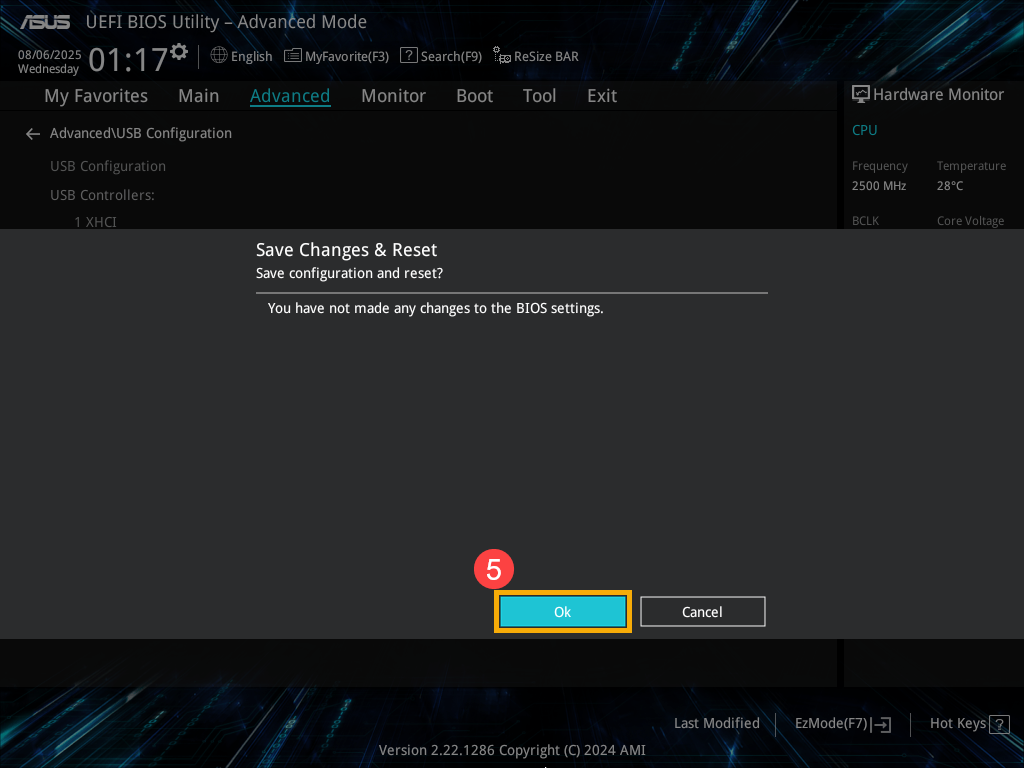
- Sla de instellingen op en sluit af. Druk op de [F10]-toets en selecteer vervolgens [Ok]⑤. Het apparaat zal opnieuw opstarten en de nieuwe instellingen zullen van kracht worden.
Raadpleeg de relevante instructies hieronder volgens de versie van Windows die momenteel op uw apparaat is geïnstalleerd:
Windows 11 besturingssysteem
Gebruik de ingebouwde camera-applicatie
- Typ en zoek [Camera] in de Windows-zoekbalk①, klik vervolgens op [Open]②.
- Controleer of de camera correct werkt na het uitvoeren van de [Camera]-applicatie. Als uw camera correct werkt, kan het probleem gerelateerd zijn aan de instellingen van een specifieke applicatie. Als er problemen optreden, ga dan verder met de volgende probleemoplossingsstap.
Opmerking: Camerafouten omvatten ondersteboven beeld, geen beeld, kan camera niet herkennen, abnormale weergave, enz.
Geef je apps toestemming
- Typ en zoek [Privacy-instellingen voor camera] in de Windows zoekbalk①, klik daarna op [Openen]②.
- Zet [Camera-toegang] aan③.
- Zet [Apps toestaan toegang tot je camera] aan④.
- Vouw het veld Apps toestaan toegang tot je camera uit, hier kun je inschakelen/uitschakelen welke apps de camera mogen gebruiken⑤.
Opmerking: Alleen apps die zijn geïnstalleerd via de Microsoft Store verschijnen in deze lijst. Als je problemen hebt met een app die niet via de Microsoft Store is geïnstalleerd, zorg er dan voor dat Desktop-apps toestaan toegang tot je camera is ingeschakeld. - Als het probleem blijft bestaan, ga dan verder met de volgende probleemoplossingsstap.
Camera driver inschakelen en opnieuw installeren in Apparaatbeheer
- Typ en zoek [Apparaatbeheer] in de Windows zoekbalk①, klik vervolgens op [Openen]②.
- Klik op de pijl naast [Camera]③, klik dan met de rechtermuisknop op [naam van uw cameratoestel]④ en selecteer [Apparaat inschakelen]⑤. Test of de camera normaal werkt.
Als de optie [Apparaat inschakelen] niet wordt weergegeven betekent dit dat de camera al is ingeschakeld, ga dan verder naar de volgende stap.
Opmerking: De apparaatcategorie voor een externe camera kan variëren. U kunt uw camera zoeken onder [Camera's], [Beeldapparaten], of [Geluid-, video- en spelcontrollers]. - Verwijder de camera driver. Klik met de rechtermuisknop op [naam van uw cameratoestel]⑥ and select [Apparaat verwijderen]⑦.
- Check the box to [Verwijder de driversoftware voor dit apparaat]⑧, then click [Verwijderen]⑨.
- Select [Actie] on the top of Device Manager⑩, and select [Zoeken naar hardwarewijzigingen]⑪, then system will automatically install the camera driver.
- After the camera driver installation is completed, please restart your computer and then try opening the Camera application again. If the problem persists, please continue to the next troubleshooting.
Camera-probleemoplosser uitvoeren
- Type and search [Probleemoplossingsinstellingen] in the Windows search bar①, then click [Openen]②.
- Selecteer [Andere probleemoplossers]③.
- Klik op [Uitvoeren]④ bij de optie Camera.
- Volg de aanwijzingen op het scherm om problemen te detecteren en op te lossen. Als het probleem blijft bestaan, ga dan verder met de volgende stap voor probleemoplossing.
Herstelpunt gebruiken om het systeem te herstellen
Als het cameraprobleem zich onlangs heeft voorgedaan, en als je ooit een herstelpunt hebt aangemaakt of er een automatische systeemherstel bestaat, probeer dan de computer te herstellen naar een punt vóór het begin van het probleem om het probleem op te lossen. Hier kun je meer leren over Hoe je een herstelpunt gebruikt om het systeem te herstellen. Als het probleem blijft bestaan, ga dan verder met de volgende stap voor probleemoplossing.
Reset het systeem
Als het probleem blijft bestaan nadat alle probleemoplossingsstappen zijn voltooid, maak dan een back-up van je persoonlijke bestanden en zet de PC terug naar de oorspronkelijke configuratie. Hier kun je meer leren over Hoe het systeem te resetten.
Windows 10 besturingssysteem
Gebruik de ingebouwde camera-applicatie
- Klik op [Startmenu]①, en voer daarna de [Camera] applicatie uit②.
- Bevestig dat de camera naar behoren werkt na het uitvoeren van de [Camera] applicatie. Als je camera goed werkt, kan het probleem gerelateerd zijn aan de instellingen van een specifieke applicatie. Als er problemen optreden, ga dan verder met de volgende probleemoplossingsstap.
Opmerking: Camerafout (Omgekeerd beeld, Geen beeld, Kan camera niet herkennen, Abnormale weergave, enz.)
Geef je apps toestemming
- Klik op [Start] knop①, selecteer vervolgens [Instellingen]②.
- Selecteer [Privacy]③.
- Selecteer [Camera]④, klik vervolgens op wijzigen en zet [Cameratoegang voor dit apparaat] aan⑤.
- Om toegang voor individuele apps toe te staan, zet [Apps toestaan om toegang te krijgen tot je camera] aan⑥.
- Nadat je toegang tot de camera hebt toegestaan, scroll naar beneden naar [Kies welke Microsoft Store-apps toegang hebben tot je camera]⑦ en schakel camera-toegang in voor de apps die je wilt.
Opmerking: Alleen apps die vanaf de Microsoft Store zijn geïnstalleerd, verschijnen in deze lijst. Als je problemen hebt met een app die je niet via de Microsoft Store hebt geïnstalleerd, zorg er dan voor dat [Laat desktop-apps toegang krijgen tot je camera] is ingeschakeld. - Als het probleem aanhoudt, ga dan verder met de volgende stap voor probleemoplossing.
Schakel in en installeer de Cameradriver opnieuw in Apparaatbeheer
- Typ en zoek [Apparaatbeheer] in de Windows zoekbalk①, klik dan op [Openen]②.
- Klik op de pijl naast [Camera]③, klik dan met de rechtermuisknop op [de naam van je cameratoestel]④ en selecteer [Apparaat inschakelen]⑤. Test of de camera normaal werkt.
Als de [Apparaat inschakelen] optie niet wordt weergegeven, betekent dit dat de camera al is ingeschakeld. Ga dan verder met de volgende stap.
Opmerking: De apparaatcategorie voor een externe camera kan variëren. U kunt uw camera zoeken onder [Camera's], [Beeldapparaten] of [Geluids-, video- en spelapparaten]. - Deïnstalleer het camera driver. Klik met de rechtermuisknop op [naam van uw camera-apparaat]⑥ en selecteer [Apparaat verwijderen]⑦.
- Vink het vakje aan om [De stuurprogramma-software voor dit apparaat verwijderen]⑧, klik daarna op [Verwijderen]⑨.
- Selecteer [Actie] bovenaan Apparaatbeheer⑩, en selecteer [Zoeken naar gewijzigde apparaten]⑪, daarna zal het systeem automatisch de camera driver installeren.
- Na de installatie van de camera driver is voltooid, herstart alstublieft uw computer en probeer daarna de Camera applicatie opnieuw te openen. Als het probleem aanhoudt, ga dan verder met de volgende probleemoplossing.
Gebruik Systeemherstelpunt om het systeem te herstellen
Als het probleem met de camera zich recentelijk voordoet, en als u ooit een herstelpunt heeft aangemaakt of er een automatische systeemherstel bestaat, probeer dan de computer terug te zetten naar een punt vóórdat het probleem begon om het probleem op te lossen. Hier kunt u meer leren over Hoe systeemherstelpunt te gebruiken om het systeem te herstellen. Als het probleem aanhoudt, ga dan verder met de volgende stap voor probleemoplossing.
Herstel het systeem
Als het probleem blijft bestaan nadat alle stappen voor probleemoplossing zijn voltooid. Maak een back-up van uw persoonlijke bestanden en herstel dan de PC terug naar de originele configuratie. Hier kunt u meer leren over Hoe het systeem te herstellen.