Gerelateerde onderwerpen
[Windows 11/10] Verbinden met een Wi-Fi-netwerk
Toepasselijke producten: Notebook, Desktop, All-in-One PC, Gaming Handheld, MiniPC
U kunt dit artikel raadplegen om meer te weten te komen over hoe u verbinding maakt met een Wi-Fi-netwerk in Windows 11/10.
Ga naar de overeenkomstige instructie op basis van het huidige Windows-besturingssysteem op uw apparaat:
Windows 11-besturingssysteem
- Klik op het [Netwerk]
 pictogram op de taakbalk①, selecteer vervolgens
  pictogram om Wi-Fi-verbindingen te beheren②.
Het pictogram dat verschijnt hangt af van uw huidige verbindingsstatus. (: Geen internetverbinding,  : Internettoegang met Wi-Fi-netwerk,
  : Internettoegang met Ethernet-netwerk)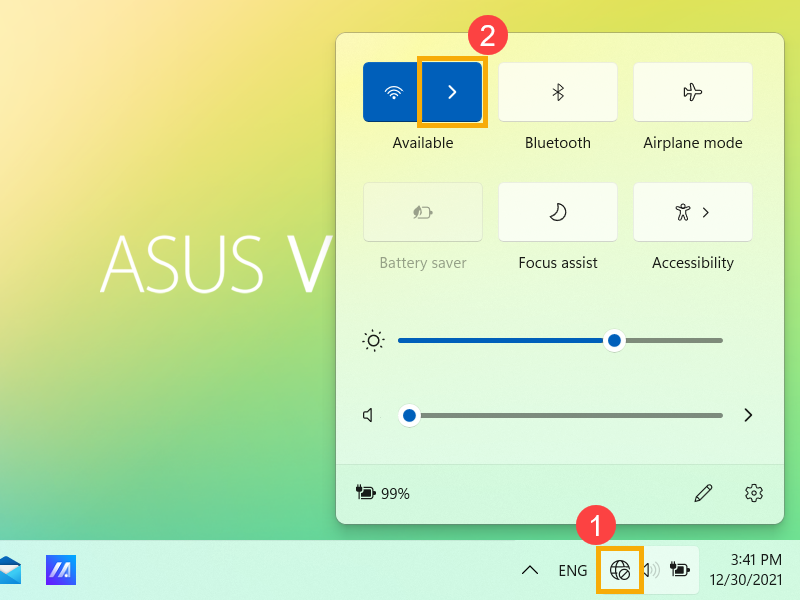
- Kies het Wi-Fi netwerk dat je wilt, selecteer daarna [Verbinden]③. Als je Automatisch verbinden selecteert, zal je apparaat automatisch verbinden wanneer je apparaat binnen bereik van dit Wi-Fi netwerk is.
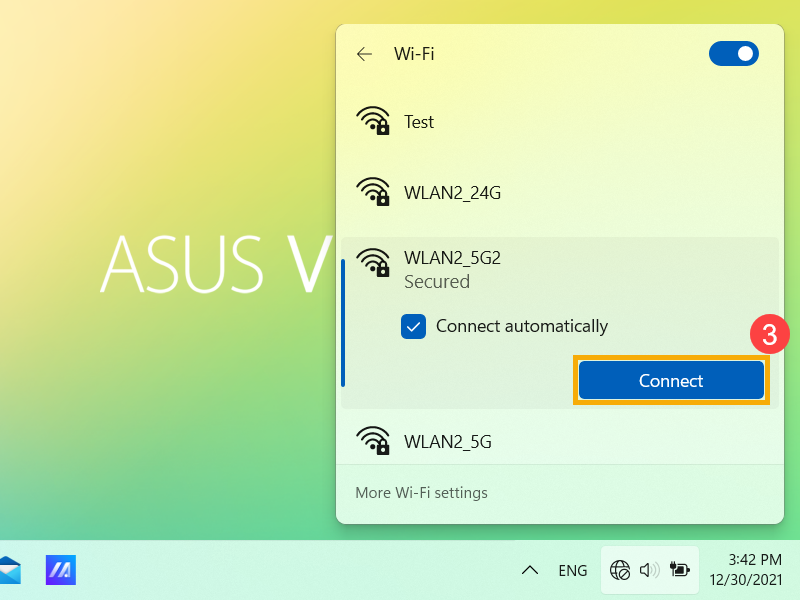
Als je merkt dat Wi-Fi als uitgeschakeld wordt weergegeven, klik dan op de schakelaar in de rechterbovenhoek om Wi-Fi in te schakelen.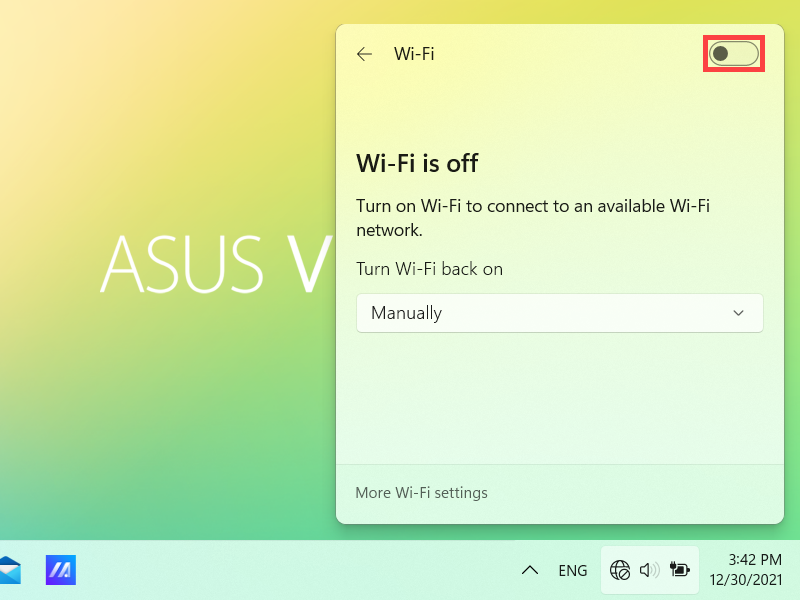
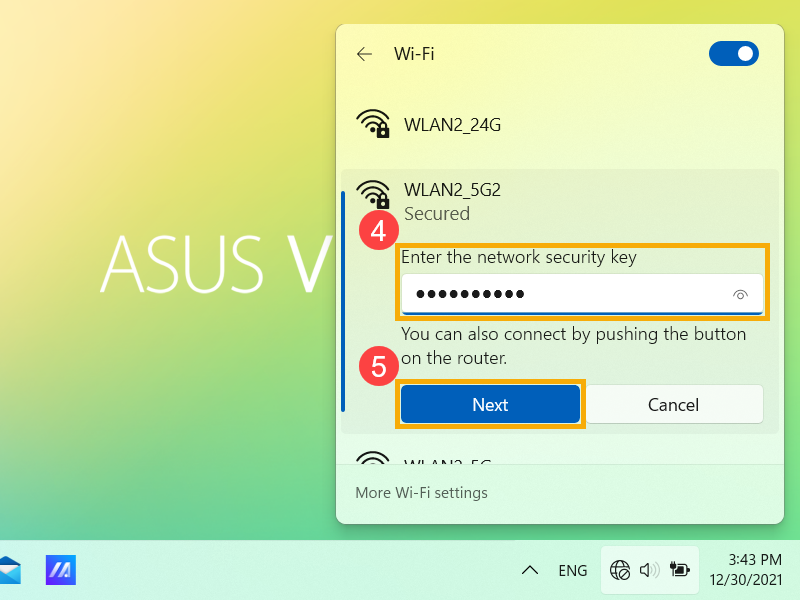
- Typ het netwerk wachtwoord④, selecteer daarna [Volgende]⑤.
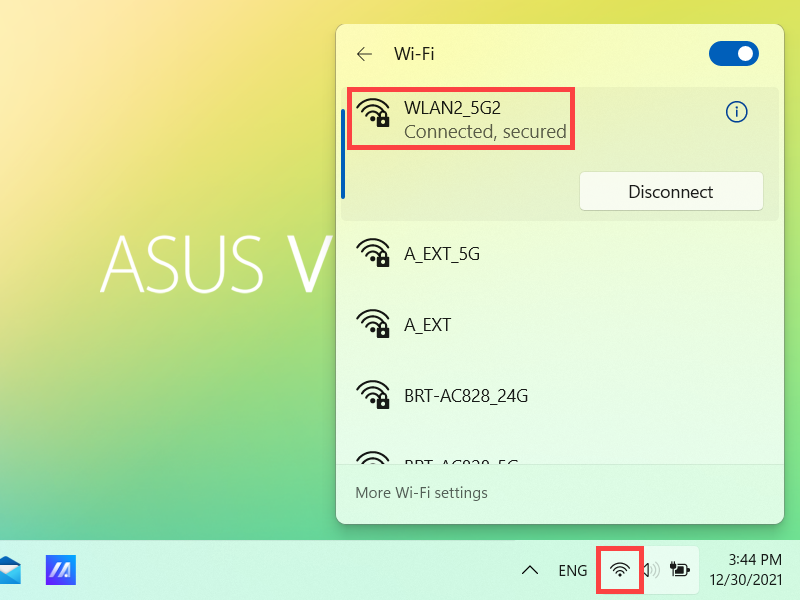
- Na een succesvolle verbinding zal het Wi-Fi netwerk weergeven als Verbonden en zal het netwerkicoon veranderen naar .
Windows 10 besturingssysteem
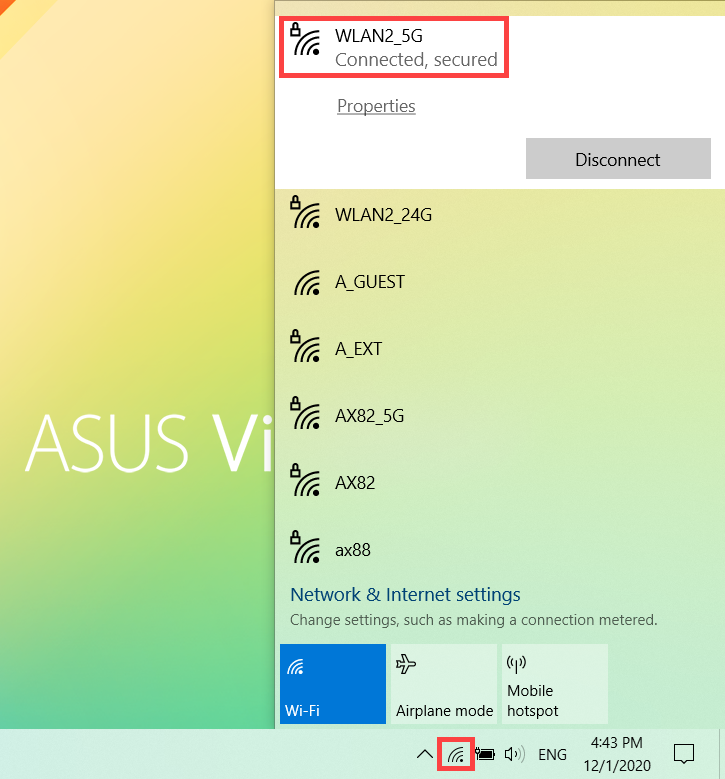
- Selecteer de [Netwerk]
 pictogram op de taakbalk①.
Het pictogram dat verschijnt hangt af van je huidige verbindingsstatus. ( : Geen internetverbinding,
  : Internettoegang via Wi-Fi-netwerk,
  : Internettoegang via Ethernet-netwerk)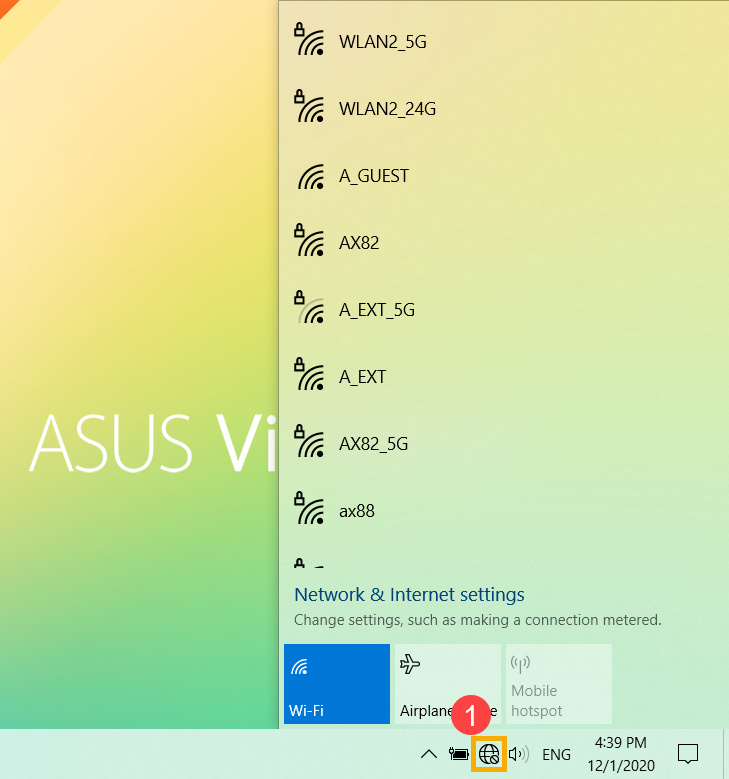
Als je geen van de netwerkpictogrammen uit de bovenstaande afbeelding ziet, selecteer dan de Omhoog pijltje om te zien of het daar verschijnt.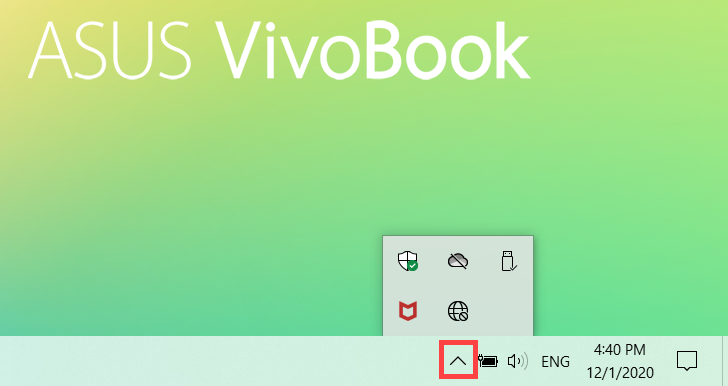
Als je ziet dat Wi-Fi als uitgeschakeld wordt weergegeven, klik dan hieronder op de snelle actie om Wi-Fi in te schakelen. (Terwijl de actie een blauwe kleur weergeeft, betekent dit inschakelen.)
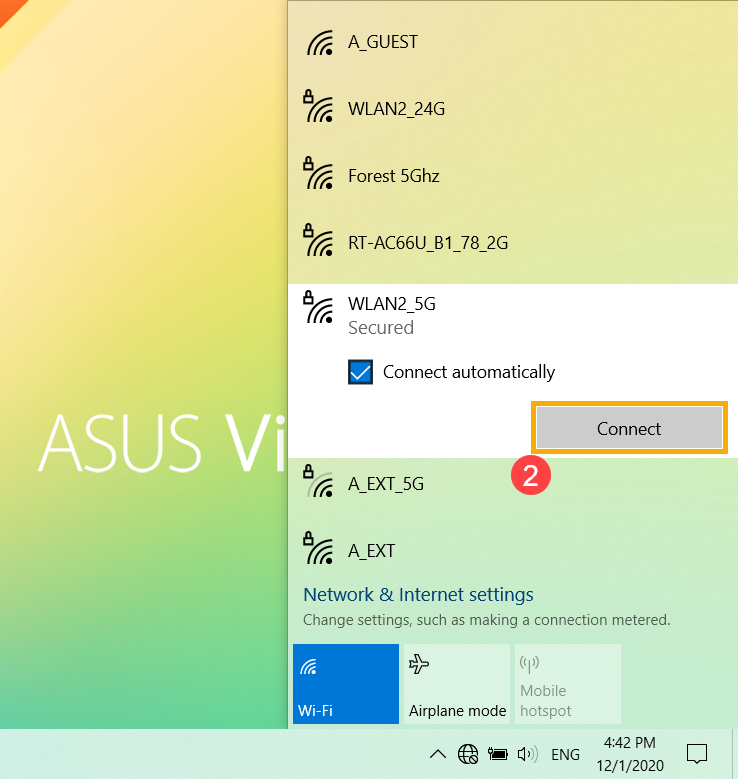
- Kies het Wi-Fi-netwerk dat je wilt, selecteer vervolgens [Verbinden]②. Als je Automatisch verbinden selecteert, maakt je apparaat automatisch verbinding wanneer je apparaat binnen het bereik van deze Wi-Fi is.
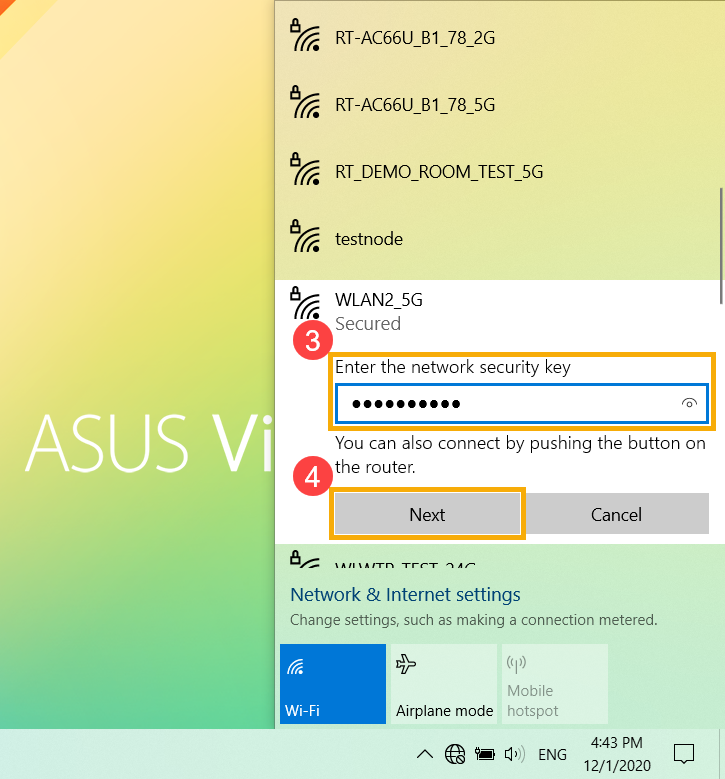
- Typ het netwerk wachtwoord③, selecteer vervolgens [Volgende]④.
- Nadat de verbinding succesvol is, wordt het Wi-Fi-netwerk weergegeven als Verbonden en verandert het netwerkicoon naar