Gerelateerde onderwerpen
[Wireless Router] Hoe gebruik je de QIS (Quick Internet Setup) om de router in te stellen? (Web GUI)
+[Om u meer gedetailleerde instructies te geven, kunt u ook op de ASUS Youtube video link hieronder klikken om meer te weten te komen over Hoe stelt u ASUS Router in via Quick Internet Setup (QIS)?
A. U kunt uwdraadloze router instellen via een bekabelde of draadloze verbinding.
Dit artikel beschrijft hoe u verbinding maakt met een ASUS router via een browser(Web GUI).
A1: Het apparaat is draadloos verbonden met de router, zie hier.
Raadpleeg de volgende afbeelding om te controleren of alle apparaten (modem en router) zijn aangesloten via een RJ-45 kabel.
Opmerking: Verschillende modellen hebben verschillende specificaties, raadpleeg ASUS Download Center om de gebruikershandleiding van het product te downloaden om de specificaties te controleren.
- Verbind de RJ45-kabel met WAN-poort van de router.
- Steek de AC-adapter van je draadloze router in de DC-IN poort en sluit hem aan op een stopcontact.

- Na aansluiting op de stroomvoorziening, vergeet niet op de aan/uit-knop te drukken om de router aan te zetten.

- Verbind met de standaard netwerknaam (SSID) van de router: ASUS_XX
Standaard netwerknaam (SSID) staat vermeld op het productlabel aan de achterkant van de router.
Opmerking: De locatie van labels verschilt per model.
Voorbeeld 1: 2.4G WiFi Naam(SSID): ASUS, 5G WiFi Naam(SSID): ASUS_5G. Je kunt deze vinden op het label aan de achterkant van je router.

Voorbeeld 2: WiFi Naam (SSID): ASUS_XX, XX verwijst naar de laatste twee cijfers van het 2.4GHz MAC-adres. Je kunt deze vinden op het label aan de achterkant van je router.

A2: Het apparaat is bedraad verbonden met de router, raadpleeg hier.
Als je de router wilt instellen via de ASUS Router App, raadpleeg [Draadloze Router] Hoe stel je een ASUS Wi-Fi router in via ASUS Router App? (QIS, Quick Internet Setup)
Raadpleeg de onderstaande afbeelding om te controleren of alle apparaten (modem, router en computer) allemaal zijn verbonden via RJ-45 kabel.
- Verbind de RJ45-kabel met de WAN-poort van de router.
- Verbind LAN-poort en computer met een andere RJ45-netwerkkabel.
- Steek de AC-adapter van je draadloze router in de DC-IN-poort en stop deze in een stopcontact.
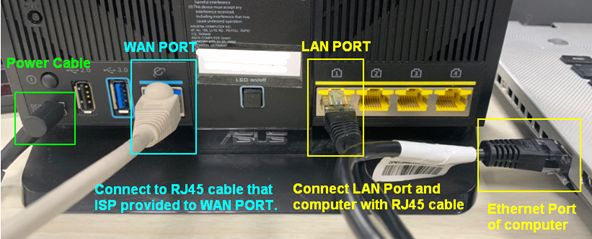
- Nadat je verbinding hebt gemaakt met de stroomvoorziening, vergeet niet om op de Power-knop te drukken om de router aan te zetten.
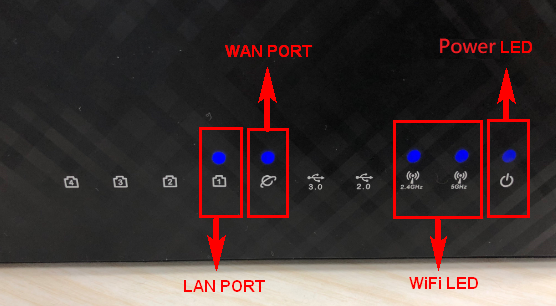
- Zorg ervoor dat het stroom LED-indicator aan de voorkant van de router aan is. De WiFi 2.4G/5G LED-indicatoren knipperen, en dit geeft aan dat de router is ingeschakeld.
Daarnaast zullen de twee netwerkkabels die je zojuist hebt aangesloten op de WAN-poort en LAN-poort bijbehorende LED-lampjes hebben. (Controleer de gebruikershandleiding om de instructies van de LED-lampjes van de draadloze router te bevestigen)
B. Gebruik de QIS (Quick Internet Setup) om de router te configureren voor internetverbinding
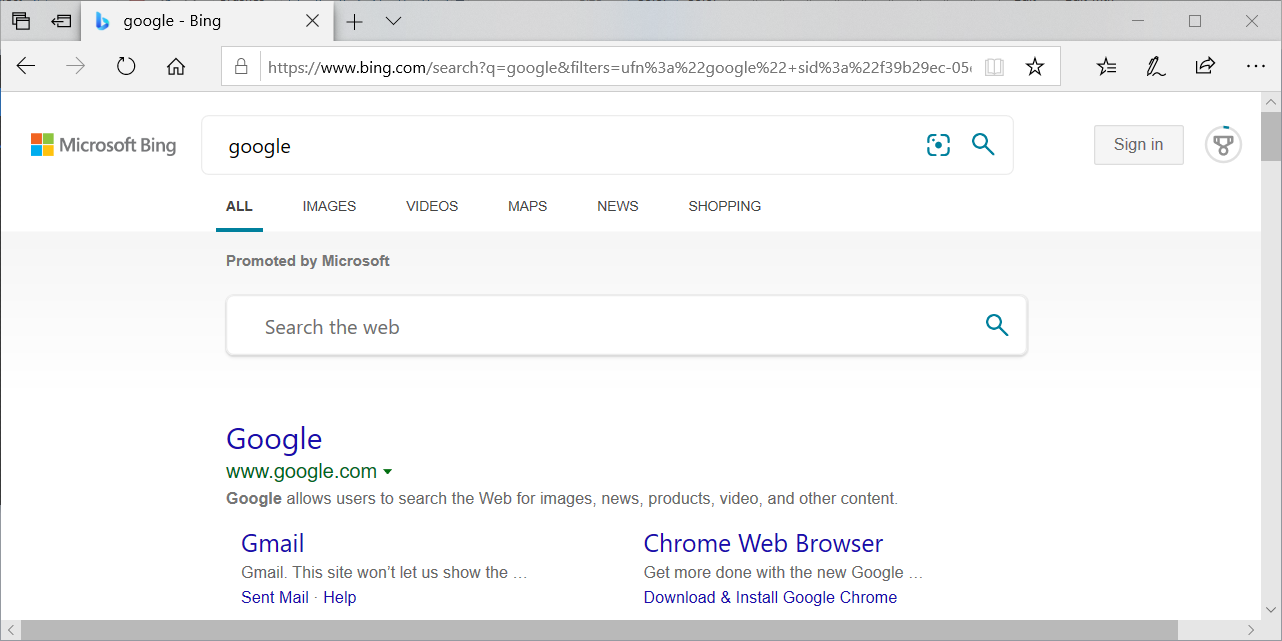
Stap 1. Verbind je computer met de router via een bekabelde of WiFi-verbinding en voer je router LAN IP of router URL http://www.asusrouter.com in bij de WEB GUI.

Opmerking: Raadpleeg Hoe de router instellingenpagina te openen (Web GUI) voor meer informatie.
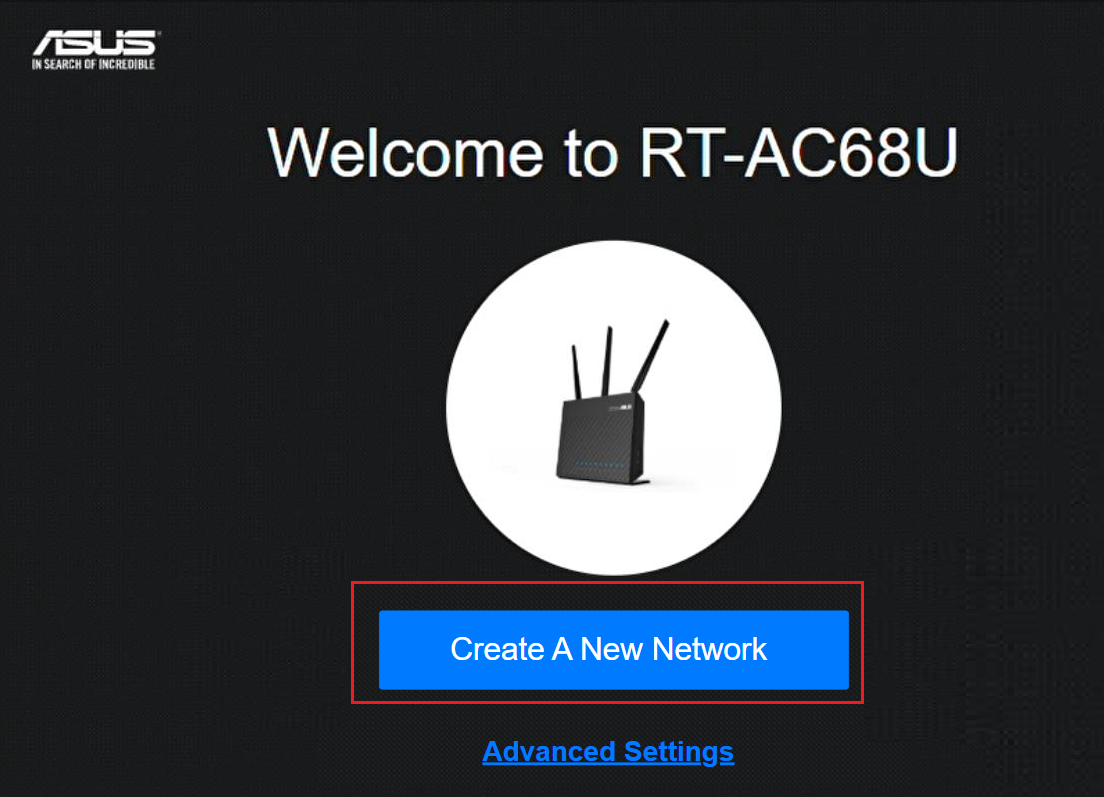
Stap 2. Wanneer je voor het eerst inlogt op de Web GUI, word je automatisch doorgestuurd naar de Quick Internet Setup (QIS) pagina.
Klik [ Maak een nieuw netwerk aan ].
Als je een opgeslagen routerconfiguratiebestand wilt uploaden, klik dan hier.
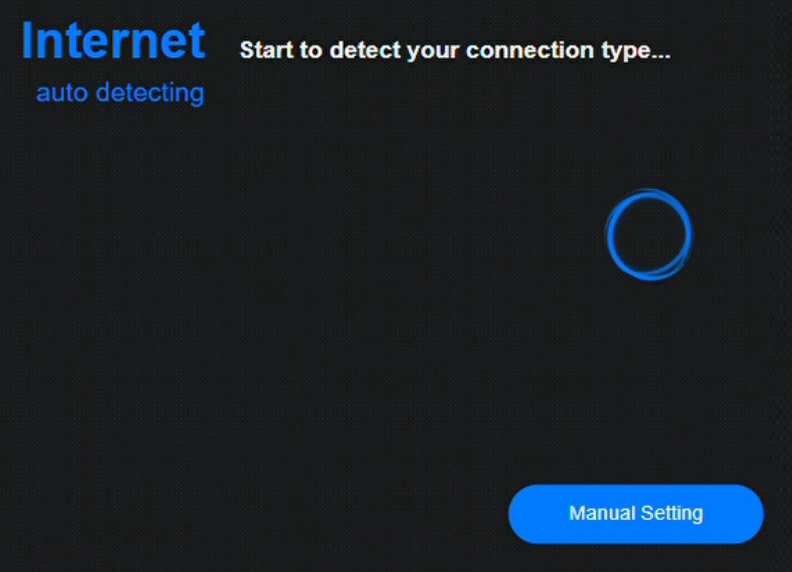
Stap 3. Het type internetverbinding wordt automatisch gedetecteerd. Je kunt ook kiezen voor [ Handmatige instelling ] om de automatische detectie over te slaan.
Stap 4. Volg de automatische detectieresultaten als volgt:
Er zijn drie soorten verbindingen
(2). PPPoE
Voer het PPPoE-account en wachtwoord in die door jouw Internet Service Provider (ISP) zijn verstrekt.
Bijvoorbeeld: (Verschilt per land/regio)
Land: Taiwan
WAN-verbindings type: PPPoE
Gebruikersnaam: 123456xx@hinet.net
Wachtwoord: xxxxxxx
Let op: U moet de bovenstaande gerelateerde informatie bevestigen bij uw Internet Service Provider (ISP)
En ga daarna naar Stap 5.

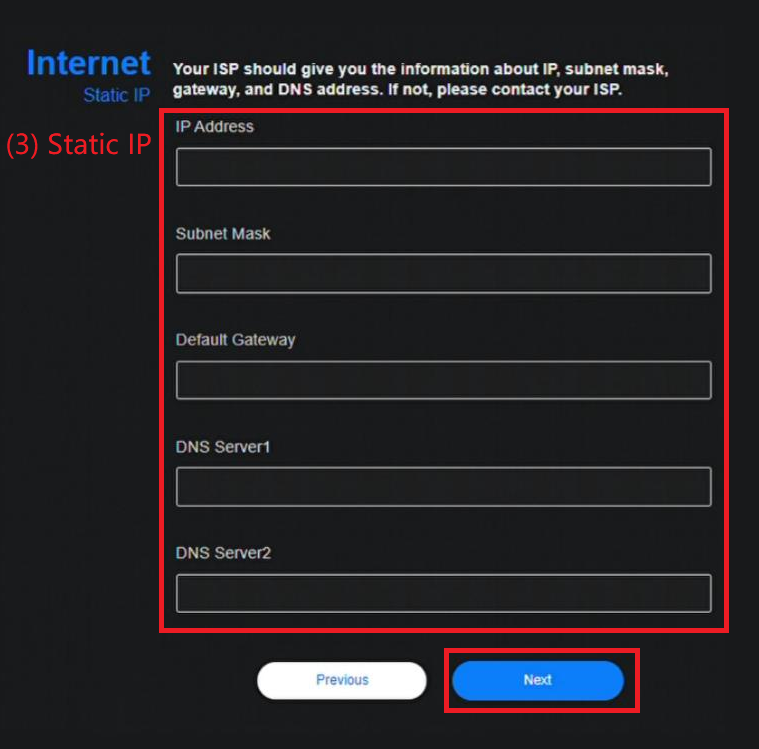
(3). Statisch IP
Voer de volgende informatie in.
Opmerking: Bevestig de volgende informatie bij uw Internet Service Provider (ISP).
- IP-adres
- Subnetmasker
- Standaard gateway
- DNS-server
Vul de vereiste informatie in en ga daarna naar Stap 5.
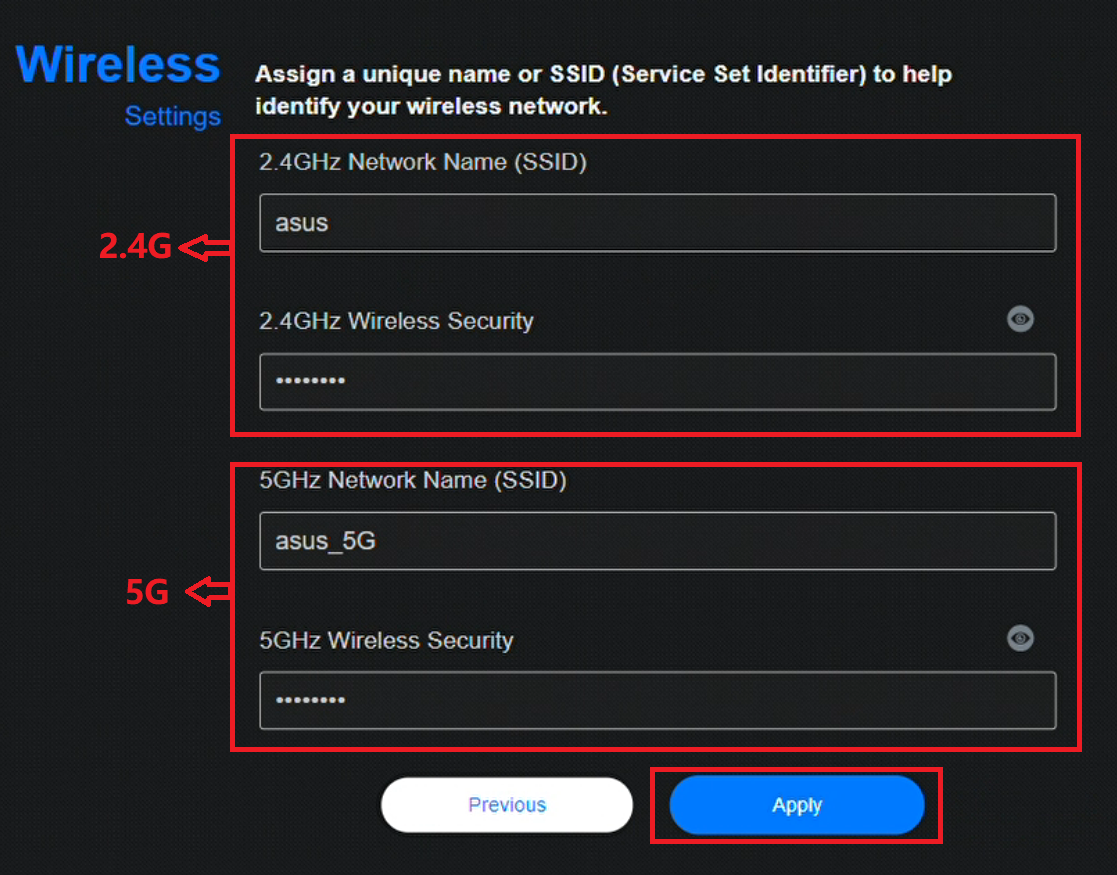
Stap 5. Wijs een unieke naam toe aan uw draadloze netwerk (SSID) en een wachtwoord ervoor. Klik op Toepassen om de installatie te voltooien.
Als u 2,4GHz en 5GHz apart wilt instellen, vink het selectievakje aan voor de instelling van elke band.
Let op: Voer minimaal 8 tekens in voor het wachtwoord en gebruik een combinatie van Engelse letters en cijfers ervoor.
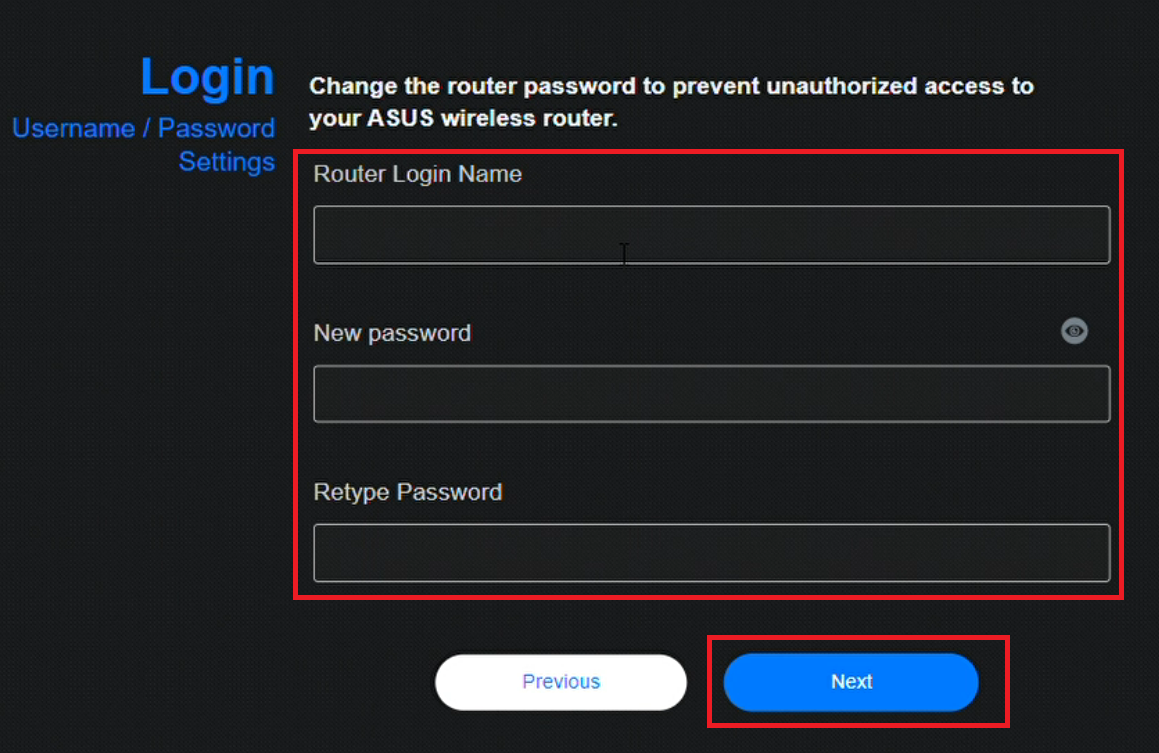
Stap 6. Stel de gebruikersnaam en het wachtwoord voor de login van je router in en klik op [ Volgende ].
Gebruikersnaam en wachtwoord zijn elke keer vereist wanneer je toegang krijgt tot de configuratiepagina van de router. Als je de gebruikersnaam en het wachtwoord vergeet, moet je mogelijk de router resetten naar de fabrieksinstellingen en alles opnieuw instellen om de gebruikersnaam en het wachtwoord te herstellen.
Sommige modellen kunnen de standaard gebruikersnaam en wachtwoord gebruiken, die je vindt op een sticker aan de achterkant of onderkant van de router. De standaard gebruikersnaam en wachtwoord staan vermeld op het label, zoals in het volgende voorbeeld.

Stap 7. Je wordt doorgestuurd naar de beheerpagina van de router zodra je het QIS-proces hebt voltooid.
Vanuit de [ Internetstatus ] sectie kun je zien dat je router Verbonden is met het internet.
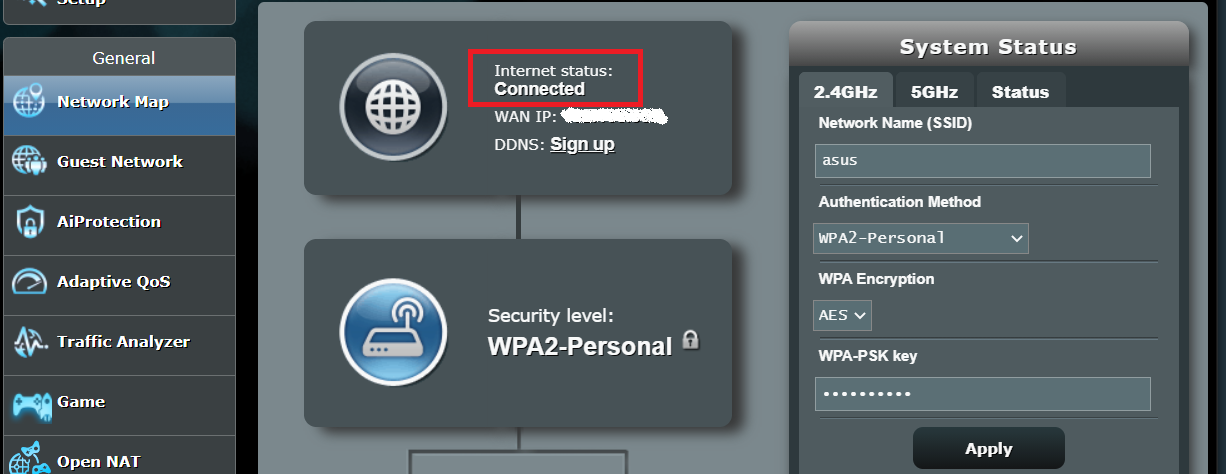
Stap 8. Nu kunnen je apparaten online gaan wanneer ze verbinding maken met de ASUS router.
FAQ
1. Wat moet ik doen als ik het type internetverbinding niet weet voor de routerinstallatie? (PPPoE, Statisch IP of Automatisch IP)
Het wordt aanbevolen om je Internet Service Provider (ISP) te vragen om je internetverbindingstype en benodigde informatie voor internetinstallatie te bevestigen.
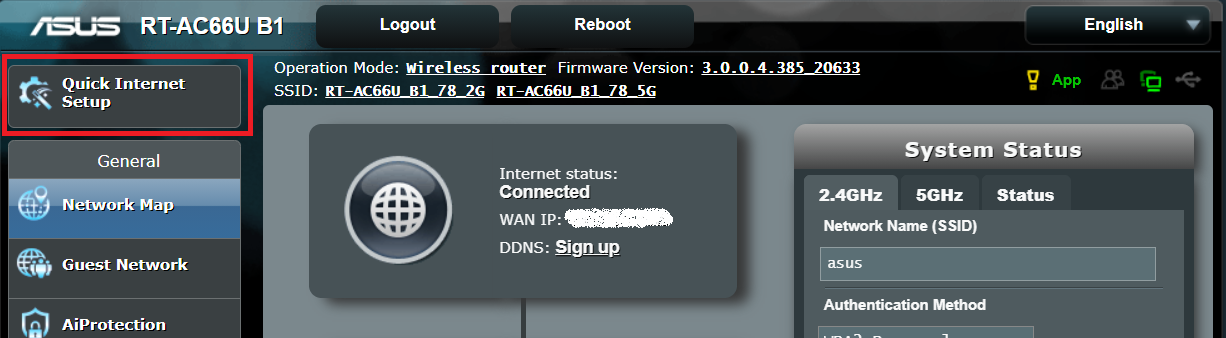
2. Waar kan ik de Quick Internet Setup (QIS wizard) vinden in de ASUS router Web UI?
Als je QIS opnieuw wilt uitvoeren nadat je de QIS-installatie hebt voltooid, kun je de QIS wizard vinden linksboven in de router Web GUI.
Voor hoe je de router Web GUI opent, raadpleeg [Draadloze Router] Hoe open je de routerinstellingen pagina(Web GUI)?
3. Wat moet ik doen als ik de router loginnaam en wachtwoord vergeet?
Reset uw draadloze router naar de standaardinstelling en stel de router opnieuw in vanaf het begin via QIS wizard. U zou tijdens het QIS-proces de gebruikersnaam en het wachtwoord opnieuw moeten kunnen instellen.
Voor hoe u de router kunt resetten, verwijst u naar [Draadloze router] Hoe de router resetten naar de fabrieksinstelling?
4. Kan ik dezelfde WiFi-naam en wachtwoord instellen voor zowel 2.4GHz als 5GHz?
Ja, u kunt dezelfde WiFi-naam en wachtwoord instellen voor 2.4GHz en 5GHz. Het wordt echter aanbevolen om een aparte WiFi-naam en wachtwoord in te stellen voor eenvoudige beheer en voor apparaten om te kiezen met welke WiFi-band ze verbinden.
Voor hoe u de WiFi-naam en het wachtwoord instelt, verwijst u naar de FAQ [Draadloze router] Hoe de draadloze(Wi-Fi) naam en wachtwoord wijzigen in ASUS Router
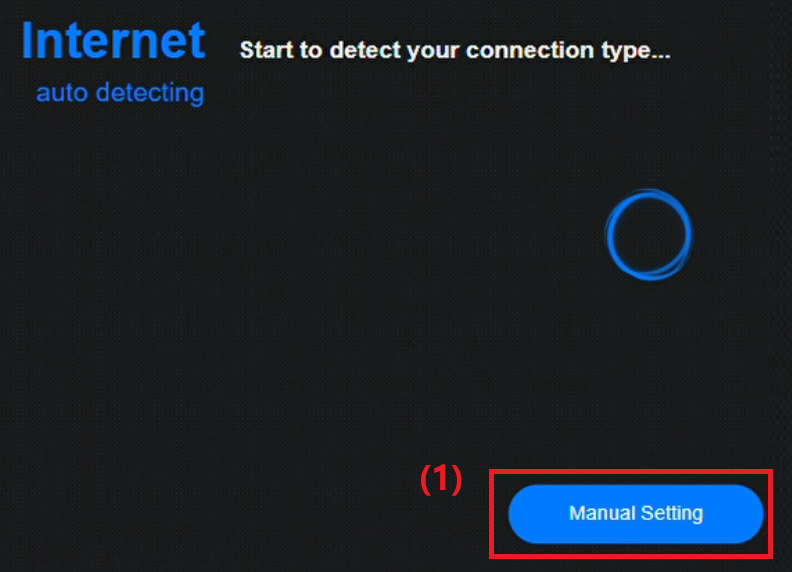
5. Wat moet ik doen als QIS nog steeds mijn verbindingstype niet automatisch kan detecteren en vastloopt op deze pagina nadat ik de Ethernet-kabel op de router heb aangesloten?
(1) Kies [Handmatige instelling].
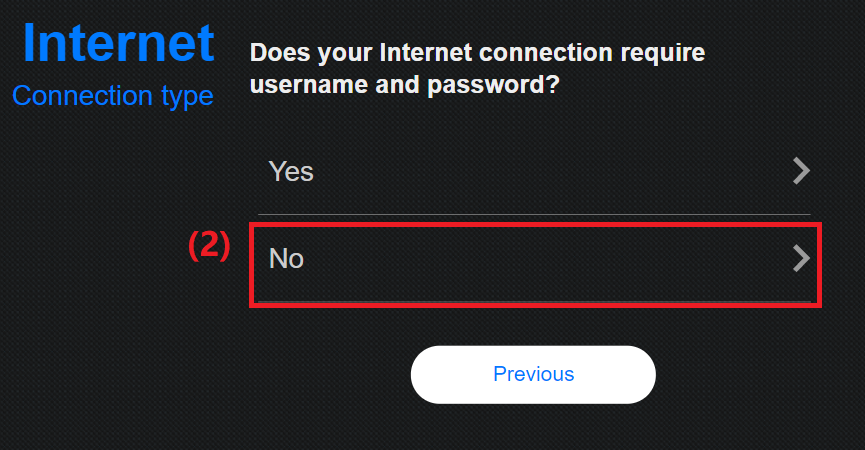
(2) QIS wizard zal vragen of uw Internetverbinding een gebruikersnaam en wachtwoord vereist.
- Als uw internetverbindingstype PPPoE is, kies [Ja] en ga dan naar Stap 4.
- Als uw internetverbindingstype Automatisch IP is, hoeft u geen informatie in te vullen en springt het automatisch naar Stap 5.
- Als uw internetverbindingstype Statisch IP is, kies [Nee] zoals op de onderstaande afbeelding.
(3) Kies vervolgens [Statisch IP] en vul het IP-adres, subnetmasker, standaard gateway en DNS-server in. Raadpleeg voor meer details Stap 4.
Nadat u de benodigde informatie hebt ingevuld, herhaal stap 5 tot stap 7 om de internetinstelling te voltooien.
Als het nog steeds niet lukt om de internetinstelling te voltooien, controleer dan bij uw internetprovider of het type internetverbinding, de gebruikersnaam en het wachtwoord voor internet correct zijn. Controleer daarnaast of het apparaat, zoals de modem, dat door ISP is geleverd normaal werkt. Controleer ook of de ethernetkabel goed werkt en correct is aangesloten.
Meer details zijn te vinden in het artikel: [Probleemoplossing] Internettoegang via router mislukt
6. Hoe upload je een routerconfiguratiebestand in de QIS (Quick Internet Setup)?
Ga naar ASUS router QIS, klik op [ Geavanceerde instellingen ] > [ uploaden ], nadat je dit routerconfiguratiebestand hebt geselecteerd om te uploaden, is het voltooid wanneer de router opnieuw opstart.

Voor meer informatie over het routerconfiguratiebestand, raadpleeg je de FAQ [Draadloze router] Hoe upload ik de configuratiebestanden van mijn ASUS router
Hoe krijg je de (Hulpprogramma / Firmware)?
Je kunt de nieuwste drivers, software, firmware en gebruikershandleidingen downloaden in het ASUS Download Center.
Als je meer informatie nodig hebt over het ASUS Download Center, raadpleeg dan deze link.