Gerelateerde onderwerpen
- [AiMesh] Hoe stel je het AiMesh-systeem in (Web GUI)?
- [Gasten Netwerk Pro] Hoe stel ik het gastportaal in?
- [Guest Network Pro] Hoe stel ik een IoT-netwerk in?
- [Guest Network Pro] Hoe stel ik het Kid's Network in?
- [Guest Network Pro] Hoe stel je een VPN-netwerk in?
- [Guest Network Pro] Hoe stel je het gastnetwerk in?
[Wireless Router] Hoe stel ik Gastnetwerkfuncties in om te synchroniseren met AiMesh-node?
Voorbereiden
1. Voordat u begint met de installatie, zorg ervoor dat u twee of meer ASUS-routers heeft die AiMesh ondersteunen. Stel één van de routers in als de AiMesh-router en de anderen als AiMesh-knooppunten.
U kunt de ondersteunde specificaties controleren op de officiële ASUS-website.
2. Deze functie kan alleen worden geconfigureerd op de AiMesh-router. Gastnetwerk is momenteel ontworpen om de eerste set van elke band (2.4G, 5G, 5G-1) beschikbaar te stellen aan het AiMesh-knooppunt. Er is slechts één set beschikbaar per band.
3. ASUS-routers bieden verschillende gastnetwerkfuncties afhankelijk van het model, waaronder [Gastnetwerk], [Gastnetwerk Pro], en [Zelf-gedefinieerd Netwerk (SDN)]. Raadpleeg de volgende Veelgestelde Vragen
[Draadloze Router] Hoe stelt u een Gastnetwerk in op een ASUS Router?
[Gastnetwerk Pro] Hoe stelt u een Gastnetwerk in?
[ExpertWiFi] Wat is een Zelf-gedefinieerd Netwerk (SDN) en hoe stelt u een SDN in?
4. Vanaf firmwareversie 3.0.0.6.102_35404, zal de naam veranderen van [Gastnetwerk Pro] naar [Netwerk].
Naamdefinitie
AiMesh-router: De eerste router die op het modem is aangesloten, wordt de AiMesh-router genoemd.
AiMesh-node: andere routers die met de AiMesh-router zijn verbonden, worden nodes genoemd.
Hoe stel je Gastnetwerk-functies in om te synchroniseren met AiMesh-node?
Je kunt je ASUS-router instellen via de Web GUI of ASUS Router-app.
ASUS Router App
1. Gastnetwerk
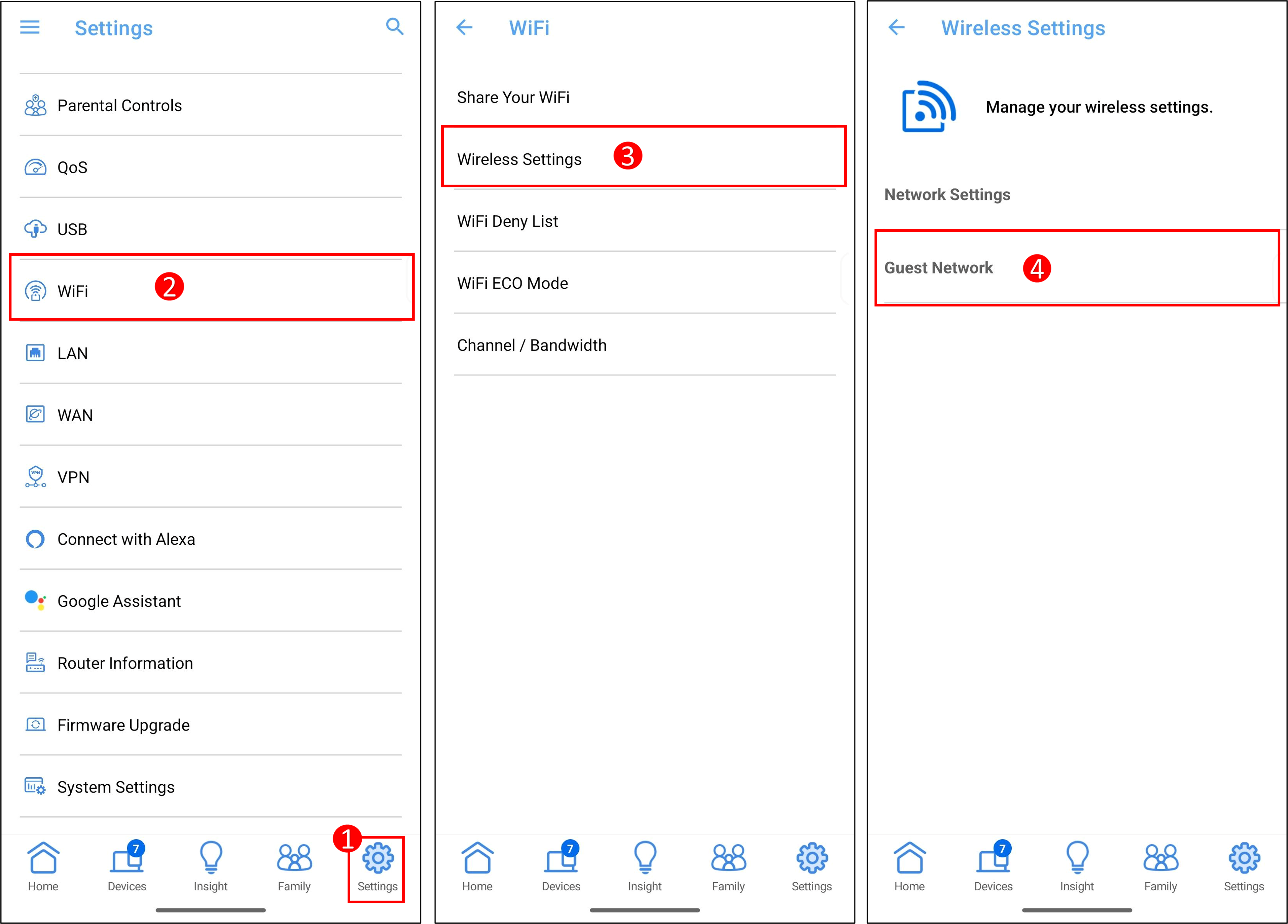
Stap 1: Log in op de app en tik op [ Instellingen ] > [ WiFi ] > [ Draadloze instellingen ] > [ Gastnetwerk ], maak een nieuw netwerk op het gastnetwerk of ga naar het profiel van het gastnetwerk.
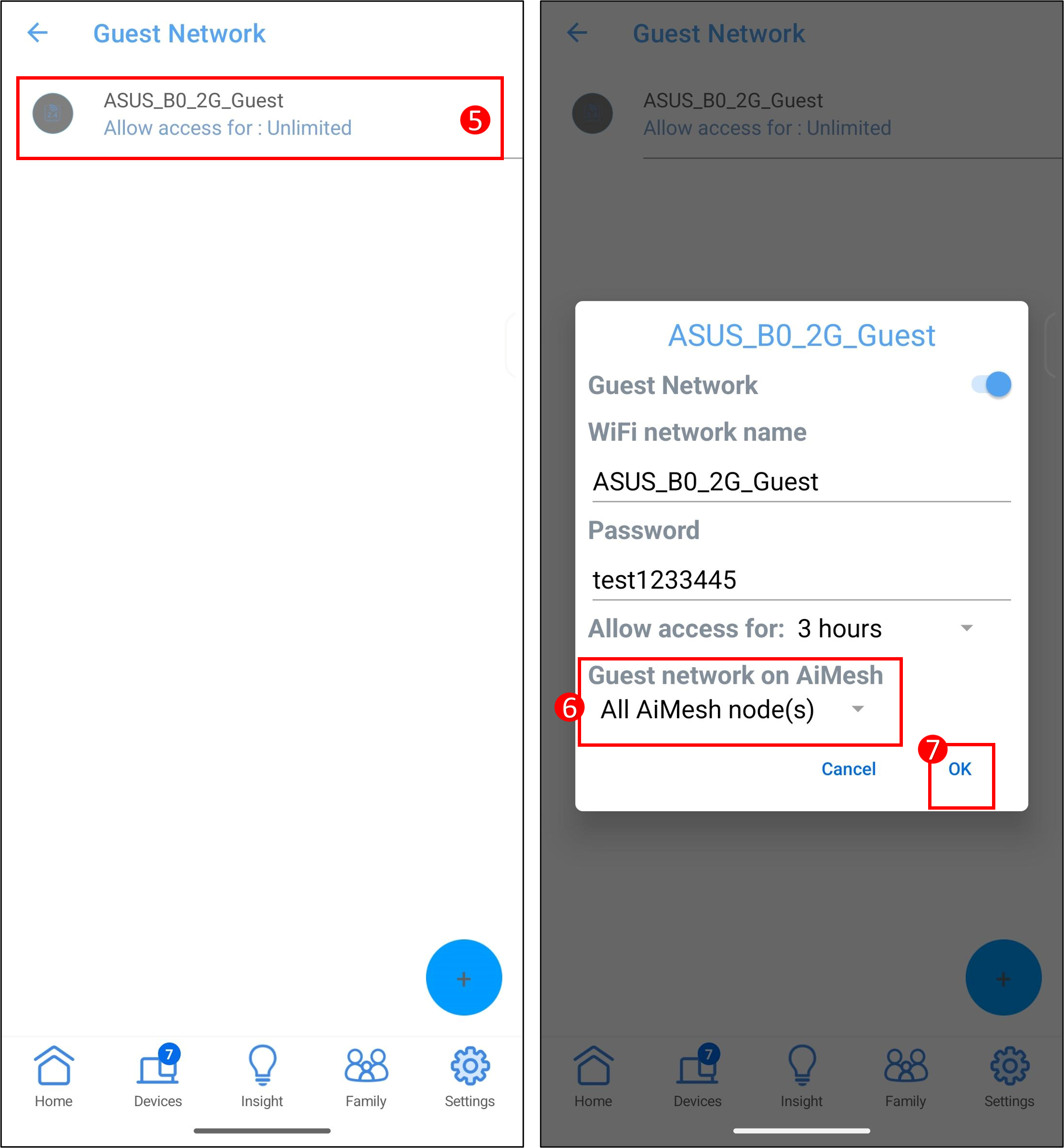
Stap 2: Bij het item Gastnetwerk op AiMesh selecteer [Alle AiMesh node(s)] en tik op [OK] om de installatie te voltooien.
Of
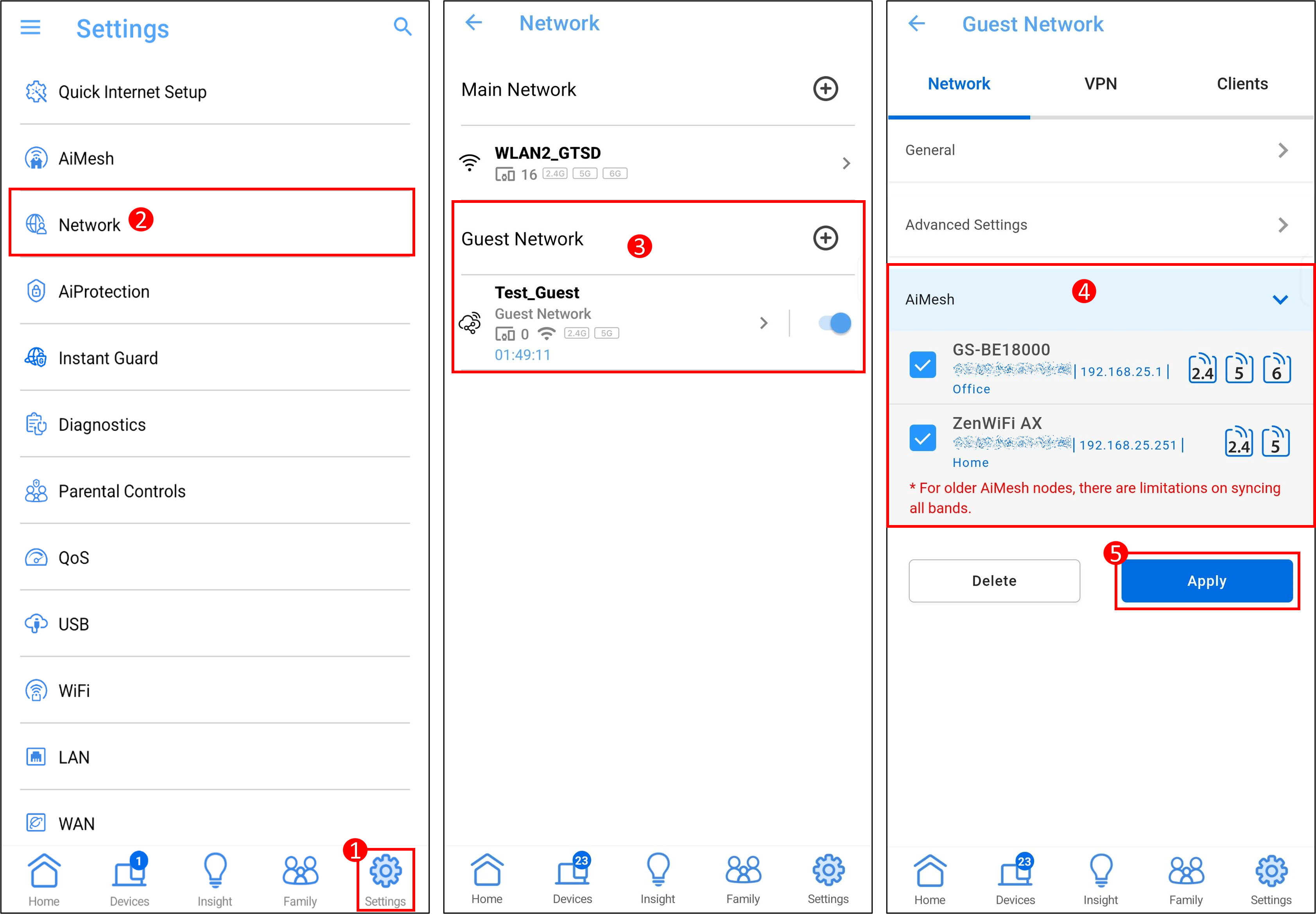
Stap 1: Log in op de app en tik op [ Instellingen ] > [ Netwerk], op het gastnetwerk, druk op het [ + ] pictogram om een nieuw netwerk aan te maken of het profiel van het gastnetwerk te openen.
Stap 2: In het AiMesh onderdeel, selecteer de knooppuntapparaten die je wilt synchroniseren en tik vervolgens op [ Toepassen ] om de installatie te voltooien.
2. Gastnetwerk Pro
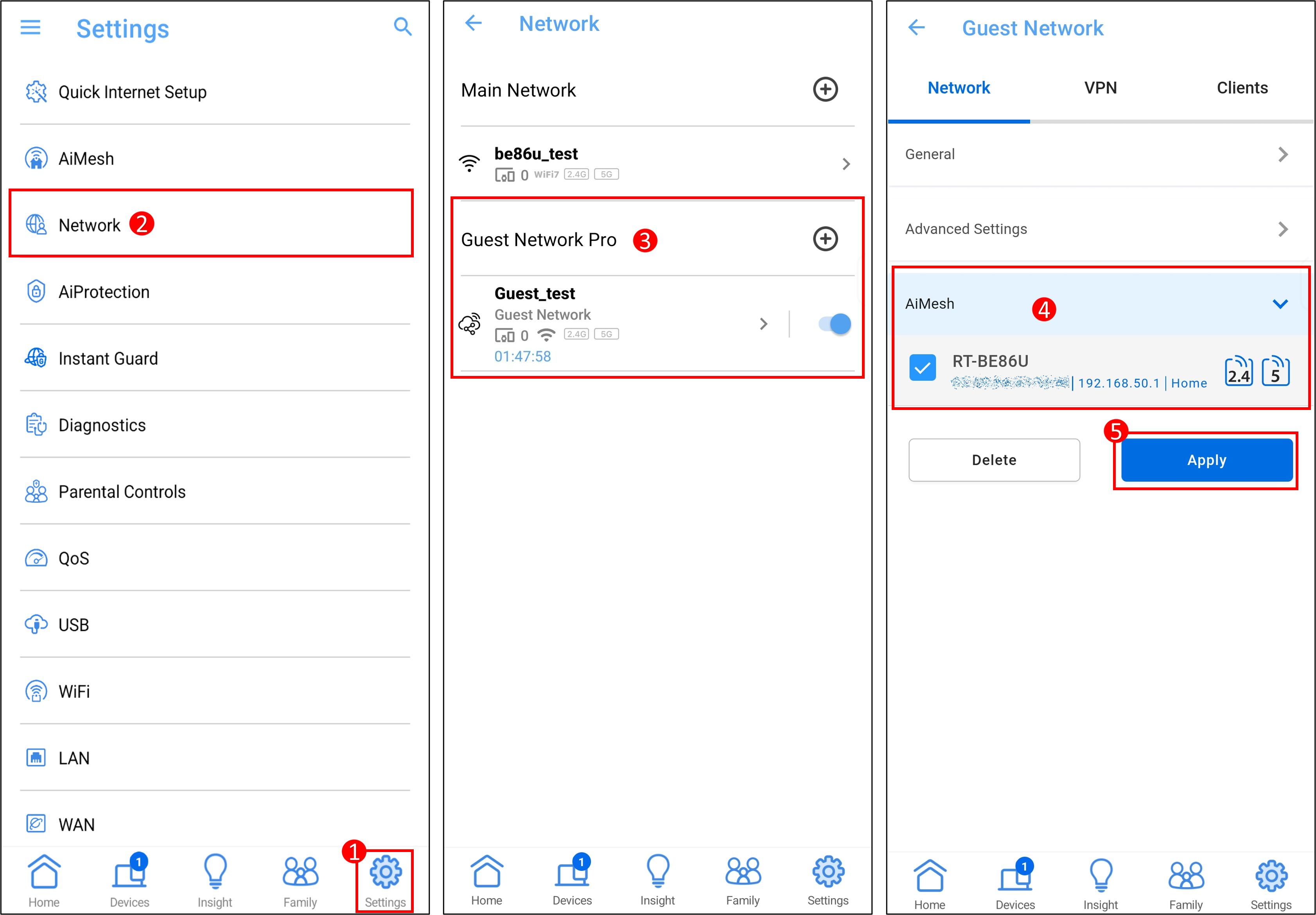
Stap 1: Log in op de app en tik op [ Instellingen ] > [ Netwerk], op het gastnetwerk pro, druk op het [ + ] pictogram om een nieuw netwerk aan te maken of het profiel van het gastnetwerk pro te openen.
Stap 2: In het AiMesh onderdeel, selecteer de knooppuntapparaten die je wilt synchroniseren en tik vervolgens op [ Toepassen ] om de installatie te voltooien.
3. Zelfgedefinieerd Netwerk (SDN)
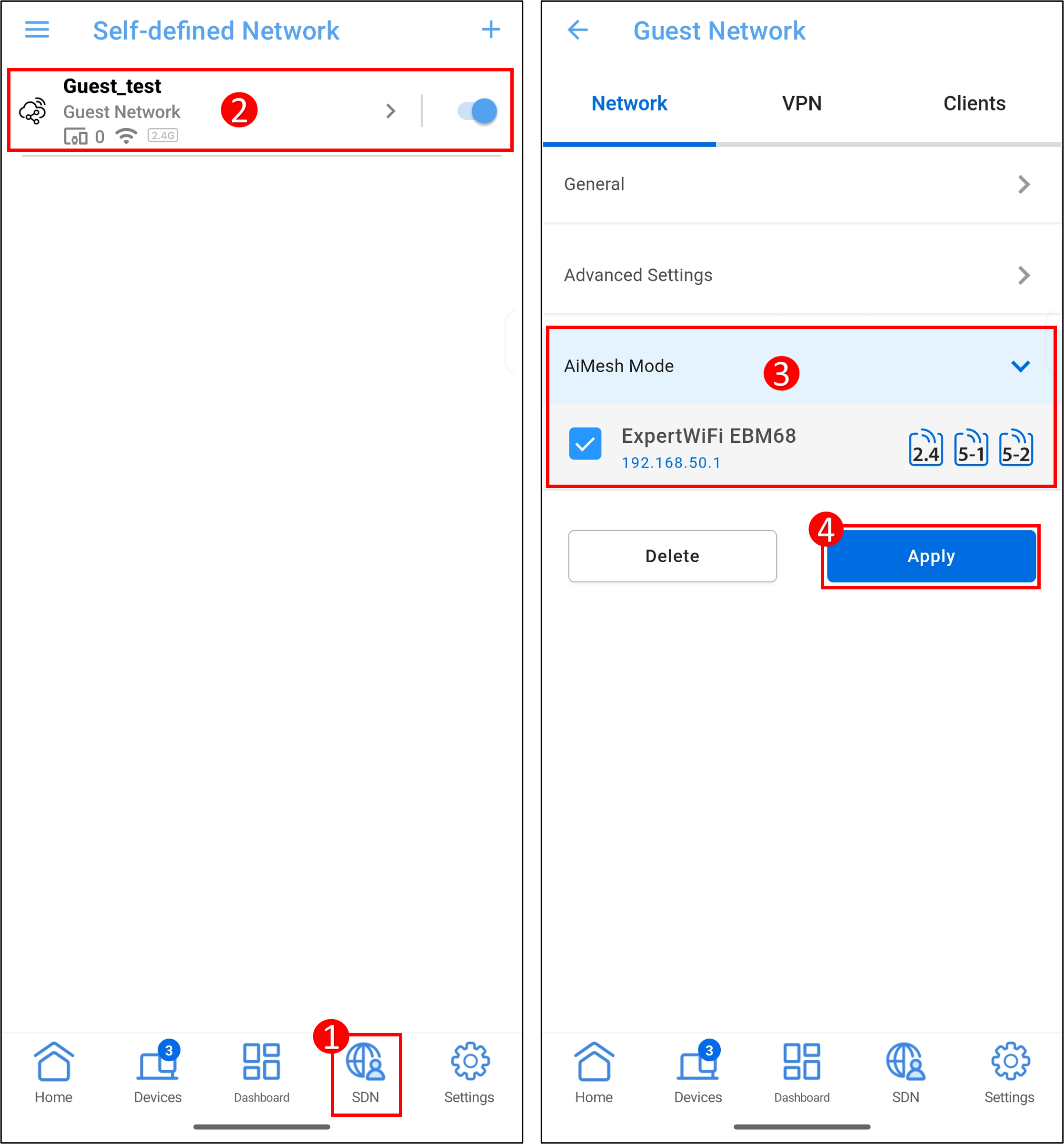
Stap 1: Log in op de ASUS ExpertWiFi App en tik op [ SDN ] om een SDN aan te maken of het profiel van de SDN te openen.
Stap 2: In het AiMesh Mode onderdeel, selecteer de knooppuntapparaten die je wilt synchroniseren en tik vervolgens op [ Toepassen ] om de installatie te voltooien.
ASUS Router Web GUI
1. Gastnetwerk
Stap 1: Verbind uw apparaat [laptop of telefoon] met de router via bekabelde of WiFi-verbinding en voer uw router LAN IP of router URL http://www.asusrouter.com in op de WEB GUI.
Stap 2: Voer uw gebruikersnaam en wachtwoord in op de inlogpagina en klik vervolgens op [Inloggen].
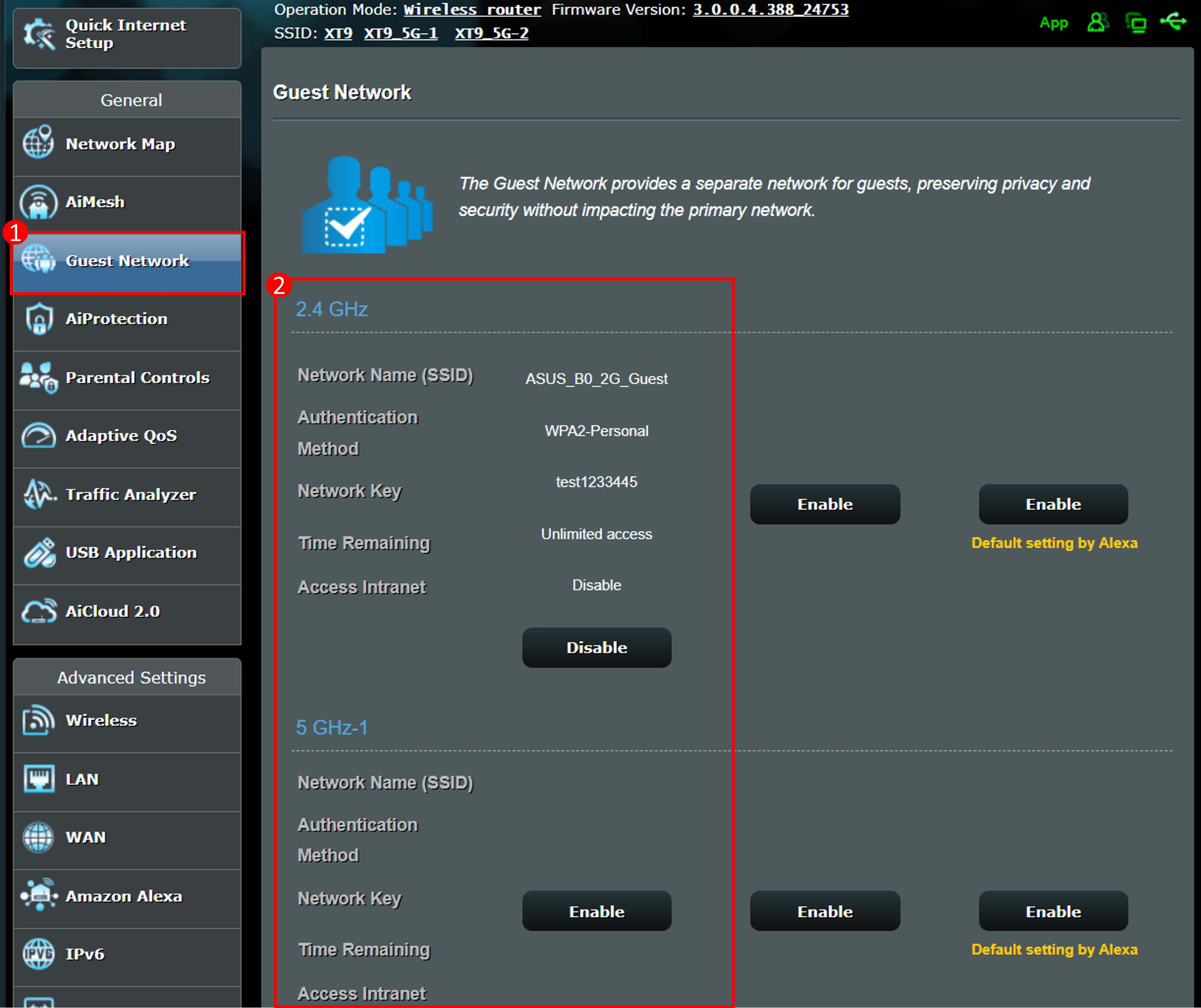
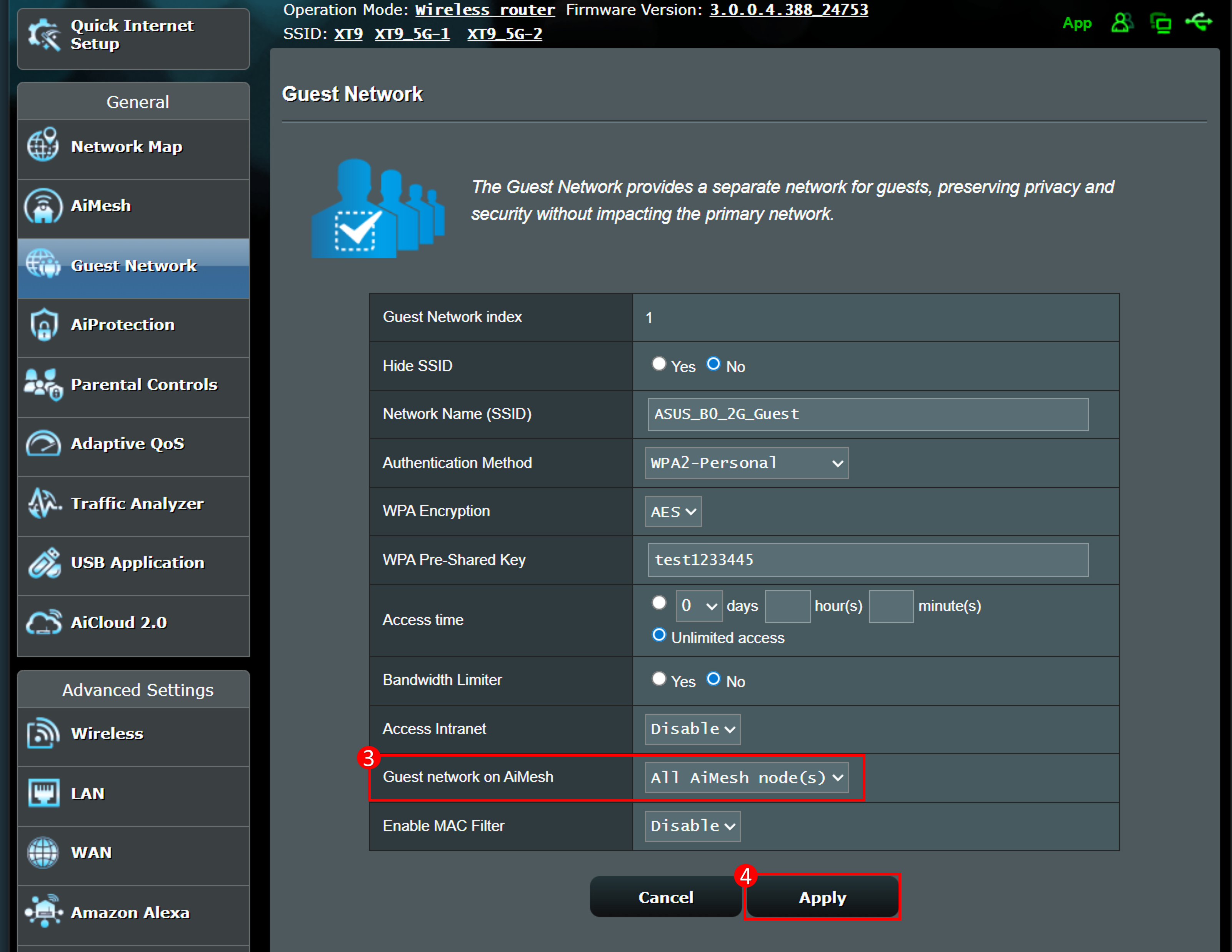
Stap 3: Ga naar [Gastnetwerk] om een nieuw netwerk aan te maken of het profiel van het gastnetwerk te openen.
4. Bij het item Synchroniseren met AiMesh Node, selecteer [Alle AiMesh node(s)] Synchroniseren met AiMesh Node.
5. Klik op [Toepassen] om de installatie te voltooien.
Of
Stap 1: Verbind uw apparaat [laptop of telefoon] met de router via bekabelde of WiFi-verbinding en voer uw router LAN IP of router URL http://www.asusrouter.com in op de WEB GUI.
Stap 2: Voer uw inloggebruikersnaam en wachtwoord in op de inlogpagina en klik vervolgens op [Inloggen].
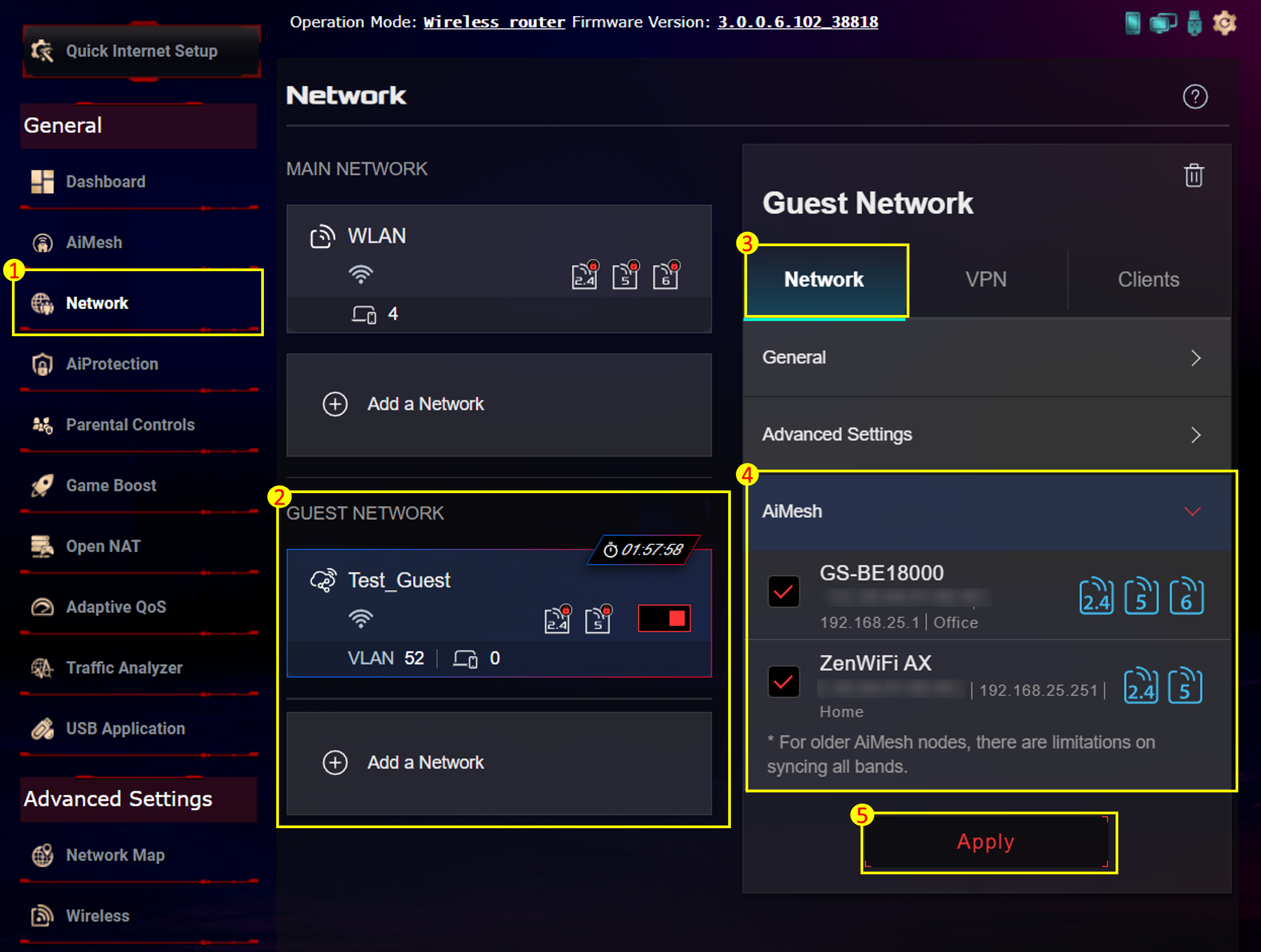
Stap 3: Ga naar [Netwerk] om een nieuw netwerk te maken op het gastnetwerk of toegang te krijgen tot het profiel van het gastnetwerk.
Stap 4: Selecteer bij het AiMesh-item de knooppuntapparaten die u wilt synchroniseren en klik vervolgens op [Toepassen] om de installatie te voltooien.
2. Gastnetwerk Pro
Stap 1: Verbind uw apparaat (laptop of telefoon) met de router via bekabelde of WiFi-verbinding en voer uw router LAN IP of router URL http://www.asusrouter.com in op de WEB GUI.
Stap 2: Voer uw inloggebruikersnaam en wachtwoord in op de inlogpagina en klik vervolgens op [Inloggen].
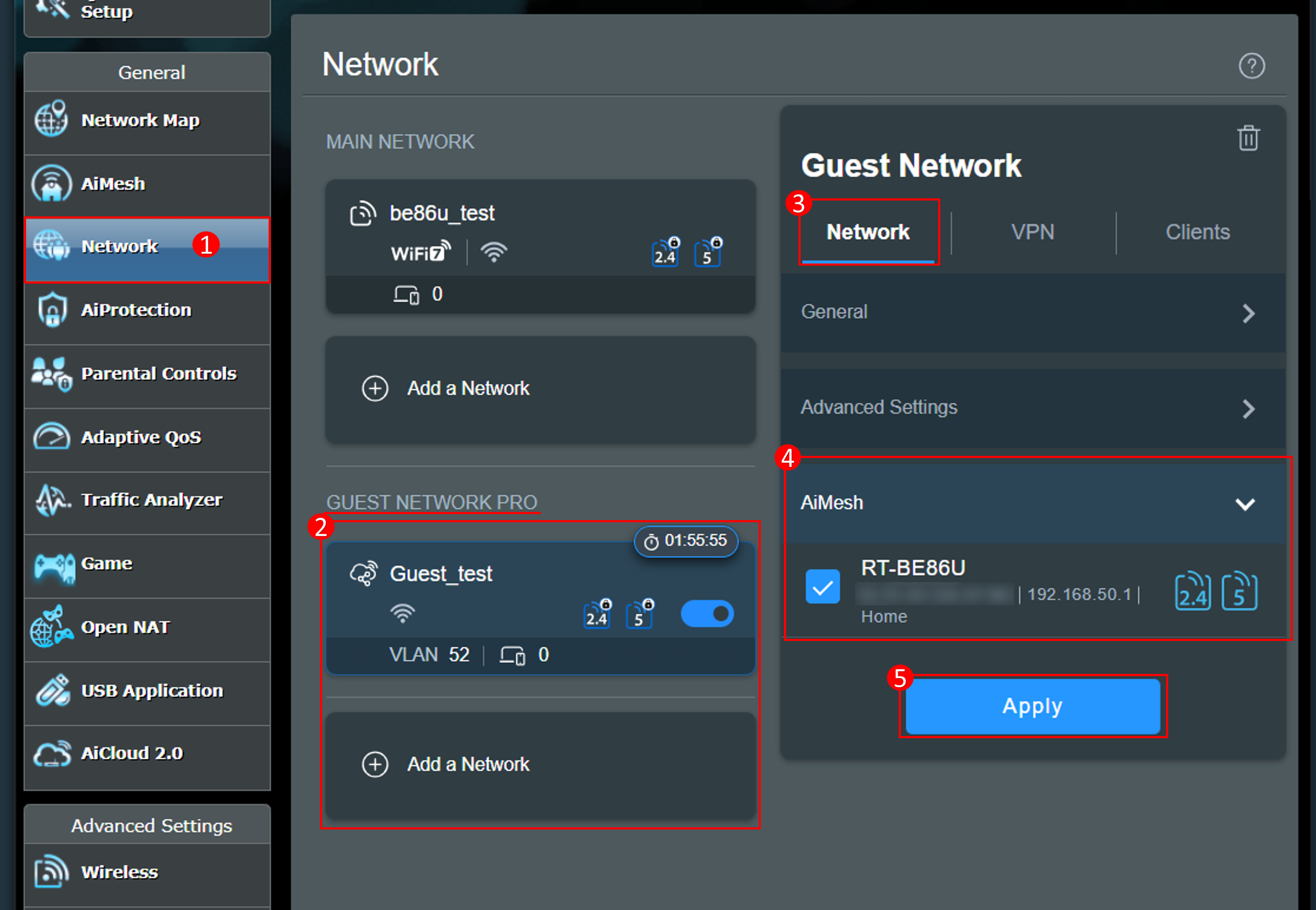
Stap 3: Ga naar [Netwerk] om een nieuw netwerk te maken op het gastnetwerk pro of toegang te krijgen tot het profiel van het gastnetwerk pro.
Stap 4: Selecteer bij het AiMesh-item de knooppuntapparaten die u wilt synchroniseren en klik vervolgens op [Toepassen] om de installatie te voltooien.
3. Zelfgedefinieerd netwerk (SDN)
Stap 1: Verbind uw computer met de ASUS ExpertWiFi-router via ethernetkabel of WiFi. Open een webbrowser en voer het LAN-IP-adres van uw ExpertWiFi-router in of ga naar http://expertwifi.net om toegang te krijgen tot de ExpertWiFi Web GUI.
Stap 2: Voer uw gebruikersnaam en wachtwoord in op de inlogpagina en klik vervolgens op [Inloggen].
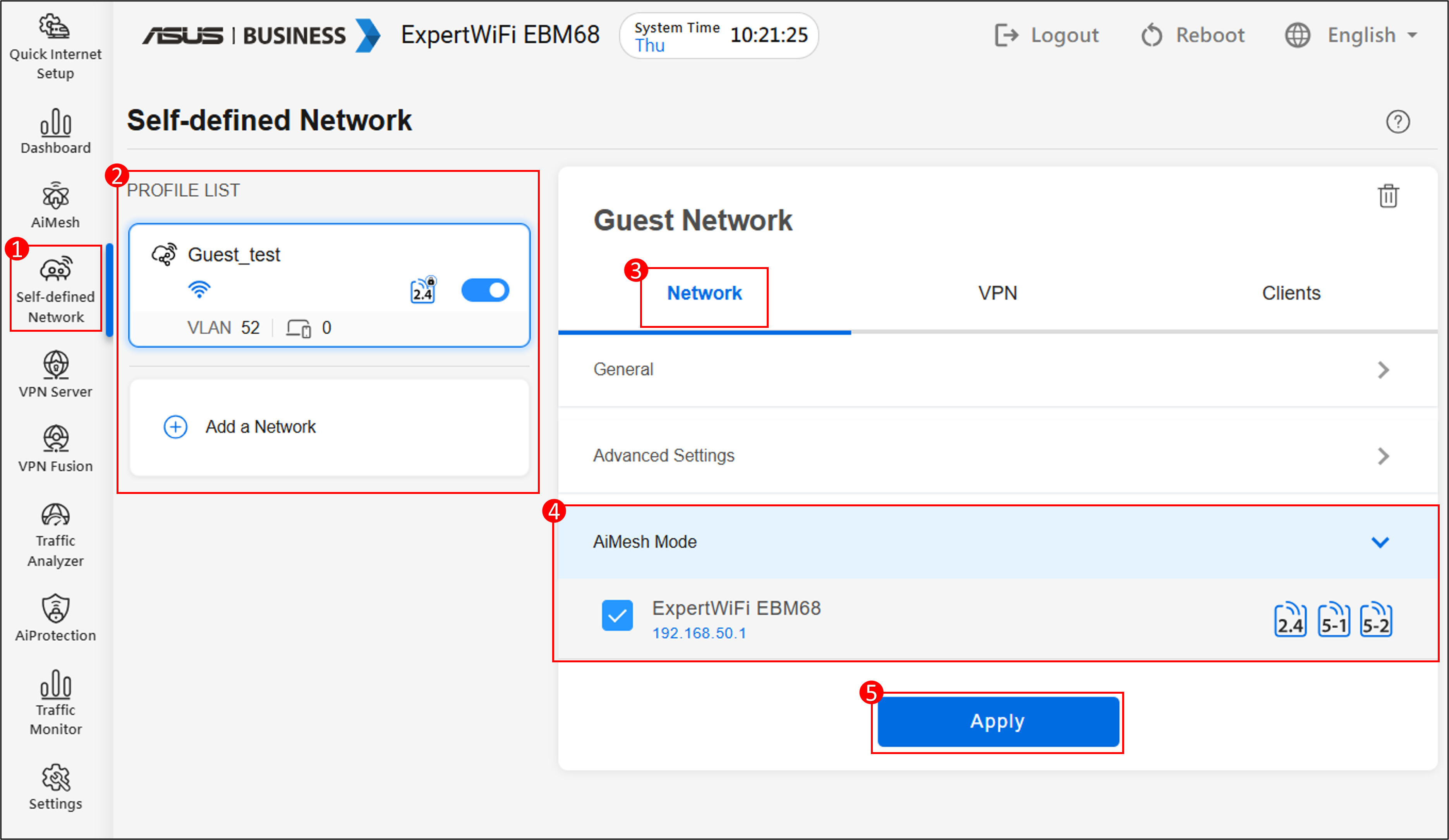
Stap 3: Ga naar [SDN] om een SDN aan te maken of toegang te krijgen tot het profiel van de SDN.
Stap 4: Selecteer bij het item AiMesh-modus de knooppuntapparaten die u wilt synchroniseren en klik vervolgens op [Toepassen] om de installatie te voltooien.
Hoe krijgt u de (Hulpprogramma / Firmware)?
U kunt de nieuwste drivers, software, firmware en handleidingen downloaden in het ASUS Download Center.
Als u meer informatie nodig heeft over het ASUS Download Center, raadpleeg dan deze link.