Gerelateerde onderwerpen
[Wireless Router] Hoe AdGuard DNS instellen met een ASUS router?
Voor meer gedetailleerde instructies kunt u ook op de onderstaande ASUS YouTube-videolink klikken voor meer informatie:
[How to Set Up Advanced Adguard DNS Management on ASUS Router] https://youtu.be/mVJILnoKDIo
[How to Set Up Adguard DNS Custom Network on ASUS Router] https://youtu.be/RFAwx3tz_90
[How to Set up Adguard DNS on ASUS Router] https://youtu.be/vm2wkPq9klM
Inleiding
1. Maak een AdGuard DNS-account aan
2. Stel AdGuard DNS in op ASUS router
3. Stel AdGuard DNS in in SDN/Gastennetwerk Pro/Smart Home Master
4. Hoe het verkeerstatus en de geblokkeerde verzoeken te bekijken?
5. Hoe de AdGuard DNS-instellingen aan te passen?
6. Hoe een DNS-server opzetten?
7. Hoe de blokkeerlijst aan te passen?
8. Hoe AdGuard DNS Ouderlijk toezicht instellen?
Als je de volgende behoeften hebt, kun je overwegen AdGuard DNS te gebruiken.
Advertenties blokkeren: Zeg vaarwel tegen vervelende advertenties die je surfervaring verstoren.
Veilig browsen voor kinderen: Houd kinderen weg van ongewenste inhoud door toegang te blokkeren.
Privacy beschermen: Houd je online activiteiten privé door trackers en malwaredomeinen te blokkeren.
Beveiliging vereenvoudigen: Verminder het risico op malwarebesmettingen door toegang tot bekende schadelijke websites te blokkeren.
Snelheid verbeteren: Geniet van sneller browsen door het laden van advertentie-zware inhoud over te slaan.
Wat is AdGuard DNS?
AdGuard DNS is een Domain Name System (DNS) dienst die functies biedt voor advertentieblokkering en privacybescherming. AdGuard DNS werkt door verzoeken naar bekende advertentie-, tracking- en malwaredomeinen op DNS-niveau te filteren, voordat er zelfs een verbinding wordt gemaakt. Dit helpt advertenties te blokkeren en voorkomt dat je apparaat mogelijk schadelijke inhoud laadt.
Voorbereiden
1. Ondersteund op WiFi 7 routers met firmware later dan 3.0.0.6.102.34713, en op ExpertWiFi-serie met firmware later dan 3.0.0.6.102.44949.
Voor de nieuwste firmware-update, raadpleeg de FAQ hieronder.
[ExpertWiFi] Hoe de firmware van de ExpertWiFi-router bijwerken
[Draadloze router] Hoe de firmware van je router bijwerken naar de nieuwste versie
2. Door regionale beperkingen ondersteunen sommige regio's deze functie mogelijk niet.
3. Inloggen via derden en tweefactorauthenticatie (2FA) worden momenteel niet ondersteund op de router. Log in met je AdGuard-account en zorg dat 2FA is uitgeschakeld voordat je inlogt.
1. Maak een AdGuard DNS-account aan
*Om deze functie te gebruiken, moet je eerst een AdGuard-account aanmaken.
a. Verbind je apparaat (laptop of telefoon) met de router via bekabelde of WiFi-verbinding en voer je router LAN IP of router URL http://www.asusrouter.com in op de WEB GUI.
b. Voer je login gebruikersnaam en wachtwoord in op de loginpagina en klik vervolgens op [Inloggen].
c. Ga naar [ Ouderlijk toezicht ]> [ AdGuard ] en Activeer AdGuard.
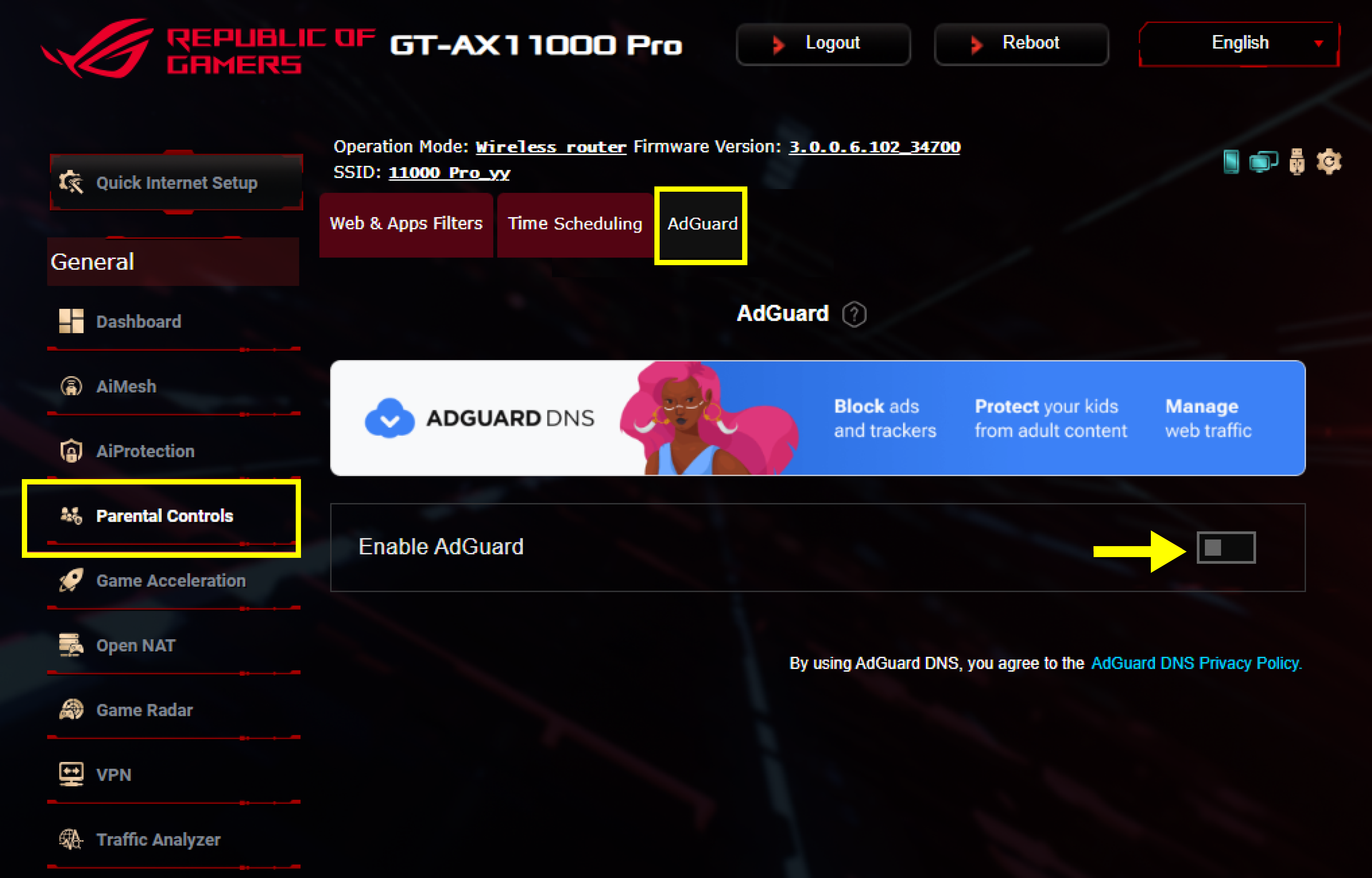
d. Klik op de banner of [ Aanmelden ] om een AdGuard DNS-account aan te maken.
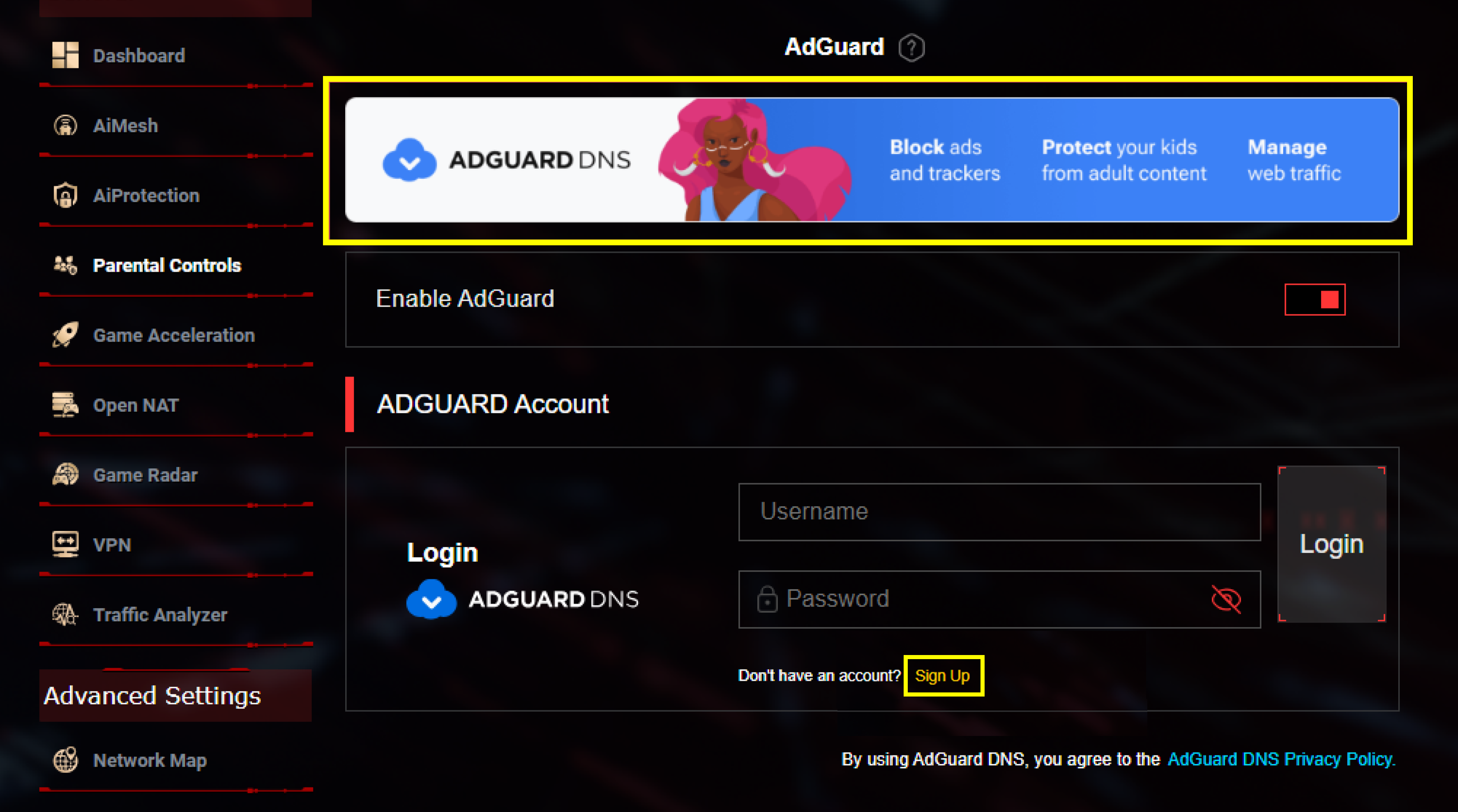
2. AdGuard DNS instellen op ASUS-router
a. Log in op je AdGuard-account.
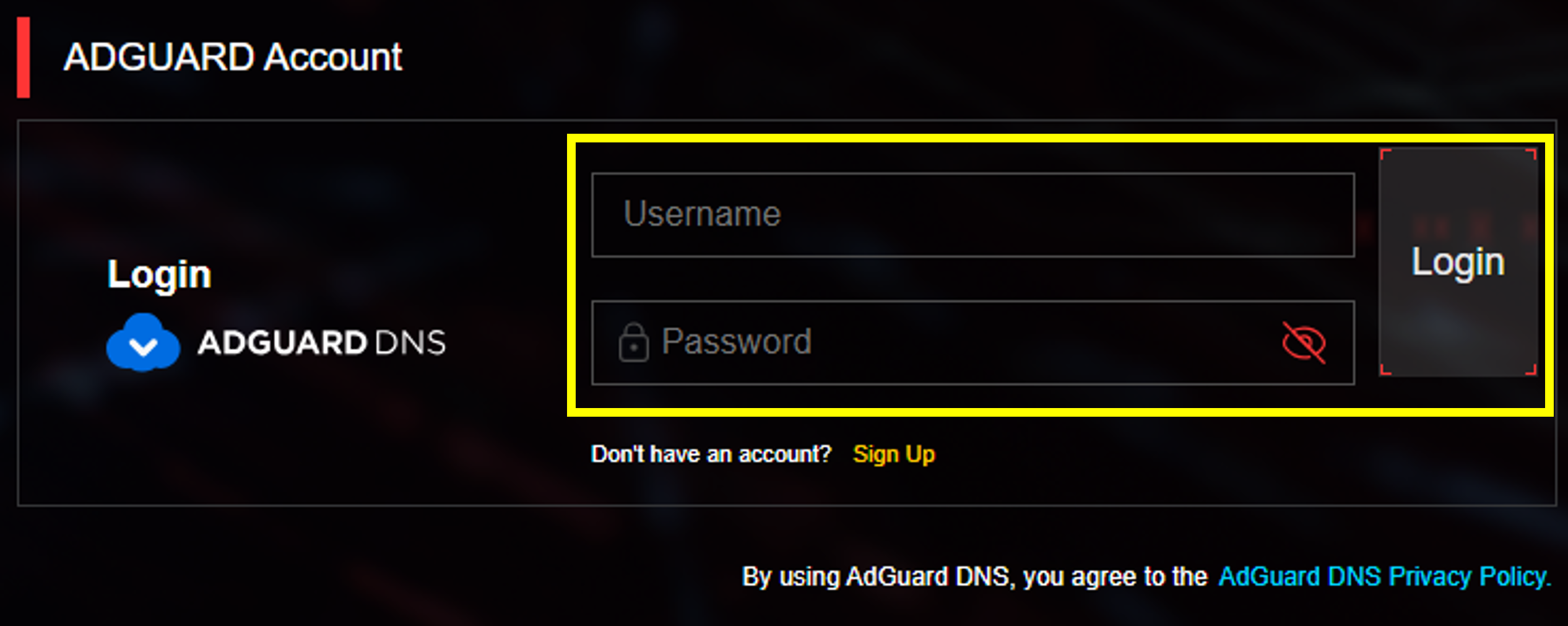
b. Klik op [ Profiel toevoegen ].
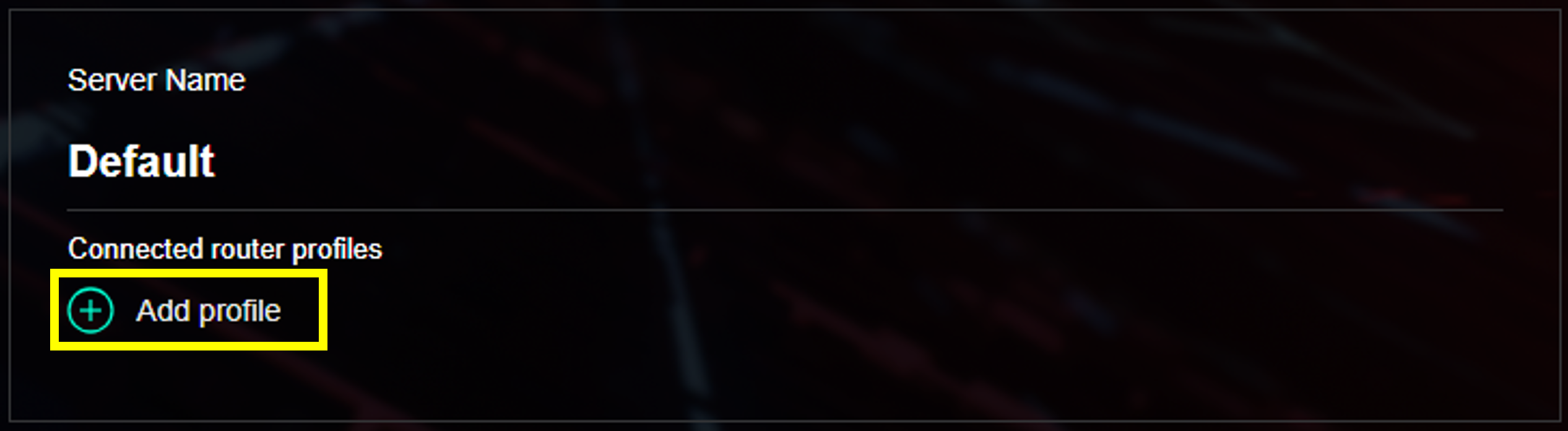
c. Geef uw profiel een naam en sla het op. Zorg ervoor dat u klikt op [ Alle instellingen toepassen ] nadat u hebt opgeslagen.
De router zal de DNS-regel toepassen op basis van de standaardinstellingen.
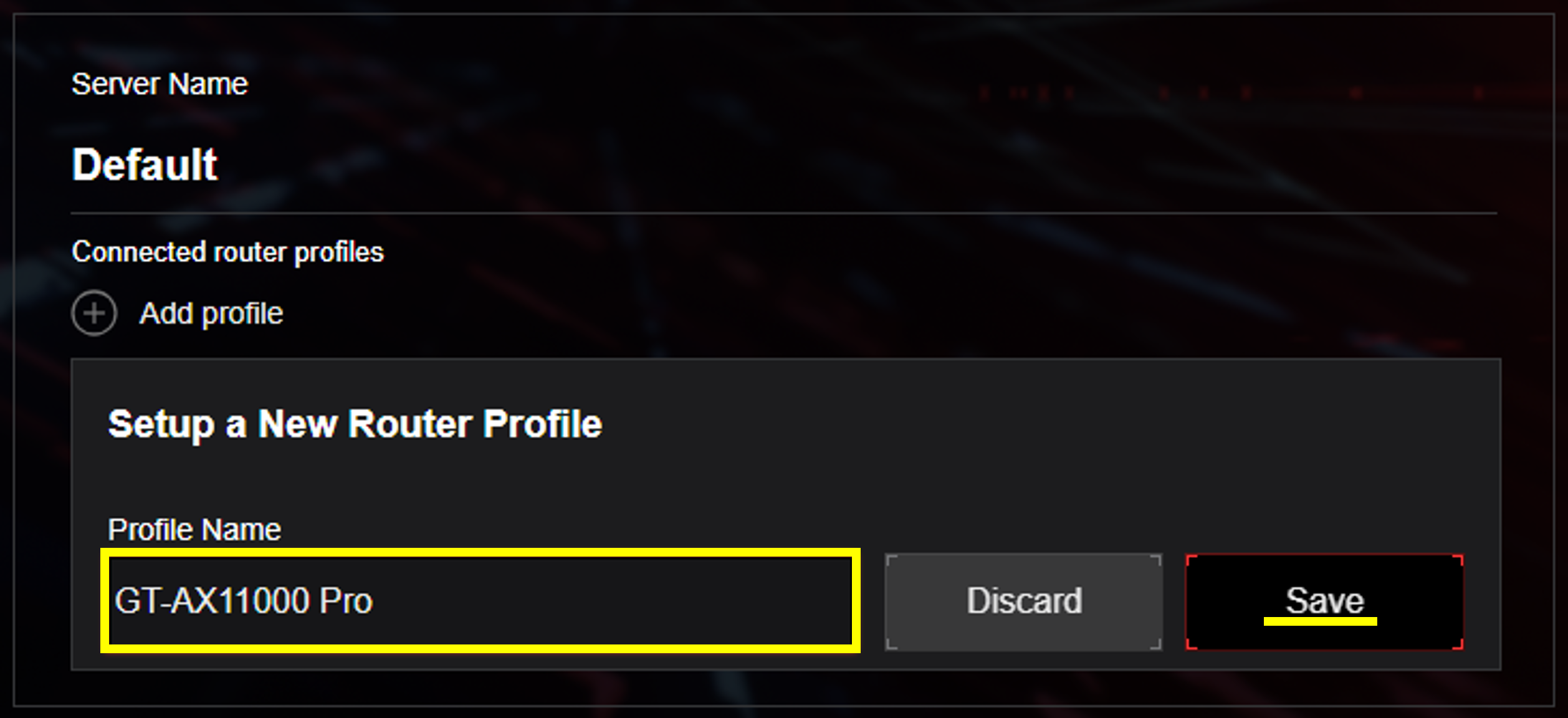
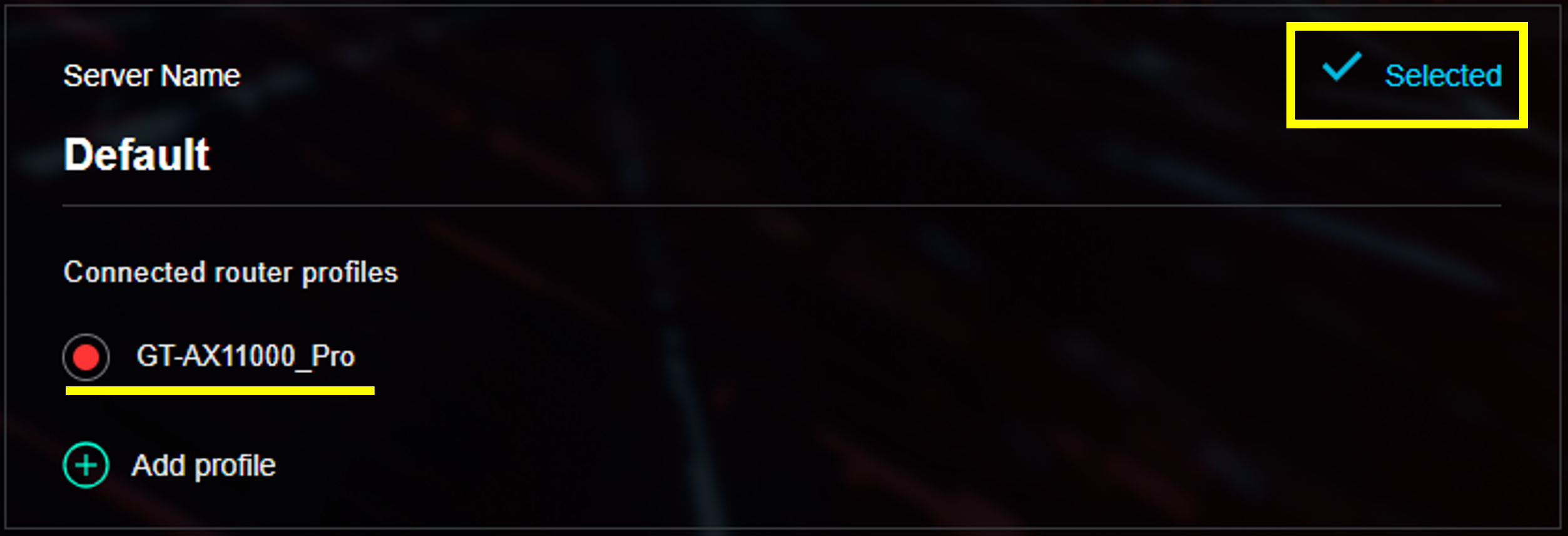
d. U kunt een [ Geselecteerd ] markering aan de rechterkant vinden wanneer succesvol toegepast.
3. AdGuard DNS instellen in SDN/Gastnetwerk Pro/Smart Home Master
AdGuard DNS kan afzonderlijk en gelijktijdig worden ingesteld met verschillende SSID's door gebruik te maken van SDN/Gastnetwerk Pro/Smart Home Master. Elk netwerkprofiel kan zijn eigen AdGuard DNS-instellingen toepassen op basis van uw behoefte. We nemen Smart Home Master als voorbeeld.
a. Ga naar [ Netwerk ] en kies [ Kindernetwerk ].

b. Navigeer naar [ AdGuard inschakelen ] en schakel het in. Meld u vervolgens aan om een routerprofiel te selecteren voor het toepassen van de AdGuard DNS-instellingen in het huidige netwerk.
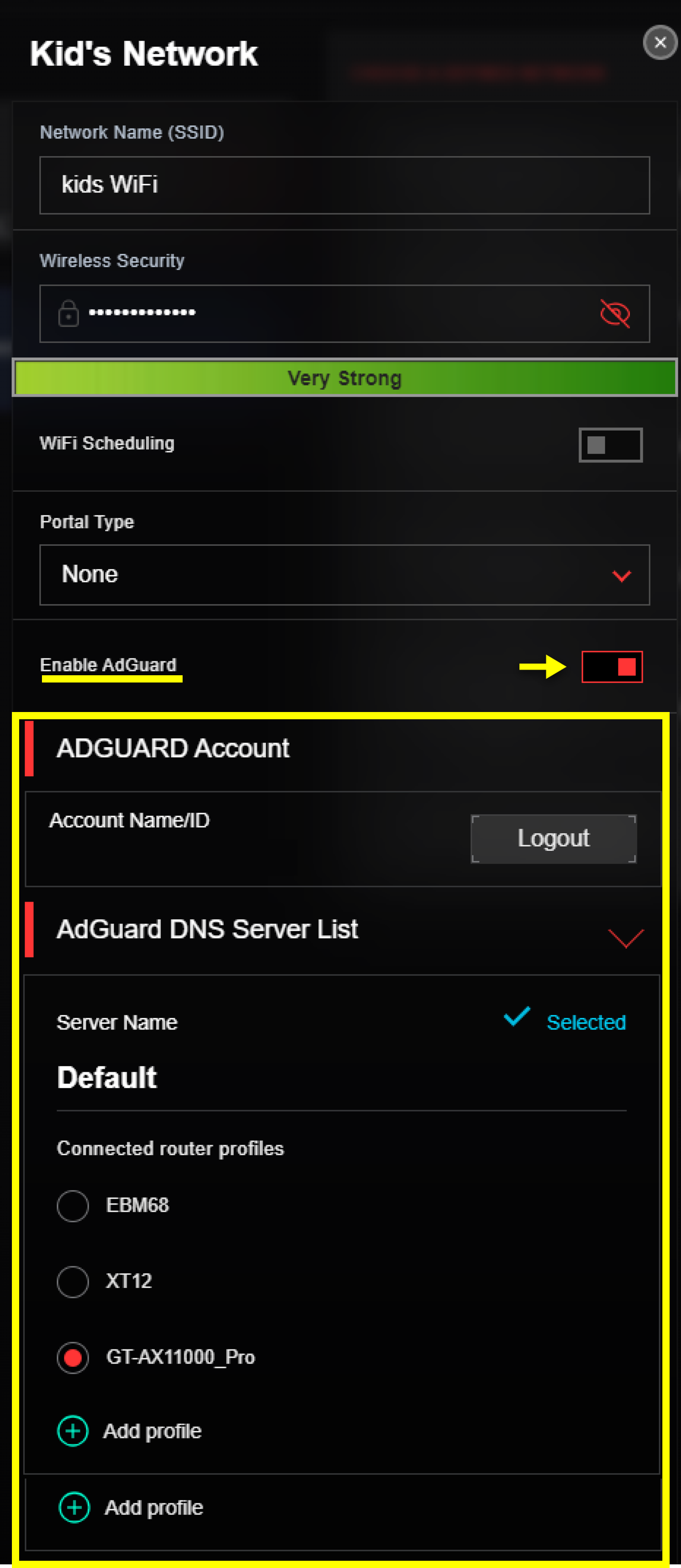
Opmerking: In sommige netwerkprofielen moet je [ AdGuard inschakelen ] vinden in het [ Meer Configuratie ] blad.

4. Hoe kun je het verkeersstatus en de geblokkeerde verzoeken bekijken?
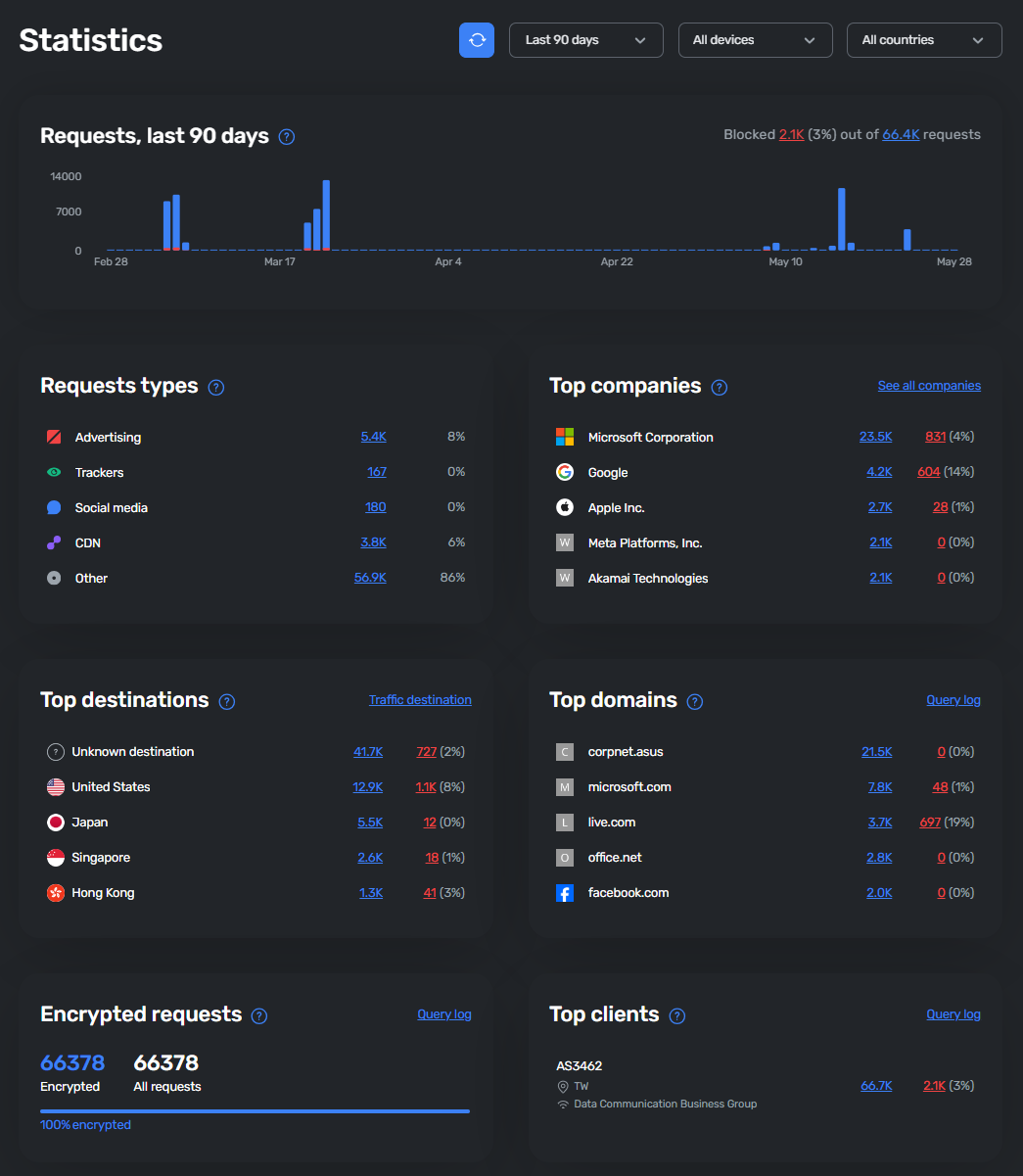
Door te klikken op [ Statistiek ], word je naar de AdGuard DNS website geleid. Je kunt de overzicht van verzoeken zien die worden gemonitord en geblokkeerd door AdGuard DNS

5. Hoe kun je je DNS-instellingen aanpassen?
Klik op [Geavanceerde instellingen], dan word je naar de AdGuard DNS website geleid voor meer instellingen.

Je moet in staat zijn om de volgende instellingen uit te voeren:
a. Maak en beheer de server.
b. Verwijder verbonden apparaat.
c. Stel blokkeerlijst, DNS-filter, browsebeveiliging en meer in.
6. Hoe stel je een nieuwe DNS-server in?
*Log alstublieft in op de AdGuard DNS-website voor deze handeling.
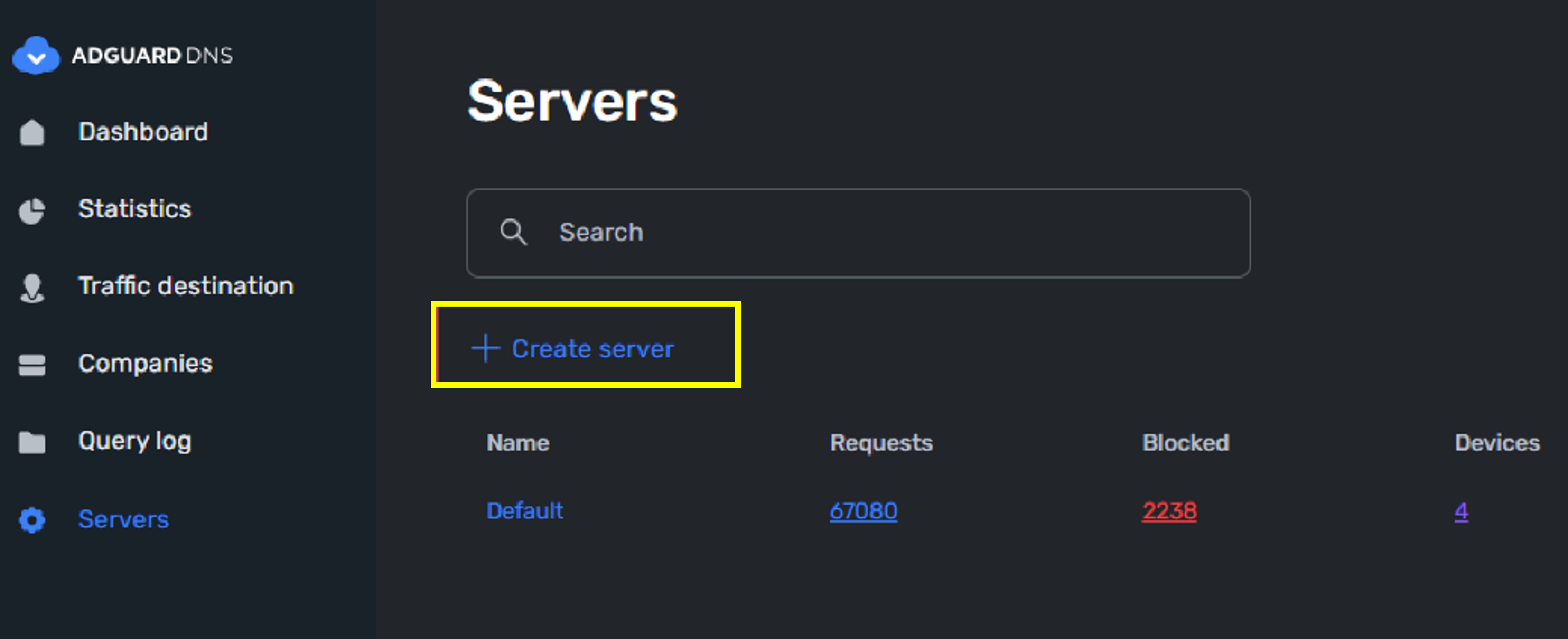
a. Als je liever niet de standaardserver gebruikt, kun je naar [ Servers ] gaan en [ Server aanmaken ] selecteren.
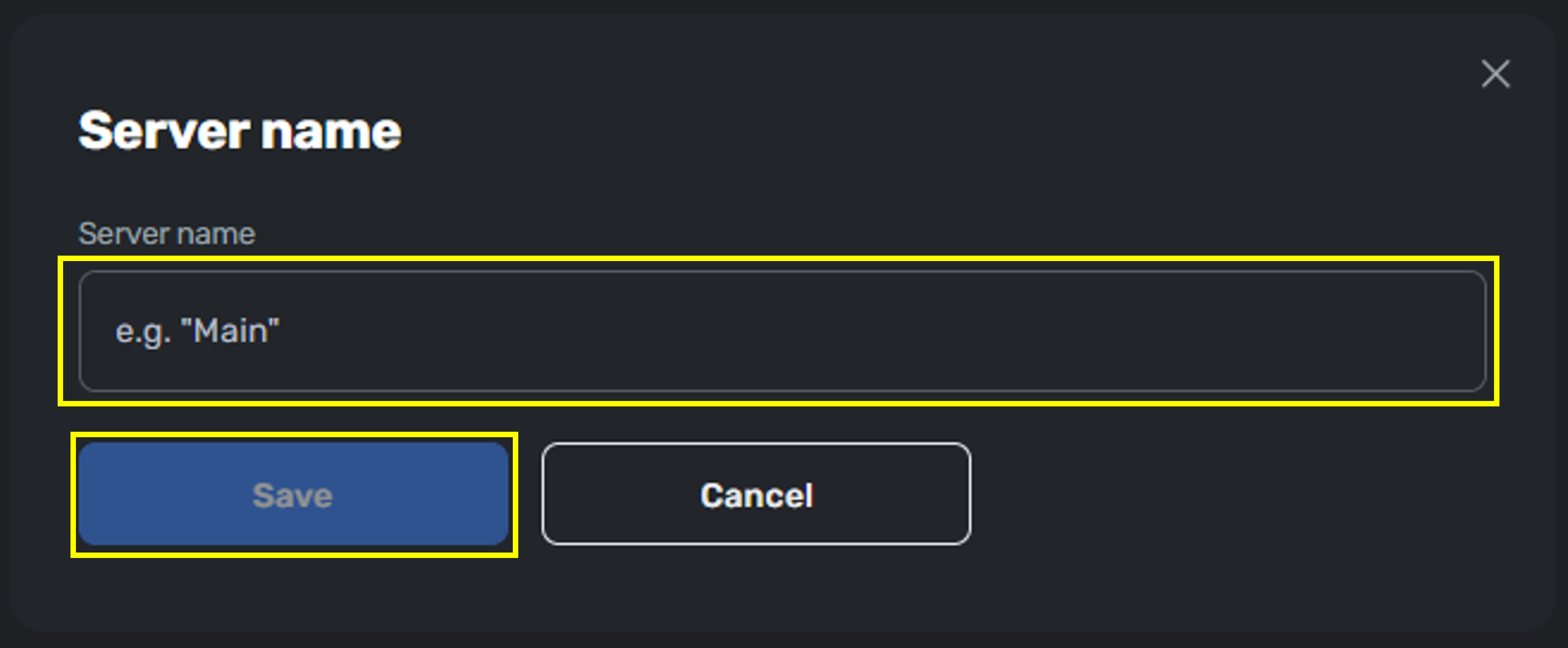
b. Geef simpelweg je server een naam om de instellingen te voltooien.
c. Zodra je een nieuwe server hebt aangemaakt, kun je de nieuwe optie op ASUS-router zien.
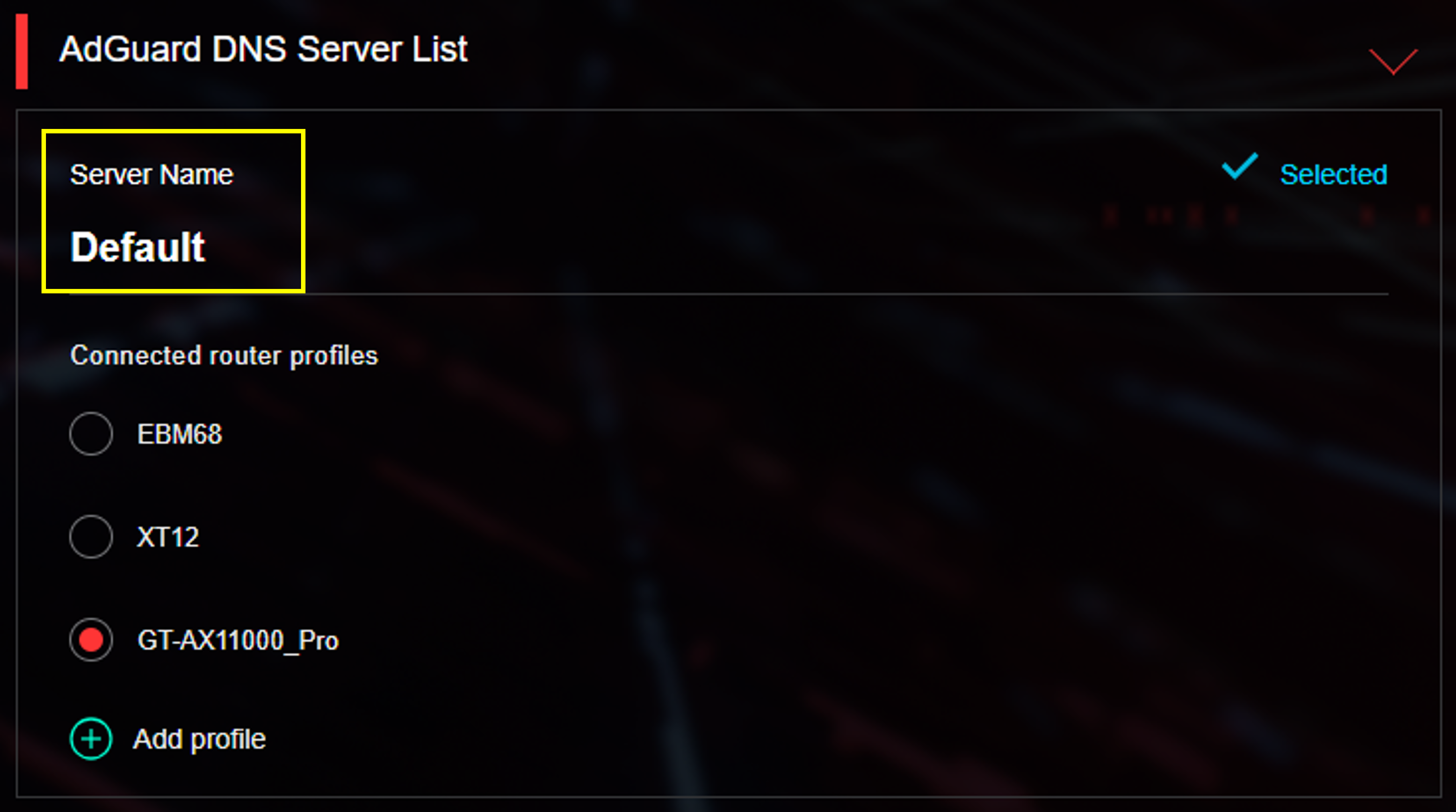
*Om de nieuwe serverinstellingen op je router toe te passen, voeg een profiel toe onder deze server.
7. Hoe pas je de blokkeerlijsten aan?
*Log alstublieft in op de AdGuard DNS-website voor deze handeling.
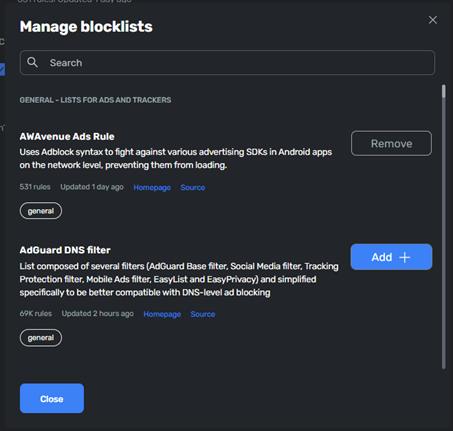
a. Ga naar [ Servers ] > [ Serverinstellingen ] en navigeer naar [ Blokkeerlijsten ].
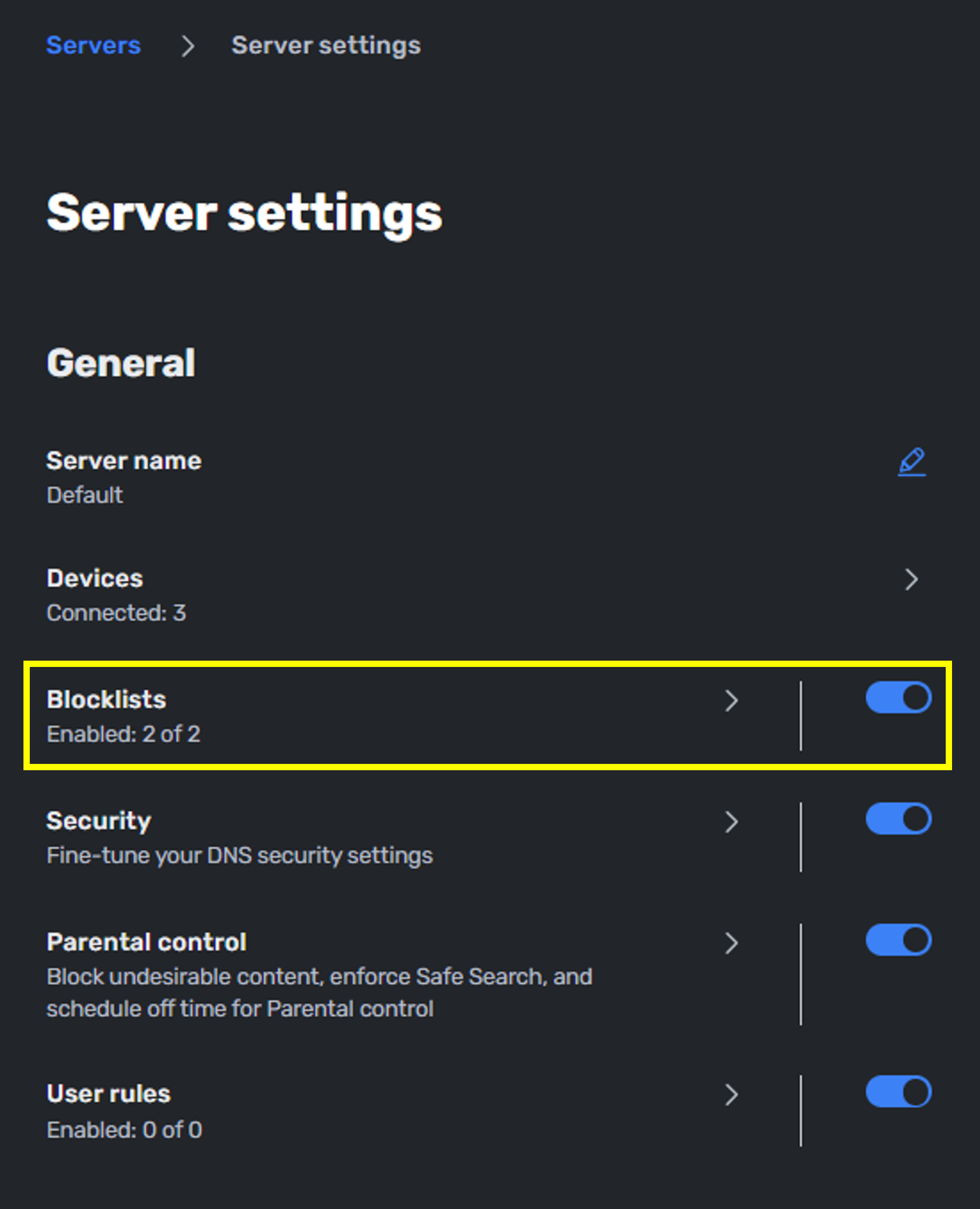
b. Je kunt de blokkeerlijsten voor elke server bewerken. AdGuard biedt uitgebreide lijsten om aan verschillende scenario's te voldoen.
8. Hoe AdGuard DNS Ouderlijk toezicht in te stellen?
*Log alstublieft in op de AdGuard DNS website voor deze handeling.
AdGuard DNS Ouderlijk toezicht biedt flexibele filtering om een veiligere online omgeving voor kinderen te creëren. Het kan volwassen en schokkende inhoud blokkeren, veilige zoekresultaten afdwingen op grote zoekmachines, YouTube Beperkte Modus toepassen en de toegang tot geselecteerde diensten, apps, games of websitecategorieën beperken—waardoor je eenvoudig het internetgebruik voor je gezin op maat kunt maken.
a. Ga naar [ Servers ] > [ Serverinstellingen ] en navigeer naar [ Ouderlijk toezicht ].

b. Klik op Ouderlijk toezicht, en je vindt daar de aanpasbare opties voor deze functie.
- Blokkeer websites voor volwassenen: Blokkeer websites met pornografie, geweld en andere schokkende inhoud.
- Veilig zoeken: Verberg zoekresultaten die niet geschikt zijn voor de leeftijd in Google, Bing, DuckDuckGo, Yandex, Pixabay, Brave en Ecosia.
- YouTube-beperkte modus: Forceer veilig zoeken en verberg reacties op YouTube.
- Blokkeer populaire diensten en websites: Beperk de toegang tot geselecteerde websites, apps en spellen.
- Blokkeer websites op categorie: Beperk de toegang tot geselecteerde websitecategorieën.

c. Terwijl de eerste drie opties alleen van toepassing zijn met een schakelaar, bieden de [ Blokkeer populaire diensten en websites ] en [ Blokkeer websites op categorie ] extra instellingen voor de diensten en websites. Je kunt eenvoudig de populaire optie vinden in hun zoeksectie.

d. AdGuard DNS biedt ook een [ Inactiviteitsschema ] om het Ouderlijk Toezicht te pauzeren, wat flexibel kan zijn om je kind toe te staan video's te kijken of spellen te spelen in een bepaalde periode.

Hoe krijg je de (Hulpprogramma / Firmware)?
Je kunt de nieuwste drivers, software, firmware en gebruikershandleidingen downloaden in het ASUS Download Center.
Als je meer informatie nodig hebt over het ASUS Download Center, raadpleeg dan deze link.