Gerelateerde onderwerpen
[VPN] Hoe stel je een VPN-client in op een ASUS-router (Web GUI)?
Wat is een VPN-client?
VPN (Virtueel Privé Netwerk) clients worden vaak gebruikt om verbinding te maken met een VPN-server en stellen je in staat om privébronnen veilig te benaderen via een openbaar netwerk.
Sommige apparaten zoals set-top boxen, slimme tv’s en Blu-ray spelers ondersteunen geen VPN-software.
De ASUSWRT VPN-functie biedt toegang tot VPN voor alle apparaten in een thuisnetwerk zonder dat je op elk apparaat apart VPN-software hoeft te installeren.
Voordat je de VPN-clientfunctie op de ASUS-router instelt, bevestig bij je VPN-serverdienstverlener welk type VPN-verbinding wordt gebruikt.
VPN-serverdienstverleners kunnen verschillende VPN-protocollen ondersteunen, zoals OpenVPN, IPsec, PPTP, WIireGuard VPN. Bevestig het type VPN-verbinding bij je VPN-serverdienstverlener voordat je de overeenkomstige VPN-client op de ASUS-router instelt.
Om een nieuwe VPN-verbinding te starten, volg je de onderstaande stappen:
Stap 1: Hoe kom je in de GUI van de router?
Neem RT-AX88U als voorbeeld.
1-1. Stel je draadloze router in via een bekabelde verbinding:
a. Steek de AC-adapter van je draadloze router in de DC-IN poort en sluit deze aan op een stopcontact.
b. Verbind je modem met de WAN-poort van je draadloze router met een andere netwerkkabel.
c. Steek de AC-adapter van je modem in de DC-IN poort en sluit deze aan op een stopcontact.
d. Verbind je computer met de LAN-poort van je draadloze router via de bijgeleverde netwerkkabel.
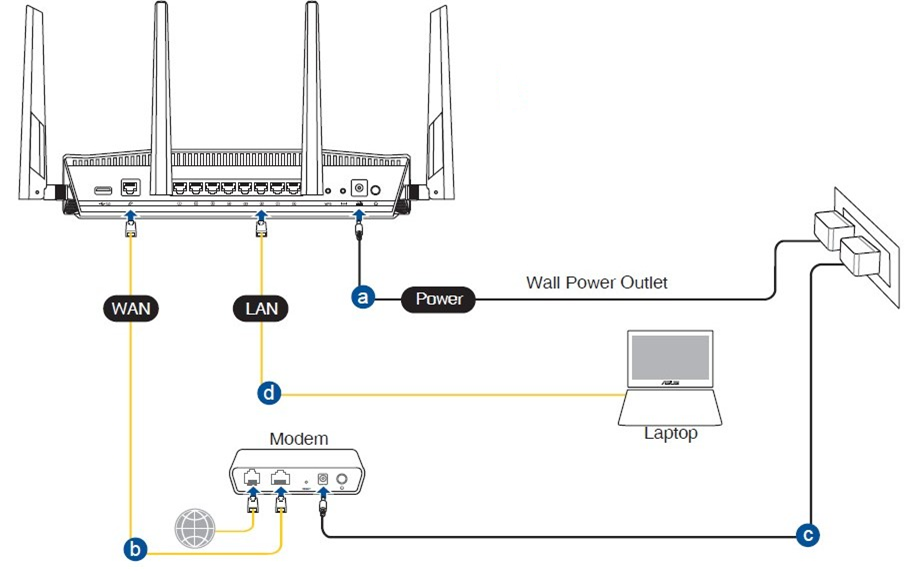
1-2. Verbind uw computer met de router via bekabelde of WiFi-verbinding en voer het LAN IP-adres van uw router of de router URL http://www.asusrouter.com in op de WEB GUI.

Opmerking: Raadpleeg Hoe de router instellingenpagina (Web GUI) te openen voor meer informatie.
1-3. Voer de gebruikersnaam en het wachtwoord van uw router in om in te loggen.

Opmerking: Als u de gebruikersnaam en/of het wachtwoord vergeet, herstel de router dan naar de fabrieksinstellingen en stel deze opnieuw in.
Raadpleeg [Draadloze router] Hoe de router herstellen naar de fabrieksinstellingen voor instructies om de router terug te zetten naar de standaardstatus.
Stap 2: Ga naar VPN Client
2-1. Klik op [VPN] in de linker Advanced Settings > Zoek het tabblad [VPN Client] en klik op [Add profile]
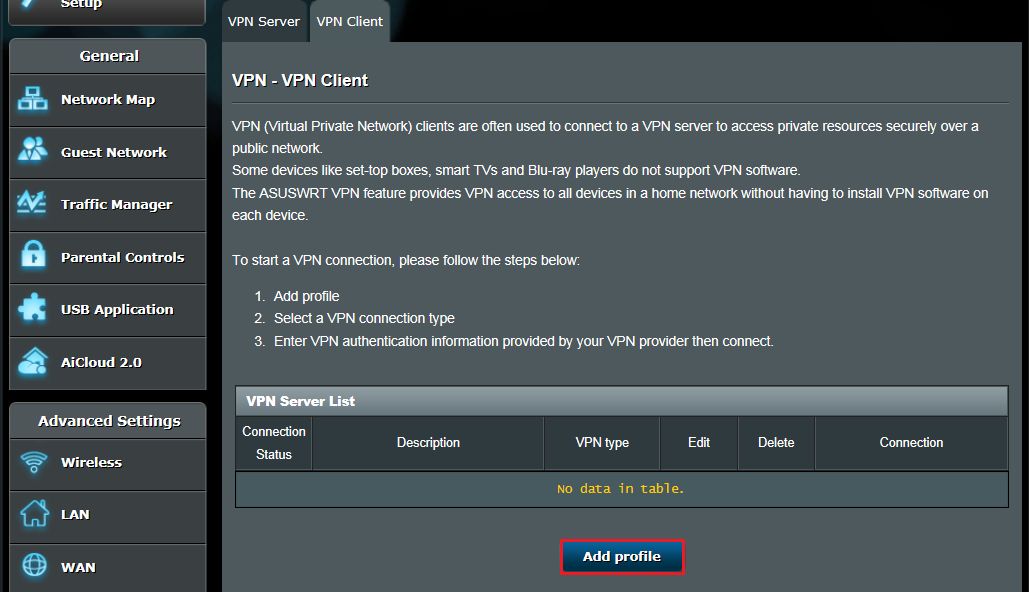
2-2. Selecteer een VPN-verbindingstype: PPTP, L2TP of OpenVPN.
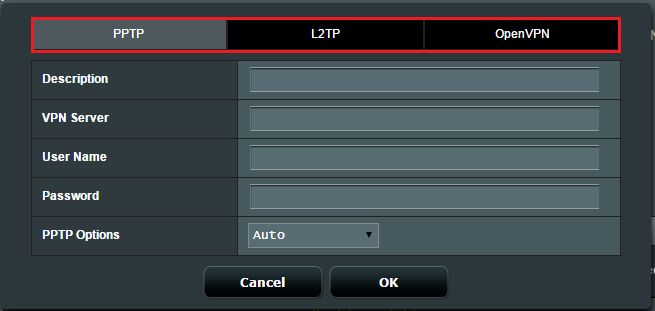
Stap 3: VPN-informatie configureren
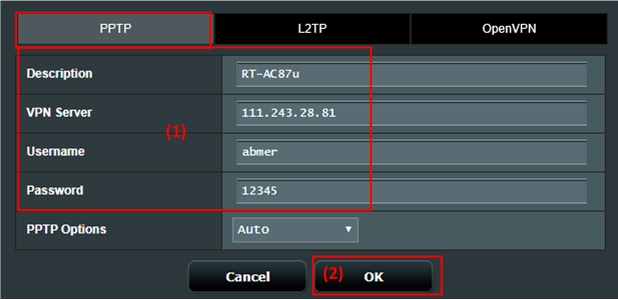
PPTP
(1) Klik op PPTP. Voer de VPN-authenticatiegegevens in die door jouw VPN-provider zijn verstrekt.
(2) Klik op [OK] om een VPN Client-profiel aan te maken.
L2TP
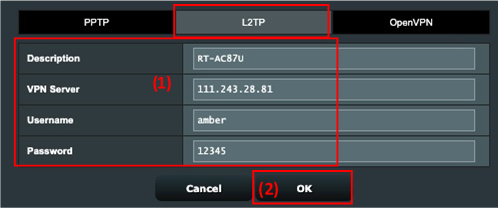
(1) Klik op L2TP. Voer de VPN-authenticatiegegevens in die door jouw VPN-provider zijn verstrekt.
(2) Klik op [OK] om een VPN Client-profiel aan te maken.
OpenVPN
(1) Klik OpenVPN. Voer de VPN-authenticatiegegevens in die door uw VPN-provider zijn verstrekt.
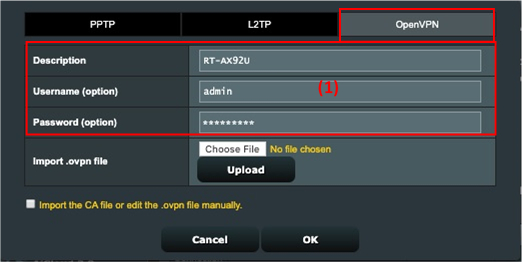
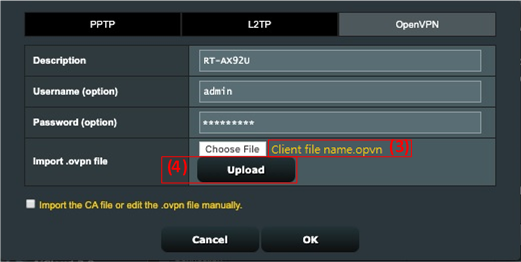
(2) Klik [Kies Bestand] en kies het .ovpn-bestand dat door uw VPN-dienstverlener is verstrekt.

(3) Controleer of de naam van het geüploade bestand wordt weergegeven.
(4) Klik vervolgens op de [Uploaden]-knop om te voltooien.
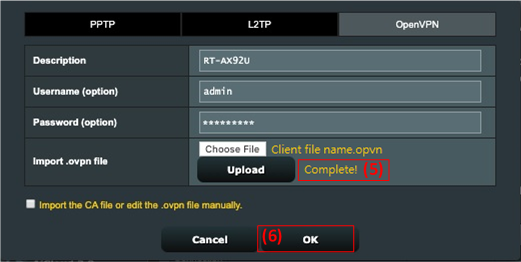
(5) Controleer of de hint [Voltooid!] wordt weergegeven.
(6) Klik op [OK] om een VPN Client-profiel aan te maken.
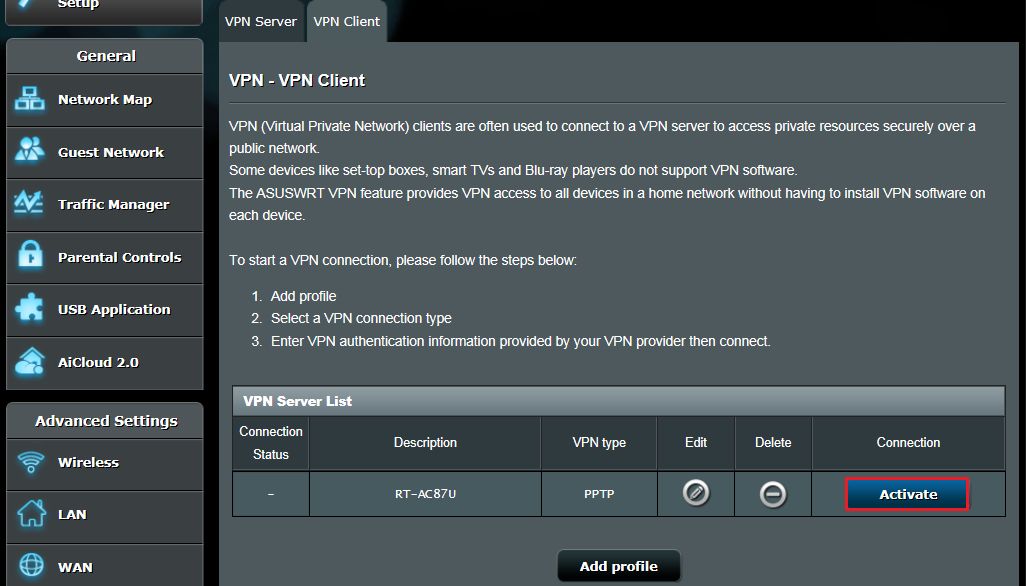
Stap 4: Voer VPN-verbinding uit
Klik op [Activeren] om uw VPN-verbinding uit te voeren.
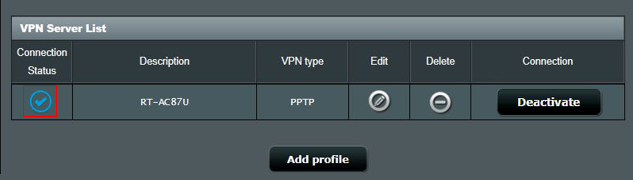
De weergave van vinkicoon  geeft aan dat de verbinding geslaagd is.
Veelgestelde vragen
1. Waarom is er geen OpenVPN-clientoptie beschikbaar in de nieuwste firmware?
De VPN Client wordt eigenlijk VPN Fusion genoemd. Voor instellingen van VPN Fusion, zie dit FAQ-artikel. [Draadloze router] Waarom moet je meerdere VPN-verbindingen proberen (VPN Fusion) - Later dan 388.xxxxx
2. Waarom maakt de VPN-client niet automatisch opnieuw verbinding wanneer de VPN-server wordt uitgeschakeld en vervolgens weer wordt ingeschakeld?
Dit is normaal. Wanneer de VPN-server wordt uitgeschakeld, verbreekt de router die als VPN-client fungeert de verbinding en maakt niet automatisch opnieuw verbinding. Dit is het normale gedrag van ASUS-routers.
3. Wat moet ik doen als ik nog steeds geen succesvolle verbinding met de VPN-server kan maken na het volgen van bovenstaande stappen?
A. Zorg ervoor dat uw router normaal verbinding kan maken met het Internet.
B. Zorg ervoor dat de VPN-serverinformatie die u heeft ingevoerd correct is (zoals het geselecteerde VPN-type, serveradres, VPN-account en wachtwoord, enz.)
Als u niet zeker bent van de relevante informatie, raadpleeg dan eerst uw VPN-serverbeheerder.
C. Het wordt aanbevolen om een ander apparaat als VPN-client te gebruiken om te proberen verbinding te maken met de VPN-server om te zien of u normaal kunt verbinden.
Instructies voor het verbinden met VPN met apparaten anders dan ASUS routers:
- Windows Computer (Voor Windows11 en Windows10): Verbinden met een VPN in Windows - Microsoft Support
- MAC-apparaten:Een VPN-verbinding instellen op Mac - Apple Support
- Android-apparaten:Verbinden met een virtueel particulier netwerk (VPN) op Android - Android Help (google.com)
- Apple-apparaten:VPN-instellingen overzicht voor Apple-apparaten - Apple Support
Als u niet succesvol verbinding kunt maken met de VPN-server met een apparaat anders dan de ASUS router, raadpleeg dan eerst uw VPN-serverbeheerder.
D. Als je succesvol verbinding kunt maken met de VPN-server met een ander apparaat dan de ASUS router, wordt aanbevolen om te bevestigen dat de firmware van je ASUS router is bijgewerkt naar de nieuwste versie, de router te herstellen naar de oorspronkelijke fabrieksinstellingen (RESET), en opnieuw in te stellen volgens de QIS-instructies. Volg daarna opnieuw de stappen in dit artikel om de VPN-client in te stellen en een verbinding tot stand te brengen.
Voor firmware upgrade, reset router en QIS setup raadpleeg onderstaande veelgestelde vragen.
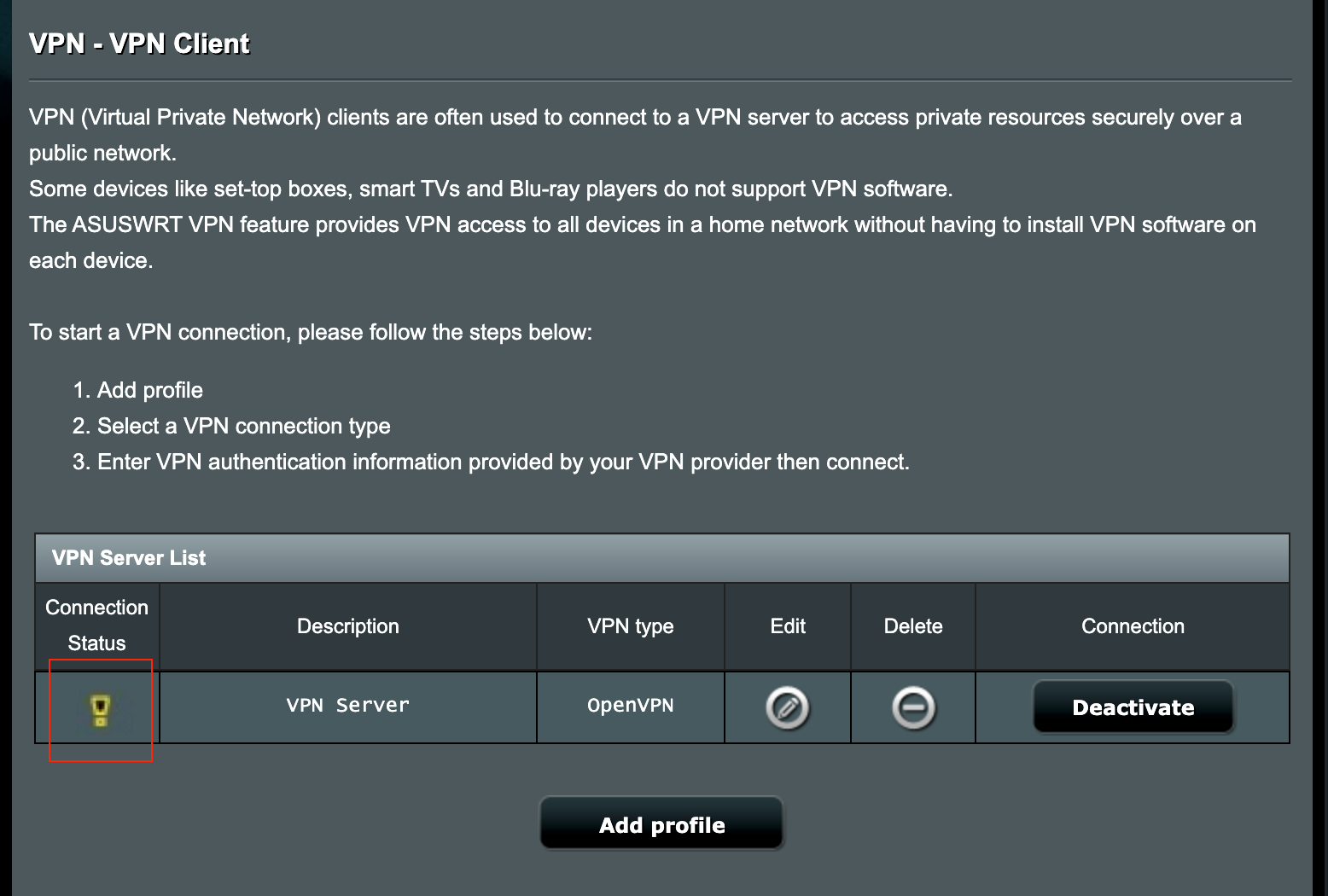
4. Hoe kun je omgaan met IP-conflicten als de VPN-client niet werkt?
Wanneer je LAN-subnet van de ASUS router hetzelfde is als VPN Server, werkt je VPN-verbinding mogelijk niet en zie je het waarschuwingspictogram bij de verbindingsstatus.
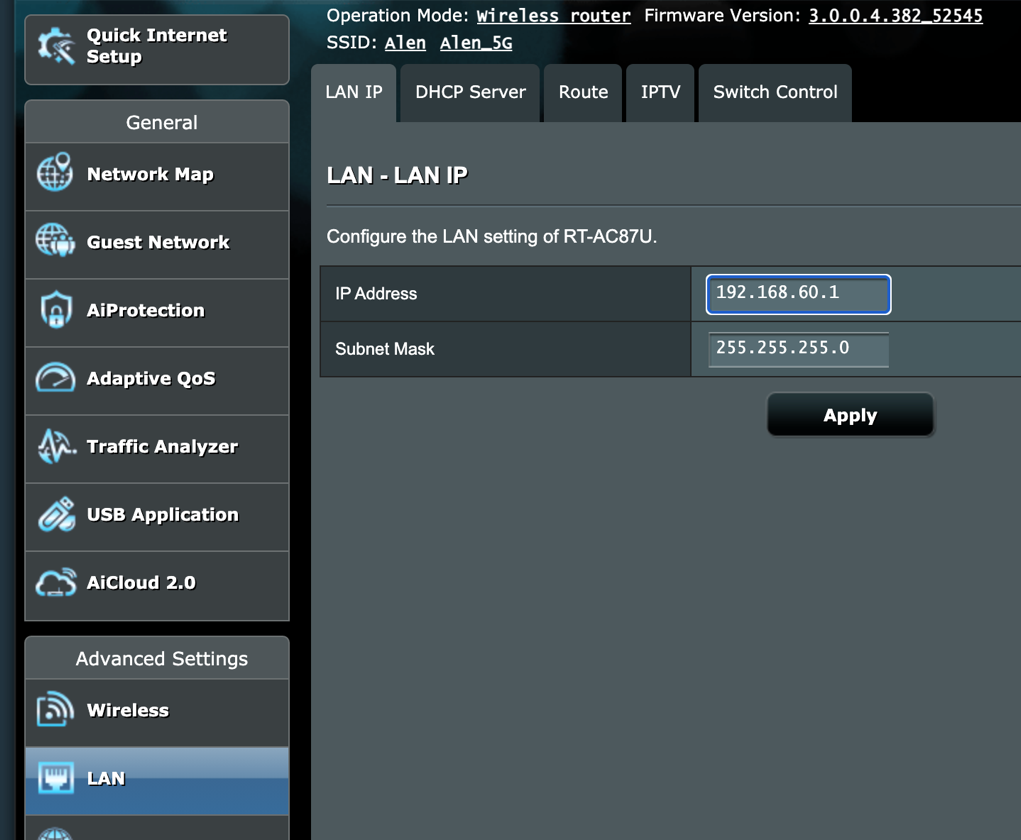
Probeer het IP-adres van je LAN te wijzigen naar een ander adres dat verschilt van VPN Server.
5. Kan ik bepaalde apparaten toewijzen om VPN te gebruiken terwijl andere apparaten WAN gebruiken?
Dit kan gedaan worden met een functie die we VPN Fusion noemen, maar deze functie wordt alleen ondersteund op bepaalde routermodellen.
Voor meer informatie over VPN Fusion kun je dit artikel raadplegen: [Draadloze Router] Hoe configureer je meerdere VPN-verbindingen op een ASUS router (VPN Fusion / VPN Client)? (GT-AC5300/GT-AC2900)
Voor apparaten die de VPN Fusion functie niet ondersteunen, zullen alle apparaten worden doorgestuurd om de VPN-verbinding te gebruiken zodra de VPN Client is ingesteld en de verbinding op de router tot stand is gebracht.
Hoe krijg je de (Utility / Firmware)?
Je kunt de nieuwste drivers, software, firmware en gebruikershandleidingen downloaden in het ASUS Download Center.
Als je meer informatie nodig hebt over het ASUS Download Center, kun je deze link raadplegen.
.