Gerelateerde onderwerpen
[Windows 11/10] Vergrendelscherm wijzigen
Het vergrendelscherm bevat het aanmeldscherm. Je kunt de achtergrondafbeelding van het vergrendelscherm wijzigen en een combinatie van gedetailleerde en snelle statusmeldingen kiezen om aankomende agenda-afspraken, sociale updates en andere app- en systeemwaarschuwingen te bekijken.
Als je even weg moet van je apparaat, druk dan op de Windows-logo toets + L toets om het direct te vergrendelen.
Raadpleeg de bijbehorende instructie op basis van het huidige Windows-besturingssysteem op je apparaat:
Windows 11 besturingssysteem
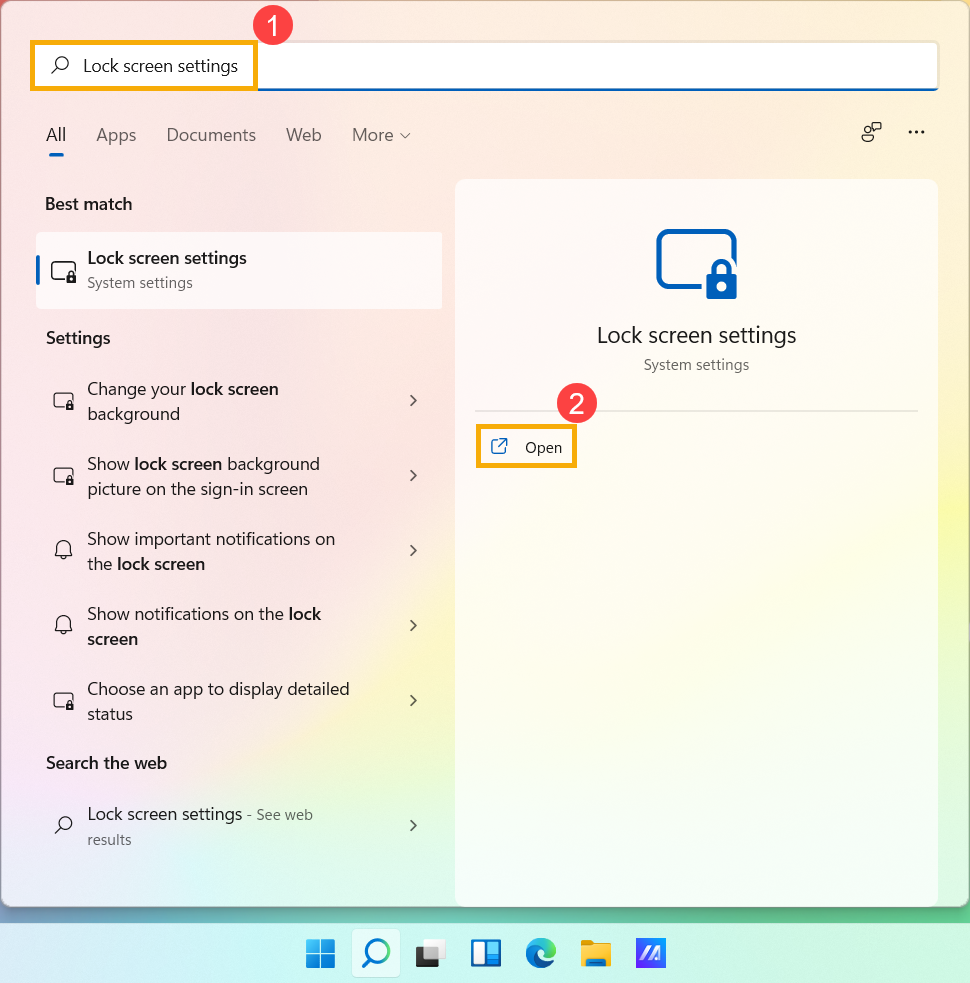
- Typ en zoek [Instellingen vergrendelscherm] in de Windows-zoekbalk①, en klik vervolgens op [Openen]②.
- In het vergrendelscherm kun je de achtergrond selecteren als Windows spotlight, Afbeelding of een Diavoorstelling van afbeeldingen maken③.
Als je Windows spotlight kiest, wordt deze dagelijks bijgewerkt met afbeeldingen van over de hele wereld en automatisch weergegeven op je vergrendelscherm.
- Als u wilt dat het aanmeldscherm hetzelfde is als het vergrendelscherm, stel [Vergrendelscherm achtergrondafbeelding tonen op het aanmeldscherm] in op Aan④. Anders zal het aanmeldscherm een effen achtergrond weergeven.
In de sectie Widgets kunt u kiezen welke apps gedetailleerde statusinformatie op de achtergrond tonen, of welke widgets als snelle statusindicatoren verschijnen⑤.
Windows 10 besturingssysteem
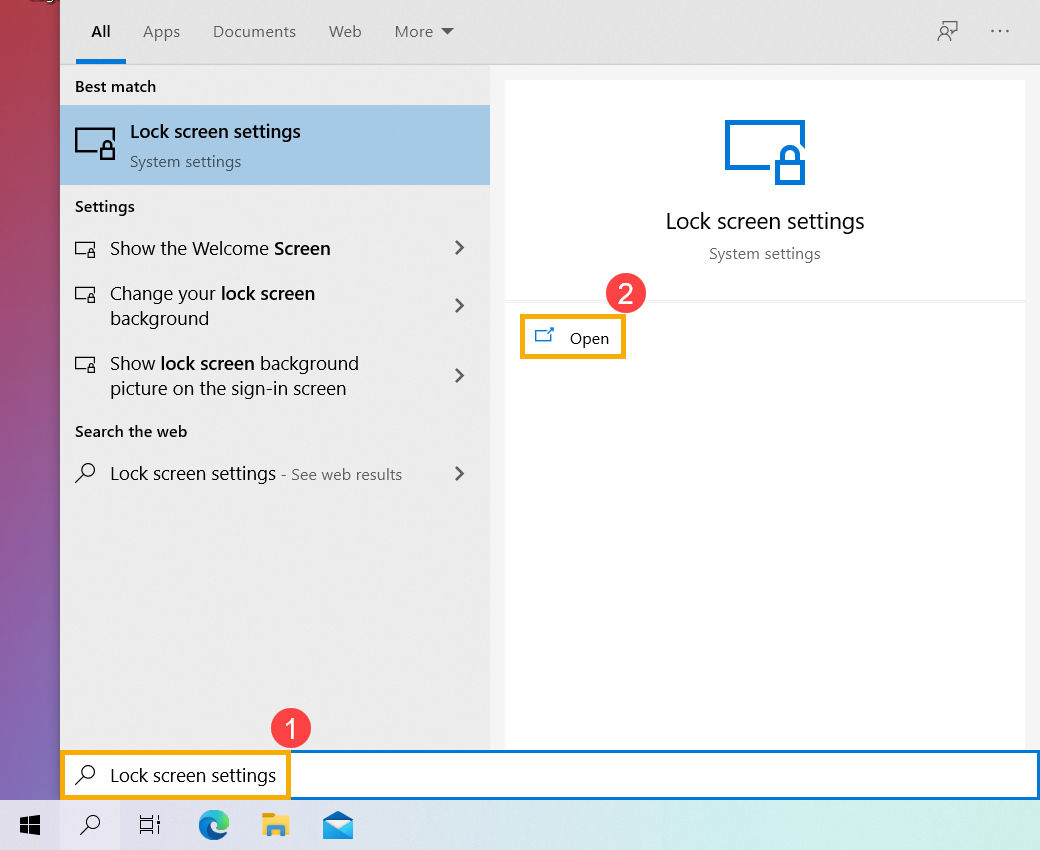
- Typ en zoek [Instellingen voor vergrendelscherm] in de Windows zoekbalk①, en klik vervolgens op [Openen]②.
- In Vergrendelscherm kunt u de achtergrond selecteren als Windows spotlight, Afbeelding, of een diavoorstelling van afbeeldingen maken③.
Als je Windows spotlight kiest, wordt deze dagelijks bijgewerkt met afbeeldingen van over de hele wereld en automatisch weergegeven op je vergrendelscherm.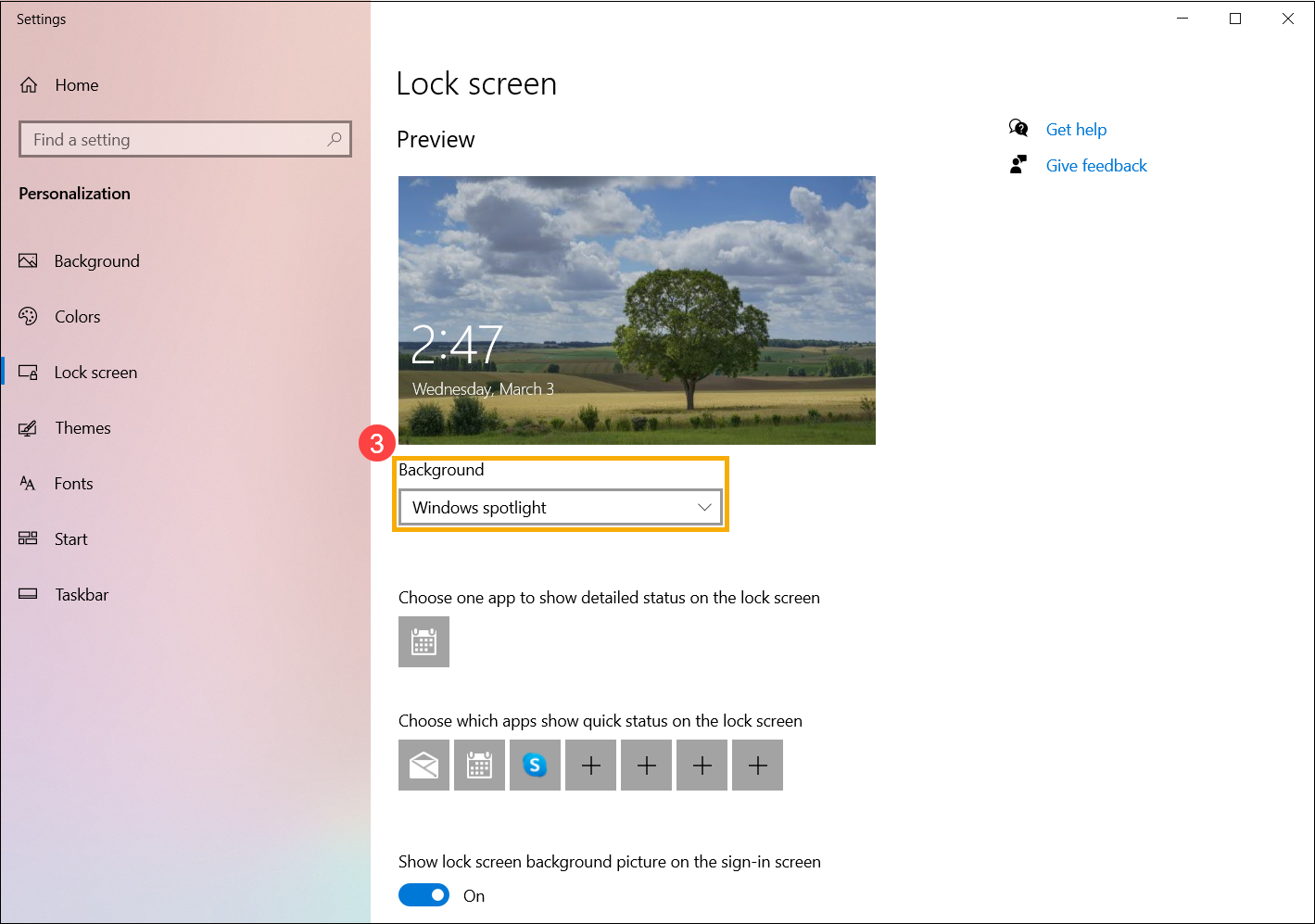
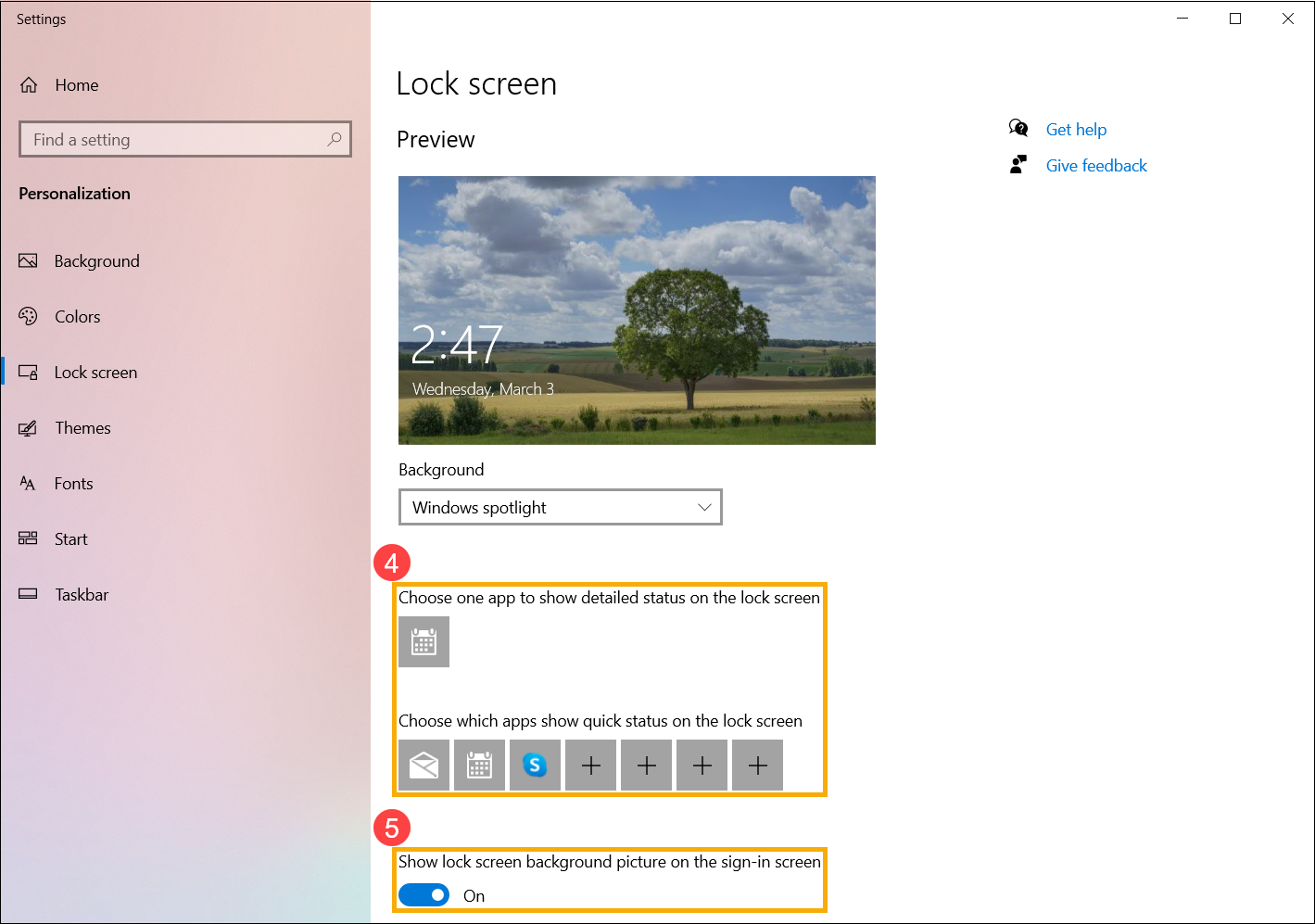
- In het gebied voor apps op het vergrendelscherm kun je kiezen welke ene app een gedetailleerde status toont of welke apps een snelle status weergeven op het vergrendelscherm④.
Als je wilt dat het aanmeldscherm hetzelfde is als het vergrendelscherm, stel dan [Vergrendelschermachtergrond weergeven op het aanmeldscherm] in op Aan⑤. Anders zal het aanmeldscherm een effen achtergrond weergeven.