Gerelateerde onderwerpen
[Windows 11/10] Windows-activering, ophalen en wijzigen van productcode
Toepasselijke producten: Notebook, Desktop, All-in-One PC, Gaming Handheld, MiniPC, NUC
De activatie van Windows kan worden uitgevoerd met behulp van digitale licentie of een productsleutel van 25 tekens. De productsleutelvolgorde is als volgt:
Productsleutel: XXXXX-XXXXX-XXXXX-XXXXX-XXXXX
Als uw apparaat wordt geleverd met een vooraf geïnstalleerd Windows-systeem, heeft ASUS de digitale licentie al in het moederbord geïntegreerd. Wanneer uw apparaat met het internet is verbonden, wordt Windows automatisch geactiveerd. Dit betekent dat de productsleutel in uw apparaat is ingebed en niet afzonderlijk aan gebruikers wordt verstrekt, wat helpt ongeoorloofd gebruik of diefstal te voorkomen.
Als u een retailversie van Windows hebt gekocht, moet u de productsleutel invoeren of inloggen met een Microsoft-account dat is gekoppeld aan digitale licentie om Windows te activeren.
Bovendien heeft u de mogelijkheid om de versie van Windows 11/10 te wijzigen door een nieuwe productsleutel in te voeren, bijvoorbeeld door te upgraden van Home-editie naar Professional-editie.
Voor meer informatie over Windows-activering kunt u het officiële document van Microsoft raadplegen.
Ga naar de overeenkomstige instructie op basis van het huidige Windows-besturingssysteem op uw apparaat:
Controleer Windows-activeringsstatus
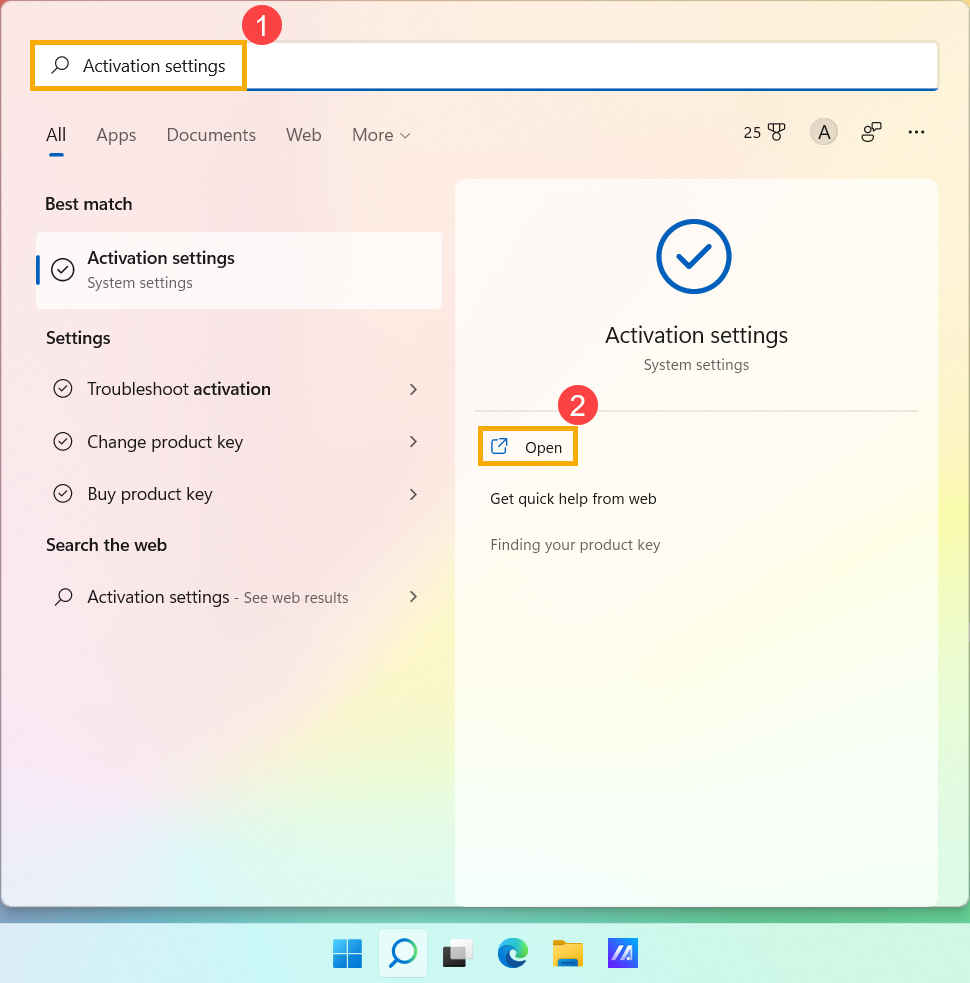
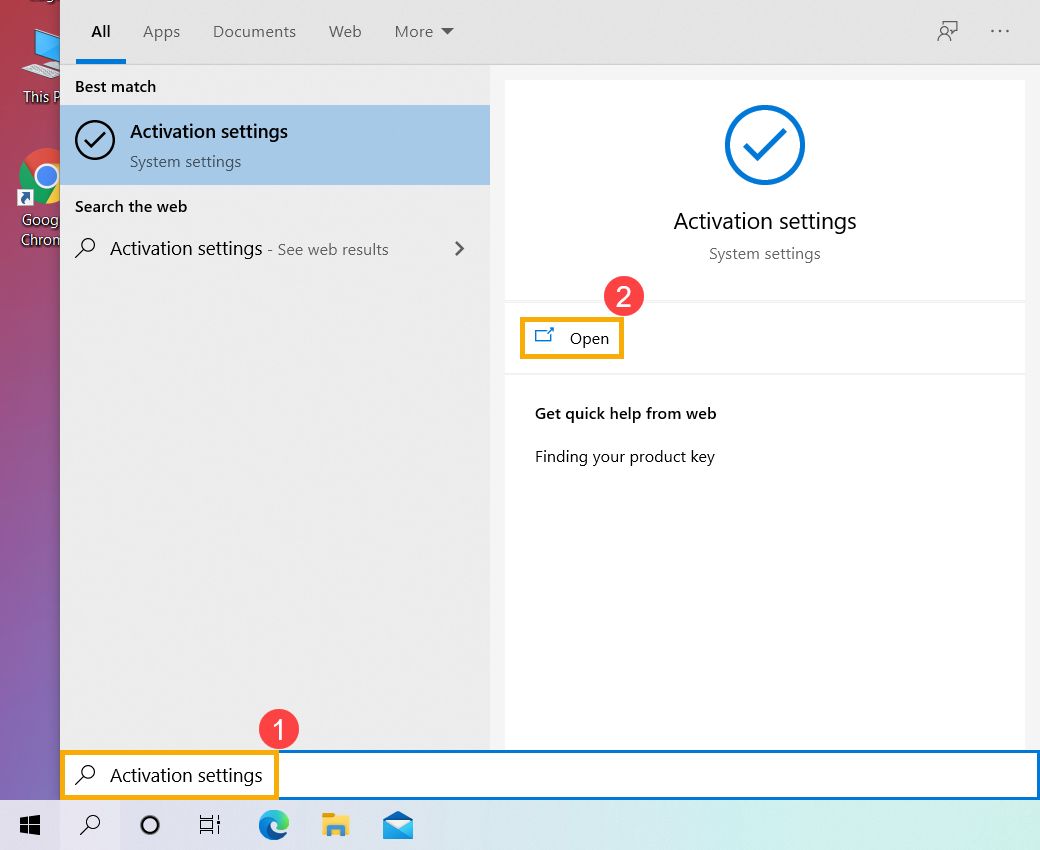
- Typ en zoek [Activeringsinstellingen]① in de Windows-zoekbalk en klik vervolgens op [Openen]②.
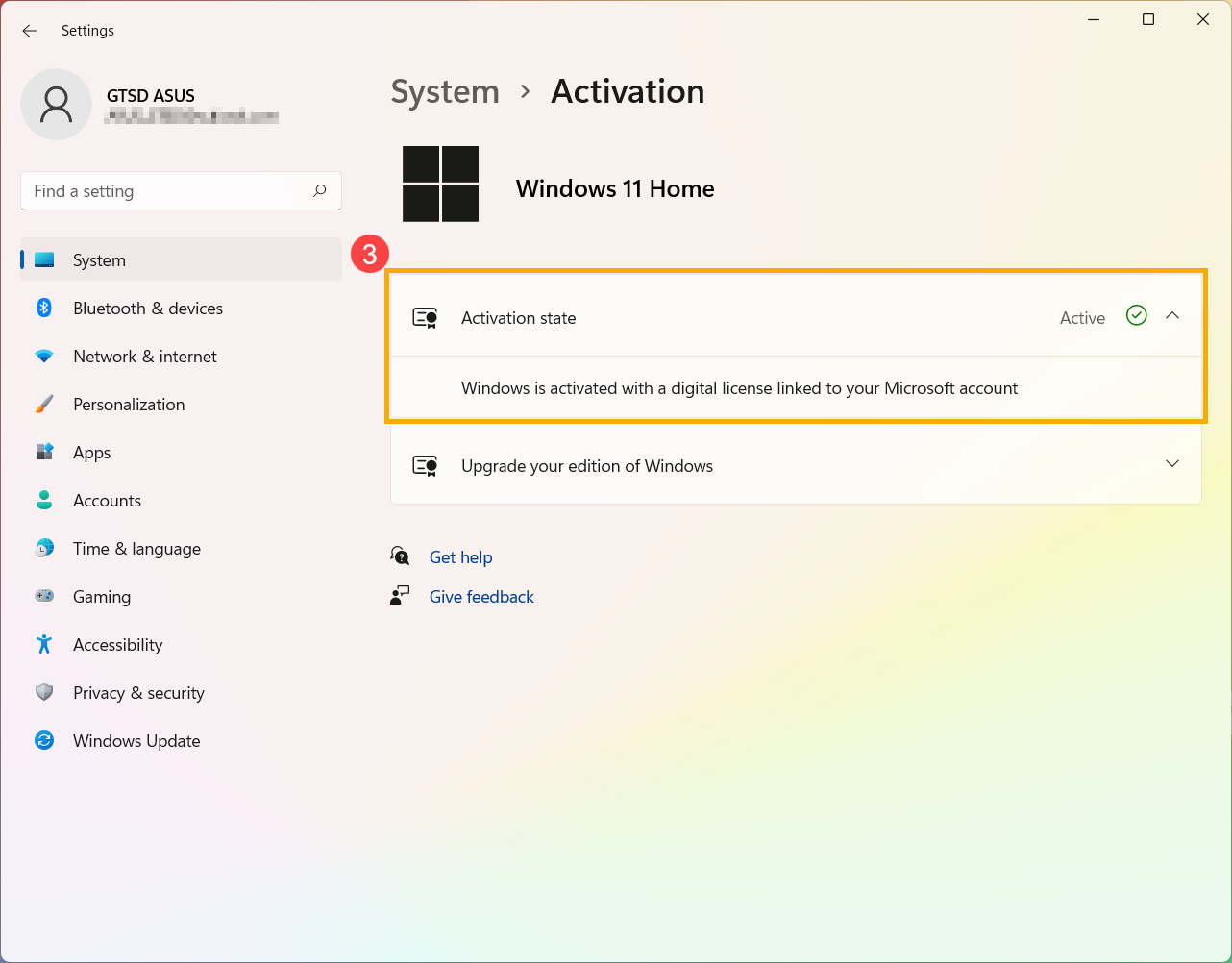
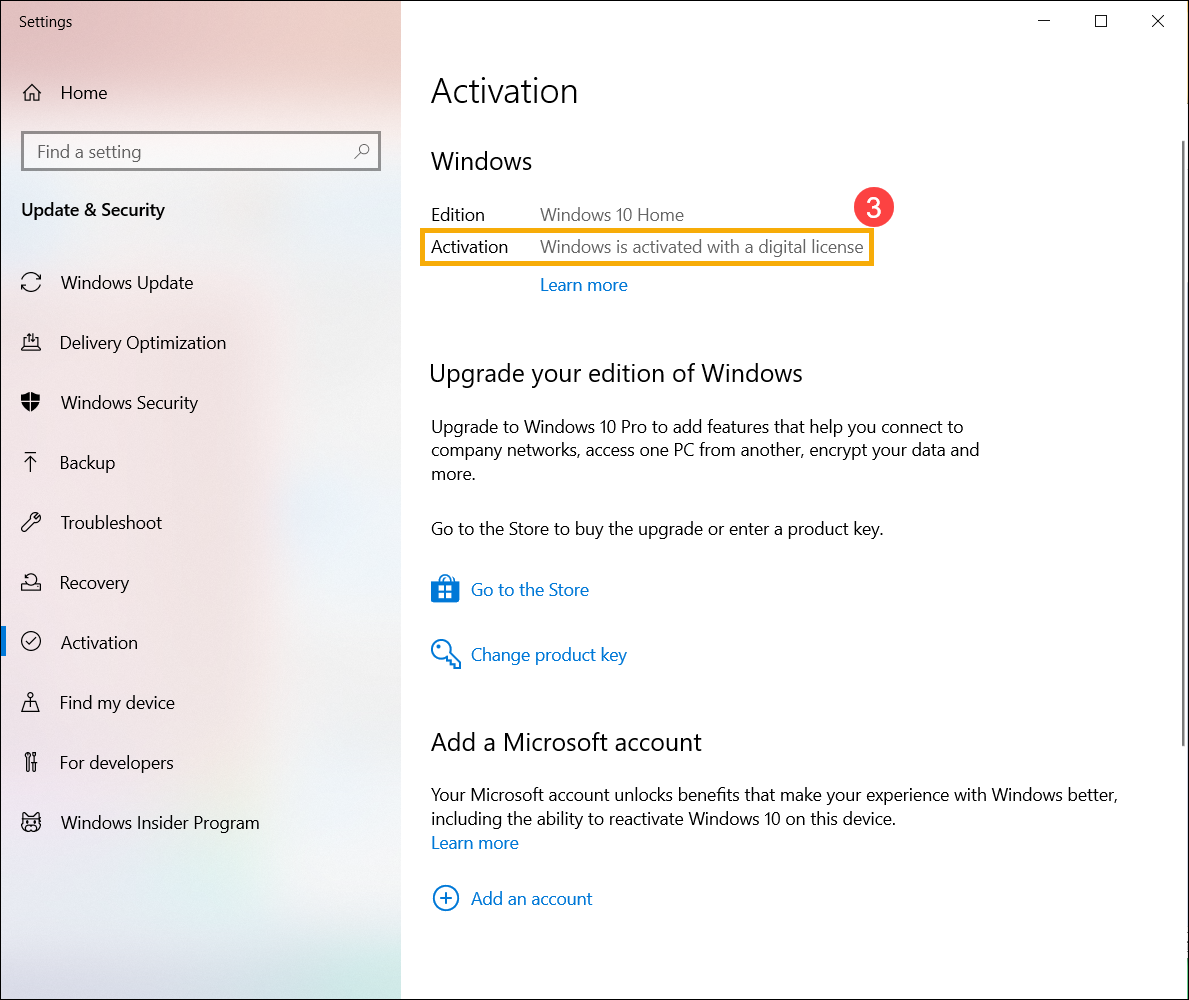
- Uw Windows-activeringsstatus wordt vermeld naast Activering③.
Wijzig Windows-productcode
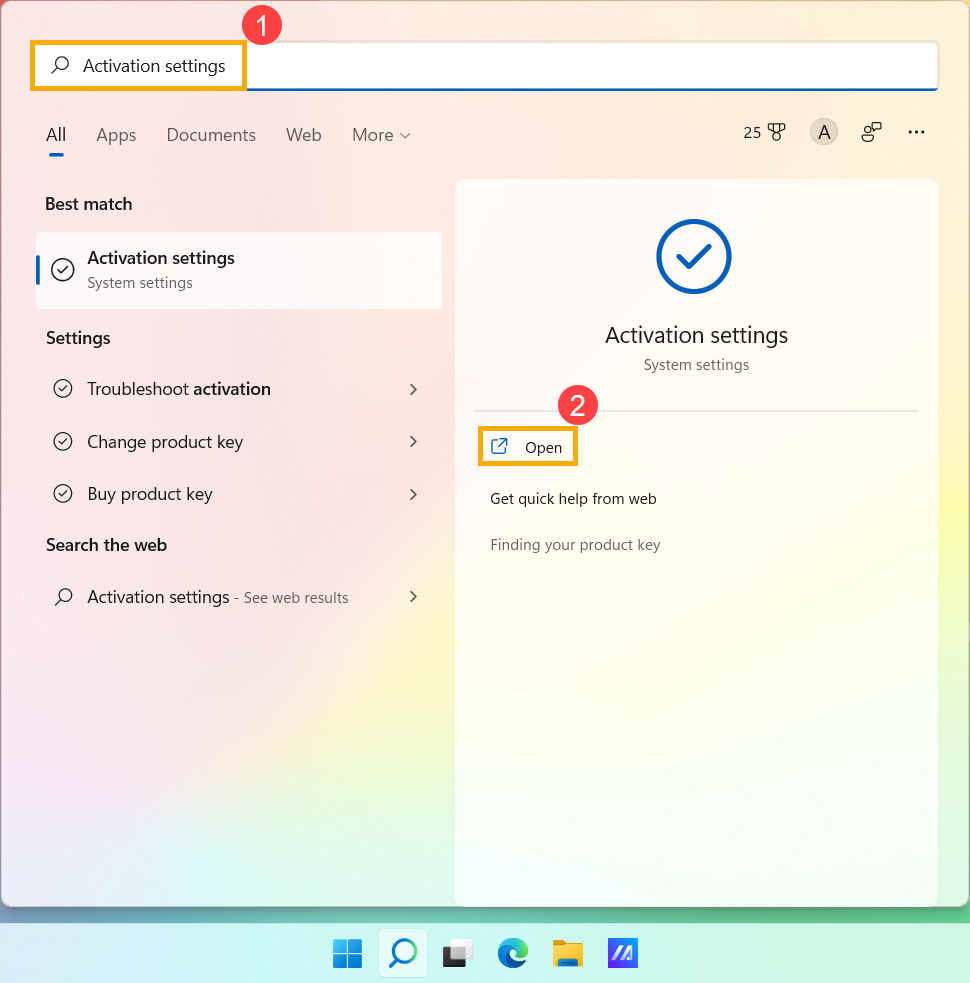
- Typ en zoek [Activeringsinstellingen]① in de Windows-zoekbalk en klik vervolgens op [Openen]②.
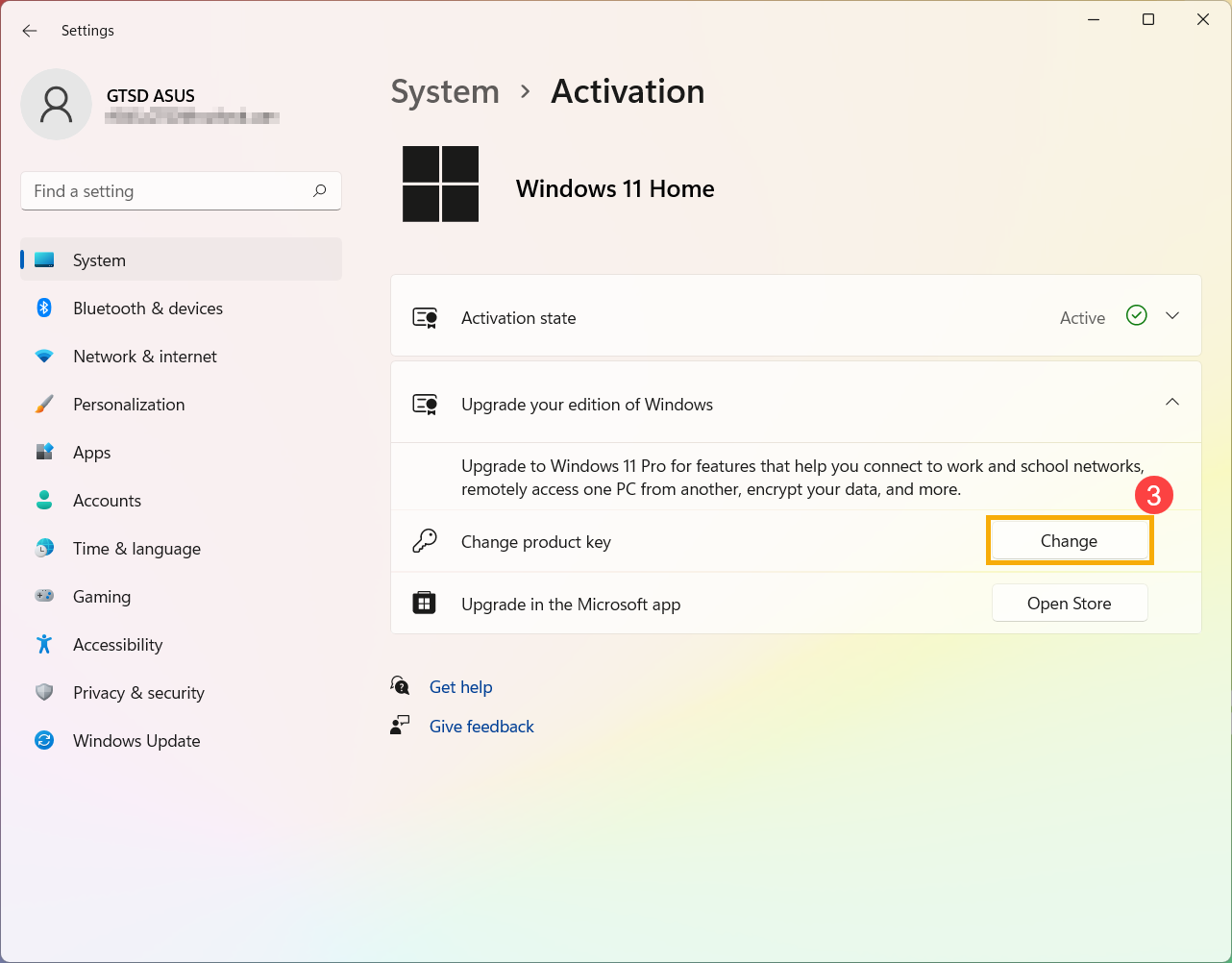
- Vouw het veld Upgrade uw editie van Windows uit en klik vervolgens op [Wijzigen] bij Productcode wijzigen③.
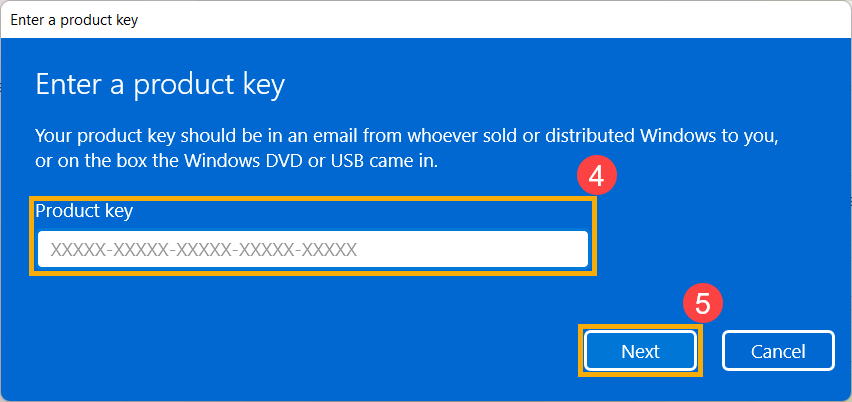
- Voer een productsleutel in met een code van 25 tekens④, kies dan [Volgende]⑤ om te beginnen met verifiëren en activeren van je Windows.
Hoe om te gaan met 'Windows is niet geactiveerd'
Voor ASUS apparaten met ingebouwd Windows systeem, is Windows al geactiveerd. Er zijn enkele veelvoorkomende gevallen van 'Windows is niet geactiveerd':
- Na het repareren van het product is Windows niet geactiveerd
Wanneer de hoofcomponenten (CPU en Moederbord) worden vervangen, ziet Windows het automatisch als 'niet geactiveerd'.
Bij een normale reparatieprocedure helpen technici de klant om Windows te activeren.
Wanneer het apparaat echter zonder harde schijf wordt opgestuurd, kan bovenstaande situatie zich voordoen. Neem contact op met het ASUS servicecenter.
- Vervanging van hoofcomponenten
Zoals eerder vermeld, als klanten zelf de hoofcomponenten vervangen, zal ook de melding 'Windows is niet geactiveerd' verschijnen.
Stel alle instellingen terug naar standaard of neem contact op met het ASUS servicecenter.
- Systeemwijziging (inclusief upgrade & downgrade)
Nadat een nieuwe versie van Windows is uitgebracht, is er een kortetermijn Windows-upgradeplan.
Bijvoorbeeld, Windows 10 wordt geüpgraded naar Windows 11. Als 'Windows is niet geactiveerd' plaatsvindt, neem dan contact op met Microsoft voor een verdere oplossing.
- Klanten kopen de Windows (retail editie)
Als klanten zelf de Windows (retail editie) hebben gekocht en geïnstalleerd op een ASUS-product en er verschijnt 'Windows is niet geactiveerd', neem dan contact op met lokale Microsoft voor meer informatie en oplossing.
- Niet-geautoriseerde Windows
Als uw systeem een niet-geautoriseerde installatie draait of is gewijzigd naar een niet-geautoriseerde versie van Windows, wat resulteert in een niet-geactiveerde status, herstel dan de originele Windows-versie. Om te leren hoe u Windows opnieuw installeert, raadpleeg het volgende artikel:
Hoe maak en gebruik je een USB-flashstation installatiemedia om Windows opnieuw te installeren
Cloud Recovery in UEFI BIOS
- Windows activatiefoutcode: 0xC014C052
Voltooi het activatieproces via het Microsoft Product Activation Portal. Voor gedetailleerde instructies, raadpleeg de Microsoft Activatie-instructies.
Controleer Windows activatiestatus
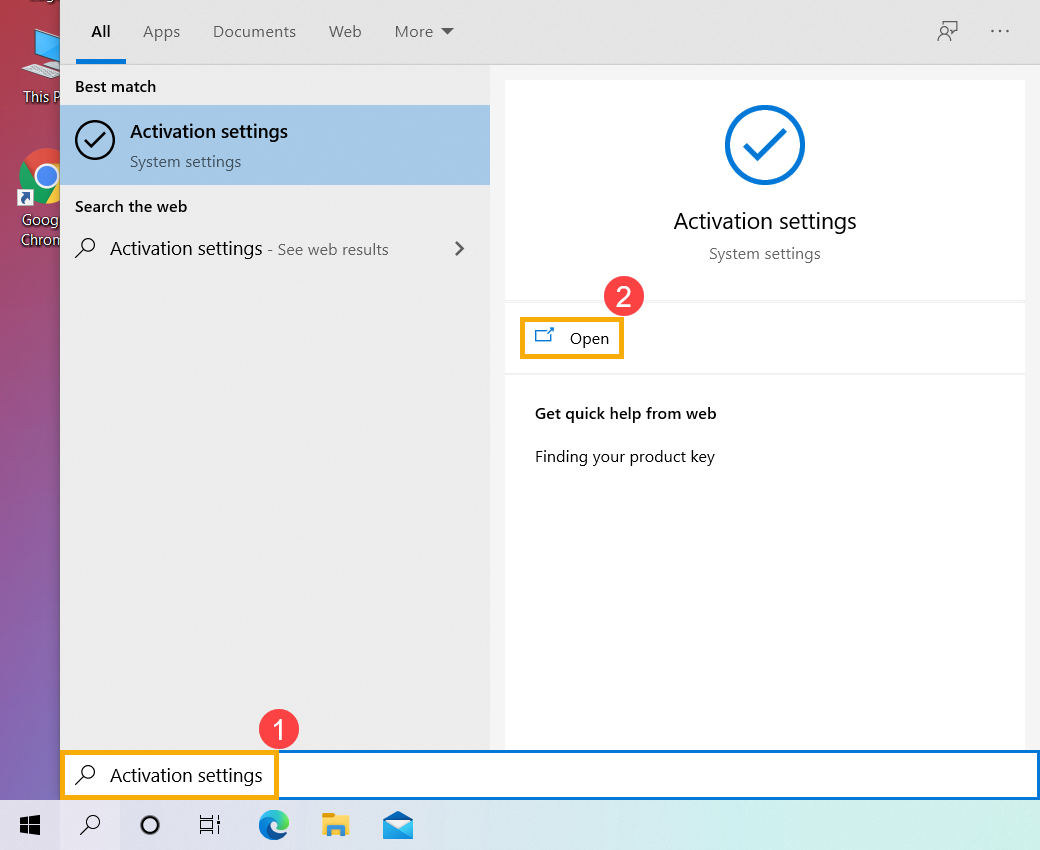
- Typ en zoek [Activatie-instellingen]① in de Windows zoekbalk, klik vervolgens op [Openen]②.
- U ziet de Windows activatiestatus in de Activatiesectie③.
Wijzig Windows-productcode
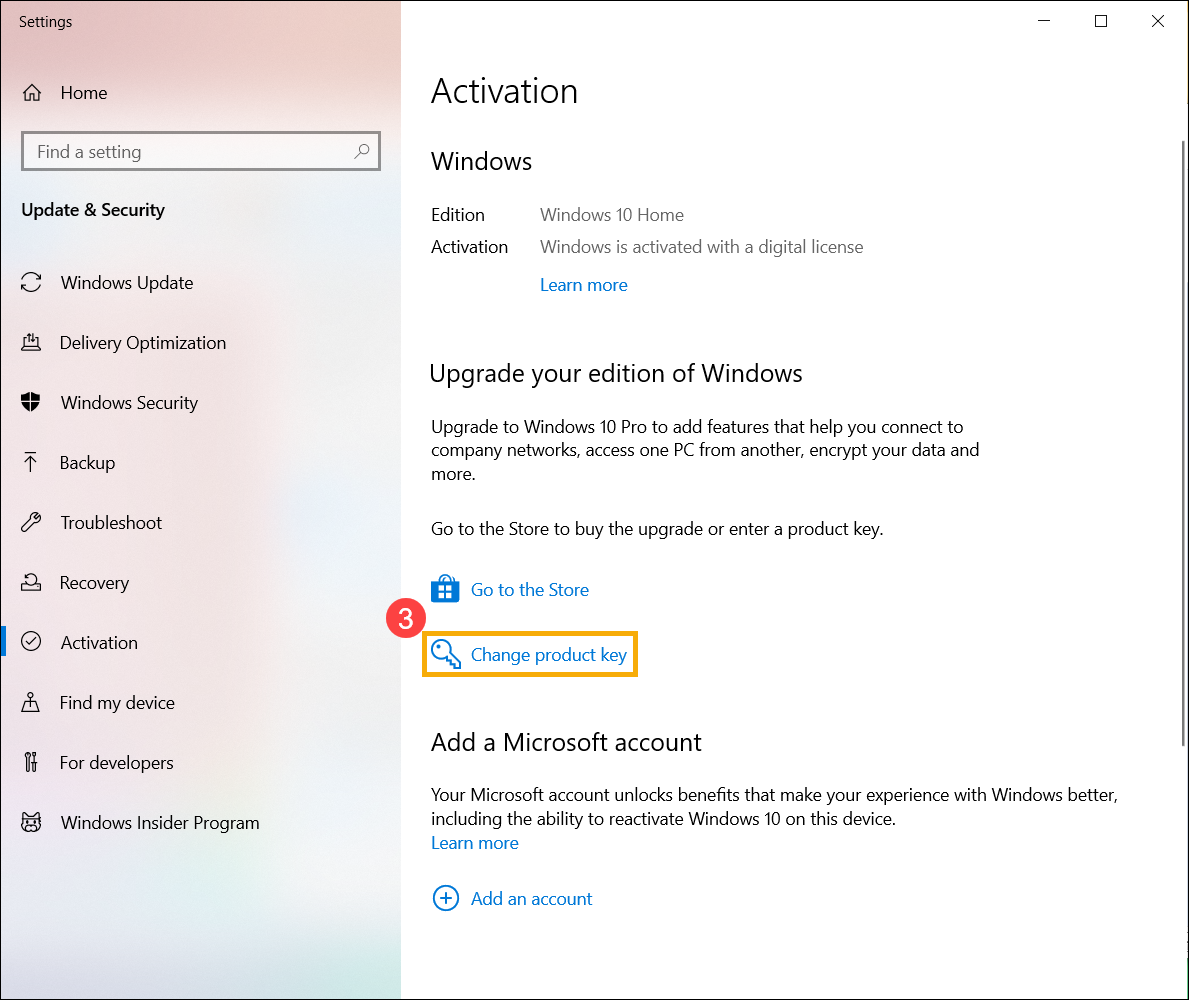
- Typ en zoek [Activeringsinstellingen]① in de Windows zoekbalk, klik vervolgens op [Openen]②.
- Selecteer [Productcode wijzigen]③.
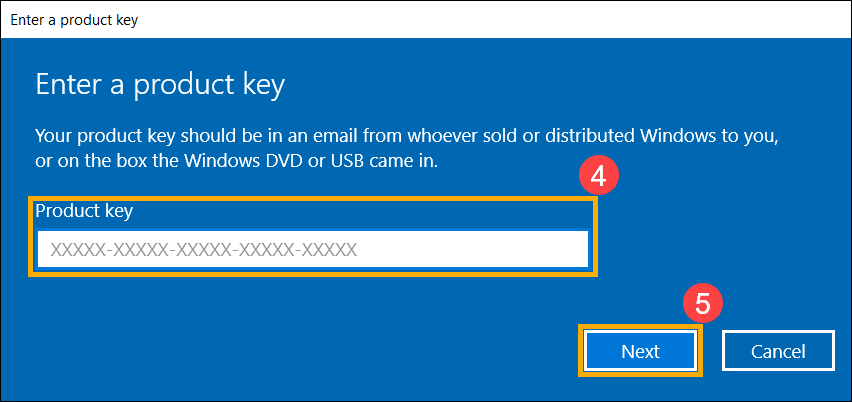
- Typ een productsleutel met een code van 25 tekens④, selecteer vervolgens [Volgende]⑤ om te beginnen met verifiëren en activeren van je Windows.
Hoe om te gaan met 'Windows is niet geactiveerd'
Voor ASUS apparaat met ingebouwd Windows-systeem, is Windows reeds geactiveerd. Er zijn enkele veel voorkomende gevallen van 'Windows is niet geactiveerd':
- Na reparatie van het product is Windows niet geactiveerd
Wanneer de hoofdcomponenten (CPU en Moederbord) worden vervangen, zal Windows dit automatisch lezen als 'niet geactiveerd'.
Bij het reguliere reparatieproces zullen ingenieurs klanten helpen om Windows te activeren.
Echter, als het apparaat dat ter reparatie is aangeboden geen harde schijf bevat, zal bovenstaande situatie zich voordoen. Neem contact op met het ASUS servicecentrum.
- Vervanging van hoofdcomponenten
Zoals eerder vermeld, als klanten zelf de hoofdcomponenten vervangen, zal 'Windows is niet geactiveerd' ook optreden.
Zet alle instellingen terug naar standaard of neem contact op met het ASUS servicecentrum.
- Systeemwijziging (inclusief upgrade & downgrade)
Na de lancering van een nieuwe versie van Windows is er een kortetermijn Windows Upgradeplan.
Bijvoorbeeld, Windows 10 wordt geüpgraded naar Windows 11. Als 'Windows is niet geactiveerd' optreedt, neem dan contact op met Microsoft voor verdere oplossing.
- Klanten kopen de Windows (retailversie)
Als klanten zelf de Windows (retailversie) hebben gekocht en geïnstalleerd in een ASUS-product en 'Windows is niet geactiveerd' verschijnt, neem dan contact op met lokale Microsoft voor meer informatie en oplossing.
- Ongeldige Windows
Als uw systeem een niet-geautoriseerde installatie draait of is aangepast naar een niet-geautoriseerde versie van Windows, waardoor deze niet is geactiveerd, ga dan terug naar de originele Windows-versie. Om te leren hoe u Windows opnieuw installeert, raadpleeg het volgende artikel:
Hoe maakt en gebruikt u een USB-flashdrive-installatiemedium om Windows opnieuw te installeren
Cloud Recovery in UEFI BIOS
- Windows-activeringsfoutcode: 0xC014C052
Voltooi het activatieproces via de Microsoft Product Activation Portal. Voor gedetailleerde begeleiding, raadpleeg de Microsoft Activatie Instructies.