ASUS Battery Health Charging - Introductie
Inhoudsopgave
- Inleiding
- Informatie
- Functies en instellingen
- Hoe krijgt u ASUS Battery Health Charging
- Hoe kunt u ASUS Battery Health Charging verwijderen
- V&A
Aangezien gebruikers meestal hun AC-adapter aangesloten houden tijdens het gebruik van hun computer, bevindt de batterij zich vaak langdurig in een toestand van hoge capaciteit (98-100%), wat leidt tot een verkorting van de levensduur van de batterij.
Om de batterij te beschermen, stelt Battery Health Charging u in staat om de maximale capaciteit van uw batterij in te stellen op RSOC (Relatieve Laadtoestand), wat helpt om de levensduur van de batterij te verlengen.
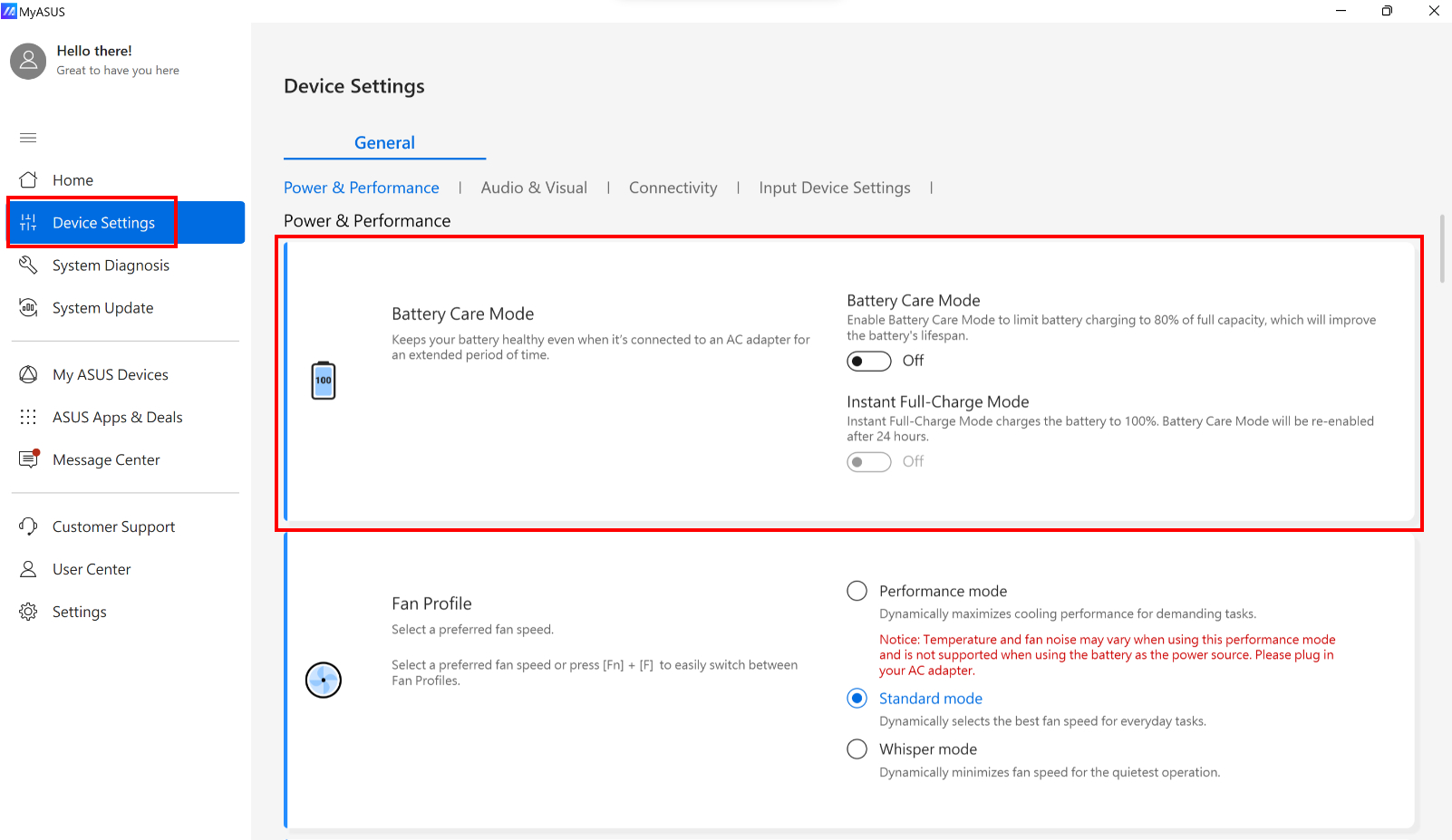
Bij de meeste modellen is Battery Health Charging geïntegreerd in de MyASUS-applicatie. U kunt de Batterijzorgmodus controleren in Apparaatinstellingen van MyASUS, zoals hieronder weergegeven. Voor meer informatie over apparaatinstellingen in MyASUS, raadpleegt u dit artikel: MyASUS - Apparaatinstellingen.
Opmerking: Als uw MyASUS-applicatie deze functie niet bevat, raadpleeg dan deze modellenlijst om te controleren of uw computer de standalone-installatie van "ASUS Battery Health Charging". Om de applicatie te downloaden, raadpleeg het laatste gedeelte van dit artikel: Hoe download je de standalone-versie van ASUS Battery Health Charging.
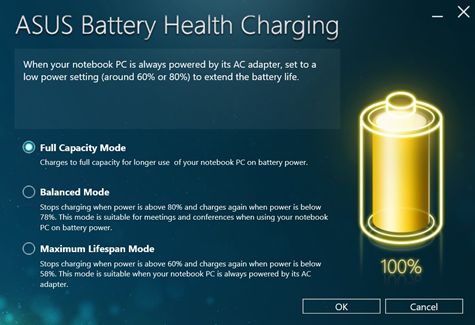
Wanneer deze app is geactiveerd, zijn er drie modi om uit te kiezen, afhankelijk van je gebruik:
1. Volledige Capaciteit Modus: Standaardinstelling.
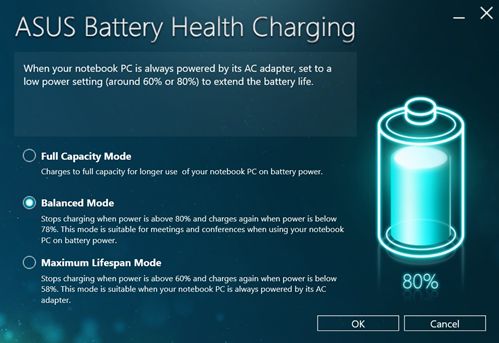
2. Gebalanceerde Modus
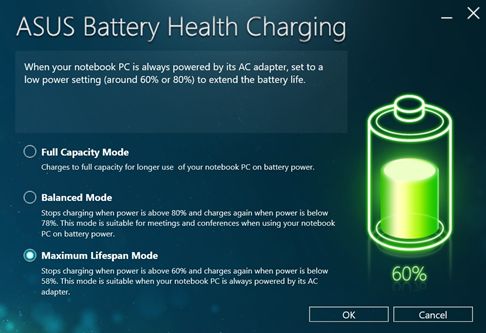
3. Maximale levensduur modus
1. Tien minuten na je eerste OS-inloggen verschijnt het bericht "Batterij-instelling staat nu in de modus Volledige Capaciteit" zal automatisch opduiken. Klik 'X' om dit bericht te sluiten.
Als je ervoor kiest om de huidige modus te behouden, verschijnt het bericht opnieuw na 90 dagen. Wanneer je overschakelt naar een van de andere twee modi (Gebalanceerde modus/ Maximale Levensduur Modus), verschijnt dit bericht niet opnieuw totdat je terugschakelt naar de Standaardmodus (Volledige Capaciteit Modus).
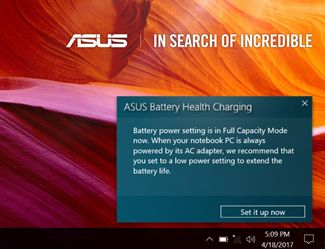
2. Je kunt de instelling wijzigen door Nu instellen aan te klikken in het pop-up bericht en vervolgens het dialoogvenster te sluiten.
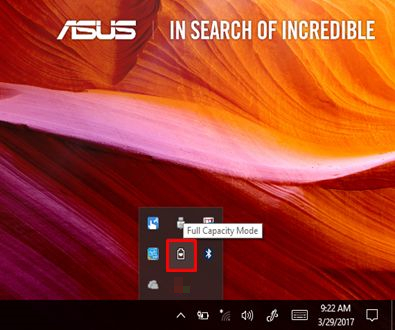
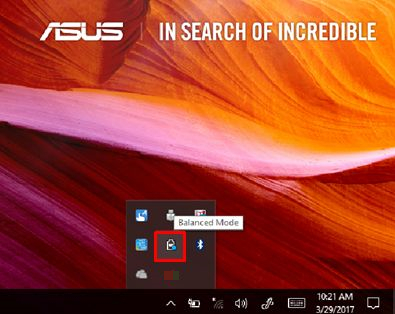
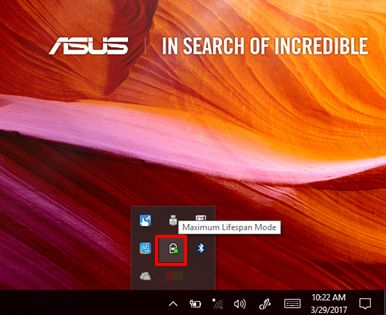
Beweeg de muisaanwijzer over het Systeemvak-pictogram en klik met de rechtermuisknop op het Batterij-pictogram om de modus te selecteren die je wilt gebruiken. De huidige modus kan worden bevestigd door de kleur die wordt weergegeven in het Systeemvak-pictogram.
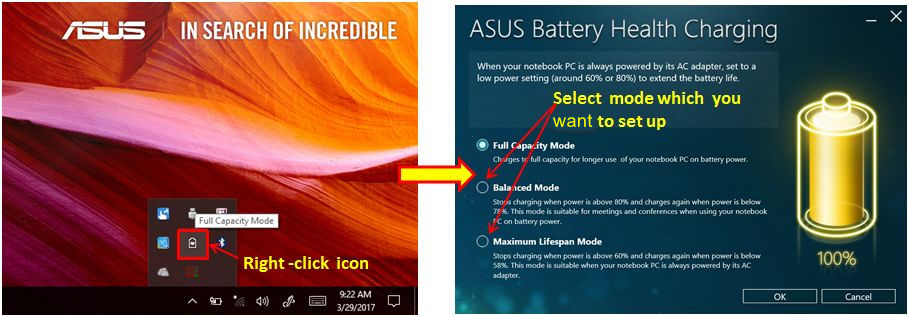
A. Volledige Capaciteit Modus (Gele kleur) : De batterij wordt opgeladen tot de volledige capaciteit voor langer gebruik op batterijvoeding.
B. Gebalanceerde Modus (Blauwe kleur): Stopt met opladen wanneer het vermogen boven 80% is en hervat het opladen wanneer het vermogen onder 78% is. Deze modus wordt aanbevolen wanneer je de computer op batterijvoeding gebruikt tijdens vergaderingen of conferenties.
C. Maximale Levensduur Modus (Groene kleur) : Stopt met opladen wanneer het vermogen boven 60% is en hervat het opladen wanneer het vermogen onder 58% is. Deze modus wordt aanbevolen wanneer de computer altijd is aangesloten op een netstroomadapter.
Hoe verkrijg je de zelfstandige installatie van ASUS Battery Health Charging
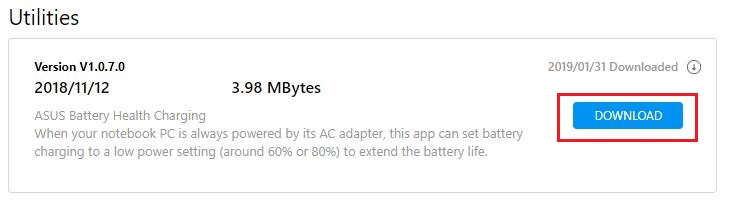
ASUS Battery Health Charging is vooraf geïnstalleerd op ASUS-computers. Je kunt het ook downloaden van de Officiële Asus-website door de stappen in de onderstaande link te volgen:
https://www.asus.com/support/FAQ/1035376/
Zoek "ASUS Battery Health Charging" onder Hulpprogramma's. Klik op "DOWNLOAD".
Hoe ASUS Battery Health Charging te verwijderen
Als je de app wilt verwijderen, raadpleeg dan de onderstaande link.
https://www.asus.com/support/faq/1013598
Vraag 1: Waarom laadt de batterij kortstondig op boven de ingestelde laadlimiet nadat het apparaat enige tijd op de netstroomadapter is aangesloten geweest en daarna opnieuw wordt opgestart, of wanneer het op het BIOS-scherm blijft of een Windows Update uitvoert? (De batterij-indicator kan tijdelijk oranje worden en na een paar seconden weer terugschakelen naar wit/groen.)
Antwoord 1: Dit is normaal gedrag en duidt niet op een defect. Elke keer dat het apparaat wordt opgestart, inclusief tijdens een herstart of bij het openen van het BIOS-instellingsscherm, wordt de laadlimiet tijdelijk gereset naar 100%. De door de gebruiker ingestelde laadgrens (bijvoorbeeld 80%) wordt pas opnieuw toegepast nadat Windows volledig is geladen en het bureaublad is bereikt.
Als gevolg hiervan kan de batterij gedurende de periode voordat Windows volledig is opgestart, bijvoorbeeld tijdens het weergeven van het BIOS-scherm of het verwerken van Windows-updates, tijdelijk verder worden opgeladen dan de ingestelde limiet. Zodra Windows succesvol is geladen, wordt de laadrestrictie automatisch teruggezet naar de door jou opgegeven waarde en wordt het laden opnieuw overeenkomstig beperkt. Wees gerust, dit is een bedoeld ontwerpelement.
Vraag 2: Als ik het apparaat direct afsluit vanuit het BIOS-instellingsscherm en vervolgens de oplader aansluit, waarom wordt de batterij dan opgeladen tot 100% in plaats van te stoppen bij mijn ingestelde limiet (bijvoorbeeld 80%)?
Antwoord 2: Als het apparaat wordt uitgeschakeld voordat Windows volledig is geladen, bijvoorbeeld terwijl je nog in het BIOS-instellingsscherm bent, is de tijdelijk geresette laadlimiet van 100% nog niet overschreven door jouw aangepaste instelling. Hierdoor zal het opladen tijdens die uitgeschakelde periode doorgaan totdat de batterij 100% heeft bereikt.
Dit is het verwachte gedrag en maakt deel uit van het systeemontwerp. Als u wilt dat de laadlimiet van kracht blijft terwijl het apparaat is uitgeschakeld, raden we aan om het systeem volledig te laten opstarten in Windows voordat u het afsluit of opnieuw opstart. Vermijd het apparaat direct uit te schakelen vanaf het BIOS-scherm. Na de volgende succesvolle opstart in Windows wordt uw geconfigureerde laadlimiet automatisch hersteld.
Vraag 3: Als de batterij tijdelijk boven de ingestelde laadlimiet komt en ik het apparaat blijf gebruiken terwijl deze op de oplader is aangesloten nadat Windows is geladen, waarom daalt het laadniveau dan niet automatisch weer naar de ingestelde limiet?
Antwoord 3: In bepaalde situaties, als het batterijniveau al boven uw ingestelde laadlimiet is en het apparaat op de oplader aangesloten blijft, kan het zijn dat de batterij zijn huidige laadniveau behoudt in plaats van actief te ontladen tot de opgegeven limiet.
Als dit gebeurt, koppel de oplader los en laat de batterij natuurlijk ontladen totdat het laadniveau onder uw ingestelde limiet komt (bijvoorbeeld onder 80%). Zodra het onder de limiet is gezakt, sluit u de oplader weer aan. Batterijzorgmodus zal dan zijn normale werking hervatten en de batterij alleen opladen tot aan de ingestelde limiet voordat het stopt.
*Batterijvervanging Bepaling
Vervanging van de batterij mag niet worden bepaald op basis van het aantal laadcycli van de batterij. Het aantal laadcycli op zichzelf vormt geen basis voor batterijvervanging. ASUS bepaalt de geschiktheid voor batterijvervanging op basis van een uitgebreide evaluatie van de algehele batterijgezondheid, functionele prestaties en veiligheidscriteria, met behulp van door ASUS gedefinieerde diagnostische methoden. Deze aanpak helpt om een geschikte productlevensduur en afvalverminderingspraktijken te waarborgen. Als gebruikers batterijgerelateerde problemen ondervinden tijdens normaal gebruik, neem dan contact op met de ASUS Support-website of bezoek een erkend ASUS-servicecentrum voor evaluatie.
Download MyASUS nu om perfecte service te ervaren. Klik hieronder!
