[VPN] Hoe kan ik een Net-to-Net Tunnel instellen – BRT Series
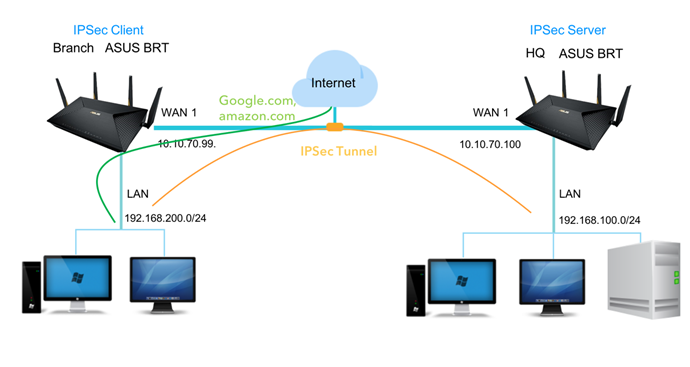
Netwerk Diagram
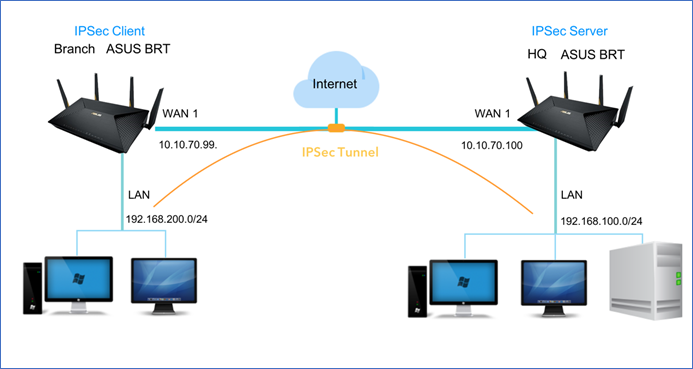
Het configureren van een Net-to-Net VPN Server
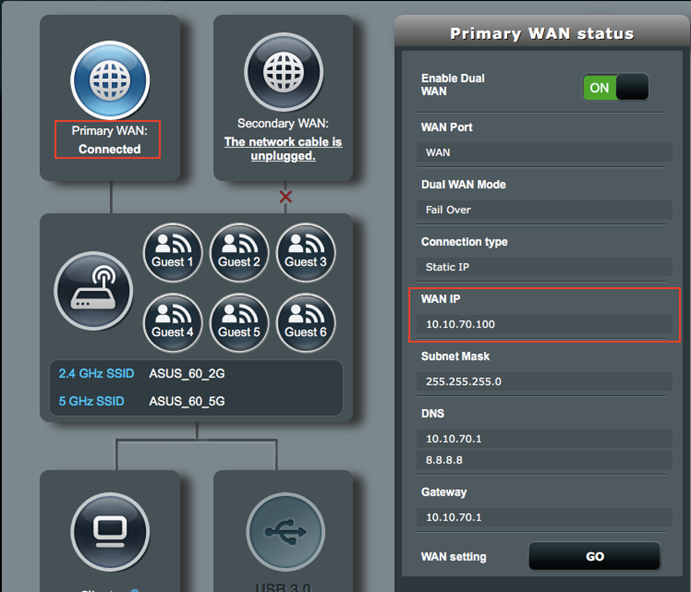
1. Zorg dat de WAN verbinding juist werkt.
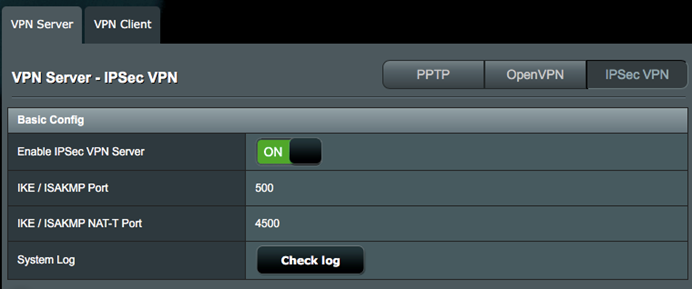
2. Ga naar VPN > VPN Server en klik op het IPSec VPN tab.
3. Enable IPSec VPN Server.
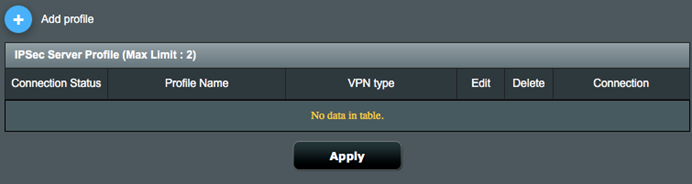
4. Klik op de Add knop om een VPN profiel toe te voegen.
5. Selecteer Net-to-Net VPN Server bij het VPN Type en voltooi de volgende instellingen.
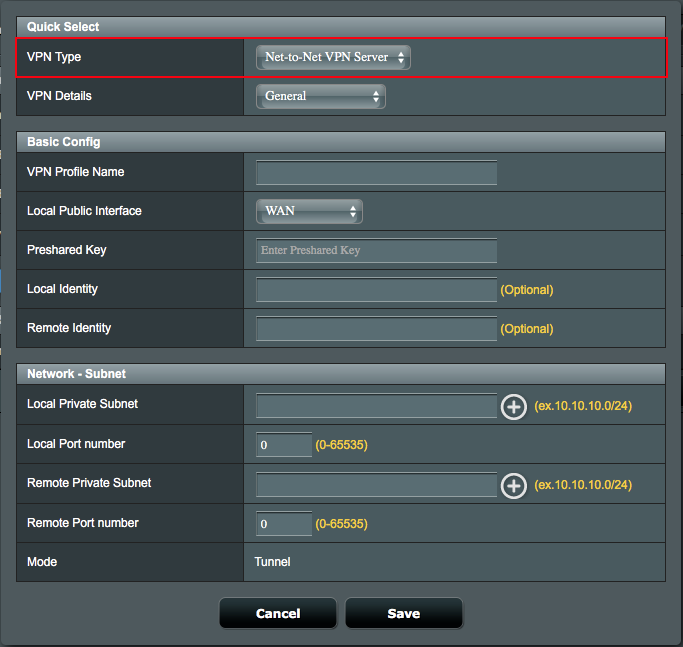
6. Configureer de algemene instellingen in het Net-to-Net VPN Server profiel.
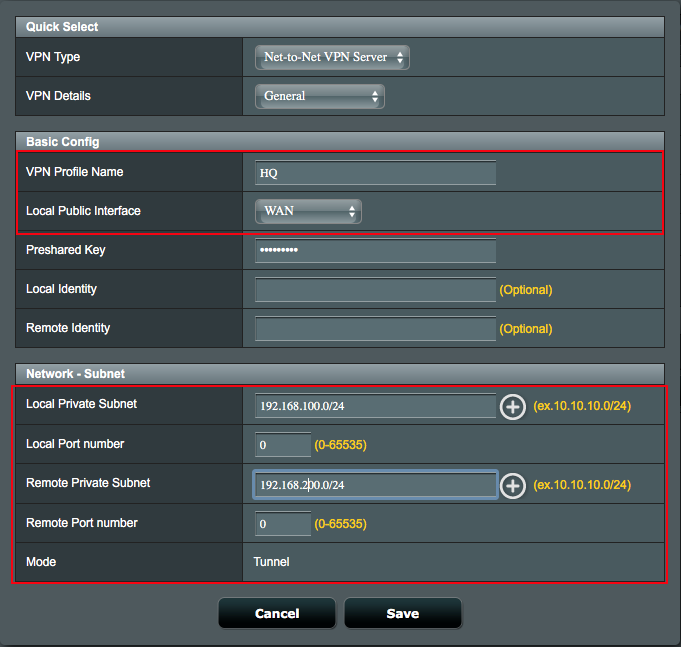
6.1 Kies een VPN Profile Name.
6.2 Selecteer de ingeschakelde WAN interface bij het Local Public Interface, welke bereikt kan worden via het internet.
6.2.1 Note: Indien het IP adres van de geselecteerde WAN achter een NAT gateway staat, configureer dan Port Forwarding of DMZ via het IP adres.
6.3 Stel een Preshared Key in ter beveiliging.
6.3.1 Bijvoorbeeld, kies iloveasus als Preshared key.
6.4 Kies een Local Private Subnet dat kan communiceren met een remote subnet.
6.4.1 Local Private Subnet: 192.168.100.0/24.
6.4.2 Remote VPN Client Subnet: 192.168.200.0/24.
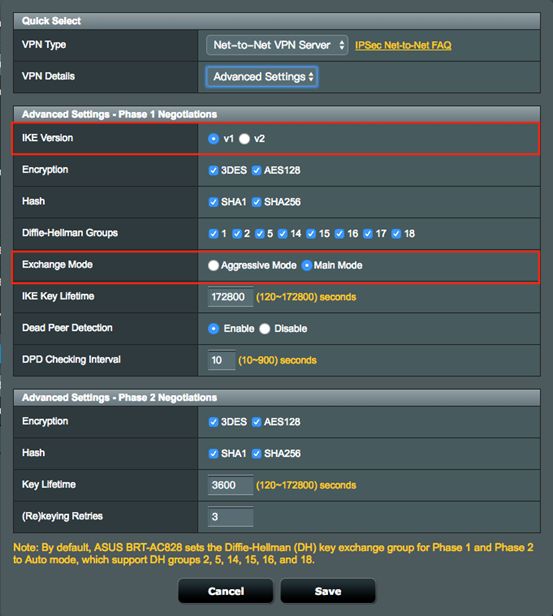
7. Configureer de Advanced settings in het Net-to-Net VPN Server profiel.
7.1 Selecteer IKE version om een Net-to-Net VPN tunnel te maken.
7.2 Selecteer de Exchange Mode ter authenticatie.
7.2.1 Selecteer de Main Mode voor sterk verbeterde encryptie.
7.2.2 Selecteer de Aggressive Mode voor éénmalige verificiatie.
7.2.3 Let op: IKEv2 ondersteund alleen de Main Mode, bekijk de RFC 4306 voor verdere details.
8. Klik op Save en ga terug naar de configuratie pagina.
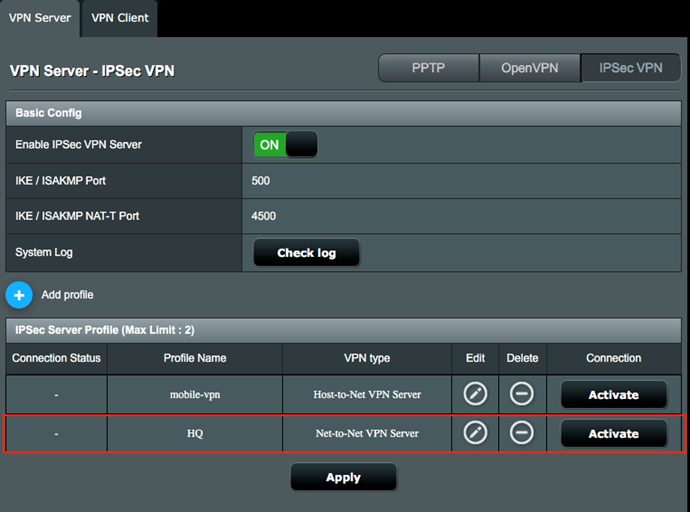
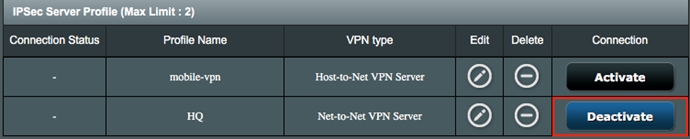
9. Klik op Activate om het VPN profiel in te schakelen.
Configureeer het Net-to-Net VPN Client
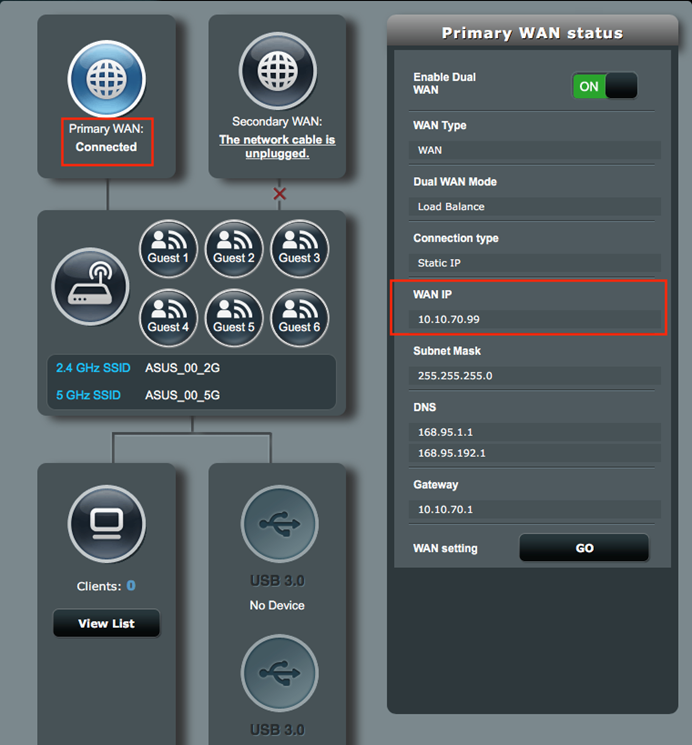
1. In de VPN Client Gateway dient u te zorgen dat de WAN verbinding juist werkt.
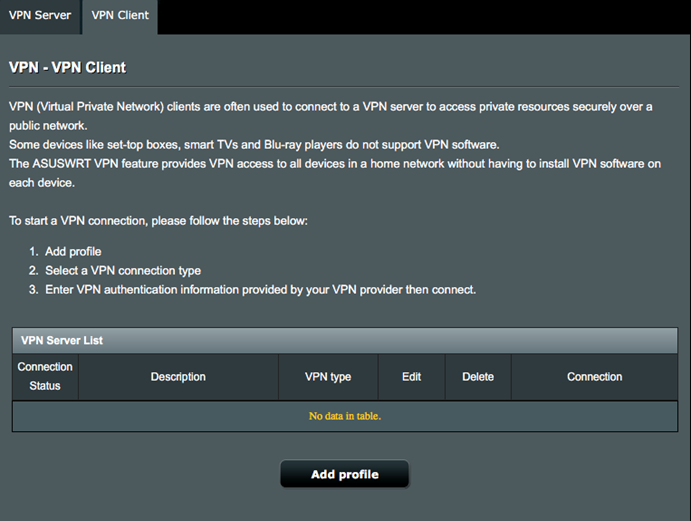
2. Ga naar VPN >> VPN Client en klik op Add Profile.
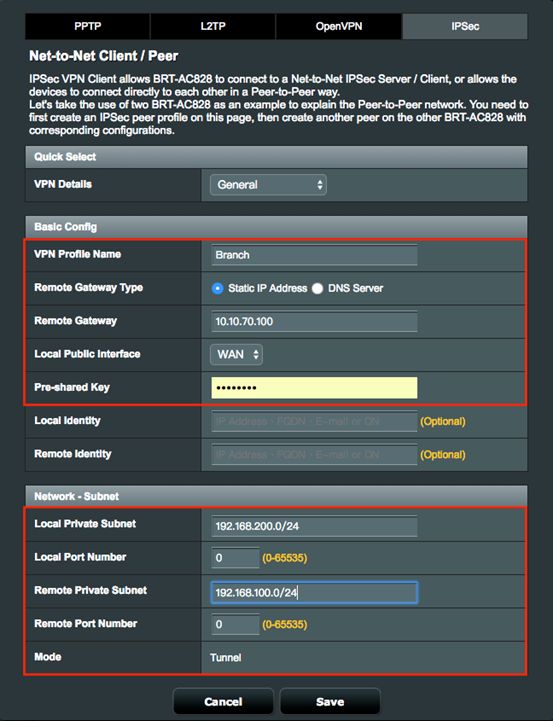
3. Klik op het IPSec tab, en configureer de General instellingen zoals onderstaand.
3.1 Kies een VPN Profile Name.
3.2 Voer het remote gateway IP adres in van de IPSec VPN Server, 10.10.70.100.
3.2.1 Let op: Indien de DDNS juist is geconfigureerd kunt u een FQDN (Fully Qualified Domain Name) invoeren in plaats van het IP adres.
3.3 Selecteer het ingeschakelde WAN interface in Local Public Interface, wat bereikt kan worden via het internet.
3.3.1 Let op: Indien het IP adres van de geselecteerde WAN achter een NAT gateway staat, configureer dan Port Formwarding of de DMZ Setting via het IP adres.
3.4 Configureer de Preshared Key om een beveiligde en veilige tunnel te maken.
3.4.1 Bijvoorbeeld, voer iloveasus in als Preshared key.
3.5 Kies een Local Private Subnet en verleen hierbij toestemming voor het communcieren met een remote subnet.
3.5.1 Local Private Subnet: 192.168.200.0/24
3.5.2 Remote VPN Client Subnet: 192.168.100.0/24
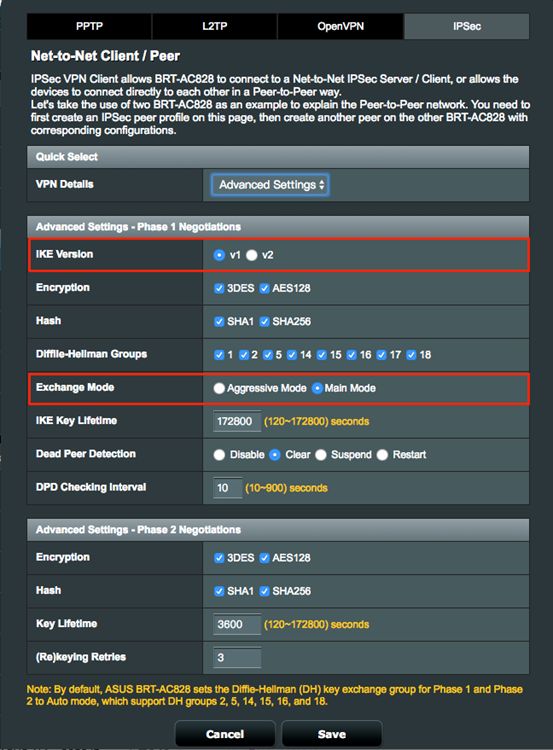
4. Configureer de Advanced settings in het Net-to-Net VPN Client profile.
4.1 Selecteer IKE version om een Net-to-Net VPN tunnel te maken,
4.2 Selecteer de exchange mode voor authenticatie.
4.2.1 Selecteer de Main Mode voor meerdere ronde's van encrpytie.
4.2.2 Selecteer Aggressive Mode voor eenvoudige encryptie.
4.2.3 Let op: IKEv2 ondersteund alleen de Main Mode, bekijk RFC 4306 voor verdere details.
5. Klik op Save en ga terug naar de configuratie pagina.
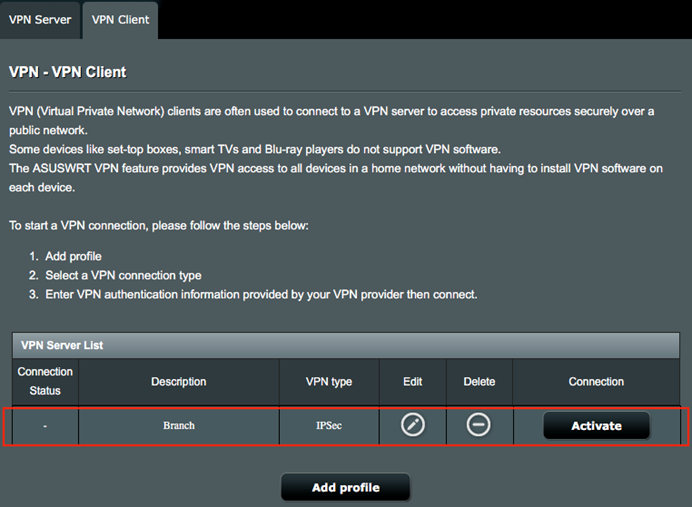
6. Klik op de Activate knop om het VPN profiel in te schakelen.

Verbinden met een Net-to-Net VPN Server
1. Zodra de VPN Client geactiveerd is zal de VPN verbinding direct succesvol verbonden moeten worden.
2. U kunt nu via verbinden met een remote gateway van een VPN client door het IP adres van de VPN Gateway in te vullen in de browser, om vervolgens te verbinden nadat u de inloggegevens heeft ingevuld.
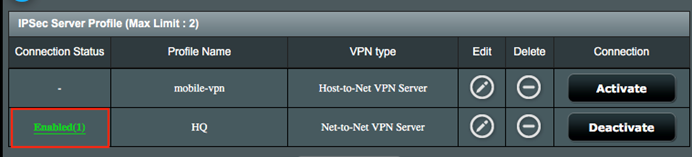
3. Ga naar de IPSec VPN Server, hier kunt u meer details aantreffen via Connection Status.
Extentie cases
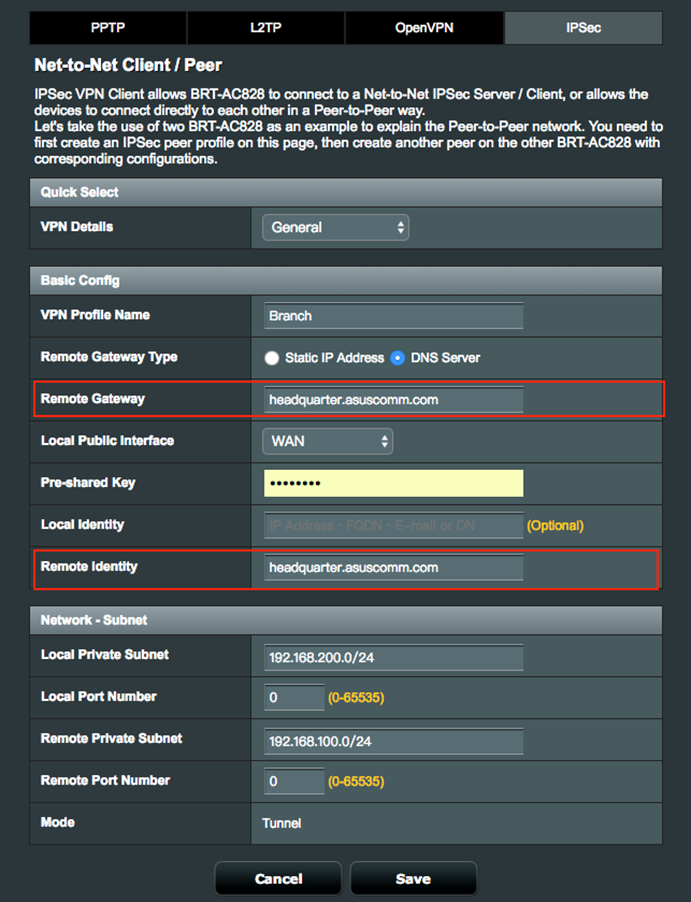
Verbind Net-to-Net VPN met een domeinnaam
1. Als DDNS of DNS is geconfigureerd op een externe VPN-gateway, kunt u een FQDN (Fully Qualified Domain Name) gebruiken in plaats van het IP-adres.
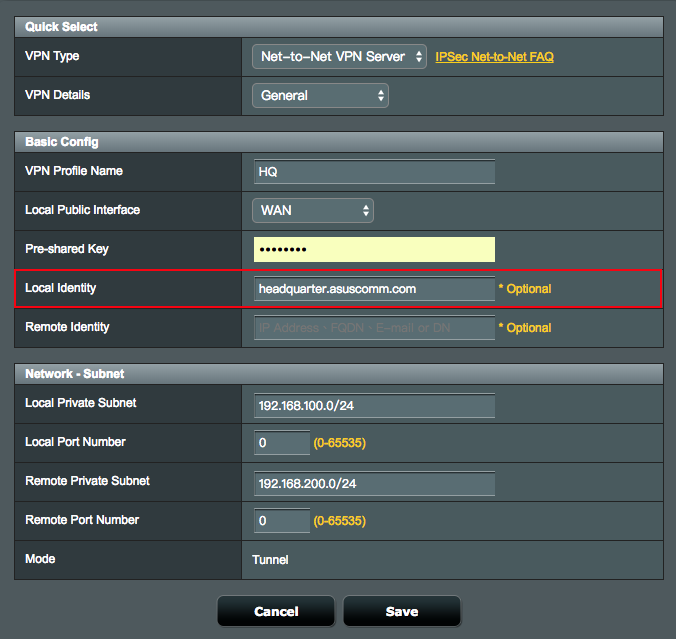
1.1 Voer uw domeinnaam in (bijvoorbeeld: headquarter.asuscomm.com) in het veld Local Identity van IPSec VPN Server-instellingen.
1.2 Voer uw domeinnaam in (bijvoorbeeld: headquarter.asuscomm.com) in de velden Remote Gateway en Remote Identity van IPSec VPN-clientinstellingen.
Configureer meerdere Net-to-Net VPN-clients
1. Als er meer dan één IPSec VPN-tunnels moeten worden gemaakt op de Net-to-Net VPN Client. Schakel een VPN-verbinding op afstand in om deze VPN-tunnels te onderscheiden. De lokale identiteit en identiteit op afstand zijn vereist voor deze stap.
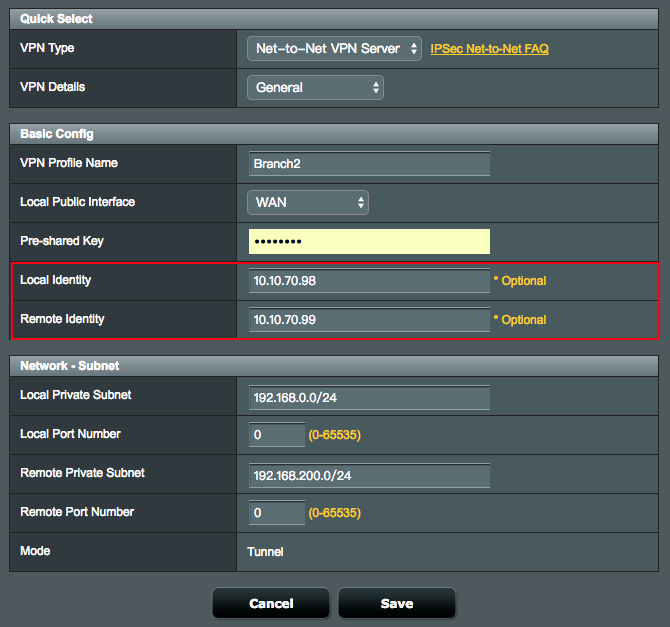
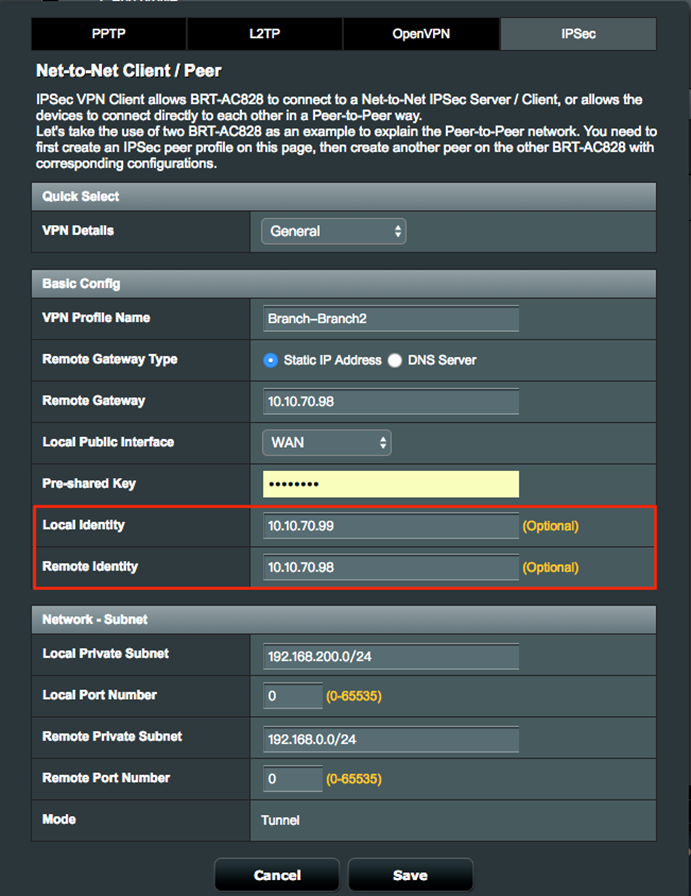
2. Bijvoorbeeld, als u een nieuwe VPN-tunnel wilt maken met Offices Branch en Branch2. Voor de nieuw gemaakte verbindingsinstellingen moeten de velden Lokaal identiteit en Externe identiteit op beide sites zijn ingevuld. Deze lokale identiteitswaarde moet overeenkomen met de waarde die is opgegeven voor de externe identiteit op de client (peer) -site en omgekeerd.
3. Op uw Net-naar-Net VPN-server moet u de lokale identiteit en externe identiteit invoeren voor de nieuwe VPN-verbinding.
3.1 Opmerking: als de server is geconfigureerd voor meerdere clients om verbinding te maken, is er geen specifieke Remote connection-peer door de Remote Identify leeg te laten.
4. Op de Net-to-Net VPN Client moet u ook de lokale identiteit en externe identiteit invoeren voor de nieuwe VPN-verbinding.
4.1 Opmerking: als de externe server is geconfigureerd voor meerdere clients om verbinding te maken, moet Local Identify in clientconfiguratie leeg blijven.
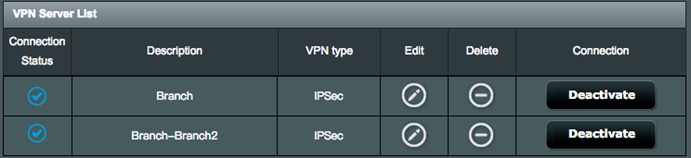
5. Klik op Save & Activeren om de additionele VPN verbindingen in te schakelen.
Configureer Net-to-Net VPN met meerdere interne subnetten
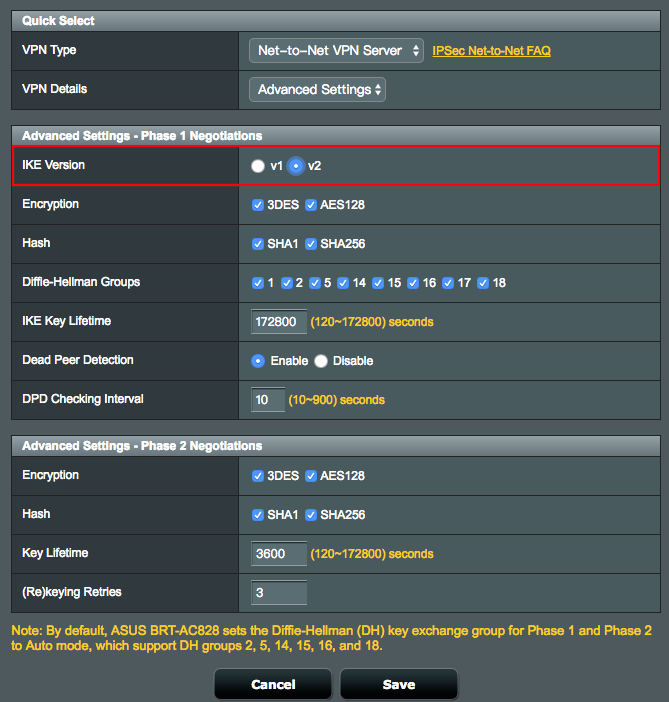
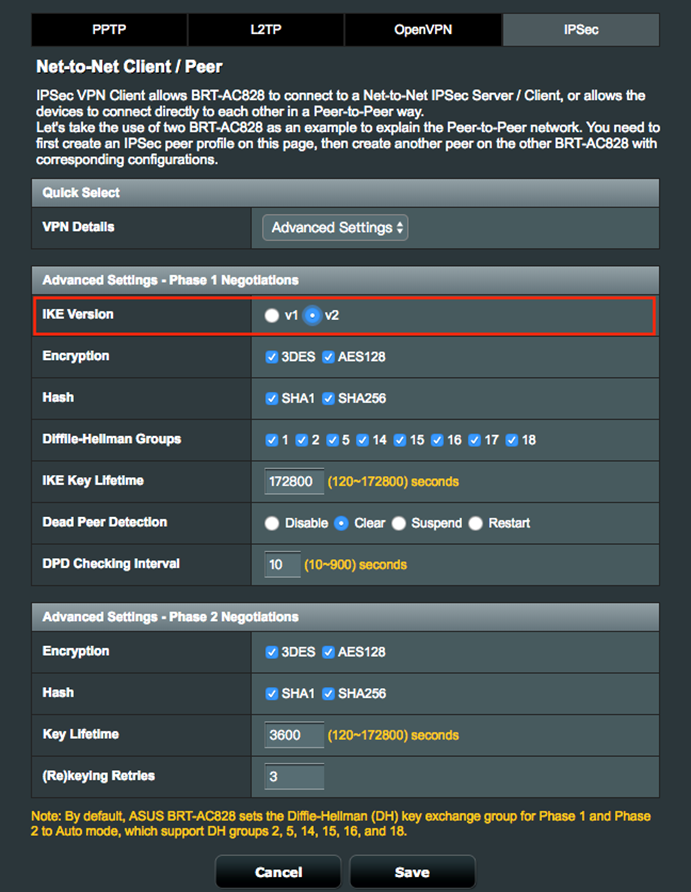
1. Meerdere-afstandsnetwerken via een site naar site-VPN zijn alleen beschikbaar op IKEv2.
2. Selecteer IKEv2 onder Geavanceerde instellingen op de Net-to-Net VPN-server en Net-to-Net VPN Client
2.1 Net-naar-Net VPN-server
2.2 Net-to-Net VPN Client
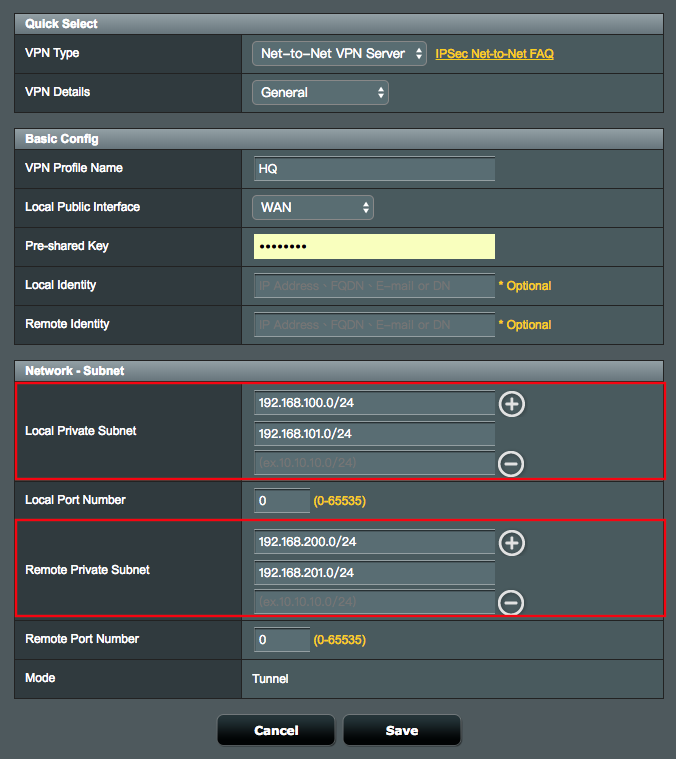
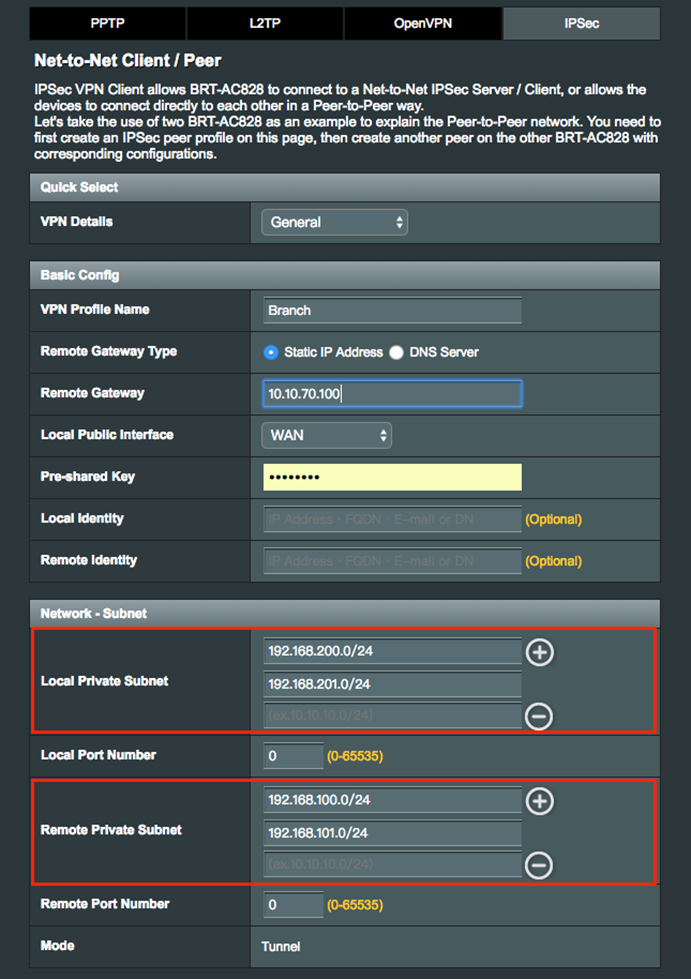
3. Ga terug naar Algemeen en dan kunt u meerdere netwerkbereiken toevoegen.
3.1 Net-naar-Net VPN-server
3.2 Net-to-Net IPSec VPN Client
Configureer Net-to-Net VPN met split-tunnel
1. Net-naar-Net IPSec VPN is een "gesplitste tunnel", alleen het verkeer gedefinieerd op het Lokaal Privé-subnet en Extern Privé-subnet zou de tunnel in gaan. Andere niet-gespecificeerde trafieken (bijv. Google.com, amazon.com) zullen rechtstreeks vanuit het filiaal ASUS BRT-apparaat naar internet worden verzonden.
Hoe kan ik het hulpprogramma/firmware verkrijgen?
U kunt de nieuwste stuurprogramma's, software, firmware en gebruikershandleidingen downloaden in het ASUS Downloadcentrum.
Als u meer informatie nodig heeft over het ASUS Downloadcentrum, raadpleeg dan deze link.