[Draadloos] Hoe kan ik de beveiliging van mijn router verbeteren en mijn thuis WiFi-netwerk beschermen?
Om de beveiliging van de router te verbeteren, begin je met het inschakelen van sterke WiFi-versleuteling, het gebruiken van aparte wachtwoorden voor je WiFi-netwerk en router-login, het up-to-date houden van je router met de nieuwste firmware en het inschakelen van firewallbescherming. Deze belangrijke instellingen versterken de netwerkbeveiliging, verminderen beveiligingsrisico’s en helpen je thuisnetwerk en aangesloten apparaten te beschermen.
Voor meer gedetailleerde instructies kun je ook op de ASUS Youtube-videolink hieronder klikken om meer te weten te komen over [Hoe maak ik mijn router veiliger].
https://www.youtube.com/watch?v=cYKG28jtXz4
Algemene instellingen
1. Gebruik WPA2- of WPA3-versleuteling voor WiFi-beveiliging
WPA2-AES of WPA3-versleuteling helpt je draadloos netwerk te beschermen tegen ongeautoriseerde toegang en verbetert de algemene beveiliging van je thuisnetwerk. Voor de meeste gebruikers is het aanlaten van WPA2-AES of WPA3 de veiligste standaardinstelling.
2. Gebruik sterke en aparte wachtwoorden voor je WiFi-netwerk en router-login
Om de beveiliging van de router te verbeteren, gebruik aparte wachtwoorden voor je WiFi-netwerk en routerlogin, omdat het gebruik van hetzelfde wachtwoord het beveiligingsrisico kan vergroten. ASUS routers vereisen dat wachtwoorden voldoen aan sterke wachtwoordregels, zoals het combineren van hoofdletters en kleine letters, cijfers en speciale tekens. Indien nodig kun je je WiFi-wachtwoord wijzigen via de ASUS Router-app of Web GUI om de beveiliging van het thuisnetwerk te behouden.
Gebruik wachtwoorden met meer dan 10 tekens, gemengd met hoofdletters, cijfers en speciale tekens om het beveiligingsniveau van je apparaten te verhogen. Gebruik geen wachtwoorden met opeenvolgende cijfers of letters, zoals 1111111111, 1234567890, abcdefghij of qwertyuiop.
[Draadloze Router] Hoe de naam en het wachtwoord van draadloos (WiFi) wijzigen op ASUS Router
[Draadloze Router] Hoe de ASUS router / ExpertWiFi router loginnaam en wachtwoord wijzigen
3. Firmware-updates voor routerbeveiliging
Het inschakelen van automatische firmware-updates helpt de beveiliging van de router te versterken, omdat de nieuwste firmware vaak beveiligingspatches bevat voor recent ontdekte kwetsbaarheden. ASUS routers kunnen automatisch de nieuwste firmware installeren wanneer auto upgrade is ingeschakeld. Je kunt firmware-updates controleren via de ASUS Router-app of Web GUI om netwerkbeveiliging en stabiele prestaties te behouden.
[Draadloze router] Hoe u de firmware van uw router bijwerkt naar de nieuwste versie
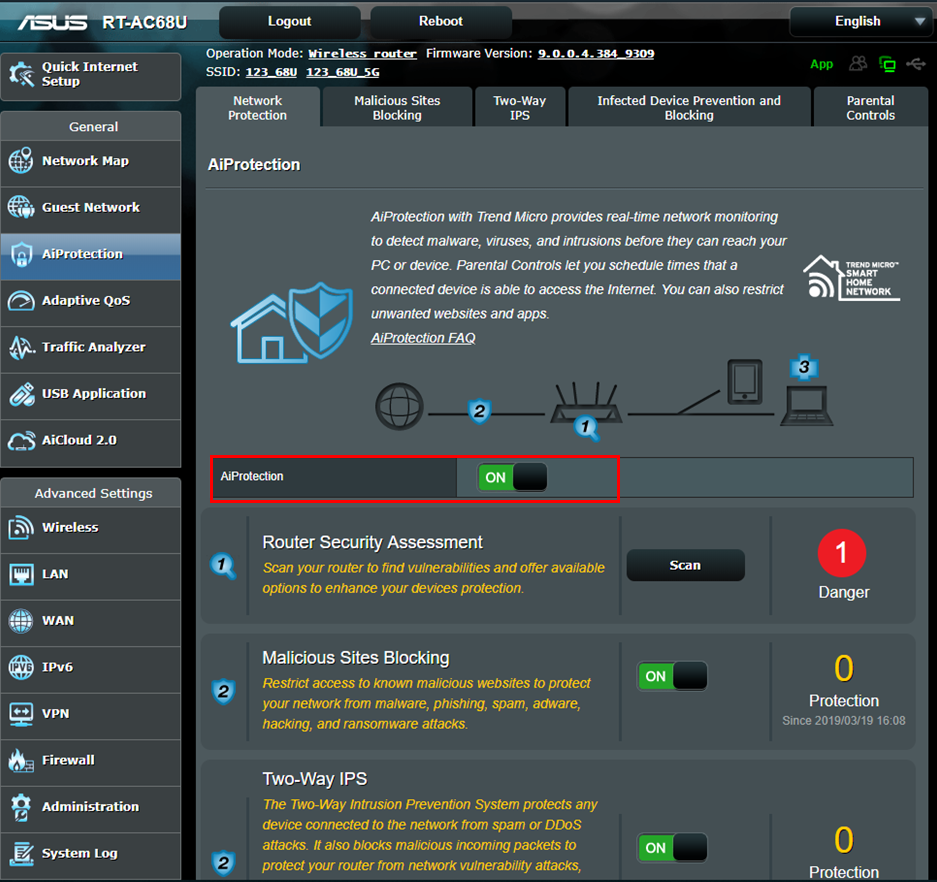
4. Firewallbescherming en AiProtection inschakelen
Om de beveiliging van de router te verbeteren, schakelt u firewallbescherming in om verdachte inkomende verkeer te blokkeren en de beveiliging van het thuisnetwerk te versterken. AiProtection voegt geavanceerde dreigingsdetectie toe om netwerkbescherming en internetbeveiliging voor uw router en verbonden apparaten te verbeteren.
[Draadloze router] Introductie van Firewall op ASUS router
ASUS Netwerkbeveiliging – AiProtection en Routerbeveiliging | ASUS Global
[AiProtection] Hoe Netwerkbeveiliging instellen op ASUS Router?
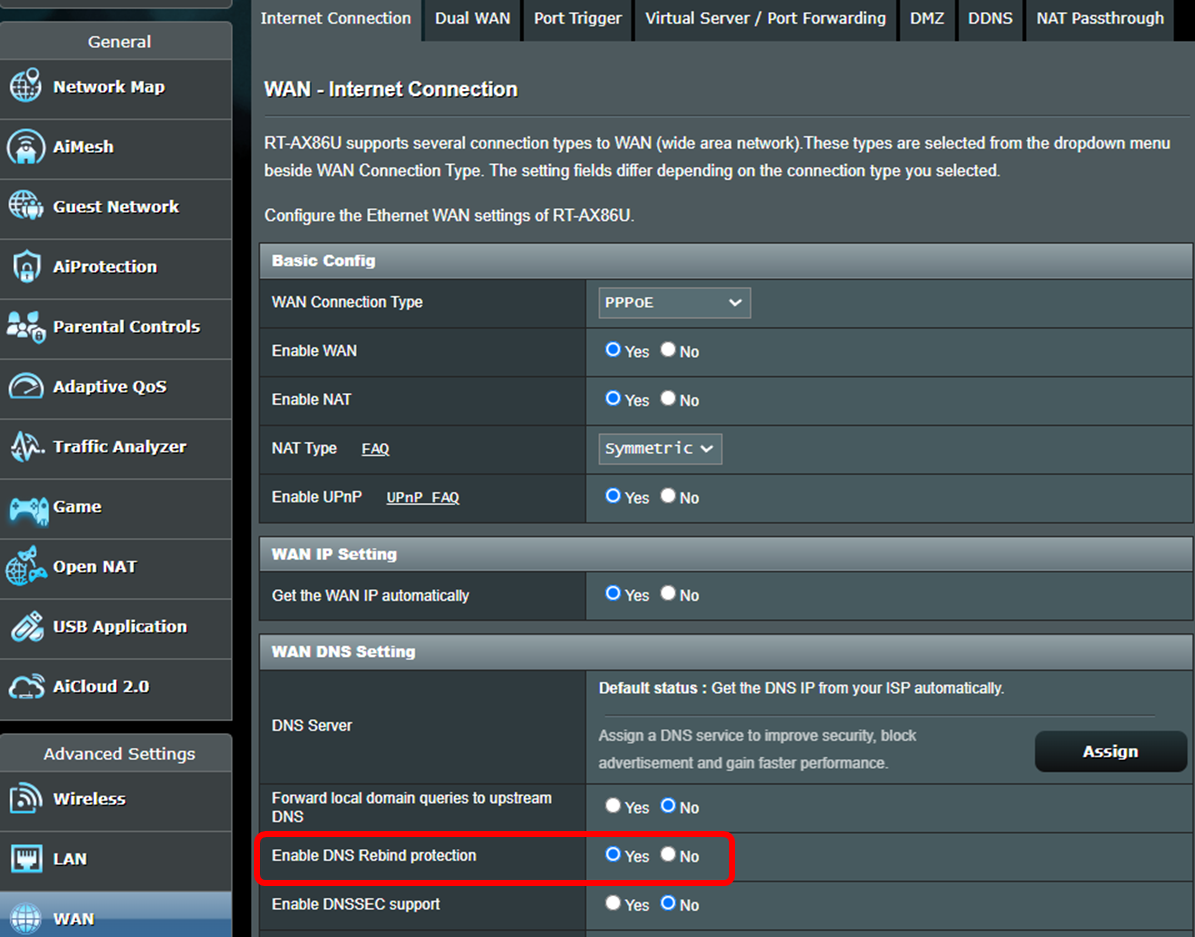
5. Hoe verbetert DNS Rebind Protection de netwerkbeveiliging?
DNS Rebind Protection helpt de netwerkbeveiliging te verbeteren door DNS-responsen te controleren op abnormale of onjuiste IP-adressen. Dit vermindert het risico op kwaadaardige omleidingsaanvallen en helpt apparaten binnen uw thuisnetwerk te beschermen.
[Draadloze router] Hoe stel je een internetverbinding in? (WAN verbindingstypen)
6. Wat is netwerkbeveiliging en waarom is het belangrijk voor een router?
Netwerkbeveiliging op een router verwijst naar de instellingen en beschermingsfuncties die helpen om ongeautoriseerde toegang, online bedreigingen en verdacht verkeer op je thuisnetwerk te voorkomen. Dit omvat WiFi-versleuteling, firewallbeveiliging, veilige wachtwoorden en firmware-updates om de internetbeveiliging voor verbonden apparaten te verbeteren. Je netwerksleutel verwijst meestal naar het WiFi-wachtwoord dat wordt gebruikt om apparaten veilig met je draadloze netwerk te verbinden.
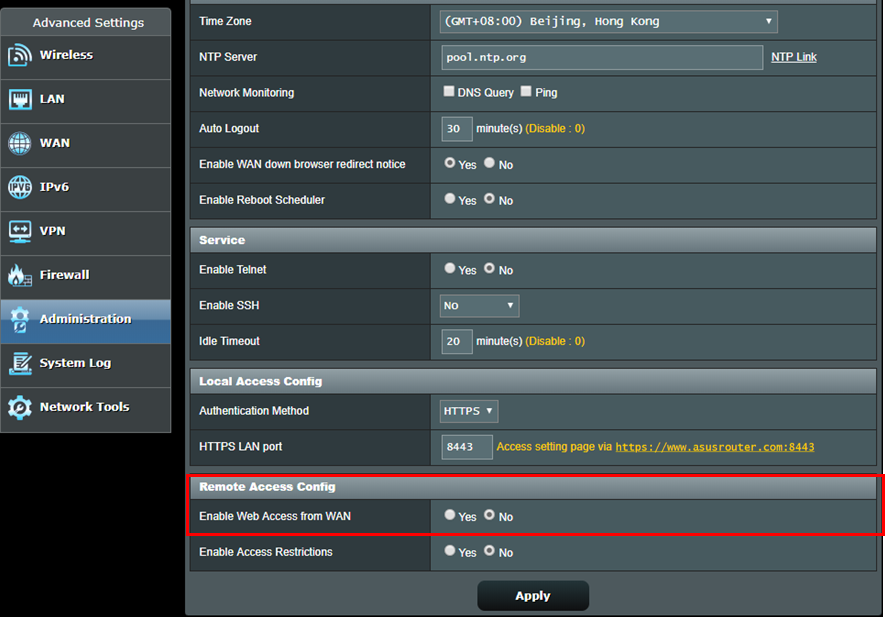
7. Waarom moet WAN-toegang uitgeschakeld blijven voor betere routerbeveiliging?
WAN-toegang uitgeschakeld houden helpt de routerbeveiliging te verbeteren omdat het voorkomt dat de beheerderspagina van de router direct aan het internet wordt blootgesteld. Tenzij externe beheer nodig is, vermindert het uitschakelen van WAN-toegang de blootstelling aan aanvallen van buitenaf en helpt het je thuisnetwerk te beschermen.
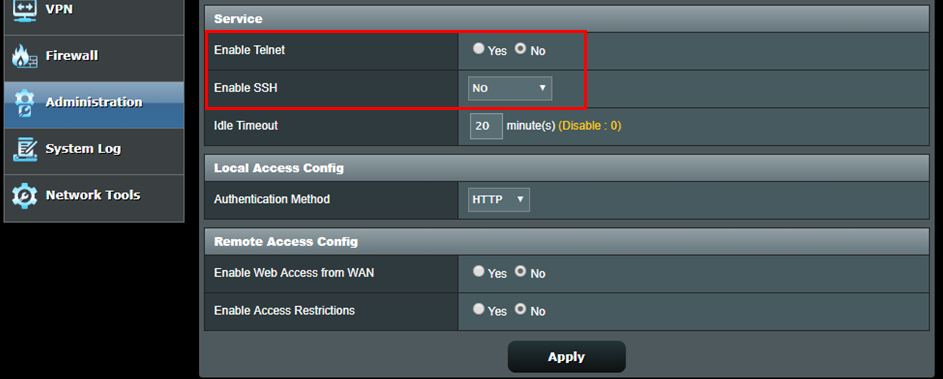
8. Waarom moeten Telnet en SSH uitgeschakeld blijven voor routerbeveiliging?
Het uitgeschakeld houden van Telnet en SSH helpt de beveiliging van de router te verbeteren wanneer externe toegang niet nodig is. Omdat deze functies commando-niveau externe toegang toestaan, kan het onnodig ingeschakeld laten ervan het beveiligingsrisico verhogen en de bescherming van je thuisnetwerk verminderen.
[Draadloze router] Hoe log je in op een ASUS-router via Telnet?
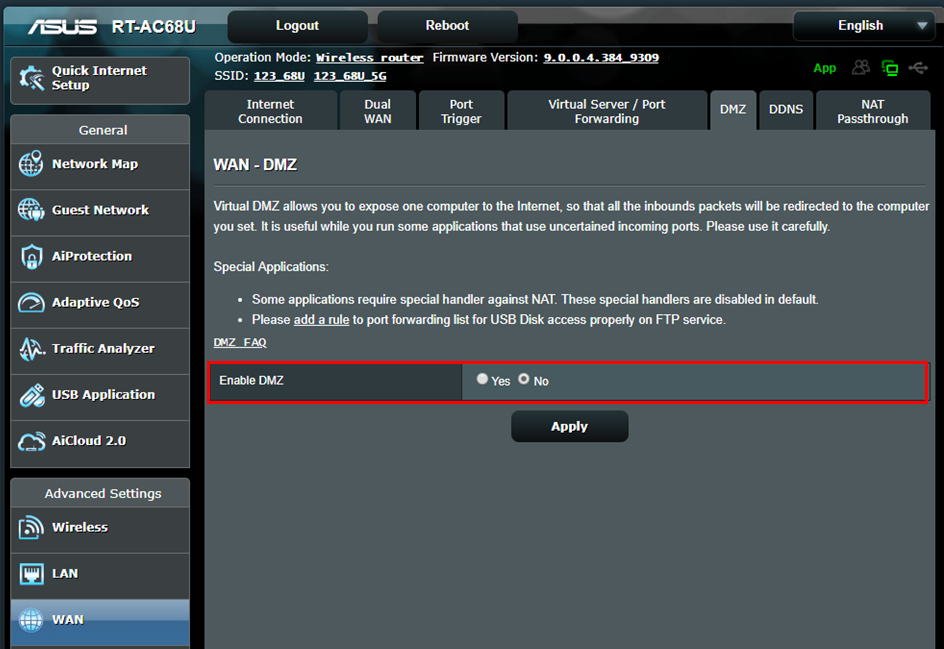
9. Verhoogt het inschakelen van DMZ het beveiligingsrisico van het netwerk?
Het inschakelen van DMZ kan één apparaat direct blootstellen aan het internet, wat het beveiligingsrisico van het netwerk kan vergroten als dit niet zorgvuldig is geconfigureerd. Voor de meeste thuisnetwerken is het veiliger om Port Forwarding te gebruiken voor specifieke diensten, omdat dan alleen de benodigde verbindingen worden geopend. We raden dit ten zeerste af.
10. Hoe kan ik controleren of mijn WiFi-beveiliging aandacht nodig heeft?
Onbekende apparaten, ongebruikelijke verbindingsactiviteit of onverwachte wijzigingen in instellingen kunnen erop wijzen dat je je WiFi-beveiliging moet herzien. Het bijwerken van sterke wachtwoorden, firmware en routerbeveiligingsinstellingen kan helpen om het risico op hacking te verkleinen.
11. Wat is ouderlijk toezicht en hoe werkt het op een router?
Ouderlijk toezicht is een routerfunctie die ouders helpt het internetgebruik te beheren door schema's in te stellen, ongepaste inhoud te blokkeren en de online activiteiten van geselecteerde apparaten te controleren. Op ASUS routers kunnen instellingen voor ouderlijk toezicht worden beheerd via de ASUS Router app of Web GUI voor eenvoudigere thuisnetwerkbeheer. Op ondersteunde modellen kan Kids Network* de installatie verder vereenvoudigen door de apparaten van kinderen onder één toegewijd netwerk te groeperen. Dit helpt het beheer van het thuisnetwerk voor gezinnen te verbeteren via zowel de ASUS Router app als de Web GUI.
*Ondersteuning van deze functie kan per model verschillen. Controleer de afzonderlijke productpagina's voor gedetailleerde specificaties.
Geavanceerde instelling
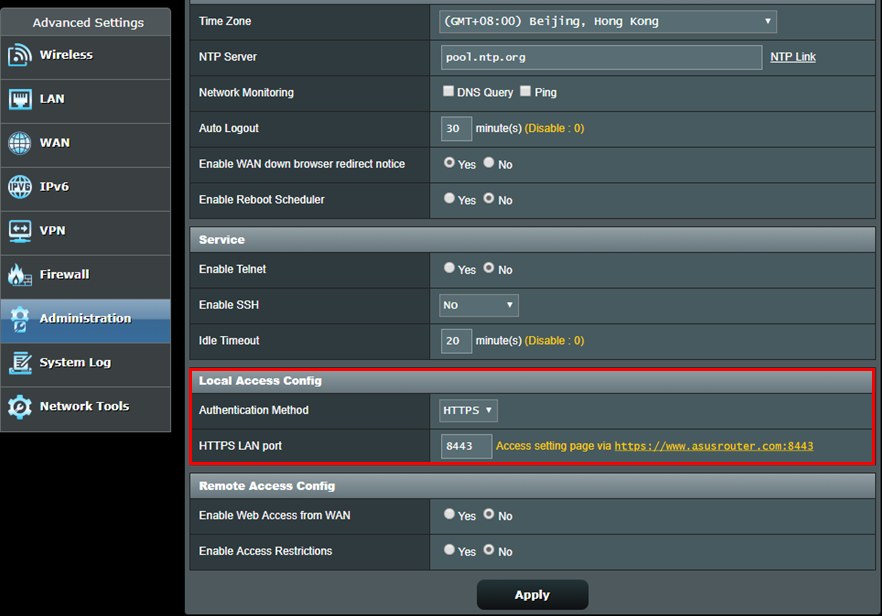
1. Schakel https in om in te loggen op de ASUS router instellingenpagina (Web GUI)
Https is een standaard HTTP-protocol met een laag SSL/TLS-encryptie wanneer je WPA-AES-encryptie gebruikt. ASUS router instellingenpagina (Web GUI) met WPA-AES-encryptie verbindt standaard via http, gezien het gebruiksgemak. Je kunt naar Geavanceerde instellingen-> Beheer-> Systeem-> Lokale toegang configuratie gaan om de authenticatiemethode te wijzigen naar https. Na het inschakelen van https, onthoud dat je handmatig https:// moet invoeren aan het begin van de URL, en het poortnummer 8443 (standaardpoort) aan het einde van de URL moet toevoegen (https://www.asusrouter.com:8443).
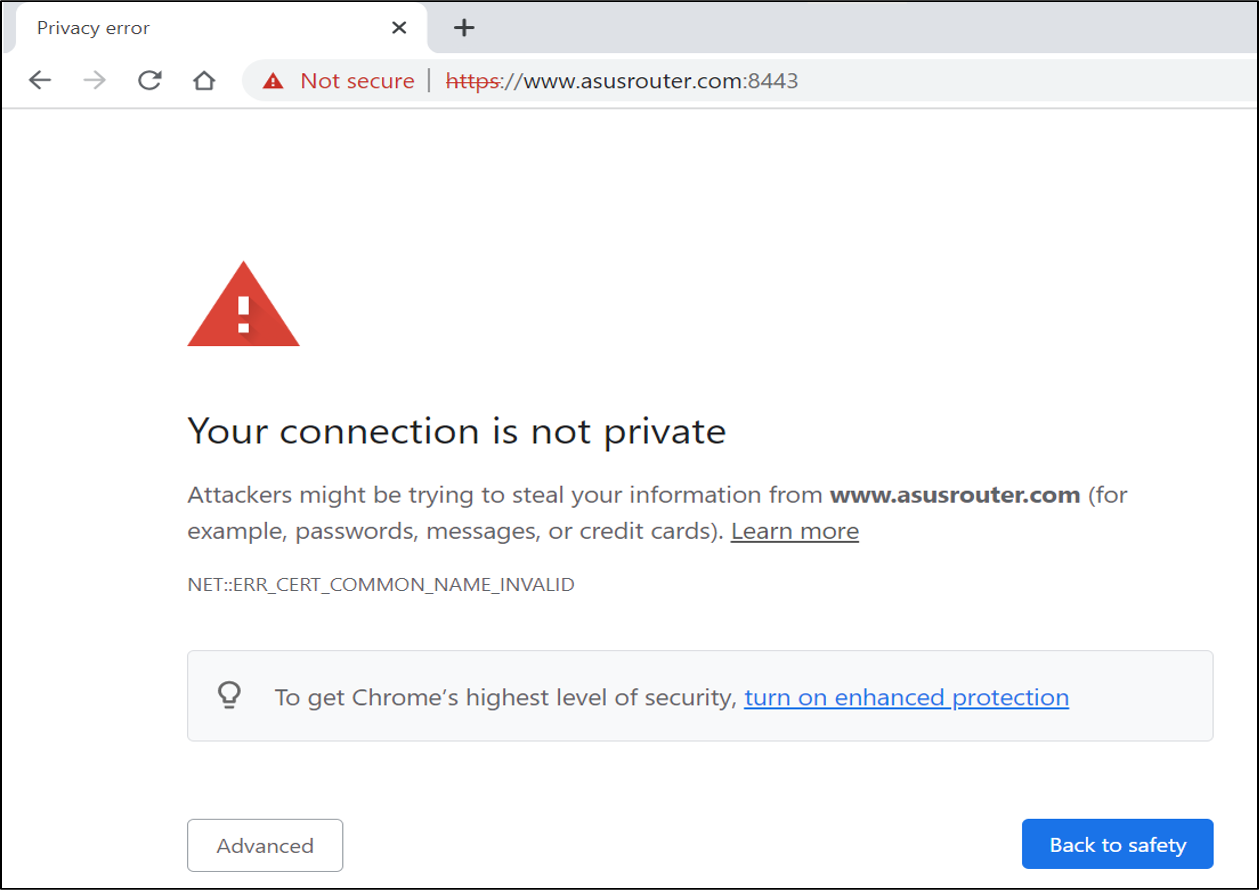
Omdat routers zelfondertekende certificaten gebruiken, zal de browser het waarschuwingsbericht tonen zoals te zien is in de volgende schermafbeelding. Je kunt de waarschuwing negeren omdat je router een vertrouwd apparaat is. Klik op Geavanceerd en ga naar de ASUS router instellingenpagina (Web GUI).
*Wanneer je deze waarschuwing ziet bij het verbinden met andere websites in plaats van de ASUS router instellingenpagina (Web GUI), wees dan alert. Dit kan een gevaarlijke website zijn.
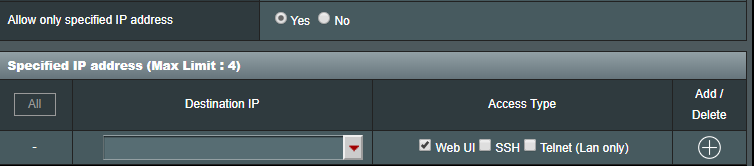
2. Alleen het opgegeven IP-adres toestaan om in te loggen op de ASUS router-instellingspagina (Web GUI)
Ga naar Geavanceerde instellingen > Beheer > Systeem > Gespecificeerd IP-adres om een specifiek IP toe te staan om in te loggen op de ASUS router-instellingspagina (Web GUI). Dit verhoogt het beveiligingsniveau van je netwerk.
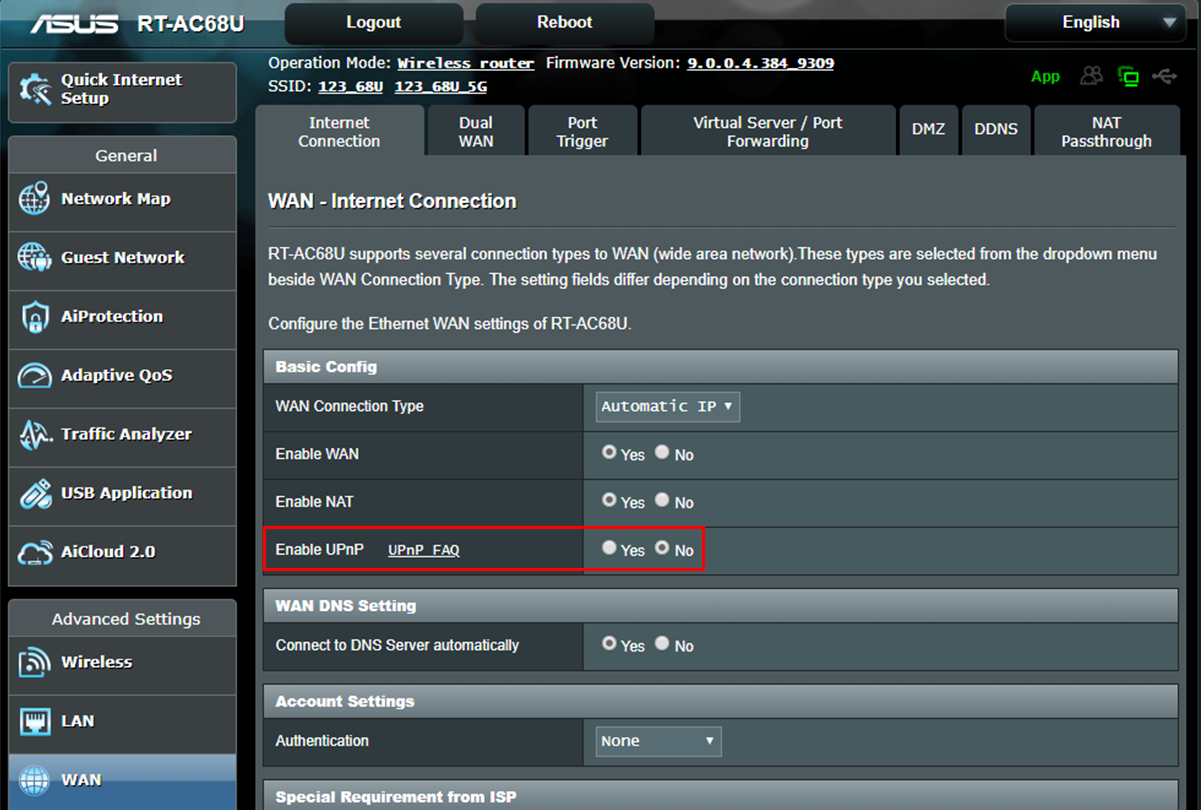
3. UPnP uitschakelen
Sommige apparaten gebruiken UPnP voor gebruiksgemak. Gebruikers kunnen naar Geavanceerde instellingen > WAN > Basisconfiguratie > UPnP inschakelen gaan om UPnP uit te schakelen. Je kunt UPnP uitgeschakeld laten als er geen problemen optreden nadat je het hebt uitgeschakeld.
4. Het instellen van het draadloze MAC-adresfilter voor je draadloze netwerk
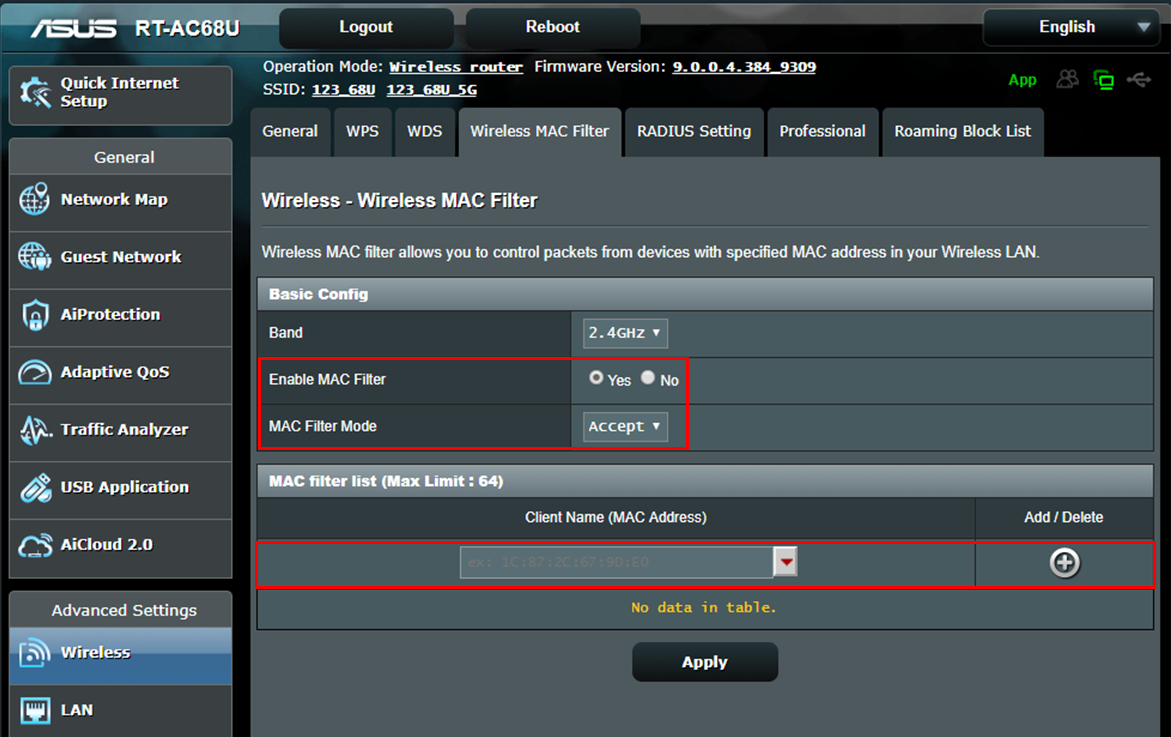
Als de verbindende client niet steeds verandert, kun je een witte lijst instellen in het draadloze MAC-adresfilter die alleen het opgegeven MAC-adres toestaat verbinding te maken met je router. Ga naar Geavanceerde instellingen > Draadloos > Draadloos MAC-filter > Wijzig MAC-filtermodus naar Accepteren en voeg een specifiek MAC-adres toe aan uw lijst. Alleen die apparaten in de lijst mogen verbinding maken met uw router.
[Draadloze Router] Hoe de draadloze MAC-filter instellen op ASUS Router (WiFi Weigerlijst)
Hoe verkrijg ik de (Hulpprogramma / Firmware)?
U kunt de nieuwste drivers, software, firmware en gebruikershandleidingen downloaden in het ASUS Downloadcentrum.
Als u meer informatie nodig heeft over het ASUS Downloadcentrum, raadpleeg dan deze link.