[Notebook] Realtek Audio Console - Introductie
Hoe de Realtek Audio Console in te stellen (het getoonde voorbeeld is van het model UX581GV)
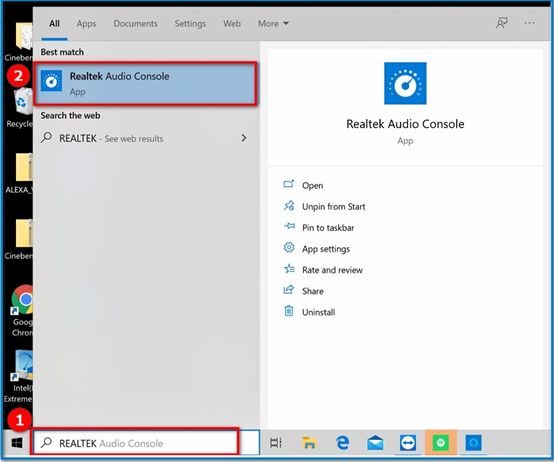
A. Ga om Realtek Audio Console te selecteren
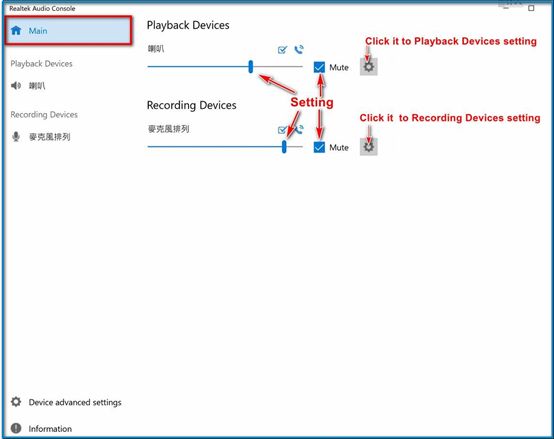
B. Hoofdpagina: u kunt op het pictogram klikken om de instellingen te maken voor afspeelapparaten of voor opnameapparaten.
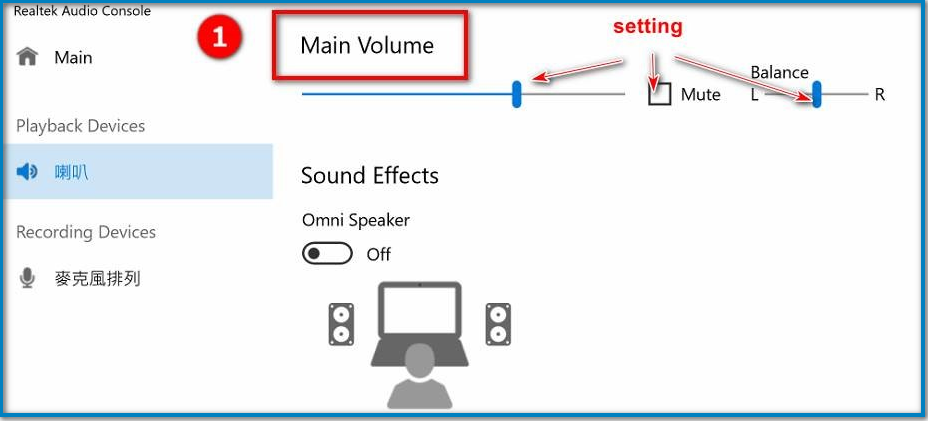
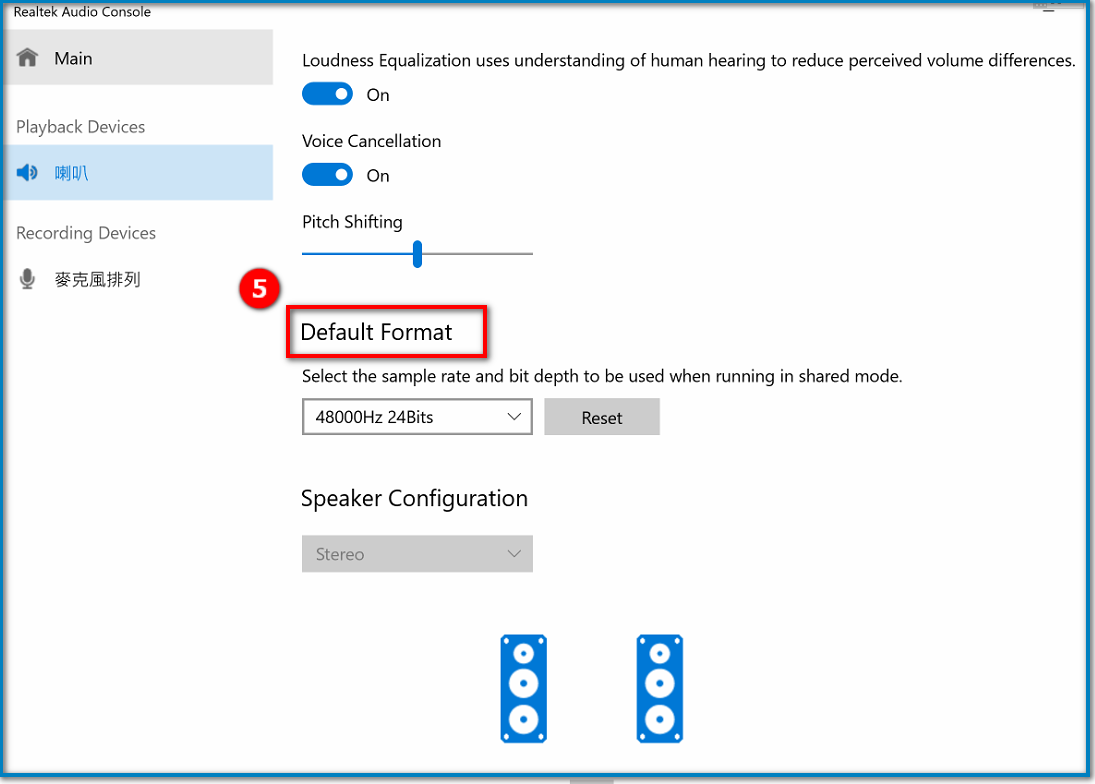
C. Navigeer naar afspeelapparaten : 1. Belangrijkste volume 2.Geluidseffecten 3.Equalizer 4.Milieu 5.Standaardformaat
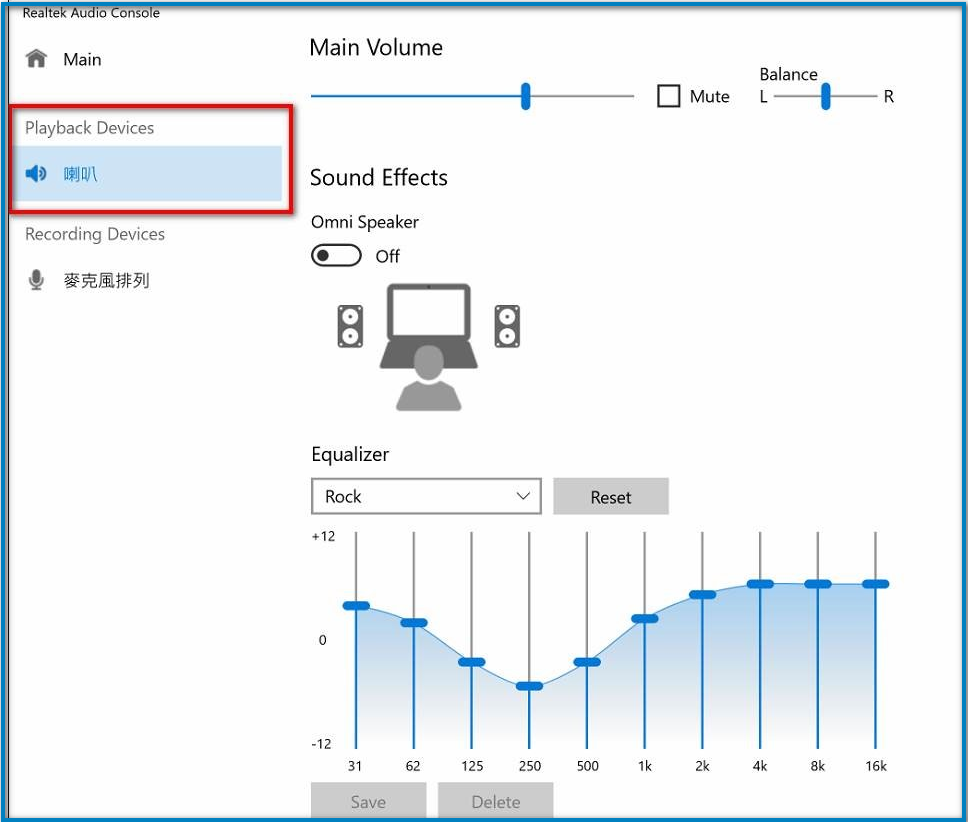
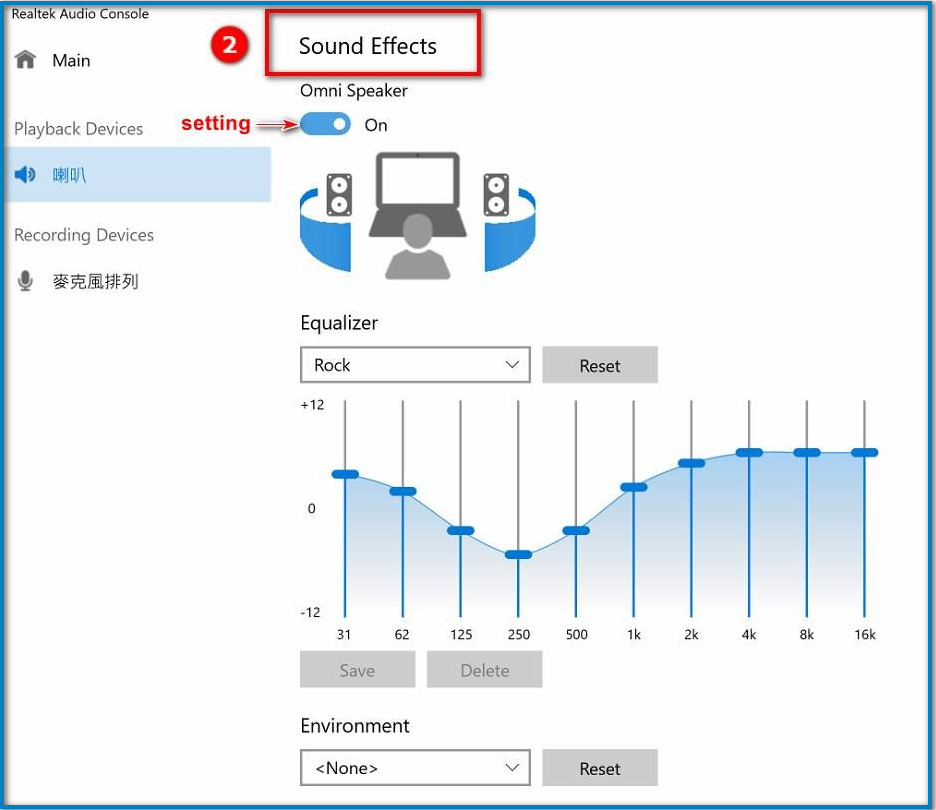
Equalizer: u kunt een aangepaste instelling maken of een vooraf ingestelde instelling selecteren.
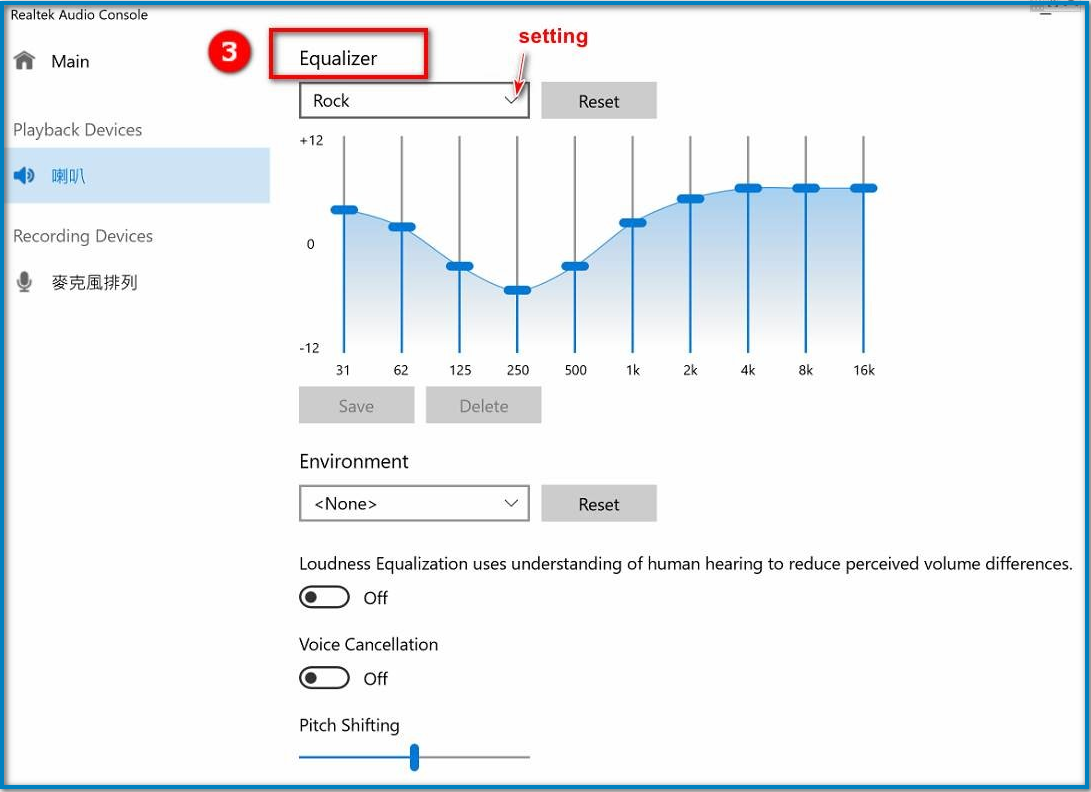
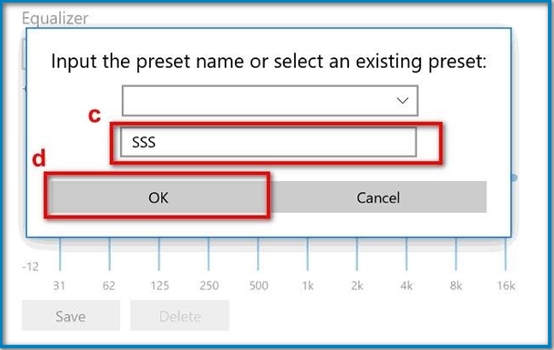
Hoe maak je een aangepaste instelling?
Voer de naam van de preset in of selecteer een bestaande preset
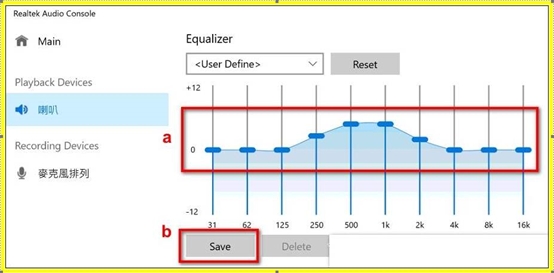
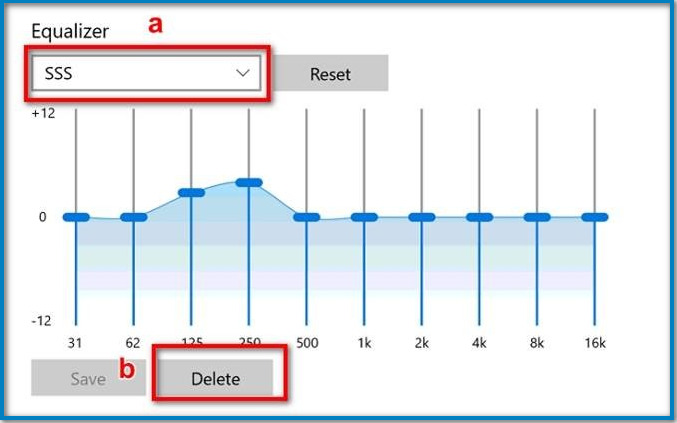
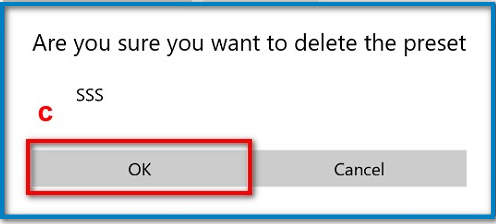
Hoe een aangepaste instelling te verwijderen?
Volg de stappen in onderstaande schermafbeeldingen.
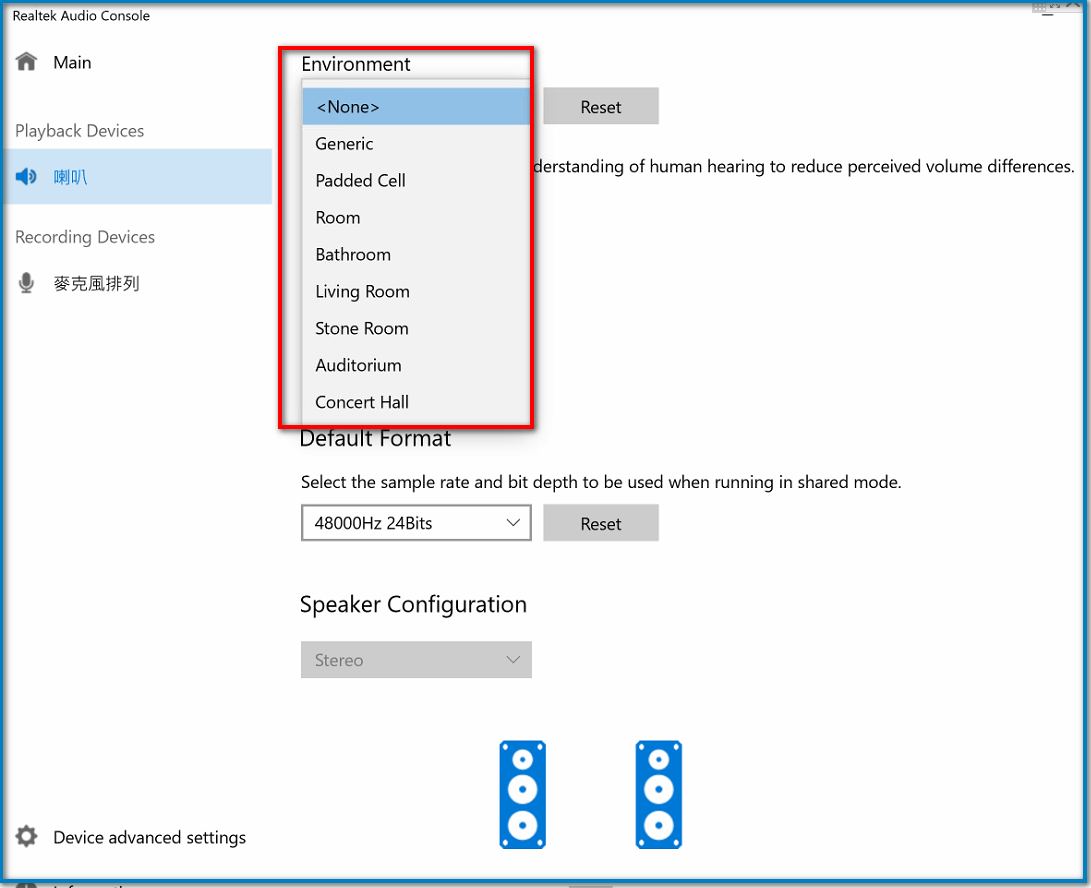
Omgeving: selecteer een gesimuleerde omgevingsvoorinstelling: Padded Cell, Room, Bathroom, Living Room, Stone Room, Auditorium, Concert Hall, Cave, Arena.
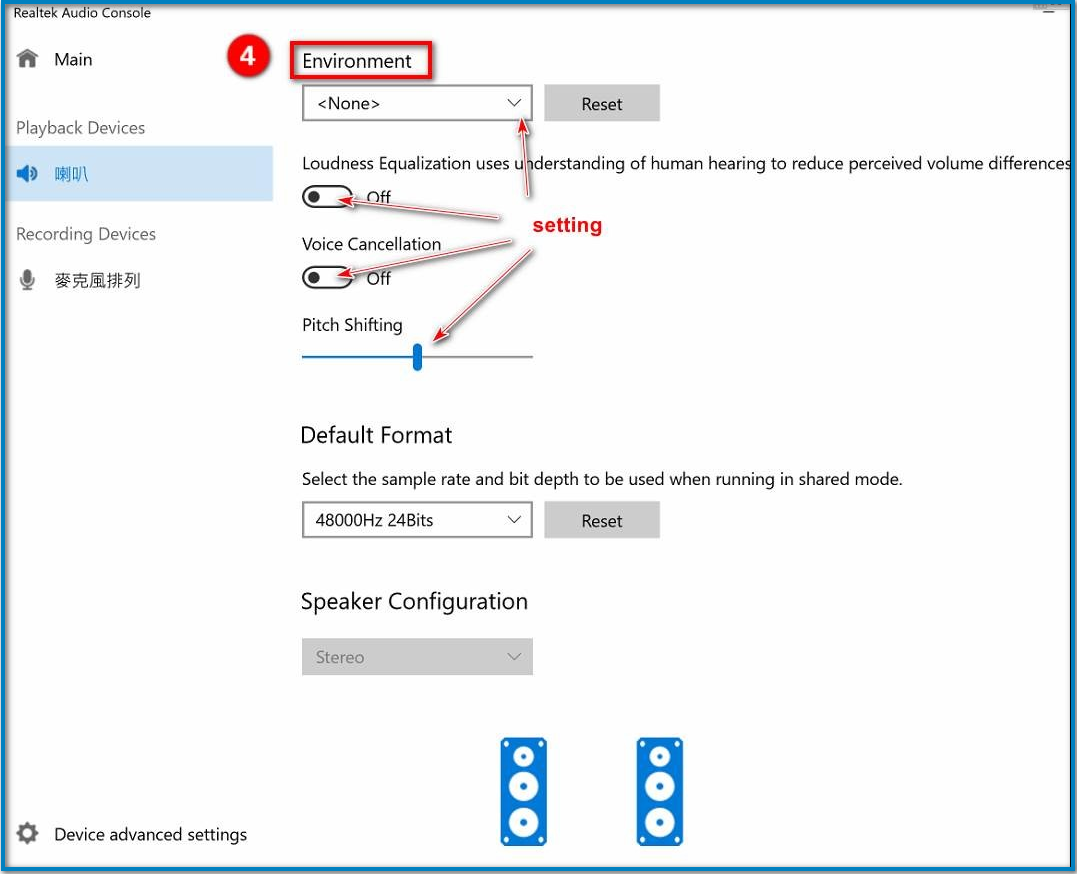
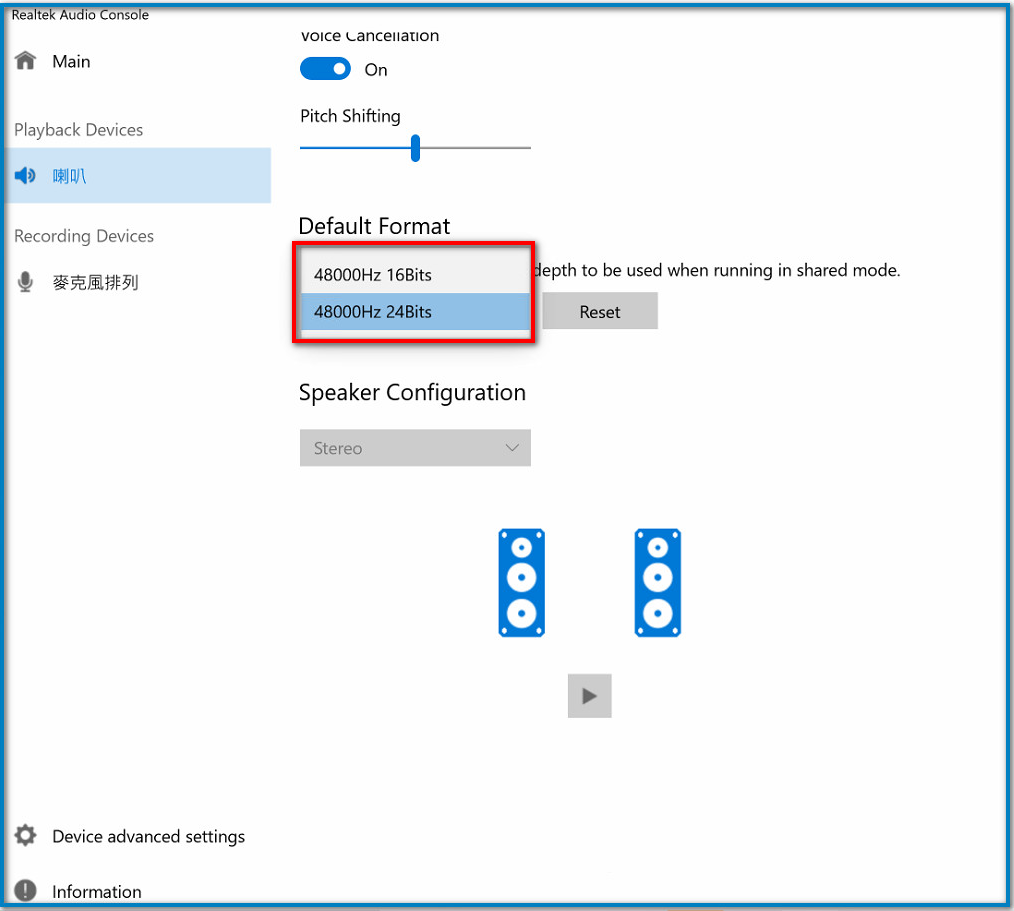
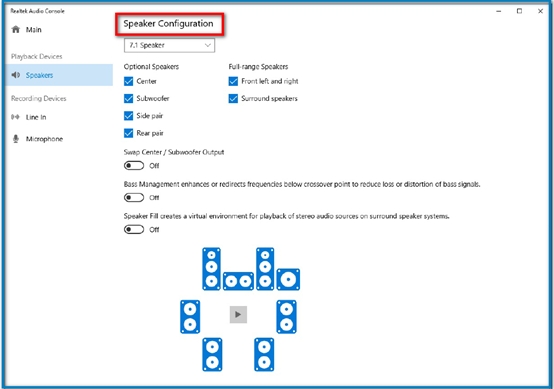
Opmerking: Luidsprekerconfiguratie zijn de instellingen voor meerkanaals luidsprekers.
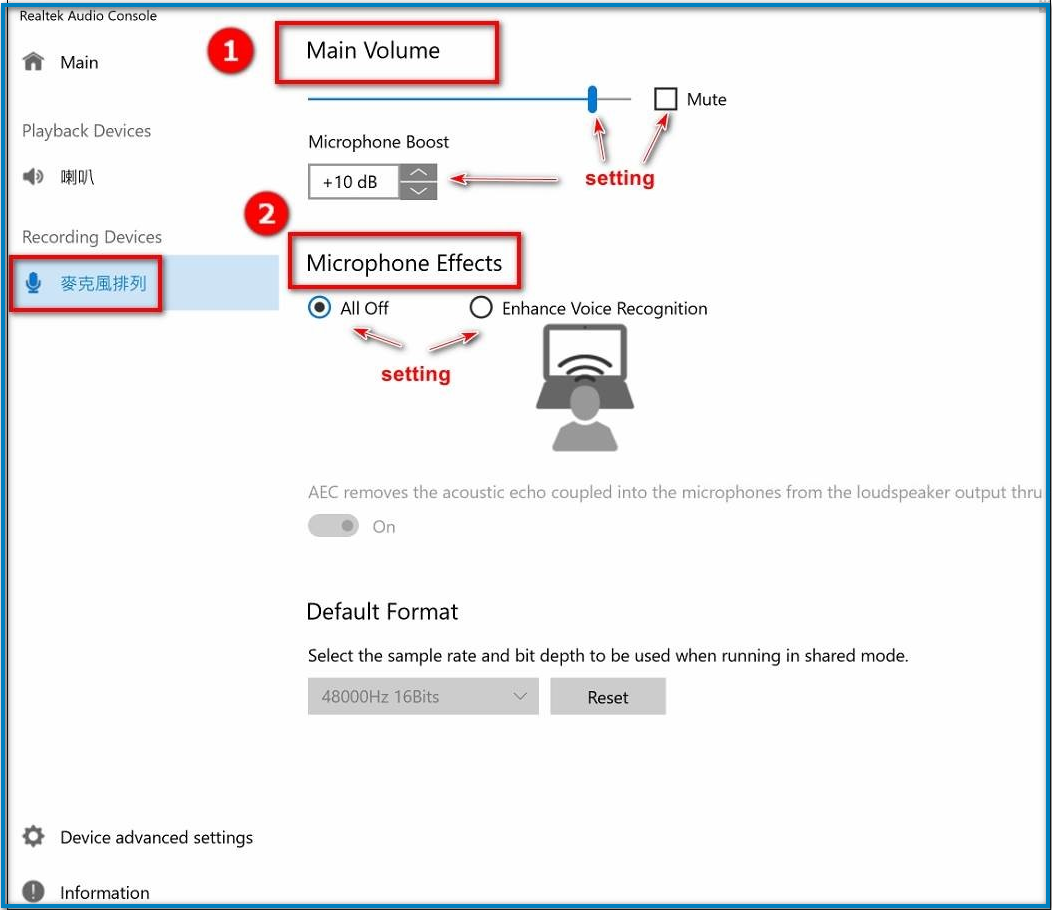
D.Navigeren naar opnameapparaten : 1. Hoofdvolume 2. Microfooneffecten
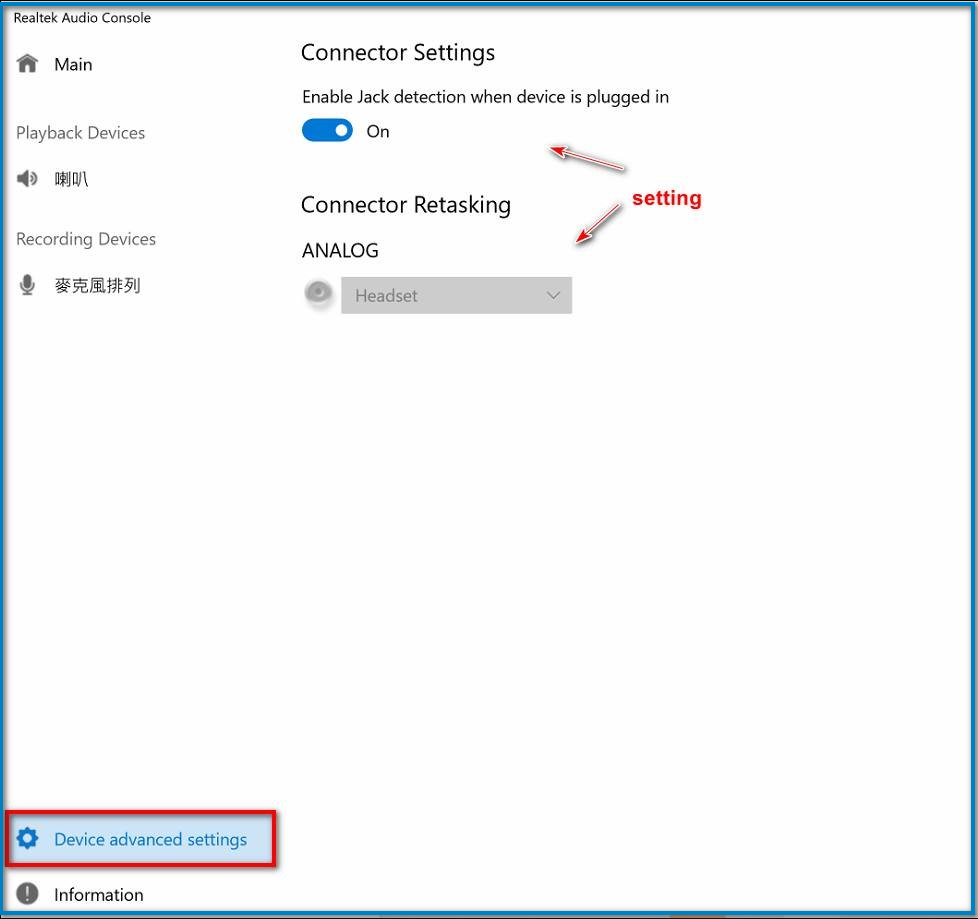
E. Geavanceerde apparaatinstellingen: in de Geavanceerde instellingen van apparaat kunt u de connectorinstellingen en de re-tasking van de connector controleren.
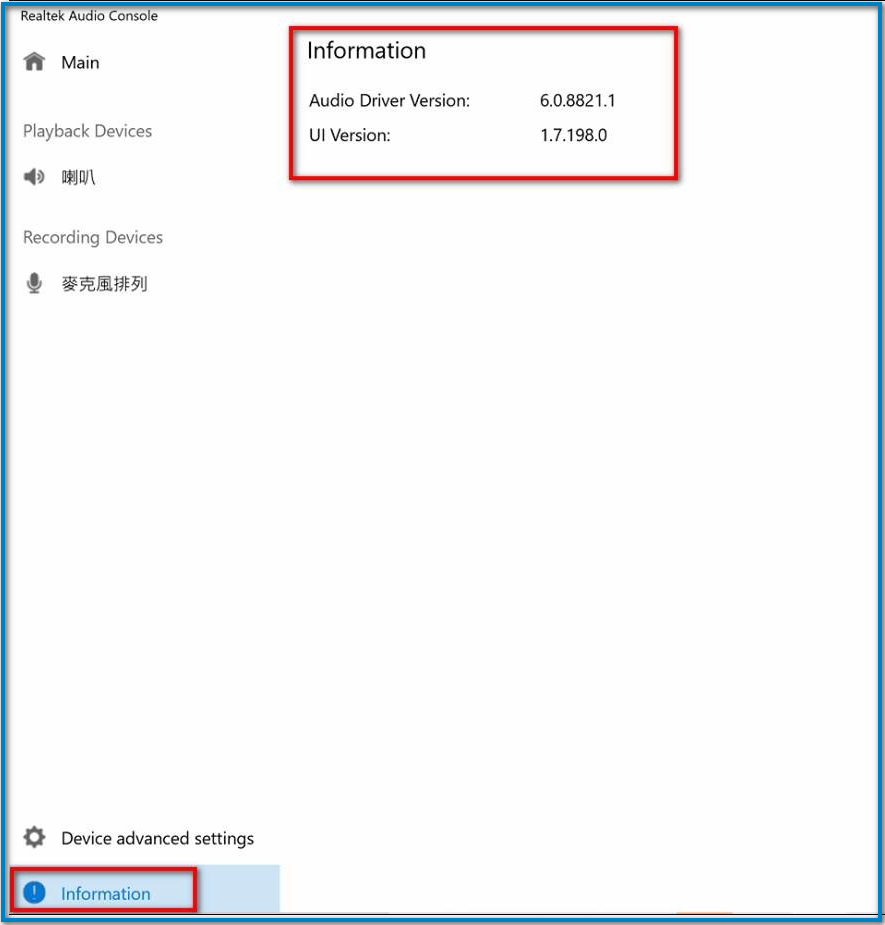
F. Informatie: u kunt het versienummer van het audiostuurprogramma en de huidige gebruikersinterface controleren.