[Moederbord] GameFirst VI - Introductie
3. GameFirst VI Install& Uninstall
5. GameFirst VI Netwerk Monitor
6. GameFirst VI Netwerk Analyse
GameFirst VI is een geïntegreerde netwerktool, ontworpen voor ASUS ROG-producten voor netwerkoptimalisatie. Het kan netwerkvertraging effectief verminderen, in-game vertraging minimaliseren en ook de beste netwerkomgeving voor spelers creëren.
Hoe kan ik controleren of mijn moederbord GameFirst VI ondersteunt?
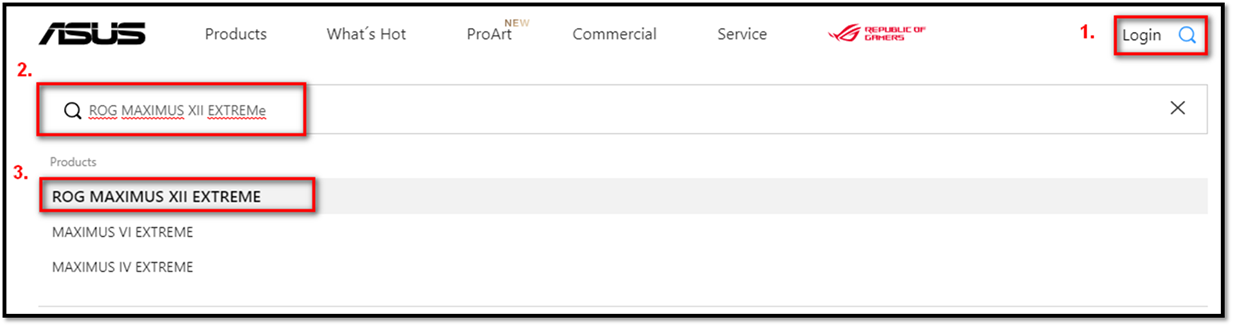
Ga naar de officiële ASUS-website : https: //www.asus.com/
1. Klik op het vergrootglaspictogram
2. Voer het moederbord model in de zoekbalk in
3. Klik op het onderstaande moederbord model (Bijv : ROG MAXIMUS XII EXTREME)
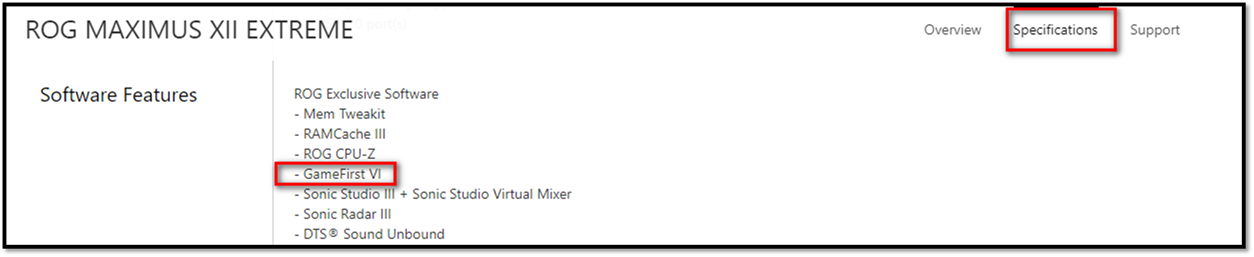
4. Klik op (specificaties) -> (Softwarefuncties)
3. GameFirst VI Install& Uninstall
Ga als volgt te werk om GameFirst VI te verkrijgen en te installeren:
Download ASUS GameFirst VI
U kunt de nieuwste software, handleidingen, stuurprogramma's en firmware downloaden in het ASUS Download Center. ASUS ASUS-downloadcentrum:
Raadpleeg deze LINK als u meer informatie nodig hebt over het ASUS Download Center:
* Hoe het productmodel te controleren: https://www.asus.com/tw/support/Article/565/
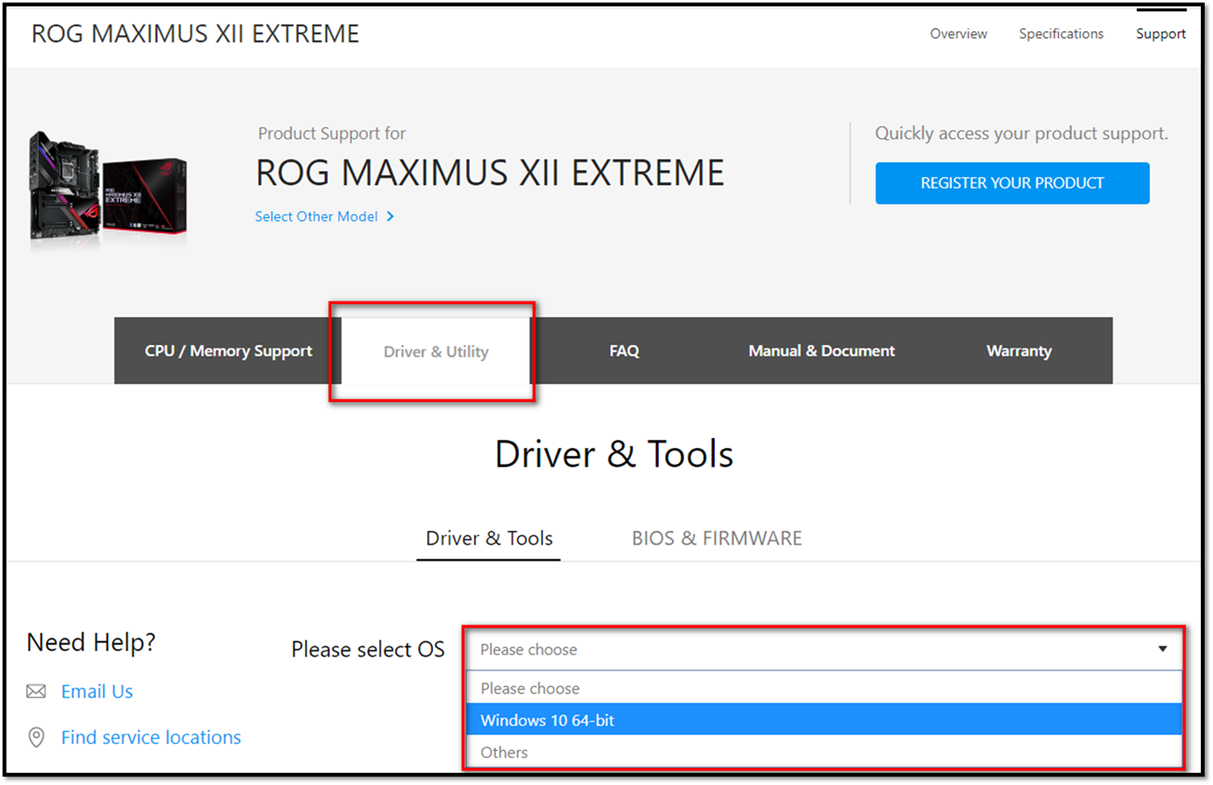
1. ASUS-downloadcentrum Voer een modelnaam in of selecteer een product om stuurprogramma's, handleidingen, garantie-informatie en meer te vinden.
Voer een modelnaam in -> Selecteer ”Driver & Utility
(Bijv .: ROG MAXIMUS XII EXTREME)
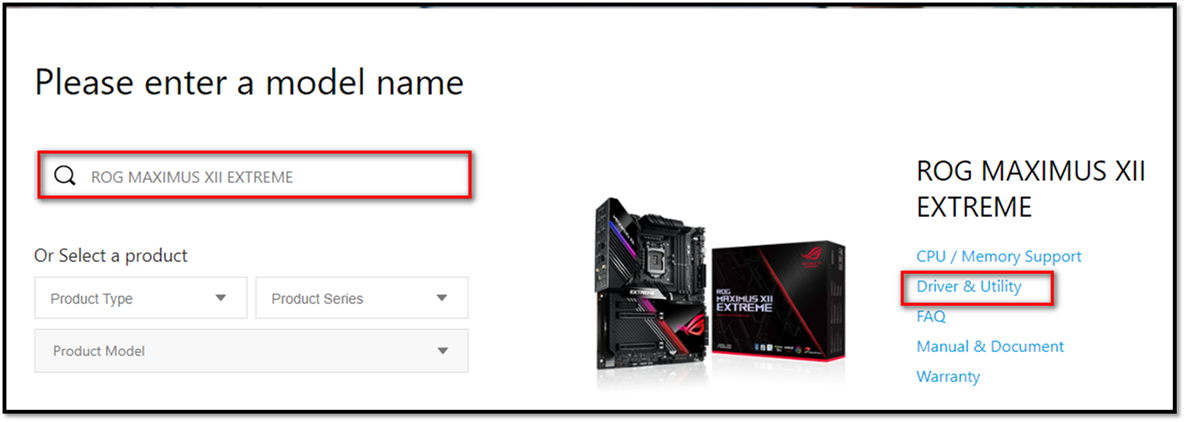
2.Selecteer 'Driver & Utility -> Kies alstublieft OS versie
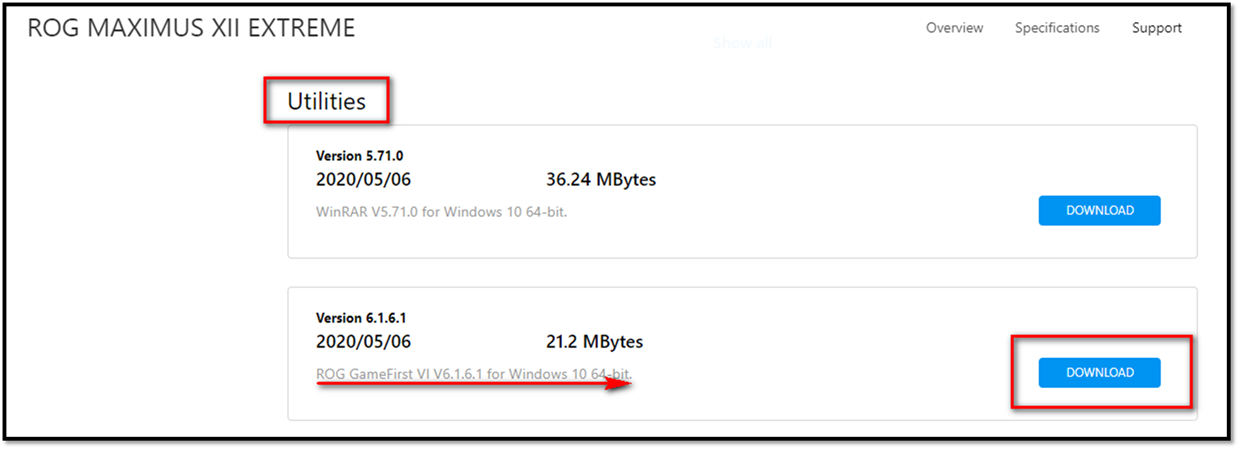
3. Klik op (Hulpprogramma's) -> Zoek "GameFirst VI" om te downloaden (aanbevolen om de nieuwste versie te gebruiken)
--> Voor het verwijderen van de software verwijzen wij u naar LINK
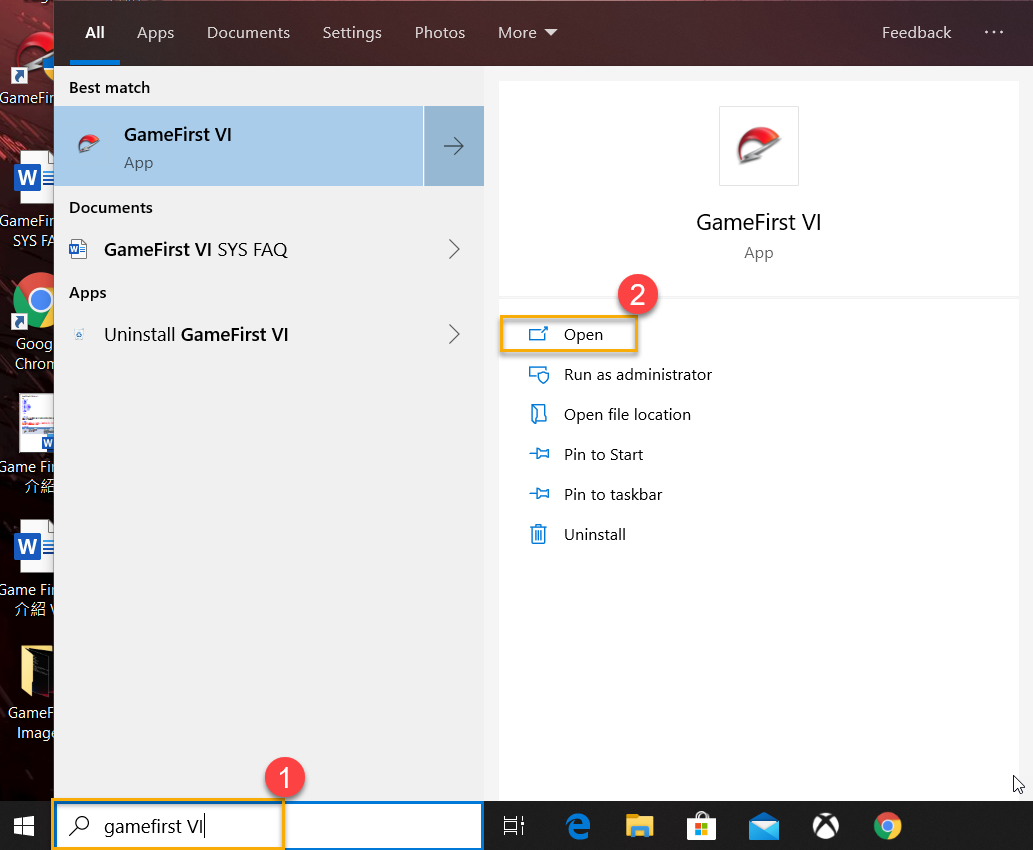
4-1 Hoe GameFirst VI te starten
Typ en zoek [GameFirst VI] ① in het Windows-zoekvak en klik vervolgens op [Openen] ②
4-2 Dashboard
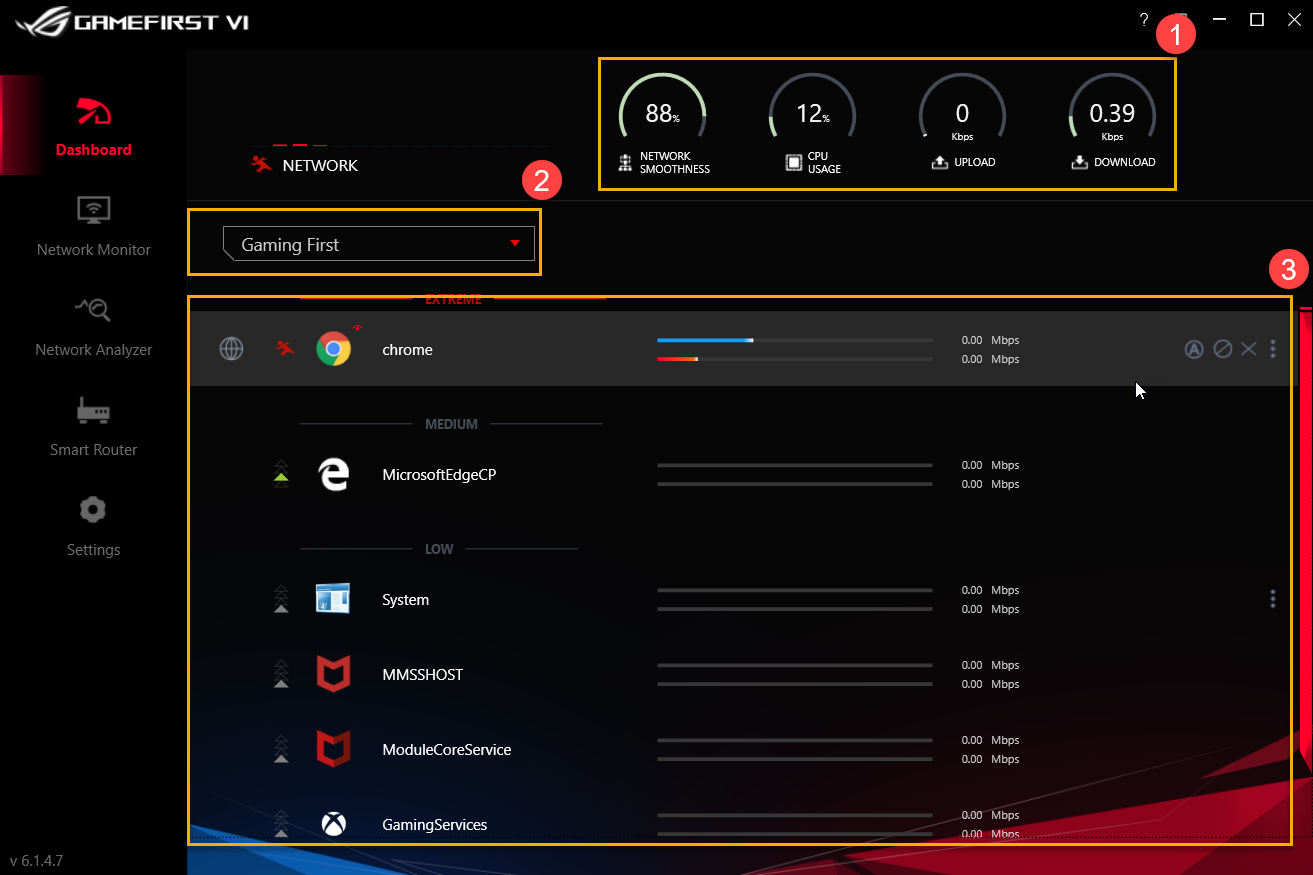
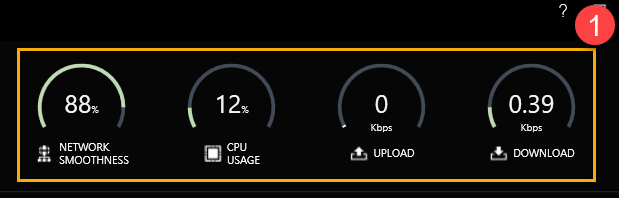
Systeembronnen ①: het omvat netwerkstabiliteit, CPU-gebruik, upload- en downloadweergave
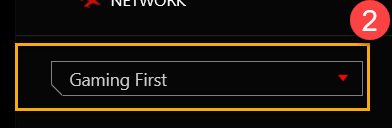
Profieloptie ②: de gebruiker kan profielen selecteren die hij wil toepassen, bijvoorbeeld Gaming First, Live Streaming First, Multimedia First of Adaptive Intelligence
* Voor profielinstellingen verwijzen wij u naar 8-3 Profielen
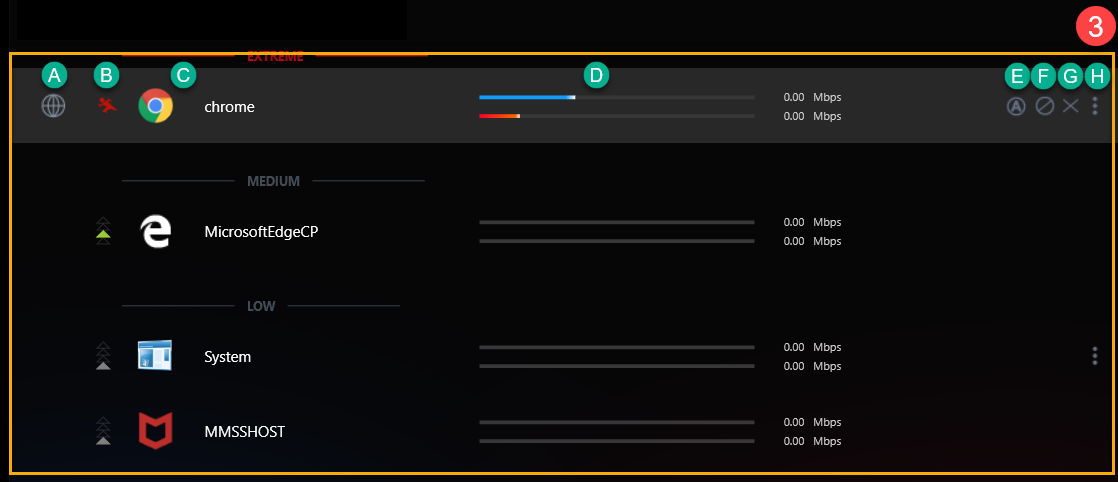
Toepassingscategorieën en status ③: u kunt toepassingscategorieën en netwerkstatus controleren op de pagina, en de details zijn met onderstaande lijst
|
Item |
Naam |
Afbeelding |
Beschrijving |
|
A |
Applicatie groep |
|
Om applicatiecategorieën te definiëren, bijvoorbeeld Game, Live stream, Multimedia, Web, Bestandsoverdracht en andere |
|
B |
Snelheid |
|
De prioriteit van netwerkverkeer voor toepassing wijzigen (bijvoorbeeld Extreem / Hoog / Gemiddeld / Laag) |
|
C |
Applicatie |
|
Naam van app |
|
D |
Download/Upload snelheid |
|
|
|
E |
Standaard netwerk |
|
|
|
F |
Verbindingen blokkeren |
|
|
|
G |
Applicatie sluiten |
|
Om de applicatie te sluiten |
|
H |
Opties |
|
|






Raadpleeg voor ① tot ③ pictogrammen de beschrijving van H-1 tot H-3 items
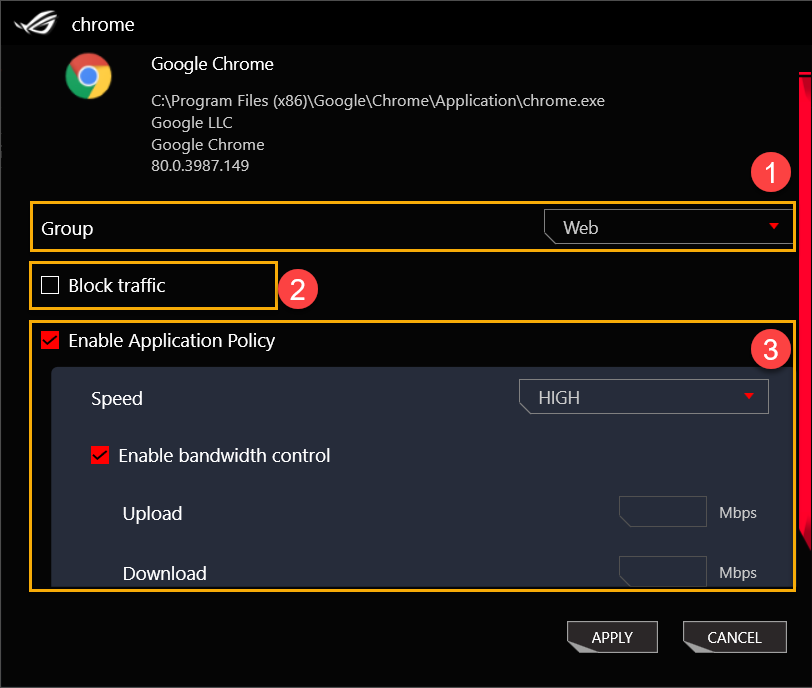
H-1 Group①: Om applicatiecategorieën te definiëren, bijvoorbeeld Game, Live stream, Multimedia, Web, Bestandsoverdracht en andere
H-2 Blokkeer verkeer②: om de netwerkverbinding van een applicatie uit te schakelen
H-3 Toepassingsbeleid inschakelen③
Snelheid: om de netwerkverkeersprioriteit voor toepassing te wijzigen (bijvoorbeeld extreem / hoog / gemiddeld / laag)
Bandbreedtebeheer inschakelen: om de bandbreedtebeperking van de toepassing te regelen
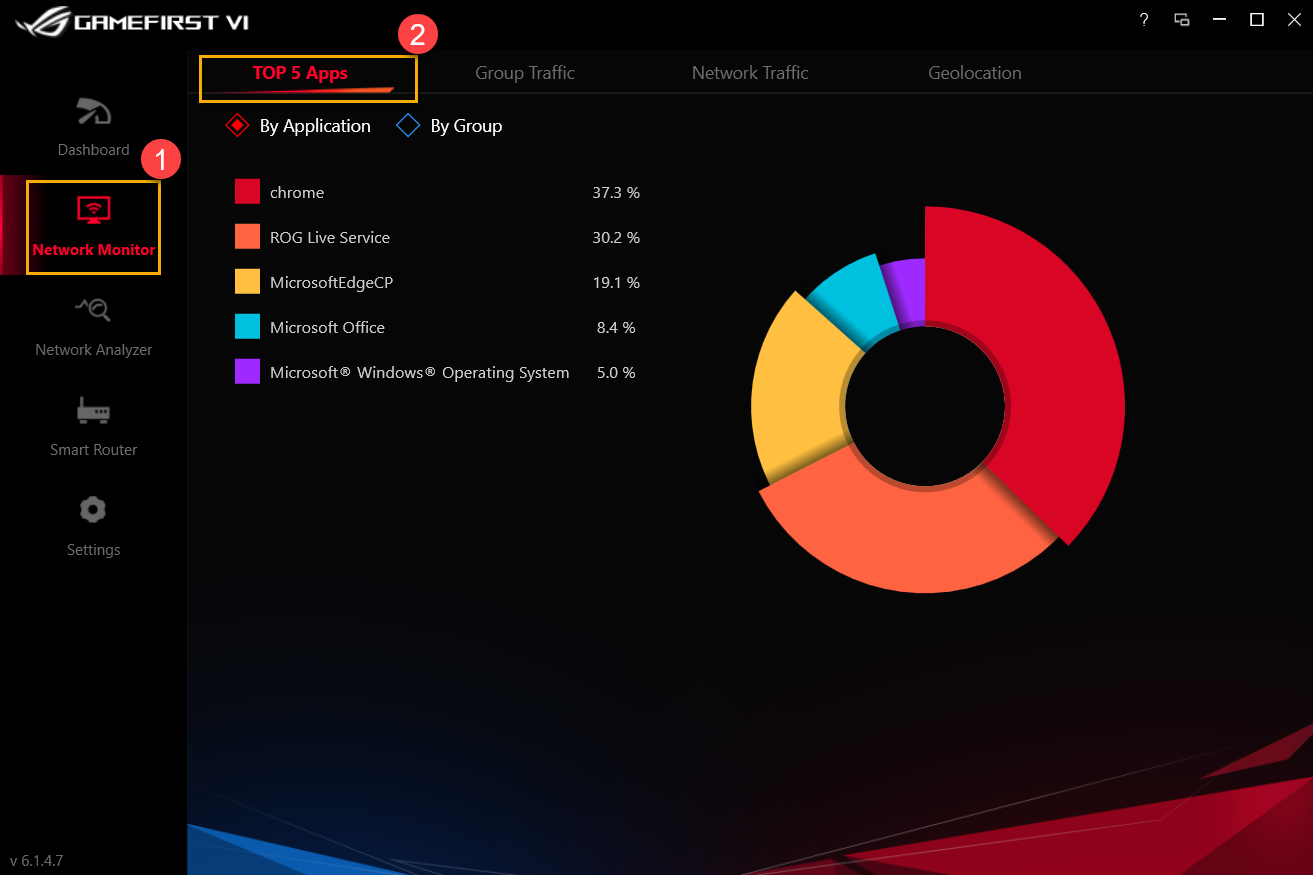
5. GameFirst VI Netwerk Monitor①
5-1 Top 5 Apps②: bewaken van netwerkgebruik voor Top 5 Apps of groep
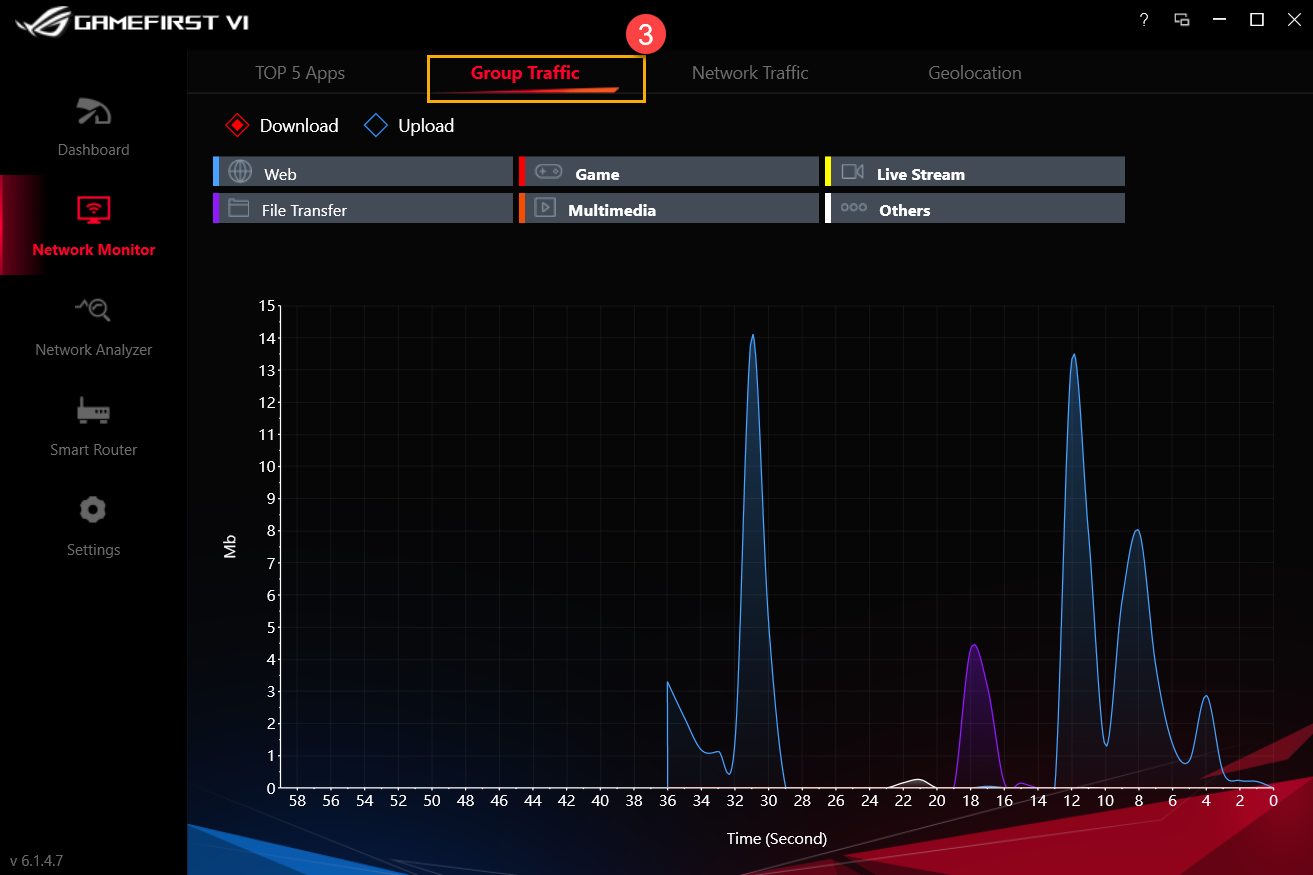
5-2 Groepsverkeer ③: Monitoring netwerk upload / download snelheid in realtime per groep
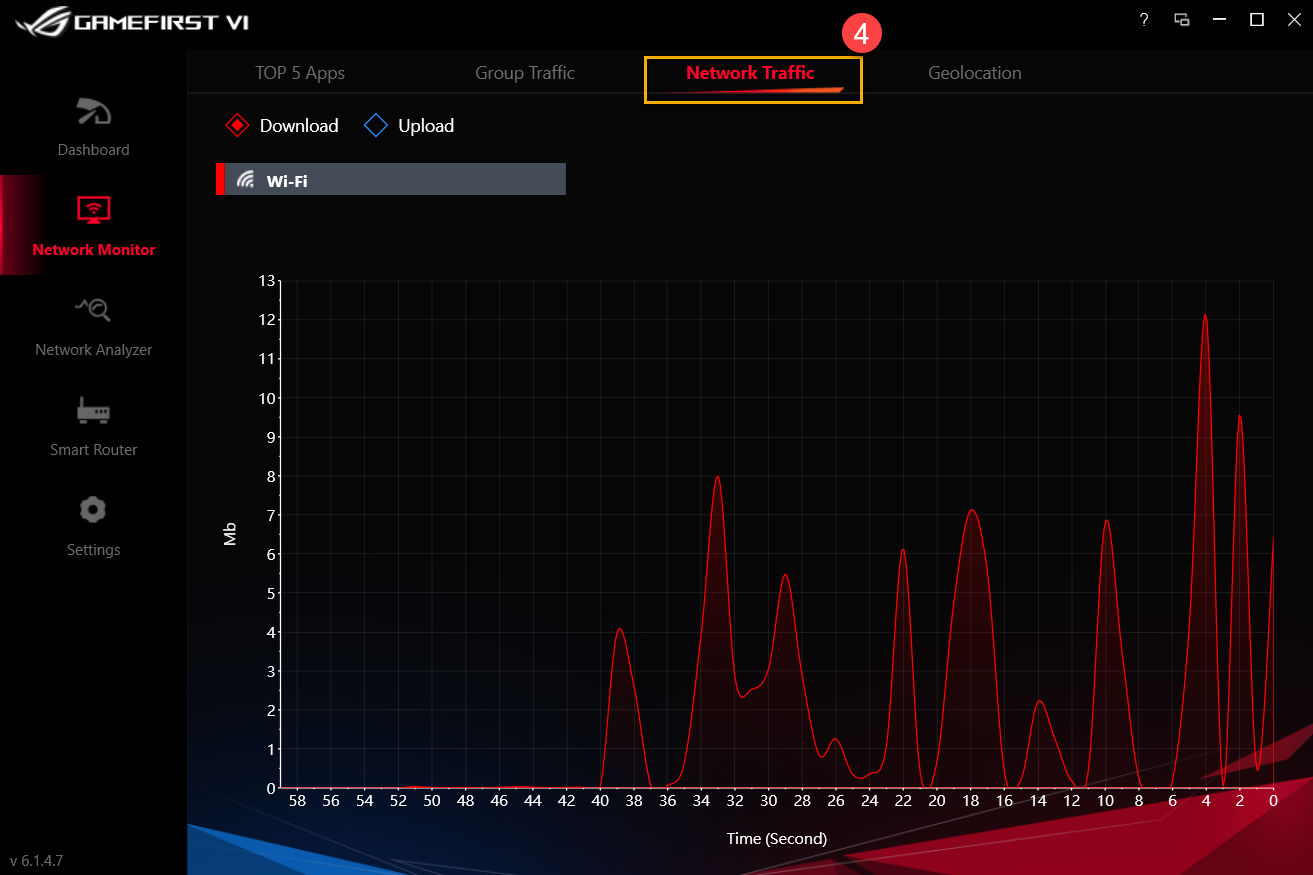
5-3 Netwerkverkeer ④: Bewaking van de realtime gegevens voor upload- of downloadsnelheid
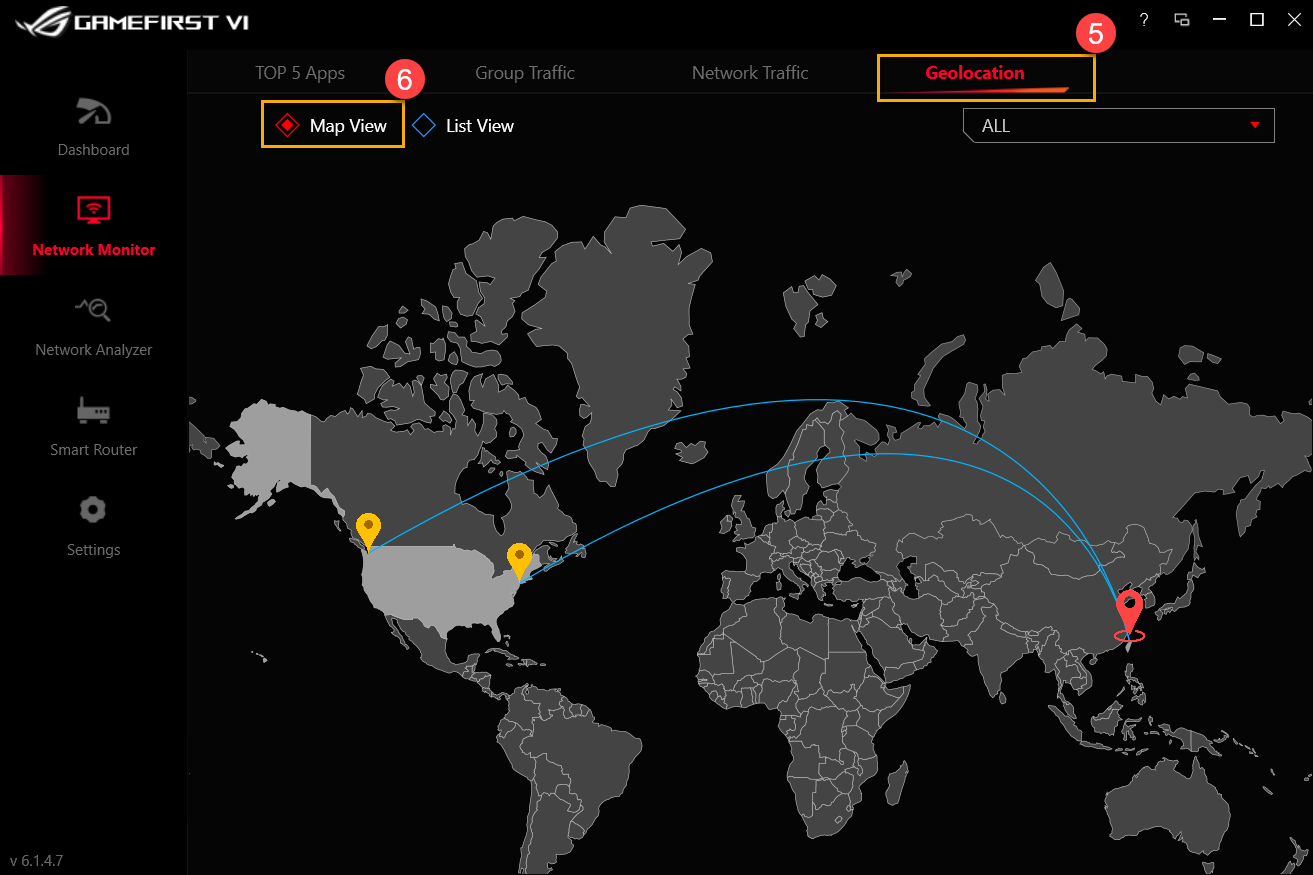
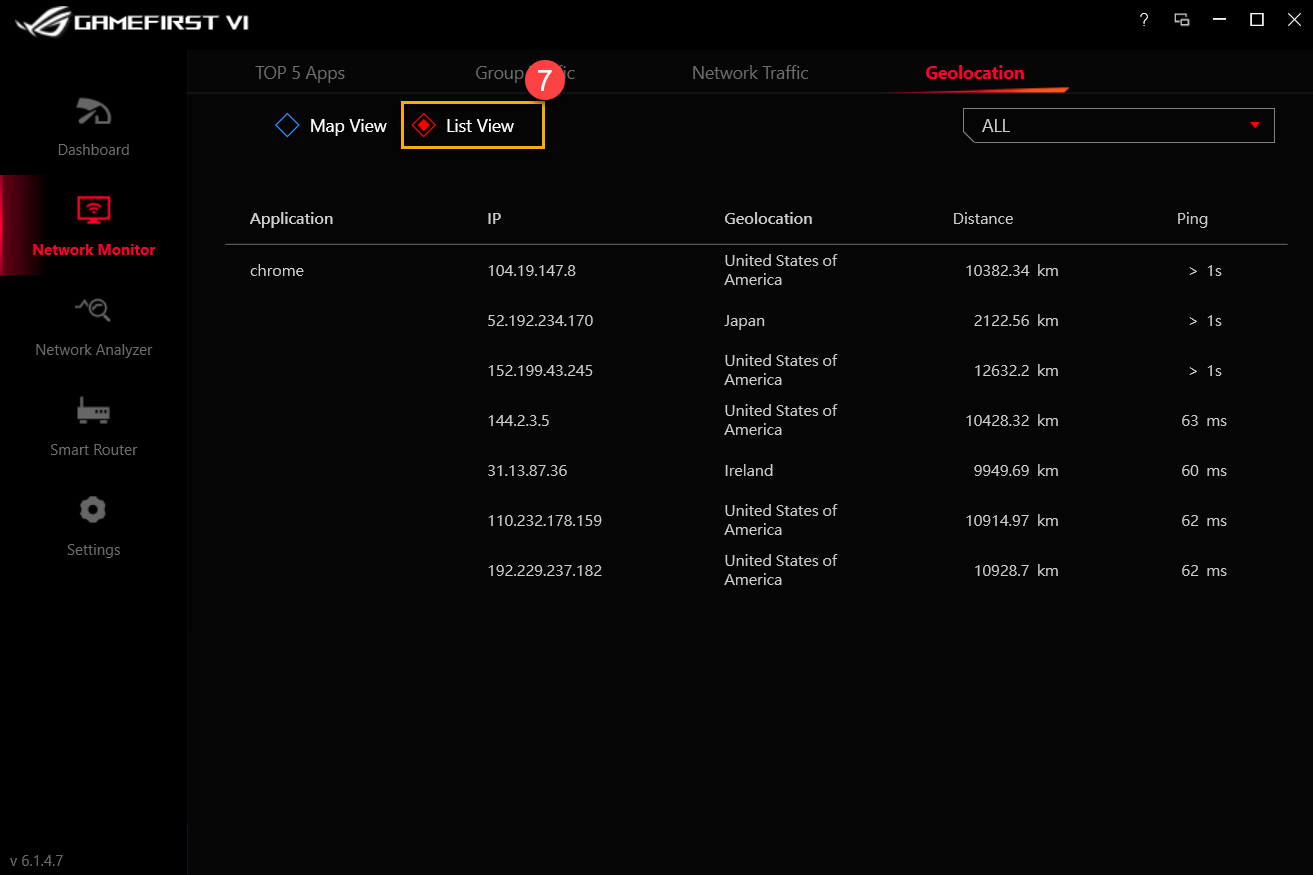
5-4 Geolocatie ⑤
Kaartweergave ⑥: Bewaken met welke servers uw applicaties over de hele wereld zijn verbonden, en bewaak de IP-bestemming en pingtijd door kaartweergave
Lijstweergave ⑦: Bewaken met welke servers uw applicaties over de hele wereld zijn verbonden, en bewaak de IP-bestemming en pingtijd door lijstweergave
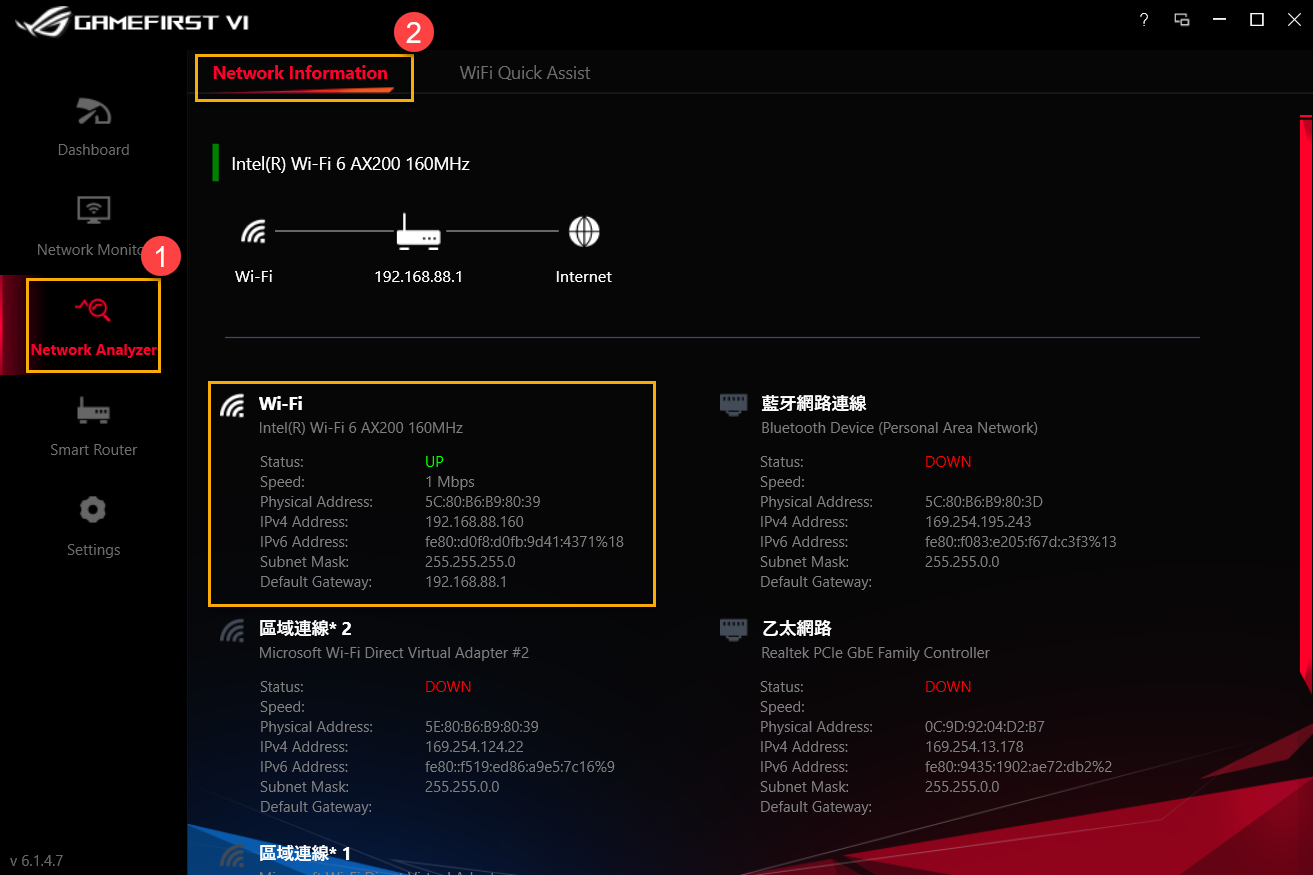
6. GameFirst VI Network Analyse①
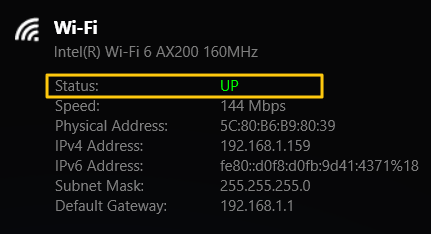
6-1 Netwerkinformatie②: gateway-informatie en -status bekijken. (Bijvoorbeeld Status, Snelheid, Fysiek adres, IPv4-adres, IPv6-adres, Subnetmasker en Standaardgateway)
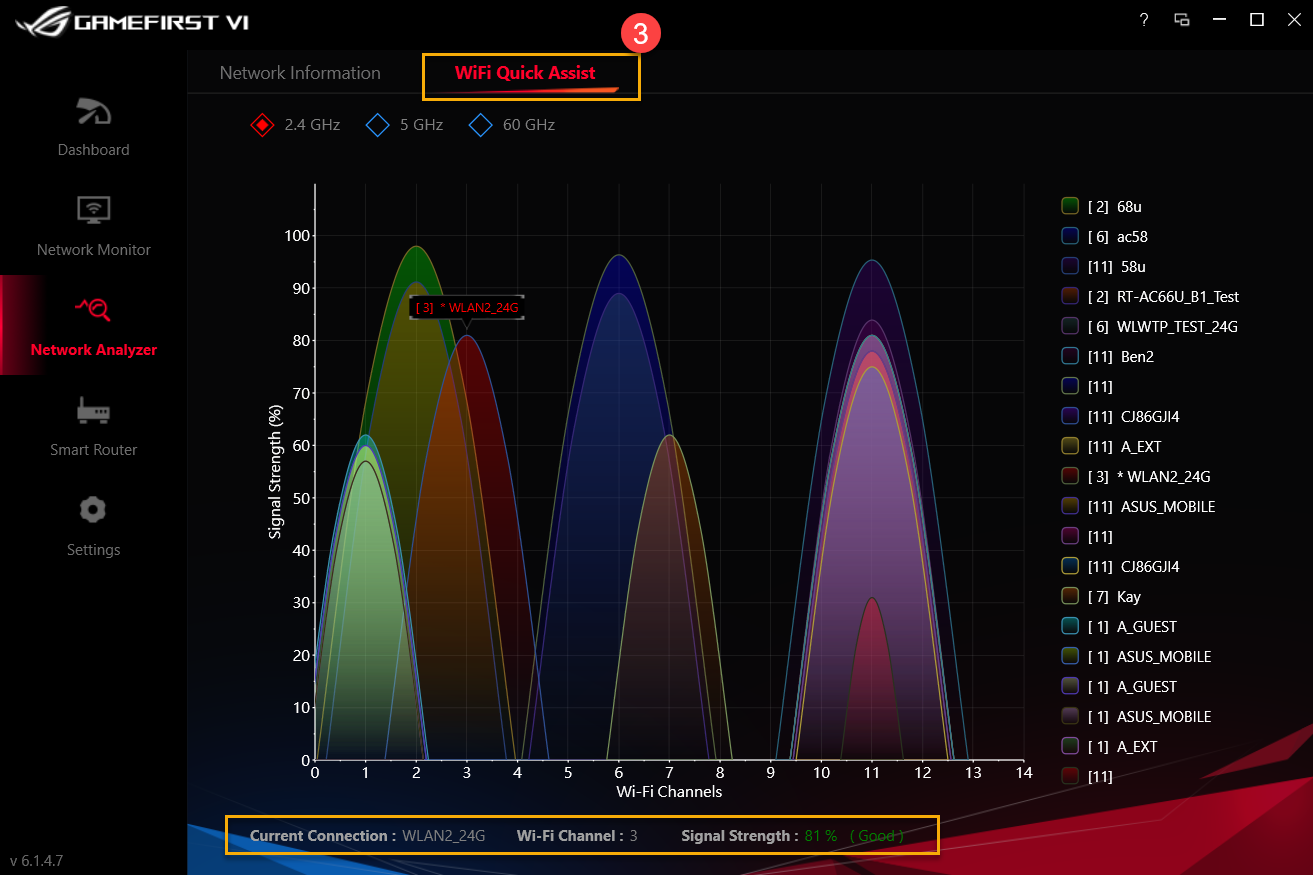
6-2 Wi-Fi Quick Assist ③: Analyse van de beschikbare draadloze signalen en de signaalsterkte. Bekijk ook de huidige WiFi-verbinding, het kanaal en het aantal gedeelde verbindingen.
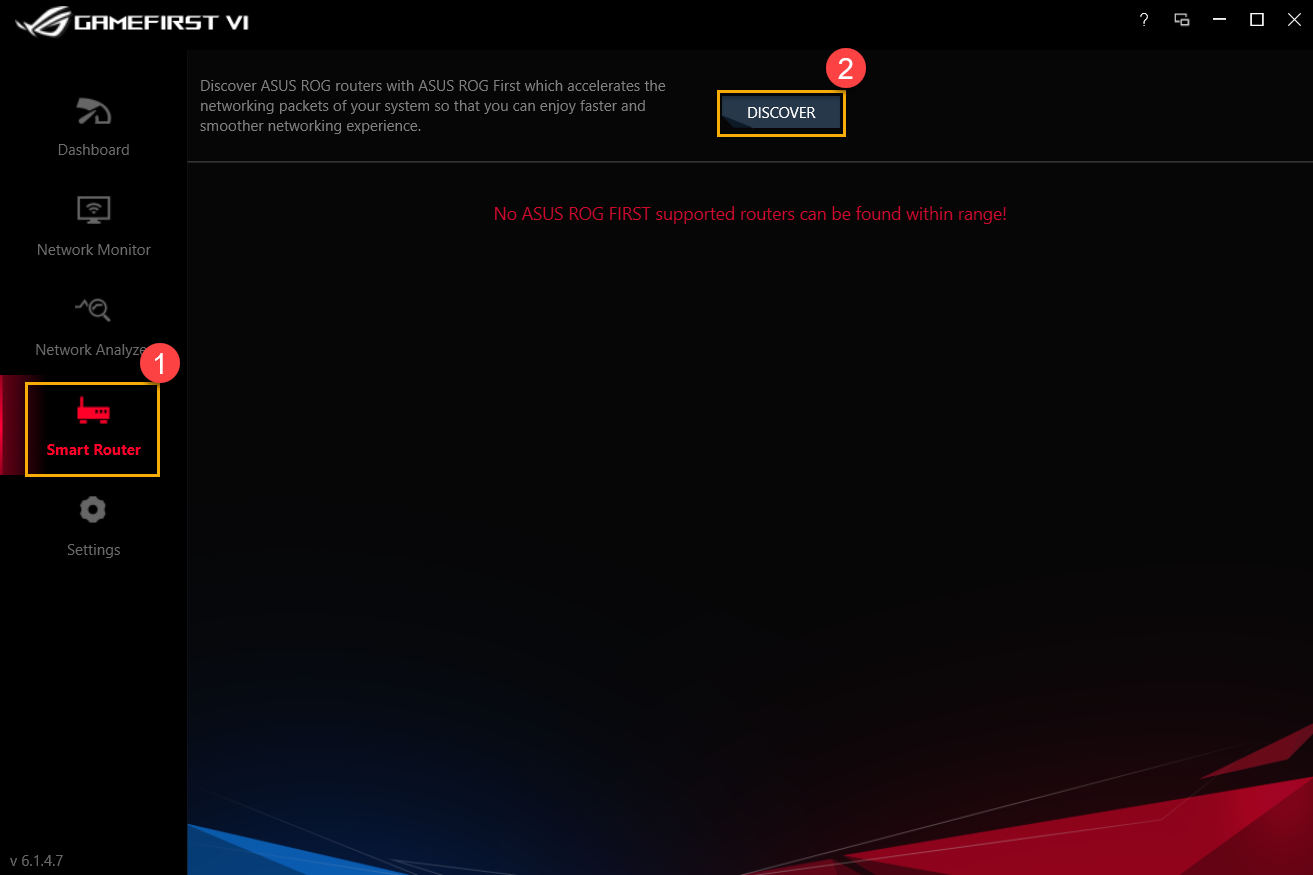
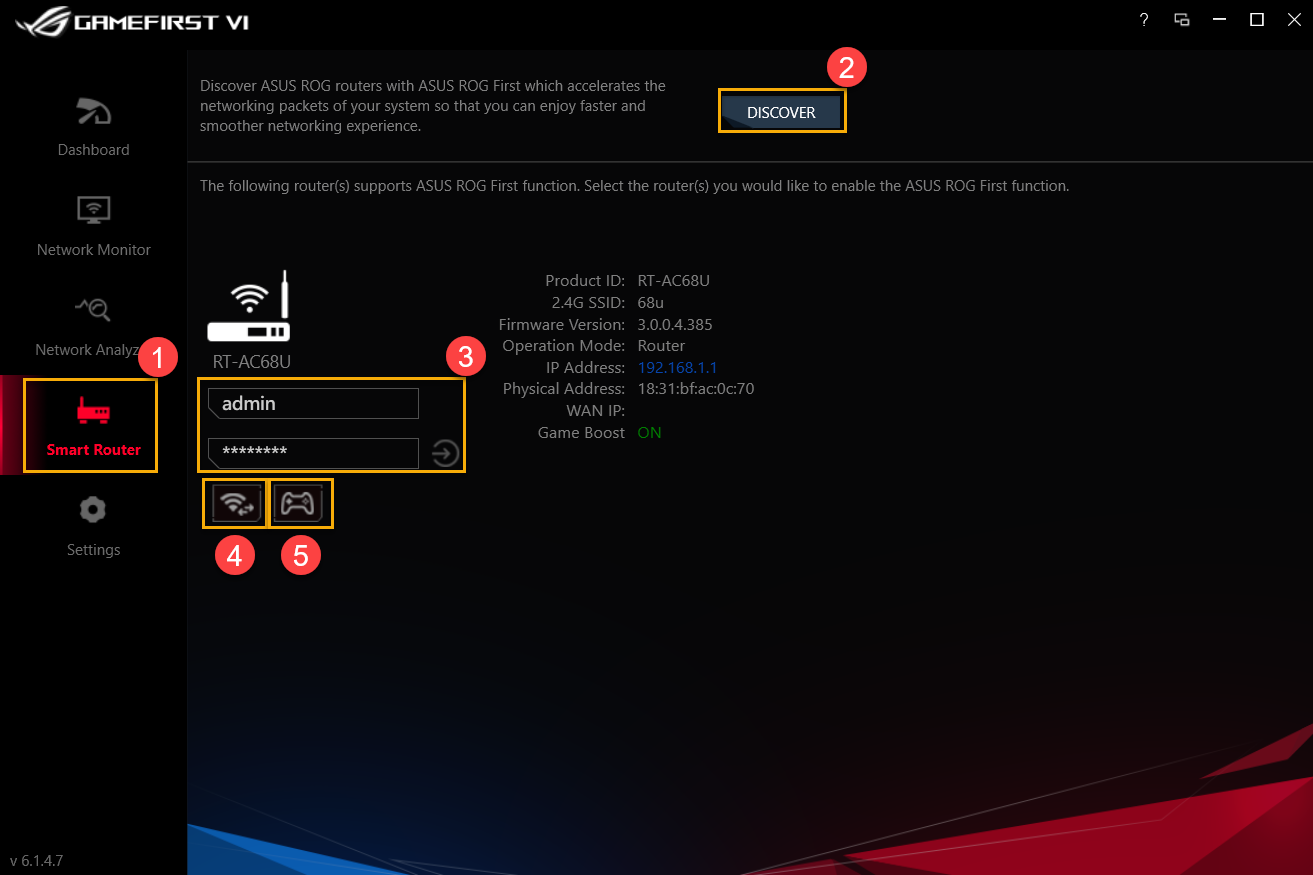
Ontdek ASUS ROG-router met ASUS ROG First die de netwerkpakketten van uw systeem versnelt, zodat u kunt genieten van een snellere en soepelere netwerkervaring.
Raadpleeg de details met onderstaande lijst voor pictogrammen please tot ⑤
|
Onderdeel |
Naam |
Afbeelding |
Beschrijving |
|
② |
Discover |
|
Ontdek ASUS ROG-router of het nu met de ASUS ROG First-functie is |
|
③ |
Router Log-In |
|
Log in op de router die je hebt aangesloten |
|
④ |
Wi-Fi Channel |
|
Bekijk de huidige WiFi-verbinding, het kanaal en het aantal gedeelde verbindingen beschikbare draadloze signalen en de signaalsterkte |
|
⑤ |
Game Boost |
|
Schakel Game Boost in |



8. GameFirst VI Instellingen①
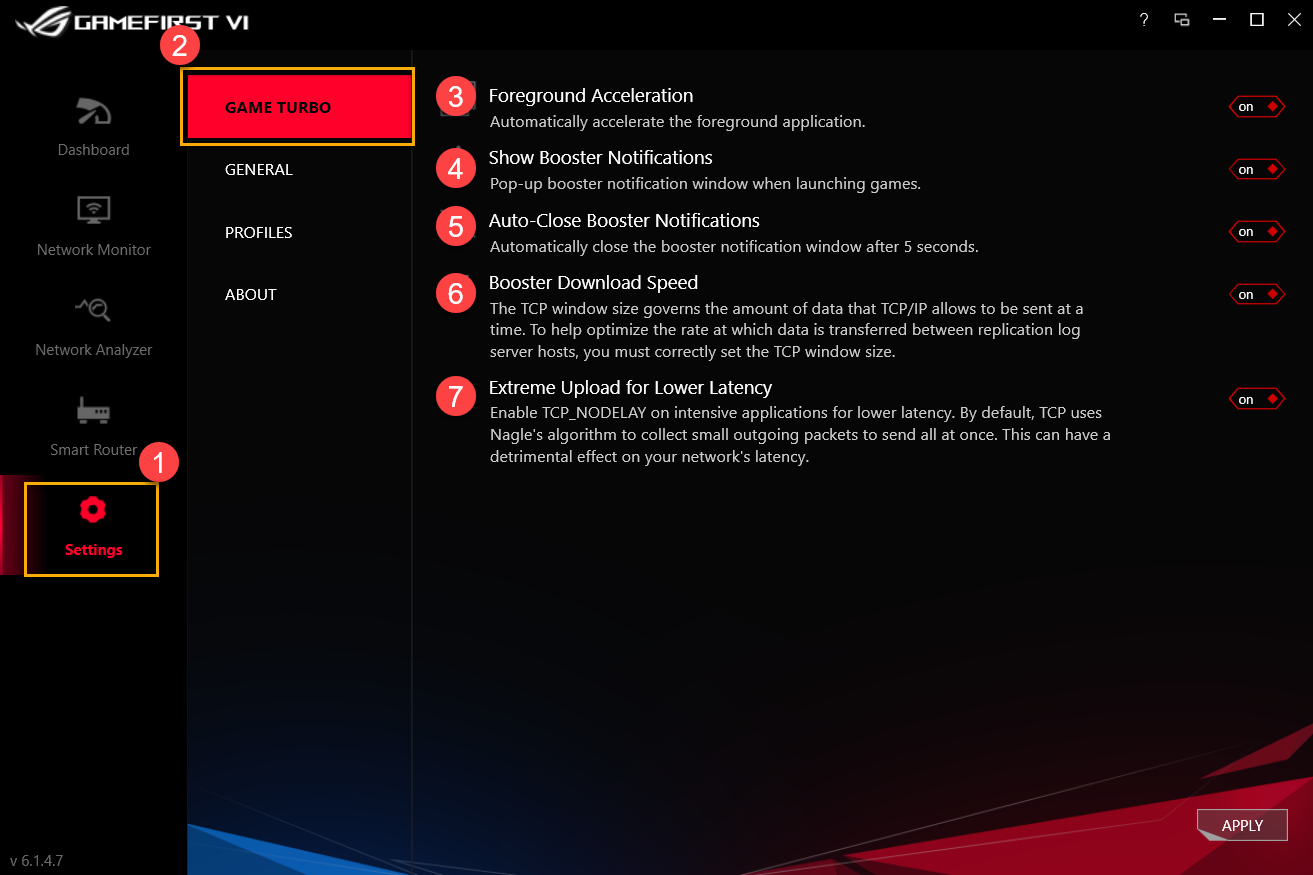
8-1 Game Turbo②
Raadpleeg de details met onderstaande lijst voor pictogrammen please tot ⑦
|
Onderdeel |
Naam |
Afbeelding |
Beschrijving |
|
③ |
Voorgrondversnelling |
|
Versnel automatisch de voorgrondtoepassing |
|
④ |
Booster-meldingen weergeven |
|
Pop-up boater-meldingsvenster bij het starten van games |
|
⑤ |
Auto-Close Booster-meldingen |
|
Sluit automatisch het booster-meldingsvenster na 5 seconden |
|
⑥ |
|
|
Aanpassing van de TCP / IP-vensterstroomgrootte om de snelheid te helpen optimaliseren waarmee gegevens worden overgedragen tussen replicatielogboekserver-hosts |
|
⑦ |
|
|
|


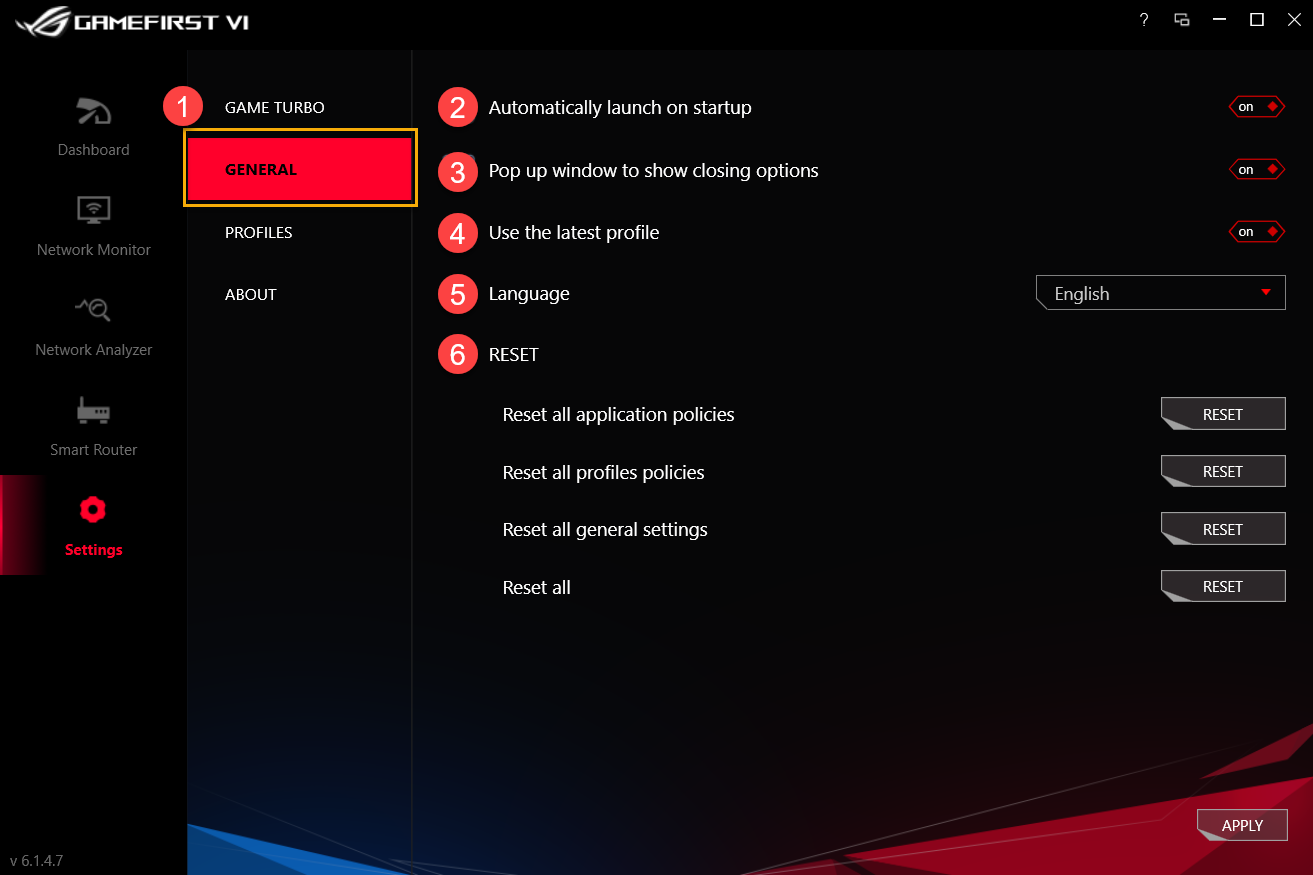
8-2 Algemeen①
Raadpleeg de details met onderstaande lijst voor pictogrammen please tot ⑥
|
Onderdeel |
Naam |
Afbeelding |
Beschrijving |
|
② |
|
|
|
|
③ |
|
|
|
|
④ |
Gebruik het nieuwste profiel |
|
Het laatste profiel gebruiken na het opnieuw opstarten van GameFirst VI |
|
⑤ |
Taal |
|
|
|
⑥ |
Reset |
|
Reset alle applicatiebeleid / profielbeleid / algemene instellingen |


8-3 Profielen①
De gebruiker kan elke applicatiecategorie definiëren (bijvoorbeeld Game ‘Live stream’ Multimedia ‘Web’ Bestandsoverdracht en andere) ‘snelheidsprioriteit en bandbreedtecontrole inschakelen.
Raadpleeg de details met onderstaande lijst voor pictogrammen tot ④
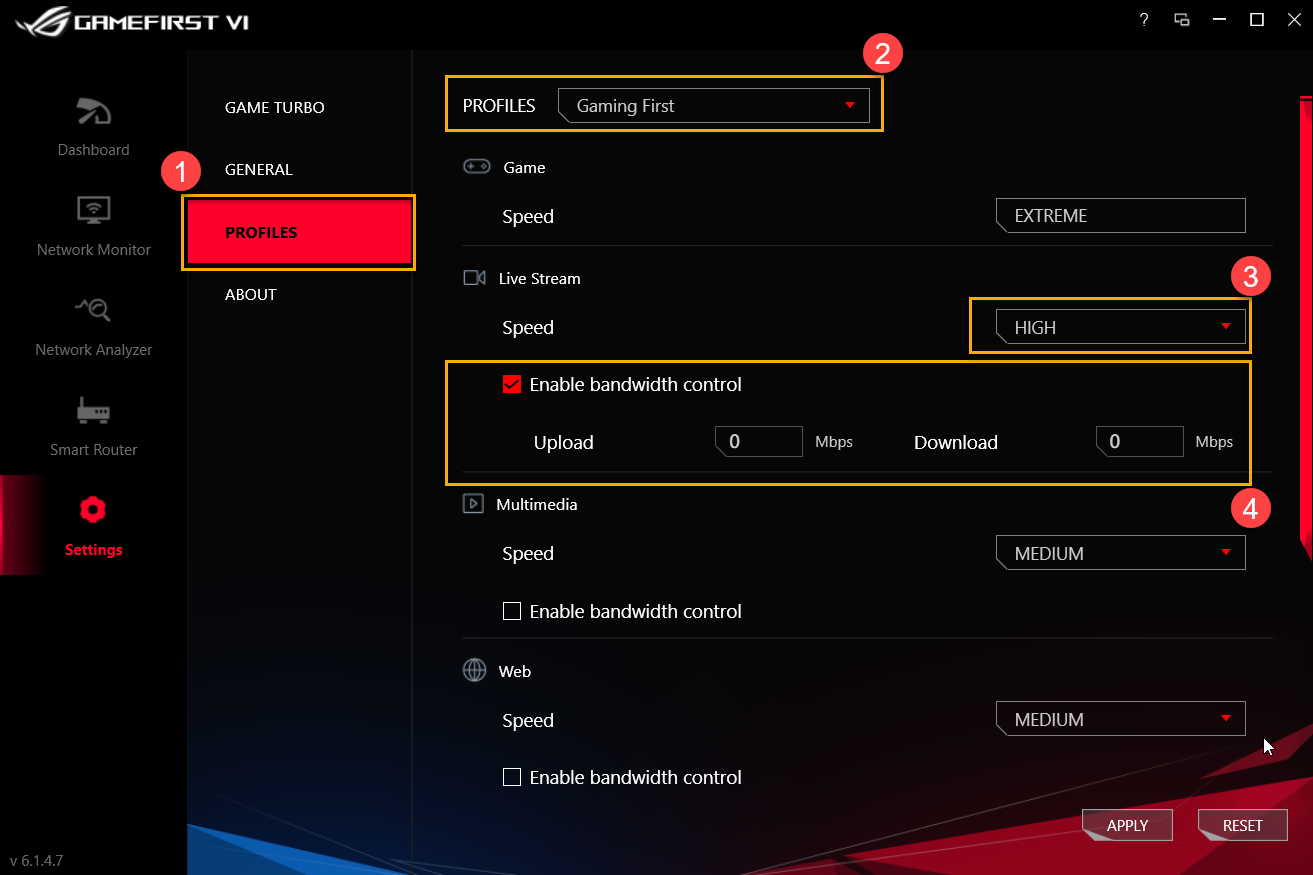
Profielen②: de gebruiker kan profielen selecteren die hij wil wijzigen, bijvoorbeeld Gaming First, Live Streaming First, Multimedia First of Adaptive Intelligence
Snelheid③: de prioriteit van netwerkverkeer voor toepassing wijzigen (bijvoorbeeld Extreem / Hoog / Gemiddeld / Laag)
Toepassingsbeleid inschakelen④: om de bandbreedtebeperking van de toepassing te regelen
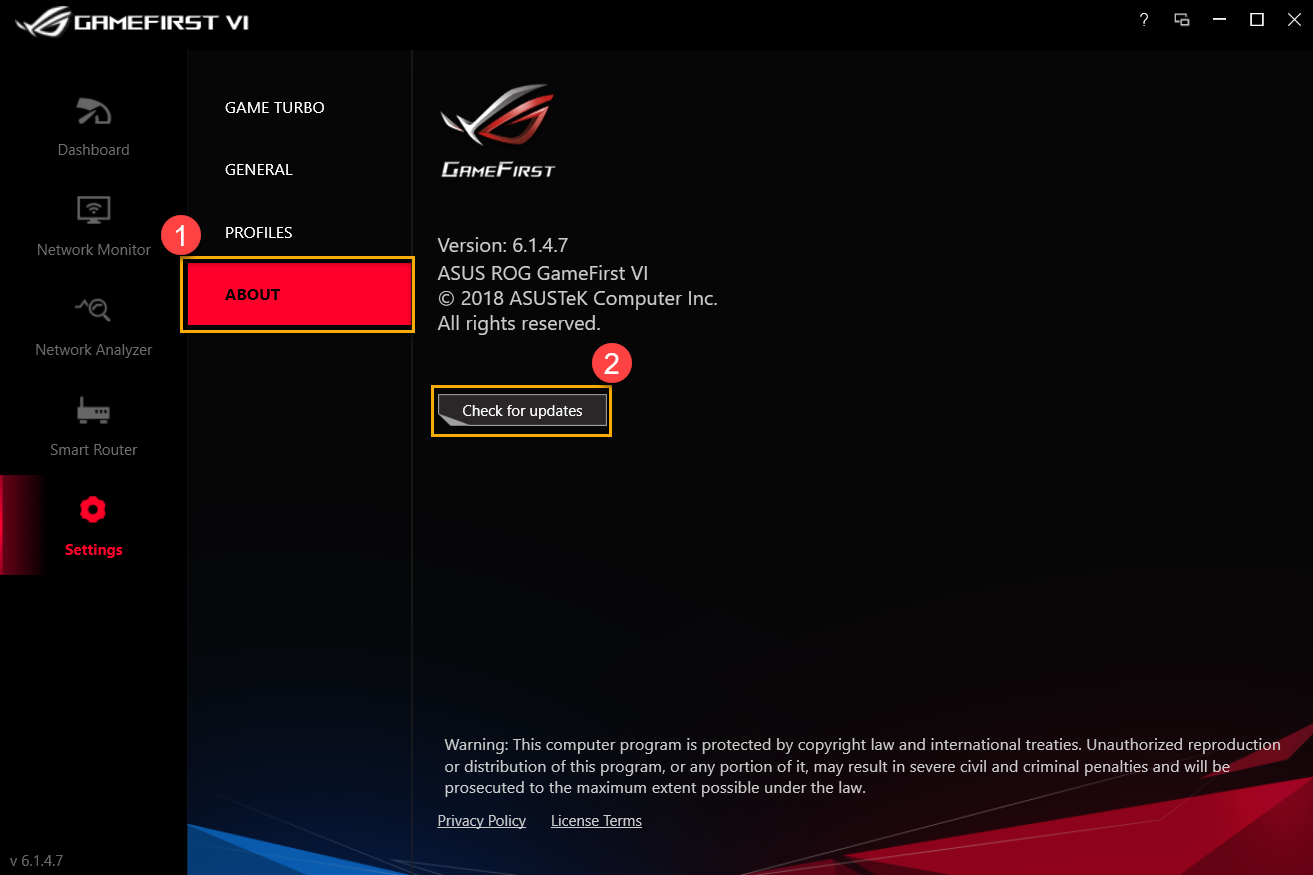
8-4 Over①: om de huidige versie van Gaming First VI te bevestigen en [Controleren op updates] ② om te upgraden
V1: Wat zijn nieuwe functies voor GameFirst VI?
A1: * UI-optimalisatie
* Een AI Adaptive Intelligence-profiel toevoegen
* Regelinstelling toevoegen door elke applicatie
* Toevoegen van TCP pakketversnelling gerelateerde applicatie
* Zorg voor IP-geolocatie, serverlocaties en ping-waarde voor elke toepassing
* Auto-Switch naar High Performance tijdens games
* In staat om een applicatie in GameFirst VI te sluiten
V2: Hoe kan ik de status van mijn netwerkverbinding bevestigen?
A2: de verbindingsstatus zoals hieronder
 Geen verbinding
 Verbonden,uitsluitend Intranet
 Verbonden met internet
Q3: Does my router support ROG First function?
A3: Als uw router de ROG First-functie niet ondersteunt, ziet u de onderstaande pagina terwijl u op [Smart Router] ①, en [Discover] ② klikt
* Raadpleeg de officiële ASUS-website voor routermodellen met ROG First-ondersteuning