[Moederbord] AI ruisonderdrukkende microfoon - Introductie
Over AI-ruisonderdrukking
• AI-ruisonderdrukkende microfoonsoftware is exclusief aanwezig op ASUS-moederborden en ondersteunt 3,5 mm, USB of Bluetooth-audioapparaten. Door middel van de enorme deep-learning database gebruikt het hulpprogramma het geluid van uw stem terwijl het storende toetsenbordgeruis, muisklikken en andere vormen van omgevingsgeluid wordt geëlimineerd. Het belast de CPU slechts licht en zorgt voor de minste impact op de spelprestaties.
• Ondersteuning voor meerdere poorten:
Het ondersteunt alle soorten aangesloten audio-apparaten, bijvoorbeeld een 3,5 mm audio-aansluiting, USB of Bluetooth.
• AI-microfoon met ruisonderdrukking: installatiehandleiding
2. AI-ruisonderdrukkende microfoon testen
3. Gemeenschappelijke app configuratie
Hoe kan ik een AI-ruisonderdrukkende microfoon ondersteunen?
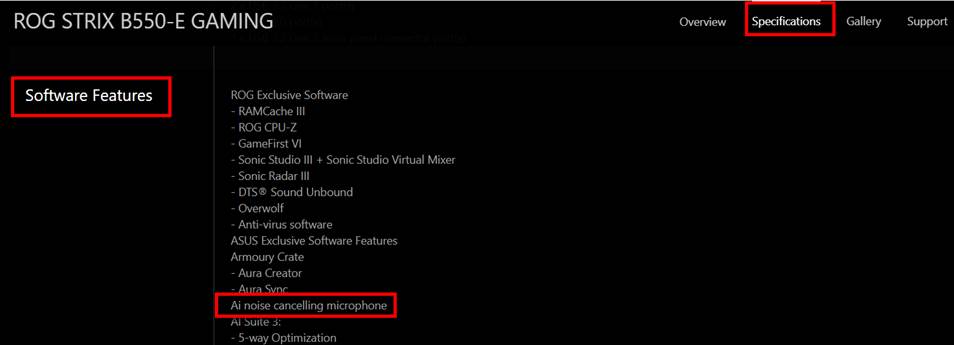
U kunt de productspecificaties controleren op de officiële ASUS-website.
(Bijvoorbeeld: ROG STRIX B550-E GAMING)
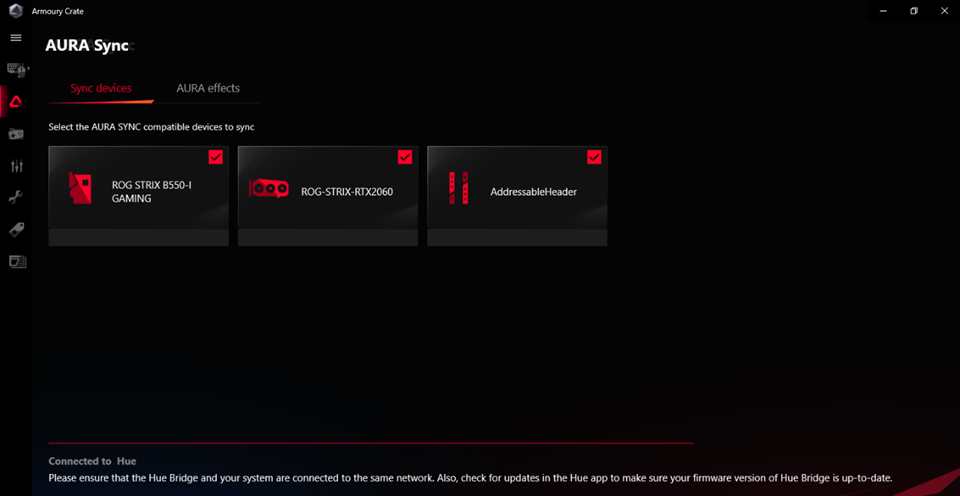
Stap 1. Open en betreed Armory Crate
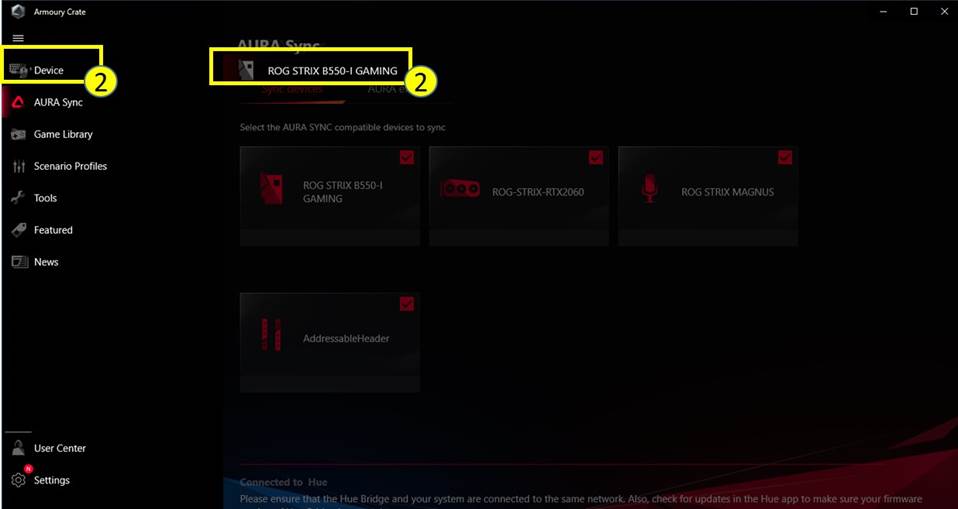
Stap 2. Klik op "Device" en kies uw moederbord.
Stap 3. Klik op "Audio"
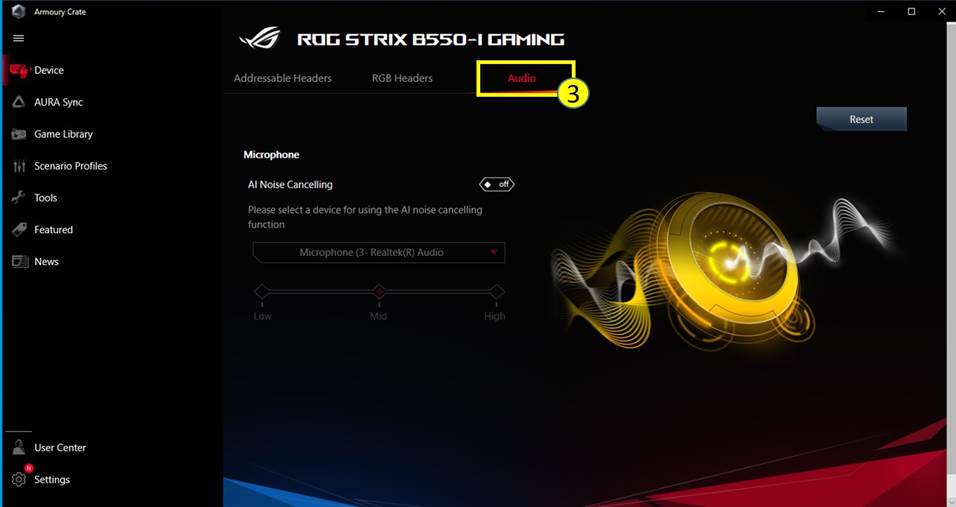
Stap 4. Schakel AI-ruisonderdrukking in nadat u het audioapparaat hebt aangesloten
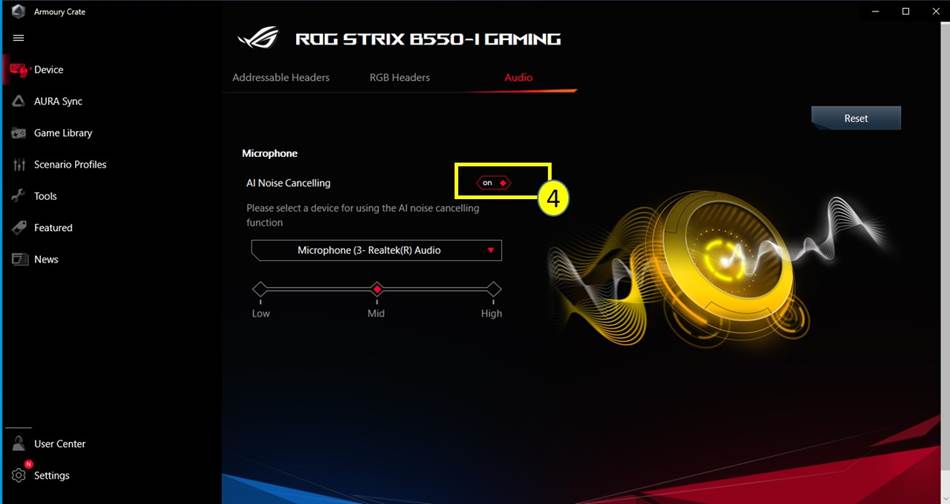
Stap 5. Selecteer het apparaat waarop u de AI-ruisonderdrukkende microfoon wilt toepassen

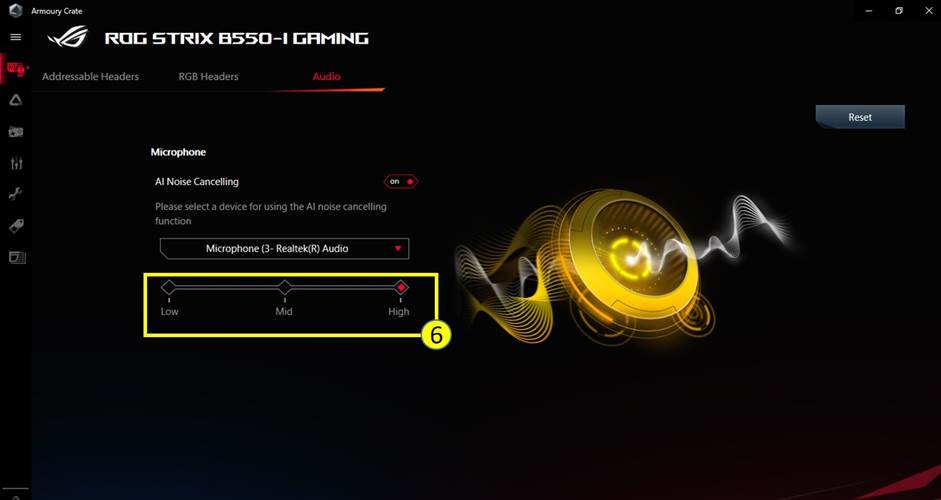
Stap 6. Pas het AI-ruisonderdrukkingsniveau aan, afhankelijk van de omgeving waarin u zich bevindt.
* Raadpleeg de onderstaande tabel voor het voorgestelde geluidstype.
|
Niveau |
Gebruikersscenario |
Geluidstype |
|
Laag niveau |
Iets verstoord door het achtergrondgeluid tijdens het gesprek |
b.v. Toetsenbordtypen, muisklikken, ventilatorgeluid, pratend geluid op kantoor enz. |
|
Middelste niveau |
Storing veroorzaakt door achtergrondgeluiden tijdens het gesprek. De gebruiker moet herhalen voor een duidelijk gesprek |
b.v. Geluid van spelende kinderen, kletsen, achtergrondgeluid in een café |
|
Hoog niveau |
Ik hoor uw stem niet tijdens het gesprek. Het geluid heeft de oproep ernstig verstoord. |
b.v. Bouwwerkzaamheden, woningrenovatie, zuigvloer, etc. |
Stap 7. Ga door met instellen voor de communicatie- of Live streaming-apps. Raadpleeg Common App Configuration voor meer informatie.
Notitie:
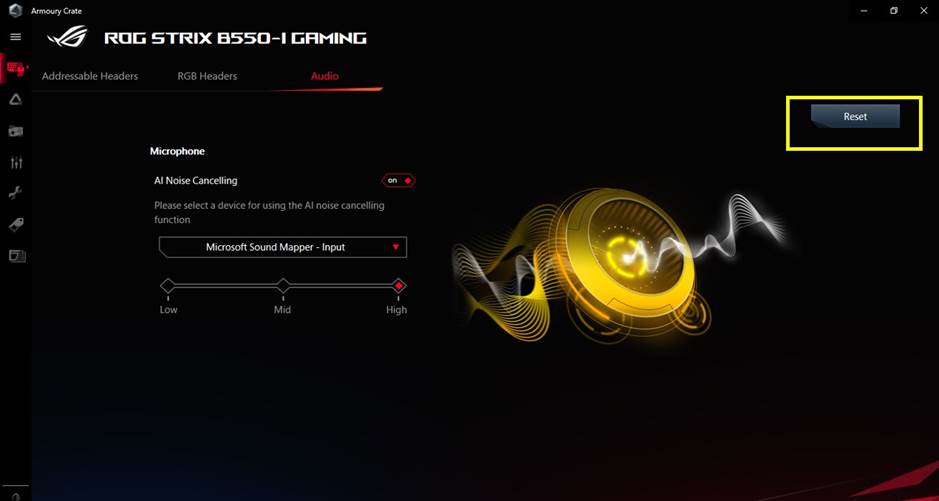
1. Klik op "Reset" wanneer u het audio-apparaat opnieuw aansluit en wijzigt, of wanneer uw apparaat niet wordt gedetecteerd.
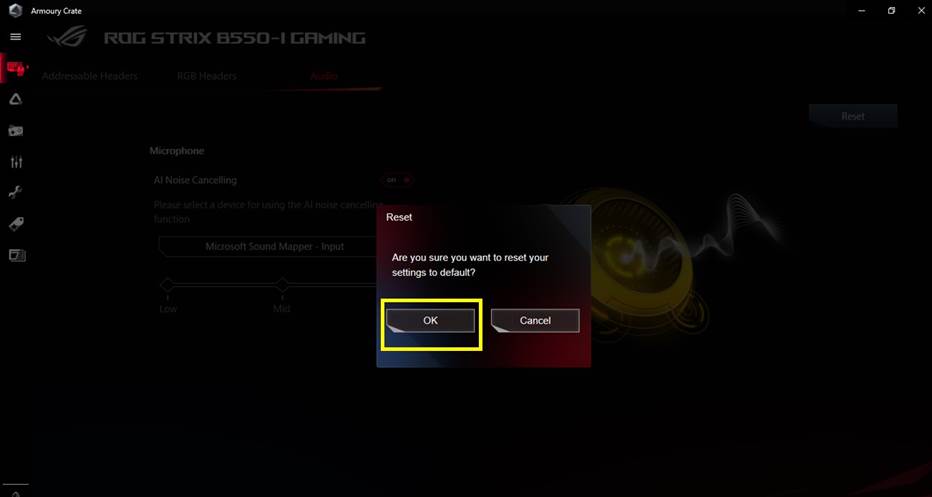
2. Klik op "OK" om door te gaan
2._AI-ruisonderdrukkende microfoon testen
Om te testen of uw achtergrondgeluid is verwijderd terwijl deze functie is ingeschakeld, raden we u aan dit te bevestigen met de volgende stappen:
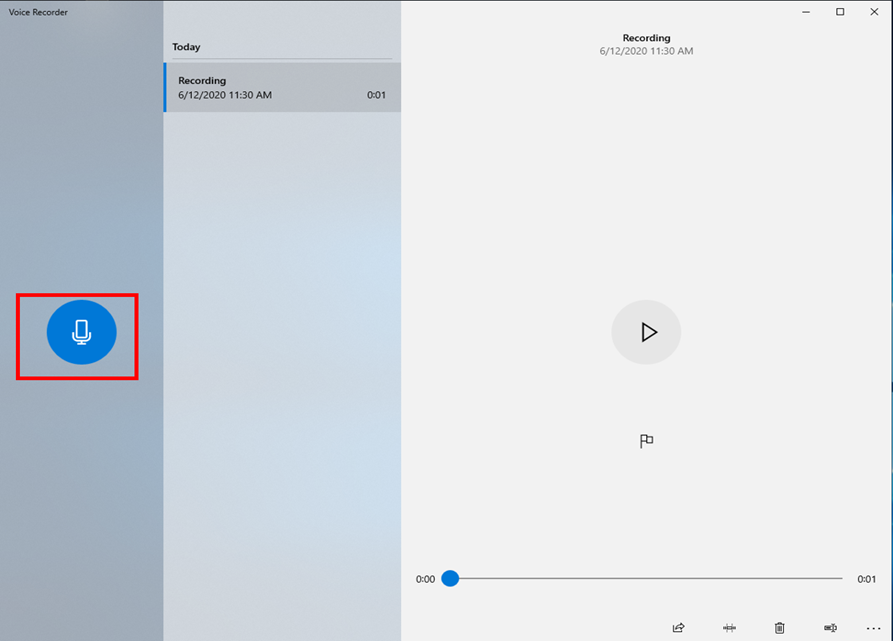
1. Open de app voor audio-opname wanneer de AI-microfoon met ruisonderdrukking is uitgeschakeld. Neem bijvoorbeeld de Voice Recorder van Window en neem je stem op met je microfoon. Klik op het pictogram "Record" om de opname te starten.
2. Stel een AI-ruisonderdrukkende microfoon in Armory Crate in (raadpleeg de bovenstaande instructie).
3. Stel een AI-ruisonderdrukkende microfoon in (ASUS Utility) in de geluidsinstellingen van Windows. (Zie onderstaande instructie)
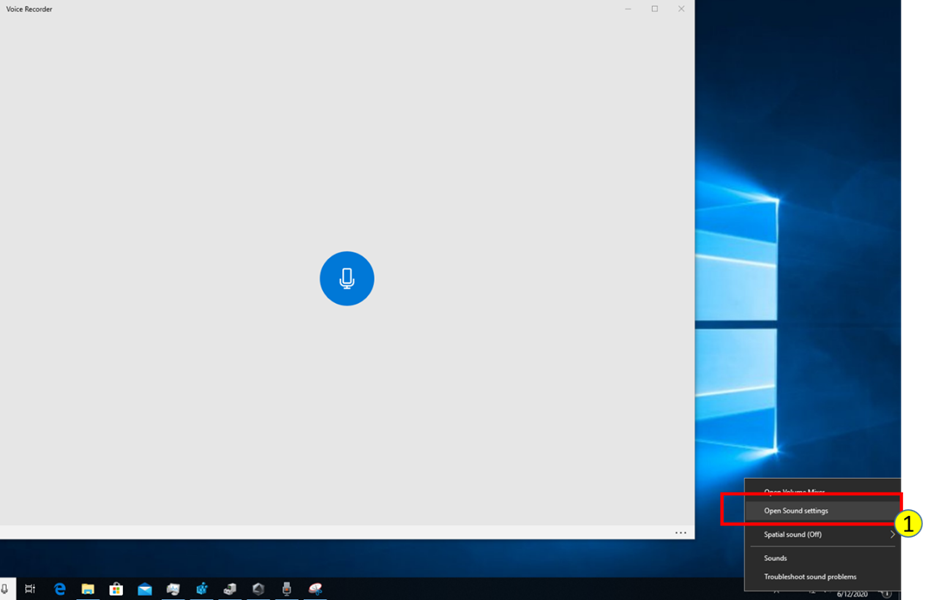
Stap 1. Klik op "Open Sound Settings"
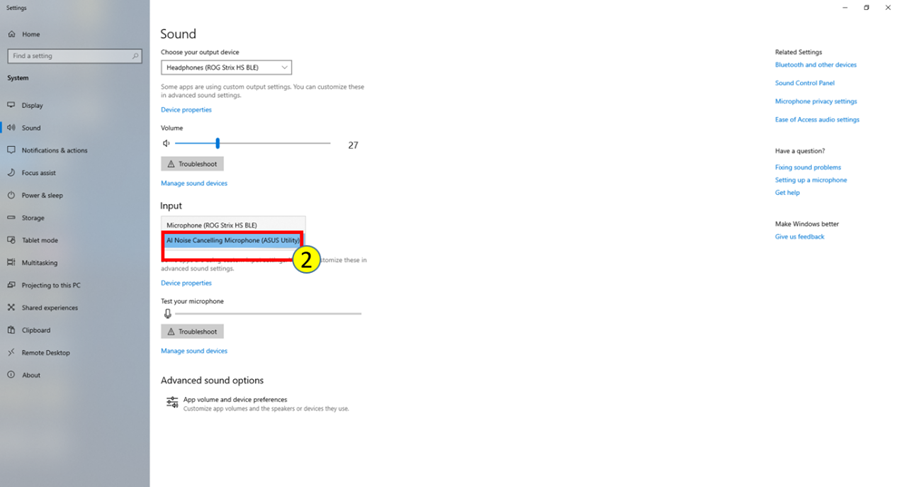
Stap 2. Selecteer “AI-ruisonderdrukking (ASUS-hulpprogramma) in Input
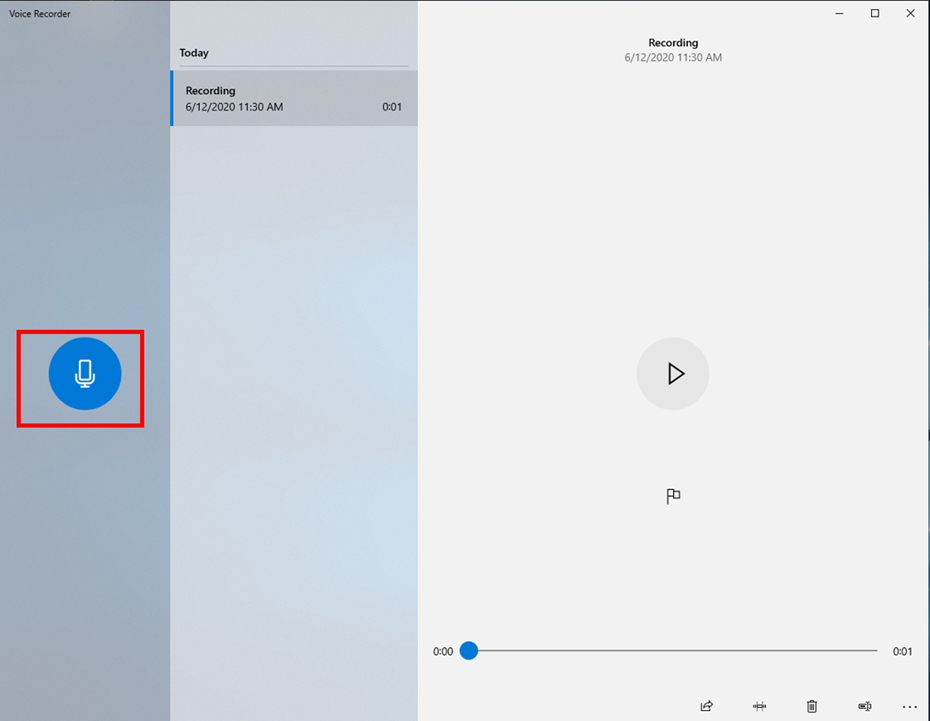
4. Open de app voor audio-opname opnieuw en neem uw stem op met uw microfoon. U kunt het verschil vergelijken om te controleren of de AI-microfoon met ruisonderdrukking is ingeschakeld.
3._Gemeenschappelijke app configuratie
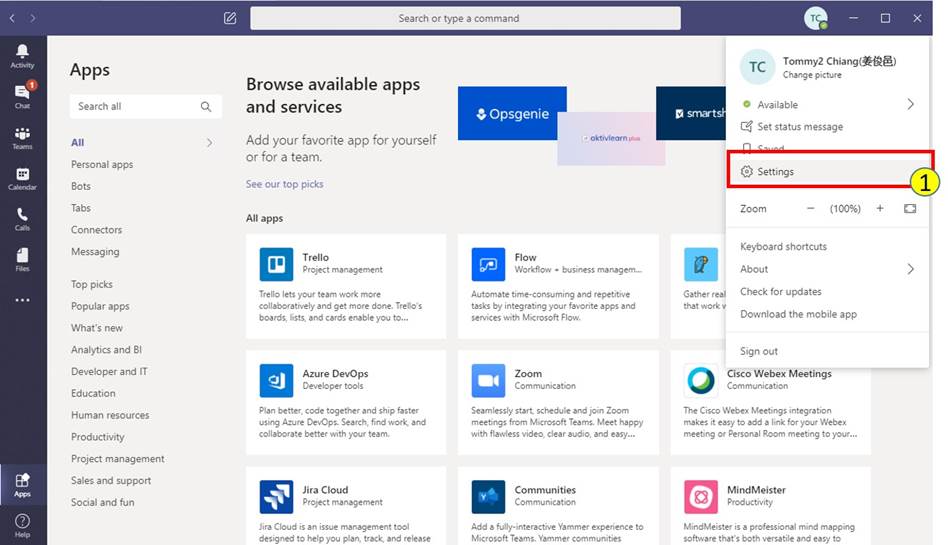
Stap 1. Klik op "Instellingen"
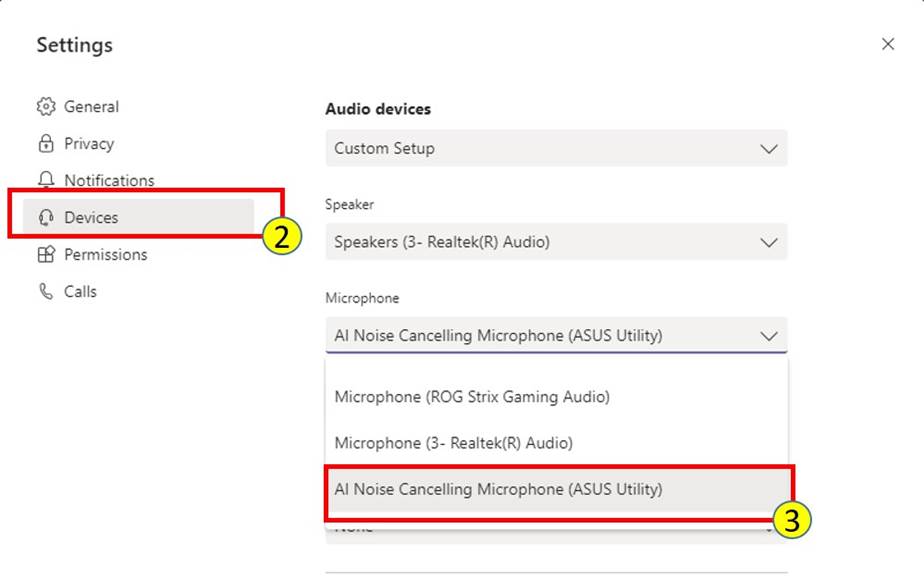
Stap 2. Klik op "Apparaten"
Stap 3. Selecteer "AI ruisonderdrukkende microfoon (ASUS Utility)" in de microfoonlijst
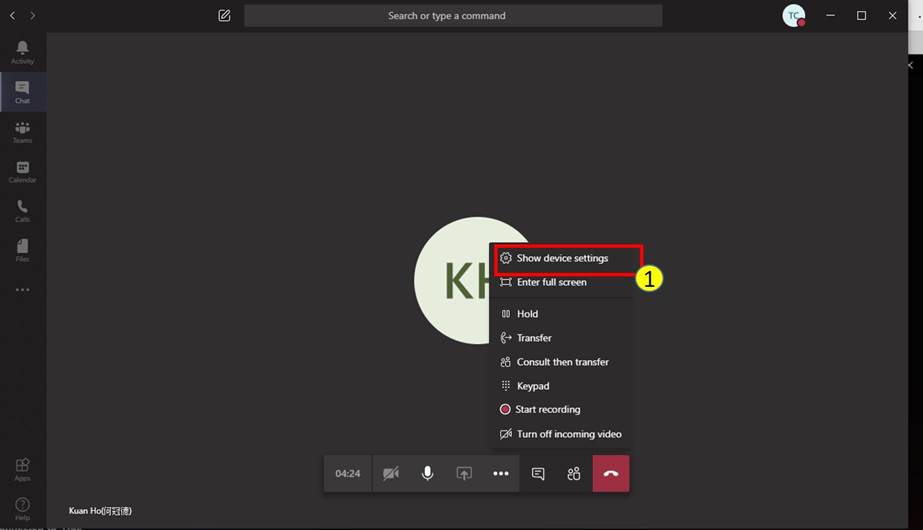
Wanneer u Teams gebruikt, kunt u ook tijdens het gesprek instellen
Stap 1. Klik op "Apparaatinstellingen weergeven"
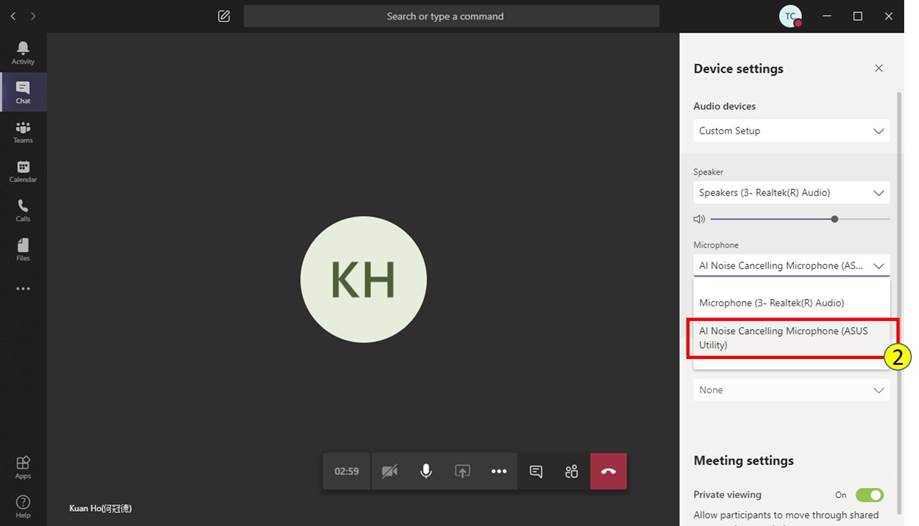
Stap 2. Selecteer "AI-ruisonderdrukkende microfoon (ASUS-hulpprogramma)" in de microfoonlijst
Stap 1. Klik op "Instellingen"

Stap 2. Klik op "Spraak en video"
Stap 3. Selecteer "AI-microfoon met ruisonderdrukking (ASUS-hulpprogramma)" in de lijst INPUT-APPARAAT

Stap 4. Voor de beste kwaliteit moet u ervoor zorgen dat u eventuele ruisonderdrukking / verwijderingseffecten in Discord uitschakelt.

Stap 1. Klik op "Instellingen"

Stap 2. Klik op "Audio"
Stap 3. Selecteer "AI ruisonderdrukkende microfoon (ASUS Utility)" in de specifieke bron van Mic / Auxiliary (1-4).
* Het ondersteunt alleen het toepassen van de AI-ruisonderdrukkende microfoonfunctie op één microfoon / hulpbron.

Stap 1. Klik op "Privacy en beveiliging" in Instelling

Stap 2. Klik op "Microfoon"
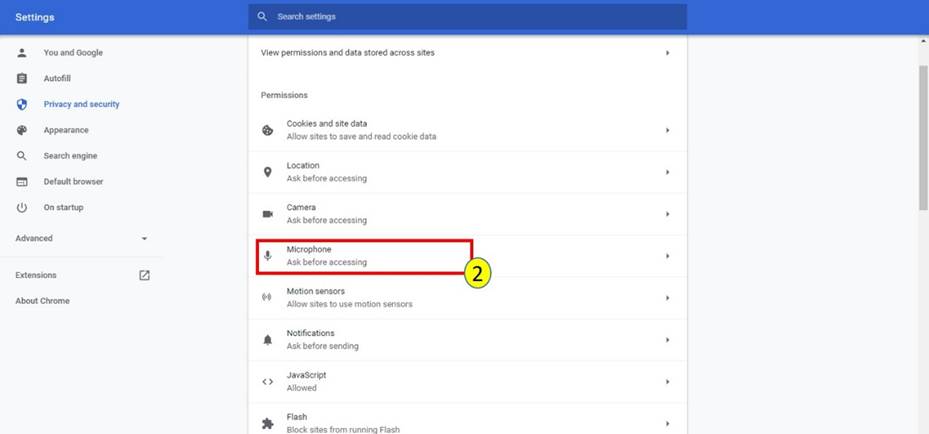
Stap 3. Kies "AI-microfoon met ruisonderdrukking (ASUS-hulpprogramma)"

Stap 1. Klik op Instelling

Stap 2. Klik op "Audio"
Stap 3. Kies "AI-ruisonderdrukkende microfoon (ASUS Utility)" in de specifieke bron van Mic / Auxiliary (1-3).
* Het ondersteunt alleen het toepassen van de AI-ruisonderdrukkende microfoonfunctie op één microfoon / hulpbron.

Stap 1. Klik op het pictogram "Instellingen"

Stap 2. Kies "AI ruisonderdrukkende microfoon (ASUS Utility)

Stap 1. Klik op het pictogram "Instellingen"

Stap 2. Kies "AI-microfoon met ruisonderdrukking (ASUS-hulpprogramma)"

Stap 3. Zorg ervoor dat u de ruisonderdrukker en de ruispoort uitschakelt voor de beste kwaliteit.

Stap 1. Klik op het pictogram "Instellingen"

Stap 2. Klik op het tabblad "Audio"
Stap 3. Kies "AI-microfoon met ruisonderdrukking (ASUS-hulpprogramma)" in Microfoon

Stap 1. Klik op "Instellingen"

Stap 2. Klik op "Audio en video"
Stap 3. Kies "AI-microfoon met ruisonderdrukking (ASUS-hulpprogramma)" in Microfoon
