[Wireless Router] Hoe stel je de 2.5G- of 10G-poort in als WAN-type?
Wanneer de specificaties van uw router meerdere WAN-poorten ondersteunen, kan de router kiezen welke WAN-poort wordt gebruikt om verbinding te maken met het internet.
Als u dual WAN wilt instellen op uw router, raadpleeg dan de FAQ [Draadloze Router] Introductie en installatie van Dual WAN - Failover en Load Balancing
Er zijn twee manieren om 2.5G als WAN-type in te stellen:
1. Methode 1: Stel het in op de Dual WAN-pagina (Als u de WAN-poort van de prioritaire verbinding wilt wijzigen nadat u de router heeft ingesteld, wordt deze methode aanbevolen)
2. Methode 2: Quick Internet Setup (QIS) (Dit is aanbevolen als u uw router voor de eerste keer instelt of als u uw router wilt resetten na het herstellen van de fabrieksinstellingen)
Opmerking:
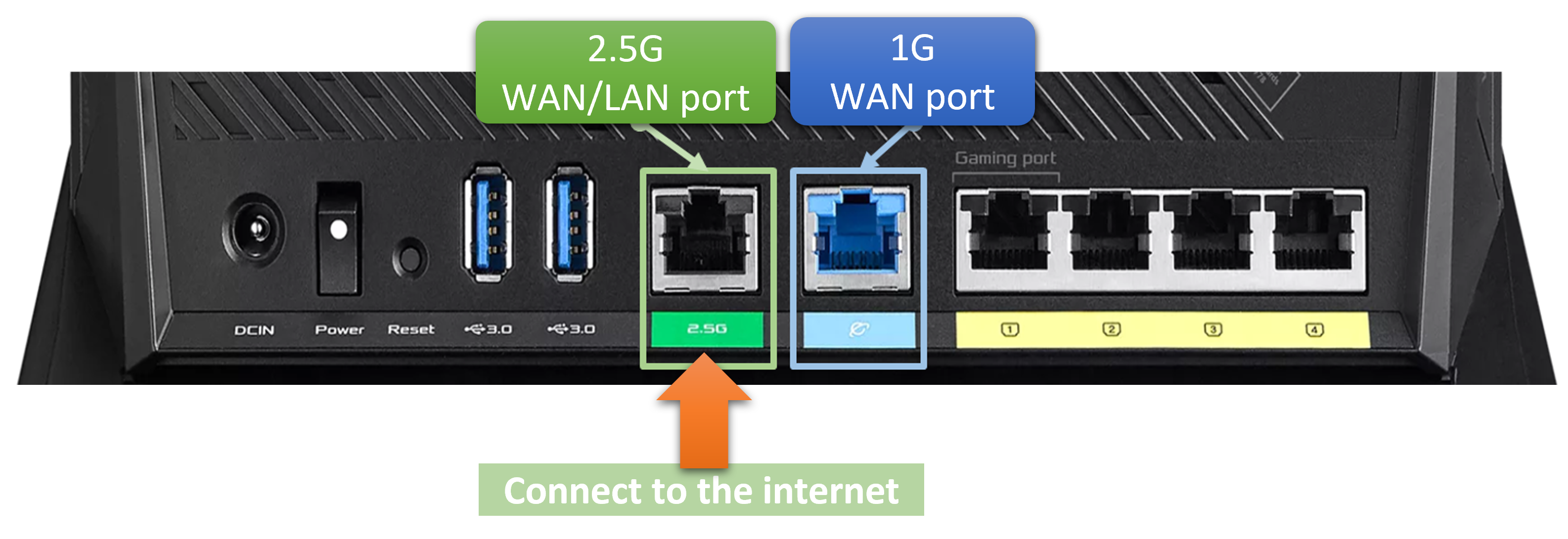
1. Zorg ervoor dat uw netwerkkabel is aangesloten op de WAN-poort die u wilt configureren. Zoals hieronder in het voorbeeld wordt weergegeven, als u de WAN op 2.5G instelt op de router, moet u het internet aansluiten op de 2.5G WAN-poort. Voor de ondersteunde netwerk specificaties van de router, raadpleeg de productspecificatiepagina op de ASUS officiële website.
2. Met betrekking tot of de internetverbinding die je hebt bandbreedtes boven 1G en WAN-poorten ondersteunt, raadpleeg je Internet Service Provider (ISP).
3. Voor informatie over hoe je de bekabelde netwerksnelheid van je router kunt controleren, raadpleeg de FAQ [Draadloze router] Hoe de bekabelde verbindingssnelheid en netwerkkabelspecificaties controleren voor ASUS draadloze router
Om de WAN-poort in te stellen via de ASUS router Web GUI:
1. Volg de onderstaande stappen om de 2.5G of 10G poort als WAN-type in te stellen via de GUI
Stap 1. Verbind je laptop met de router via een bekabelde of WiFi-verbinding en voer het LAN IP-adres van je router of de router URL http://www.asusrouter.com in bij de WEB GUI.

Opmerking: Raadpleeg Hoe de router-instellingenpagina (Web GUI) te openen om meer te leren.
Stap 2. Voer je login gebruikersnaam en wachtwoord in op de loginpagina en klik vervolgens op [Inloggen].
Opmerking: Als je de gebruikersnaam en/of het wachtwoord vergeten bent, herstel dan de router naar de fabrieksinstellingen en stel opnieuw in.
Raadpleeg [Draadloze router] Hoe reset je de router naar fabrieksinstellingen? voor instructies om de router terug te zetten naar de standaardstatus.
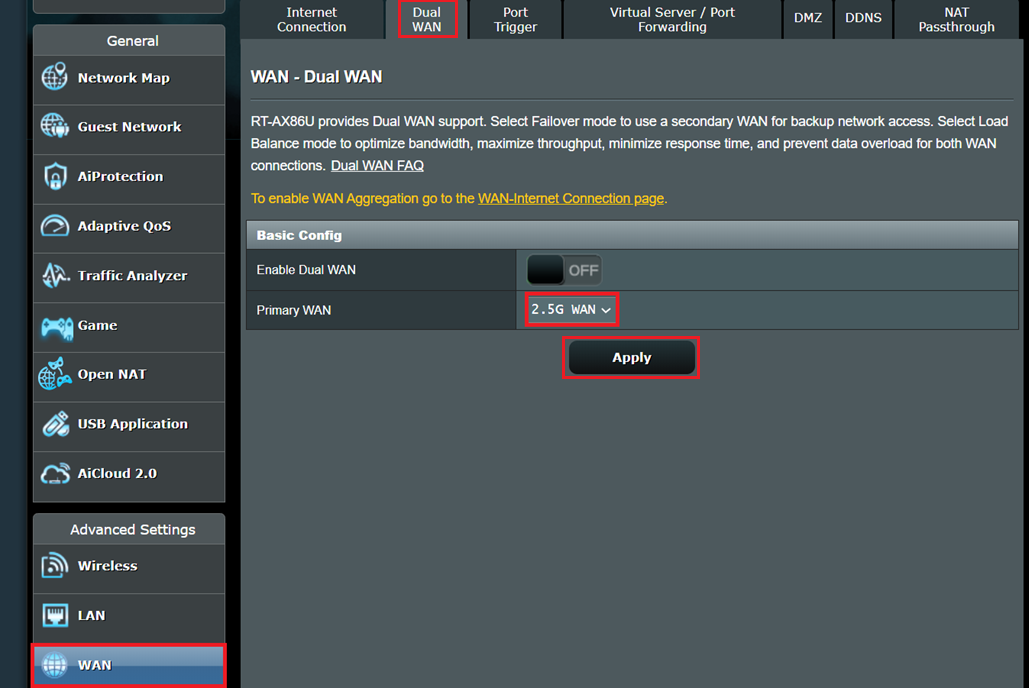
Stap 3. Ga naar [WAN] > [Dual WAN].
In de basisconfiguratie selecteer je welke WAN-poort je wilt gebruiken als de primaire WAN. In het onderstaande voorbeeld is [2.5G WAN] geselecteerd en klik je op [Toepassen] om de instelling op te slaan.
2. Volg de onderstaande stappen om de 2.5G- of 10G-poort als WAN-type in te stellen via de Quick Internet Setup (QIS) pagina
Het volgende is een voorbeeld van het gebruik van een router die verbonden is met een 2.5G WAN-poort
Stap 1. Verbind je laptop met de router via bekabelde of WiFi-verbinding en voer het LAN IP-adres van de router of de router URL http://www.asusrouter.com in op de WEB GUI.
Opmerking: Wanneer je voor de eerste keer inlogt op de Web GUI, word je automatisch doorgestuurd naar de Quick Internet Setup (QIS) pagina.
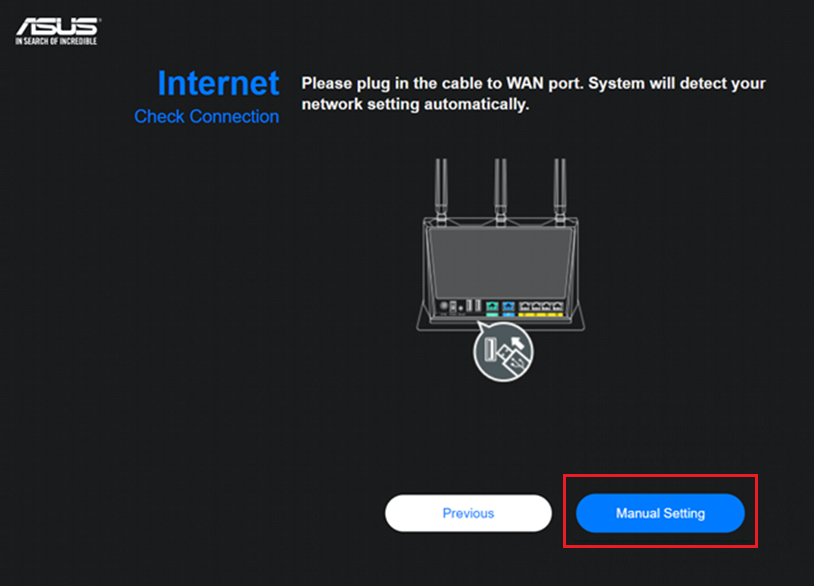
Stap 2. Selecteer de [Handmatige instelling].
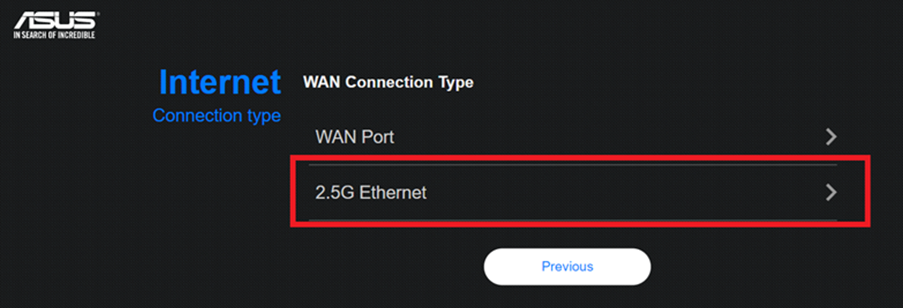
Stap 3. Selecteer [2.5G Ethernet].
Stap 4. Als je DSL gebruikt voor internet, selecteer [Ja], en je hebt je gebruikersnaam/wachtwoord nodig van je internetprovider. Zo niet, selecteer [Nee].
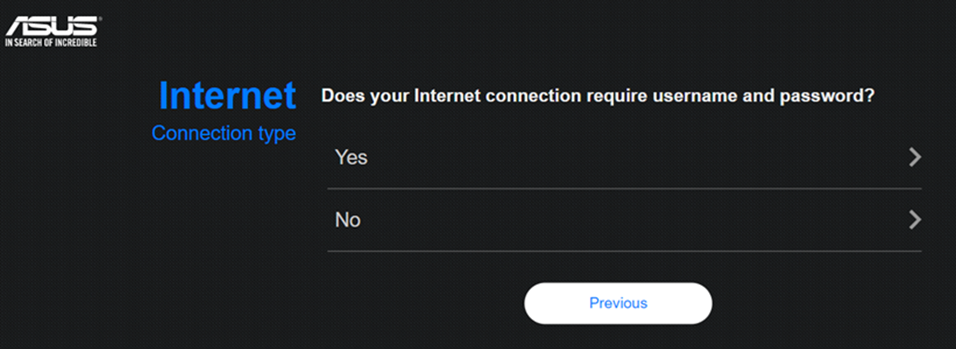
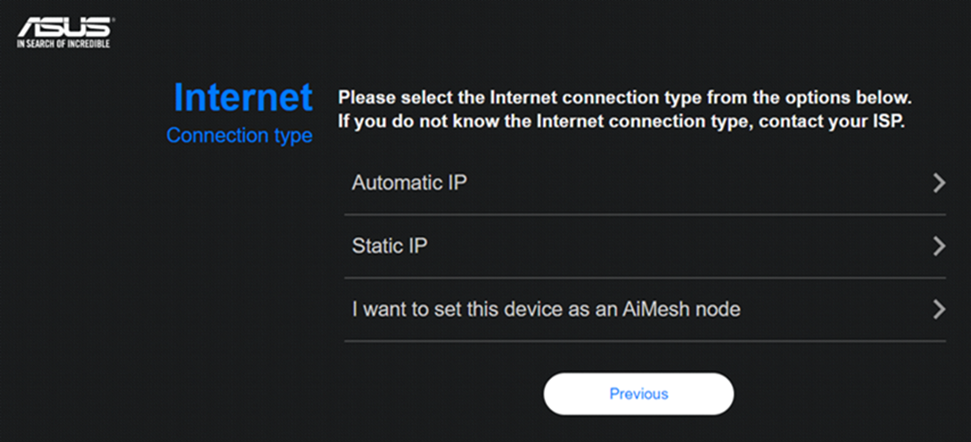
Stap 5. Selecteer internetverbindingstype
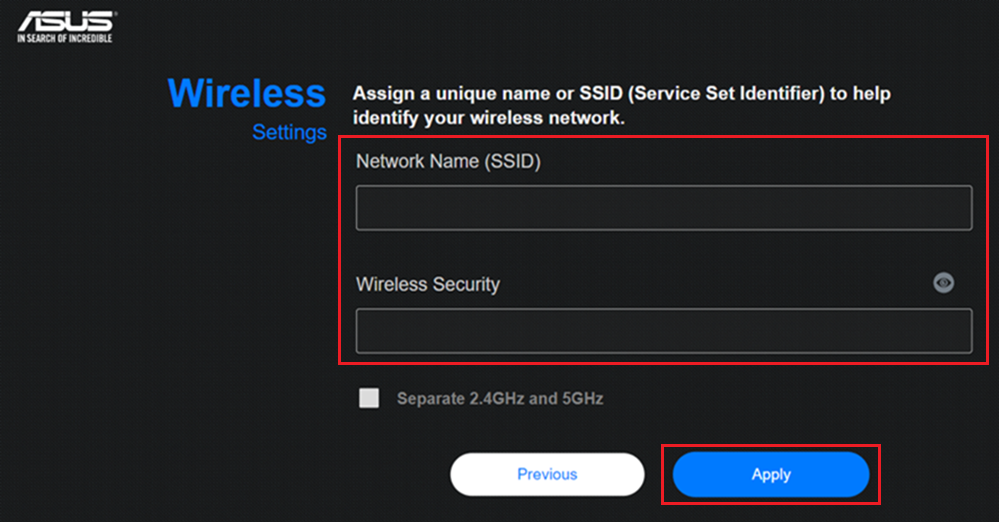
Stap 6. Geef een naam (SSID) en wachtwoord op voor je draadloos netwerk, klik daarna op [Toepassen].
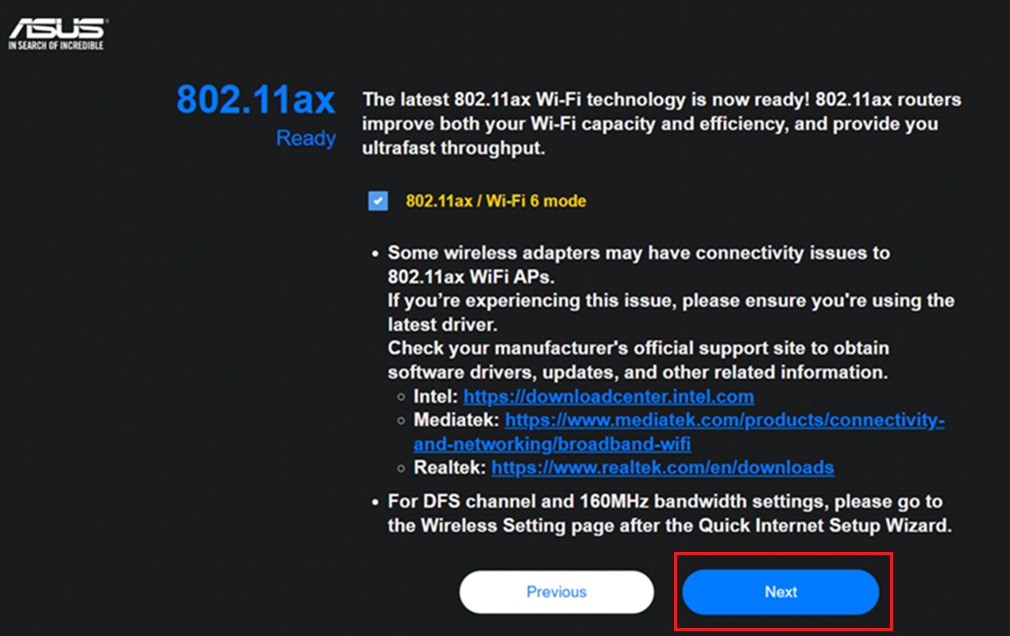
Stap 7. Netwerkinstelling is gereed, klik daarna op [Volgende].
Stap 8. De laatste stap: Stel de gebruikersnaam en het wachtwoord voor de login van je router in en klik op [ Volgende ].
Loginnaam en wachtwoord zijn vereist elke keer wanneer je toegang wilt tot de configuratiepagina van de router. Als je de loginnaam en het wachtwoord vergeet, moet je mogelijk de router terugzetten naar de standaardinstellingen en vanaf het begin opnieuw instellen om de loginnaam en het wachtwoord te herstellen.
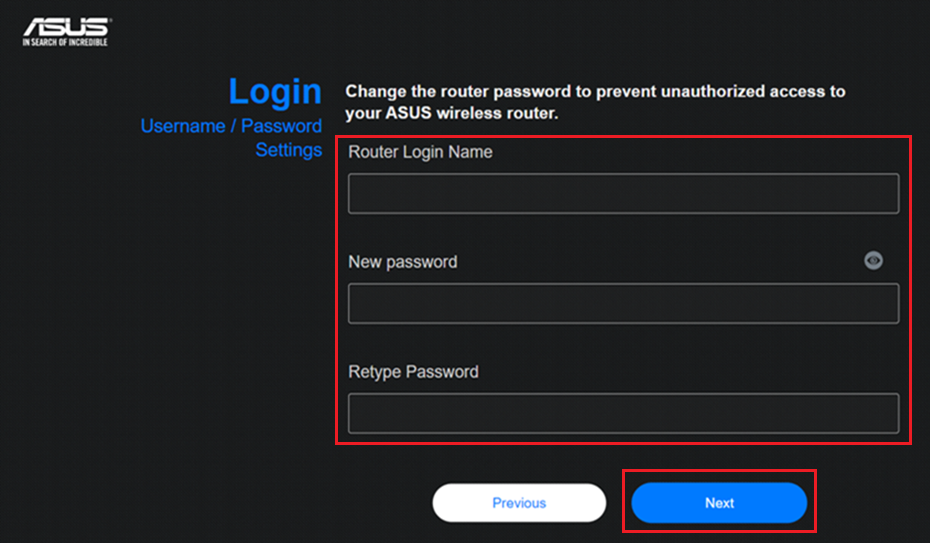
Sommige modellen kunnen de standaard gebruikersnaam en het standaard wachtwoord gebruiken, die je kunt vinden op een sticker op de achterkant of onderkant van de router. De standaard gebruikersnaam en het standaard wachtwoord staan zoals getoond op het label, zoals in het volgende voorbeeld.

Stap 9. Na het instellen van het netwerk en de logininformatie zal de router opnieuw opstarten voor een korte tijd en beginnen met het verbinden met het internet.
FAQ
1. Hoe kun je problemen oplossen wanneer de WAN-poortstatus nog steeds 1G aangeeft na de configuratie?
(1) Zorg ervoor dat je ASUS-router en het modem of het netwerkbronapparaat waarmee je bent verbonden, 2.5G of 10G ondersteunen en allemaal zijn gespecificeerd.
- Voor de specificaties van ASUS-routers kunt u de officiële ASUS-website raadplegen.
- Controleer bij uw Internet Service Provider (ISP) of uw modem of netwerkbron apparaat meer dan 1G bandbreedte ondersteunt.
(2) Controleer de specificaties van de netwerkkabel die u gebruikt; het wordt aanbevolen dat de netwerkkabel specificaties CAT6 of hoger ondersteunen om de maximale snelheid van 10G te ondersteunen. Raadpleeg de FAQ [Draadloze router] Hoe controleert u de bedrade verbinding snelheid en netwerkkabel specificaties voor ASUS draadloze router
(3) Bevestig dat uw router is bijgewerkt naar de nieuwste versie van de firmware en het wordt aanbevolen om de router te herstellen naar de fabrieksinstellingen. Nadat de reset is voltooid, gaat u naar de UI van de router en volgt u de QIS om uw router opnieuw in te stellen.
2. Hoe controleer je de WAN-poortinformatie van een aangesloten router?
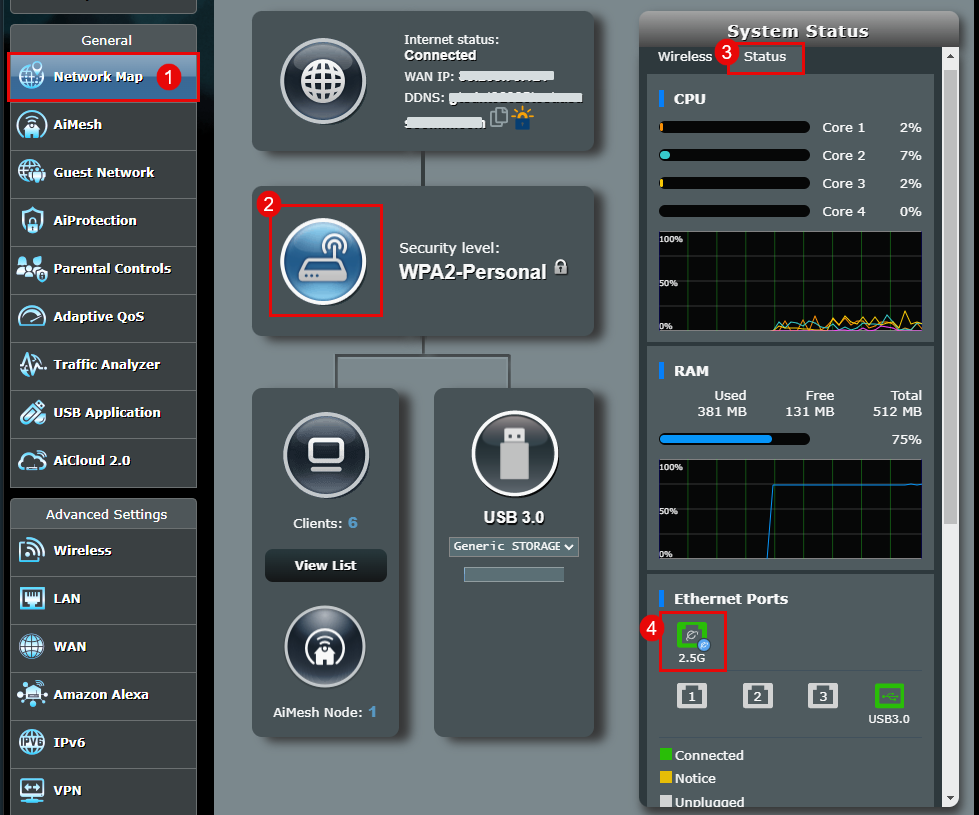
Log in op de instellingenpagina van de router (Web GUI), ga naar [Netwerkkaart] > Beveiligingsniveau  > [Status]
Bedrade verbinding met de WAN-poortinformatie wordt weergegeven in de Ethernet-poort, zoals in het volgende voorbeeld.
Voor informatie over hoe je het bedrade netwerk van je router controleert, raadpleeg de FAQ [Draadloze router] Hoe controleer je de bedrade verbindingssnelheid en netwerkkabelspecificaties voor ASUS Draadloze router
3. Hoe vind je de standaard gebruikersnaam en het wachtwoord van de router?
- Om veiligheidsredenen, als je eerder je gebruikersnaam of wachtwoord hebt gewijzigd, kun je niet meer inloggen met de standaard gebruikersnaam of wachtwoord.
- Hoe vind je de standaard gebruikersnaam en het wachtwoord van de router:
(1) Sommige modellen hebben een standaard gebruikersnaam en wachtwoord op het label van de router, dat je kunt vinden op een sticker aan de achterkant of onderkant van de router. De standaard gebruikersnaam en wachtwoord zijn [beheerder].
(2) Sommige modellen hebben een standaard gebruikersnaam en wachtwoord op het label van de router, dat je kunt vinden op een sticker aan de achterkant of onderkant van de router. De standaard gebruikersnaam en wachtwoord zijn gebaseerd op wat er op het label staat, zoals in het onderstaande voorbeeld.
De locatie van labels voor verschillende modellen zal variëren.

Hoe verkrijg je de (Hulpprogramma / Firmware)?
Je kunt de nieuwste drivers, software, firmware en gebruikershandleidingen downloaden in het ASUS Download Center.
Als je meer informatie nodig hebt over het ASUS Download Center, raadpleeg dan deze link.