Gerelateerde onderwerpen
- [Wireless Router] Hoe krijg ik toegang tot de instellingenpagina van mijn ASUS-router via de Web GUI?
- [Wireless Router] Wanneer Standaard Reset Niet Werkt: Hard Factory Reset - Modellenlijst
- [Wireless Router] Hoe verandert u de inlognaam en het wachtwoord van uw ASUS-router / ExpertWiFi-router?
- Hoe zet ik de ASUS Wireless Router terug naar de standaardwaarden?
[Wireless Router] Ik kan niet inloggen op de Web GUI/App van mijn ASUS-router met mijn gebruikersnaam en wachtwoord
Als je de volgende drie situaties tegenkomt, zet dan de router terug naar de standaardinstellingen en stel vervolgens de gebruikersnaam en het wachtwoord opnieuw in. Zodra je de gebruikersnaam en het wachtwoord van de Web GUI/App hebt gewijzigd, weten wij niet meer wat de gebruikersnaam en het wachtwoord zijn.
(1). Wanneer je niet kunt inloggen op de Web GUI/App van de router met jouw gebruikersnaam en wachtwoord.
(2). Wanneer je de gebruikersnaam en het wachtwoord van de Web GUI/App van de router bent vergeten of niet weet.
(3). Wanneer je erachter komt dat je een verkeerde gebruikersnaam of wachtwoord hebt ingevoerd, zoals op onderstaande afbeelding :


Je kunt de volgende stappen proberen om de gebruikersnaam en het wachtwoord opnieuw in te stellen en vervolgens proberen in te loggen op de router.
Stap 1. Zet de router terug naar de fabrieksinstellingen:
Opmerking: Alle instellingen (inclusief internetinstellingen) in je router worden verwijderd. Wij raden aan om je ISP te raadplegen voor de benodigde informatie om verbinding te maken met het internet en daarna onderstaande stappen te volgen.
Zoek de RESET-knop op je router zoals op de onderstaande afbeelding. Voor de onderstaande afbeelding nemen we [RT-AC66U B1] als voorbeeld.
(Verschillende modellen kunnen kleine verschillen hebben. Als u vragen heeft, raadpleeg dan de gebruikershandleiding)

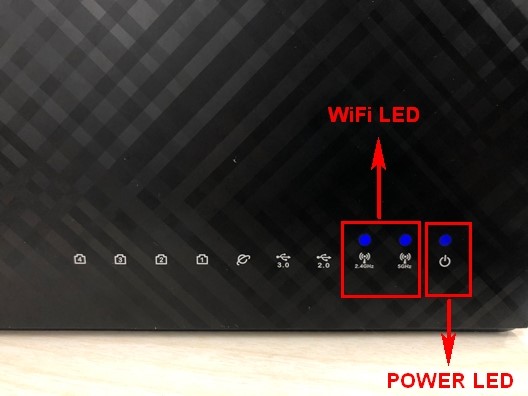
Druk vervolgens op de RESET-knop en houd deze 5-10 seconden ingedrukt totdat het stroom-LED-lampje begint te knipperen.
Geen van de LED-lampjes mag nu branden. Dit is normaal omdat de router opnieuw opstart.
Wacht tot de LED-lampjes weer aangaan zoals op onderstaande afbeelding, dit betekent dat de reset is voltooid.
- Als u de RESET-knop niet kunt gebruiken om de router naar de fabrieksinstellingen te herstellen, raden wij u aan Hard Factory Reset te proberen. Voor meer details kunt u terecht bij ASUS router Hard Factory Reset
Stap 2. U kunt uw ASUS-router instellen via de Web GUI of de ASUS Router-app.
a. Om de ASUS Router App te gebruiken om uw router in te stellen, raadpleeg FAQ [Draadloze router] Hoe stel ik een ASUS Wi-Fi-router in via de ASUS Router App? (QIS, Quick Internet Setup)
b. Gebruik de Web GUI om de router in te stellen, raadpleeg de FAQ [Draadloze Router] Hoe gebruik je de QIS (Quick Internet Setup) om de router in te stellen? (Web GUI)
Het volgende voorbeeld laat zien hoe je je gebruikersnaam en wachtwoord opnieuw instelt via de Web GUI nadat je de router hebt teruggezet naar de fabrieksinstellingen.
(1). Verbind je computer met de router via een bekabelde of WiFi-verbinding en voer het LAN IP-adres van je router of router URL http://www.asusrouter.com in op de Web GUI.

Opmerking: Raadpleeg Hoe toegang te krijgen tot de router instellingenpagina (Web GUI) om meer te leren.
(2). Als je de router succesvol hebt gereset, zie je de volgende afbeelding. Volg de Quick Internet Setup (QIS) om de router in te stellen.

(3). Volg de gegevens die je Internet Service Provider (ISP) heeft verstrekt om de internetinstellingen te doen en stel ook je draadloze netwerknaam (SSID) en het wachtwoord in.
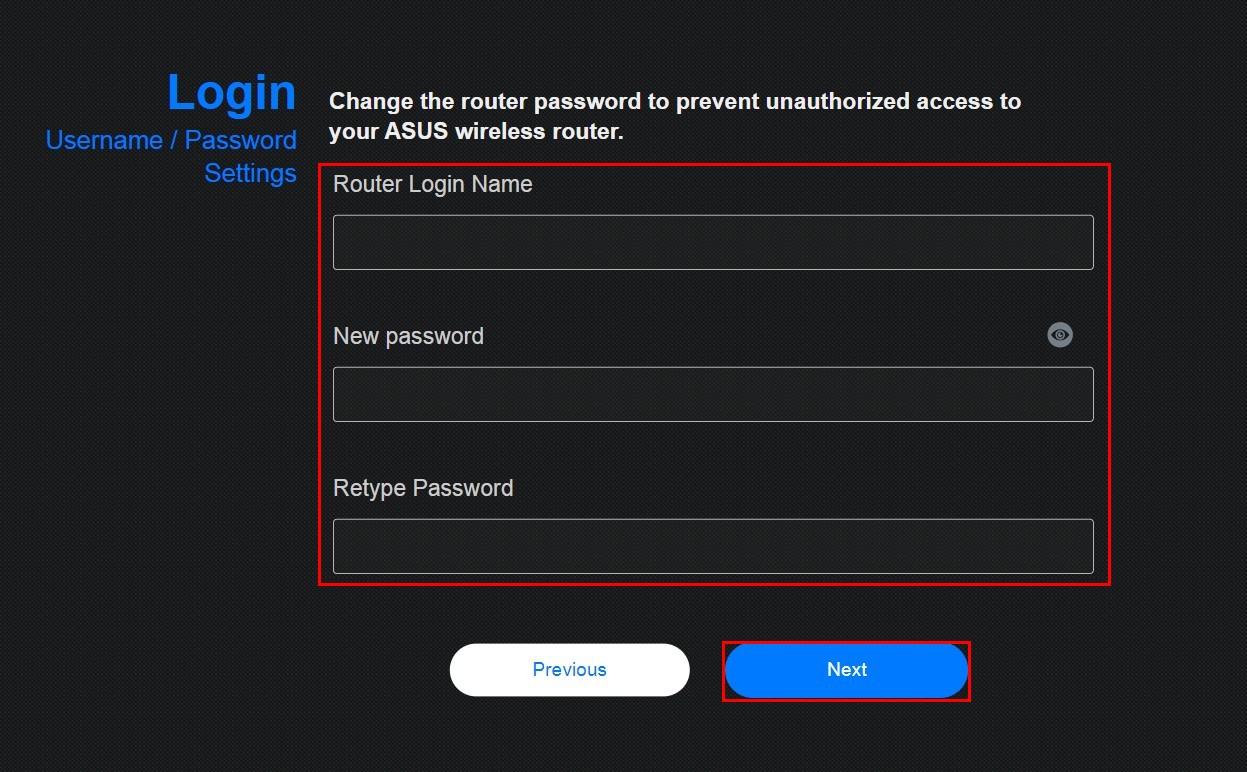
(4). Stel de gebruikersnaam en het wachtwoord van de WEB GUI van je router in. Volg daarna de stappen om de overige instellingen af te ronden.
Gebruik lange en meer complexe wachtwoorden: Gebruik wachtwoorden van meer dan 10 tekens, gemixt met hoofdletters, cijfers en speciale tekens om het beveiligingsniveau van je apparaten te verhogen. Gebruik geen wachtwoorden met opeenvolgende cijfers of letters, zoals 1111111111, 1234567890, abcdefghij of qwertyuiop.
Veelgestelde vragen (FAQ)
1. Waarom kan ik niet inloggen op de router met de gebruikersnaam en het wachtwoord dat mijn internetprovider (ISP) mij heeft gegeven?
- De gebruikersnaam en het wachtwoord hier verwijzen naar de inloggegevens voor de router, niet naar de gegevens die je van je ISP hebt gekregen om de internetverbinding in te stellen.
2. Waarom kan ik niet inloggen op de router via de draadloze netwerknaam (SSID) en het draadloze netwerk wachtwoord?
- De gebruikersnaam en het wachtwoord hier verwijzen naar de inloggegevens voor de router, niet naar de gegevens die je apparaten moeten invoeren om verbinding te maken met het draadloze netwerk van je router.
3. Waarom kan ik niet inloggen op de router met de standaard gebruikersnaam en wachtwoord?
- Om veiligheidsredenen, als je eerder je gebruikersnaam of wachtwoord hebt gewijzigd, kun je niet inloggen op de router met de standaard gebruikersnaam of het standaard wachtwoord.
- Hoe vind je de standaard gebruikersnaam en het standaard wachtwoord van de router:
(1) Sommige modellen hebben de standaard gebruikersnaam en het standaard wachtwoord op het label van de router, dat je kunt vinden op een sticker aan de achterkant of onderkant van de router. De standaard gebruikersnaam en het standaard wachtwoord zijn [beheerder].
(2) Sommige modellen hebben de standaard gebruikersnaam en het standaard wachtwoord op het label van de router, dat je kunt vinden op een sticker aan de achterkant of onderkant van de router. De standaard gebruikersnaam en het standaard wachtwoord zijn gebaseerd op wat er op het label staat, zoals in het onderstaande voorbeeld.
De locatie van labels verschilt per model.

4. Is er een andere manier om in te loggen op de router, behalve het resetten van mijn router wanneer ik mijn gebruikersnaam en wachtwoord vergeten ben?
- Om veiligheidsredenen, als je de gebruikersnaam of het wachtwoord van je router bent vergeten, is de enige manier om weer in te loggen het resetten van de router naar de standaardinstellingen.
Raadpleeg FAQ [Draadloze router] Hoe verander je de ASUS router / ExpertWiFi router inlognaam en wachtwoord?
5. Is er een lengtelimiet voor het wachtwoord van de router?
- Op dit moment kan het wachtwoord worden ingesteld op 32 tekens. Hoofdletters en kleine letters in het Engels, cijfers en speciale tekens zijn allemaal beschikbaar. En de [ " ] kan niet als eerste teken worden ingesteld.
Opmerking: Let erop dat hoofdletters en kleine letters in het Engels verschillen in het wachtwoord. - Gebruik lange en meer complexe wachtwoorden: Gebruik wachtwoorden met meer dan 10 tekens, gemengd met hoofdletters, cijfers en speciale tekens om het beveiligingsniveau van uw apparaten te verhogen. Gebruik geen wachtwoorden met opeenvolgende cijfers of letters, zoals 1111111111, 1234567890, abcdefghij of qwertyuiop.
Hoe krijg ik de (Hulpprogramma / Firmware)?
U kunt de nieuwste drivers, software, firmware en handleidingen downloaden in het ASUS Download Center.
Als u meer informatie nodig heeft over het ASUS Download Center, raadpleeg dan deze link.