Gerelateerde onderwerpen
[Windows 11/10] Snap windows
Ga naar de overeenkomstige instructie op basis van het huidige Windows-besturingssysteem op uw computer:
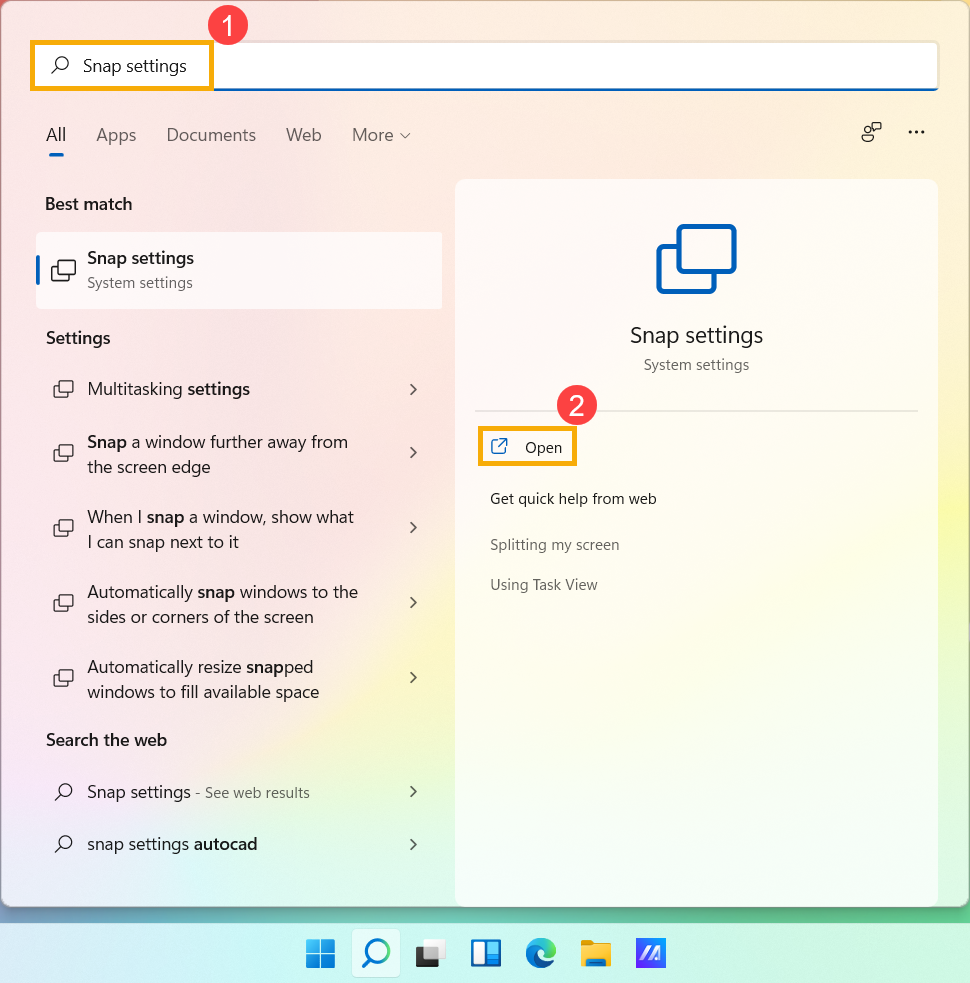
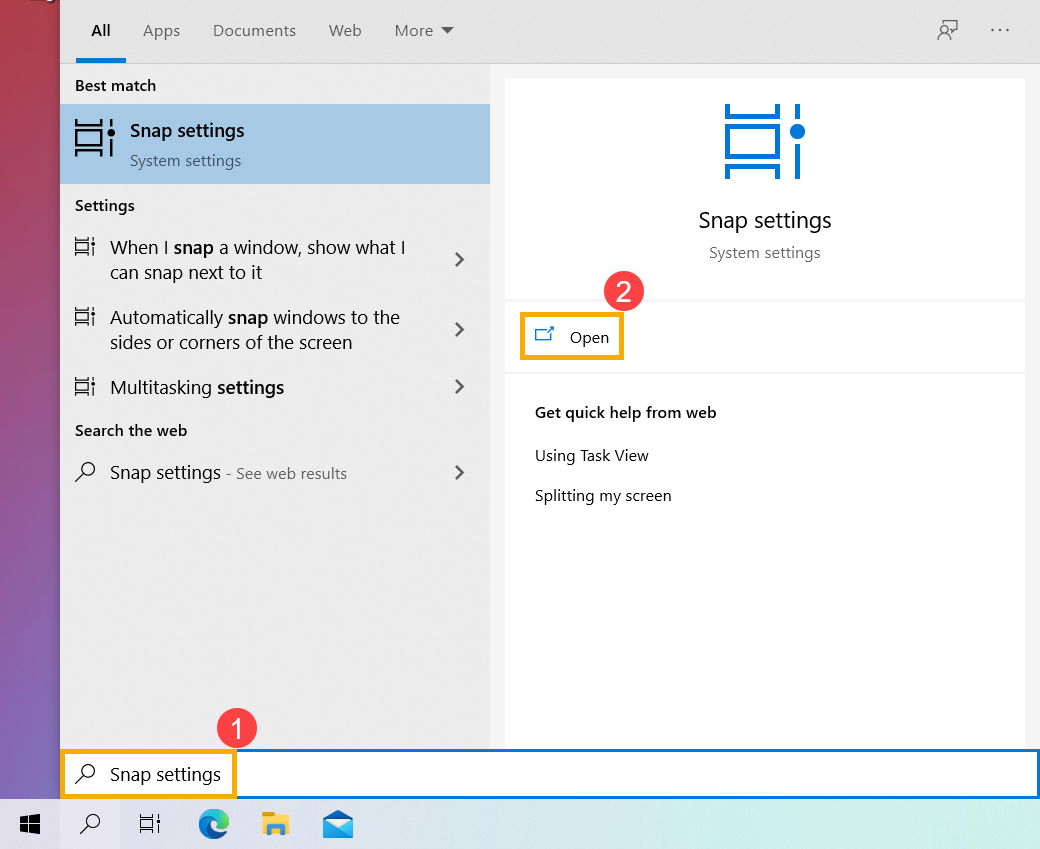
- Typ en zoek [Snap-instellingen] in de Windows-zoekbalk① en klik vervolgens op [Open]②.
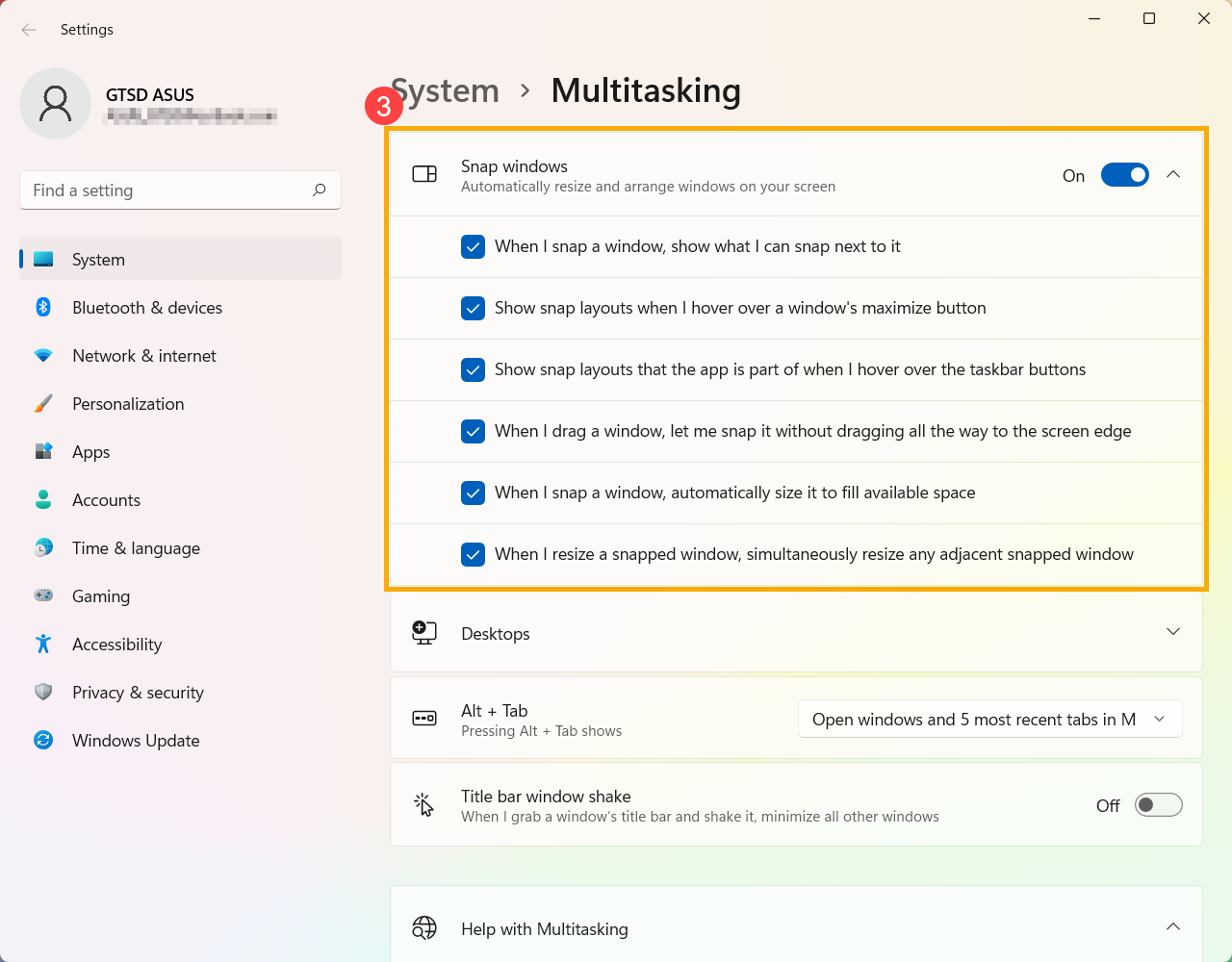
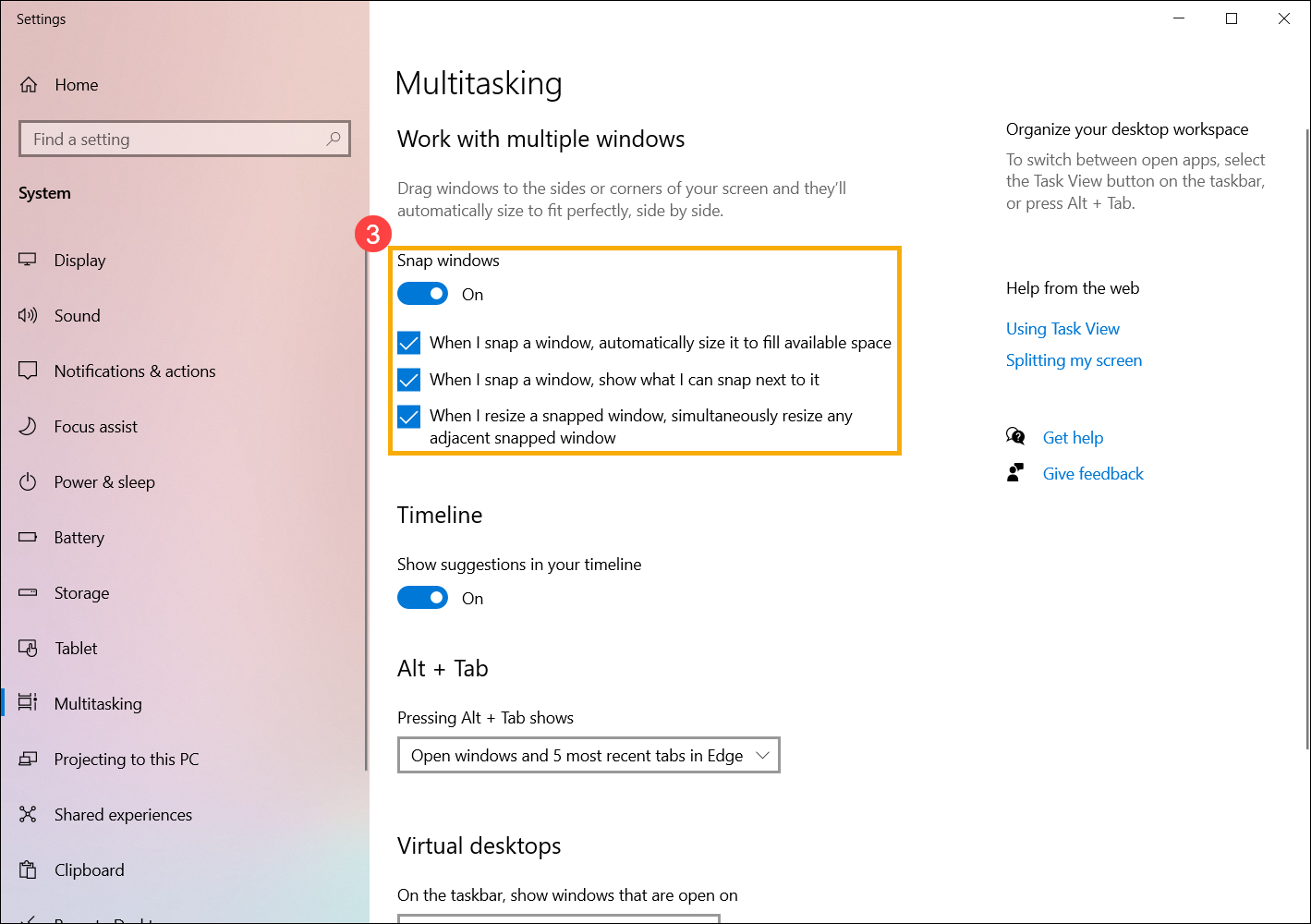
- Zet [Snap windows] aan③, dan kun je de vakjes selecteren met het gewenste snap-effect.
Klikken met een muis
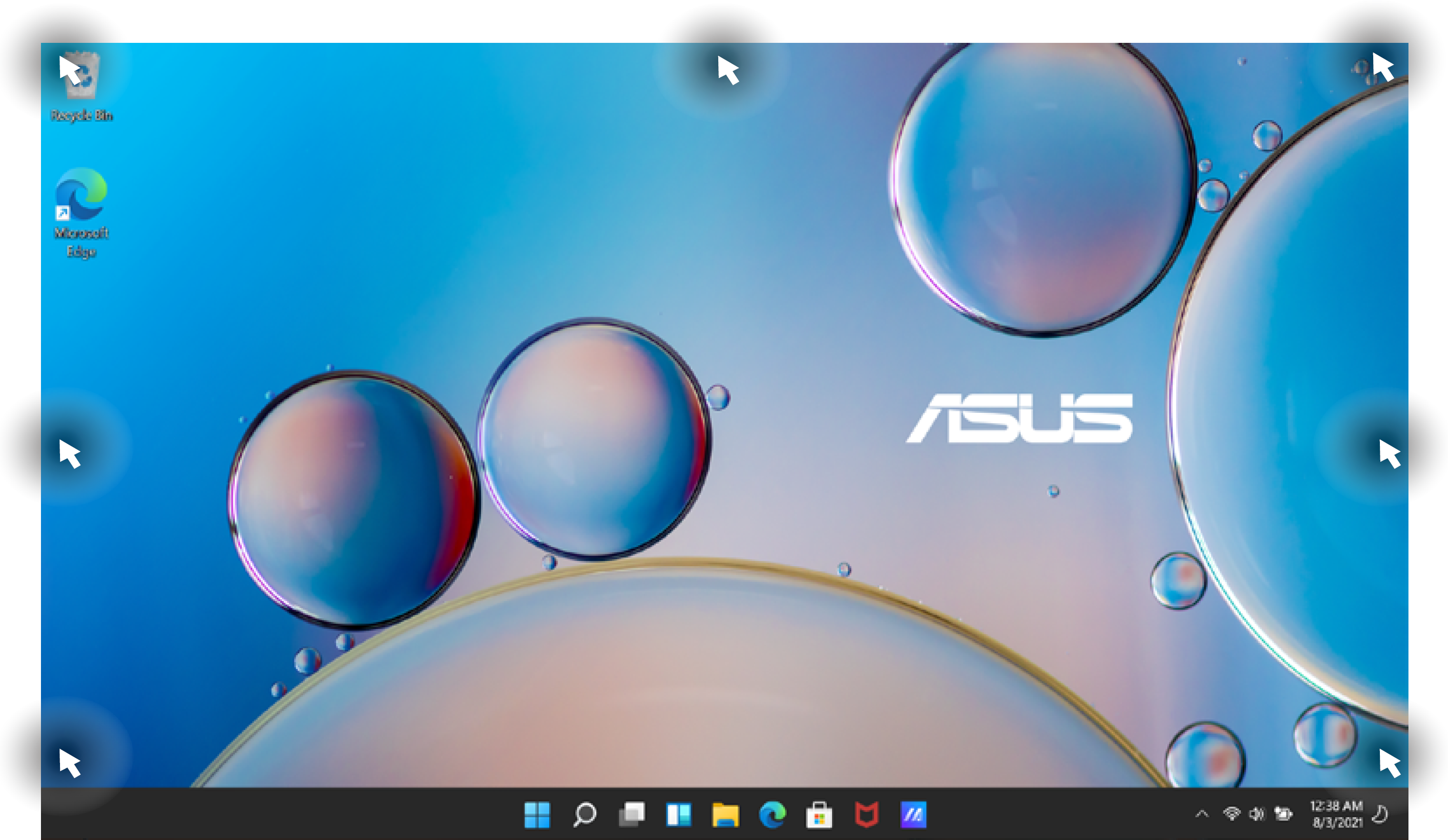
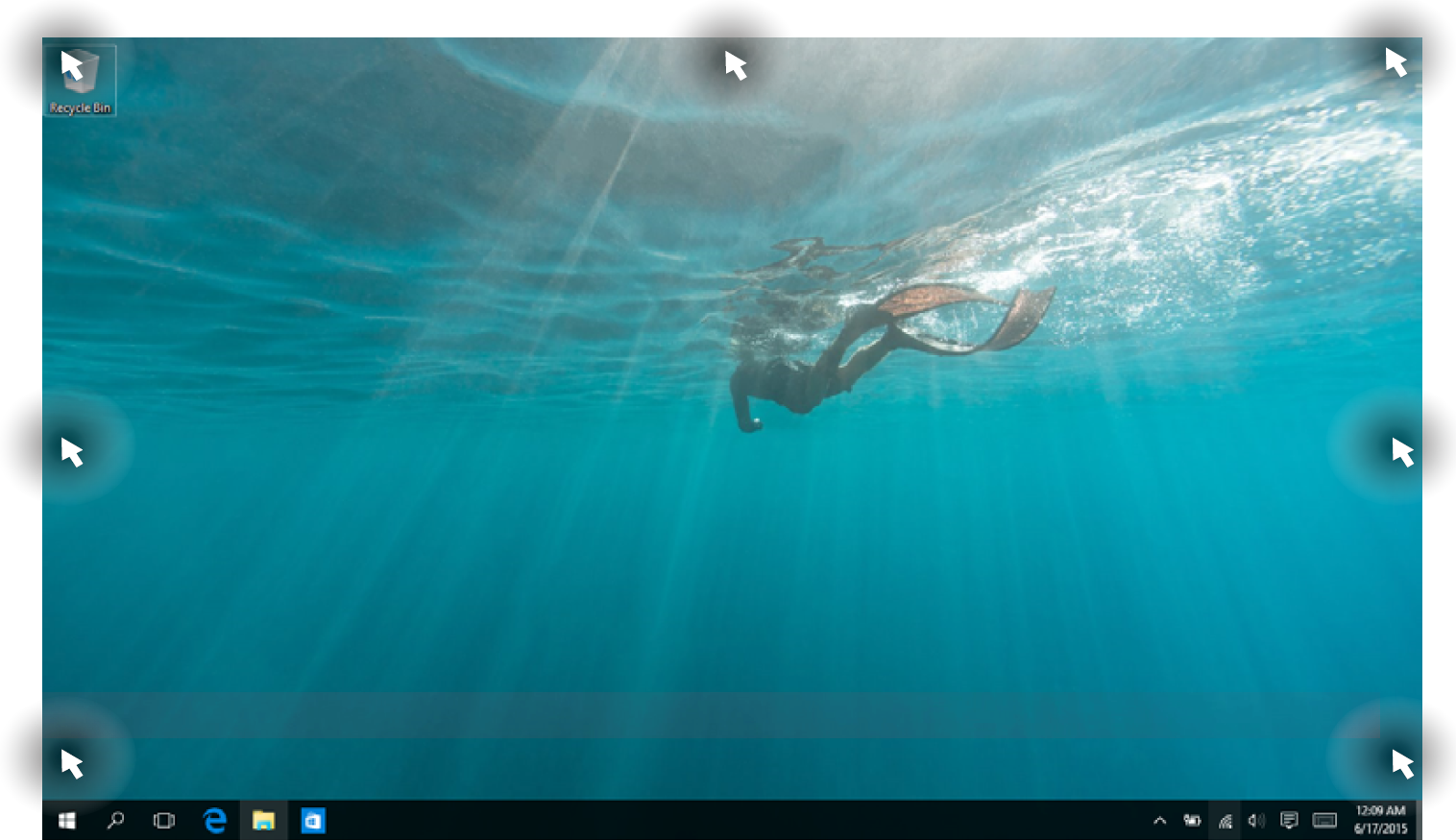
- Je kunt de titelbalk van het venster naar de volgende hotspots slepen en neerzetten, en het venster wordt automatisch groter en kleiner zodat het naast het scherm past.
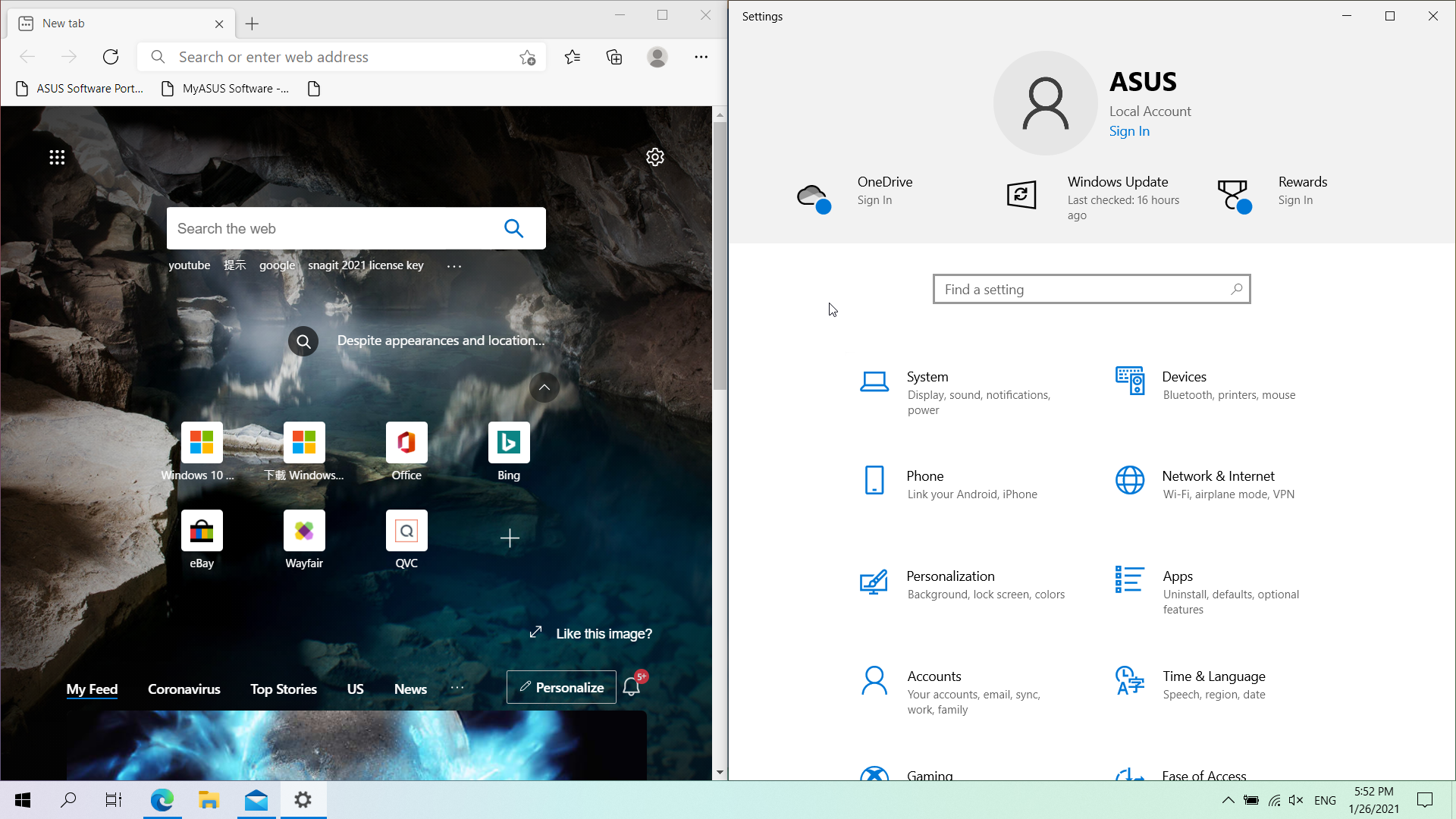
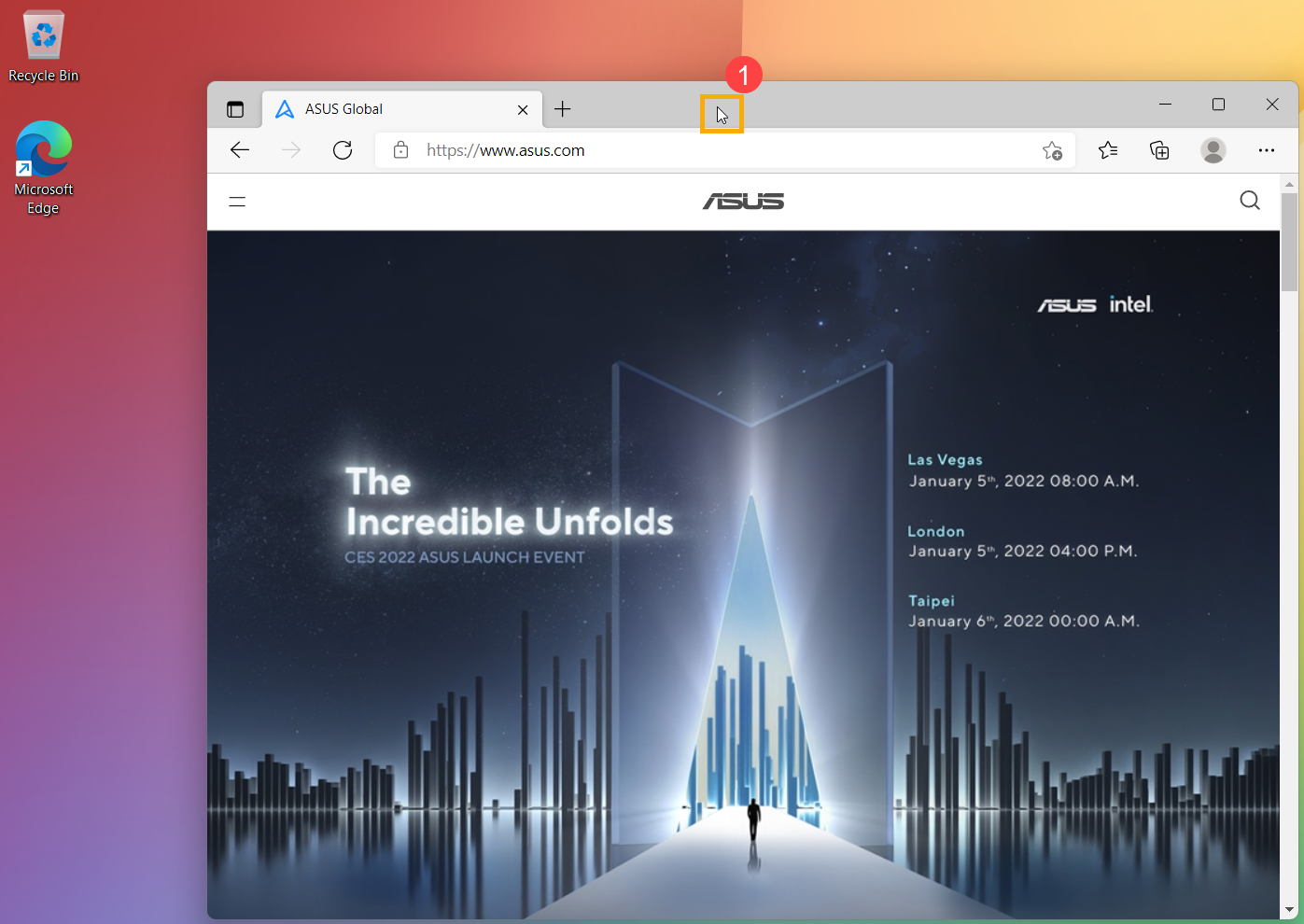
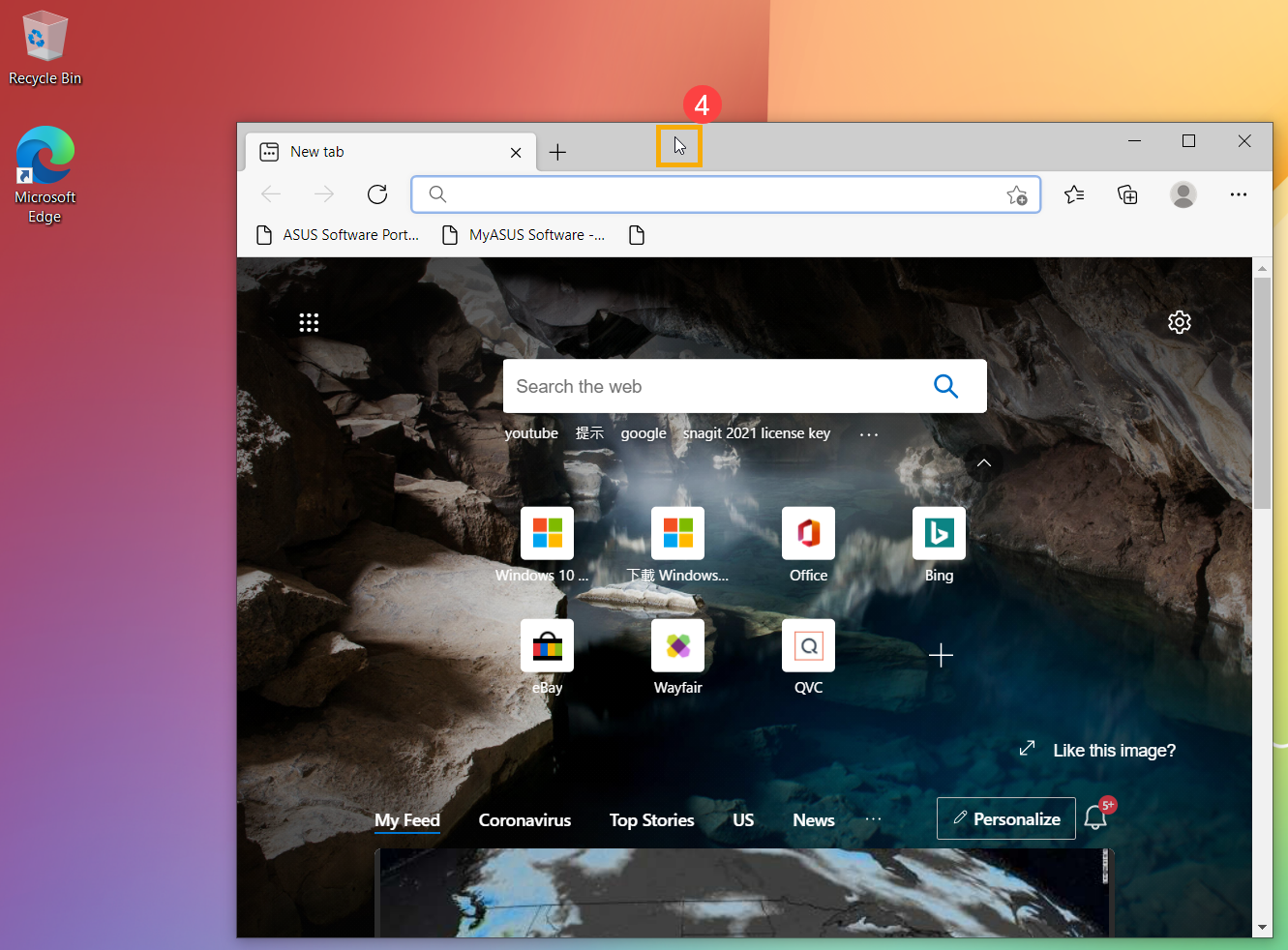
- Selecteer en houd de titelbalk van het venster ingedrukt dat u wilt vastklikken①.
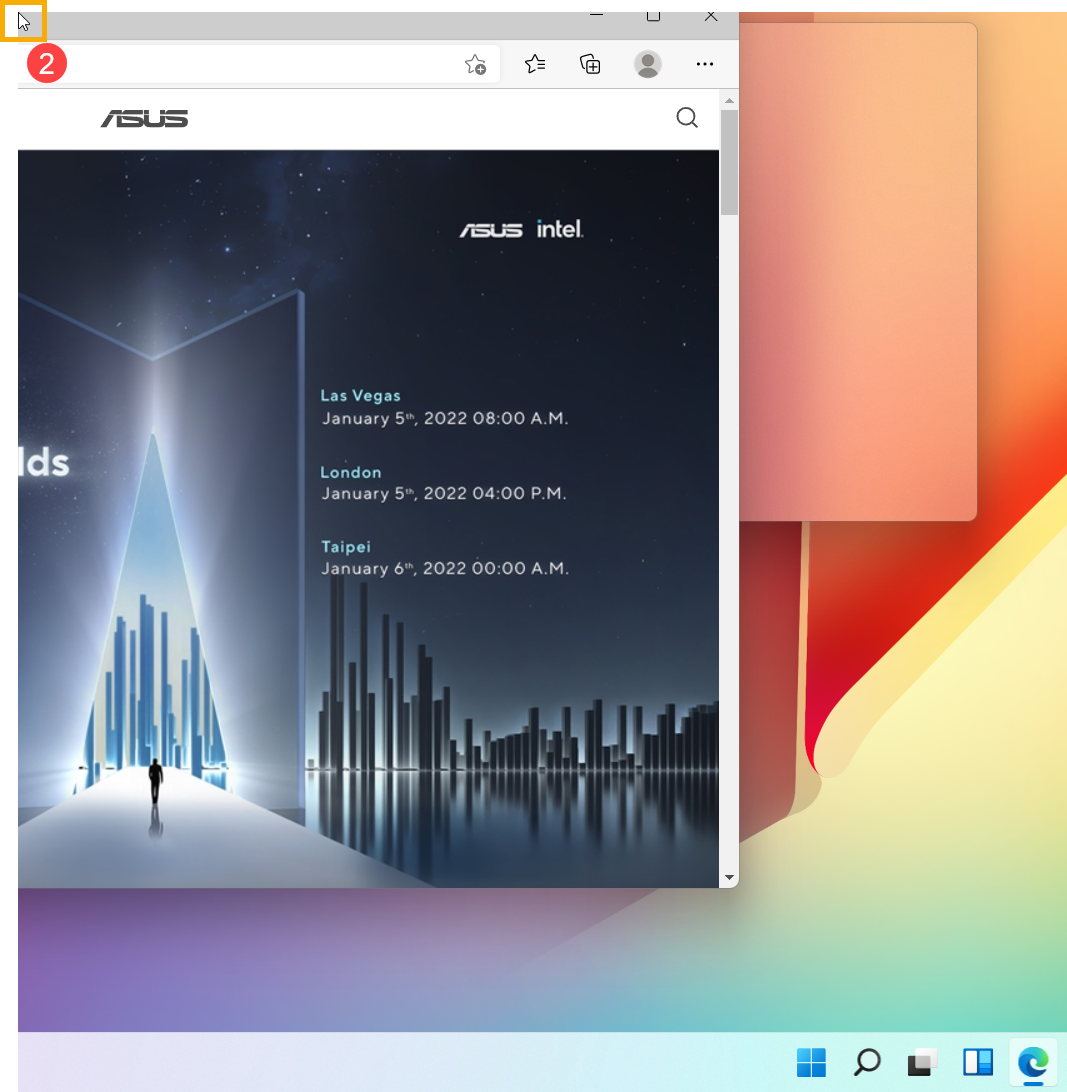
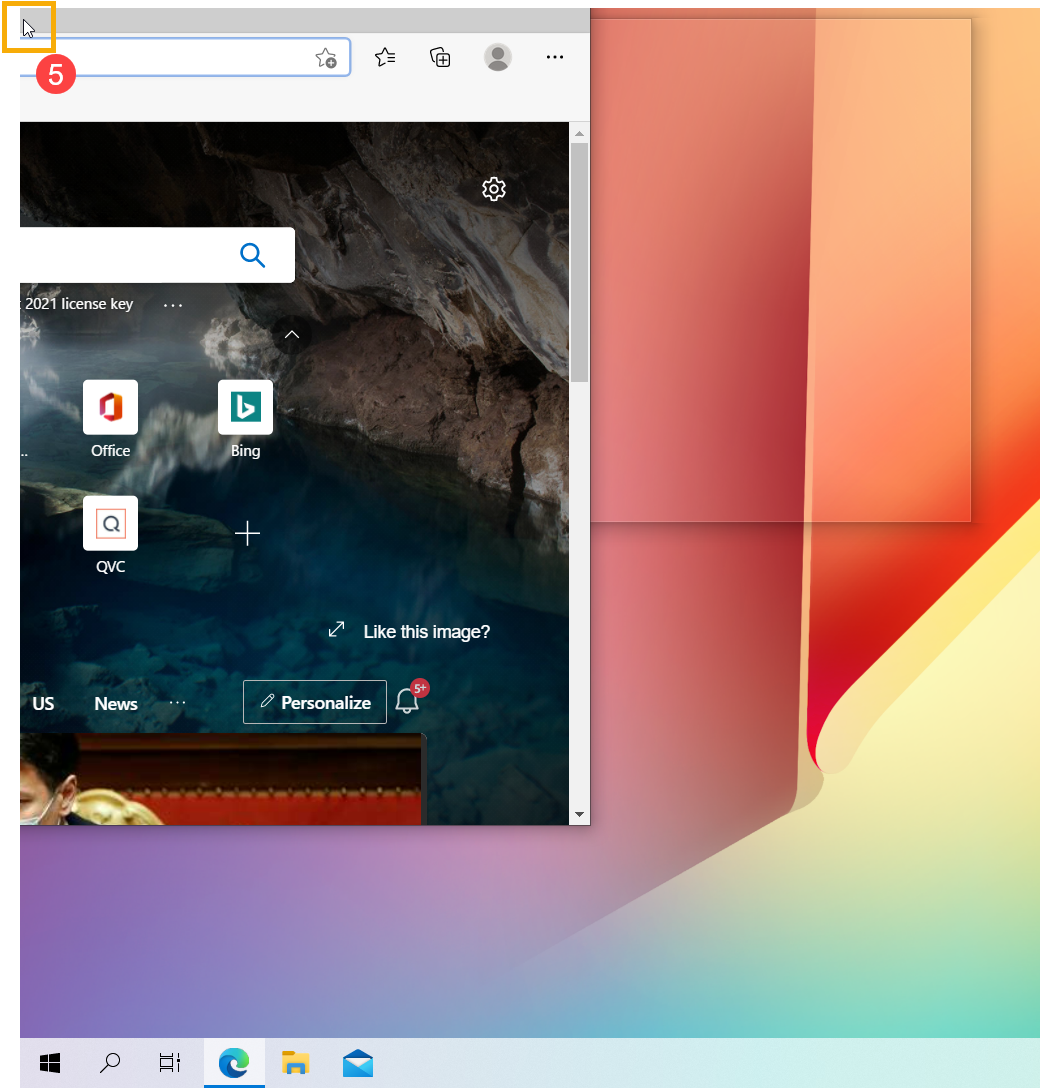
- Sleep het venster naar een hotspot②. Als het je lukt om het venster naar een hotspot te slepen, verschijnt er een transparante omtreklijn om aan te geven waar het venster naartoe wordt geklikt.
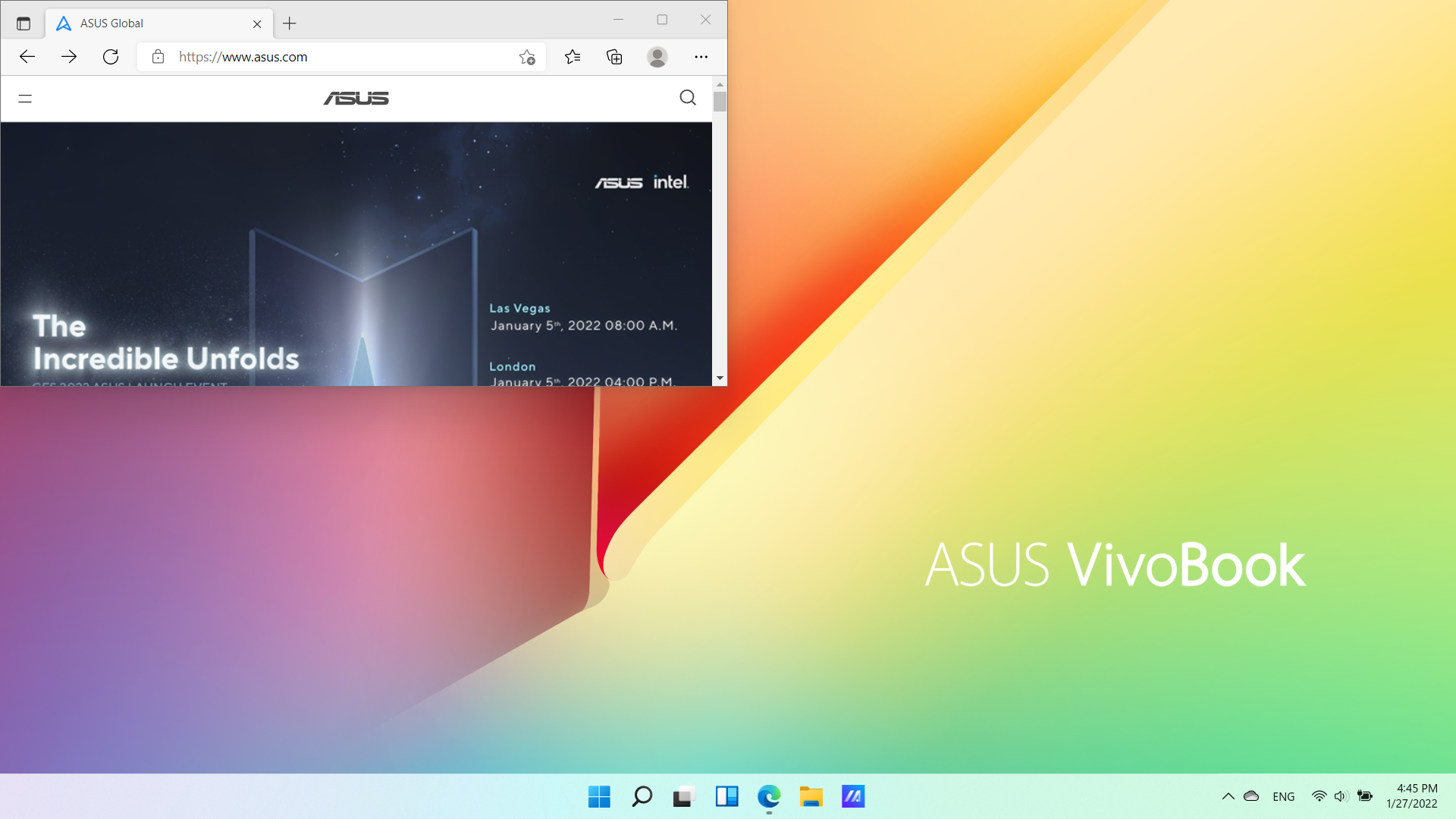
- Laat de muistoets los en het venster wordt automatisch groter zodat het naast het scherm past.
- Als je het venster naar de linker/rechter hotspot klikt, verschijnen alle andere vensters die je hebt geopend aan de andere kant③.
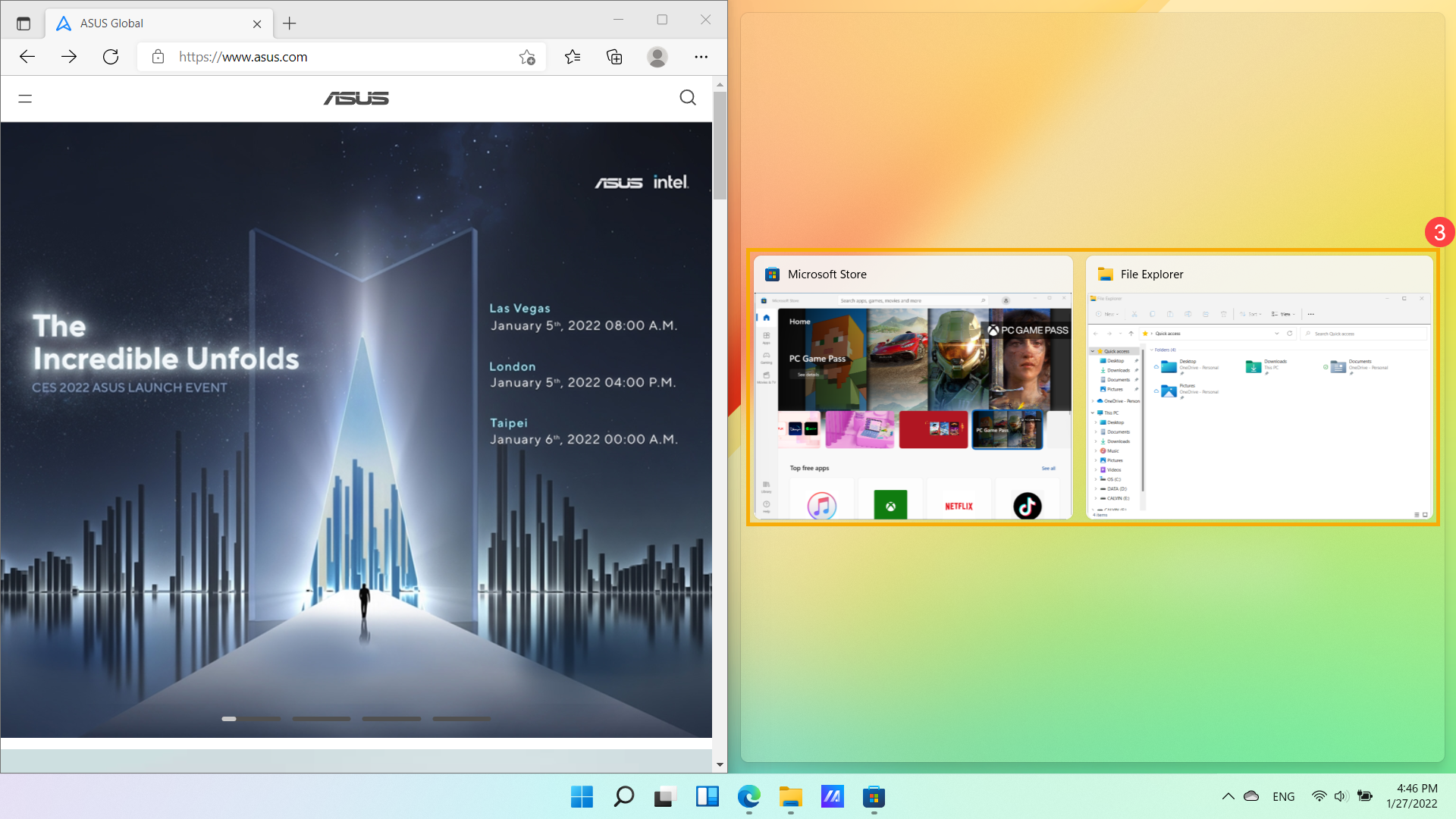
- Nadat je een venster aan de andere kant hebt geselecteerd, wordt het formaat automatisch aangepast zodat het naast het scherm past.

Snap-lay-outs gebruiken
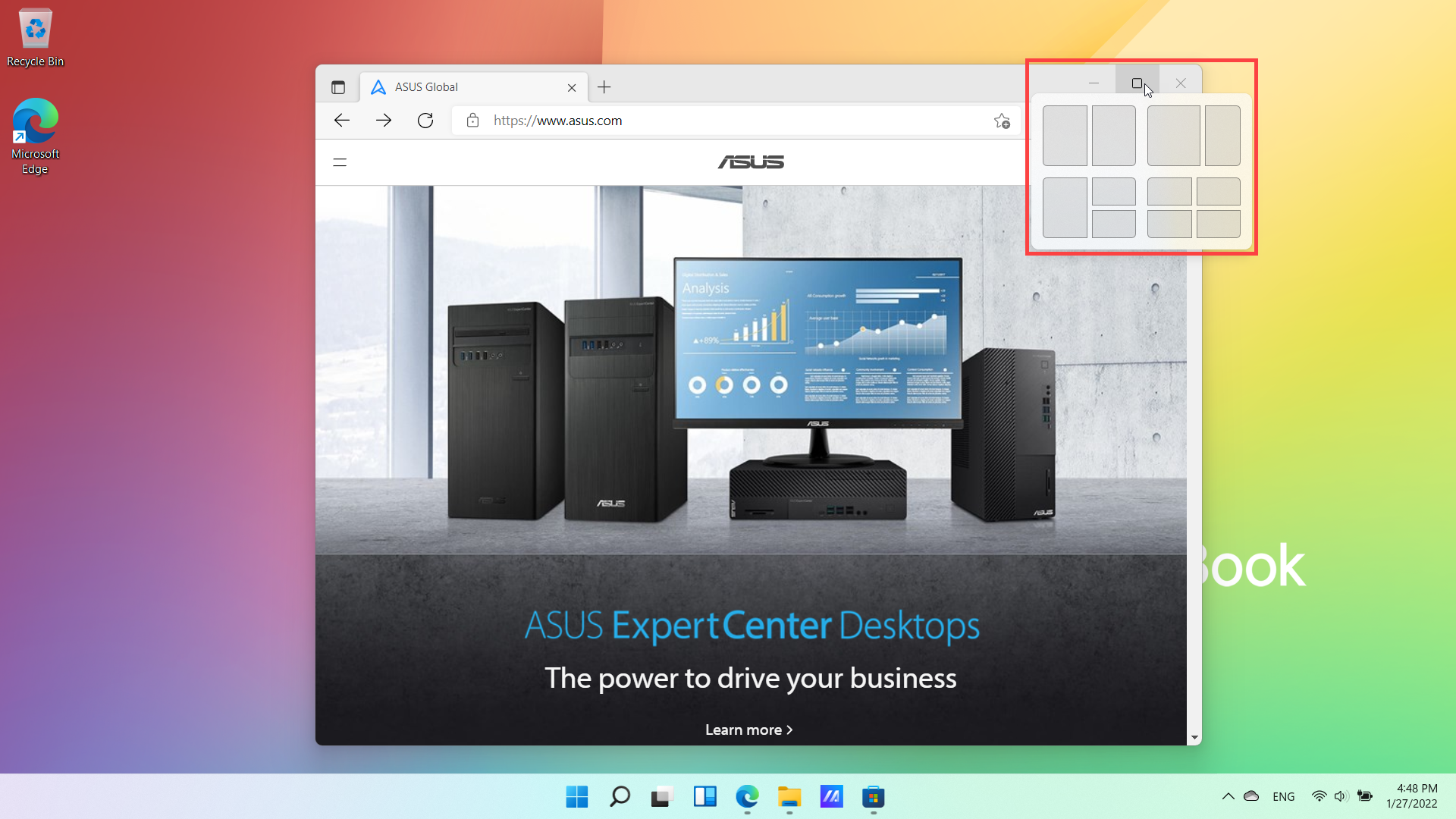
Om uw schermruimte eenvoudig te optimaliseren, kunt u de muisaanwijzer op de maximaliseerknop van een venster houden en vervolgens een snaplay-out selecteren die u nodig heeft.
Opmerking: Sommige apps tonen mogelijk geen snaplay-outs.
Snap-groepen
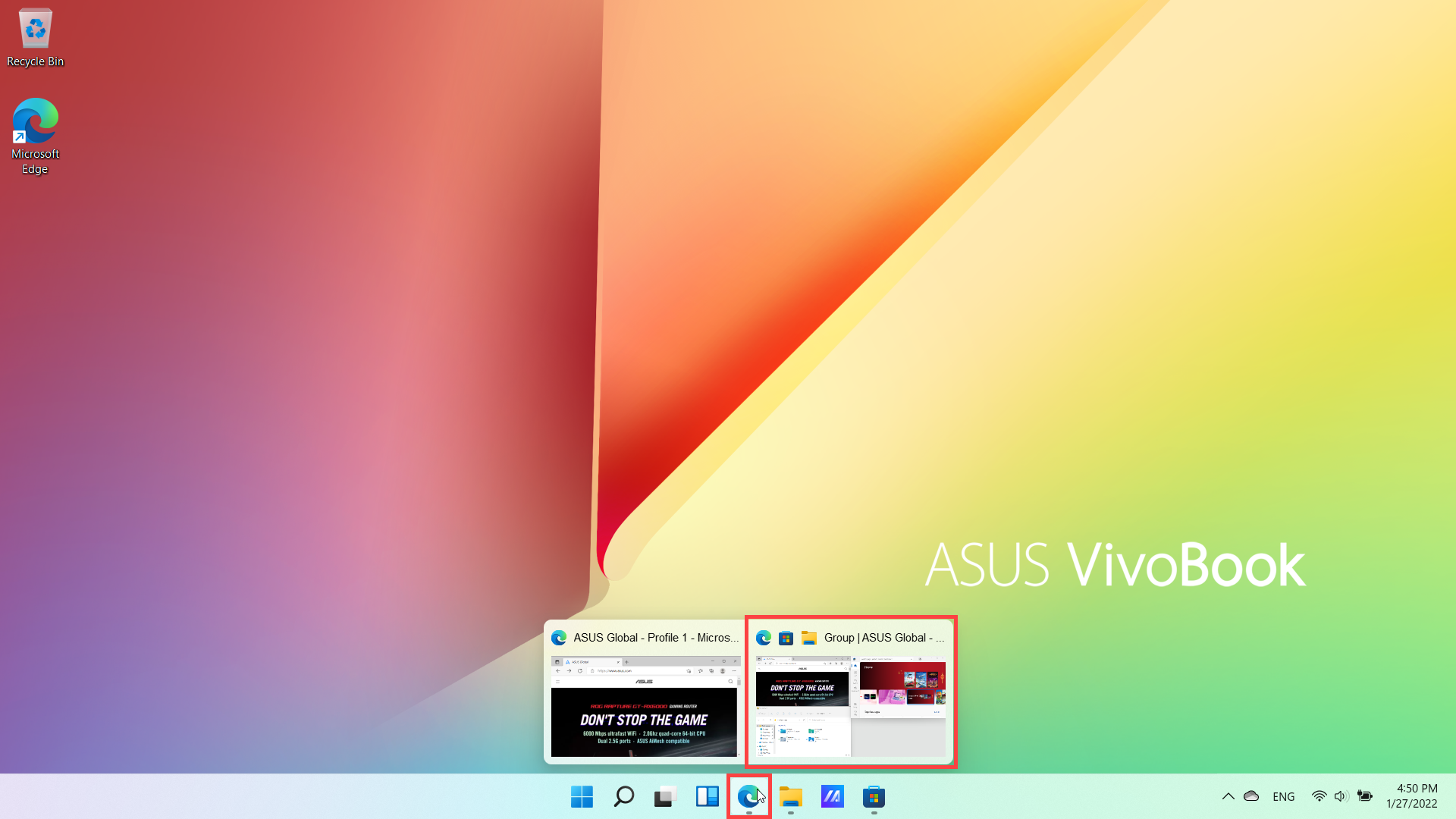
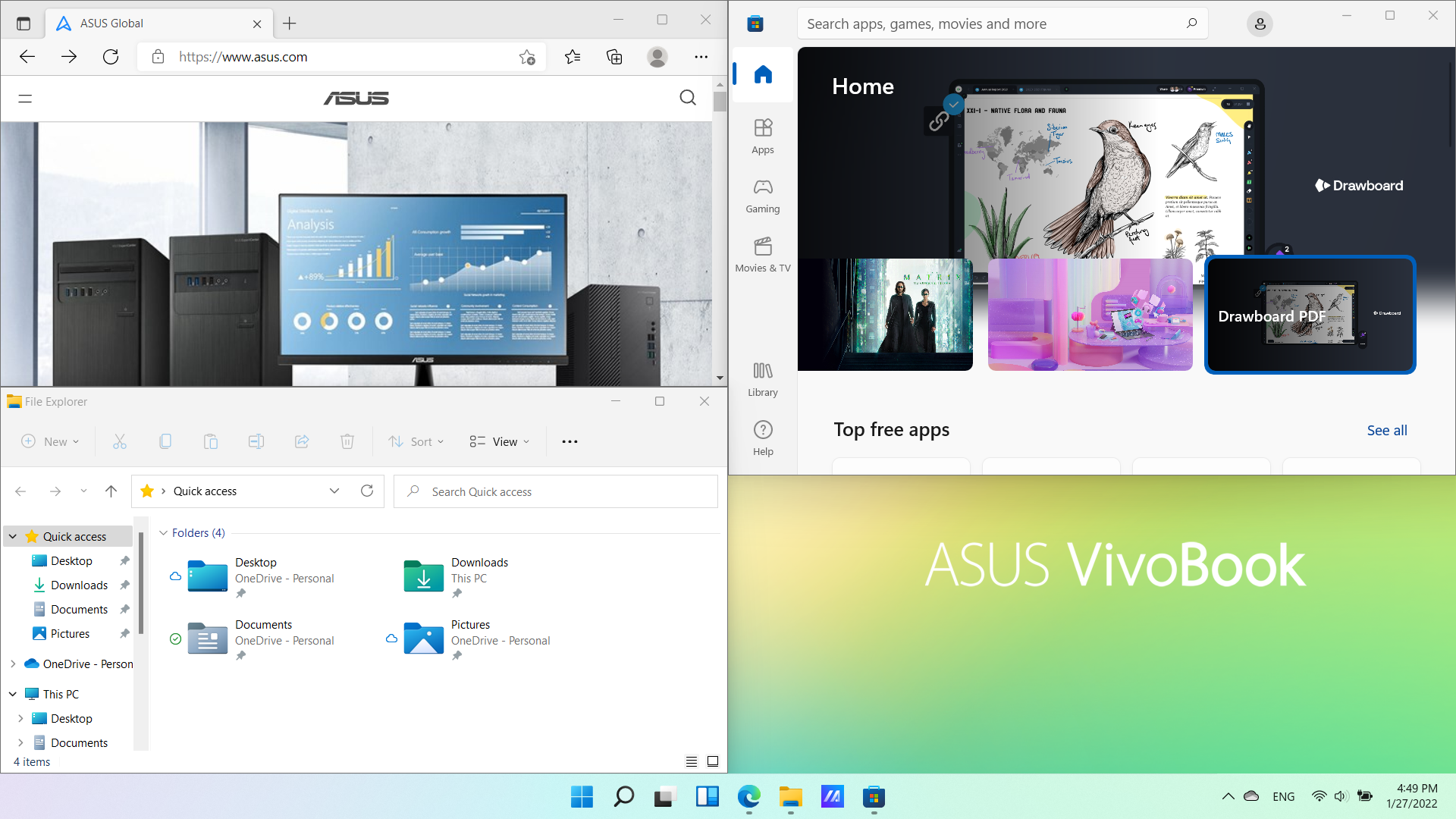
Als je je apps toevoegt in een Snap-layout, wordt die lay-out opgeslagen in een Snap Group. Wanneer u in de taakbalk over een van uw geopende apps beweegt, worden alle apps in die lay-out weergegeven. U kunt dus snel weer aan het werk.
- Typ en zoek [Snap-instellingen] in de Windows-zoekbalk① en klik vervolgens op [Open]②.
- Zet [Snap windows] aan③, dan kun je de bossen met het gewenste effect.
- Je kunt de titelbalk van het venster naar de volgende hotspots slepen en neerzetten, en het venster wordt automatisch groter en kleiner zodat het naast het scherm past.
- Selecteer en houd de titelbalk vast van het venster dat u wilt snappen④.
- Sleep het venster naar een hotspot⑤. Als het je lukt om het venster naar een hotspot te slepen, verschijnt er een transparante omtreklijn om aan te geven waar het venster naartoe wordt geklikt.
- Laat de muistoets los en het venster wordt automatisch groter zodat het naast het scherm past.
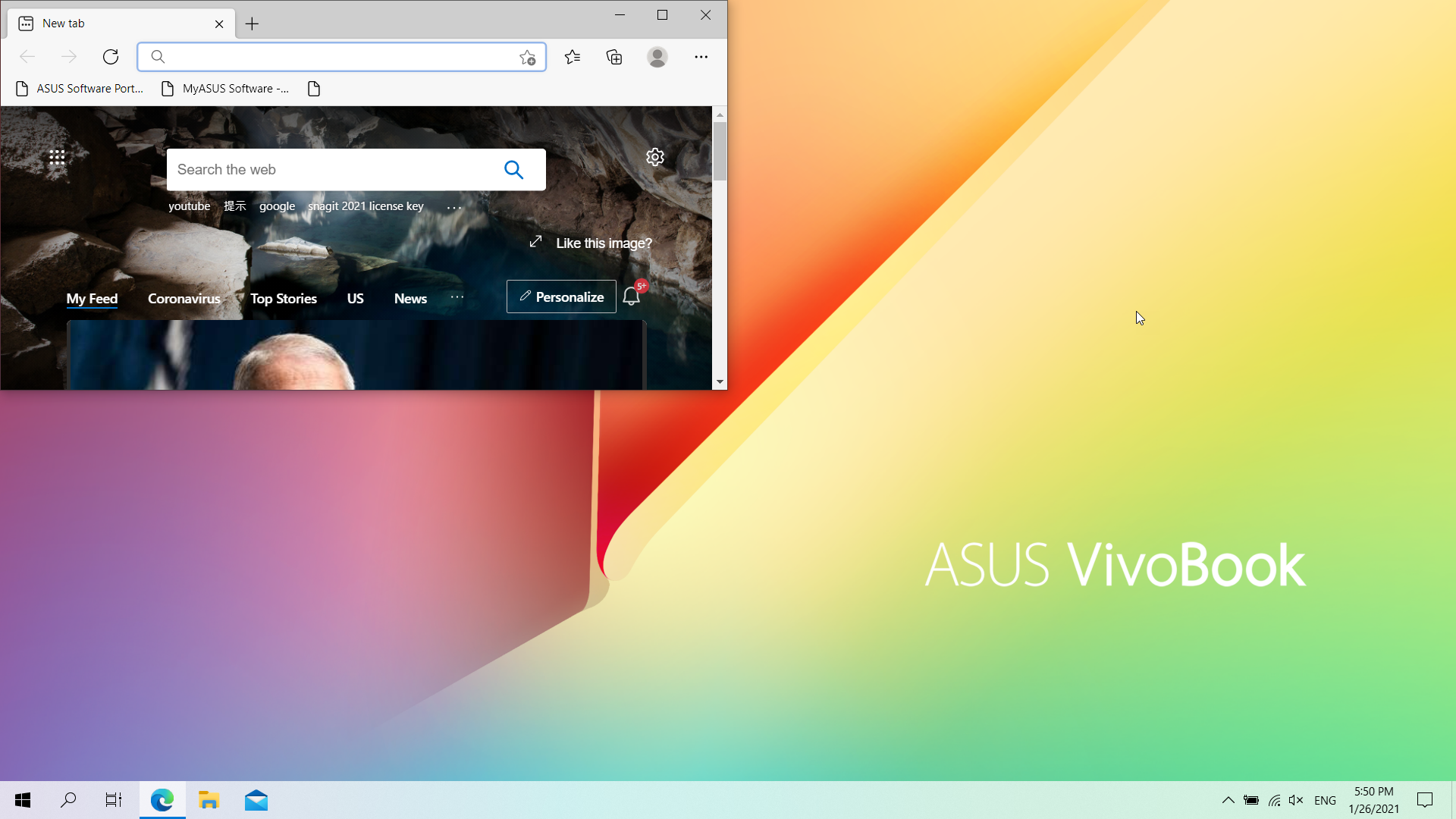
- Als je het venster naar de linker/rechter hotspot klikt, verschijnen alle andere vensters die je hebt geopend aan de andere kant⑥.

- Nadat je een venster aan de andere kant hebt geselecteerd, wordt het formaat automatisch aangepast zodat het naast het scherm past.