Gerelateerde onderwerpen
[Windows 11/10] Geluidsinstellingen en volumemixer
Ga naar de overeenkomstige instructie op basis van het huidige Windows-besturingssysteem op uw computer:
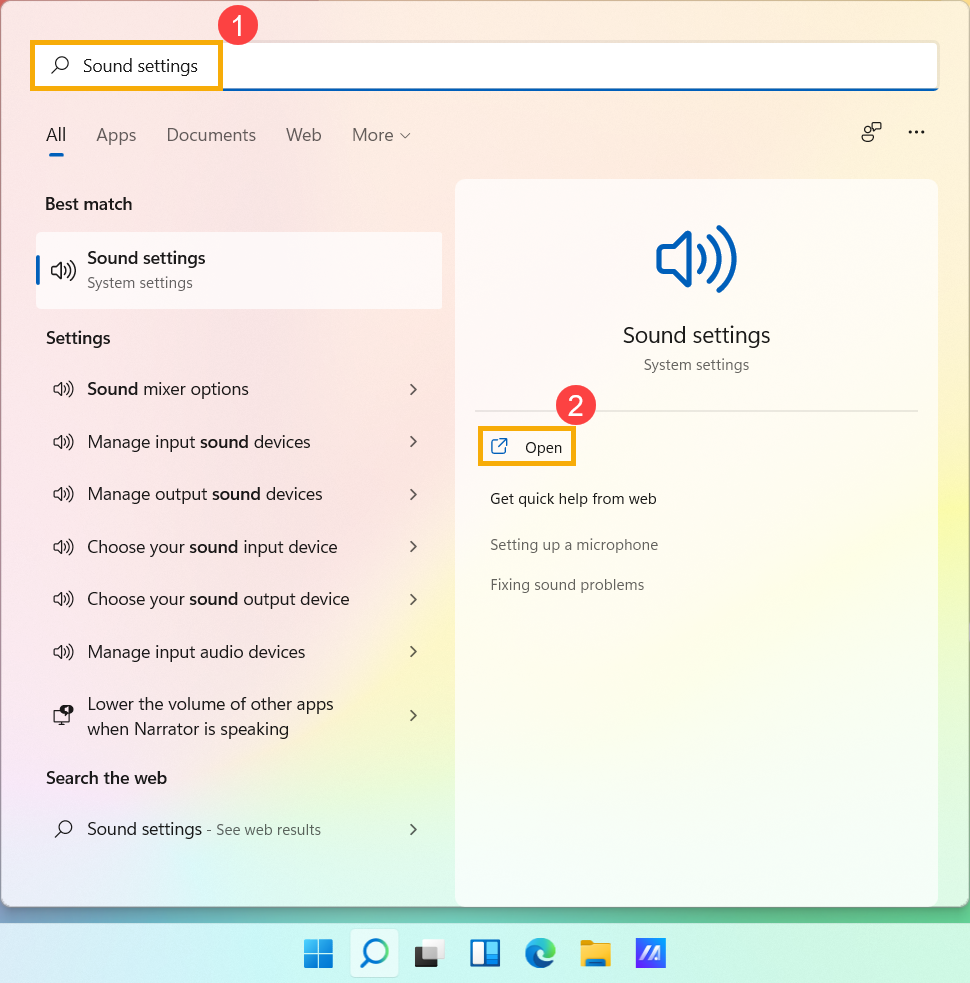
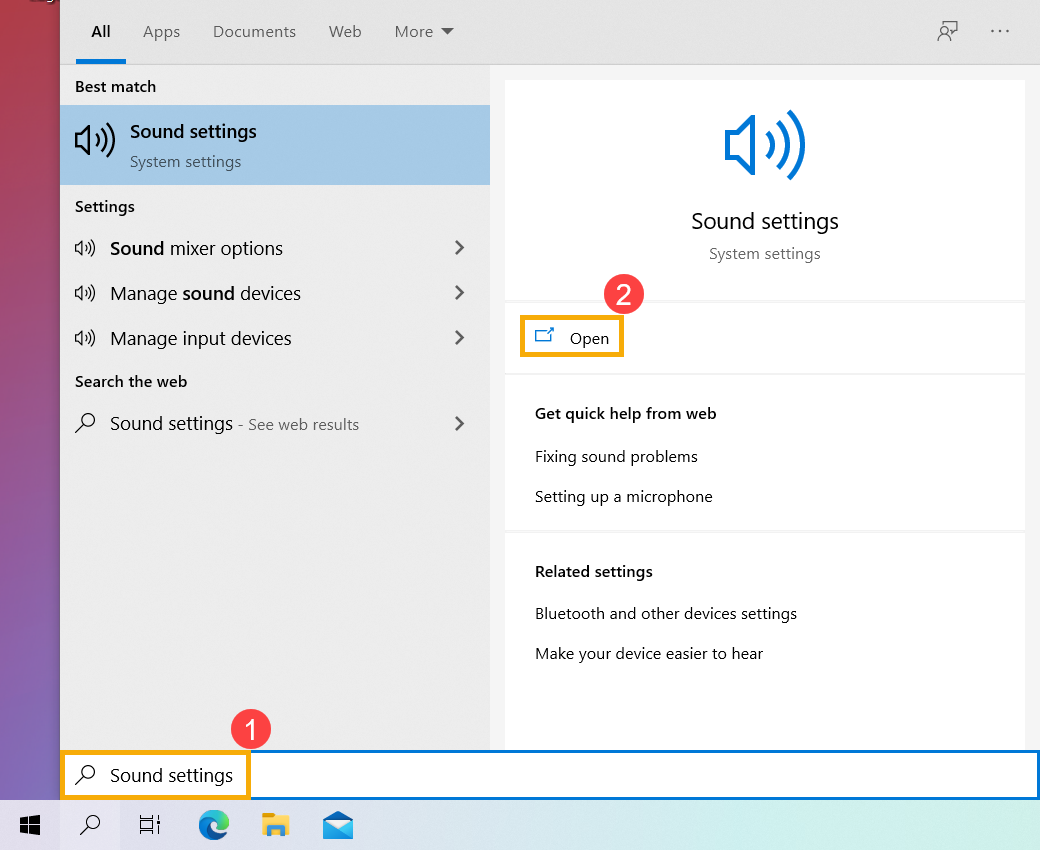
- Typ en zoek [Geluidsinstellingen] in de Windows-zoekbalk① en klik vervolgens op [Open]②.
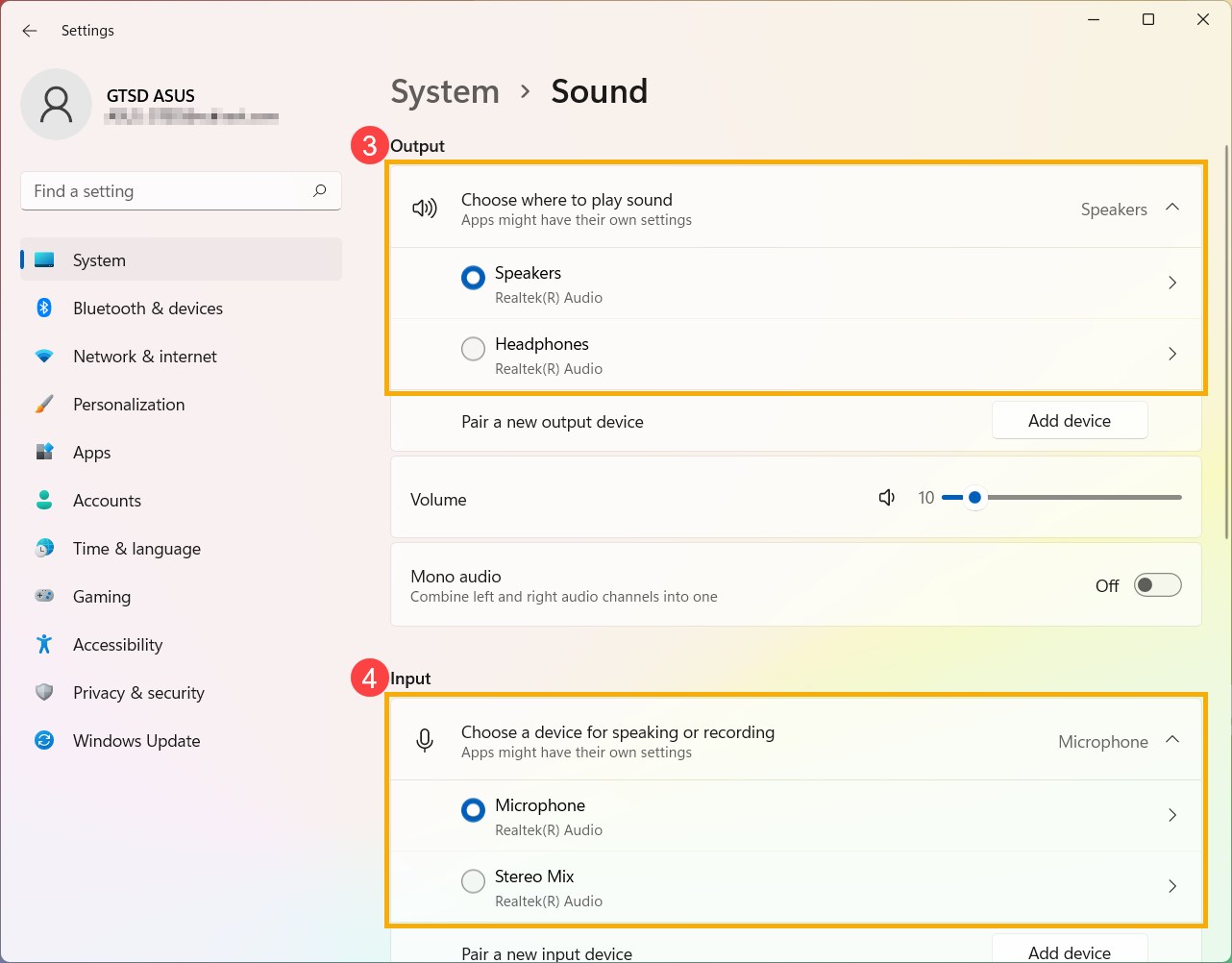
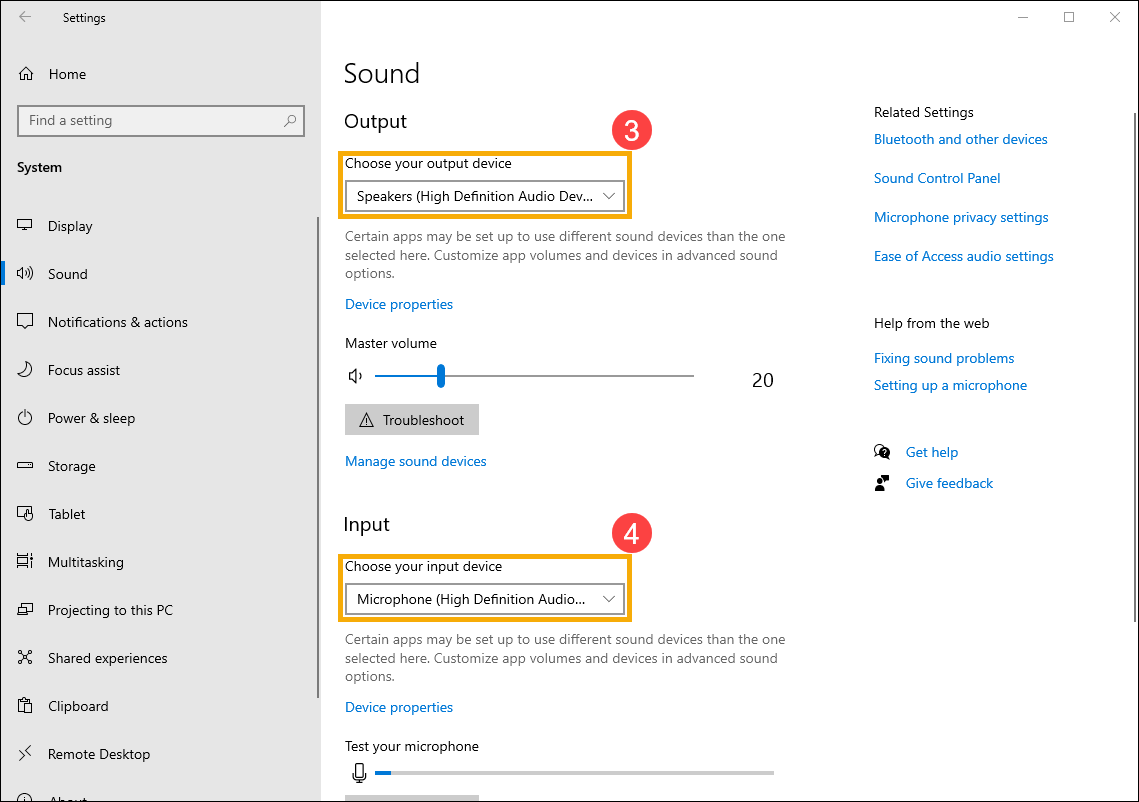
- In Geluidsinstellingen kun je het Uitvoerapparaat③ kiezen (zoals interne luidsprekers, externe luidsprekers of headset ) en het Invoerapparaat④ (zoals interne microfoon, externe microfoon of oortelefoon).
Als het luidsprekerpictogram van het hoofdvolume is , betekent dit dat uw computer in de mute-modus staat. Klik nogmaals op het luidsprekerpictogram om het volume aan te zetten.

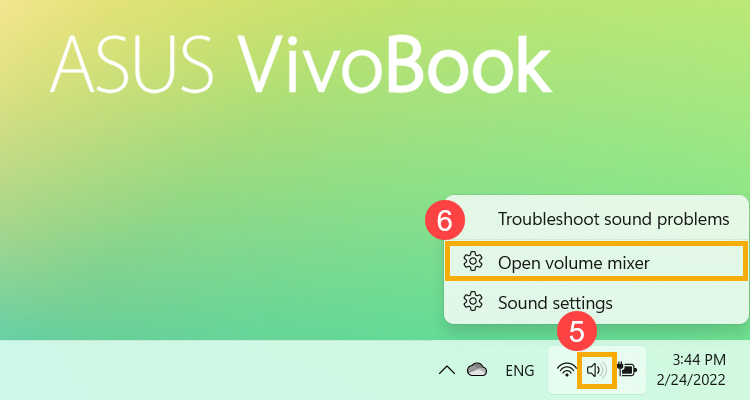
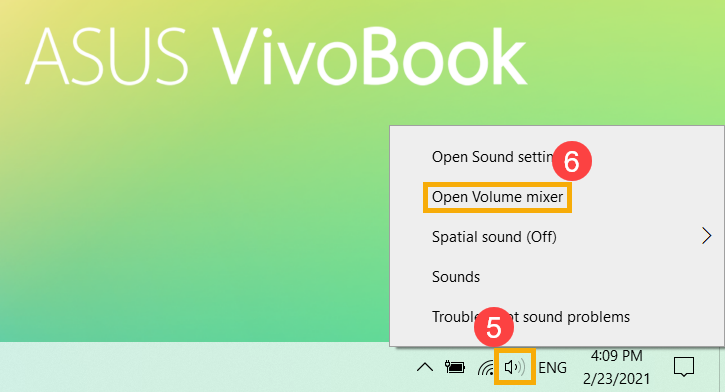
- Volumemixer gebruiken. Klik met de rechtermuisknop op [Speakerspictogram] op de taakbalk⑤ en selecteer vervolgens [Open volume mixer]⑥.
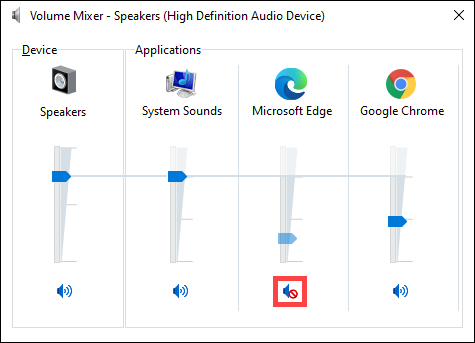
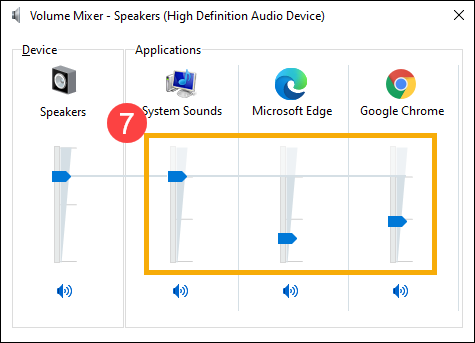
- In de Apps gearchiveerd, door de schuifregelaar te slepen om het volume voor elke app aan te passen⑦.
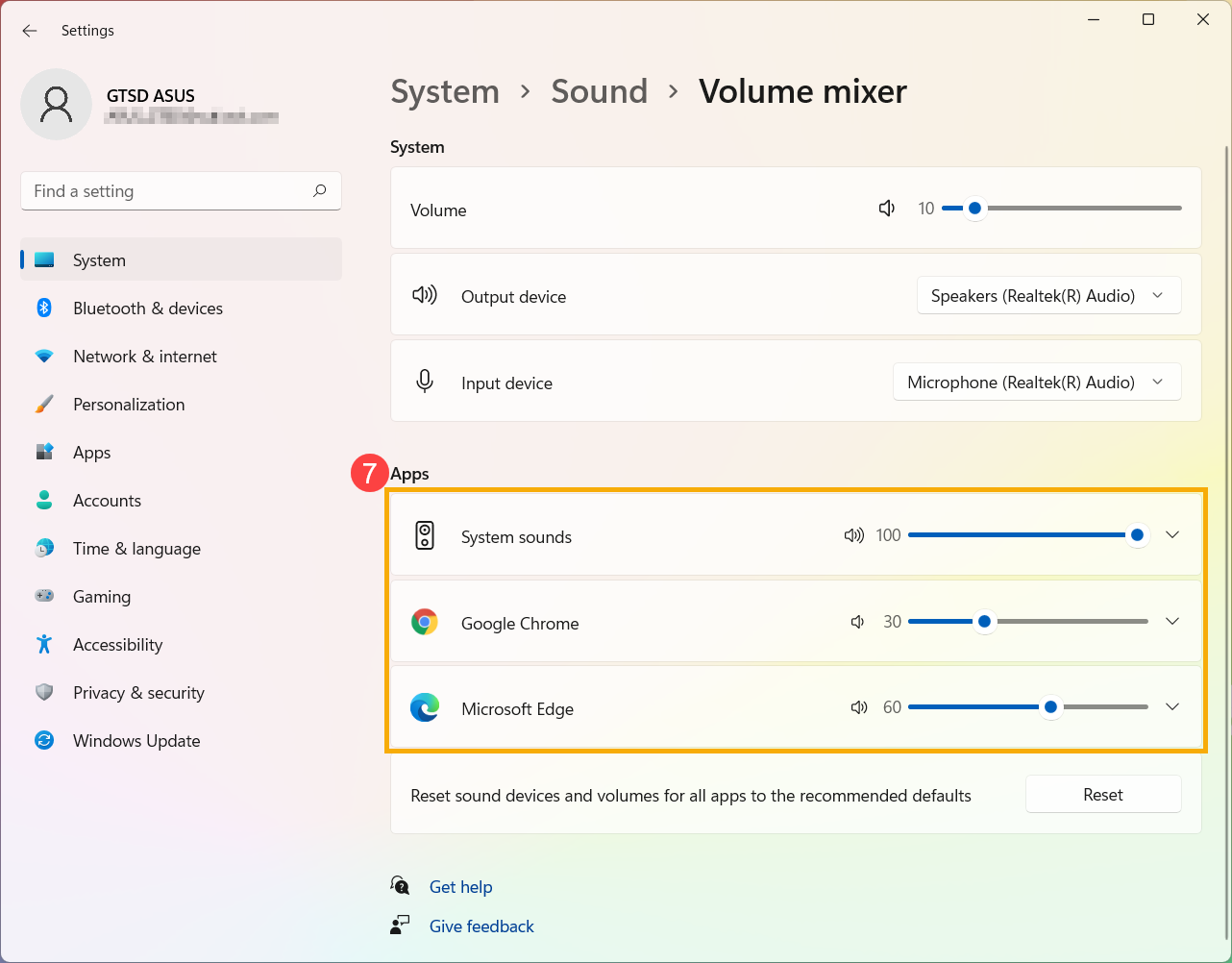
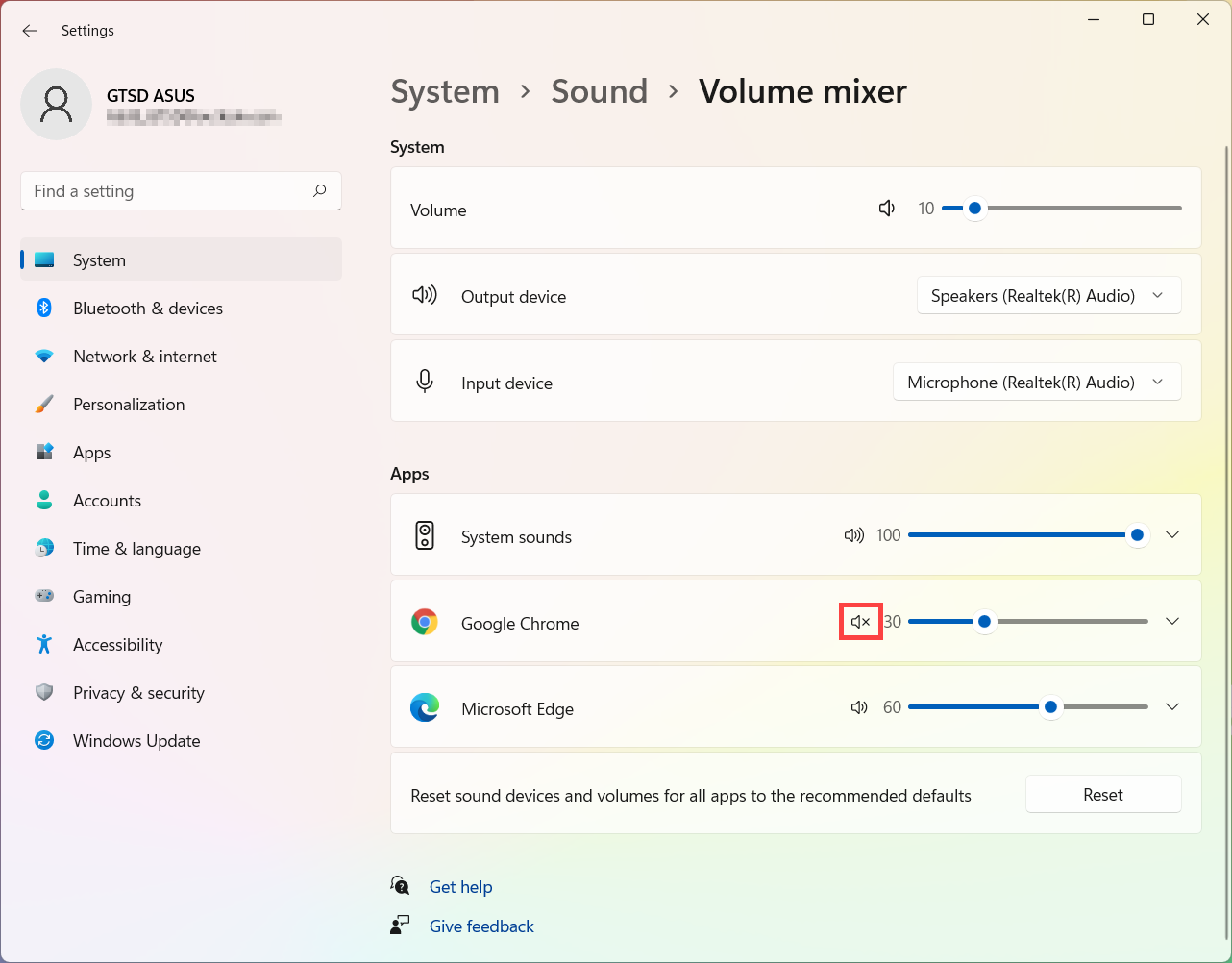
Als het luidsprekerpictogram van de app , betekent dit dat de app in de mute-modus staat. Klik nogmaals op het luidsprekerpictogram om het volume aan te zetten.
- Typ en zoek [Geluidsinstellingen] in de Windows-zoekbalk① en klik vervolgens op [Open]②.
- In Geluidsinstellingen kun je het uitvoerapparaat③ kiezen (zoals interne luidsprekers, externe luidsprekers of headset ) en het invoerapparaat④ (zoals interne microfoon, externe microfoon of oortelefoon).
Als het luidsprekerpictogram van het hoofdvolume is, betekent dit dat uw computer in de mute-modus staat. Klik nogmaals op het luidsprekerpictogram om het volume in te schakelen.

- Volumemixer gebruiken. Klik met de rechtermuisknop op [Speakerspictogram] op de taakbalk⑤ en selecteer vervolgens [Open Volume mixer]⑥.
- In Volume Mixer, door de schuifregelaar te slepen om het volume voor elke app aan te passen⑦.
Als het luidsprekerpictogram van de app , betekent dit dat de app in de mute-modus staat. Klik nogmaals op het luidsprekerpictogram om het volume in te schakelen.