Gerelateerde onderwerpen
[Moederbord]Intel 500-serie en eerder en AMD-bord hoe RAID aan te maken in BIOS Setup
RAID:Redundante Arrays van Onafhankelijke Schijven
RAID definitie
RAID 0 : (Data striping) optimaliseert twee identieke harde schijven om gegevens parallel te lezen en te schrijven, in afwisselende blokken.
RAID 1 : (Data mirroring) kopieert en onderhoudt een identiek beeld van gegevens van één schijf naar een tweede schijf.
RAID 5 : verspreidt zowel gegevens als pariteit over drie of meer harde schijven.
RAID 10 is een combinatie van data striping en data mirroring zonder dat pariteit (redundantiegegevens) berekend en geschreven hoeft te worden.
RAID niveau | Min schijf | Beveiliging | Voordelen | Nadelen |
|---|---|---|---|---|
| 0 | 2 | Laag | Hoge snelheid | Geen data mirroring |
| 1 | 2 | Hoog | Hoge beveiliging | Lage benutting van schijfcapaciteit |
| 5 | 3 | middel | Hoge snelheid | Trage schrijfsnelheid naar enkele schijf |
| 10 | 4 | Hoog | Gegevensstriping Gegevensspiegeling | Meer schijven nodig |
※Opmerking: Wees voorzichtig bij het aanmaken of verwijderen van een RAID-set. U verliest alle gegevens op de harde schijven wanneer u een RAID-set verwijdert, dus maak alstublieft een back-up van uw gegevens voordat u een RAID-set aanmaakt of verwijdert.
Volg onderstaande stappen om RAID aan te maken in BIOS setup:
Inhoud
V1: Hoe installeer je de RAID controller driver tijdens installatie van Windows® 10 of Windows® 11 OS?
V2: Hoe verwijder je een RAID-set?
V3: Hoe controleer je welke RAID-modi het moederbord ondersteunt?
V4: Wat te doen als je al een AHCI besturingssysteem hebt en vervolgens een nieuwe data RAID Volume wilt bouwen?
V5: Wat te doen als de schijf nog steeds als een onafhankelijke schijf wordt weergegeven zoals onderstaande afbeelding, maar BIOS al op RAID-modus is ingesteld en een nieuwe data RAID Volume is gebouwd?
(PRIME Z490M-PLUS als voorbeeld)
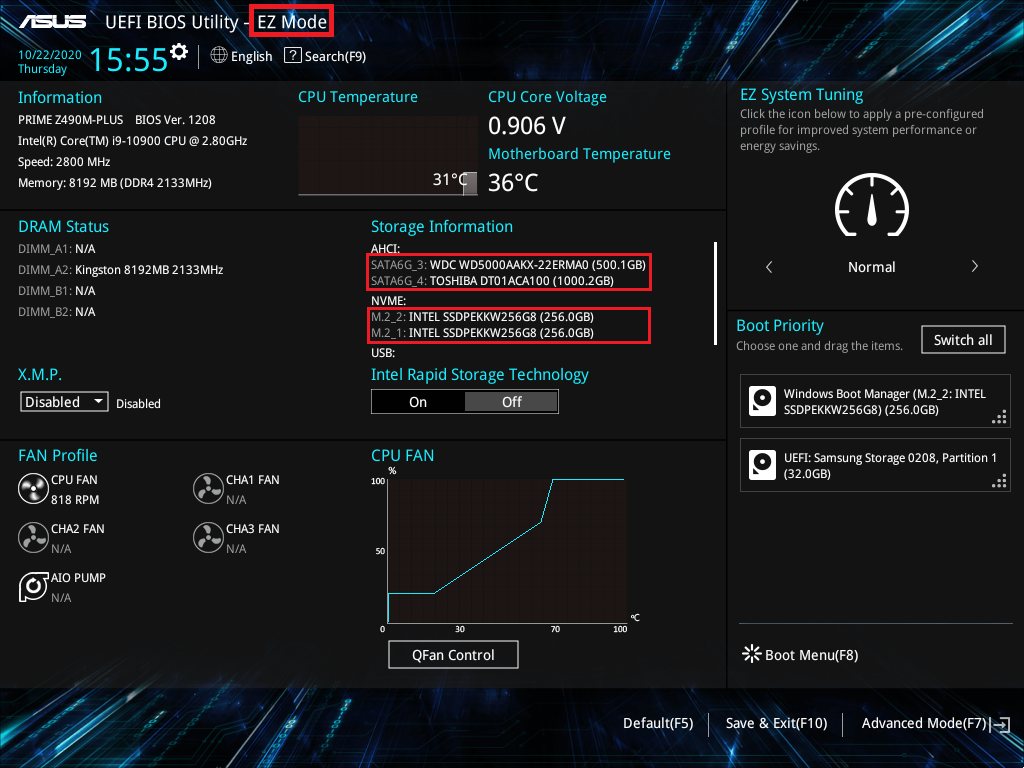
1. Zet het systeem aan en druk op “del”-toets om BIOS [EZ Mode] te openen, controleer de aangesloten schijf in Opslaginformatie
2. Druk op de F7-toets en ga naar [Geavanceerde modus] zoals onderstaande afbeelding
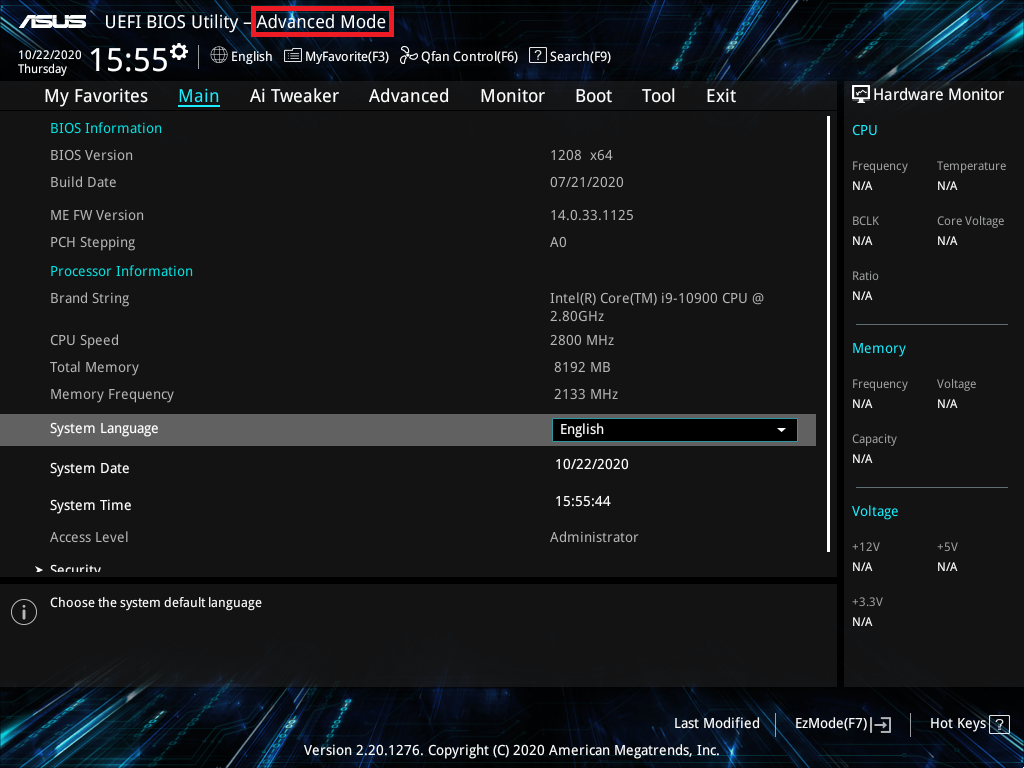
(Als je op de "delete"-toets drukt, ga je direct naar [Geavanceerde modus] en hoef je niet op de F7-toets te drukken)
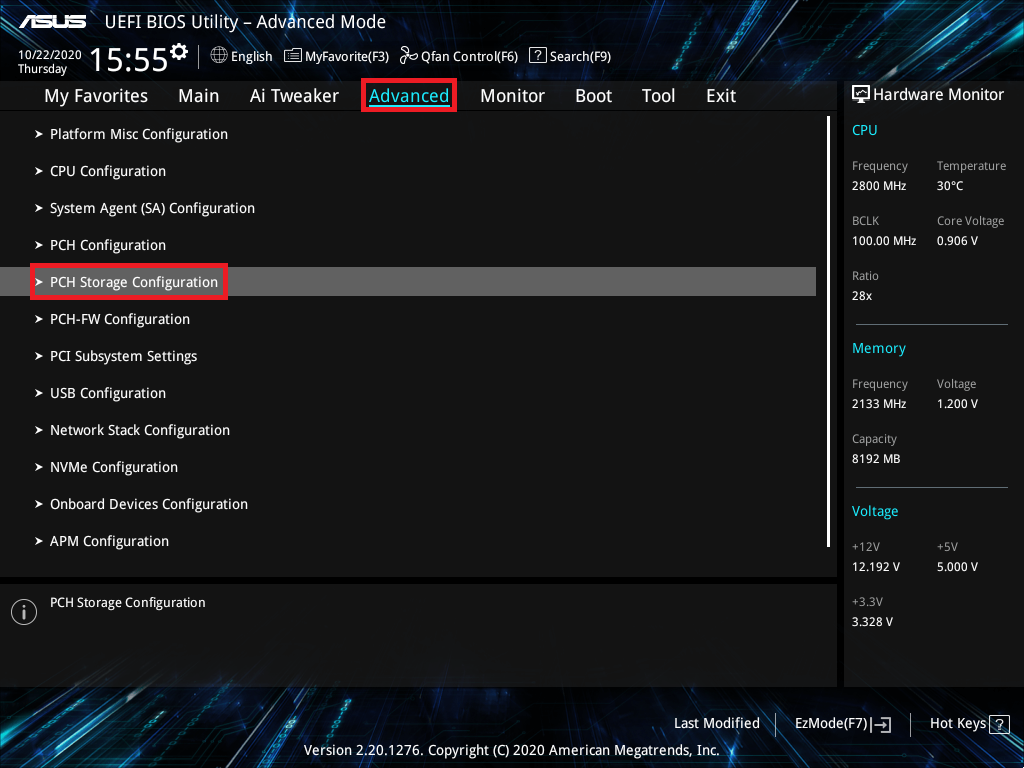
3. Klik op het item [PCH opslagconfiguratie] op de Geavanceerde pagina
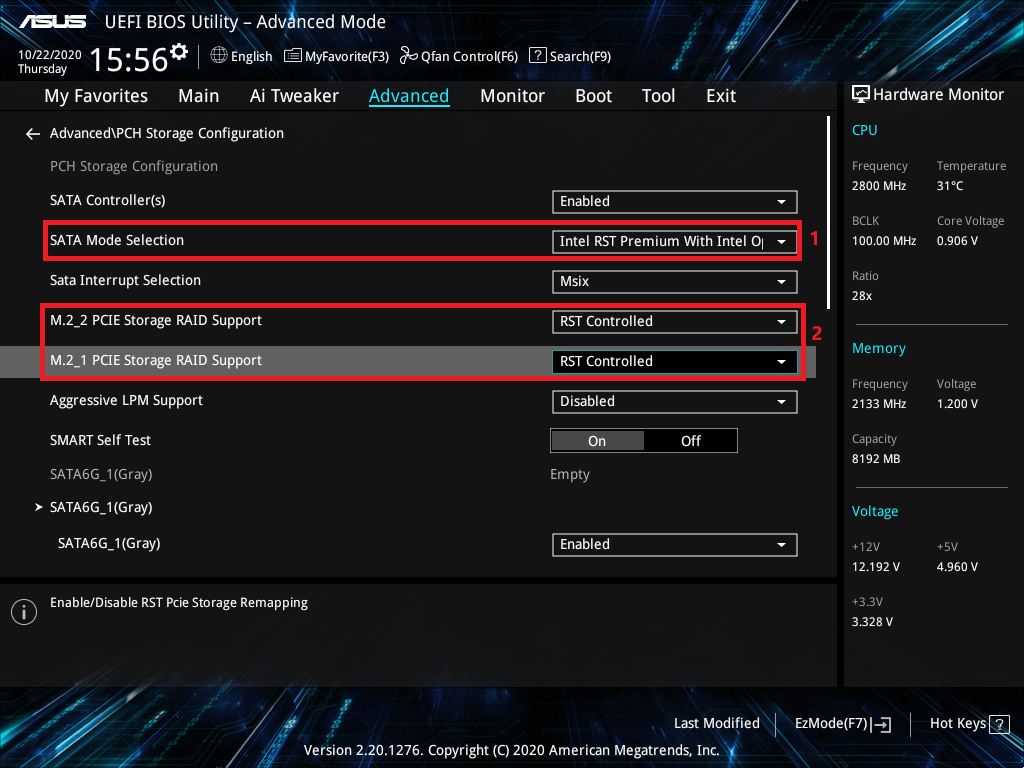
4. [SATA modus selectie] item en stel in op [Intel RST Premium met Intel Optane systeemversnelling (RAID)], zie onderstaande afbeelding rood gemarkeerd 1
Als je alleen SATA RAID wilt maken, volg dan de volgende instellingen
Als je ook M.2 opslag RAID wilt maken, zie onderstaande afbeelding rood gemarkeerd 2
Klik op [M.2_1 PCIE opslag RAID-ondersteuning] en stel in op [RST gecontroleerd]
Klik op [M.2_2 PCIE opslag RAID-ondersteuning] en stel in op [RST gecontroleerd]
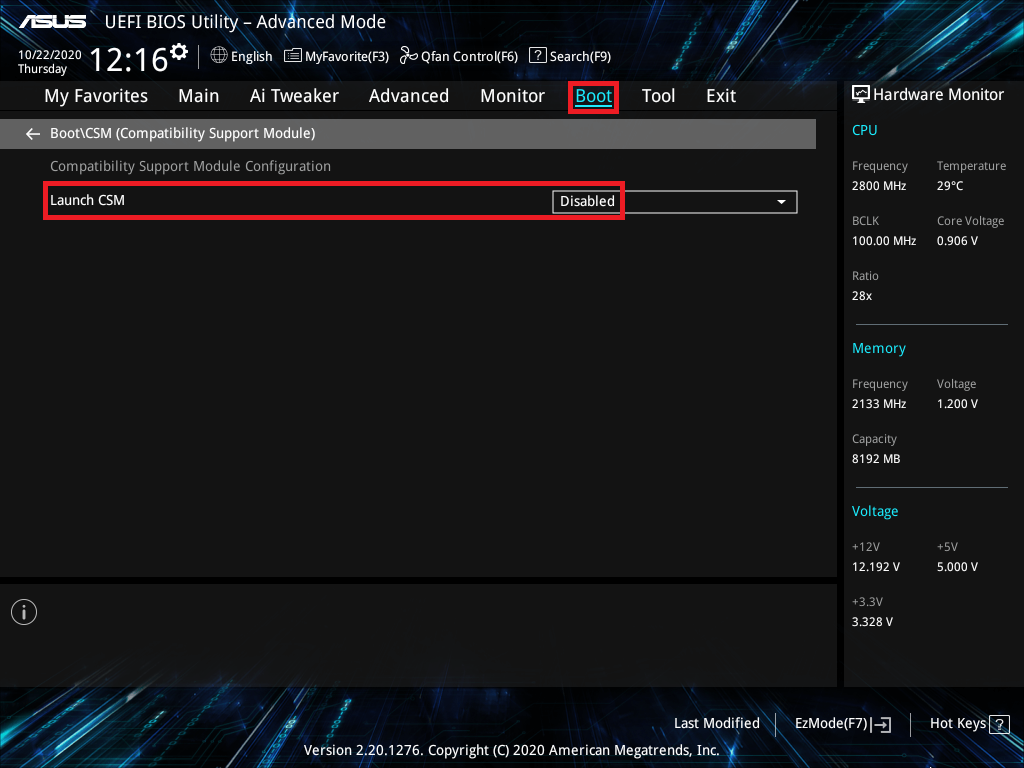
5. Klik op de [Boot] pagina en stel het item [CSM starten] in op [Uitgeschakeld]
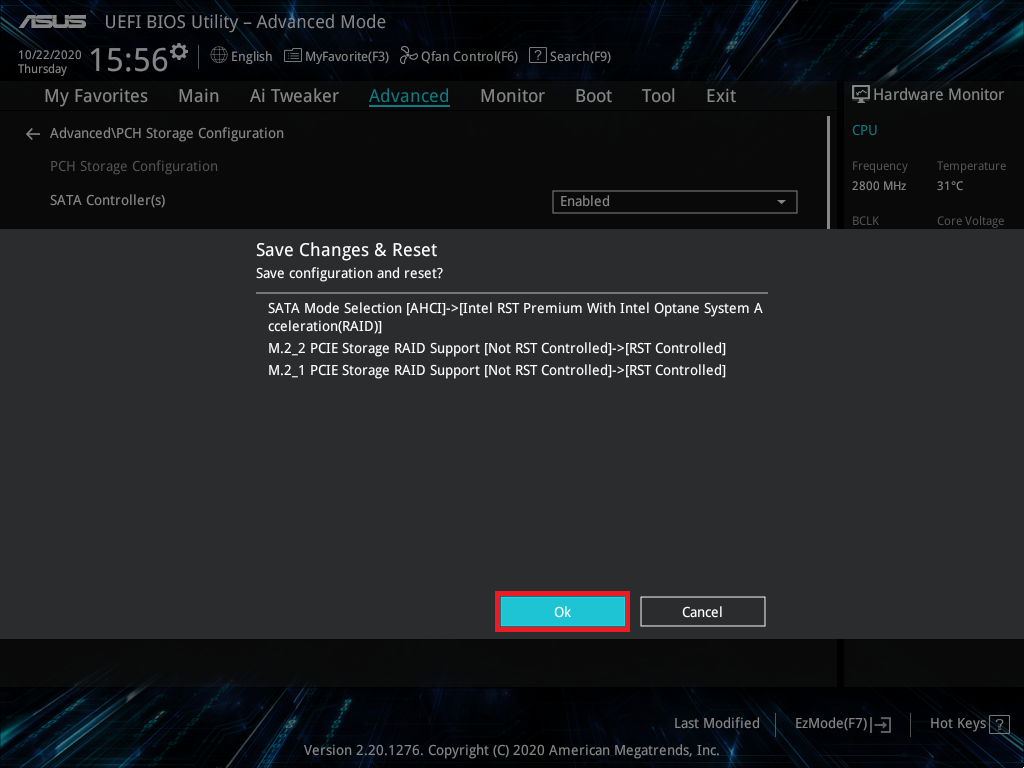
6. Druk op de F10-toets en klik op OK, daarna zal het systeem automatisch opnieuw opstarten
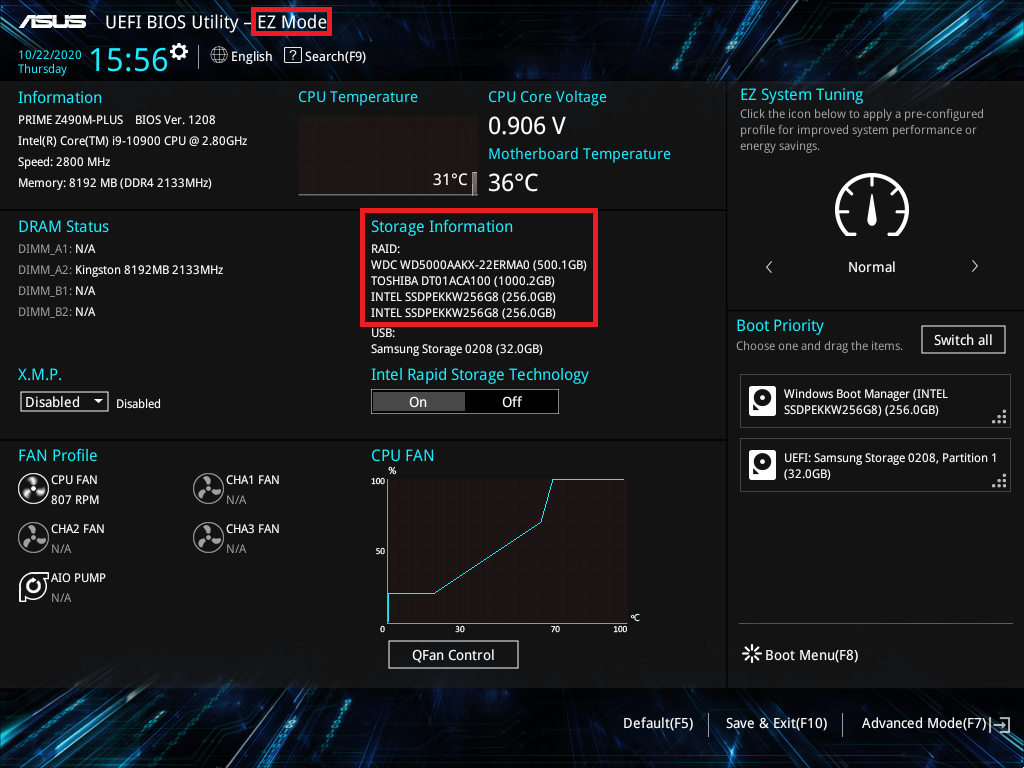
7. Druk op de "“delete”-toets" nadat het systeem opnieuw is opgestart en ga naar BIOS [EZ-modus]
8. Druk op de F7-toets en ga naar [Geavanceerde modus] zoals op onderstaande afbeelding
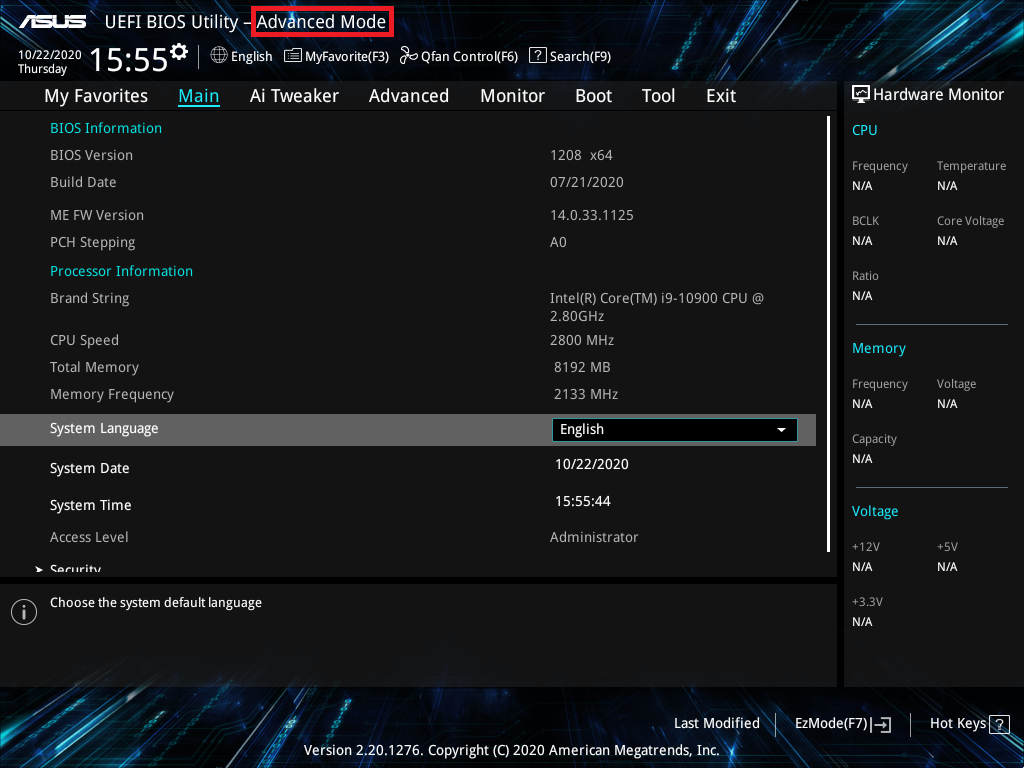
(Als u op de "“delete”-toets" drukt, gaat u direct naar [Geavanceerde modus] en hoeft u dus niet op de F7-toets te drukken)
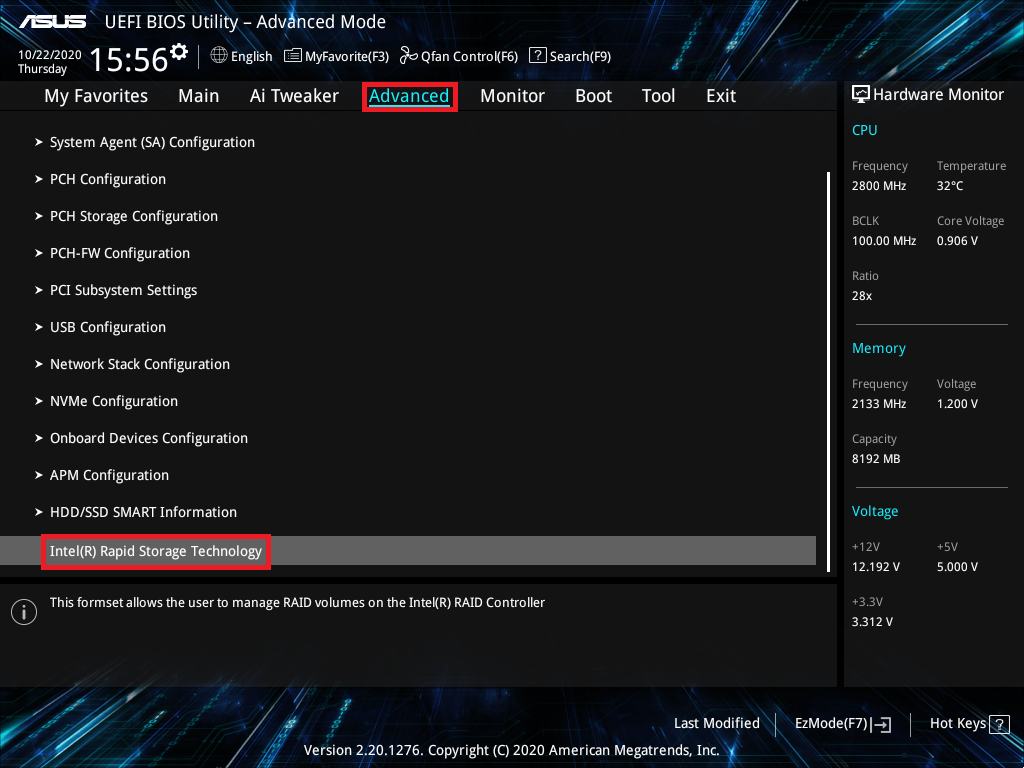
9. Klik op de [Geavanceerd] pagina en klik op het item [Intel(R) Rapid Storage Technology]
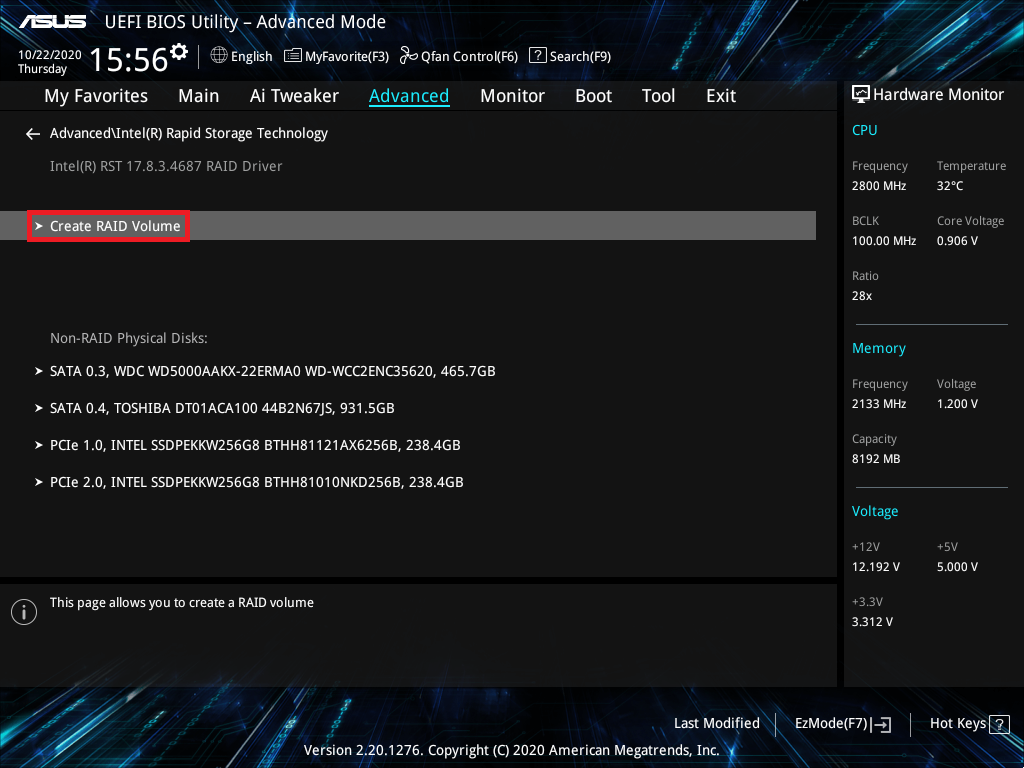
10. Klik op het item [Create RAID Volume]
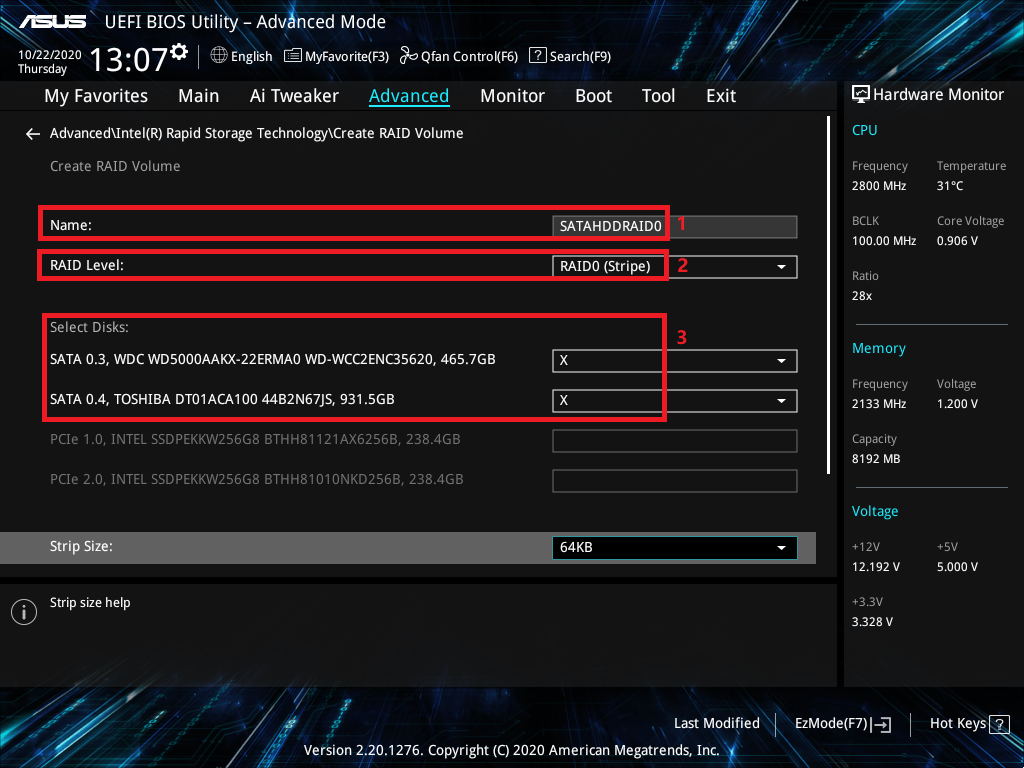
11. Stel de RAID-naam in, bijvoorbeeld: SATAHDDRAID0, zoals aangegeven met rood 1 op onderstaande afbeelding
Kies RAID-niveau, bijvoorbeeld: RAID0(Stripe), zoals aangegeven met rood 2 op onderstaande afbeelding
Selecteer de schijven die u wilt maken en stel in op [X], zoals aangegeven met rood 3 op onderstaande afbeelding
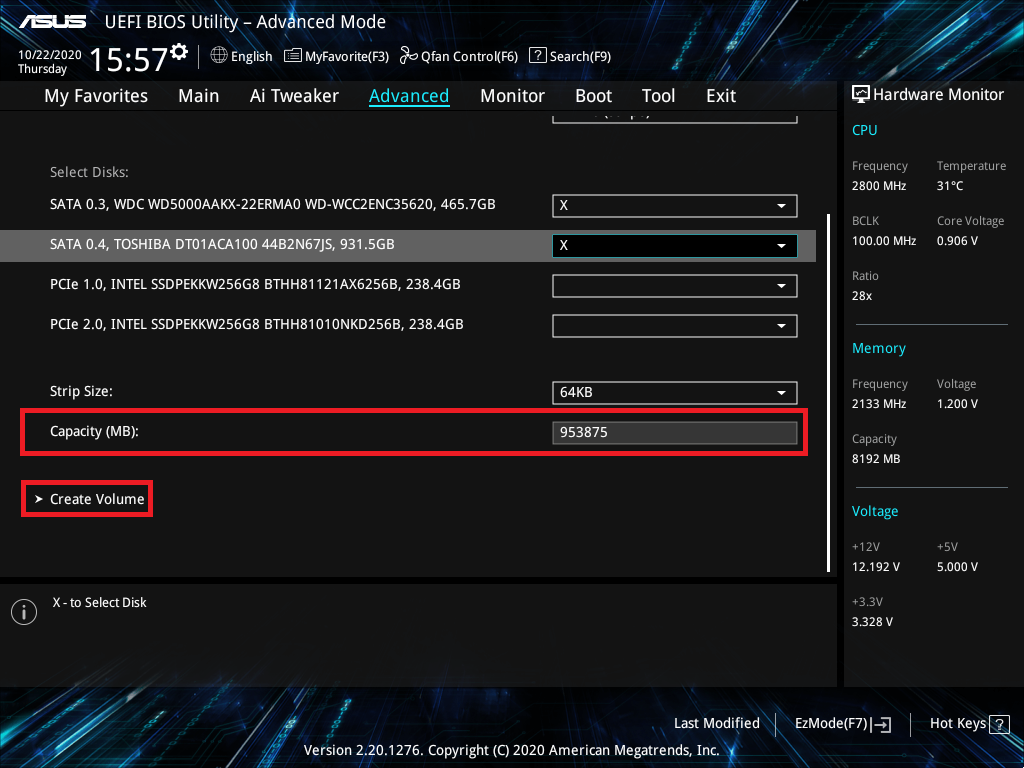
12. Stel RAID-capaciteit in en klik op [Volume aanmaken] om RAID te creëren
Hieronder wordt de maximale RAID-capaciteit ingesteld
※Opmerking: Wees voorzichtig bij het aanmaken of verwijderen van een RAID-set. U zult alle gegevens op de harde schijven verliezen wanneer u een RAID-set verwijdert, dus maak alstublieft een back-up van uw gegevens voordat u een RAID-set aanmaakt of verwijdert.
(ROG STRIX X570-E GAMING als voorbeeld)
1. Zet het systeem aan en druk op de “delete”-toets om BIOS [Geavanceerde modus] te openen
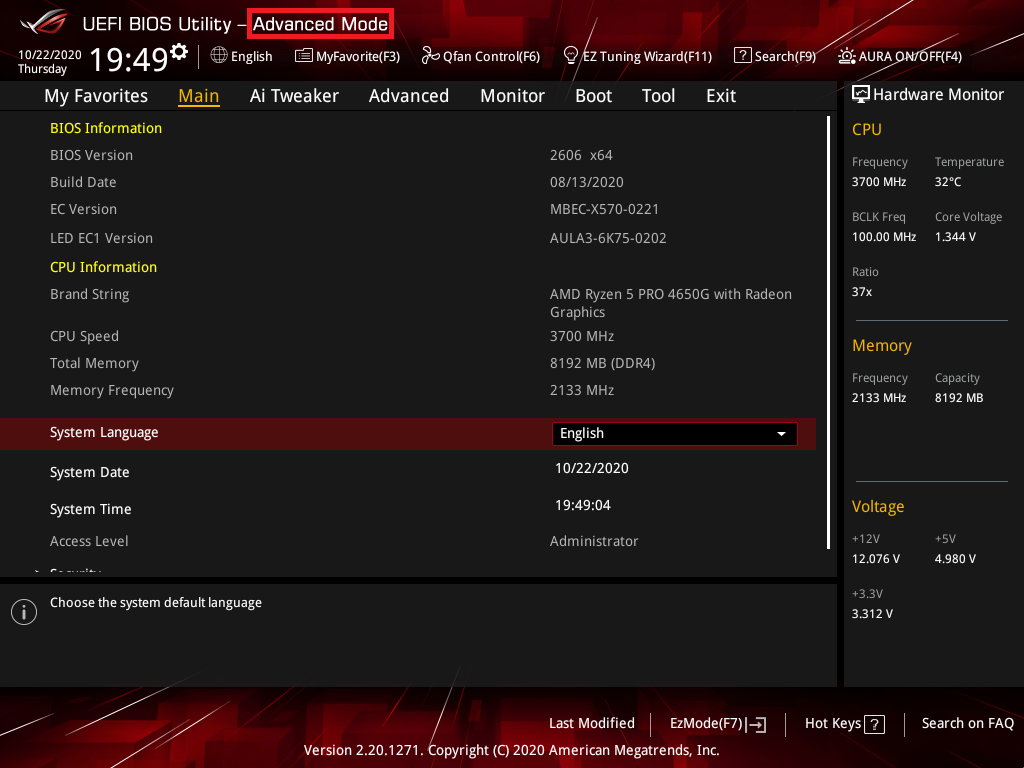
(Als u op de “delete”-toets drukt en BIOS [EZ Mode] opent, druk dan nogmaals op de F7-toets om BIOS [Geavanceerde modus] te openen)
2. Klik op de [Geavanceerd] pagina en klik op het item [SATA Configuratie]
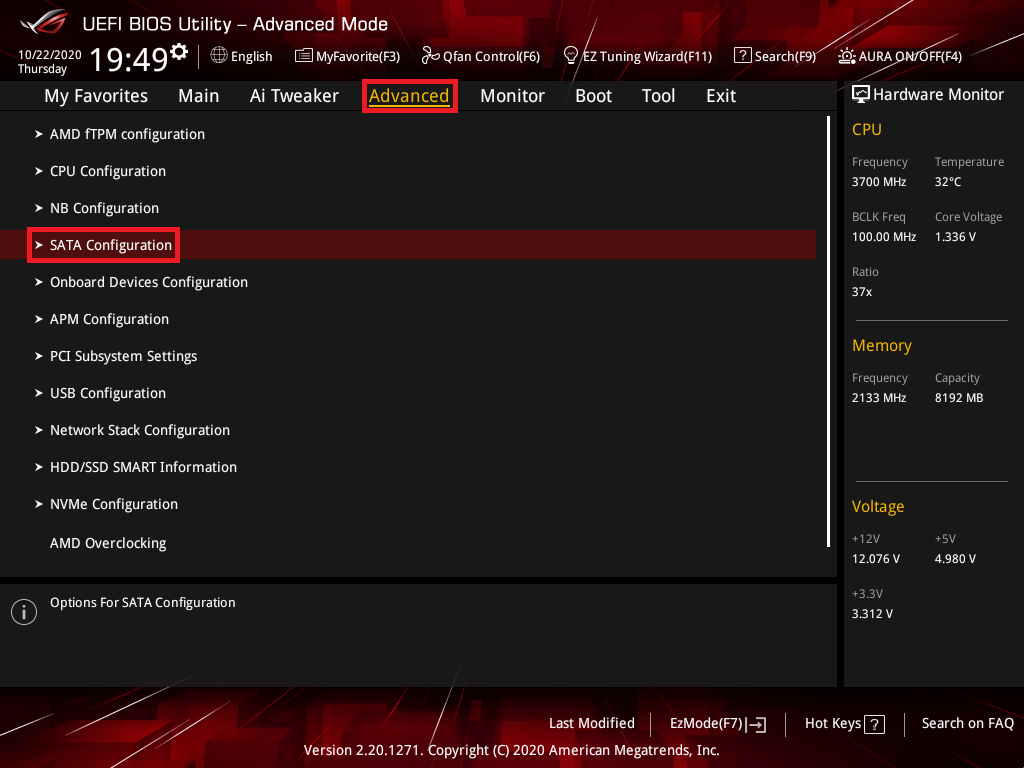
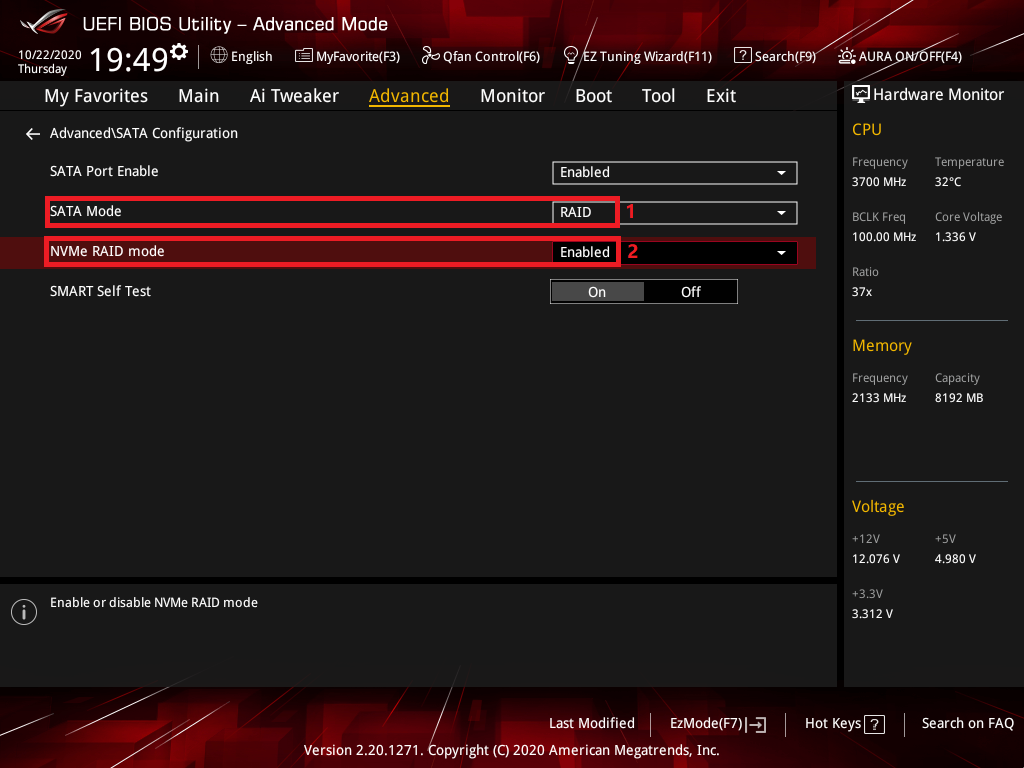
3. Als u alleen SATA RAID wilt aanmaken, klik op het item [SATA Mode] en stel deze in op [RAID], zoals aangegeven met rode markering 1 op de onderstaande afbeelding, volg dan gewoon de volgende stappen
Als u ook NVME RAID wilt aanmaken, stel [NVME RAID mode] in op [Enabled], zoals aangegeven met rode markering 2 op de onderstaande afbeelding
4. Klik op de [Boot] pagina en stel het item [Launch CSM] in op [Uitgeschakeld]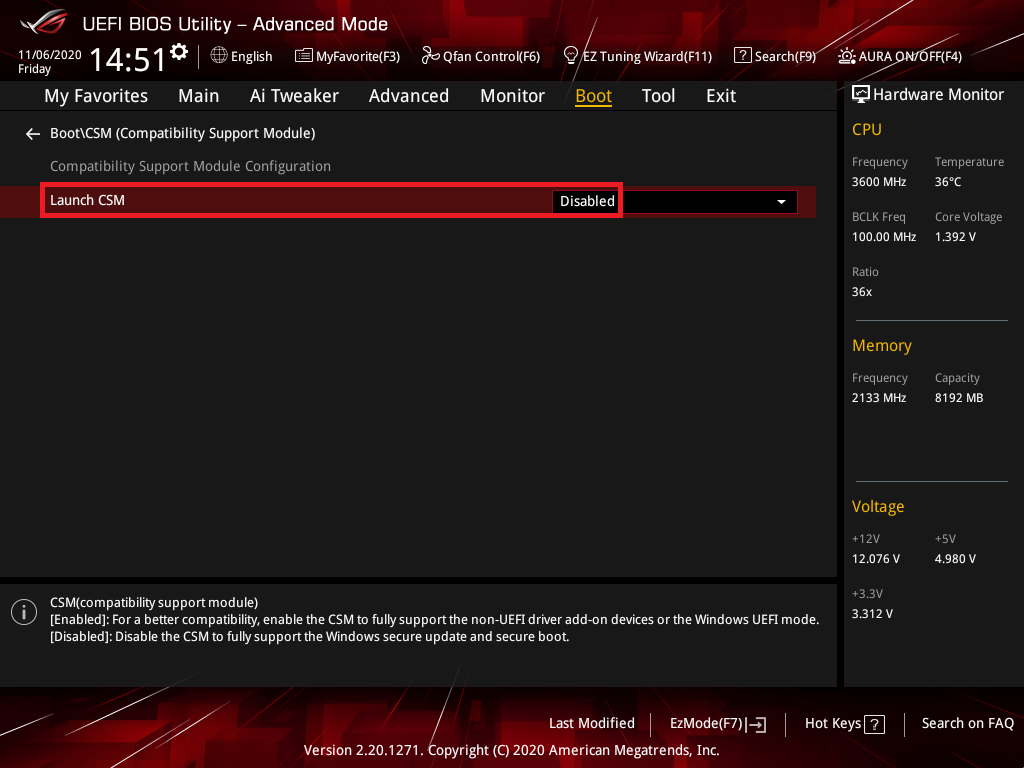
5. Druk op de F10-toets en klik op OK, daarna zal het systeem automatisch opnieuw opstarten
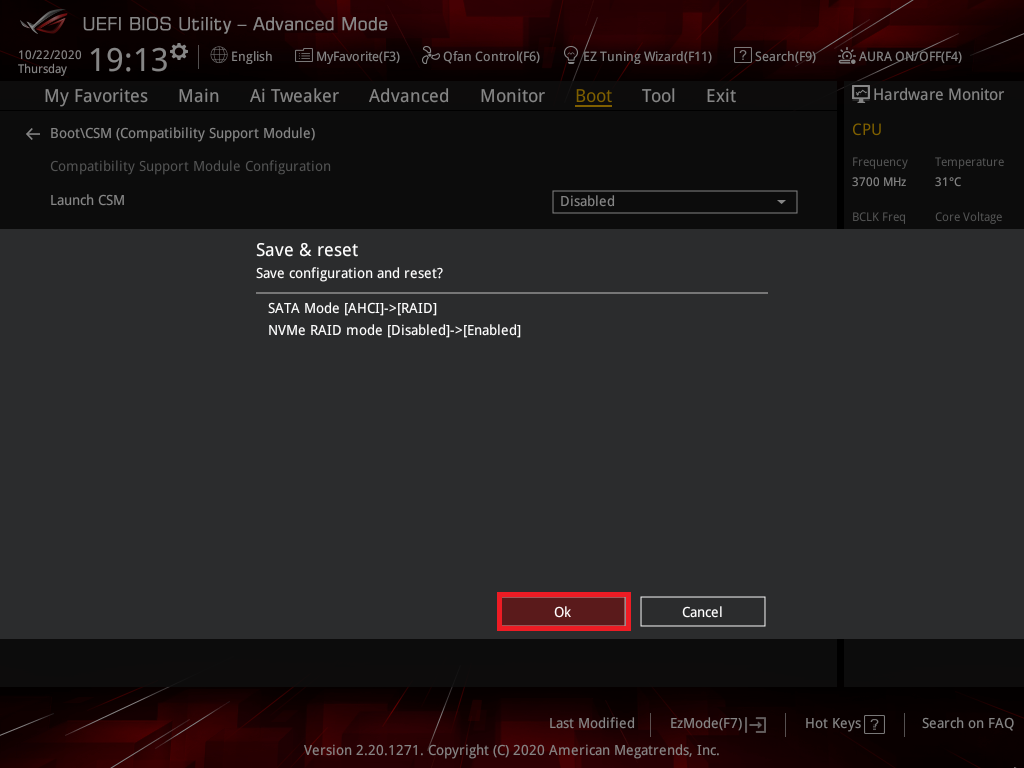
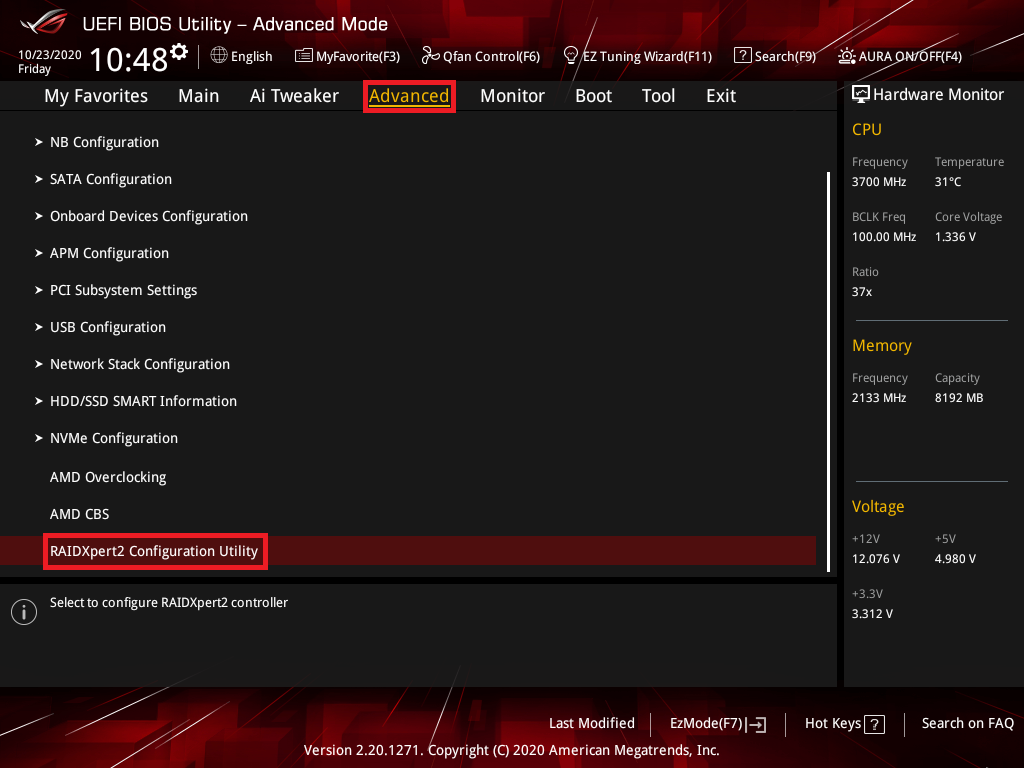
6. Druk op de "delete"-toets om BIOS [Geavanceerde modus] te openen wanneer het systeem opnieuw opstart, klik op de [Geavanceerd] pagina en klik op het item [RAIDXpert2 Configuration Utility]
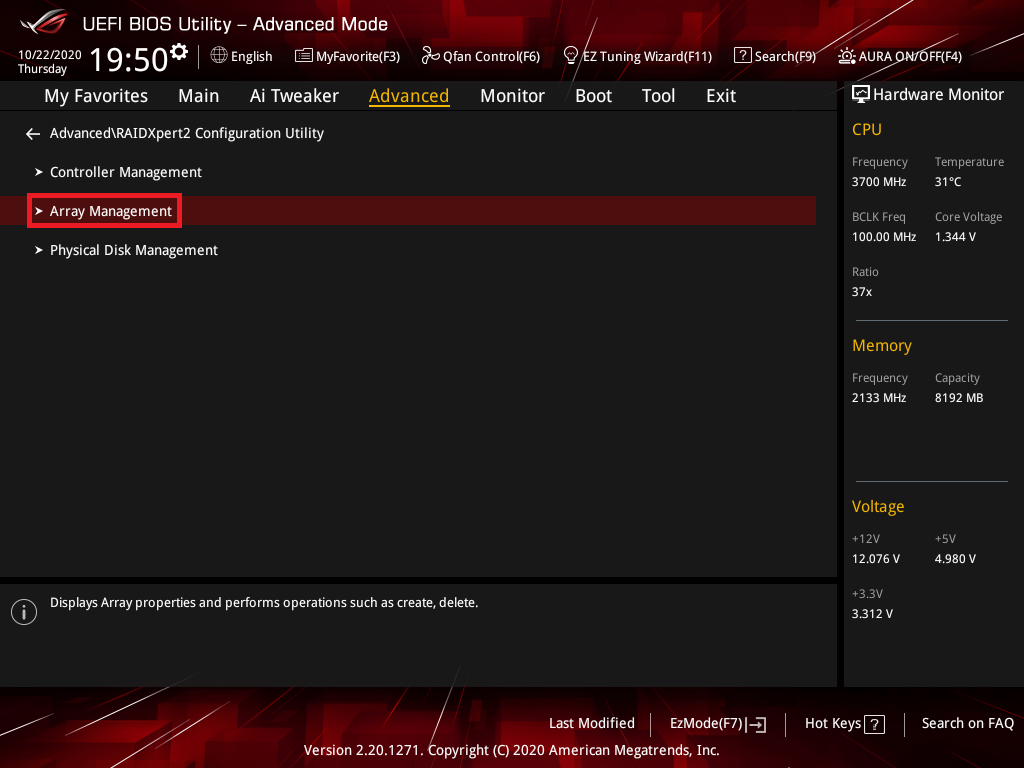
7. Klik op het item [Arraybeheer]
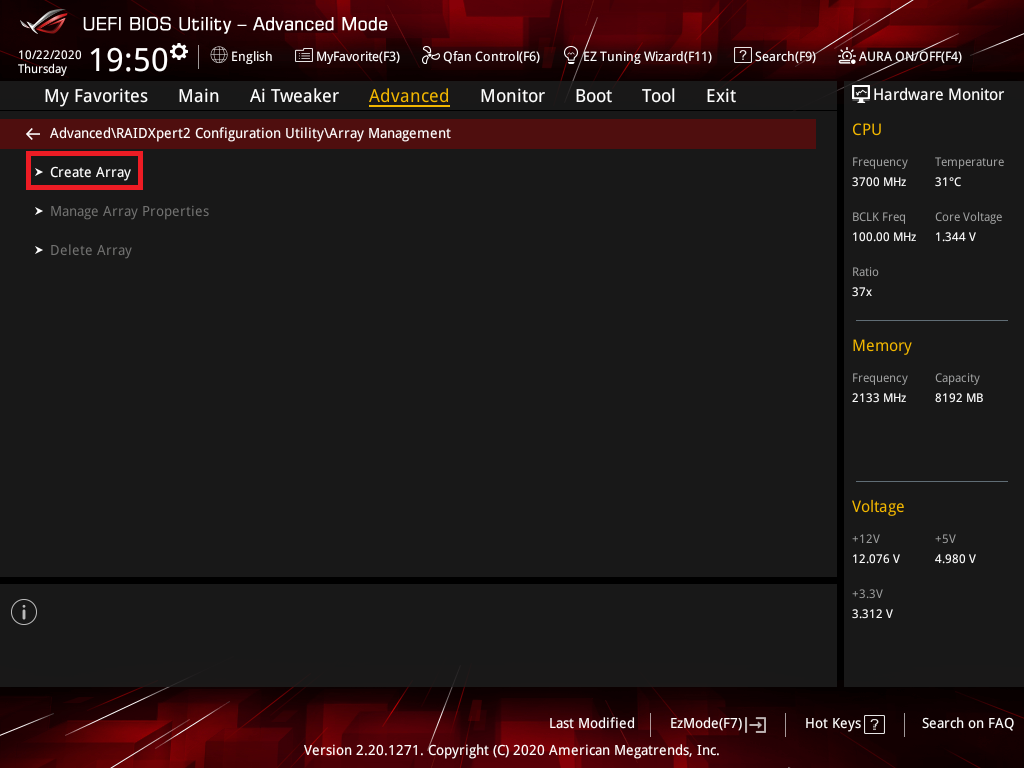
8. Klik op het item [Array aanmaken], als het item [Array aanmaken] grijs is, klik dan op de optie [Array verwijderen], selecteer de Fysieke Schijven en klik op de optie [Array(s) verwijderen]
9. Klik op het item [RAID-niveau selecteren] en stel het RAID-niveau in, hieronder wordt [RAID 0] als voorbeeld ingesteld
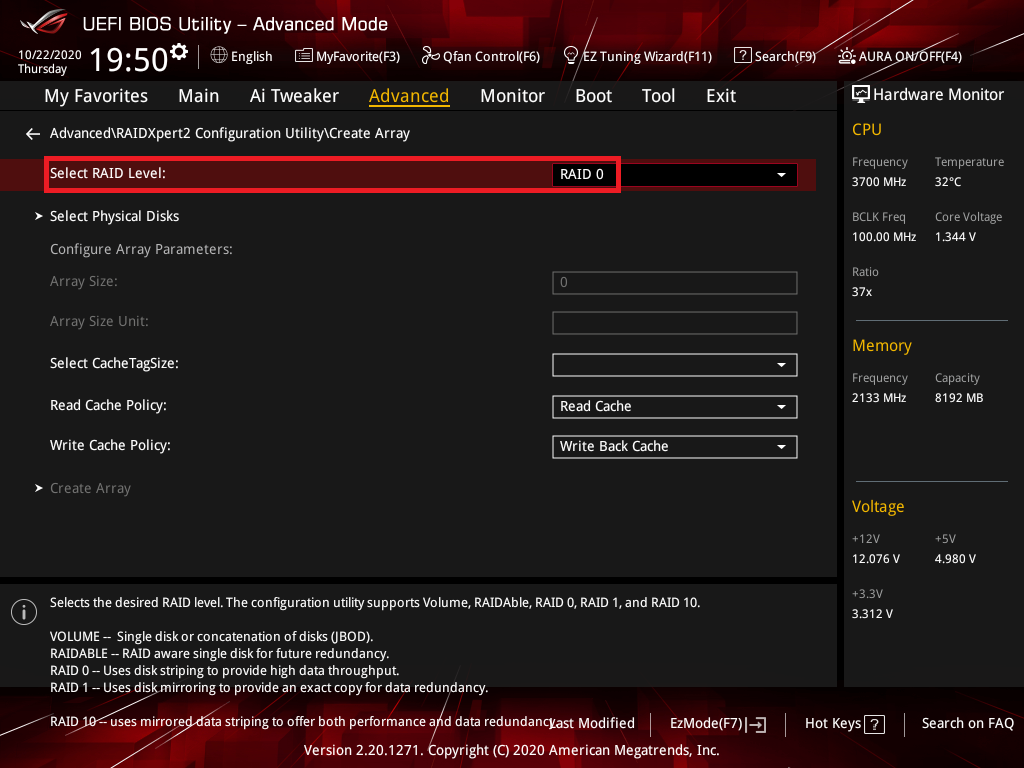
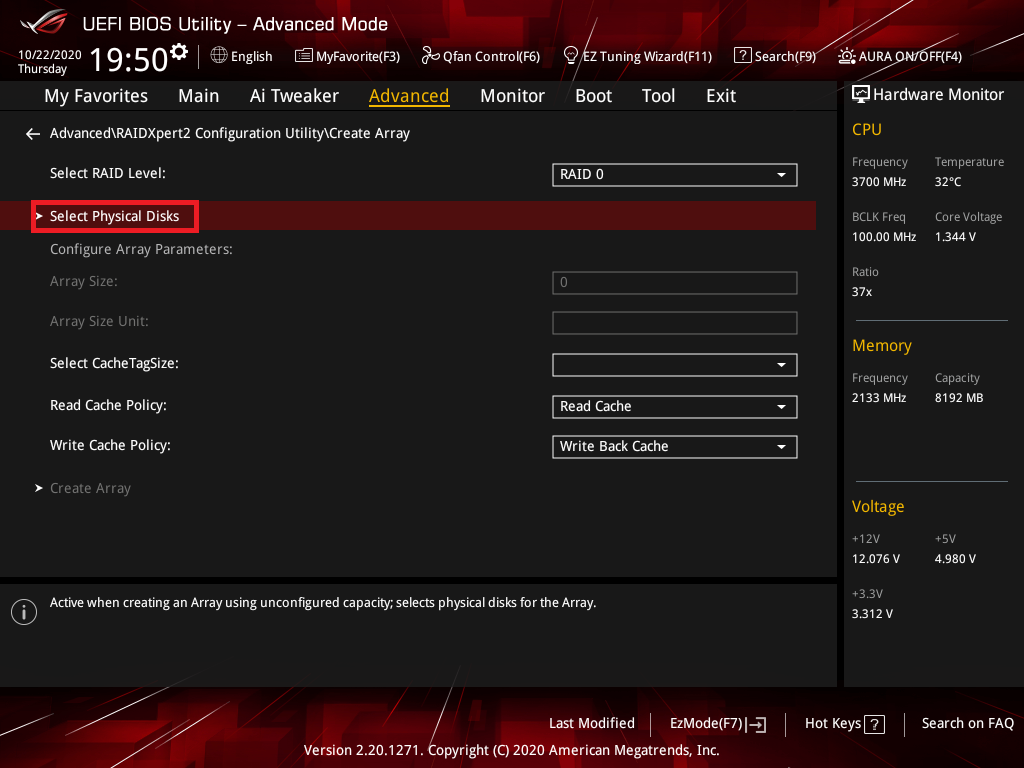
10. Klik op [Select Physical Disks] item
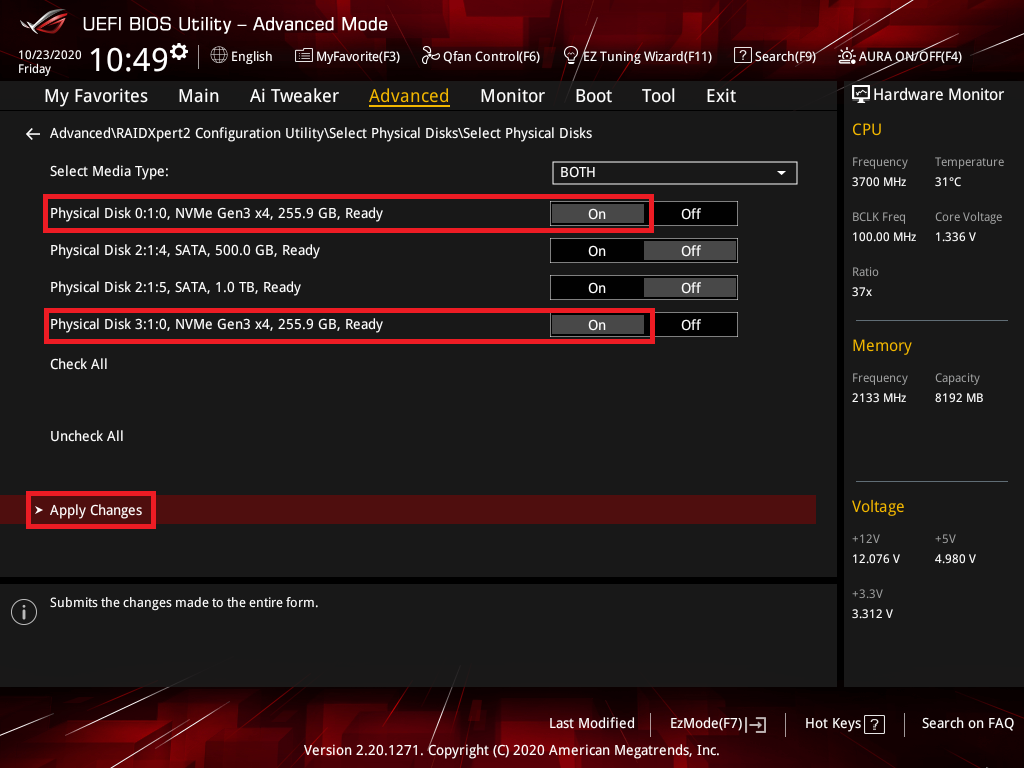
11. Selecteer de schijven die je wilt aanmaken en stel in op [On], klik op [Apply Changes] item
(Selecteer Disk0 en Disk3 als voorbeeld)
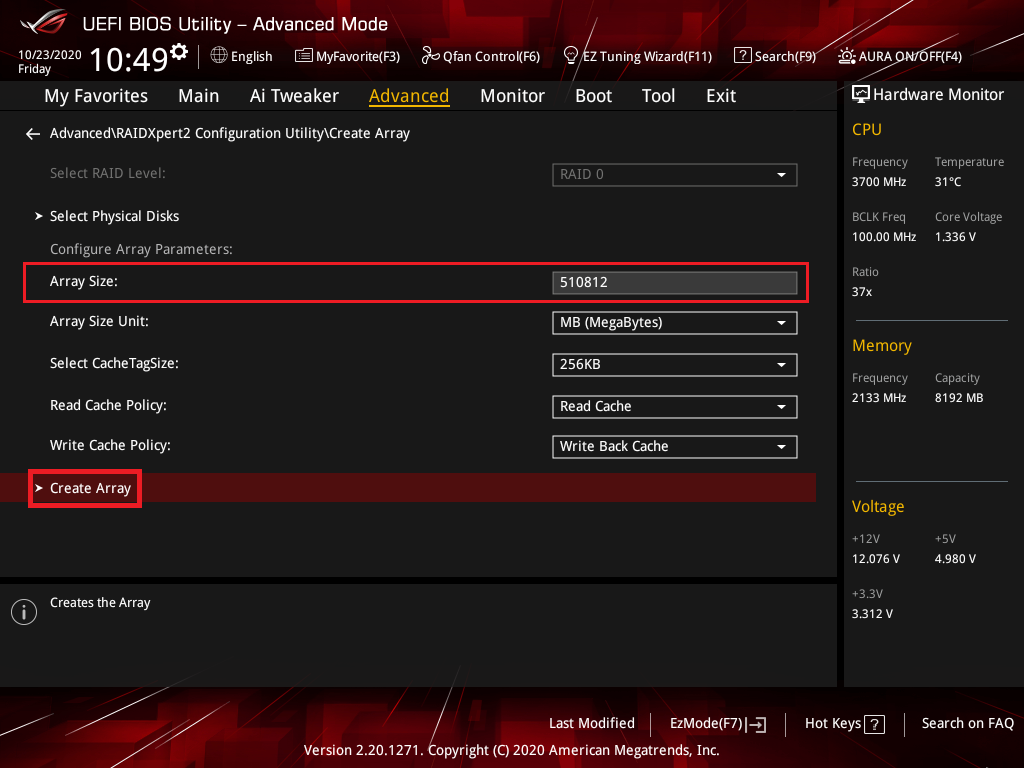
12. Stel de Array Size in en klik op [Create Array] item
Hieronder is de maximale Array Size ingesteld
※Opmerking: Wees voorzichtig bij het aanmaken of verwijderen van een RAID set. Je verliest alle gegevens op de harde schijven wanneer je een RAID set verwijdert, dus maak een back-up van je gegevens voordat je een RAID set aanmaakt of verwijdert.
V1: Hoe installeer je de RAID controller driver tijdens Windows® 10 of Windows® 11 OS installatie?
A1:
Intel Moeder:
Volg Windows Setup om de RAID controller driver te installeren tijdens Windows® 10 of Windows® 11 OS installatie:
- Boot de computer met de Windows® 10 of Windows® 11 OS installatie disc. Volg de scherminstructies om Windows® 10 of Windows® 11 te installeren
- Wanneer er wordt gevraagd om een type installatie te kiezen, klik op Aangepast: Installeer alleen Windows (geavanceerd).

3. Klik op [Stuurprogramma laden]

4. Er verschijnt een bericht dat u eraan herinnert om het installatiemedium met het stuurprogramma van de RAID controller te plaatsen. Klik op Bladeren om door te gaan
a. Als u slechts één optisch station in uw systeem hebt geïnstalleerd, werp de Windows OS-installatieschijf uit en vervang deze door de Support DVD van het moederbord in het optische station
b. Als u geen optisch station hebt, kopieer dan het RAID stuurprogramma naar een USB Drive

5. Zoek het stuurprogramma in de bijbehorende map van de Support DVD en klik vervolgens op OK om door te gaan

AMD Moederbord:
Volg Windows Setup om het RAID controller stuurprogramma te installeren tijdens de installatie van Windows® 10 of Windows® 11 OS:
- Start de computer op met de Windows® 10 of Windows® 11 OS-installatieschijf. Volg de instructies op het scherm om te beginnen met de installatie van Windows® 10 of Windows® 11
- Wanneer gevraagd om een type installatie te kiezen, klik op Aangepast: Installeer alleen Windows (geavanceerd).
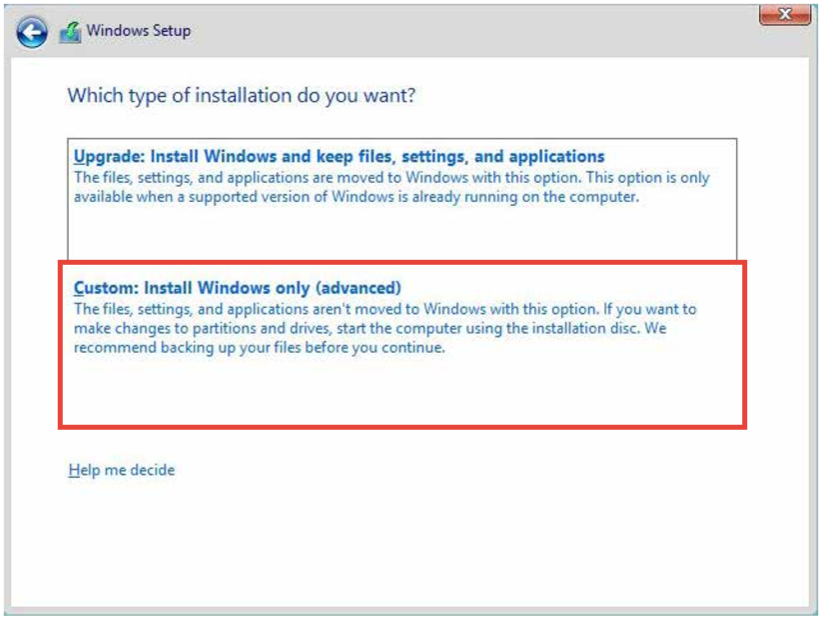
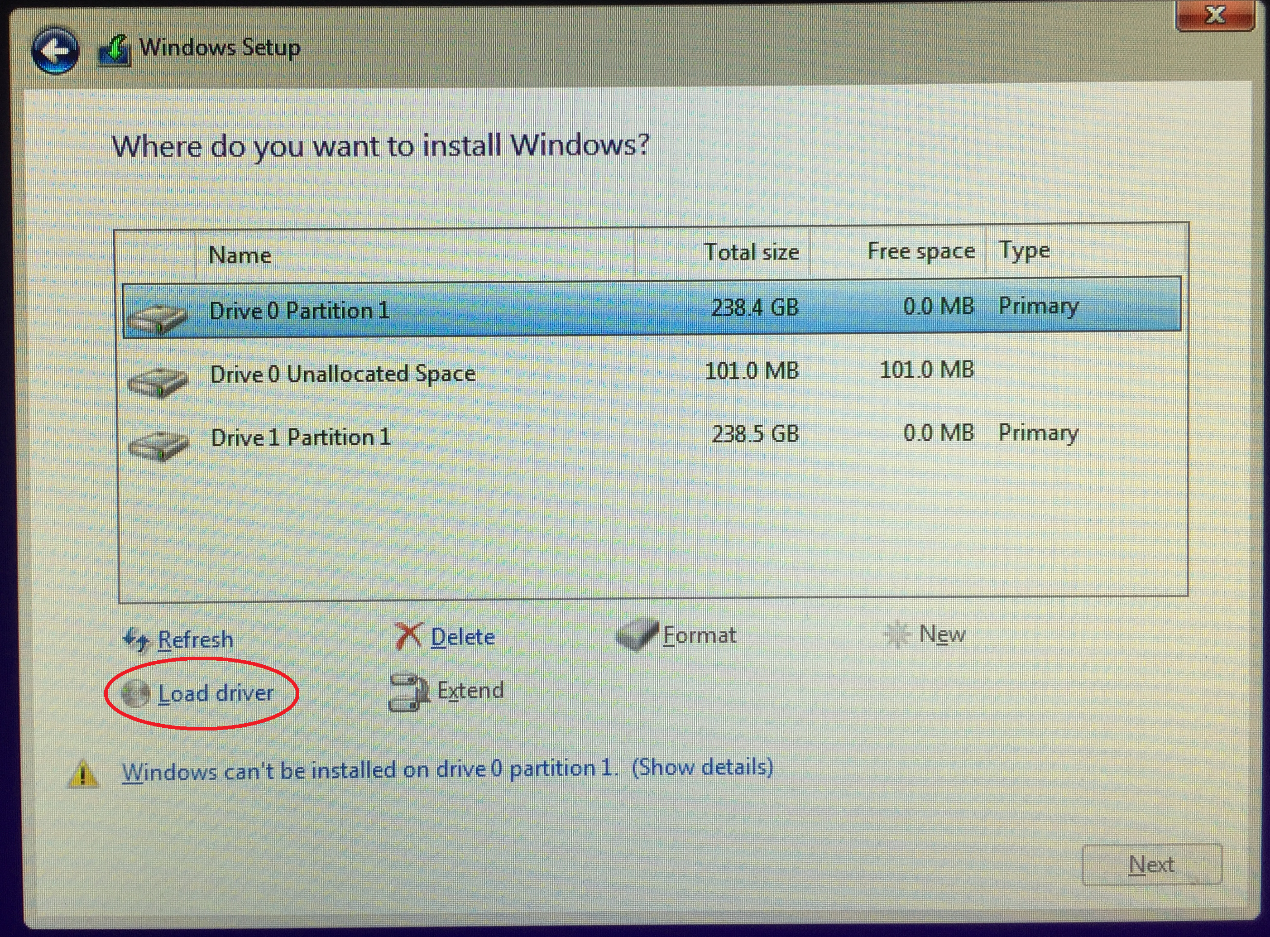
3. Klik op [Stuurprogramma laden]
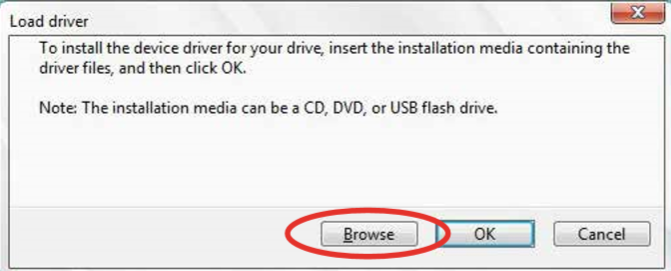
4. Er verschijnt een bericht, dat u eraan herinnert om het installatiemedium met het stuurprogramma van de RAID controller driver in te voegen. Klik op Bladeren om door te gaan
a. Als u slechts één optische drive in uw systeem hebt geïnstalleerd, werp dan de Windows OS installatieschijf uit en vervang deze door de Support DVD van het moederbord in de optische drive te plaatsen
b. Als u geen optische drive heeft, kopieer dan het RAID-stuurprogramma naar een USB Drive
5. Zoek het stuurprogramma in de bijbehorende map van de Support DVD
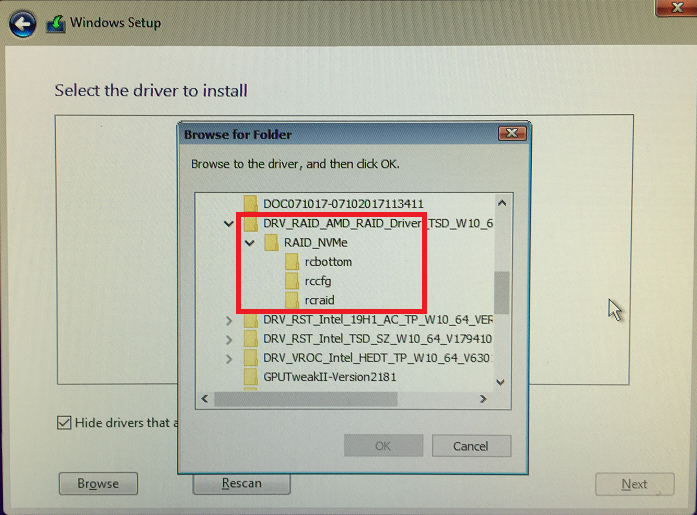
5. Selecteer de rcbottom map en klik op OK om het stuurprogramma te laden
6. Herhaal Setup 3 tot 5 en selecteer de rcraid-map en klik op OK om de driver te laden
7. Herhaal Setup 3 tot 5 en selecteer de rccfg-map en klik op OK om de driver te laden
Q2: Hoe verwijder je een RAID-set?
A2:
Intel Platform,
1. Vanuit het Intel® Rapid Storage Technology-menu selecteer je het RAID-volume dat je wilt verwijderen en druk je op . Het volgende scherm verschijnt:
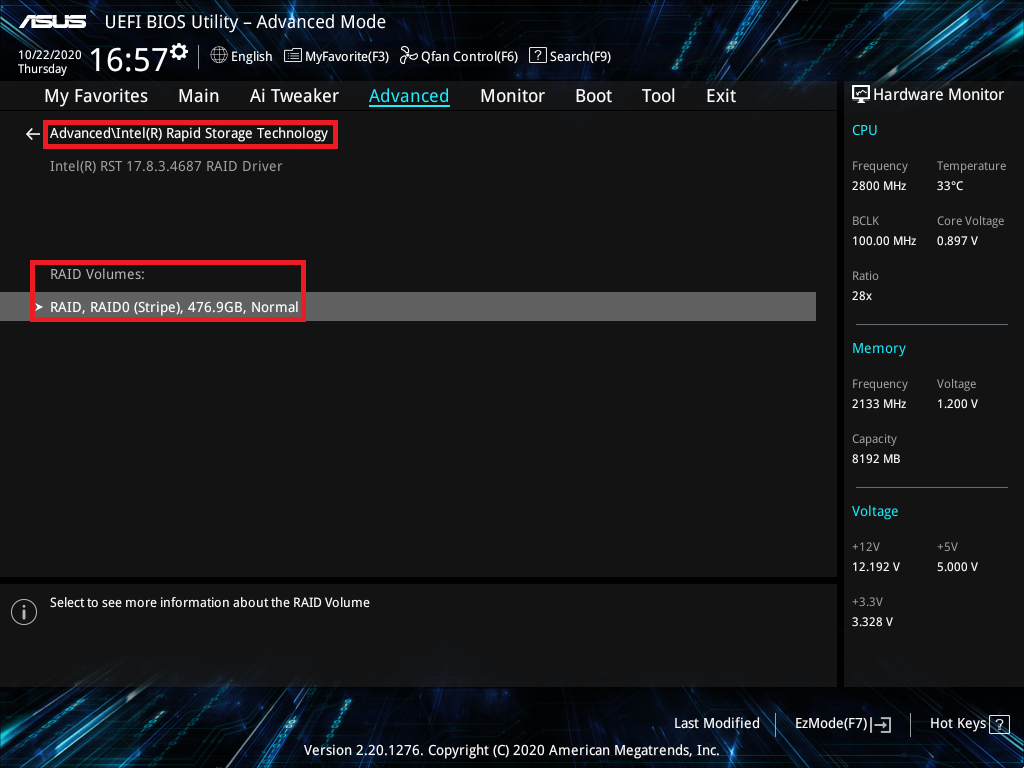
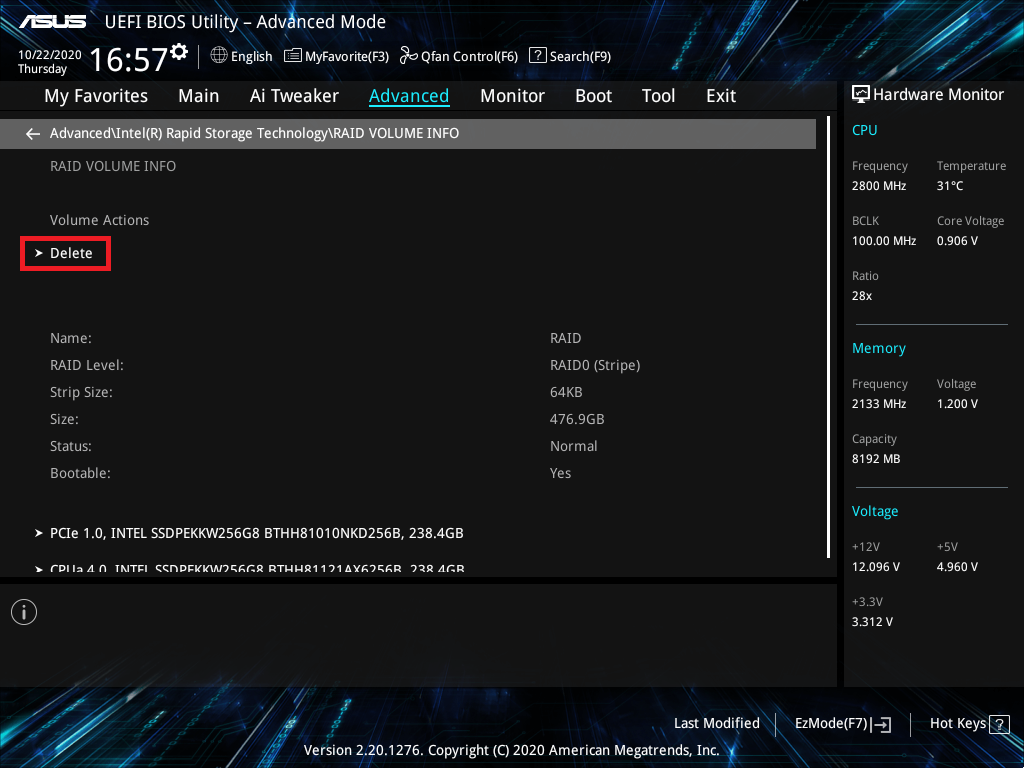
2. Wanneer het item Verwijderen is geselecteerd, druk op , selecteer vervolgens Ja om het RAID-volume te verwijderen en terug te keren naar het Intel® Rapid Storage Technology-menu, of selecteer Nee om te annuleren
※Opmerking: Wees voorzichtig bij het aanmaken of verwijderen van een RAID-set. Je verliest alle gegevens op de harde schijven wanneer je een RAID-set verwijdert, dus maak een back-up van je gegevens voordat je een RAID-set aanmaakt of verwijdert.
AMD Platform
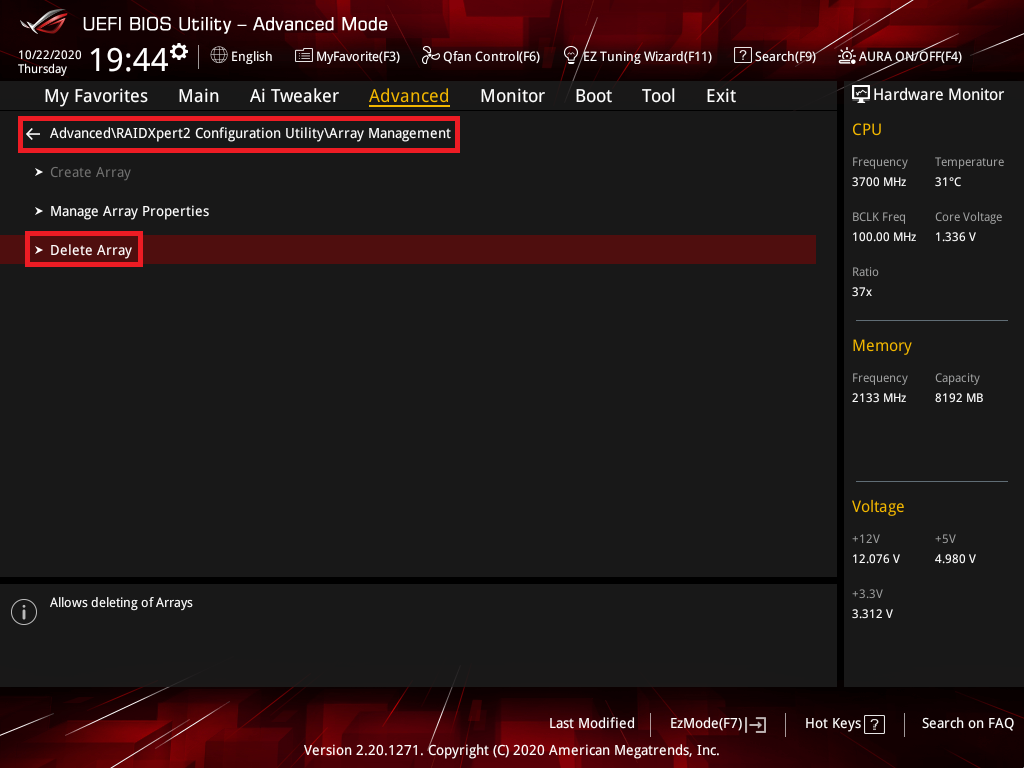
1. Vanuit het RAIDXpert2 Configuration-menu selecteer je het [Array verwijderen] item en druk je op :
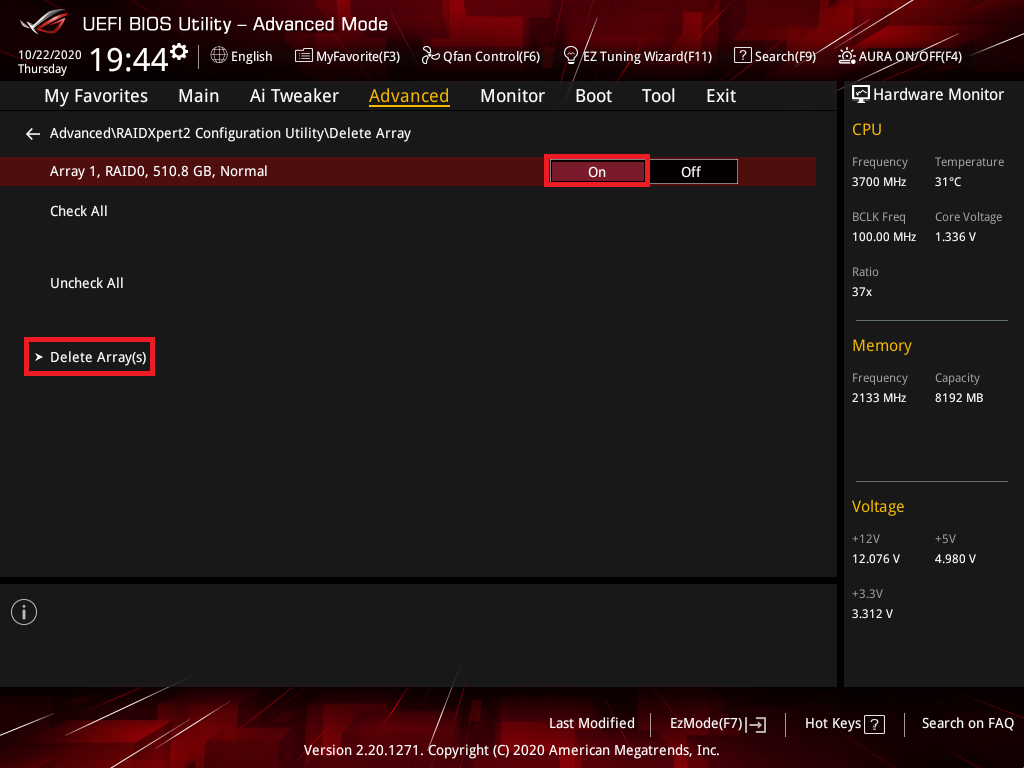
2. Selecteer de RAID-array die je wilt verwijderen en stel deze in op [Aan]
Selecteer het item [Array verwijderen(S)] en druk op toets
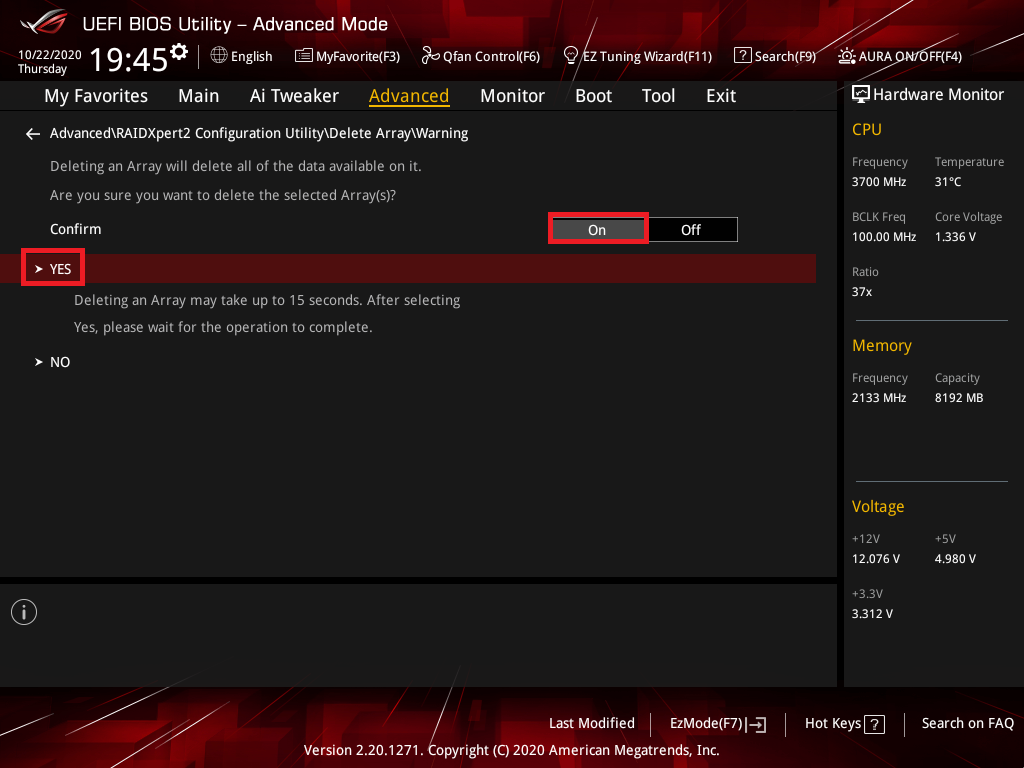
3. Stel Bevestigen item in op aan, en selecteer [Ja] om RAID te verwijderen of NEE om te annuleren
※Opmerking: Wees voorzichtig bij het aanmaken of verwijderen van een RAID-set. U verliest alle gegevens op de harde schijven wanneer u een RAID-set verwijdert, dus maak een back-up van uw gegevens voordat u een RAID-set aanmaakt of verwijdert.
V3: Hoe controleren welk soort RAID-modus het moederbord ondersteunt?
A3: Raadpleeg de Technische Specificaties van het moederbord

V4: RAID 5 maken met vijf of meer M.2 of SATA HDD's, maar de RAID-status toont Initialiseren in BIOS setup?
A4: Dit is de normale toestand van de RST driver, het zal altijd Initialiseren tonen en zal niet overschakelen naar normale toestand.
V5: Wat te doen als er al een AHCI OS is en vervolgens een nieuwe data RAID Volume wordt gebouwd?
A5:
1. Intel 500 Serie of Eerdere Intel Platforms: Het wordt sterk aanbevolen om het besturingssysteem opnieuw te installeren. (Let op: Zorg ervoor dat u een back-up maakt van alle belangrijke gegevens voordat u het besturingssysteem opnieuw installeert.)
2. AMD Platforms:
a. Als de nieuw aangemaakte RAID en het besturingssysteem zich op hetzelfde type schijf bevinden [bijvoorbeeld, uw bestaande besturingssysteem is geïnstalleerd op een M.2 SSD, en de nieuw aangemaakte RAID is ook op een M.2 SSD], wordt aanbevolen om het besturingssysteem opnieuw te installeren. (**Let op:** Zorg ervoor dat u alle belangrijke gegevens back-upt voordat u het besturingssysteem opnieuw installeert.)
b. Als de nieuw aangemaakte RAID en het besturingssysteem zich op verschillende soorten schijven bevinden [bijvoorbeeld, uw bestaande besturingssysteem is geïnstalleerd op een SATA Port SSD of HDD, en de nieuw aangemaakte RAID is op een M.2 SSD], is het niet nodig om het besturingssysteem opnieuw te installeren. Echter, nadat u het systeem bent binnengegaan, moet u de AMD RAIDXpert2 software installeren.
V6: Wat te doen als de schijf nog steeds als een onafhankelijke schijf wordt weergegeven zoals op onderstaande afbeelding, maar BIOS is al ingesteld op RAID-modus en er is een nieuw data RAID Volume aangemaakt?
A6: Download en installeer Intel(R) Rapid Storage Technology Driver Software (Intel platform) of AMD RAIDXpert2 (AMD platform) van de website, afhankelijk van uw moederbordplatform
