[Problemen oplossen][xDSL] Waarom is mijn bekabelde verbinding traag en kan ik de internetsnelheid van mijn ISP niet halen?
Als je een trage bekabelde snelheidsprobleem hebt, vraag dan eerst bij je ISP na over het serviceplan dat je hebt gekocht, en bevestig vervolgens de officiële websitespecificaties om de xDSL-gegevenssnelheidsondersteuning voor je xDSL-modemrouter te controleren. Raadpleeg de volgende stappen om de specificaties van de xDSL-modemrouter te bevestigen op de officiële ASUS-website.
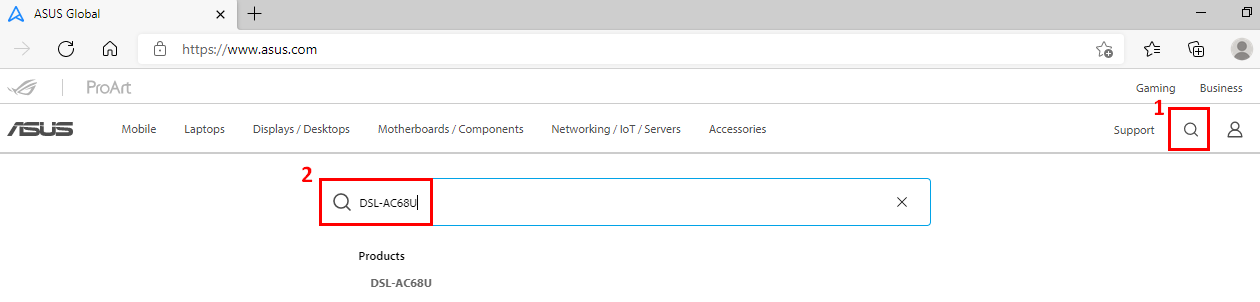
(1) U kunt de informatie vinden op de ASUS Global-site https://www.asus.com, klik op zoeken
(2) Voer de modelnaam van uw ASUS xDSL-modemrouter in en druk vervolgens op Enter om te zoeken. Hier nemen we de DSL-AC68U als voorbeeld.
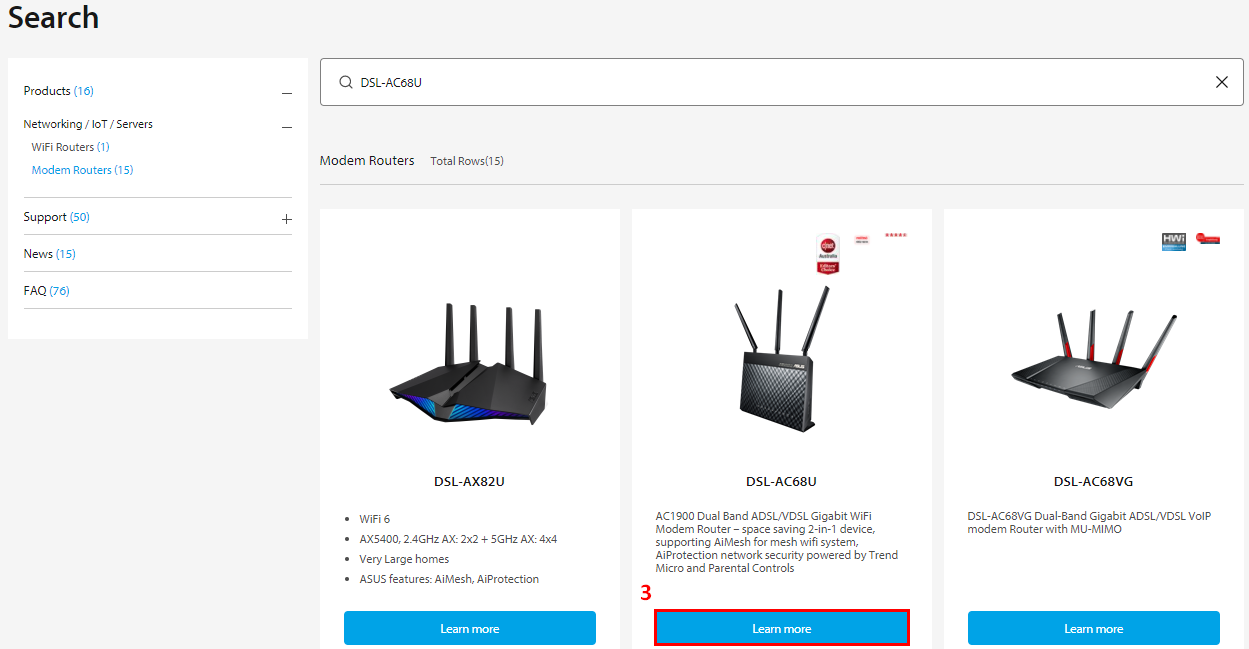
(3) Klik op “meer” naar de DSL-AC68U productpagina.
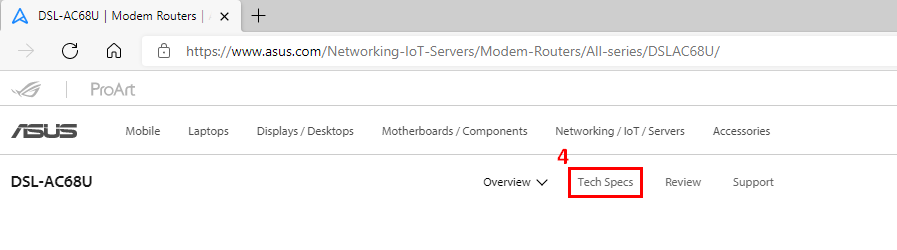
(4) Ga naar Technische specificaties om de gedetailleerde specificatie van de DSL-AC68U te zien.
(5) De specificaties voor de ondersteunde xDSL en datasnelheid voor het xDSL-type vindt u hier. De technische specificaties tonen de maximale datasnelheid van upstream en downstream.
Bijvoorbeeld: DSL-AC68U

Bijvoorbeeld: DSL-AC51

Bevestig niet alleen de specificaties, maar bevestig ook of de specificaties van de draad die u gebruikt aan de vereisten voldoet.
[Specificatie] Waarom kan de bekabelde snelheidstest van mijn router niet hoger zijn dan 200 mbps?
Als de specificaties voldoen aan de door de ISP geleverde snelheid, ga dan verder met de onderstaande stappen voor probleemoplossing.
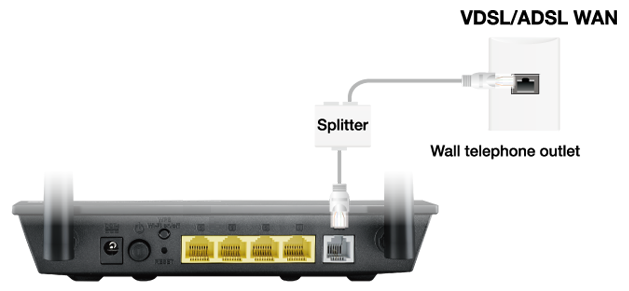
Stap1. Zorg ervoor dat uw DSL-modemrouter correct is aangesloten.
Raadpleeg de volgende afbeelding om te controleren of de stroom- en telefoonsnoeren op de DSL-router goed zijn aangesloten.
Als een van de draden niet is aangesloten, sluit u de draden opnieuw aan.
Opmerking: als u geen splitter bij de hand heeft, kunt u contact opnemen met uw ISP om te zien of zij deze kunnen leveren. Door de splitter te installeren, is het mogelijk om de verbindingskwaliteit te verbeteren.
Stap2. Werk de firmware bij en voer een reset uit voor uw xDSL-modemrouter.
U kunt een live-update uitvoeren of handmatig bijwerken via ASUSWRT (web-GUI). Voordat u zich aanmeldt bij de web-GUI, moet u uw computerkabel aansluiten op uw xDSL-modemrouter, vervolgens de web-GUI starten, naar Geavanceerde instellingen > Beheer > Tabblad Firmware-upgrade. Klik op Controleren om te controleren of de nieuwste firmware beschikbaar is.
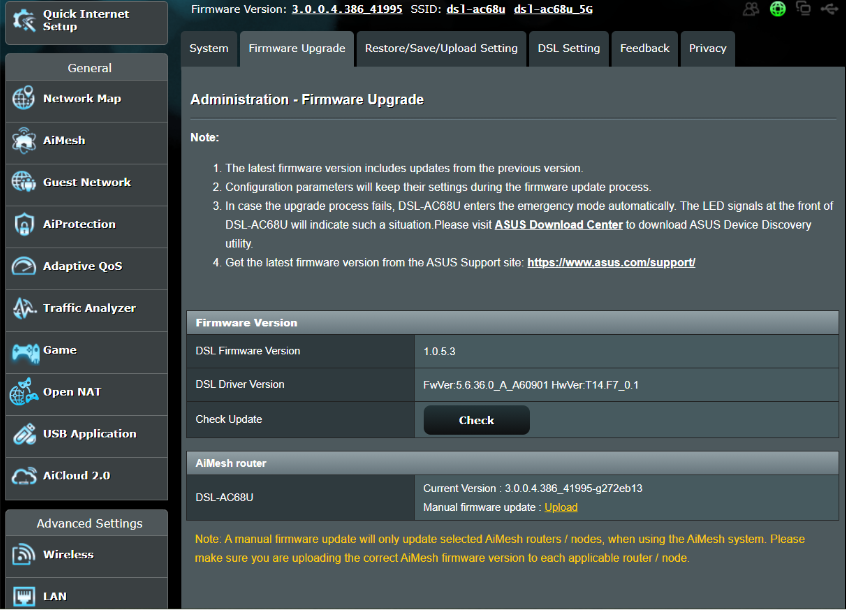
[Opmerking] Raadpleeg [Wireless] Upgrade de firmwareversie van uw router
Na de firmware-upgrade, herstel de xDSL-modemrouter naar de standaardinstellingen
Druk ongeveer 5~10 seconden op de RESET-knop totdat de Power LED-indicator van de router begint te knipperen, dan kunt u stoppen met drukken.
In de tussentijd zouden alle LED-indicatoren van de router uit moeten zijn. Het is een normaal verschijnsel omdat de router zichzelf opnieuw opstart.
Wacht tot de Power LED-indicator en Wi-Fi LED-indicatoren weer branden, u kunt proberen de GUI van de router opnieuw te openen.
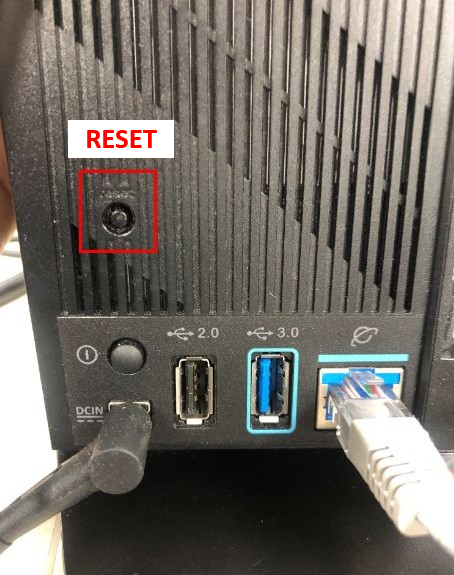
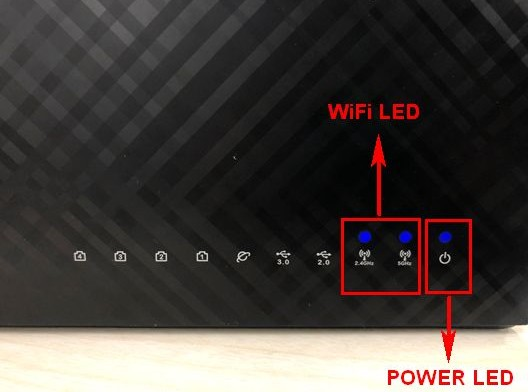
Opmerking: Na het resetten van de router worden alle instellingen gewist en moeten ze opnieuw worden ingesteld door de Quick Internet Setup (QIS).
Zorg ervoor dat de status van de DSL LED-indicator ononderbroken begint en start vervolgens de QIS. Als de DSL-LED niet gaat branden, neem dan contact op met de ISP om te controleren of de lijn normaal werkt of probeer de RJ11-kabel te vervangen.
Als het DSL-lampje gaat branden, sluit u uw computer aan op de xDSL-modemrouter en gaat u verder met Quick Internet Setup (QIS). Als u nog steeds geen DSL-verbinding tot stand kunt brengen, probeer dit dan handmatig te doen.
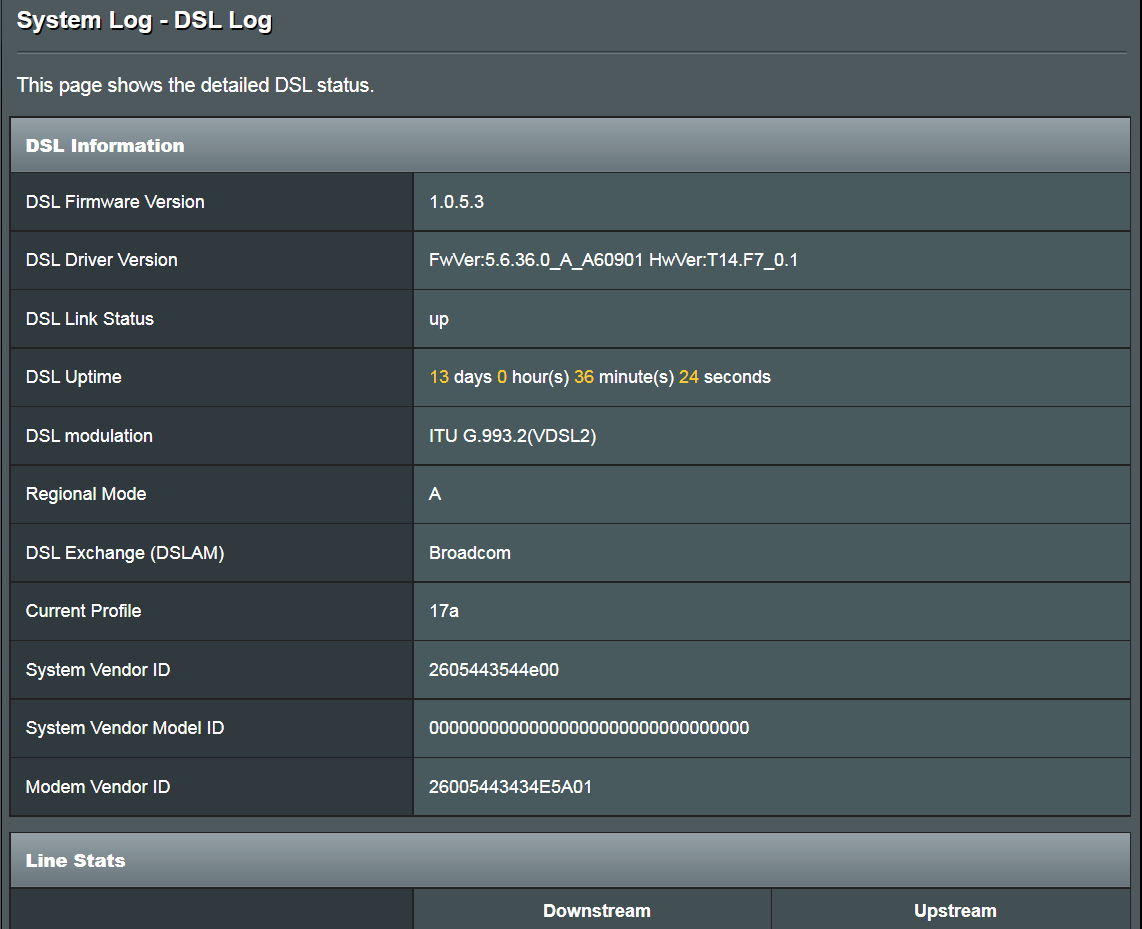
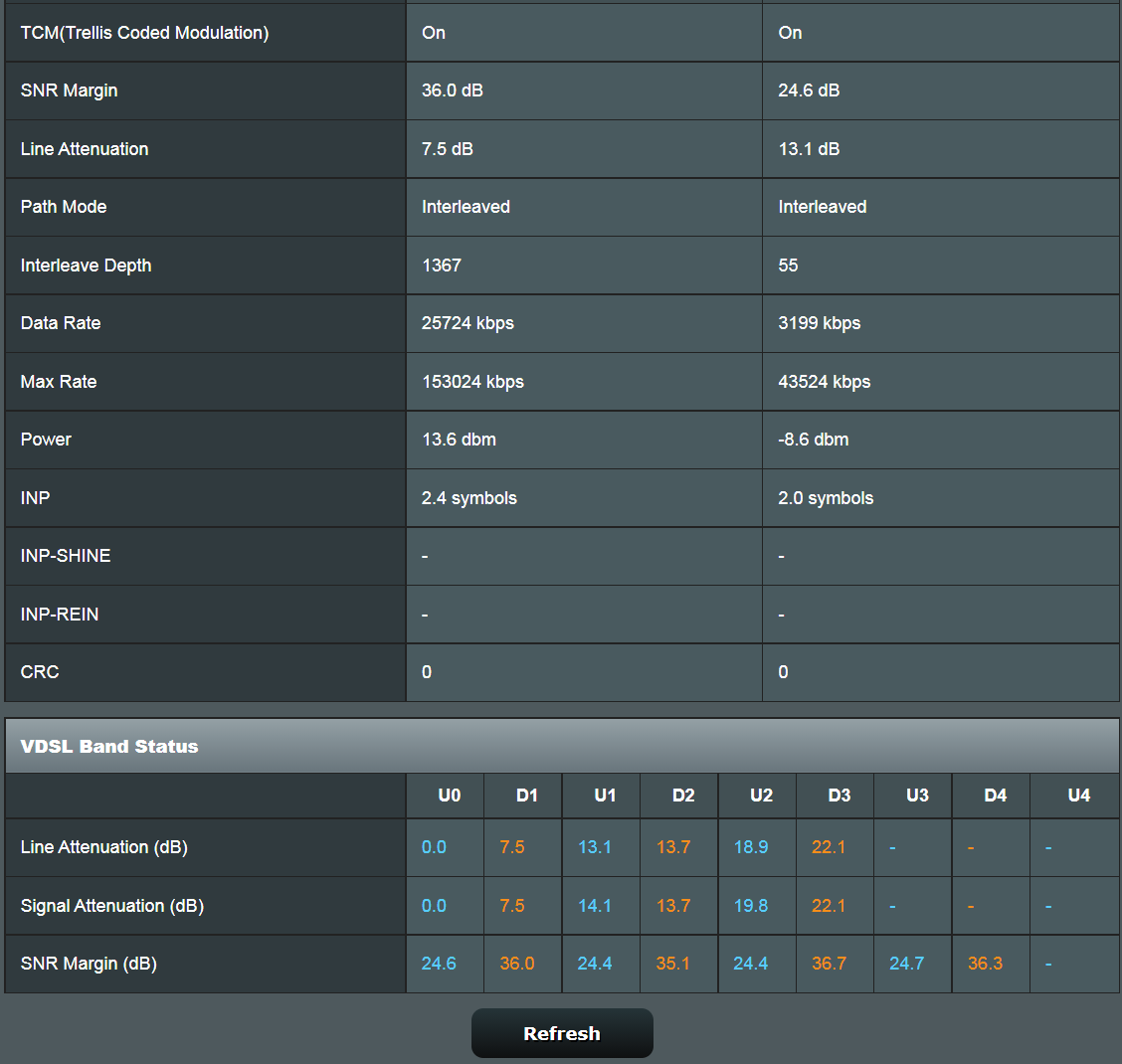
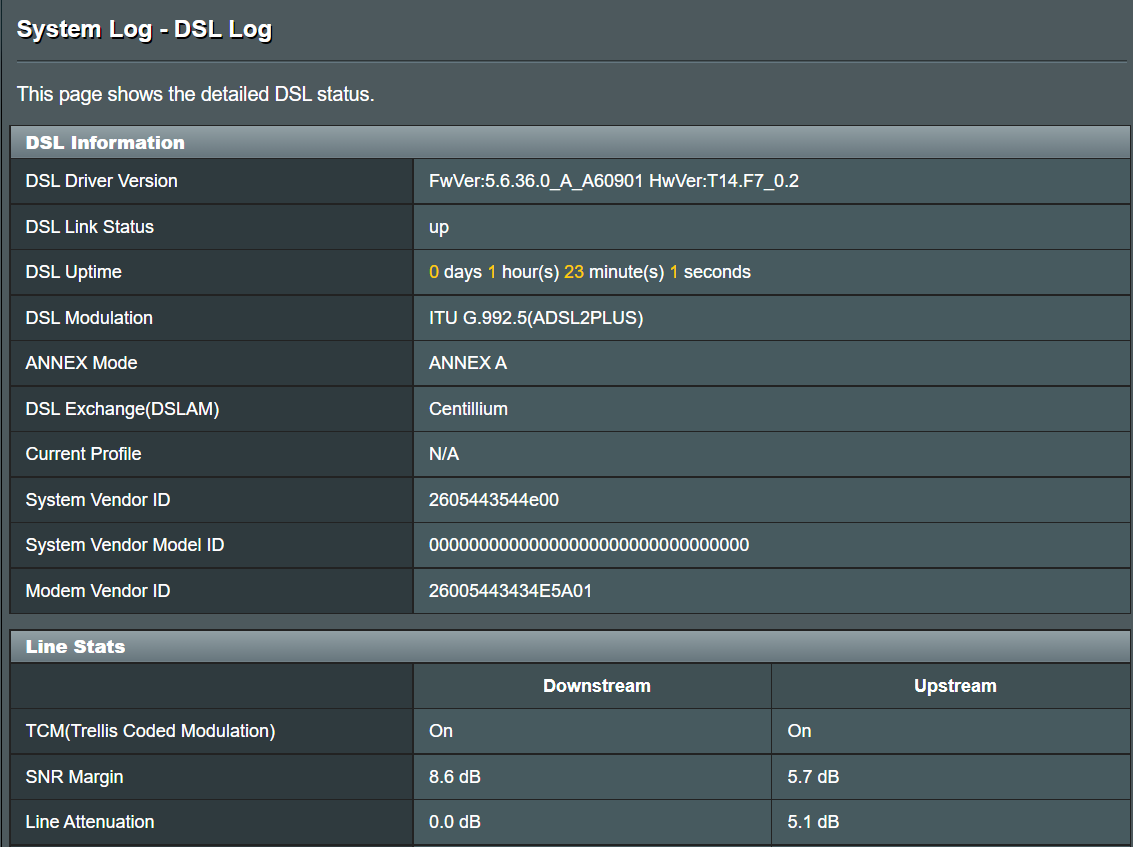
Stap3. Na het instellen van QIS kunt u de huidige DSL-prestaties volgen via Web GUI > Systeemlogboek > DSL loggen en gerelateerde instellingen aanpassen.
Om de huidige prestaties te controleren.
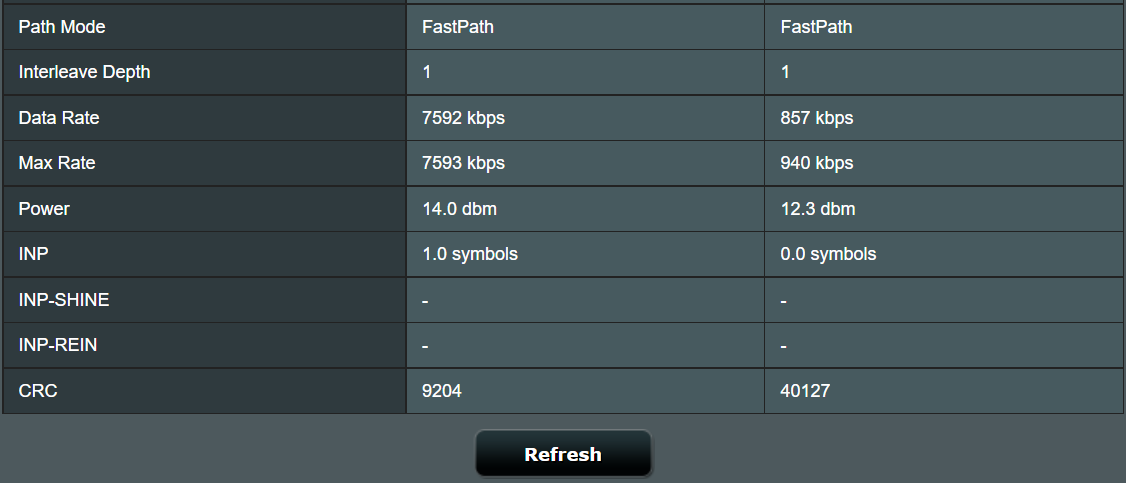
1. Gegevenssnelheid omlaag/omhoog: huidige werkelijke stroomopwaartse en stroomafwaartse gegevenssnelheid van uw modemrouter.
2. Max Rate Down/Up:De maximale upstream- en downstream-gegevenssnelheid door de huidige hardware (zoals modem, netwerkkabels, servers) in uw netwerkomgeving en ISP's.
3. Lijnverzwakking omlaag/omhoog: dit is de afstand tussen u en de ISP en de kwaliteit van het koper naar uw huis. Het wordt ook gemeten in dB's en u kunt het aantal controleren op uw ADSL-statistiekenpagina. Hoe dichter u bij de ISP bent, hoe beter de snelheden die u kunt behalen. Het hangt ook af van het aantal gebruikers, dat verbinding maakt via hetzelfde koper. Kortom, hoe lager dit getal, hoe beter. Onderstaande informatie is ter referentie.
20dB en lager is uitstekend
- 20dB – 30dB is uitstekend
- 30dB – 40dB is erg goed
- 40dB – 50db is OK
- 50dB en hoger is slecht
[VDSL]
 [ADSL]
Als je nog steeds problemen hebt met de lage snelheid, probeer dan onderstaande suggesties.
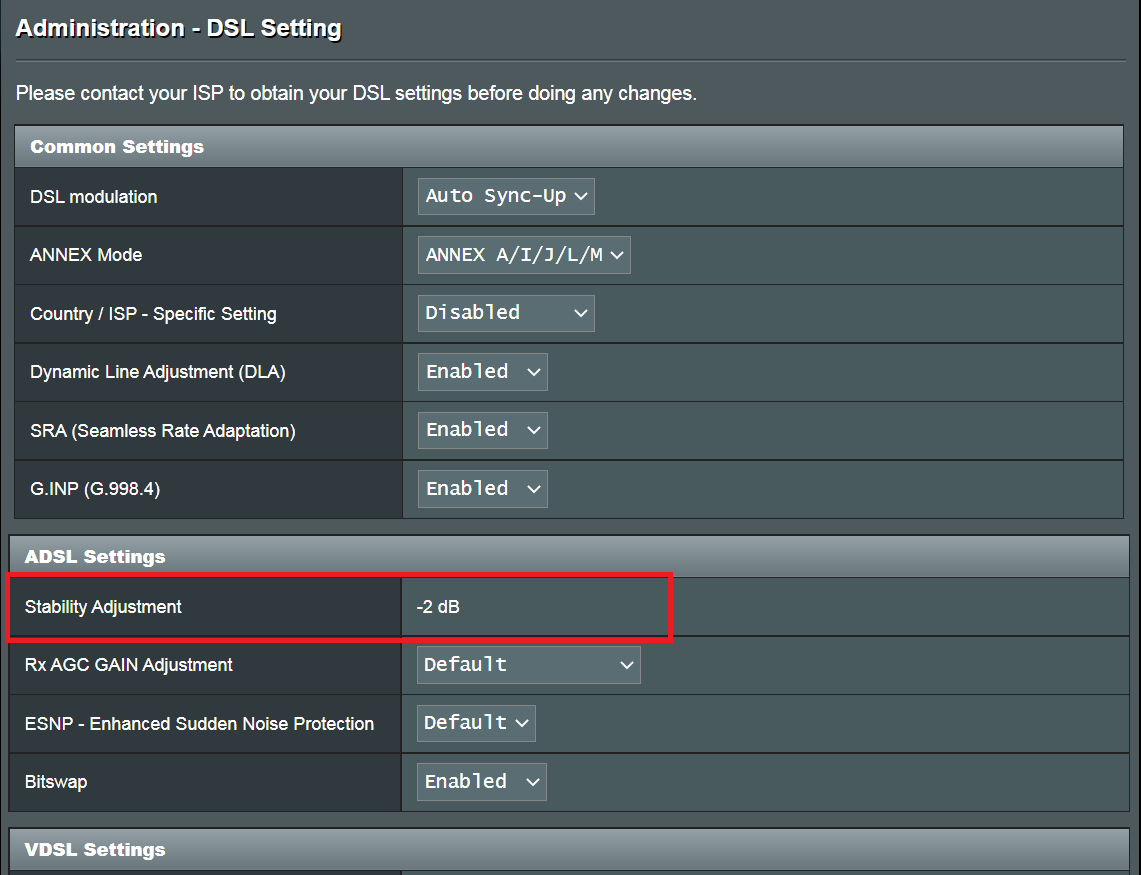
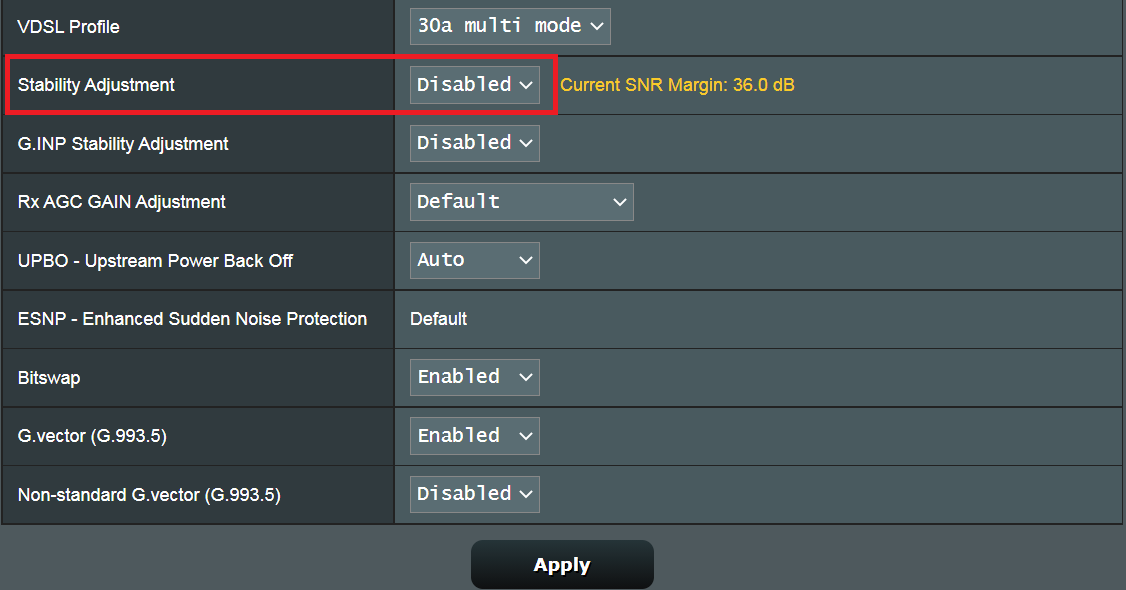
1. Pas de “Stabiliteitsaanpassing” om betere signalen te krijgen.
Dit item configureert SNR-marge-offset. Als uw DSL-verbinding instabiel is of geen verbinding tot stand kan brengen, stelt u de waarde in op een negatieve dB, bijvoorbeeld -1dB. Als het probleem aanhoudt, stelt u de waarde in op -2dB ~ -10dB (Max. Stabiliteit). Voor een normale DSL-verbinding zijn de waarden 1dB ~10dB (Max. prestatie)
2. Pas Rx AGC GAIN-aanpassing en naadloze snelheidsaanpassing aan
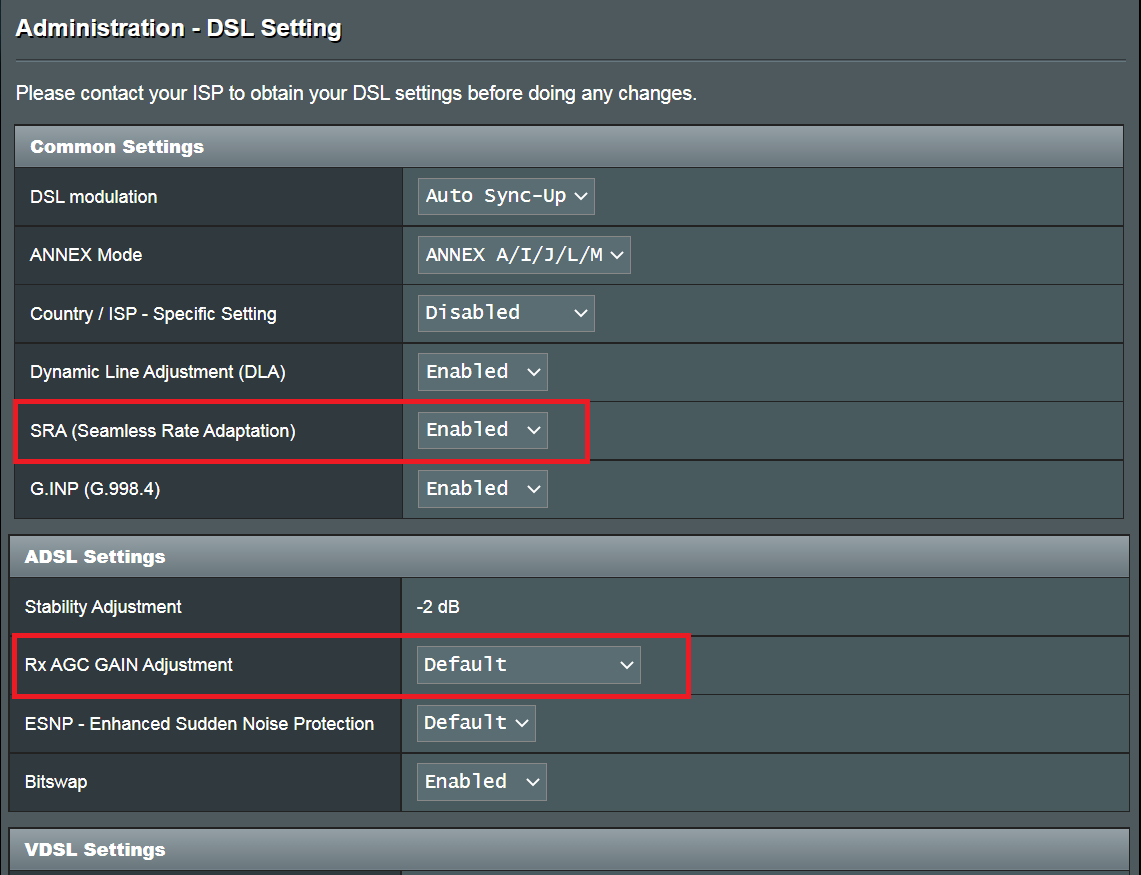
Naadloze tariefaanpassing. De ISP-kant kan de lijnsnelheid op elk moment aanpassen aan de lijnconditie. Deze functie kan voorkomen dat de verbinding wordt verbroken en opnieuw wordt verbonden wanneer de ISP-snelheid verandert. Schakel deze functie in voor consistente gegevensoverdrachtsnelheden en voorkom dat de verbinding verbroken wordt. Als uw netwerkverbinding echter stabiel is en u merkt dat de uplink/downlink-snelheid plotseling daalt, kunt u proberen deze functie uit te schakelen.
Rx AGC (Auto Gain Control). Als u de “Stabiliteitsaanpassing” instelling nog steeds niet de gewenste stroomafwaartse snelheid kon krijgen, zou dan kunnen proberen de Rx AGC GAIN-aanpassing in te stellen op “Hoge prestatiemodus”. Als uw verbinding echter onstabiel is, kunt u de “Stabiele modus”
. proberen
Als al het bovenstaande niet helpt en ISP heeft bevestigd dat de lijn normaal is, dien dan een feedback van de web-GUI in voor verdere probleemoplossing.
Feedbackstappen
1) Reset naar de standaardinstellingen en voltooi de QIS.
2) Stel de “DSL-modulatie” naar “Automatisch synchroniseren”.
3) Stel de “Land/ISP - Specifieke instelling” naar “Uitgeschakeld”.
4) Stel de “Dynamic Line Adjustment (DLA)” naar “Uitgeschakeld”.

5) Sluit een USB-schijf aan op de router.
6) Dien een feedbackformulier in met “DSL Line / Wi-Fi Diagnostic *” optie ingesteld als “xDSL-lijn” en “Duur van het vastleggen van diagnostische foutopsporingslogboeken” ingesteld als de tijd waarop u denkt dat het probleem zal optreden. (bijv. "24 uur", als er gedurende deze tijd geen probleem is, moet u deze test opnieuw doen.)

7) Breng ons op de hoogte nadat de feedback is verzonden en geef het e-mailadres op dat is gebruikt voor het verzenden en de testtijd die u hebt ingesteld (het systeem stuurt het testlogboek automatisch naar ons, we verzamelen gegevens per e-mail)
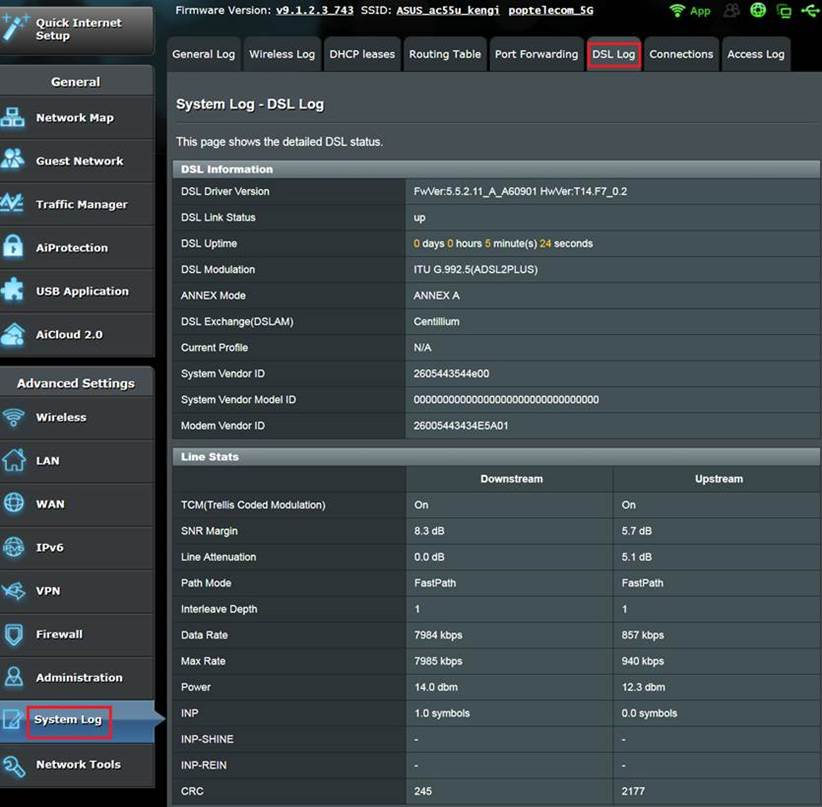
8) Geef ons het “DSL Log” screenshots wanneer normaal en abnormaal. (op de pagina "Systeemlogboek -" DSL-logboek", niet op de pagina "Systeemlogboek - Algemeen logboek")
Bijvoorbeeld
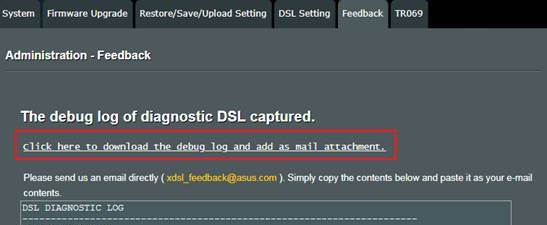
9). Wanneer het vastleggen van het diagnostische foutopsporingslogboek is voltooid (het verbindingspictogram in de rechterbovenhoek verandert weer in groen), vernieuw de UI-pagina en klik op het uitroepteken in de rechterbovenhoek. Klik vervolgens op “Stuur debug-log nu”. (U moet de originele USB-schijf plaatsen.)
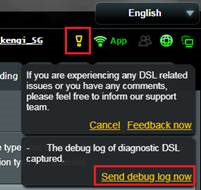
Hierdoor kom je op een speciale feedbackpagina. Klik op de onderstaande link om het foutopsporingslogboek (WiFi.log.gz) op te slaan. Stuur het naar ons voor analyse.
10). Als de bovenstaande stappen niet kunnen worden uitgevoerd of de feedback om de een of andere reden niet kan worden verzonden, kunt u het logboek op uw USB ook via Support naar ons sturen. (Logboeken bevinden zich op USB:\asus_diagnostic\WiFi.log.gz)
11). Nadat u het logboek en de e-mail hebt verzonden, neemt u contact op met het ASUS-servicecentrum om gerelateerde informatie voor tracking te verstrekken. https://www.asus.com/support/