Gerelateerde onderwerpen
[Windows 11] Nieuwe functies in Windows 11
Toepasselijke producten: Notebook, Desktop, All-in-One PC, Gaming Handheld, MiniPC
Dit artikel beschrijft kort enkele nieuwe functies in Windows 11. U kunt de Microsoft Windows 11-website raadplegen voor meer introductie.
Nieuwe look, feel en functionaliteit
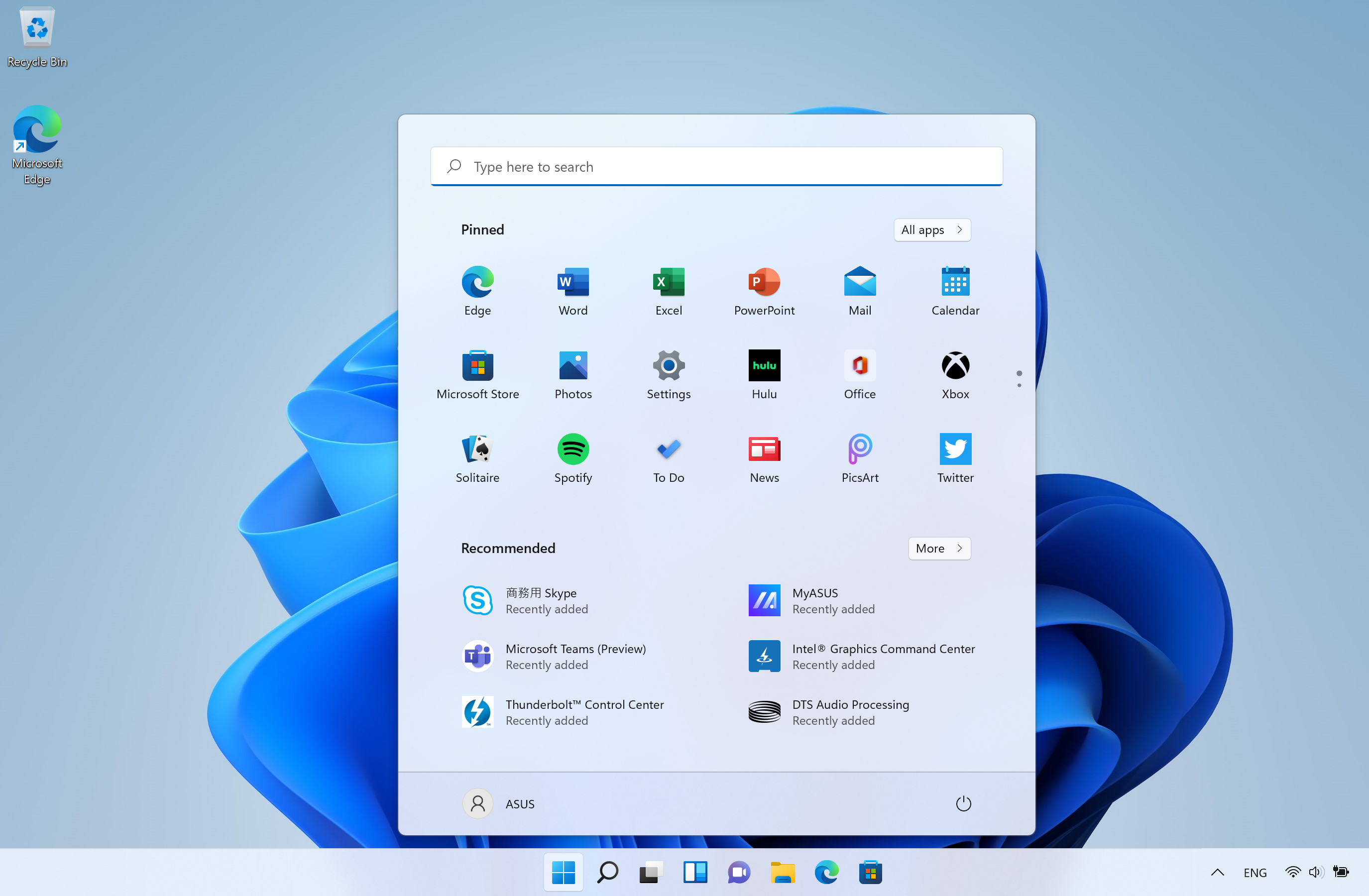
Minder lawaai, rommel en chaos. Microsoft heeft opnieuw uitgevonden hoe een pc voor u en met u zou moeten werken. Windows 11 wordt geleverd met het beste van Windows 10, plus verbeteringen die zijn ontworpen om u gefocust en in uw flow te krijgen.
Bekijk enkele nieuwe en verbeterde functies van Windows:
Auto HDR
Auto HDR produceert een breder, levendiger kleurenbereik voor een werkelijk boeiende visuele ervaring

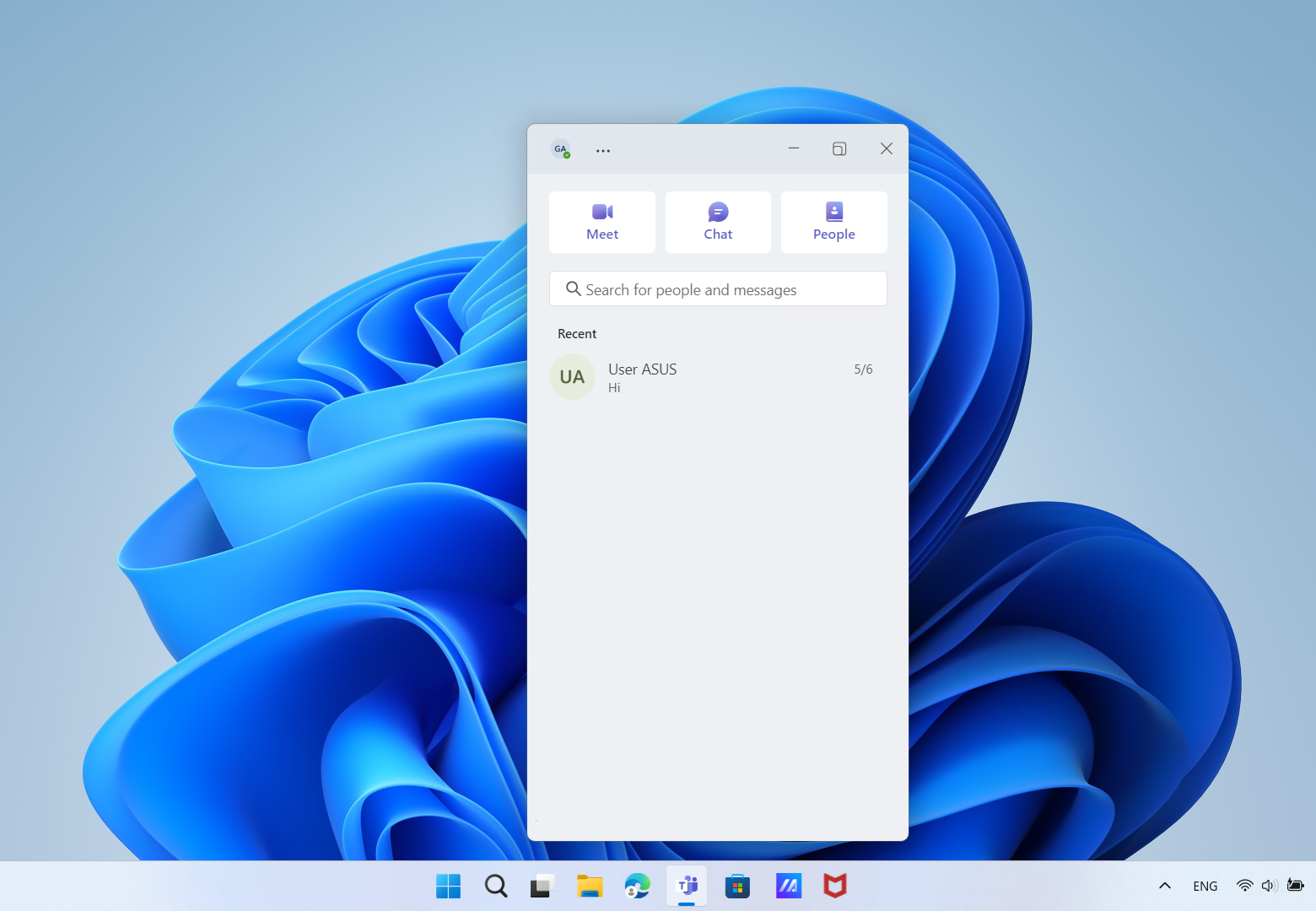
Chat van Microsoft Teams
Windows 11 brengt u direct in contact met de mensen om wie u geeft. Met Chat van Microsoft Teams kun je iedereen (gratis) bereiken zoals je wilt (bellen, chatten, sms'en, video) rechtstreeks vanaf je desktop.
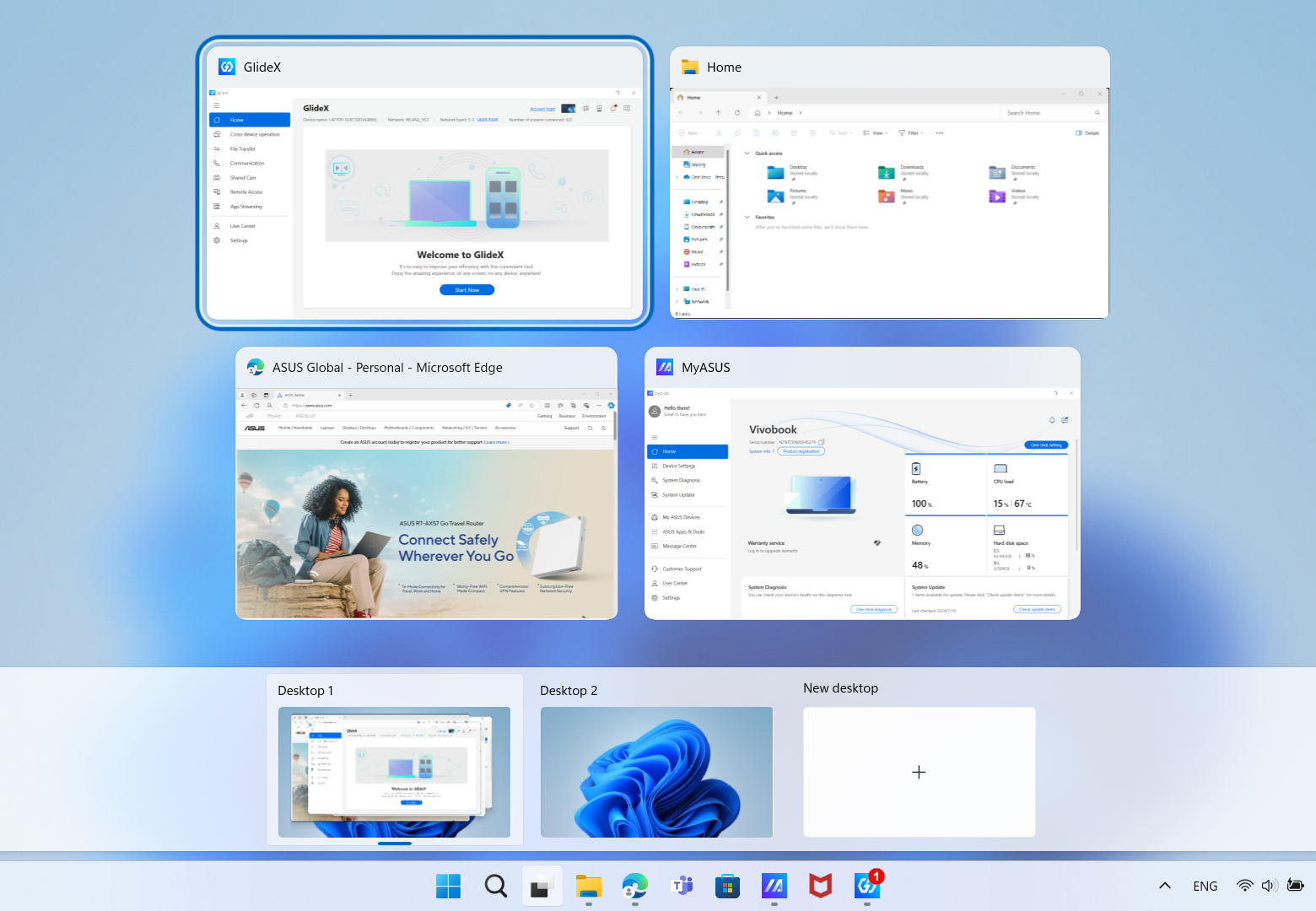
Desktopgroepen
Schakel tussen desktops voor een betere organisatie van open vensters
DirectStorage
Krijg snellere laadtijden en meer gedetailleerde spelwerelden.
Met een krachtige NVMe SSD en de juiste stuurprogramma's kan Windows 11 binnenkort nieuwe games sneller dan ooit laden dankzij een baanbrekende technologie genaamd DirectStorage, die Microsoft ook pionierde als onderdeel van de Xbox Velocity Architecture in de Xbox Series X en Xbox Series S.
Met DirectStorage, dat alleen beschikbaar zal zijn met Windows 11, kunnen games snel middelen naar de grafische kaart laden zonder dat de CPU vastloopt. Dit betekent dat je ongelooflijk gedetailleerde spelwerelden zult ervaren die razendsnel worden weergegeven, zonder lange laadtijden. “DirectStorage geoptimaliseerd” Windows 11-pc's zijn geconfigureerd met de hardware en stuurprogramma's die nodig zijn om deze geweldige ervaring mogelijk te maken.
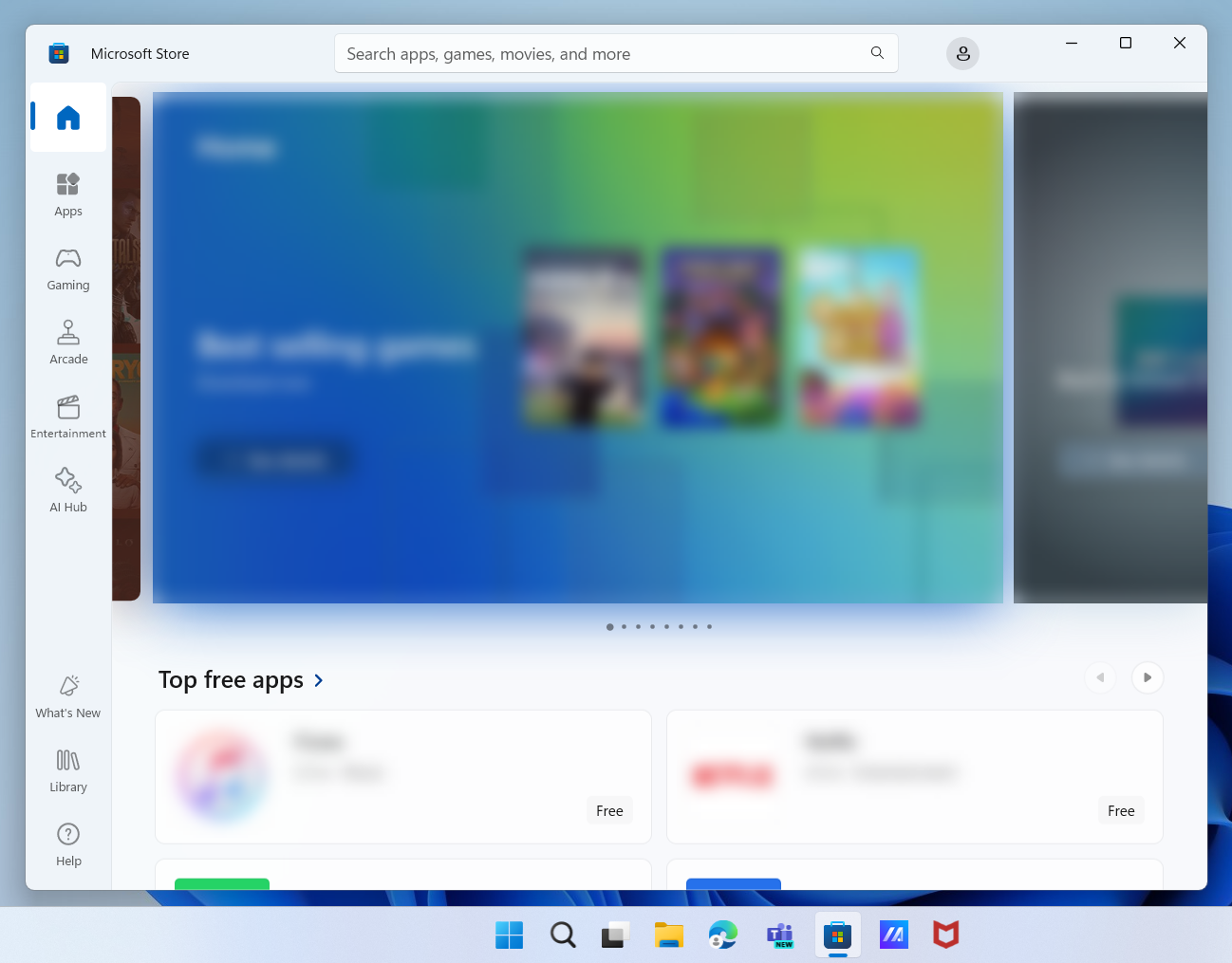
Microsoft Store
Opnieuw ontworpen zodat je de apps, films en programma's waar je van houdt sneller kunt vinden. En de nieuwe Store op Windows 11 biedt een grotere verscheidenheid aan apps.
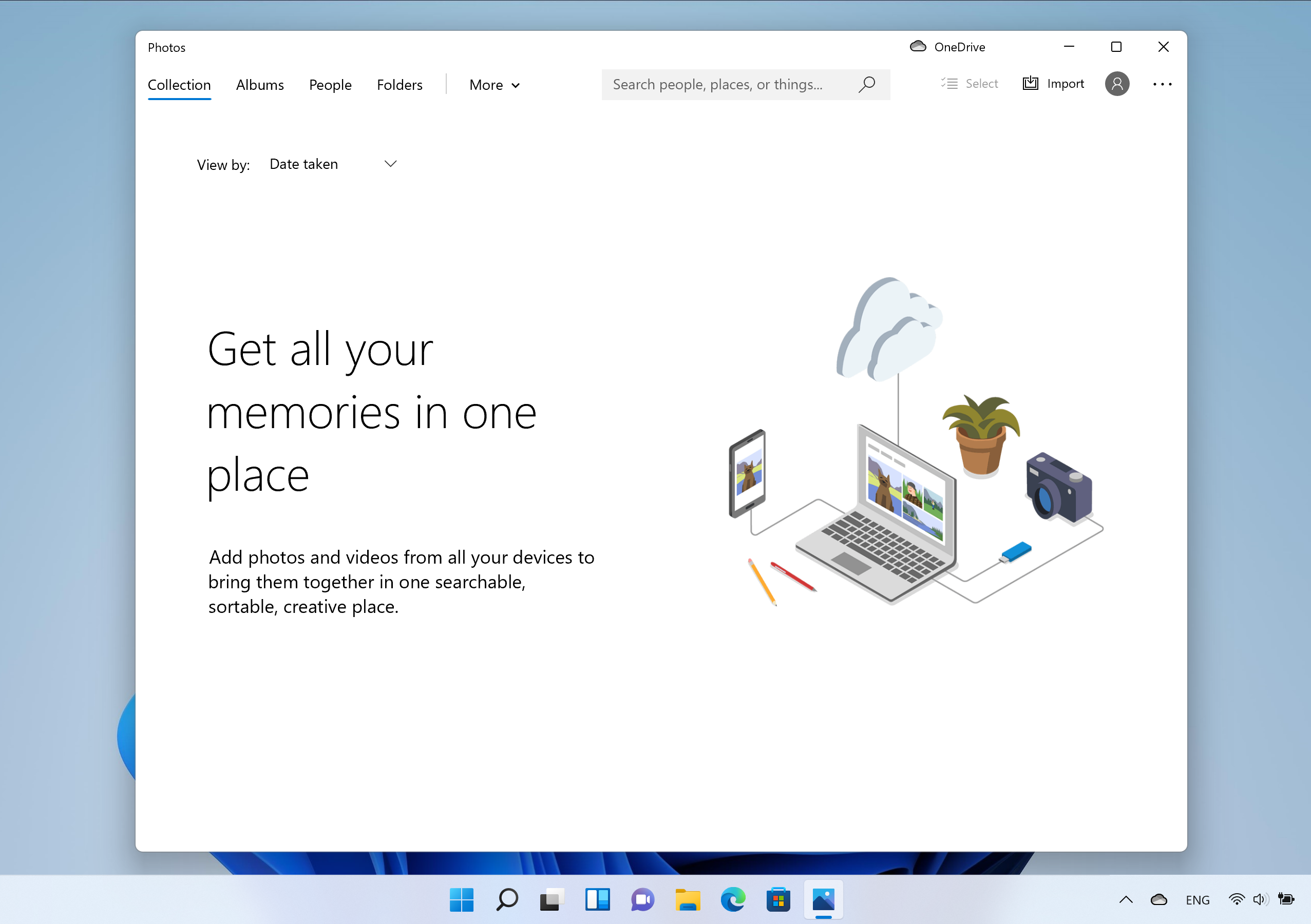
Foto's-app
De nieuwe Foto's-app is bijgewerkt om het bewerken en bekijken veel gemakkelijker te maken.
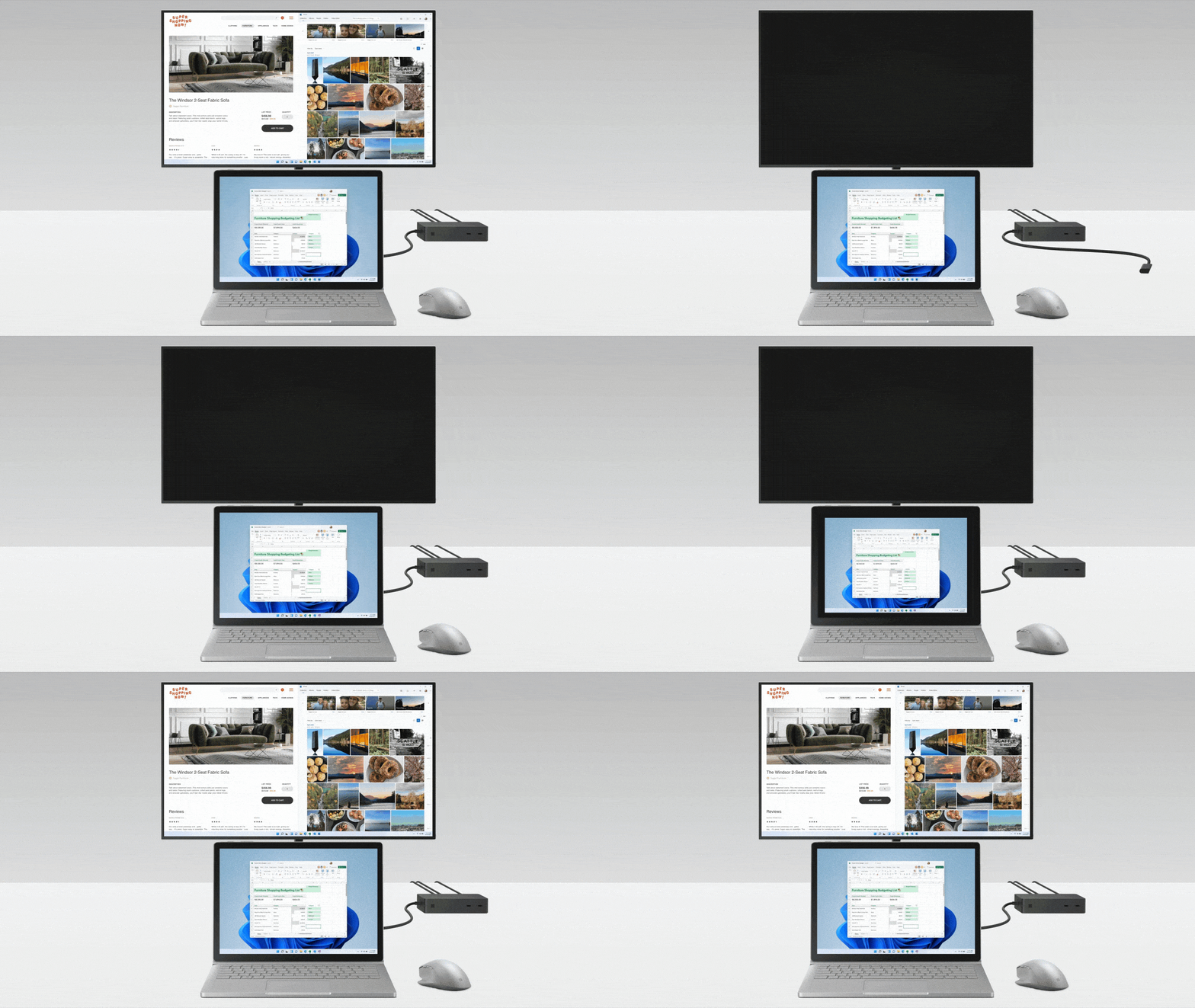
Naadloos opnieuw aanleggen
Ga verder waar u was gebleven wanneer u de stekker in het stopcontact steekt of loskoppelt van uw externe monitor.
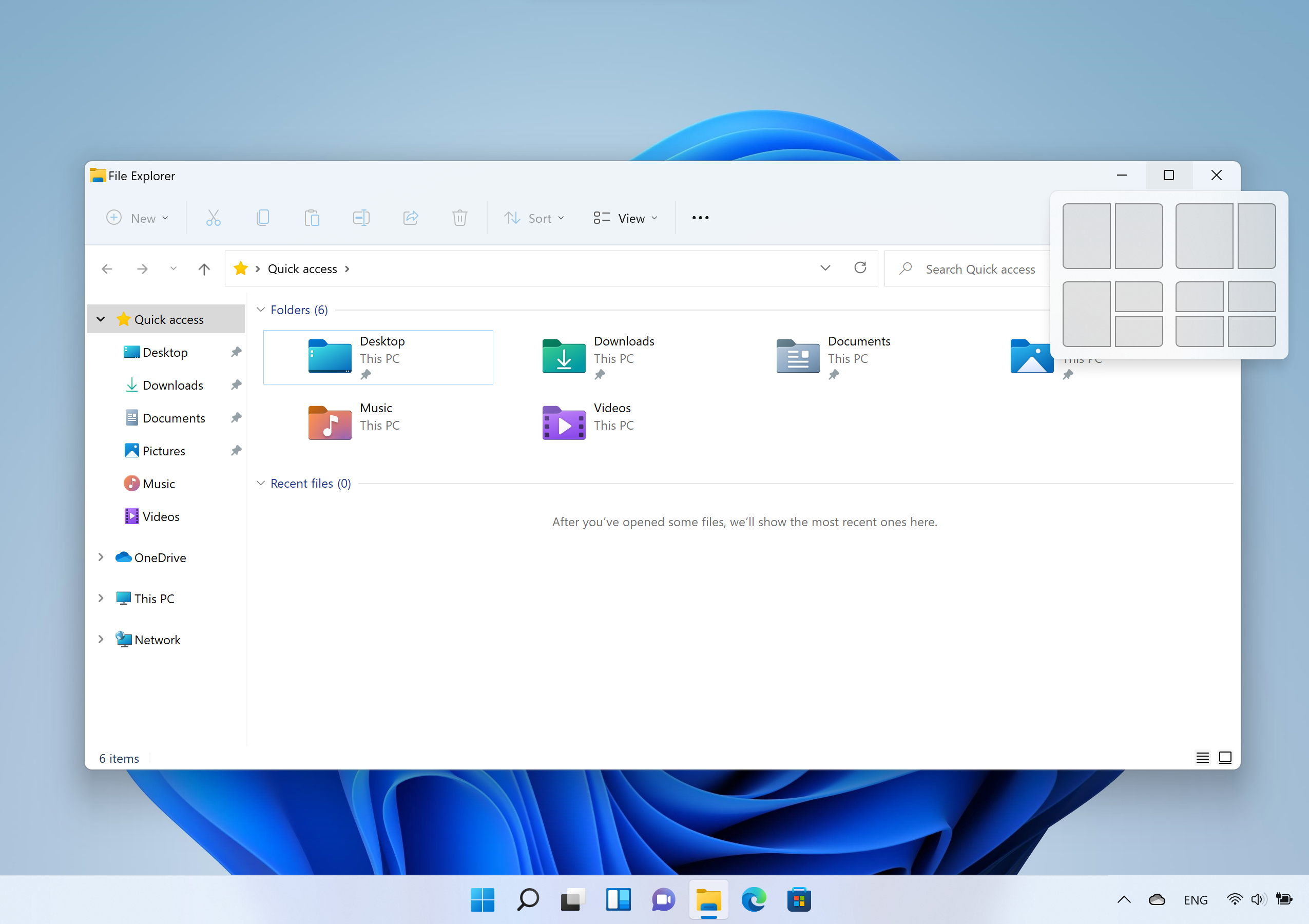
Snap Assist
Windows 11 biedt meer opties voor Snap assist. Met lay-outs en groepen die u helpen uw geopende vensters in perfecte rasters te ordenen.
Touchscreen
Nieuwe gebaren in Windows 11 maken het navigeren met aanraking veel intuïtiever. Bekijk deze nieuwe aanraakbewegingen op het scherm waarmee u eenvoudig kunt schakelen tussen apps en desktops met vloeiende overgangen. De gebaren zijn vergelijkbaar met de touchpad-bewegingen, maar hebben doordachte verbeteringen die speciaal zijn ontworpen voor aanraking. Hier is een lijst die u kunt proberen:
Gebaren met drie vingers:
- Naar links/rechts vegen – schakel snel naar het laatst gebruikte app-venster.
- Naar beneden vegen – ga terug naar het bureaublad (als je het volgt door omhoog te vegen, kun je de app-vensters herstellen).
- Omhoog vegen – open Taakweergave om door alle app-vensters en desktops te bladeren.
Gebaren met vier vingers:
- Naar links/rechts vegen – overschakelen naar het vorige/volgende bureaublad
- Omhoog/omlaag vegen – (hetzelfde met die met drie vingers).
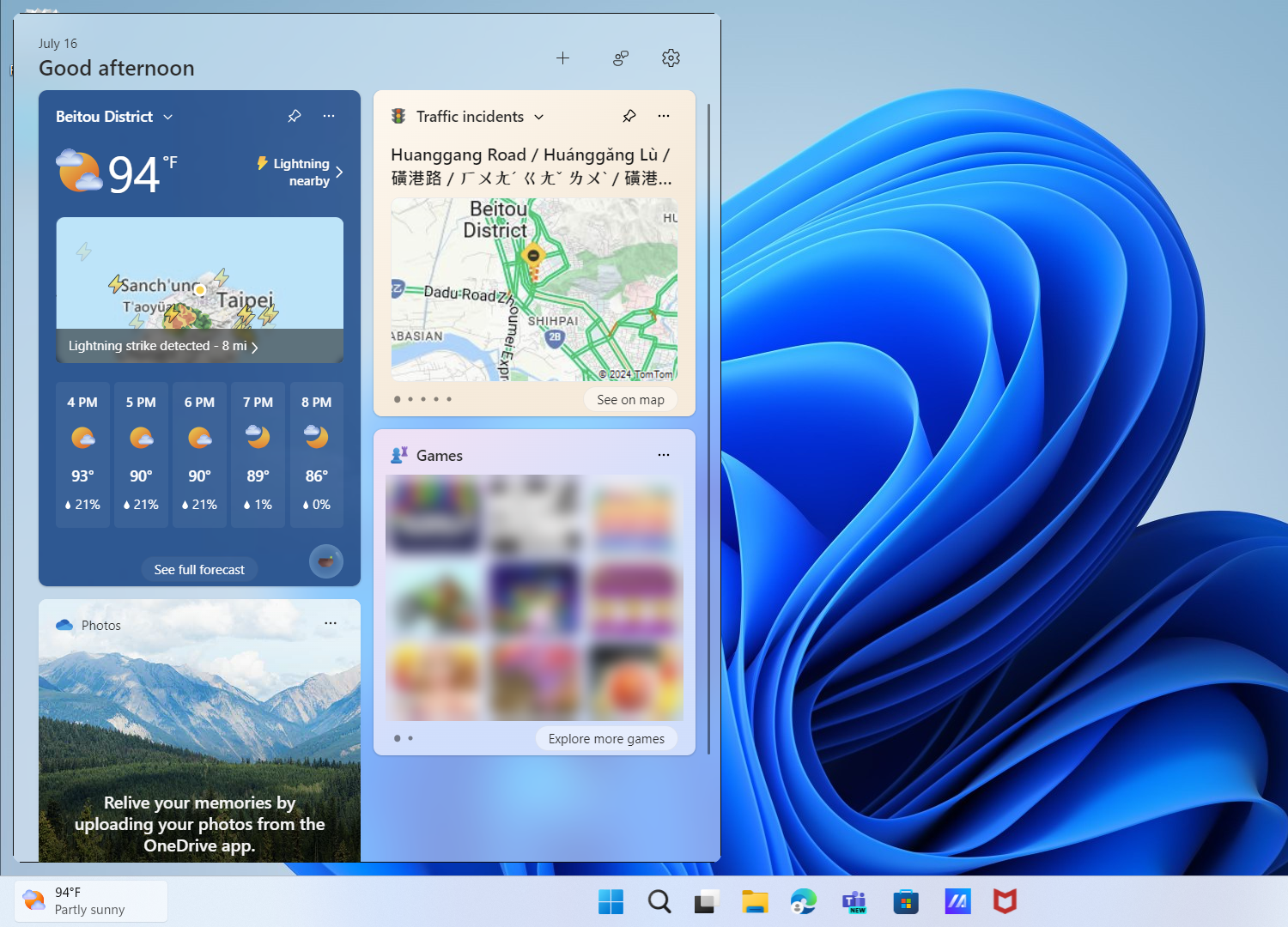
Widgets
Je favoriete foto's. Het wereldnieuws. De takenlijst van vandaag en het weer van morgen. Widgets helpen u inhoud te vinden die belangrijk voor u is.