[Draadloze router] Hoe beheer ik smarthome-apparaten met Home Assistant®?
Dit artikel laat u zien hoe u eenvoudig Home Assistant®op NAS installeert en port forwarding op de router configureert.
Wat is Home Assistant®?
Thuisassistent® is krachtige open-source software voor domotica en is ontworpen als het centrale controlesysteem voor smart home-apparaten.
En ook, Home Assistant® kan in veel systemen werken, zoals Raspberry Pi®, Windows®, Linux.
Het ondersteunt zowel de web- als de app-interface. De onderstaande twee screenshots zijn het voorbeeld.
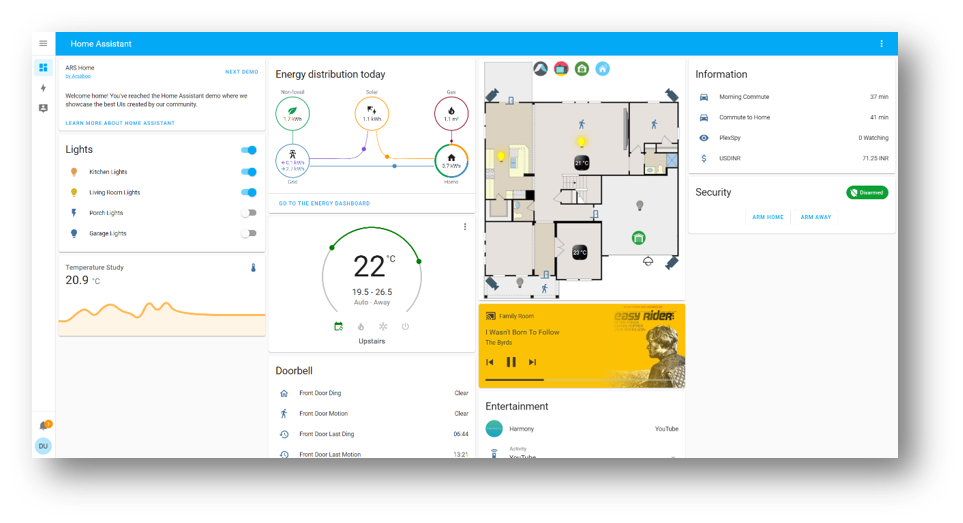
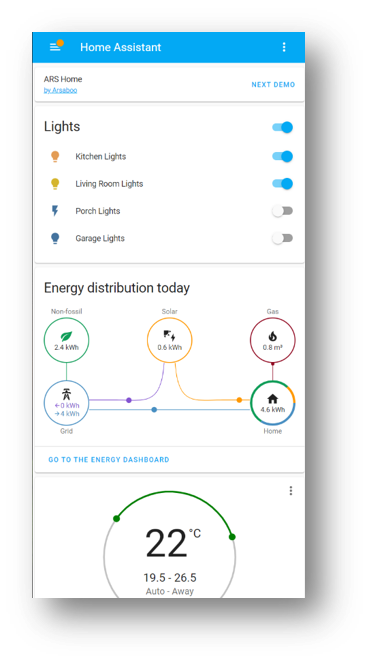
ASUSTOR AS66-serie' App Central ondersteunt Home Assistant®, dus we nemen AS6602T als voorbeeld om het systeem te bouwen.
Raadpleeg Huisassistent – ASUSTOR NAS om de ondersteunde NAS te vinden.
Stap 1. Selecteer de NAS en het applicatiecentrum dat Home Assistant ondersteunt®
Stap 2. Zoek het NAS'IP-adres
Je kunt de NAS-tool of de netwerkkaart van de router gebruiken om het IP-adres te vinden.
*NAS-tool (Zoals u kunt zien is het NAS IP-adres in deze afbeelding 192.168.50.146.)< /p>
Ga naar NAS App: Selecteer [Instellingen] -> [Netwerk] -> [Netwerkinterface] en selecteer vervolgens [LAN 1], [LAN 2] of [LAN n], afhankelijk van uw verbinding.

*Netwerkkaart van router
Log in op de pagina ASUS Router Setting.

Opmerking: raadpleeg [Draadloze router] Hoe u de router kunt invoeren' 39;s GUI voor meer informatie.
Stap 3. Installeer Home Assistant in ASUSTOR App Central
3-1 Log in bij ADM met een beheerdersaccount.
3-2 Click [App Central].
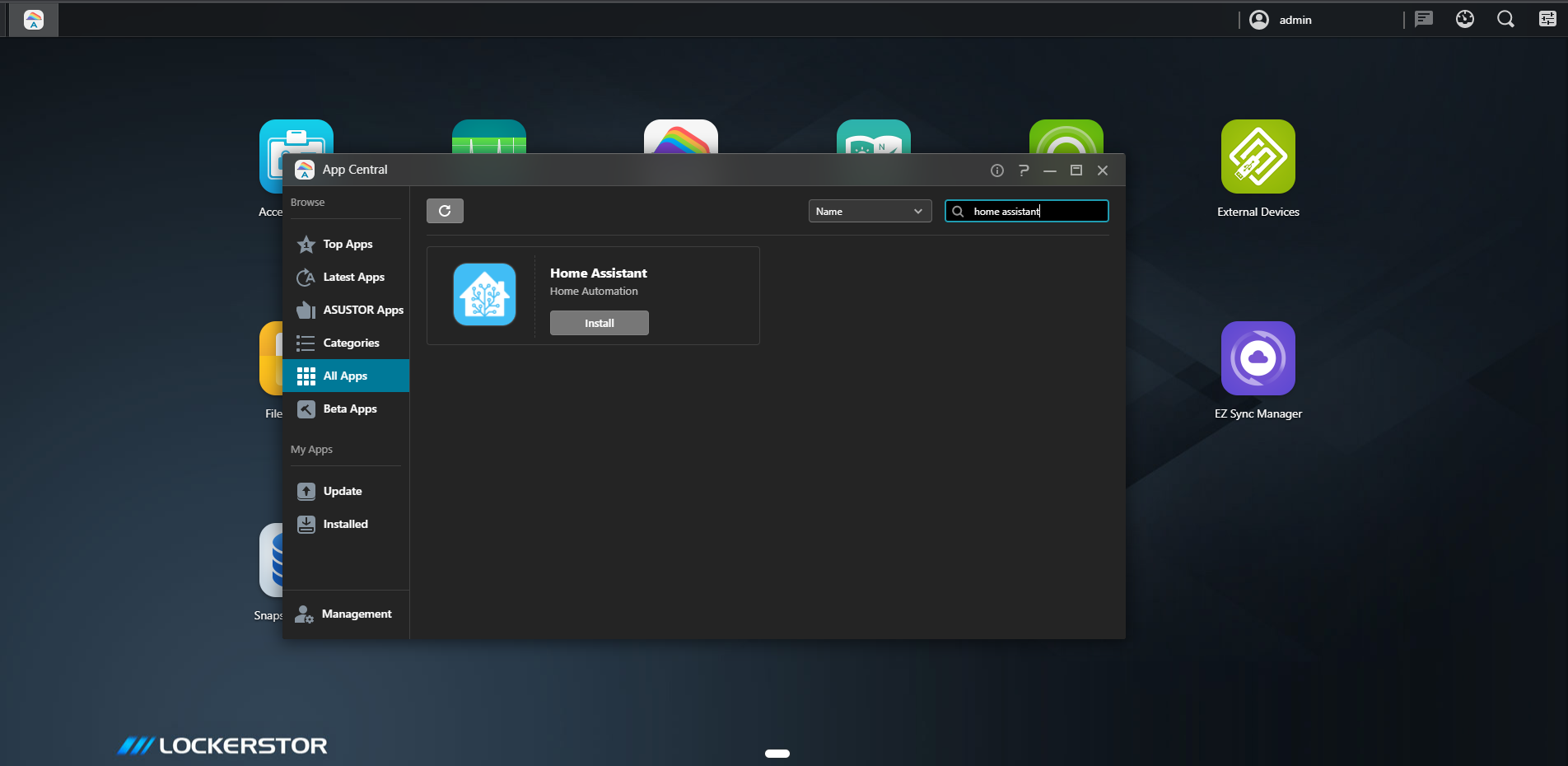
3-3 Zoek "Home Assistant".
3-4 Klik op de knop [Installeren] om de Home Assistant-app te installeren.
3-5 Klik op [Port forwarding inschakelen…] als je Home Assistant buitenshuis wilt gebruiken.
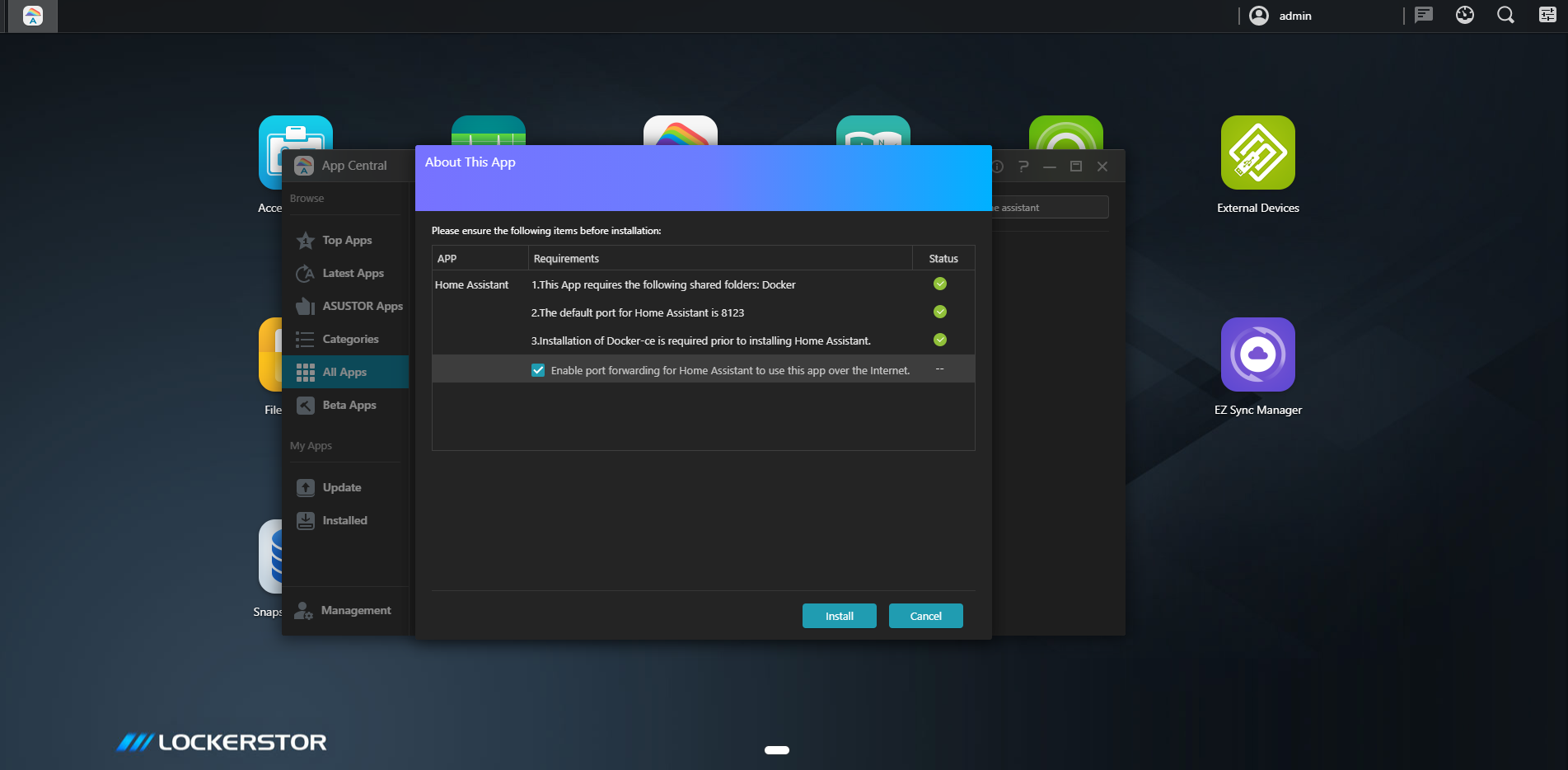
Stap 4. Stel de gebruikersnaam en het wachtwoord in voor Home Assistant op NAS.
Vergeet niet om het lange en complexere wachtwoord te gebruiken om het systeem veiliger te maken.
Gebruik wachtwoorden van meer dan 8 tekens, gemengd met hoofdletters, cijfers en speciale tekens om het beveiligingsniveau van uw apparaten te verhogen.
Opmerking: gebruik geen wachtwoorden met opeenvolgende cijfers of letters, zoals 12345678, abcdefgh of qwertyuiop.
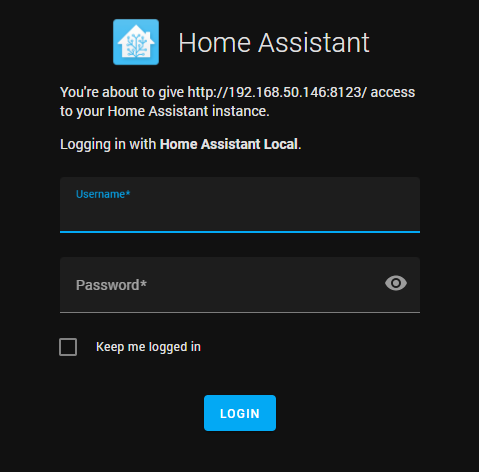
Stap 5. Als je de Home Assistant wilt bedienen® uit huis en jijonze router heeft een openbaar IP-adres.
U kunt naar de pagina met routerinstellingen (WebGUI) > WAN > DDNS om de DDNS van de router toe te wijzen. In dit voorbeeld gebruiken we HomeAssistant-test als router-DDNS-naam.
Als je Home Assistant alleen thuis gebruikt, sla dan Stap 5 en Stap 6 over.
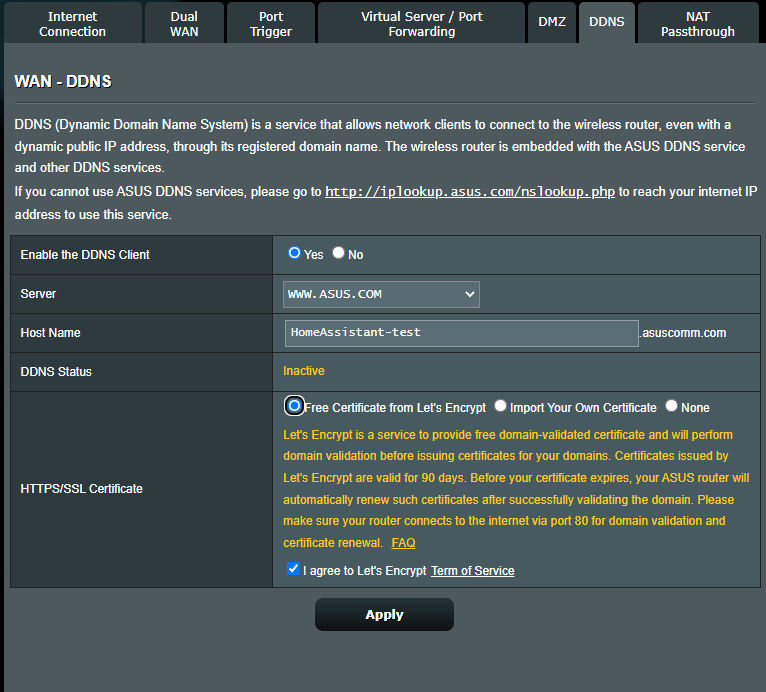
Opmerking: raadpleeg de [Wireless Router] DDNS-introductie en instelling to leer meer.
Stap 6. Port forwarding instellen op router
Ga naar de instellingenpagina van de router (WebGUI) > WAN > Virtuele server/poortdoorschakeling en voeg een regel voor poortdoorschakeling toe voor Home Assistant.
*192.168.50.146 is NAS IP.
*8123 is de poort die door Home Assistant wordt gebruikt.
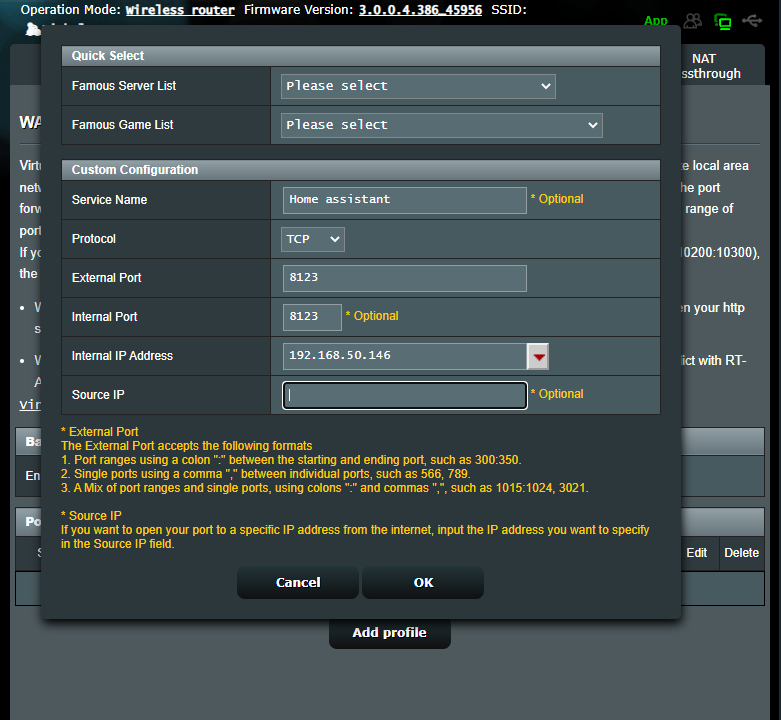
Opmerking: raadpleeg [Router ] Hoe stel ik regels voor virtuele server/poort doorsturen in? voor meer informatie.
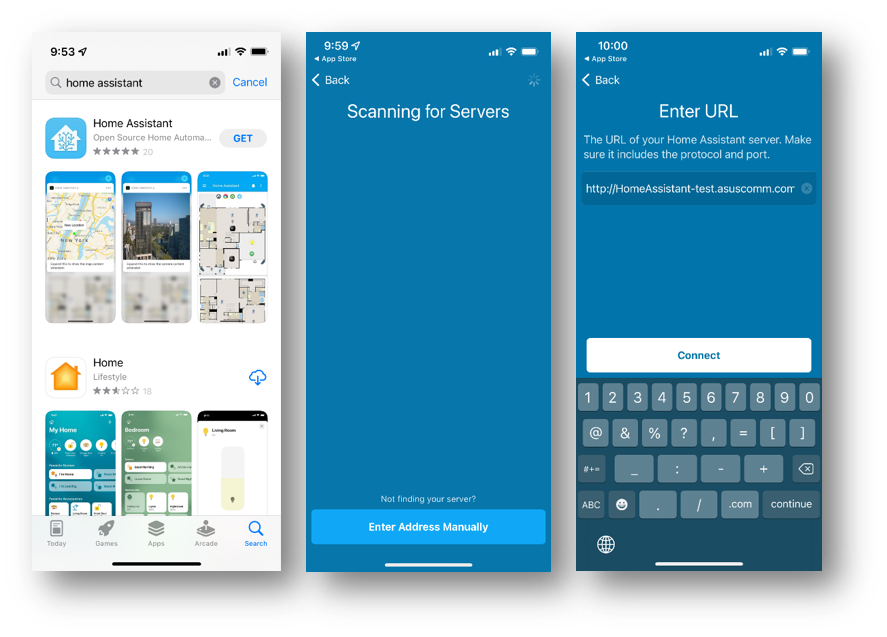
Stap 6. Installeer de app op je smartphone.
Zoek "thuisassistent" in de app store of google play. Nadat de app is gestart, wordt de server in het lokale netwerk gescand. Als je de app buitenshuis wilt gebruiken, klik je op "Adres handmatig invoeren".
Voer https://<UW DDNS-NAAM>:8123 in het URL-veld in.
Bijvoorbeeld. We wijzen de HomeAssistant-test toe als ASUS DDNS-naam en de URL is https:://HomeAssistant-test.asuscomm.com
Geniet ervan.
Er is veel informatie over de Home Assistant® koppel. Ga voor meer informatie naar https://www.home-assistant.io/
Hoe krijg ik het (hulpprogramma / firmware)?
Je kunt de nieuwste stuurprogramma's, software, firmware en gebruikershandleidingen downloaden in het ASUS Downloadcentrum.
Als je meer informatie nodig hebt over het ASUS Downloadcentrum, raadpleeg dan deze link.